De klantpagina in een nieuw ontwerp: zie in één oogopslag hoe je ervoor staat met elke klant
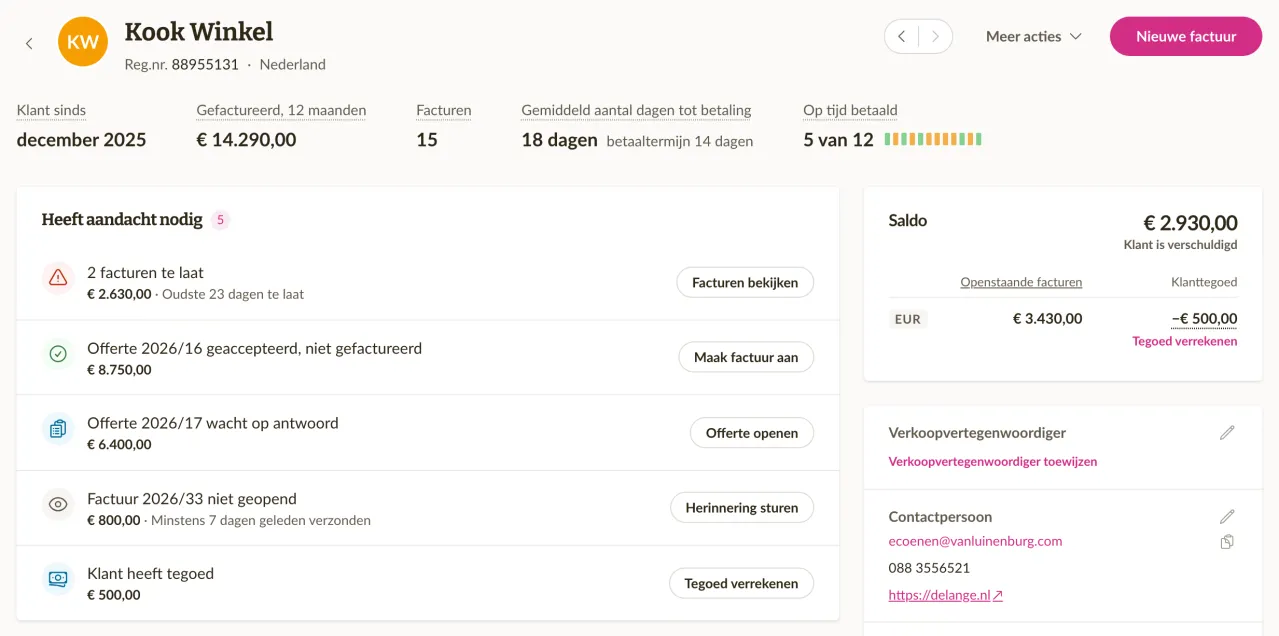
De klantpagina heeft een nieuw ontwerp dat in één oogopslag laat zien hoe je ervoor staat met een klant: wat er moet gebeuren, wat hij verschuldigd is, en al zijn facturen, offertes en betalingen. Ook wijzig je de gegevens van de klant daar meteen, één onderdeel tegelijk. Lees meer over de klantpagina.
Wat je aandacht nodig heeft, staat bovenaan
De kaart Heeft aandacht nodig toont wat op jou of op de klant wacht. Dat kan een achterstallige factuur zijn, een factuur die de klant een week na verzending nog niet heeft geopend, of een geaccepteerde offerte zonder factuur. Elke rij heeft één actie, bijvoorbeeld Herinnering sturen bij een achterstallige factuur of Maak factuur aan bij een geaccepteerde offerte. Als alles in orde is, zegt de kaart dat.
Daarboven vat een rij met kerncijfers de klant samen, zoals hoeveel je hem in de laatste 12 maanden hebt gefactureerd en na hoeveel dagen hij gemiddeld betaalt. Wijs een label aan om te zien wat het telt. Ernaast toont de kaart Saldo wat de klant verschuldigd is en wat zijn tegoed is.
De documenten van de klant in tabs
De tabs Facturen, Offertes, Periodiek en Betalingen tonen de laatste documenten en betalingen van de klant, met een link naar de volledige lijst, gefilterd op deze klant. Een rij in Heeft aandacht nodig die meerdere documenten omvat, opent de juiste tab al gefilterd, bijvoorbeeld op de achterstallige facturen.
Activiteit en reacties over de klant
De tab Activiteit verzamelt in één overzicht wat er met de klant is gebeurd: verstuurde, geopende en betaalde facturen, geaccepteerde offertes, wijzigingen in de gegevens van de klant en meer. Je kunt daar ook een reactie over de klant schrijven, die alleen je team ziet.
Een reactie kun je vastzetten met Bovenaan vastmaken, en ze verschijnt dan als Vastgemaakte notitie bovenaan de pagina. Dat is een goede plek voor iets wat iedereen als eerste moet zien, zoals ‘Stuur facturen naar de boekhouder, niet naar de directeur’.
Eén onderdeel tegelijk bewerken
De gegevens van de klant staan nu in het paneel aan de zijkant van de pagina, gegroepeerd in onderdelen zoals Contactpersoon, Adres en Documentinstellingen. Elk onderdeel heeft een eigen bewerkknop die een kort formulier opent voor alleen die velden, in plaats van één aparte bewerkpagina voor alles. Een leeg veld toont een link om het in te vullen, zoals E-mailadres toevoegen of Adres toevoegen.
Heeft de klant een registercode uit een land waarvan Sliptree het handelsregister kan raadplegen, dan biedt het onderdeel Juridisch en bank ook Bijwerken vanuit het handelsregister aan. Sliptree vergelijkt de opgeslagen gegevens met het register en toont elk verschil. Vóór het opslaan haal je het vinkje weg bij wat je wilt houden. Documenten die je al hebt verstuurd, behouden de gegevens waarmee ze zijn verstuurd.
Opgeloste problemen en verbeteringen
- Zijn je referentienummers voor facturen gebaseerd op de klant (Klantgebaseerd onder Betalingskenmerken van facturen in Bedrijfsinstellingen), dan toont de klantpagina het referentienummer van de klant met een kopieerknop. In de klantenlijst heeft het een eigen kolom Referentienummer en een eigen filter, en ook de zoekfunctie vindt een klant ermee.
- Browsertabs noemen nu eerst wat de pagina toont, zoals het factuurnummer en de klant, zodat je meerdere open tabs uit elkaar kunt houden.
- Op de klantpagina gaan de pijlen naast de acties naar de vorige of de volgende klant.
- In de Activiteit van een factuur of offerte toont een wijziging nu elk gewijzigd veld met de oude en de nieuwe waarde. De vermeldingen van elke dag staan nu onder een kop met de datum.
Klantsaldo en klanttegoed
Je kunt nu zien wat elke klant je verschuldigd is en hoeveel van zijn geld je vasthoudt, en met dat geld zijn volgende facturen in een paar klikken betalen. Vooruitbetalingen, te veel betaalde bedragen en wat er op een creditnota overblijft hoef je niet meer apart bij te houden. Lees meer over klanttegoed.
Waar klanttegoed vandaan komt
Klanttegoed is geld dat van een klant is maar nog op geen van zijn facturen staat. Het ontstaat als een klant meer betaalt dan de facturen waaraan je de betaling koppelt, of als je een bankbetaling met Vooruitbetaling of overige inkomsten als vooruitbetaling vastlegt. Een creditnota die groter is dan wat er nog openstaat op haar factuur laat de rest ook als tegoed staan, tot je het terugbetaalt of op een andere factuur gebruikt.
Haal je een betaling van een factuur af, dan blijft het geld staan als tegoed van de klant. Bij een betaling die je met de hand hebt ingevoerd vraagt Sliptree of je haar als tegoed wilt houden of wilt verwijderen. Betaal je tegoed terug, koppel dan de uitgaande bankbetaling als terugbetaling aan die klant. De terugbetaling haalt het bedrag dan van zijn tegoed af, zodat hetzelfde geld niet nog een keer voor een factuur wordt aangeboden.
De saldokaart op de klantpagina
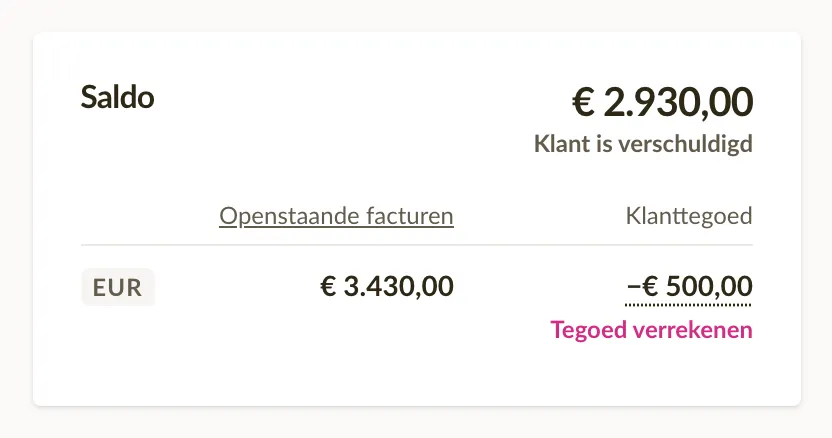
De klantpagina heeft een kaart Saldo met per valuta twee bedragen: Openstaande facturen, wat nog onbetaald is, en Klanttegoed, met een min ervoor. Klik op het tegoedbedrag om te zien hoeveel daarvan Resterend op creditnota's is en hoeveel Ongebruikte betalingen, met een link naar elke lijst.
Bovenaan de kaart worden de twee opgeteld tot één totaal, met daaronder Klant is verschuldigd of Klant heeft tegoed. Bijvoorbeeld: € 1.240,00 aan openstaande facturen en −€ 500,00 aan tegoed geven een totaal van € 740,00 dat de klant verschuldigd is. Staan de bedragen in meerdere valuta, dan is het totaal in de valuta van je bedrijf tegen de laatste wisselkoers, gemarkeerd met ≈.
Tegoed gebruiken om een factuur te betalen
Op een onbetaalde factuur staat in het paneel Voeg betaling toe boven het formulier hoeveel tegoed de klant heeft. Klik op Tegoed verrekenen, vink het tegoed aan dat je wilt gebruiken en verlaag het bedrag als je maar een deel wilt gebruiken. De factuur is dan betaald of gedeeltelijk betaald, en wat je niet hebt gebruikt blijft als tegoed staan voor later. Openstaande creditnota's van dezelfde klant staan in dezelfde lijst, zodat wat er op een creditnota overblijft ook een andere factuur kan betalen.
Wil je tegoed op meerdere facturen tegelijk gebruiken, klik dan op de kaart Saldo van de klant op Tegoed verrekenen. Sliptree vinkt de oudste openstaande facturen aan tot het tegoed op is, en je kunt vóór het opslaan wijzigen welke facturen het krijgen en hoeveel. De melding na het opslaan biedt op beide plaatsen Ongedaan maken aan.
Klantsaldo's in de klantenlijst
De klantenlijst heeft twee nieuwe kolommen, Openstaande facturen en Klanttegoed, en je kunt op beide sorteren. Het filter Saldo vindt de klanten met openstaande facturen of tegoed. Saldobedrag beperkt ze op grootte, bijvoorbeeld tot de klanten met meer dan € 500 aan openstaande facturen.
Het saldo in e-mails over facturen
E-mails over facturen hebben twee nieuwe variabelen, Klantsaldo en Achterstallig saldo van klant. Typ : in een e-mailsjabloon of in het bericht en kies er een. De e-mail toont dan wat de klant in totaal verschuldigd is, of alleen het achterstallige deel, nadat zijn tegoed is afgetrokken. Dat is handig in een herinnering, waarin de klant het hele bedrag ziet en niet alleen één factuur.
Bankafschriften importeren en betalingen koppelen aan facturen
Je kunt nu het afschriftbestand van je bank importeren, en Sliptree koppelt de betalingen daarin aan je onbetaalde facturen. Een betaling met het referentienummer van de factuur markeert die als betaald zonder dat je hoeft te klikken, zodat je in minuten ziet wie heeft betaald in plaats van na een hele middag. Lees meer over het importeren van bankafschriften.
Alles over betalingen staat onder Betalingen
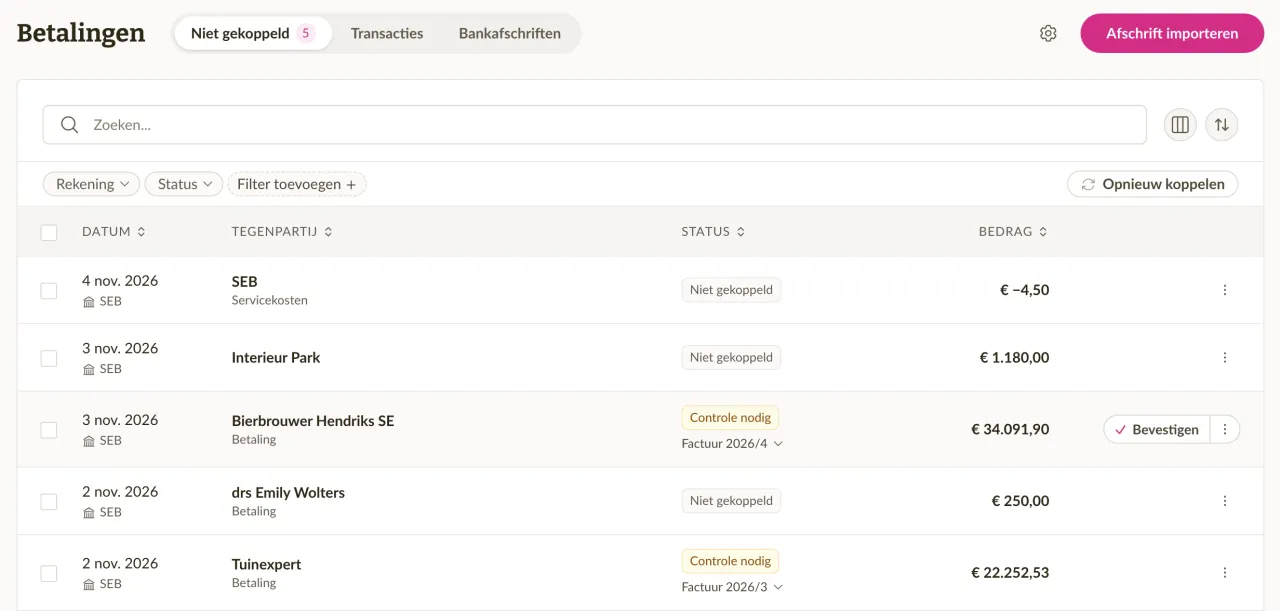
In het hoofdmenu staat een nieuw onderdeel Betalingen met drie tabs: Niet gekoppeld, Transacties en Bankafschriften. Het getal naast Betalingen telt de afschriftregels die nog op je wachten, zodat je in één oogopslag ziet wanneer er iets te koppelen valt.
Het afschriftbestand van je bank importeren
Klik op een willekeurige tab onder Betalingen op Afschrift importeren en kies het bestand. Sliptree leest het XML-afschrift (camt.053 of camt.052) dat de meeste banken aanbieden, en ook csv- en Excel-bestanden van de afschriftenpagina van je bank. Biedt je bank beide aan, kies dan XML. Dat bestand bevat de betalingskenmerken waarmee het koppelen nauwkeuriger wordt. Bij een csv-bestand kun je in de stap Kolommen koppelen eerst controleren welke kolom de datum, het bedrag en de betaler bevat.
Waar het kan, herkent Sliptree de rekening aan het rekeningnummer in het bestand. Staat de rekening nog niet in Sliptree, dan toont de stap Nieuwe bankrekening de gegevens uit het afschrift, en Rekening aanmaken en doorgaan voegt haar toe. Staat er geen rekeningnummer in het bestand, dan kies je de rekening zelf. Hetzelfde afschrift twee keer importeren is veilig, want regels die al in Sliptree staan worden overgeslagen.
Betalingen worden bij het importeren meteen aan facturen gekoppeld
Verwijst het referentienummer of het factuurnummer van een betaling naar een onbetaalde factuur, dan legt Sliptree de betaling meteen vast op die factuur, en de factuur wordt betaald, of gedeeltelijk betaald als het bedrag kleiner was. Vindt Sliptree op een andere manier een waarschijnlijke factuur, bijvoorbeeld via het bedrag en de naam van de betaler, dan krijgt de regel de status Controle nodig. Klik in de regel op Bevestigen als het voorstel klopt, of vink meerdere regels aan en klik op Suggesties bevestigen.
Alle andere regels wachten op de tab Niet gekoppeld. Klik in hun rij op Koppelen en vink de factuur aan die ze betaalt, of meerdere facturen als één betaling er meer dan één dekt. Is de betaling groter dan de facturen, dan wordt de rest het tegoed van de klant. Dat kun je op zijn volgende factuur gebruiken. Na het koppelen biedt de melding onderaan het scherm Ongedaan maken aan, voor het geval je de verkeerde regel hebt gekozen. Lees meer over het koppelen van betalingen.
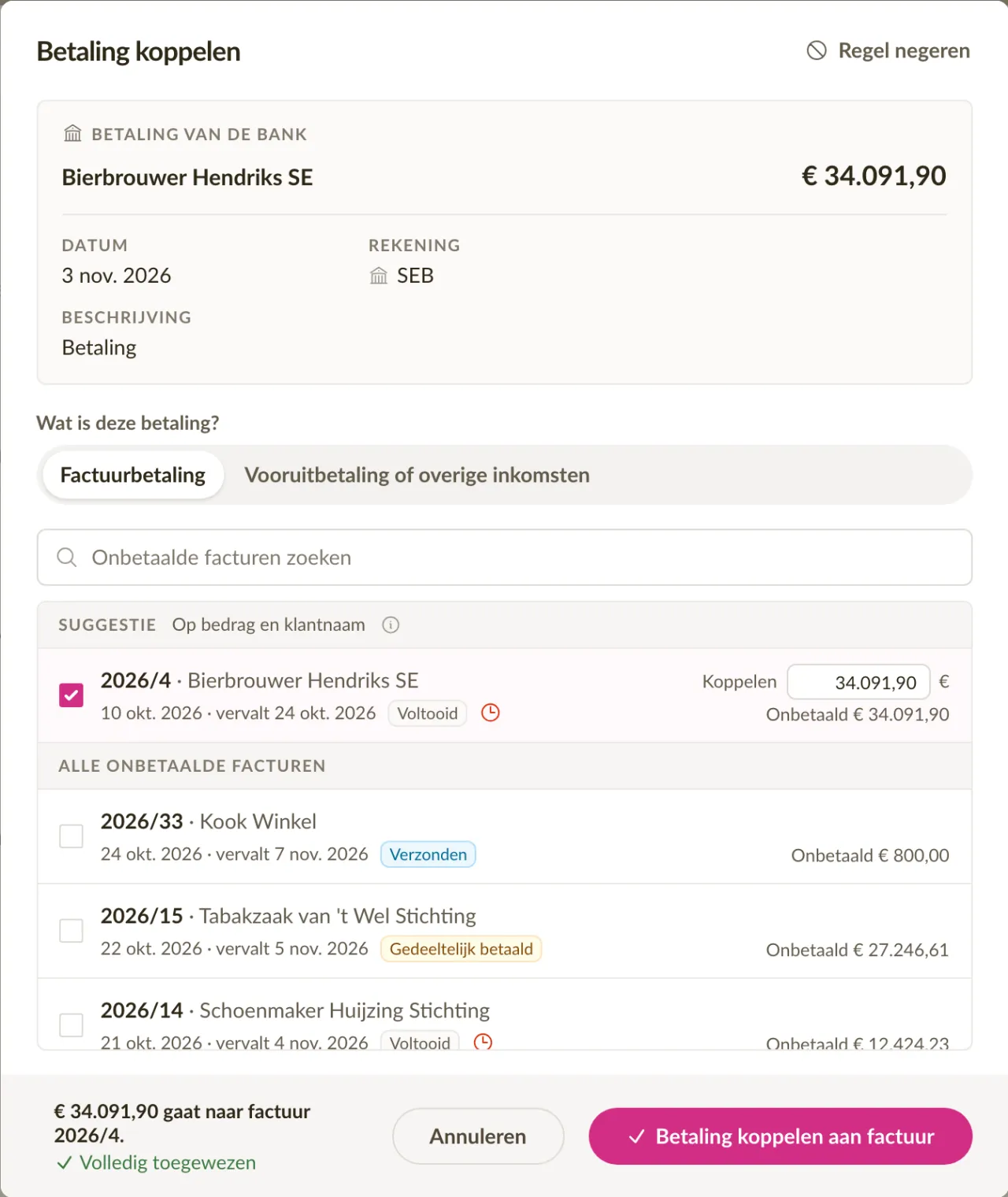
Betalingen zonder factuur en geld dat naar buiten gaat
Niet elke regel op een afschrift betaalt een factuur. In het koppelvenster legt Vooruitbetaling of overige inkomsten de vooruitbetaling van een klant vast als zijn tegoed, of, zonder klant, als overige inkomsten. Regels die helemaal niet gekoppeld hoeven te worden, zoals bankkosten of overboekingen tussen je eigen rekeningen, zet je opzij met Negeren.
Geld dat je rekening verlaat wordt aan creditnota's gekoppeld, zodat een terugbetaling aan een klant wordt vastgelegd op de creditnota waartoe ze behoort. Kies in het koppelvenster Terugbetaling op een creditnota, of Terugbetaling of overige uitgaande betaling als er geen creditnota is.
Een betaling die je al met de hand hebt vastgelegd
Soms staat een betaling die je al met de hand op een factuur hebt vastgelegd, ook op een afschrift dat je importeert. Sliptree vindt dan de betaling die je hebt vastgelegd op bedrag en datum en koppelt de regel eraan, of stelt dat voor, zodat de betaling niet dubbel wordt geteld. Je kunt ze ook zelf koppelen met Eerder geregistreerde betaling in het koppelvenster, en de betaling neemt dan de datum en de rekening van de bank over.
Koppelen vanaf de factuurpagina
Je kunt een bankbetaling ook vanaf de factuurpagina koppelen. Lijkt een niet-gekoppelde betaling van de bank de factuur te betalen, dan zegt het paneel Voeg betaling toe dat boven het formulier, en Koppelen legt de betaling in een paar klikken vast.
Opgeloste problemen en verbeteringen
- Op de factuurpagina staan de betalingen nu in het paneel naast het document, boven de activiteit. Voorheen moest je ze openen met Beheer betalingen.
- Als je een geïmporteerd afschrift verwijdert op de tab Bankafschriften (open het menu van de rij en kies Afschrift verwijderen), worden de niet-gekoppelde en genegeerde regels ervan verwijderd. Regels die al gekoppeld zijn blijven staan, zodat er geen factuur verandert, tenzij je ook die regels verwijdert.
Inloggen met een passkey, Google of Smart-ID

Je kunt nu bij Sliptree inloggen met een passkey of met je Google-account, zodat je één wachtwoord minder hoeft te onthouden en te typen. In Estland, Letland en Litouwen kun je je ook aanmelden met Smart-ID, Mobile-ID of je ID-kaart, en daarmee weer in je account komen als niets anders meer werkt.
Inloggen met een passkey
Een passkey gebruikt de vingerafdruk, gezichtsherkenning of pincode van je apparaat in plaats van een wachtwoord, en een nepwebsite kan je niet verleiden om hem af te geven. Klik op de inlogpagina op Inloggen met een passkey, of kies je passkey uit de suggesties die in het e-mailveld verschijnen. Gebruik je tweefactorauthenticatie, dan vraagt een inlog met een passkey geen code, omdat de passkey op je apparaat al de tweede stap is.
Nadat je met een wachtwoord bent ingelogd, biedt Sliptree aan om een passkey toe te voegen. Je kunt er ook op elk moment een toevoegen in je Profiel. Het nieuwe onderdeel Inloggen daar toont je passkeys en bevat ook het formulier voor je wachtwoord. Lees meer over je profiel en de beveiliging van je account.
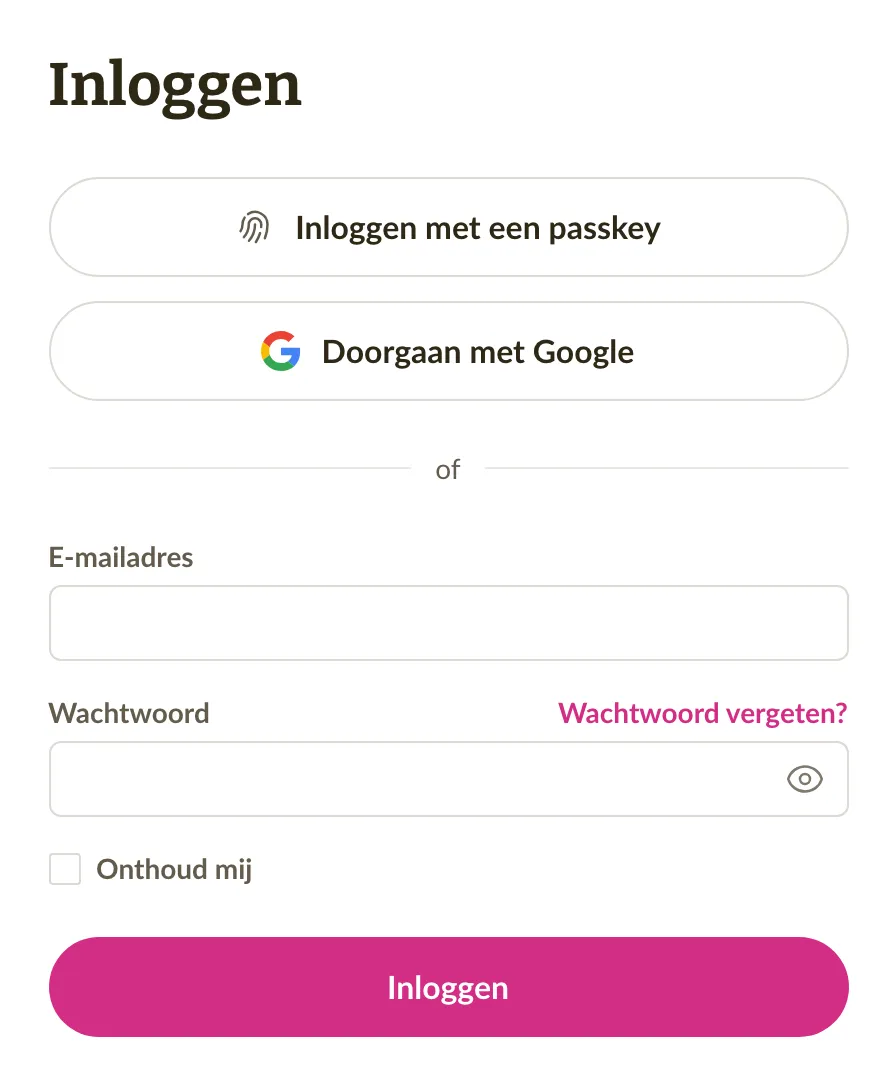
Inloggen of aanmelden met Google
Doorgaan met Google staat nu op de inlog- en aanmeldpagina, zodat je met je Google-account kunt inloggen of er een nieuw Sliptree-account mee kunt aanmaken. Gebruikt je Sliptree-account hetzelfde Gmail- of Google Workspace-adres, dan brengt Google je direct in dat account. Wil je een Google-account met een ander adres gebruiken, koppel het dan in het onderdeel Inloggen van je Profiel.
Sliptree stuurt je nu een e-mail als er een passkey wordt toegevoegd of verwijderd, als Google wordt gekoppeld of ontkoppeld, of als er een persoonlijke identificatiecode aan je account wordt gekoppeld, zodat je een wijziging opmerkt die je niet zelf hebt gedaan.
Smart-ID, Mobile-ID en ID-kaart in Estland, Letland en Litouwen
Als je in een van de drie Baltische landen bent, of Sliptree in het Ests, Lets of Litouws gebruikt, begint de aanmeldpagina nu met Smart-ID, Mobile-ID of ID-kaart. Je verifieert je identiteit in een venster op de pagina en kiest je bedrijf, waarna Sliptree de gegevens van het bedrijf invult uit het handelsregister. Daarna voeg je je e-mailadres en een passkey of een wachtwoord toe. Omdat je identiteit al geverifieerd is, is die controle al gedaan als je later e-facturatie inschakelt.
Dezelfde weg naar binnen helpt ook als je niet kunt inloggen. Klik onder het inlogformulier op Kun je niet inloggen? en verifieer je identiteit. Je persoonlijke identificatiecode is aan je account gekoppeld als je je op deze manier hebt aangemeld of je identiteit hebt geverifieerd voor e-facturatie. In dat geval logt Sliptree je in en vraagt je om een passkey toe te voegen of een nieuw wachtwoord in te stellen.
Toegang tot een bedrijf dat al in Sliptree staat
Een bedrijf kan nu maar één keer in Sliptree staan. Voeg je een bedrijf toe waarvan een ander account de registercode al gebruikt, dan vraag je de eigenaar van dat account om toegang in plaats van een tweede kopie te maken. Als je volgens het handelsregister het bedrijf mag vertegenwoordigen, klik je op Toegang aanvragen. De eigenaar krijgt een e-mail, en als die niet binnen 7 dagen reageert, krijg je automatisch beheerdersrechten. Iedereen anders kan op Verzoek om lid te worden versturen klikken, en dan beslist de eigenaar. Eigenaren zien beide soorten verzoeken op de pagina Leden. Een verzoek om lid te worden keuren ze goed of wijzen ze af, en een toegangsverzoek kunnen ze vóór de datum goedkeuren.
Opgeloste problemen en verbeteringen
- Als je je identiteit verifieert op de pagina waar je e-facturatie instelt of in je Profiel, gebeurt dat nu in een venster op dezelfde pagina. Voorheen werd je naar een andere website gestuurd en weer terug.
- Voordat je het e-mailadres in je Profiel wijzigt, bevestig je nu eerst dat jij het bent, bijvoorbeeld met je wachtwoord of een passkey. Het nieuwe adres geldt pas als je de link opent die Sliptree ernaartoe stuurt, zodat een typfout je niet meer buitensluit. Je oude adres krijgt daarna een e-mail over de wijziging.
- Als je volgens het Estse handelsregister je bedrijf alleen samen met andere bestuursleden mag vertegenwoordigen, kun je nu toch e-facturatie inschakelen. Je bevestigt dan eerst dat de andere bestuursleden ermee akkoord gaan.
- Als je bestuurslid bent van een Lets bedrijf maar geen Letse persoonlijke code hebt, kan de instelling van e-facturatie nu bevestigen dat je het bedrijf mag vertegenwoordigen. Voorheen vond de controle geen vertegenwoordigingsbevoegdheid, en kon je e-facturatie niet inschakelen.
- Als de operator van je klant een e-factuur weigert die je hebt verstuurd, stuurt Sliptree je nu een e-mail, met de reden als de operator die heeft opgegeven. Voorheen was de weigering alleen te zien onder Activiteit van het document. Lees meer over meldingen van Sliptree.
- In sommige landen toonde Sliptree na middernacht nog even de vorige dag als vandaag. Datums en tijden volgen nu de Tijdzone in Bedrijfsinstellingen.
- Als de totalen van een factuur langer zijn dan een pagina, bijvoorbeeld bij veel verschillende btw-tarieven, lopen ze in de pdf nu door op de volgende pagina. Voorheen werden de laatste regels afgesneden, ook Totaal verschuldigd.
- Een factuur met een nettobedrag onder nul maar een totaal boven nul, bijvoorbeeld belast werk min een onbelast voorschot, blijft nu een factuur. Voorheen maakte de factuurpagina er een creditnota van. In zeldzame gevallen werd een creditnota opgeslagen met een totaal boven nul. Zo'n creditnota wordt nu niet meer opgeslagen, en een melding zegt wat je moet aanpassen.
- Als je de status van meerdere facturen tegelijk wijzigt (selecteer ze in de lijst en kies dan Markeren als...), wordt Gedeeltelijk betaald niet meer aangeboden. Een factuur wordt gedeeltelijk betaald wanneer je een betaling vastlegt die kleiner is dan het totaal, zodat er achter die status altijd een betaling zit.
- Als je exporteert naar een csv-bestand, krijgt een cel die begint met =, +, - of @ nu een apostrof ervoor, zodat een spreadsheetprogramma de inhoud niet als formule uitvoert. Gewone getallen en telefoonnummers blijven zoals ze zijn, en als je het bestand opnieuw importeert, wordt de apostrof weer verwijderd.
- Als je klanten of producten importeert, worden spaties rond de waarden nu verwijderd. Een kolom met dezelfde waarde als een andere kolom, zoals een plaats en een notitie waarin allebei "Tallinn" staat, gaat niet meer verloren. Met Bestaande bijwerken blijft bij een lege cel nu altijd de waarde staan die al was opgeslagen.
- Terwijl je een productnaam typt op een factuurregel, wordt nu het product gemarkeerd dat begint met wat je hebt getypt, zodat Tab of Enter het product kiest dat je bedoelde. Voorheen kon de markering op het eerste product in de lijst blijven staan.
- Op een telefoon toont het voorbeeld op volledig scherm van een factuur, offerte of periodieke factuur nu de titel en de sluitknop, die eerst onder de bovenste balk verdwenen. Bij een periodieke factuur heeft het voorbeeld ook de schakelaar Volgende factuur bekijken, zodat je de datums ziet zoals ze op de volgende factuur komen te staan.
- Sliptree heeft een kleine opfrisbeurt gekregen. Paginatitels hebben een nieuw lettertype, statussen en meldingen hebben duidelijkere kleuren, en de pagina's om in te loggen en je aan te melden hebben een nieuw uiterlijk.
- Als je bedrijf in Noorwegen is gevestigd, staat je btw-nummer nu op de facturen voor je Sliptree-abonnement.
Factuurtotalen afronden
Je kunt nu het totaal van een factuur, een offerte of een periodieke factuur afronden, en het verschil staat als een eigen regel op het document. Dat is vooral handig als je klanten contant betalen, omdat verschillende landen voorschrijven dat contante betalingen op 5 cent worden afgerond.
Afronden stel je per document in, op de factuurpagina
Klik tijdens het opstellen van een factuur op de totalen onder de factuurregels. Dan opent Factuurdetails meteen bij Totaal afronden:, met de keuzes op 5 cent, op 10 cent, op hele bedragen en handmatig invoeren. Hetzelfde paneel opent als je bovenaan het document op het factuurnummer en de datums klikt. Het totaal verandert zodra je kiest, en boven het te betalen bedrag verschijnt een regel Afronding met het verschil. Een totaal van 10,03 wordt bijvoorbeeld 10,05 bij afronden op 5 cent, met 0,02 op de afrondingsregel.
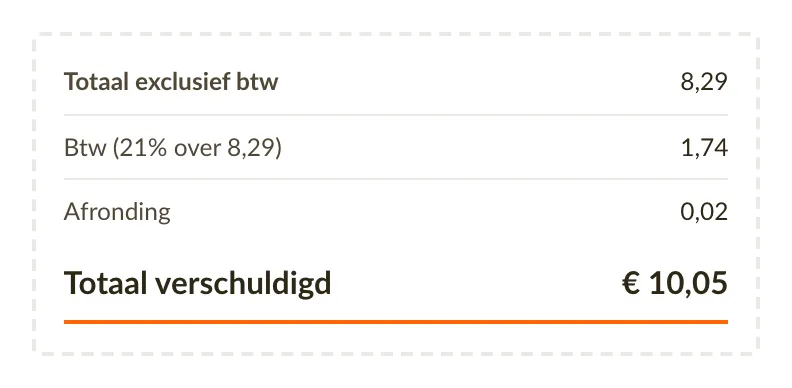
Met handmatig invoeren typ je het verschil zelf, tot 5,00 in beide richtingen. Dat heb je bijvoorbeeld nodig als je met een klant een rond bedrag van 100,00 hebt afgesproken en de btw-berekening op 100,01 uitkomt.
Een standaard voor nieuwe facturen en offertes
Als je elke factuur op dezelfde manier afrondt, stel je dat één keer in. Open Bedrijfsinstellingen en kies een waarde voor Factuurtotalen afronden in het onderdeel Boeterente factuur, betalingsvoorwaarden en notities. Offertes hebben een eigen instelling, Offertetotalen afronden, in het onderdeel Vervaldatum en notities offerte. Nieuwe documenten beginnen met die keuze, en je kunt die per document nog steeds aanpassen.
Contante betalingen in landen die op 5 cent afronden
België, Estland, Finland, Ierland, Italië, Litouwen, Nederland en Slowakije schrijven voor dat contante betalingen op 5 cent worden afgerond. Als je bedrijf in een van die landen is gevestigd, staat op 5 cent op facturen in euro's als voorgesteld gemarkeerd. De Betaalmethode staat in hetzelfde paneel, en als je daar Contant kiest, wordt die afronding voor de factuur ingeschakeld, tenzij je zelf al een andere hebt gekozen.
Bankoverschrijvingen worden altijd voor het exacte bedrag betaald, dus er wordt niets afgerond totdat je daar zelf voor kiest.
De afronding gaat mee met het document
De afrondingsregel staat op de pdf en gaat ook mee op e-facturen, zodat de boekhoudsoftware van je klant hetzelfde afgeronde bedrag leest. Een offerte behoudt de afronding als je er een factuur van maakt, en een periodieke factuur geeft de afronding door aan elke factuur die eruit voortkomt. Op een creditnota heeft de afronding het tegenovergestelde teken, zodat de factuur en de creditnota elkaar nog steeds opheffen.
Opgeloste problemen en verbeteringen
- Wanneer je een factuur als betaald markeert via de status (klik op de status en kies Markeren als betaald), krijgt de betaling de betaalmethode die op de factuur is opgeslagen. Heeft de factuur er geen, dan wordt de methode uit de instellingen gebruikt (Standaard betaalmethode onder Bedrijfsinstellingen). Is die ook leeg, dan wordt de betaling vastgelegd als Bankoverschrijving.
- Een periodieke factuur kan nu een Betaalmethode hebben, die op elke factuur staat die eruit voortkomt. Je vindt het veld op het tabblad Factuurdetails van Details & planning.
- Een nieuwe periodieke factuur begint nu met één lege regel, net als een nieuwe factuur. Voorheen moest je de eerste regel zelf toevoegen.
- Naast de kopregel van de tabel met factuurregels verschijnt nu een tandwiel als je er met de muis overheen gaat. Het opent Factuurinstellingen, waar je kiest welke kolommen zichtbaar zijn en hoe prijzen worden weergegeven.
- In zeldzame gevallen werd een e-factuur geweigerd omdat het registratienummer van de klant met een los teken was opgeslagen, zoals een komma. Zulke tekens worden nu bij het opslaan verwijderd, en e-facturen naar die klanten zouden nu moeten aankomen.
- De helplink onder de lijsten met facturen, offertes, klanten en producten opent het artikel nu in de app, in je eigen taal. Voorheen opende de link de Engelse helpsite in een nieuw tabblad.
Periodieke facturen, automatisch aangemaakt

Waar lang op is gewacht: je stelt een periodieke factuur in die met een vast interval terugkomt, en Sliptree maakt de factuur elke keer aan. Als je dat wilt, verstuurt Sliptree hem ook. Zo loopt je routinefacturatie vanzelf en houd je tijd over.
Hoe maak ik een periodieke factuur?
Ga naar Facturen, dan naar het tabblad Periodieke facturen, en klik op Nieuwe Periodieke Factuur. Je kunt ook een factuur die je al hebt periodiek maken: open het menu Meer acties op de factuurpagina en kies Periodiek maken.
Elke periodieke factuur heeft zijn eigen planning
Onder Details & planning stel je in hoe vaak de factuur terugkomt, wat de Startdatum is en of hij op een datum, na een aantal facturen, of helemaal niet Verloopt. Voor facturatie aan het eind van de maand is er een aparte schakelaar, Altijd op de laatste dag van de maand genereren, zodat de factuur op de laatste dag van elke maand wordt aangemaakt. Dat maakt bijvoorbeeld uit in februari en maart.
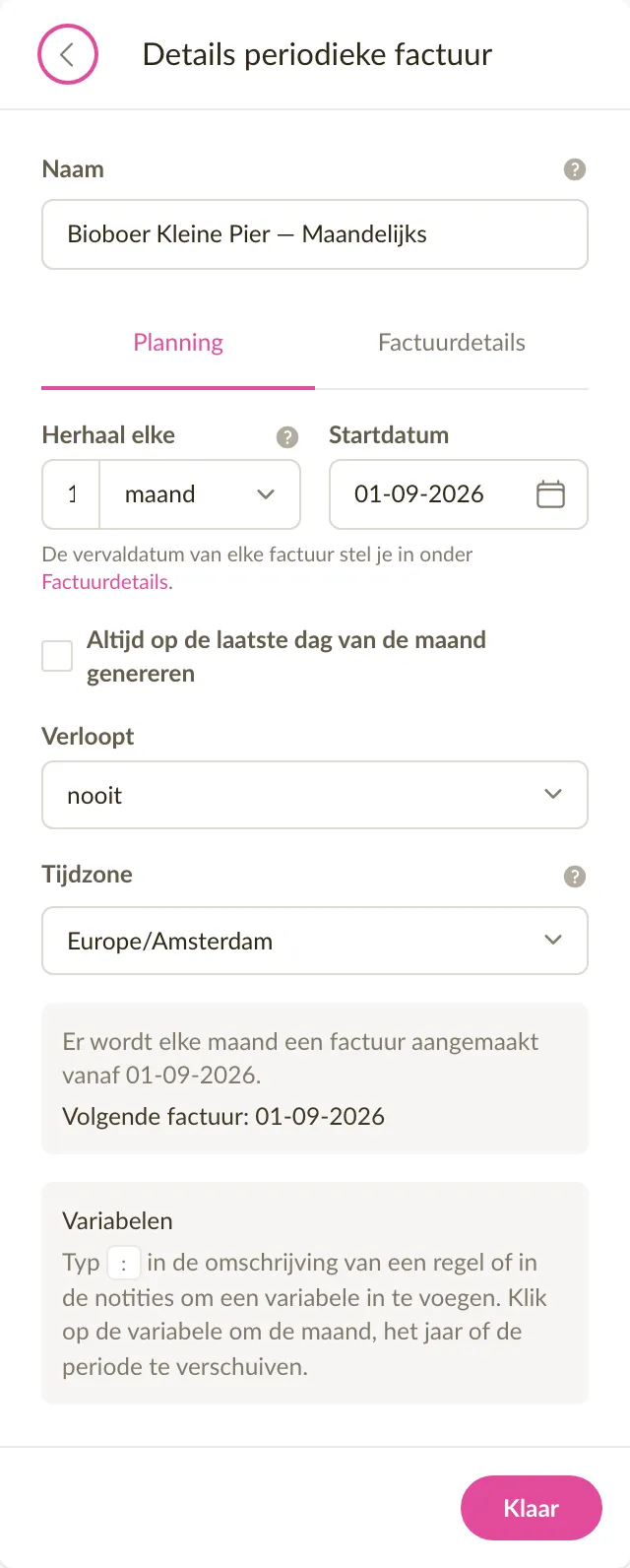
Elke factuur wordt volgens de planning aangemaakt, in de tijdzone van de periodieke factuur, 's ochtends rond 8:00 uur. Op de pagina van de periodieke factuur staat altijd de datum van de volgende.
Let op! Een nieuwe periodieke factuur staat eerst inactief en maakt niets aan totdat je op Activeren klikt.
Een aangemaakte factuur blijft concept of gaat meteen naar de klant
Het tabblad Bezorging biedt vier keuzes onder Nadat een factuur is aangemaakt. Met Opslaan als concept wacht de factuur tot je hem nakijkt en zelf verstuurt, en met Opslaan als voltooid krijgt hij meteen een nummer. Met Verzenden via e-mail gaat hij weg met het e-mailsjabloon en de ontvangers die je hebt gekozen, en met Verzenden als e-factuur bereikt hij de klant als e-factuur, als die klant e-facturen accepteert. Elke aangemaakte factuur belandt in je facturenlijst, net als elke andere, met een kleine markering naast het nummer waaraan je hem herkent. Het filter Periodieke factuur in de lijst brengt de facturen van één periodieke factuur bij elkaar.
Variabelen zetten wisselende waarden op de factuur
Waarschijnlijk moet op de factuur staan welke periode hij dekt. Op een huurfactuur zijn dat de maand en het jaar, bijvoorbeeld "augustus 2026". Om dat niet op elke factuur met de hand te typen, kun je variabelen gebruiken.
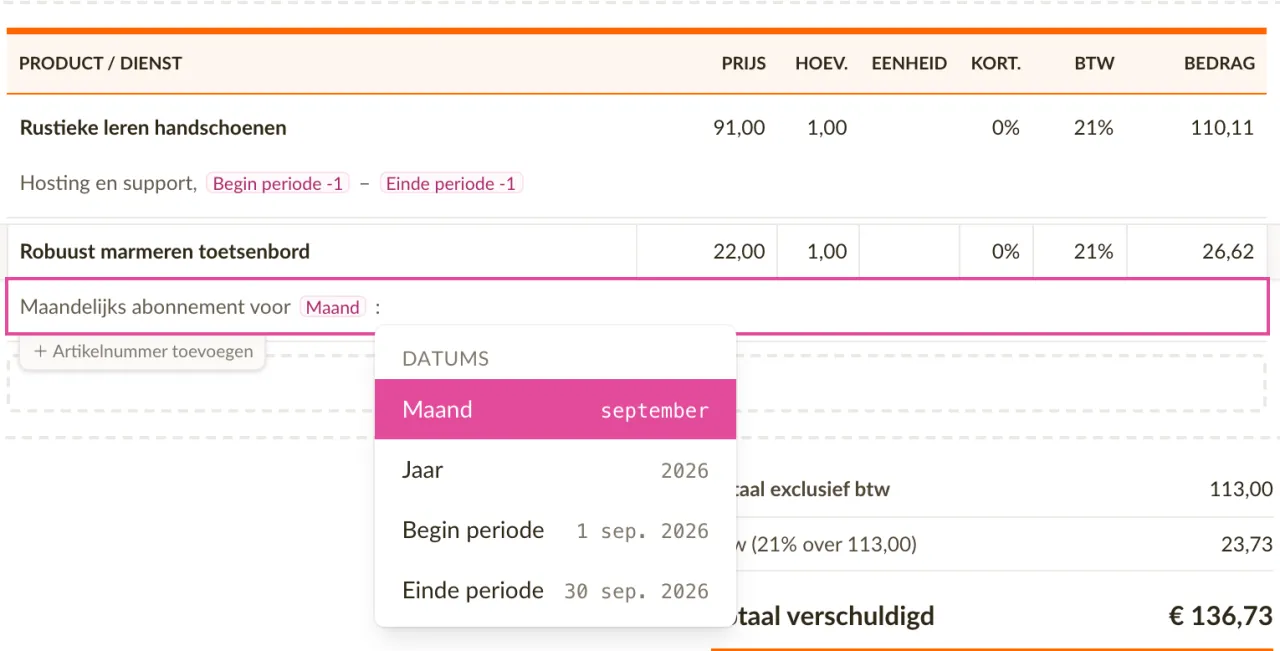
Typ : (een dubbele punt) in de omschrijving van een regel of in de notities en kies Maand, Jaar, Begin periode of Einde periode. De variabele verschijnt in de tekst als een duidelijk gemarkeerd label met de naam erin. Ga je er met de muis overheen, dan zie je welke waarde er op de volgende factuur voor in de plaats komt.
Klik op een label om de periode ervan vooruit of achteruit te zetten. Dat heb je meestal nodig als je in september de maand augustus factureert. De schakelaar Volgende factuur bekijken op de pagina van de periodieke factuur toont het document met elke variabele vervangen door de waarde die de volgende factuur krijgt.
Een planning kan op pauze, of een factuur meteen aangemaakt worden
Factuur nu genereren maakt direct een factuur aan en laat de planning met rust. Dat heb je misschien nodig voor een eerste proeffactuur of een extra factuur. Deactiveren stopt de planning en Activeren start hem weer. Onder elke periodieke factuur zie je alle tot nu toe aangemaakte facturen en de hele geschiedenis van die periodieke factuur.

Let op: het Gratis pakket staat één actieve periodieke factuur tegelijk toe; de pakketten Starter en Onbeperkt kennen geen limiet.
Opgeloste problemen en verbeteringen
- Zoeken in de facturenlijst op klant of op regel is nu merkbaar sneller, ook bij bedrijven met duizenden facturen.
- Als je een klant op een factuur kiest, reageert de zoekopdracht in het handelsregister sneller en verschijnen er al resultaten vanaf het derde teken.
- De totalen van een factuur of offerte worden nu sneller berekend, ook op de telefoon en op documenten met honderden regels.
- Als een regel op een e-factuur geen naam had, verscheen er vroeger een nogal cryptische technische foutmelding. Nu zegt de melding duidelijk welke regel je moet aanpassen.
Het document op het scherm komt overeen met de afgedrukte pagina
De factuur of offerte op het scherm heeft nu dezelfde verhoudingen als de afgedrukte pagina. De tekst breekt af bij dezelfde woorden en elke pagina begint met dezelfde regel, zodat je klant precies krijgt wat jij hebt opgemaakt.
Dezelfde pagina tijdens het opstellen, op de documentpagina en in de gedeelde link
Voorheen had de pagina de juiste breedte, maar was de tekst groter. Een lange omschrijving kon op het scherm daardoor meer regels beslaan dan in het uiteindelijke bestand. De pagina is nu iets breder en de tekst iets kleiner. Daardoor past er meer van een lang document tegelijk op het scherm.
Opgeloste problemen en verbeteringen
- De pagina-eindemarkering binnen een lange omschrijving staat nu precies bij het woord waarmee de volgende pagina begint, in plaats van een paar woorden ervoor of erna. Lees meer in Pagina-einden op facturen en offertes.
- Facturen en offertes hebben op brede schermen meer ruimte, zodat het document en het paneel ernaast allebei hun volledige breedte behouden.
Ruimte voor licentie- en certificaatnummers op je facturen
In het nieuwe veld Aanvullende informatie kun je nu een licentienummer, het nummer van een activiteitsattest of een persoonlijk identificatienummer kwijt. Alles wat je daar invult, staat op de factuur onder je bedrijfsgegevens, precies zoals je het hebt getypt.
Nummers die geen registratienummer zijn
Niet elk bedrijf heeft een registratienummer. Wie in Litouwen als privépersoon werkt, factureert met het nummer van een activiteitsattest en activiteitscodes, en een IJslandse zelfstandige met een persoonlijk identificatienummer. Veel bedrijven hebben daarnaast een licentienummer dat op de factuur hoort. Tot nu toe was Registratienummer de enige plek, en daar past één nummer in en verder niets.
Het nieuwe veld staat onder Bedrijfsinstellingen, op het tabblad Bedrijfsprofiel, in het onderdeel Btw en registratie. Hetzelfde veld staat bij elke klant, zodat een nummer waar de klant om vraagt onder diens gegevens komt. Meer daarover in Een licentie-, certificaat- of persoonsnummer op facturen zetten.
Het registratienummer krijgt de naam die in het eigen land gebruikt wordt
Op de factuur van een Fins bedrijf staat nu Y-tunnus in plaats van het algemene woord, bij een Tsjechisch IČO en bij een Deens CVR-nr. De naam komt uit het register dat het nummer heeft uitgegeven, zodat de factuur het noemt zoals de lezer ernaar zou zoeken.
Publiceert een register de naam in meer talen, dan geldt die van de lezer: de Finse heet in het Engels officieel Business ID en in het Zweeds FO-nummer. Heeft een register geen naam in die taal, dan blijft de eigen staan, zodat een Fins bedrijf op een Estse factuur nog steeds Y-tunnus toont.
Voor de nummers van je klanten geldt hetzelfde, zodat één factuur twee verschillende namen kan dragen, elk juist voor het bedrijf onder wiens gegevens hij staat.
Opgeloste problemen en verbeteringen
- Het veld Registratienummer zegt nu ook wat je moet doen als een nummer niet wordt aangenomen. Typ je een nummer met een aanduiding ervoor, dan biedt het veld het kale nummer aan. Gaat het helemaal niet om een registratienummer, dan verwijst het veld naar Aanvullende informatie.
- Een Ests bedrijf of een klant zonder registratienummer kan een persoonlijk identificatienummer invullen bij Registratienummer.
- Op documenten staat de aanduiding nu afgekort, zodat een lange regel bedrijfsgegevens beter leesbaar is.
- In zeldzame gevallen bleef een deel van de tekst in een pdf onvertaald. Dat is verholpen, en pdf's horen nu altijd volledig vertaald te zijn.
Tekst opmaken op facturen
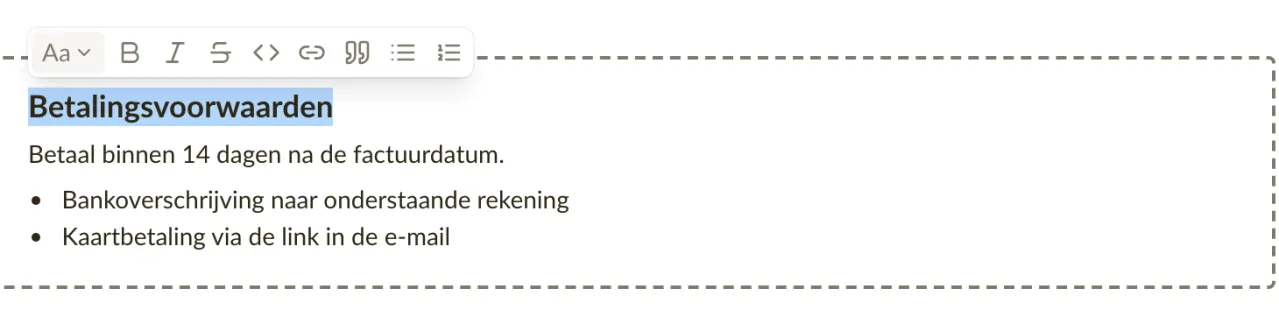
Je kunt de tekst op facturen en offertes nu opmaken: vet, lijsten, koppen en links in de notities en in omschrijvingen van factuurregels en producten, zodat betalingsvoorwaarden en productinformatie eruitzien zoals je ze bedoelde. Opmerkingen en e-mails krijgen dezelfde editor, dus opmaken wordt ook daar makkelijker: selecteer wat tekst en een kleine werkbalk doet de rest, zonder Markdown te hoeven onthouden. Wat je tijdens het schrijven ziet, is precies wat de klant krijgt op de pagina, in de pdf en in de e-mail.
Maak tekst op waar je hem schrijft
Selecteer tekst in een notitie, een omschrijving of een opmerking en er verschijnt een kleine werkbalk met vet, cursief, doorhalen, links, citaten en lijsten met opsommingstekens of nummers. Elke optie heeft ook een sneltoets, die de werkbalk toont als je met de muis over een knop gaat. Notities en e-mails kunnen daarnaast koppen en een horizontale lijn bevatten, zodat langere voorwaarden een structuur krijgen die de klant snel kan doornemen.
Eerder geschreven notities en omschrijvingen zien er precies zo uit als voorheen, en als je liever Markdown typt, werkt dat nog steeds. De volledige lijst staat in Tekst opmaken.
Variabelen in e-mails kies je uit een lijst
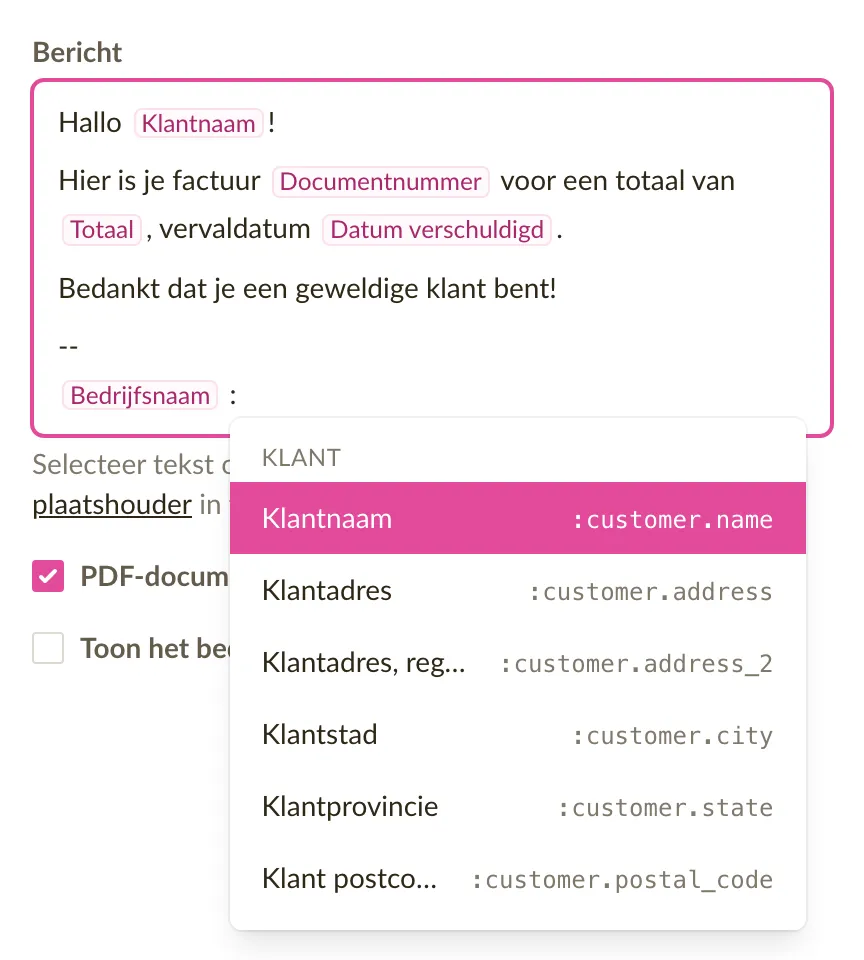
Typ in een e-mailsjabloon, of in het bericht als je op Verstuur factuur klikt, : en kies een variabele uit de lijst die opent: de naam van de klant, het factuurnummer, het te betalen bedrag, de vervaldatum enzovoort. De variabele staat daarna als een gelabeld blokje in de tekst, zodat je tijdens het schrijven Klantnaam leest in plaats van :customer.name. De echte waarde wordt ingevuld als de e-mail wordt verzonden. Bestaande sjablonen blijven ongewijzigd werken. Zie Plaatshouders gebruiken in e-mails.
Opgeloste problemen en verbeteringen
- Een factuur met honderden regels bewerken gaat merkbaar sneller: in een omschrijving klikken of typen laat de editor niet meer haperen.
- De stippellijn van het pagina-einde is in de editor nu ook op de telefoon te zien, tussen de regels in de mobiele weergave. De lijn loopt ook door een lange omschrijving of de notities, precies op de regel waar de afgedrukte pagina eindigt, en beweegt mee terwijl je typt.
- Het veld Volgend documentnummer kan niet meer uitkomen op een nummer dat al in gebruik is. Dat kon eerder het bevestigen van een factuur laten mislukken. Kies je een nummer dat al bezet is, dan zegt het veld dat meteen tijdens het typen.
- Op Terug drukken in de browser na het opslaan van een factuur of offerte opent niet langer het formulier dat je net hebt opgeslagen, zodat hetzelfde document niet per ongeluk twee keer wordt opgeslagen.
Pagina-einden terwijl je een factuur opstelt, overzichtelijkere regels en snellere PDF's
Terwijl je een factuur of offerte opstelt, zie je nu waar elke afgedrukte pagina eindigt, zodat je het aantal pagina's kent voordat je de PDF downloadt. Regels nemen op het scherm ook minder ruimte in en een PDF downloaden gaat merkbaar sneller.
Pagina-einden zijn zichtbaar terwijl je de factuur opstelt
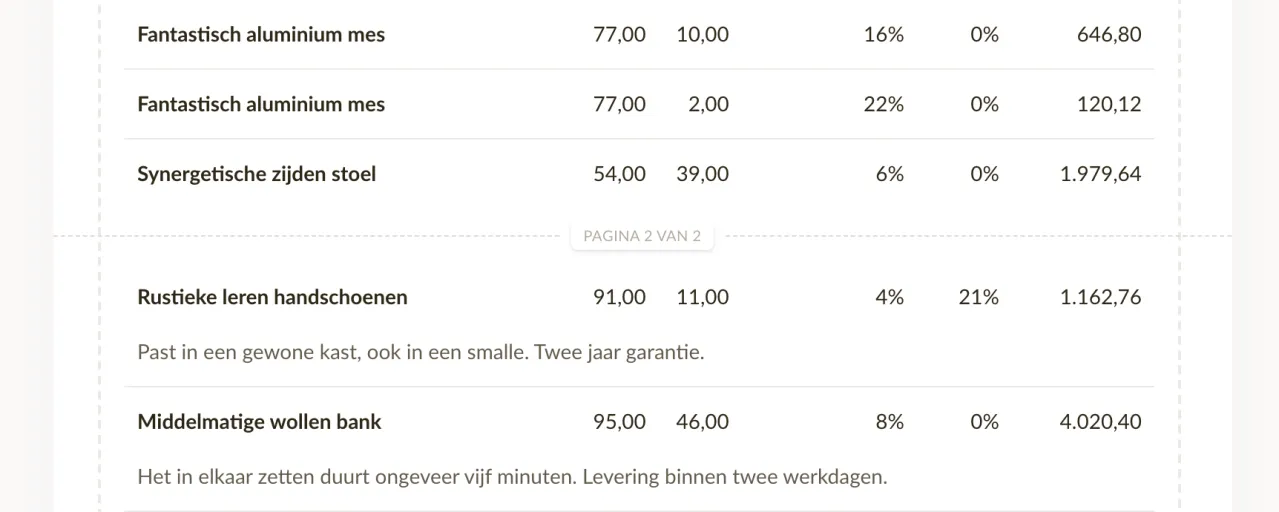
Een stippellijn met een paginanummer markeert waar elke afgedrukte pagina eindigt, en die lijn schuift mee wanneer je regels toevoegt of een langere omschrijving typt. De lijn is alleen een hulpmiddel en verandert niets aan het document zelf.
Lege velden voor omschrijving en artikelnummer blijven verborgen
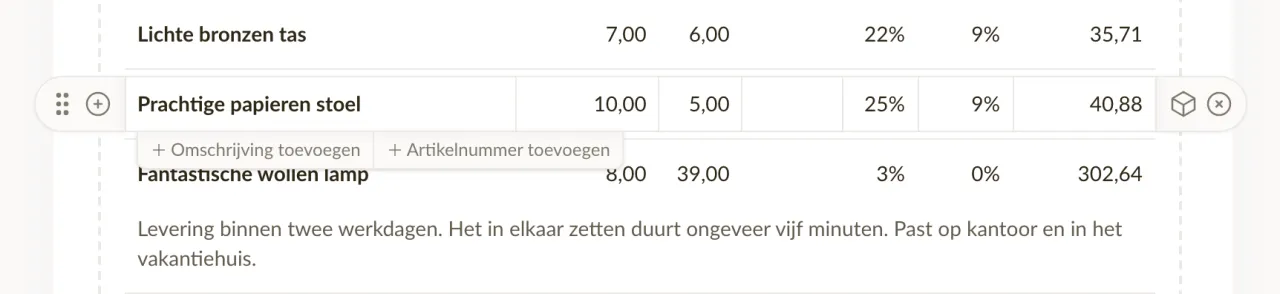
Terwijl je een factuur of offerte opstelt, toont een regel de velden voor omschrijving en artikelnummer nu alleen als daar iets in staat. Een document met eenvoudige regels neemt daardoor veel minder ruimte op het scherm in. Eerder stonden beide velden op elke regel, of je ze nu gebruikte of niet. Beweeg met de muis over een regel en daaronder verschijnen + Omschrijving toevoegen en + Artikelnummer toevoegen. Een veld met tekst blijft altijd zichtbaar, en als je het leegmaakt, klapt het weer in zodra je naar een andere regel gaat.
Opgeloste problemen en verbeteringen
- Een PDF downloaden en documenten exporteren gaat merkbaar sneller, ook bij documenten met honderden regels.
- De omschrijving van een regel die niet op één pagina past, loopt nu door op de volgende pagina en wordt niet meer afgekapt in de PDF.
Exporten zijn nu betrouwbaarder
We hebben exporten achter de schermen helemaal opnieuw gebouwd. Of je nu een handvol facturen exporteert of je hele archief als PDF's, exporten draaien nu op de achtergrond op onze servers — en ze worden elke keer voltooid.
Start een export en ga verder met je werk
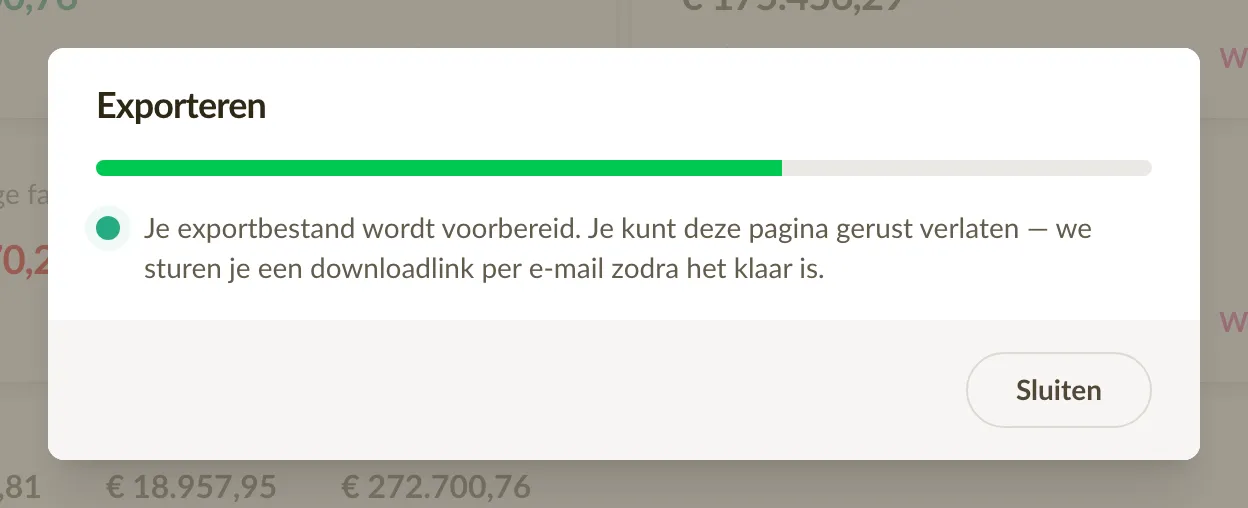
Zodra je een export start, hoef je de pagina niet open te houden. Je kunt elders in Sliptree verder werken of het tabblad helemaal sluiten — de export loopt gewoon door. Blijf je op de pagina, dan zie je aan de voortgangsbalk hoe ver de export is.
Een downloadlink in je inbox
Zodra het exportbestand klaar is, wordt het automatisch gedownload als je de pagina nog open hebt. We sturen je hoe dan ook een downloadlink per e-mail, zodat er niets verloren gaat als je al verder bent gegaan. De link blijft 7 dagen geldig.
Grote exporten worden afgerond
Voorheen kon het exporteren van veel documenten tegelijk vastlopen op een time-out, waardoor je met lege handen achterbleef. Nu wordt elk document apart verwerkt, zodat exporten van honderden PDF's betrouwbaar worden afgerond. En als een enkel document om wat voor reden dan ook niet kan worden opgenomen, wordt de rest van de export alsnog afgerond — met een melding die precies vertelt wat er ontbreekt.
Registratienummers worden nu gecontroleerd op typefouten
Wanneer je een registratienummer invoert voor je bedrijf of een klant, controleert Sliptree nu of het klopt met het officiële formaat van het land waar dat bedrijf is gevestigd. Een verkeerd getypt nummer valt direct in het formulier op, voordat het op een factuur belandt.
Gecontroleerd volgens het officiële formaat van het land
Registratienummers uit 23 landen krijgen nu een formaatcontrole — Nederlandse KvK-nummers bestaan uit 8 cijfers, Estse registratienummers ook, Zweedse organisatienummers zien eruit als 556677-8899, enzovoort. Als een land een controlecijfer in zijn nummers opneemt, controleren we dat ook — zelfs een nummer met de juiste lengte waarin twee cijfers zijn omgewisseld valt dan op. Als een nummer de controle niet doorstaat, laat het formulier zien hoe een nummer uit dat land eruit hoort te zien.
Typ nummers zoals ze geschreven worden
Spaties, punten of andere scheidingstekens hoef je niet te verwijderen voordat je een nummer plakt. Een Noors btw-nummer geschreven als NO 974 760 673 MVA, of een Zwitsers als CHE-109.322.551 MWST, wordt direct begrepen. De controle van btw-nummers is bovendien nauwkeuriger geworden: bepaalde geldige Franse, Zwitserse, Noorse en Britse btw-nummers die eerder werden geweigerd, worden nu geaccepteerd.
Bestaande nummers blijven ongemoeid
De controle draait wanneer een nummer wordt ingevoerd of gewijzigd. Al opgeslagen nummers blijven zoals ze zijn — andere gegevens van je bedrijf of een klant bewerken, of een ongewijzigde klantenlijst opnieuw importeren, werkt precies zoals voorheen.
E-facturen versturen naar Litouwse bedrijven
Litouwen sluit zich aan bij Estland en Letland als ondersteund land voor e-facturatie. Is je bedrijf geregistreerd in Litouwen? Dan kun je nu e-facturatie instellen en e-facturen versturen, op dezelfde manier als Estse en Letse bedrijven al doen.
Automatisch geverifieerd via het handelsregister
Voordat je namens een bedrijf e-facturen kunt versturen, moeten we bevestigen dat je wettelijk bevoegd bent om het te vertegenwoordigen. Voor Litouwse bedrijven controleren we dit nu automatisch bij Registrų centras, het Litouwse handelsregister — op dezelfde manier als we dat al doen bij de registers van Estland en Letland.
Een alternatief wanneer de controle je niet kan bevestigen
Als de automatische controle je niet aan het bedrijf kan koppelen — bijvoorbeeld omdat je rol in het register niet goed overeenkomt met een rol die we herkennen — kun je je bevoegdheid zelf bevestigen met een korte eigen verklaring, net als bij elk ander land.
E-mailsjablonen toevoegen op basis van Sliptrees ingebouwde vertalingen
Het is nu eenvoudig om e-mailsjablonen voor een nieuwe taal toe te voegen. Sliptree wordt geleverd met ingebouwde sjablonen in veel talen, die je in je account kunt overnemen in plaats van elk sjabloon vanaf nul te schrijven.
Een startpunt, wanneer je er een wilt
Wanneer je een sjabloon aanmaakt en een type en taal hebt gekozen terwijl onderwerp en bericht nog leeg zijn, verschijnt de melding: "Sliptree heeft hiervoor een ingebouwd sjabloon — Gebruik het." Accepteer je dit, dan worden onderwerp, bericht en naam (indien leeg) ingevuld met Sliptrees ingebouwde inhoud, die je daarna vrij kunt aanpassen.
Een taal toevoegen met één klik
Het instellingenscherm E-mails heeft nu een actie Taal toevoegen die in één keer de ingebouwde sjablonen aanmaakt — Factuur, Factuurherinnering, Offerte en Offerte follow-up — voor elke taal waarvoor je bedrijf nog geen volledige set heeft. De keuzelijst toont alleen talen die nog sjablonen missen, zodat je geen dubbele sjablonen krijgt.
Daarnaast hebben we een aantal bestaande vertalingen in de app gecontroleerd en verbeterd, als onderdeel van doorlopend lokalisatiewerk.
E-mailsjablonen zijn nu geordend op type
Voorheen waren de e-mailsjablonen een platte lijst die losjes aan facturen en offertes was gekoppeld. Nu heeft elk sjabloon een type, dat Sliptree gebruikt om bij het verzenden het juiste sjabloon voor je te kiezen.
De vier soorten e-mails
Er zijn vier types: Factuur, Factuurherinnering, Offerte en Offerte follow-up. Het type bepaalt bij welk document het sjabloon hoort en wanneer het gebruikt wordt, zodat er geen factuurherinnering uitgaat wanneer je een nieuwe offerte wilde sturen.
Het juiste sjabloon wordt voor je gekozen
Wanneer je een document verstuurt (zoals een factuur of offerte), kiest Sliptree het meest geschikte e-mailsjabloon voor je: een herinnering zodra een factuur vervallen is en een follow-up voor een offerte die je al hebt verstuurd — in de taal van het document. Als er meerdere sjablonen met hetzelfde type en dezelfde taal zijn, kun je er één als standaard markeren. Je kunt vlak voor het verzenden nog een ander sjabloon kiezen, en het uiteindelijke onderwerp en bericht aanpassen.
Het instellingenscherm E-mails groepeert de sjablonen nu per type en toont de taal van elk sjabloon, zodat het hele overzicht behapbaar blijft, ook als je klanten in meerdere talen schrijft.
Klanten toewijzen aan verkopers en beperken wat verkopers zien
Een voortzetting van de in 2024 geïntroduceerde verkoopvertegenwoordiger-rol: klanten kunnen nu aan een specifiek teamlid worden toegewezen, en wat een verkoopvertegenwoordiger ziet in de app weerspiegelt die toewijzing.
Wijs aan elke klant een verkoper toe
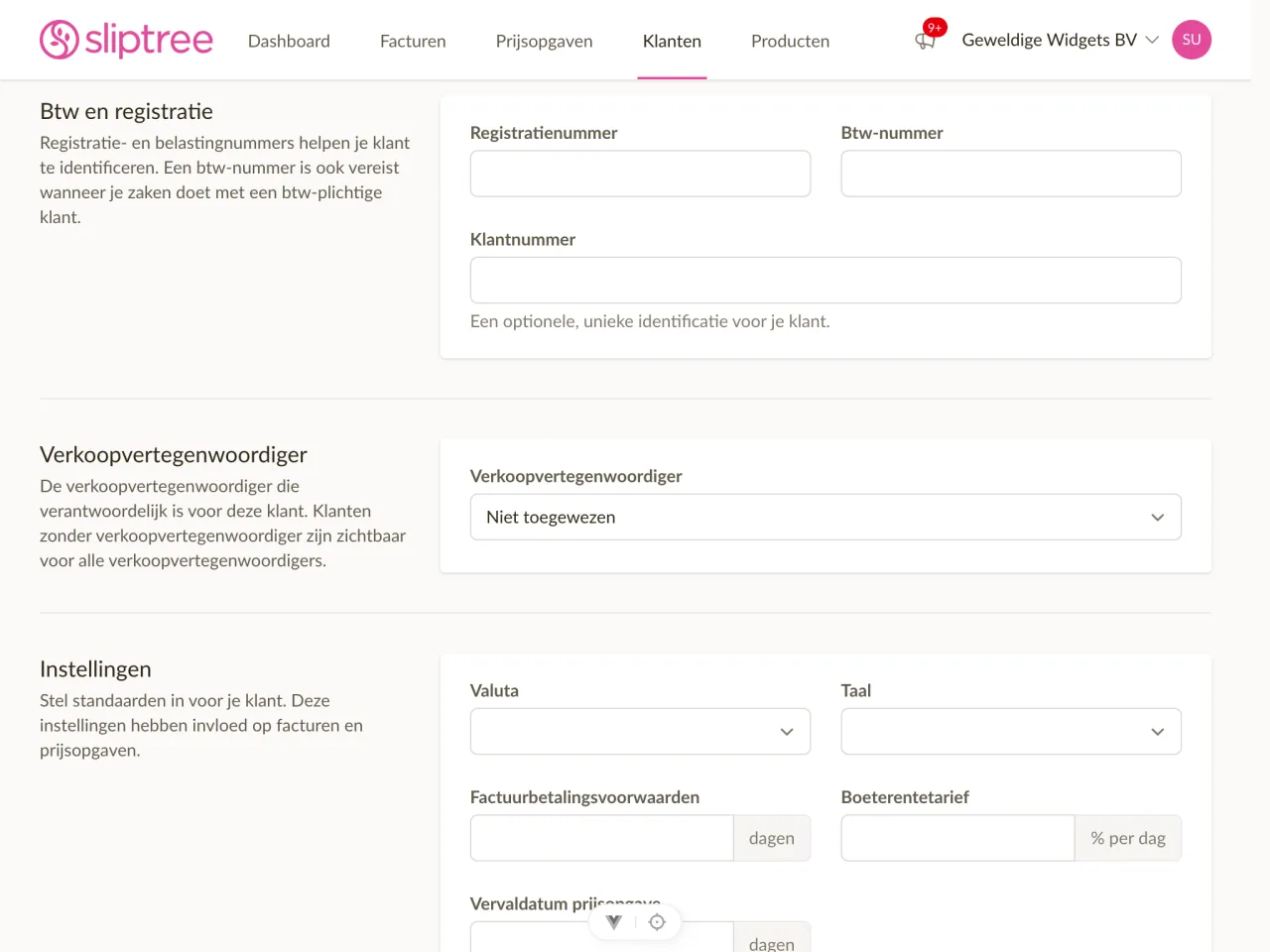
Bij het aanmaken of bewerken van een klant kun je nu het teamlid kiezen dat verantwoordelijk is. Klanten zonder toegewezen verkoper zijn voor iedereen zichtbaar — een handige gedeelde pool voor beurscontacten, binnenkomende aanvragen of alles wat nog niet is toegewezen.
Verkoopvertegenwoordigers zien alleen hun eigen klanten
Een verkoopvertegenwoordiger ziet nu alleen de klanten die aan hem zijn toegewezen, plus de gedeelde pool. De klanten van andere vertegenwoordigers zijn volledig verborgen — niet zichtbaar in de lijst, in zoekresultaten of via een directe URL. Administrators blijven alles zien.
Dit komt overeen met hoe facturen en offertes al werkten voor verkoopvertegenwoordigers, waardoor de rol nu een samenhangende zichtbaarheidsbeperking is in plaats van alleen een factuurniveau-beperking.
Filter klanten, facturen en offertes op verantwoordelijke
Administrators krijgen een nieuw Verkoper-filter op de klantenlijst en een Aangemaakt door-filter op facturen en offertes. Filter op een specifiek teamlid of gebruik Niet toegewezen om klanten te vinden die nog in de gedeelde pool zitten.
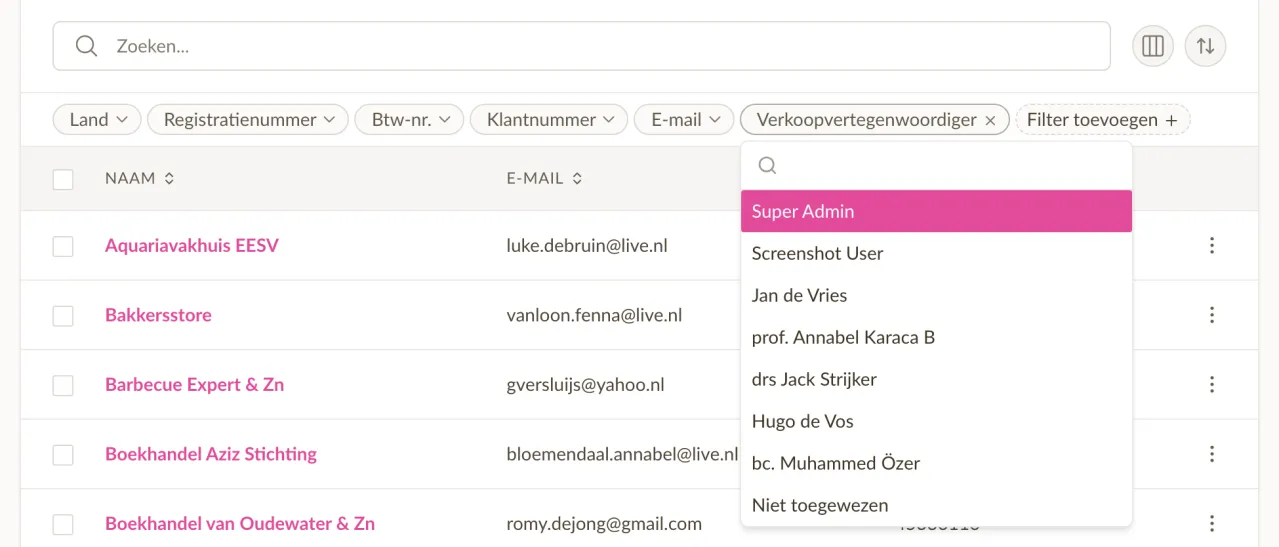
Beide lijsten hebben ook een standaard verborgen Verkoper- / Aangemaakt door-kolom gekregen die je kunt inschakelen als je hem zichtbaar wilt.
Klanten in bulk opnieuw toewijzen
Wanneer een teamlid vertrekt of je verkoopgebieden hergroepeert, kun je nu meerdere klanten selecteren en ze in één keer aan een ander teamlid toewijzen — of terug naar de gedeelde pool. Geen klant-voor-klant bewerken meer.
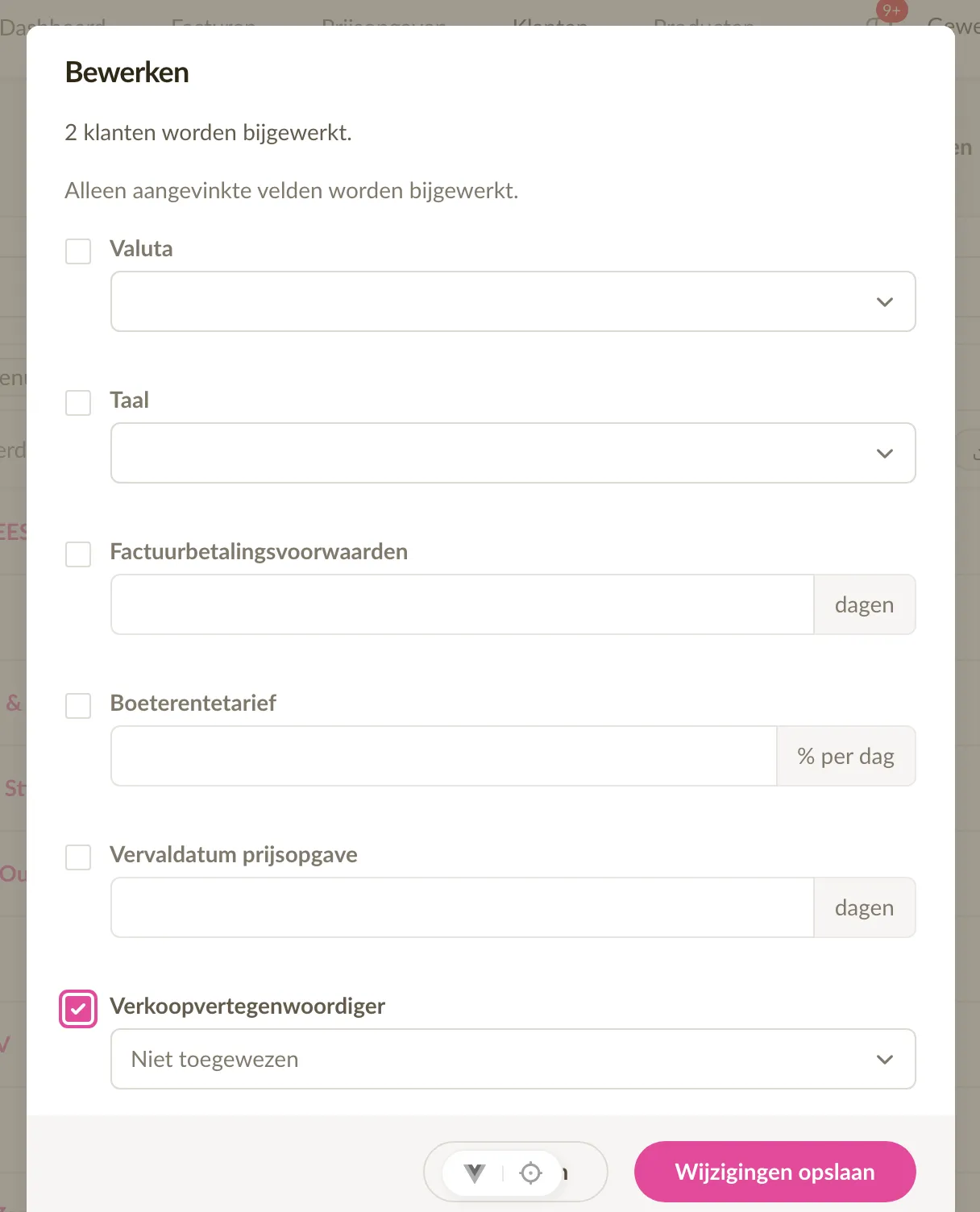
Andere kleine verbeteringen
De klantgegevenskaart toont nu de toegewezen verkoper, het formulier selecteert automatisch de huidige gebruiker wanneer een verkoopvertegenwoordiger een klant aanmaakt, en het bevestigingsdialoogvenster voor rolwijziging beschrijft nu correct het bereik van de verkoopvertegenwoordiger voor zowel facturen als klanten.
Grensoverschrijdende e-facturatie, ondersteuning voor Letland en Litouwen en een eenvoudigere installatie
Sliptree verstuurt e-facturen nu via het Peppol-netwerk, zodat je ze ook naar klanten in andere Europese landen kunt sturen. E-facturatie is daarnaast beschikbaar voor bedrijven in Letland en Litouwen, en de installatie is opnieuw opgebouwd als een begeleide flow.
Verstuur e-facturen over de grens via Peppol
Tot nu toe werkte e-facturatie in Sliptree alleen binnen Estland: beide partijen van een factuur moesten zich in het Estse netwerk bevinden. Sliptree verstuurt nu Peppol BIS 3.0-conforme UBL-facturen, wat betekent dat een Ests bedrijf een e-factuur kan sturen naar een klant in Letland, Litouwen, Finland of een ander land dat is aangesloten op het Peppol-netwerk. De interface laat zien via welk netwerk (Ests of Peppol) elke factuur is geleverd, zodat je altijd weet hoe hij is verstuurd.
E-facturatie voor Letland en Litouwen
Lettische en Litouwse bedrijven kunnen nu e-facturen direct vanuit Sliptree versturen, op dezelfde manier als Estse bedrijven dat al doen. Dit omvat een identiteitscontrole en een controle van vertegenwoordigingsbevoegdheden tegen het Letse VISS-register, zodat we weten dat de persoon die de installatie uitvoert daadwerkelijk bevoegd is om namens het bedrijf te handelen.
Een gestroomlijnde installatie van e-facturatie
We hebben de installatie van e-facturatie aanzienlijk gestroomlijnd. Het is nu een stapsgewijs begeleide flow die je door identiteitsverificatie, vertegenwoordigingsbevoegdheden, vereisten en activering leidt — en alleen toont wat relevant is voor het land van je bedrijf. Als er iets ontbreekt, zie je precies wat en waarom. Als automatische controles in jouw land niet beschikbaar zijn, kun je je vertegenwoordigingsbevoegdheden zelf bevestigen en doorgaan.
Beter inzicht in de aflevering
Als leveringsstatusgegevens beschikbaar zijn, verschijnen leverings- en bouncegebeurtenissen van e-facturen nu in het activiteitenlogboek van de factuur — zodat je in één oogopslag ziet of een e-factuur de ontvanger daadwerkelijk heeft bereikt.
Bedrijfsgegevens zoeken in zeven landen
We hebben het zoeken naar bedrijfsgegevens uitgebreid naar vier nieuwe landen: België, Litouwen, Zweden en Noorwegen — naast Estland, Letland en Finland die al werden ondersteund.
Zodra je een klantnaam begint te typen, geeft Sliptree realtime suggesties uit alle zeven landen en vult het registratienummer, adres en — wanneer het register dat biedt — het btw-nummer in. Alle gegevens worden dagelijks gesynchroniseerd vanuit officiële overheidsbronnen en lokaal opgeslagen, zodat het zoeken snel en betrouwbaar is.
Verbeteringen aan e-mailsjablonen en een paar fixes
Een kleine reeks updates voor hoe Sliptree factuur- en offerte-e-mails verstuurt, plus enkele fixes die het vermelden waard zijn.
Verberg het bedrijfslogo in verzonden e-mails
Sommigen van jullie vertelden ons dat het grote logo bovenaan elke factuur-e-mail misplaatst aanvoelde. Elke e-mailsjabloon heeft nu een instelling Toon het bedrijfslogo bovenaan de e-mail, zodat je per e-mailsjabloon kunt beslissen of de koptekst je logo (of bedrijfsnaam als terugval) toont of schoon blijft. Bestaande e-mailsjablonen behouden het logo standaard — nieuwe e-mailsjablonen beginnen zonder.
Regeleinden in e-mailberichten blijven nu behouden
Tot nu toe verdwenen losse regeleinden die je aan een e-mailsjabloon toevoegde stilletjes wanneer de e-mail werd gerenderd, en alinea's liepen in elkaar over. Regeleinden blijven nu correct behouden, en lege regels zorgen nog steeds voor witruimte tussen alinea's — zodat de e-mail precies aankomt zoals je hem hebt geschreven.
Vertragingsrentes blijven uitgeschakeld wanneer je ze hebt uitgezet
Soms werd een vertragingsrentepercentage aan een factuur toegevoegd bij het selecteren van een klant — zelfs als vertragingsrentes volledig waren uitgeschakeld in de bedrijfsinstellingen. We hebben dit opgelost, zodat een vertragingsrente nooit aan de factuur wordt toegevoegd als deze in de instellingen is uitgeschakeld.
QR-code voor tweefactorauthenticatie wordt betrouwbaar getoond
Een bug in de 2FA-activeringsflow kon de QR-code verborgen laten na het activeren. De QR-code verschijnt nu elke keer, zodat je het instellen van je authenticator-app in één stap kunt afronden.
Introductie van het Starter-plan
We introduceren een nieuw Starter-plan om Sliptree toegankelijker te maken voor freelancers en kleine bedrijven die meer nodig hebben dan het gratis niveau maar niet alles onbeperkt nodig hebben.
Nieuwe prijsniveaus
We bieden nu drie plannen aan:
- Free - 10 facturen per jaar, 5 klanten, 1 teamlid
- Starter - 30 facturen per jaar, 25 klanten, 1 teamlid — 9 EUR + Btw/maand of 90 EUR + Btw/jaar
- Unlimited - Onbeperkt facturen, klanten en teamleden — 17 EUR + Btw/maand of 170 EUR + Btw/jaar
Alle plannen omvatten ondersteuning voor e-facturering en worden geleverd met een gratis proefperiode van 14 dagen.
Wat verandert er voor gratis accounts
Gratis accounts hebben nu een limiet van 5 klanten naast de bestaande limiet van 10 facturen per jaar. Als je al meer dan 5 klanten hebt, behoud je volledige toegang tot al je bestaande gegevens, maar kun je geen nieuwe klanten toevoegen totdat je upgradet of er enkele archiveert.
Jaarlijkse facturering bespaart je 2 maanden
Zowel het Starter- als het Unlimited-plan bieden jaarlijkse facturering met een korting van 2 maanden: 90 EUR + Btw/jaar voor Starter en 170 EUR + Btw/jaar voor Unlimited.
Verwijs een vriend
Ken je iemand die Sliptree zou kunnen gebruiken? Deel je verwijzingslink vanaf de factureringspagina. Wanneer ze zich abonneren, krijgen jullie allebei een gratis maand op jullie plan.
Krachtige filters, bulkacties en prestatieverbeteringen
De lijstweergaven voor facturen, offertes, klanten en producten zijn opnieuw ontworpen, zodat je sneller vindt wat je zoekt en met veel records tegelijk kunt werken.
Vernieuwde filters
Tot nu toe zaten alle filters in één dropdown, waar ze makkelijk over het hoofd werden gezien. Je meestgebruikte filters staan nu bovenaan de lijst, en een filter toevoegen kost één klik. De nieuwe indeling werkt ook op mobiel.
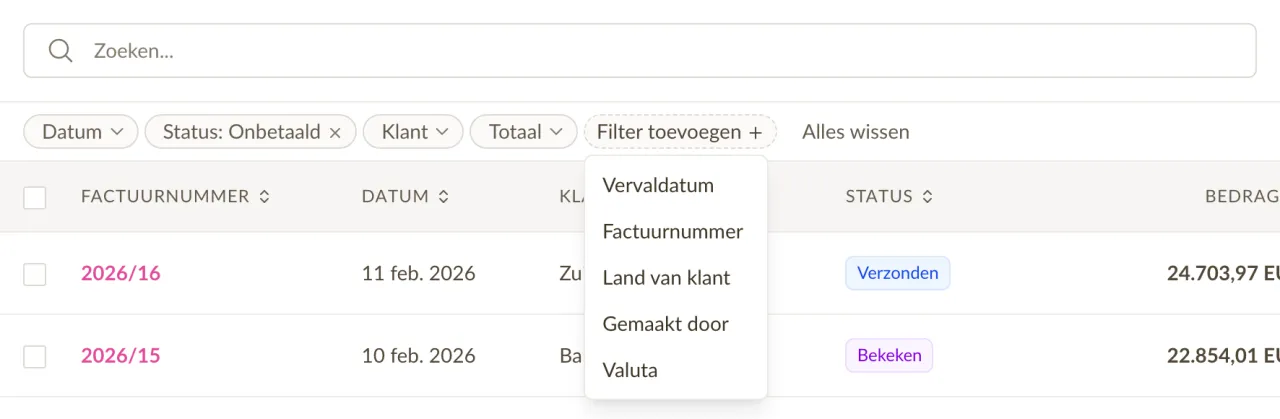
We hebben ook veel nieuwe filteropties toegevoegd. Filter facturen en offertes op datumbereik, status, bedrag of documentnummer. Filter klanten op land, valuta, betalingsvoorwaarden en meer. Filter producten op prijs, btw-tarief of eenheid. Je kunt zoveel filters combineren als je nodig hebt.
Selecteer en voer acties uit op meerdere records
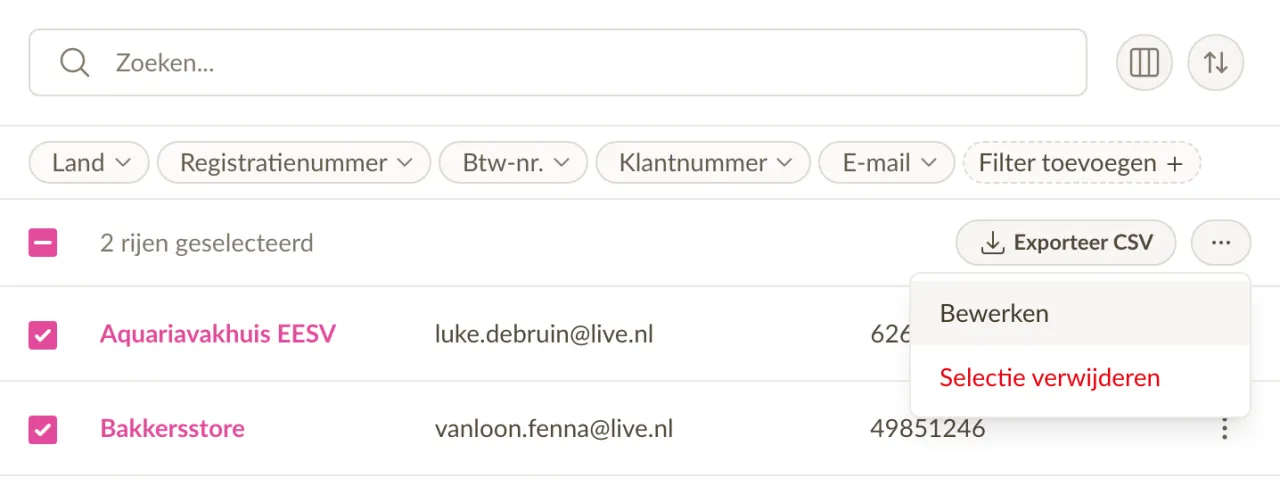
Je kunt nu records selecteren met selectievakjes en er bulkacties op uitvoeren. Wijzig de status van meerdere facturen tegelijk, exporteer een selectie naar CSV of PDF, werk gedeelde velden bij voor veel producten of klanten, of verwijder records die je niet meer nodig hebt. Als je meer dan een pagina met resultaten wilt bewerken, is er een optie "selecteer alles dat overeenkomt met filters" die alles omvat.
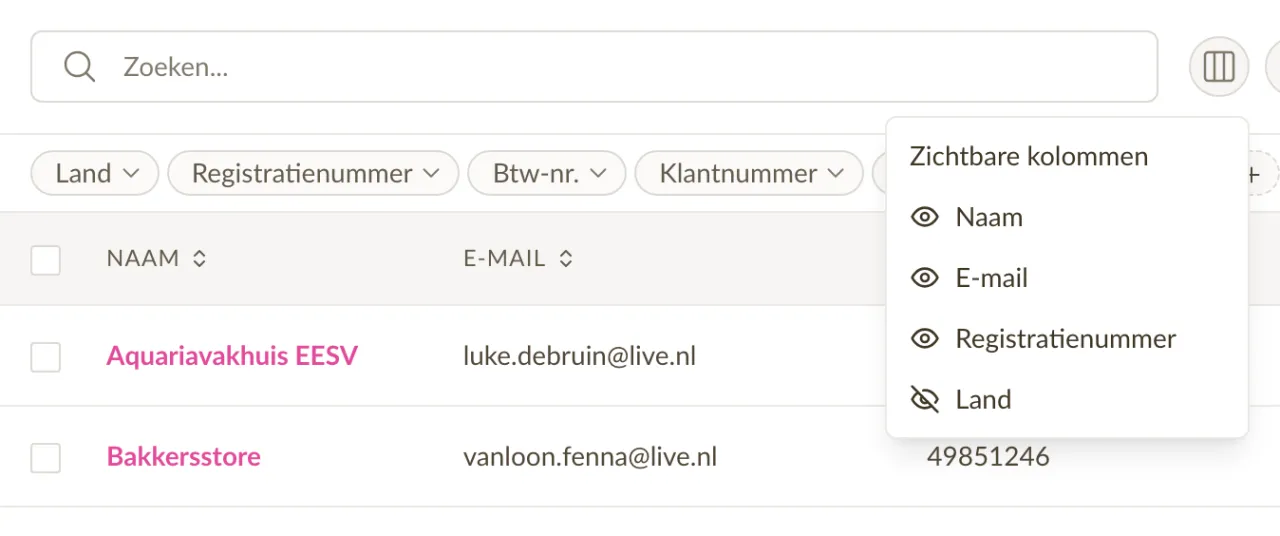
Aanpasbare kolommen
Kies welke kolommen zichtbaar zijn in je lijstweergaven. Zie je liever vervaldatums in plaats van factuurdatums? Wil je de landkolom verbergen? Je kolomvoorkeuren worden opgeslagen, zodat de weergave altijd is ingesteld zoals jij het wilt.
Snellere factuur- en offertepagina's
De detailpagina's van facturen en offertes laden nu merkbaar sneller. De activiteitenfeed (opmerkingen, statuswijzigingen, verzonden e-mails) wordt geleidelijk op de achtergrond geladen in plaats van de pagina te blokkeren, zodat je het document meteen ziet.
Opgeloste problemen en verbeteringen
- We hebben een fout opgelost die een onjuist UBL/Peppol e-factuur-XML-bestand kon opleveren.
- Diverse visuele en prestatieverbeteringen door de hele app, samen met verbeterde toetsenbordnavigatie en toegankelijkheid.
Ondersteuning voor Finse referentienummers
Sliptree ondersteunt nu Finse referentienummers op facturen. Referentienummers horen in Finland bij het factureren: banken koppelen een betaling er mee aan de juiste factuur, zodat betalingen correct worden verwerkt. Sliptree kan zo'n nummer nu automatisch toevoegen, op basis van het factuurnummer of het klantnummer.
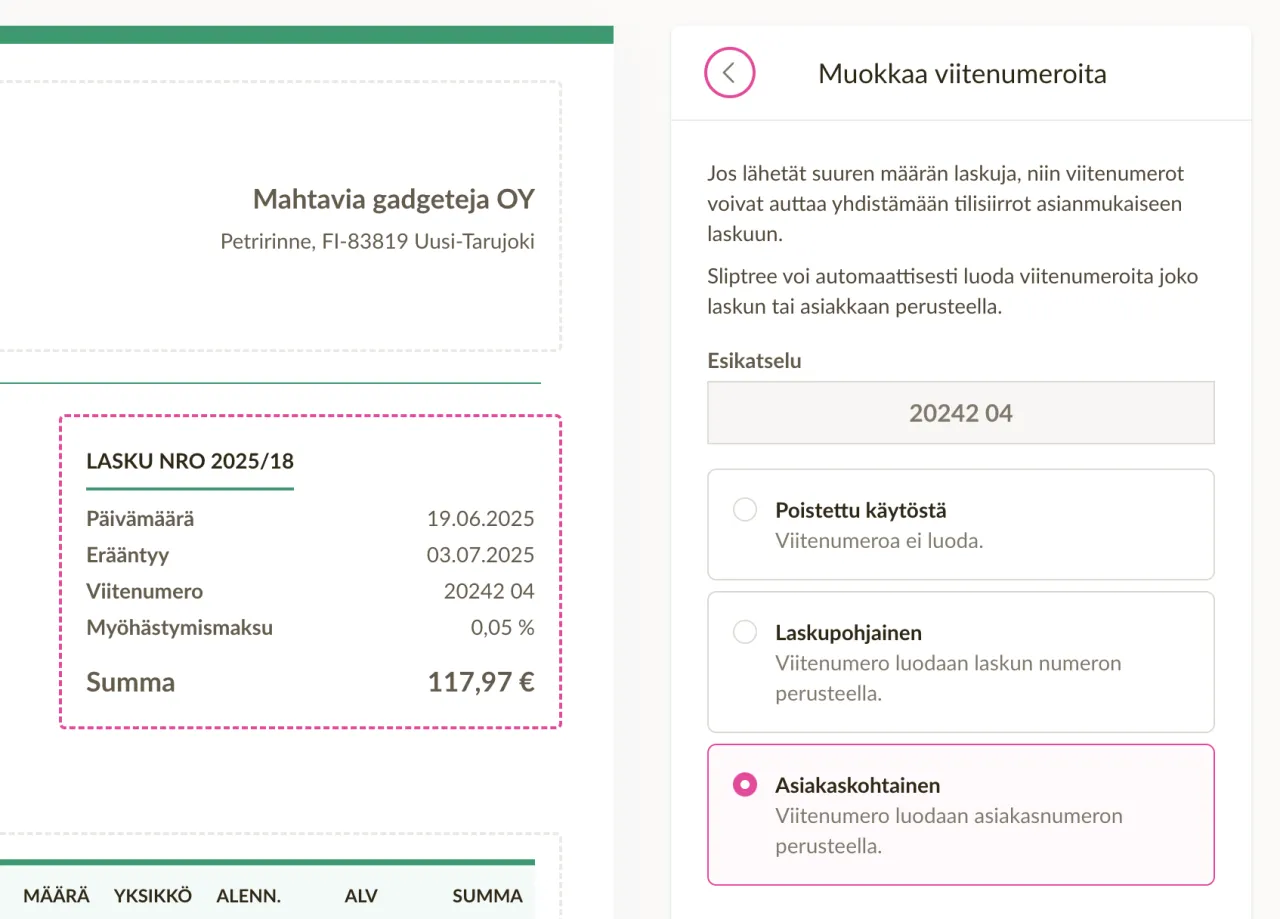
Om te beginnen, klik je op de factuurgegevens (nummer, datum) bij het aanmaken van een factuur, klik je vervolgens op Referentienummer en kies je of je factuurgebaseerde of klantgebaseerde referentienummers wilt gebruiken.
Sla de instellingen op en ga verder met de factuur. Het referentienummer wordt toegevoegd zodra je de factuur opslaat.
Meer details vind je in onze helpdocumentatie.
Verbeterde bedrijfsgegevens zoeken in meerdere landen
Het zoeken naar bedrijfsgegevens werkt nu naast Estland ook voor Finland en Letland, en het is sneller en betrouwbaarder dan voorheen.
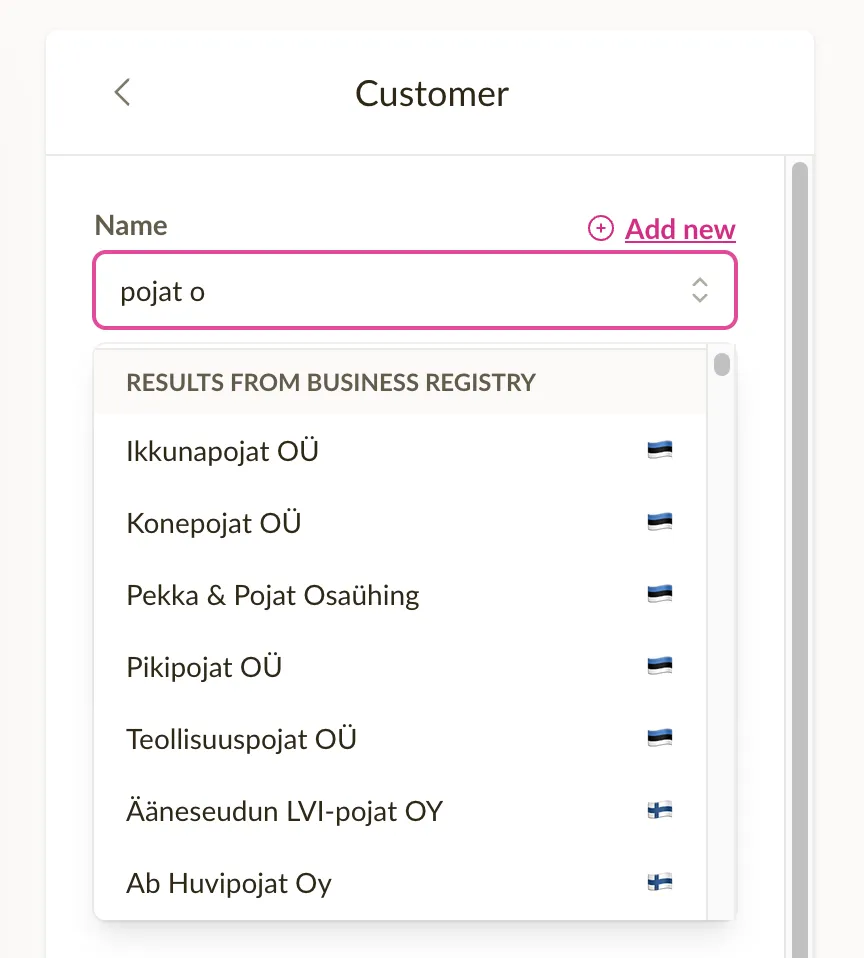
Tot nu toe vroeg Sliptree de gegevens rechtstreeks op bij het Estse handelsregister, zodat je alleen Estse bedrijven kon vinden. Was die registerdienst traag of onbereikbaar, dan was het zoeken dat ook. Sliptree bewaart de bedrijfsgegevens nu zelf en ververst ze elke dag uit de officiële registers, zodat resultaten direct verschijnen.
Typ bij het aanmaken van een factuur of een klant de naam van de klant, en Sliptree stelt passende bedrijven uit alle drie de landen voor. In de toekomst komen er meer landen bij.
Verbeterde sortering & factuurduplicatie
Vandaag hebben we twee updates doorgevoerd die zowel facturen als offertes verbeteren:
Sorteren op factuurnummer is nu logischer
Bij het sorteren van facturen (of offertes) op nummer kwamen de resultaten niet altijd overeen met wat je zou verwachten. Dit kwam doordat computers en mensen gemengde tekst (letters en cijfers) anders sorteren. Bijvoorbeeld bij nummers als A20249 en A202410 vinden wij mensen dat A20249 eerst moet komen. Maar computers plaatsten ze in de omgekeerde volgorde.
We hebben de sortering aangepast zodat deze overeenkomt met wat mensen van nature verwachten. Het is niet altijd perfect, maar het klopt veel beter!
Gedupliceerde facturen gebruiken de laatste klant- en bedrijfsgegevens
Sliptree bewaart een volledig overzicht van bedrijfs- en klantgegevens op elke factuur. Op die manier tonen oude facturen nog steeds de gegevens zoals ze waren toen ze werden aangemaakt, ook als deze later zijn gewijzigd.
Wanneer je nu een nieuwe factuur aanmaakt door een oude te dupliceren, gebruiken we de meest actuele klant- en bedrijfsgegevens in plaats van de oude gegevens. Dit voorkomt dat je per ongeluk verouderde informatie gebruikt als er iets is gewijzigd sinds de oorspronkelijke factuur.
Facturen exporteren naar Peppol e-factuurformaat
Het is nu mogelijk om facturen die in Sliptree zijn aangemaakt te exporteren naar Peppol BIS Billing v3.0 XML-formaat, dat in Europa veel wordt gebruikt voor e-facturering. Hiermee kunnen onze gebruikers facturen versturen naar hun klanten via Peppol Access Points.
Facturen exporteren naar Peppol BIS Billing v3.0 XML-formaat
Om een factuur te exporteren, open je simpelweg een factuur, klik je op Meer acties en selecteer je Peppol BIS Billing v3.0 XML.
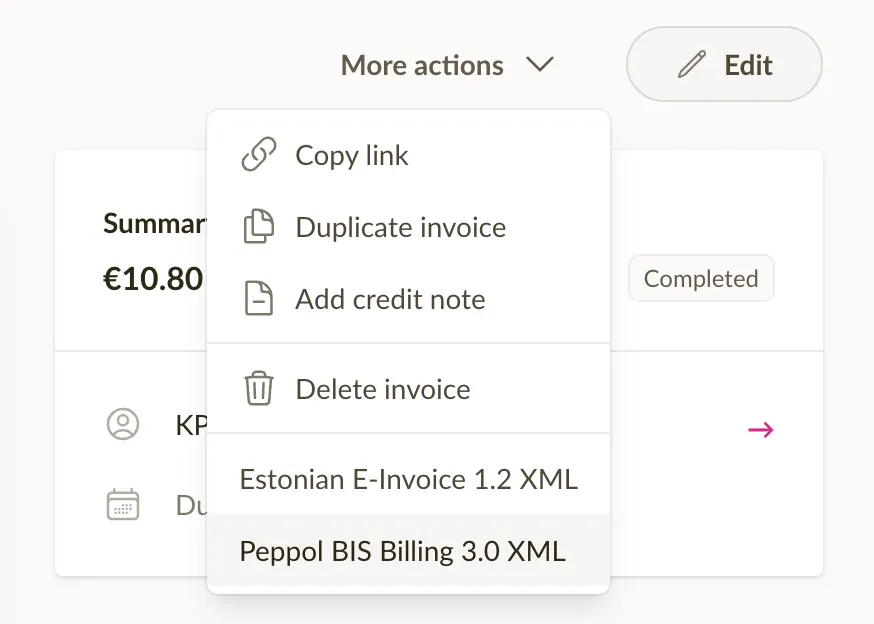
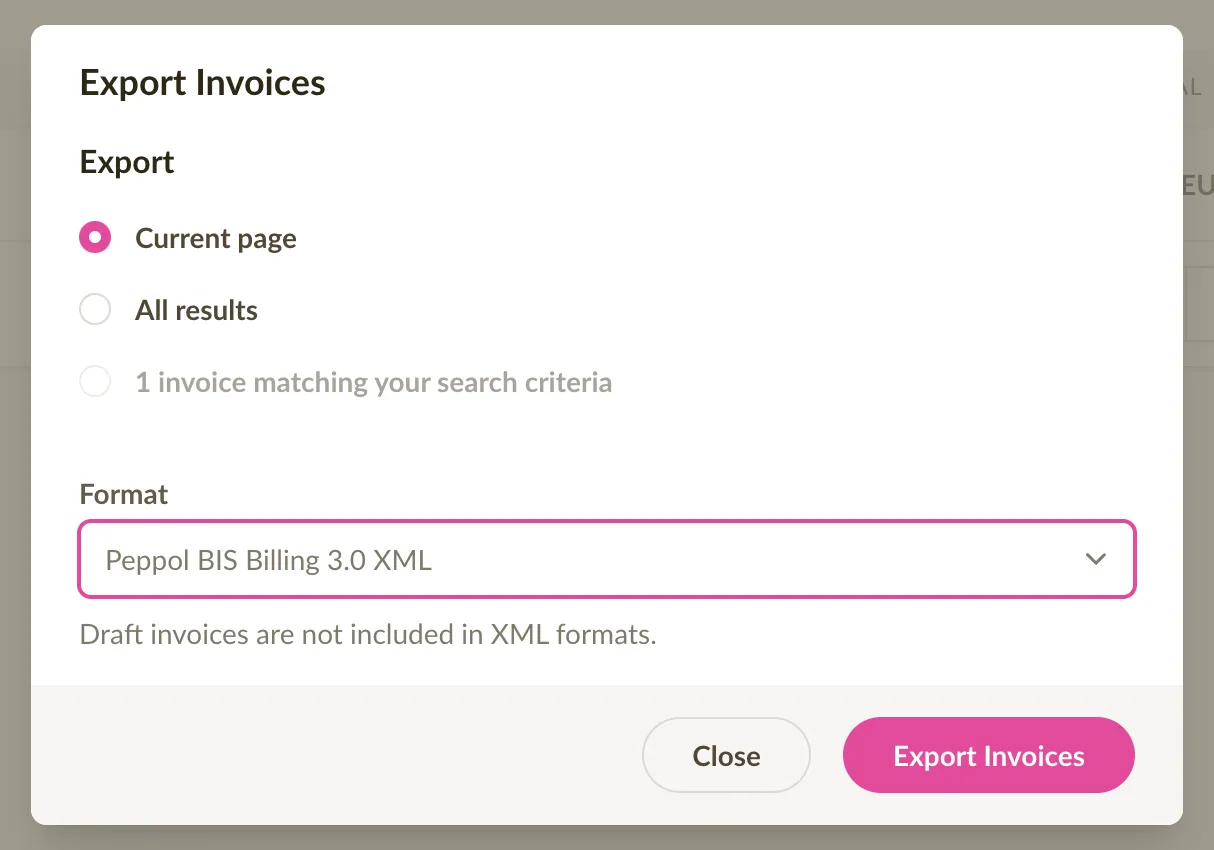
Om meerdere facturen te exporteren, ga je naar de facturenlijst, selecteer je de gewenste periode, klik je op Exporteren en selecteer je Peppol BIS Billing v3.0 XML.
Wat kun je doen met het geexporteerde bestand?
Het geexporteerde bestand kan per e-mail naar je klant worden gestuurd of via een Peppol Access Point worden verzonden.
Sommige landen, zoals Letland, bieden een overheidsportaal aan voor het uploaden en verzenden van deze bestanden naar je klanten.
Regels herordenen en mobiele verbeteringen
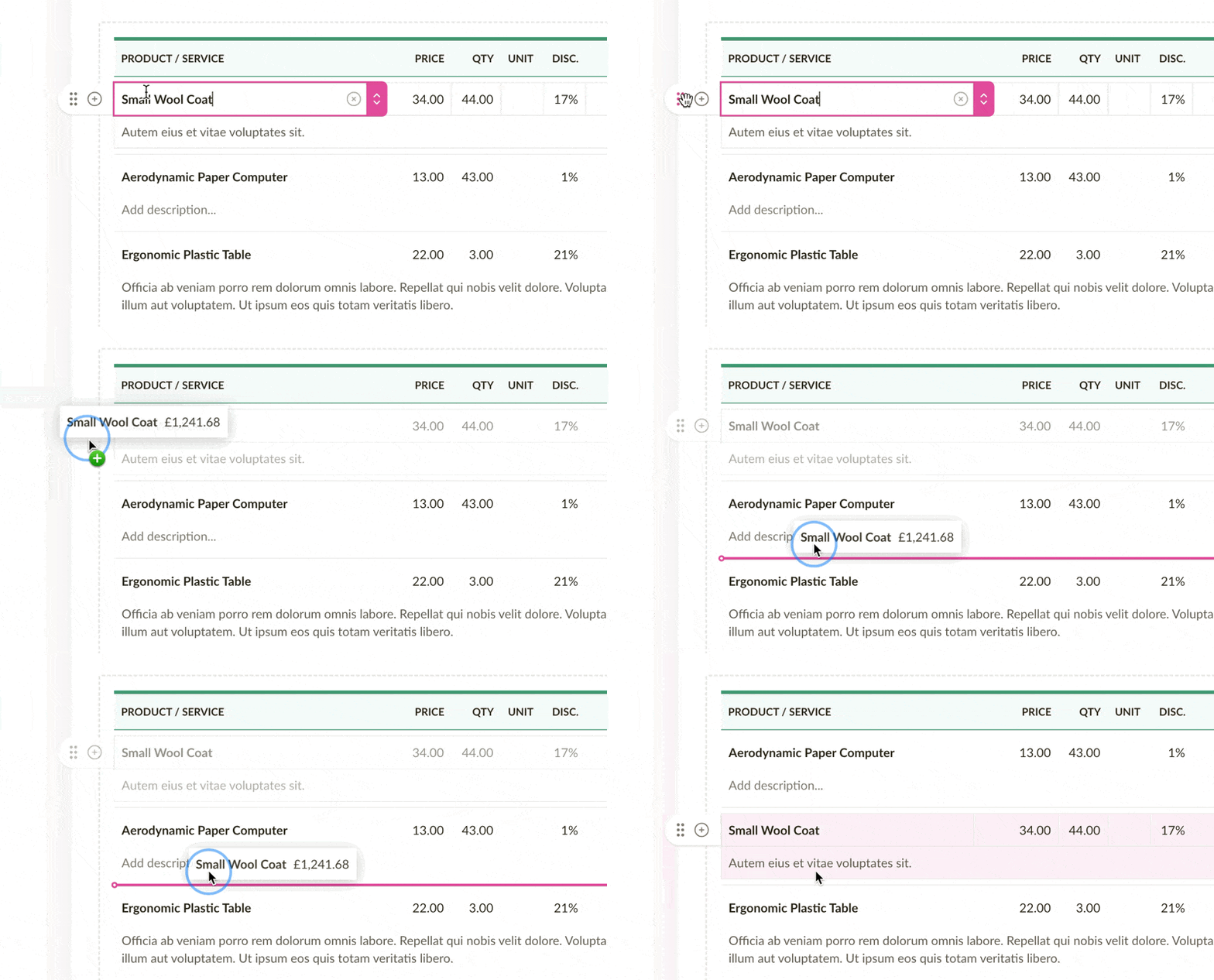
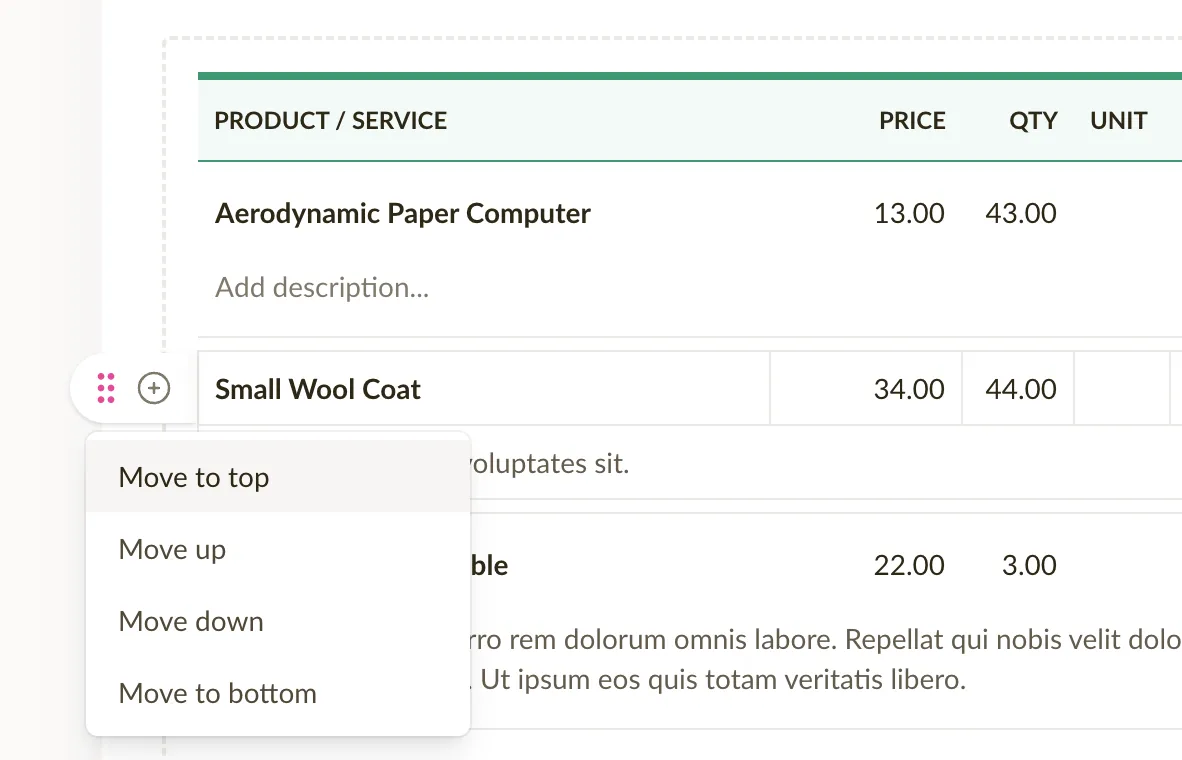
Het is nu mogelijk om regels op facturen en offertes te herordenen. Er zijn 2 manieren om regels te herordenen.
Sleep de regel via de handgreep om te herordenen
Gebruik het menu om een regel omhoog, omlaag, naar boven of naar onderen te verplaatsen
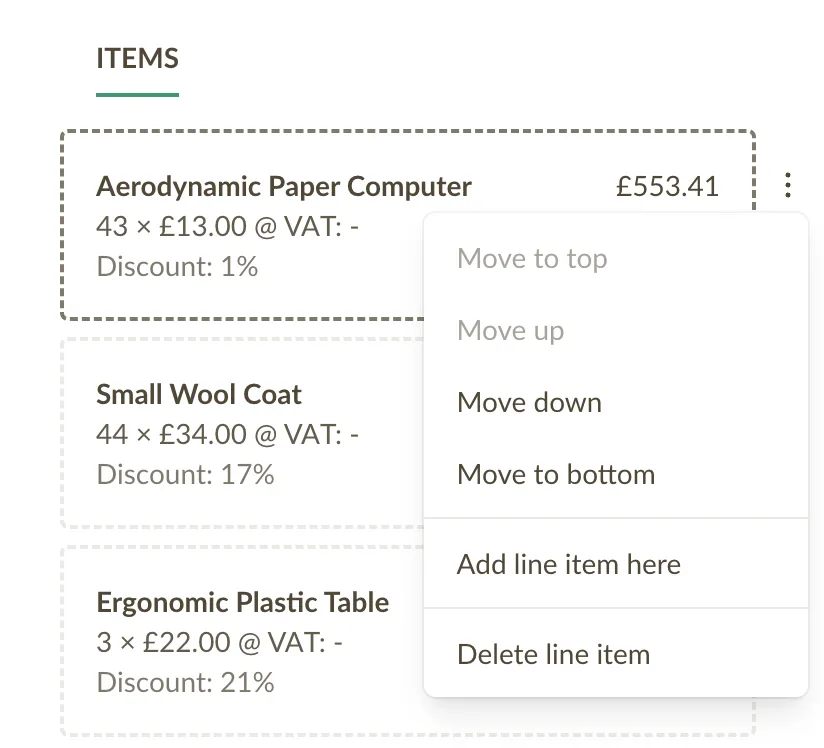
Regels herordenen op mobiel
We hebben ook een actiemenu voor regels toegevoegd aan de mobiele versie, waardoor het makkelijker wordt om onderweg regels in te voegen, te herordenen en te verwijderen.
Introductie van de Verkoopvertegenwoordiger-rol
Een Verkoopvertegenwoordiger kan alleen zijn eigen facturen en offertes bekijken.
- Kan zijn eigen facturen aanmaken, bewerken en bekijken
- Kan zijn eigen offertes aanmaken, bewerken en bekijken
- Kan alle producten aanmaken, bewerken en bekijken
- Kan alle klanten aanmaken, bewerken en bekijken
- Heeft geen toegang tot bedrijfsfacturering of -instellingen
E-mailsjablonen: kopieen versturen en PDF's bijvoegen
Vandaag hebben we een update uitgebracht waarmee je een kopie van elke factuur naar je eigen (of je accountant's) e-mailadres kunt sturen - vergelijkbaar met hoe het in de oude versie werkte.
Zo werkt het:
- Ga naar bedrijfsinstellingen
- Klik op E-mails
- Klik op de knop Nieuw e-mailsjabloon, of klik naast een bestaand sjabloon op de 3 puntjes om het menu te openen en klik vervolgens op "Bewerken"
- Voer maximaal 3 e-mailadressen in het veld "Stuur een kopie naar" in
- Vink de optie "PDF bijvoegen" aan of uit
- Sla het sjabloon op
De volgende keer dat je een factuur verstuurt met dit sjabloon, wordt het BCC-veld automatisch gevuld met dit e-mailadres.
Opmerking: elk e-mailsjabloon heeft zijn eigen instellingen voor het BCC-veld (kopie). Wanneer je meerdere e-mailsjablonen gebruikt voor het versturen van facturen, zorg er dan voor dat je het e-mailadres aan elk sjabloon toevoegt.
5 nieuwe talen in Sliptree
Sliptree is volledig vertaald in 5 extra talen:
- Frans
- Duits
- Grieks
- Italiaans
- Spaans
Geselecteerde overzichtsperiode wordt nu onthouden op het dashboard
Het geselecteerde datumbereik op het dashboard voor factuuroverzichten wordt nu onthouden. Dit betekent dat wanneer je terugkeert naar het dashboard, het datumbereik dat je het laatst hebt geselecteerd automatisch wordt ingesteld, waardoor het makkelijker wordt om je bedrijfsprestaties op jouw manier bij te houden.
Factuurtotalen per periode bekijken
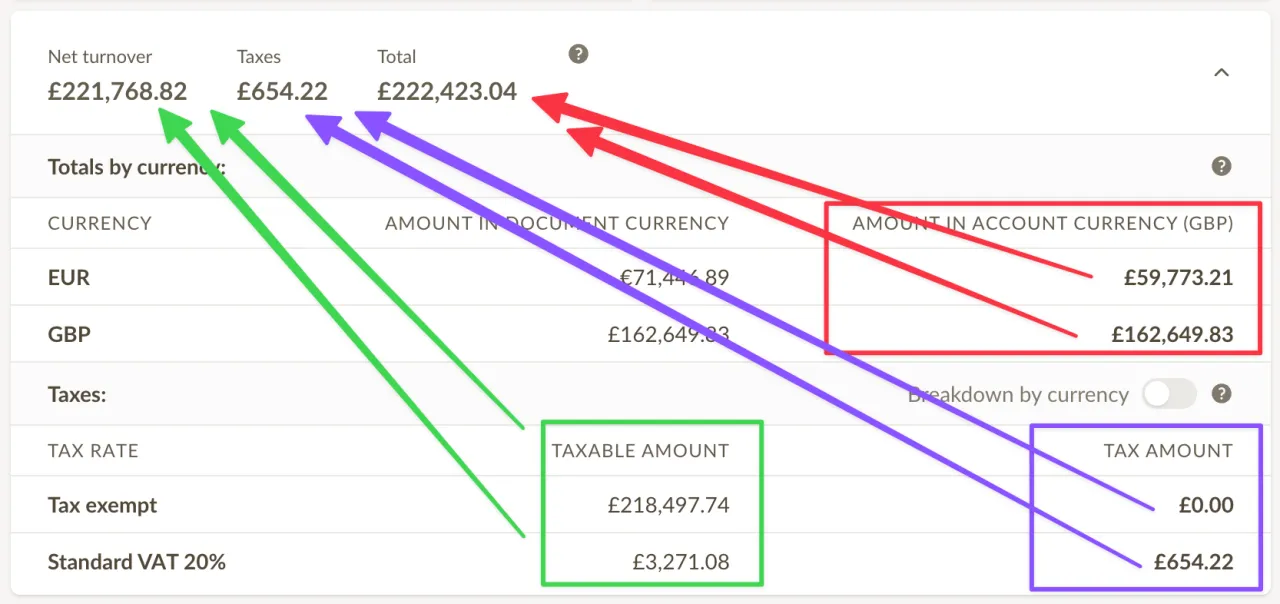
Een overzicht van factuurtotalen voor de geselecteerde periode is nu beschikbaar in de facturenlijsten. Dit overzicht bevat alleen niet-conceptfacturen en wordt in realtime bijgewerkt wanneer je de periode wijzigt of de lijst filtert.
Het overzicht maakt het makkelijker om te zien hoeveel omzet je in een bepaalde periode hebt gegenereerd, hoeveel btw je hebt geind en in welke valuta's je hebt gefactureerd, waardoor het eenvoudiger wordt om belastingaangiftes te doen en je bedrijfsprestaties bij te houden.
Kies hoe prijzen worden weergegeven op facturen
Als vervolg op onze update waarmee je het regelbedrag op facturen kunt aanpassen, hebben we een nieuwe functie toegevoegd waarmee je kunt kiezen hoe prijzen op facturen worden weergegeven.
Er zijn 3 weergavemodi om uit te kiezen:
- Netto - zowel de stukprijs als het regeltotaal worden weergegeven exclusief btw.
- Bruto - zowel de stukprijs als het regeltotaal worden weergegeven inclusief btw.
- Gesplitst - de stukprijs wordt weergegeven exclusief btw en het regeltotaal wordt weergegeven inclusief btw.
Terwijl accountants meestal kiezen voor de netto- of brutoweergave, zal de gesplitste modus voor niet-accountants meestal natuurlijker aanvoelen, omdat de getallen van links naar rechts kloppen.
De prijsweergave kan worden aangepast via Bedrijfsinstellingen > Instellingen, onder Valuta, prijzen & producten - of door op Factuurinstellingen te klikken bij het aanmaken of bewerken van een factuur.
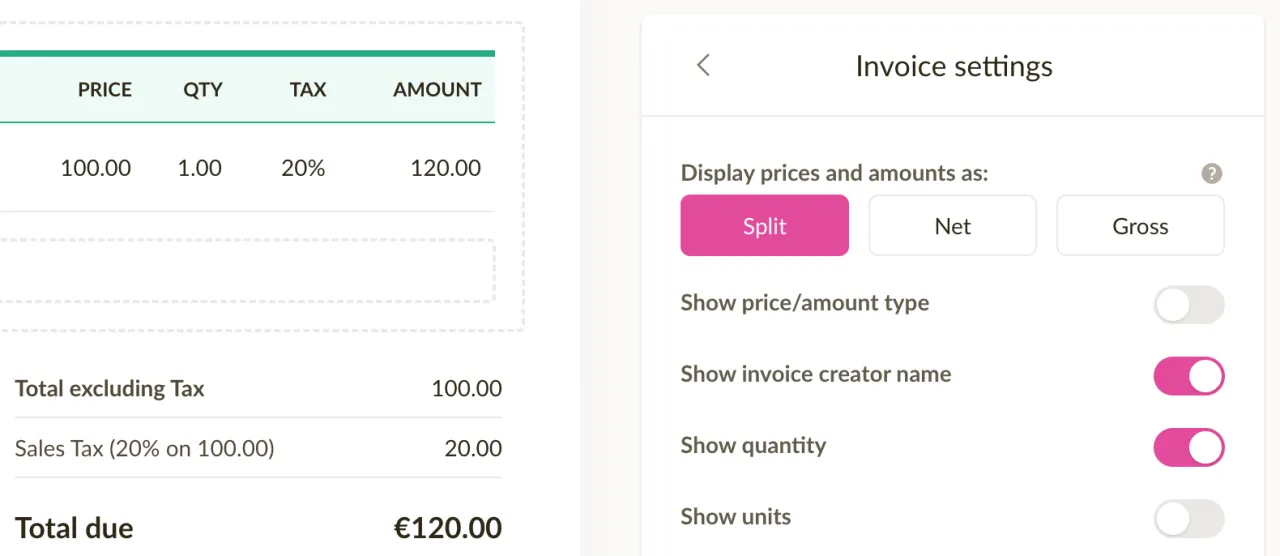
NB! Deze instelling is ook van toepassing op de prijsweergave op offertes.
Factuurstatus snel wijzigen
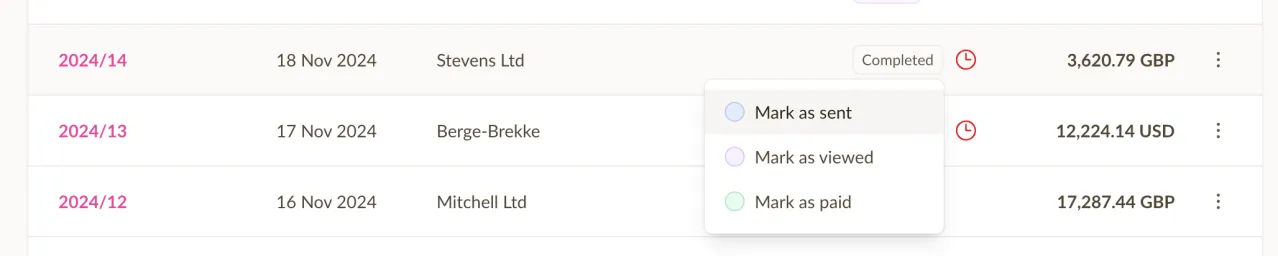
Het is nu mogelijk om de status van een factuur of offerte snel te wijzigen door simpelweg op de statusbadge te klikken en een nieuwe status te kiezen. Dit kan zowel vanuit de facturenlijst als bij het bekijken van een individuele factuur.
Dit versnelt het proces van het bijwerken van de factuur- of offertestatus en maakt het makkelijker om het overzicht te bewaren.
Wanneer je een factuur als betaald markeert, maakt Sliptree automatisch een betaling aan op de achtergrond, met het openstaande bedrag en de betaalmethode van de factuur als betalingsgegevens.
Regelbedrag op factuur aanpassen
We hebben de mogelijkheid om regelbedragen op facturen (en offertes) aan te passen opnieuw geintroduceerd. Deze functie was eerder beschikbaar in Sliptree, maar haalde de nieuwe versie aanvankelijk niet. We hebben naar jullie feedback geluisterd en besloten om het terug te brengen.
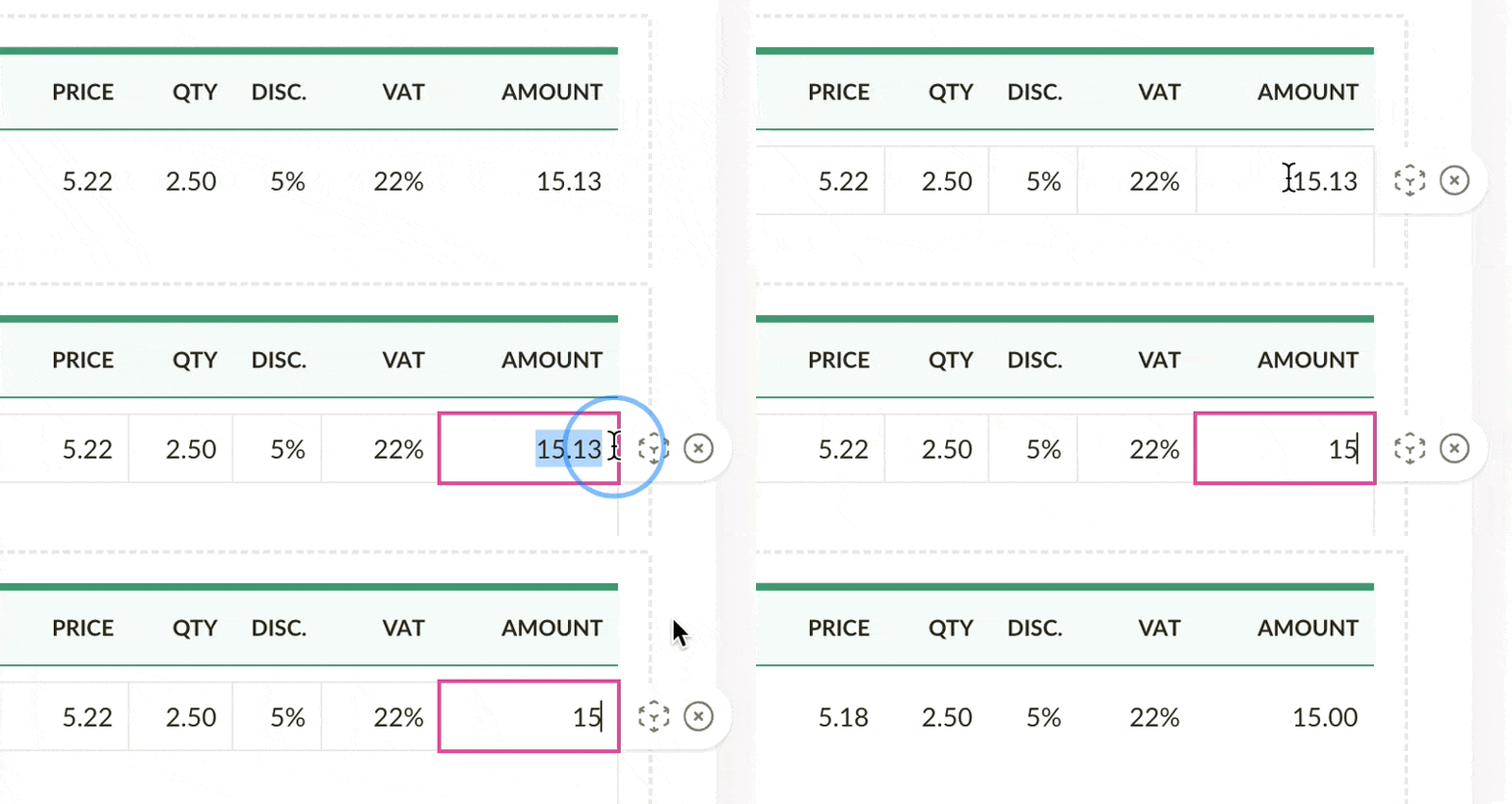
Zo werkt het: soms moet je het bedrag van een regel op een factuur aanpassen. Stel bijvoorbeeld dat het regelbedrag uitkomt op iets als €15,13, maar je wilt een kleine korting geven en het precies €15,00 maken. In plaats van te proberen het kortingspercentage, de nettoprijs of de hoeveelheid aan te passen, voer je simpelweg 15 in het bedragveld in en Sliptree past de nettoprijs automatisch aan.