Pertvarkytas kliento puslapis: iš karto matyti, kokia padėtis su kiekvienu klientu
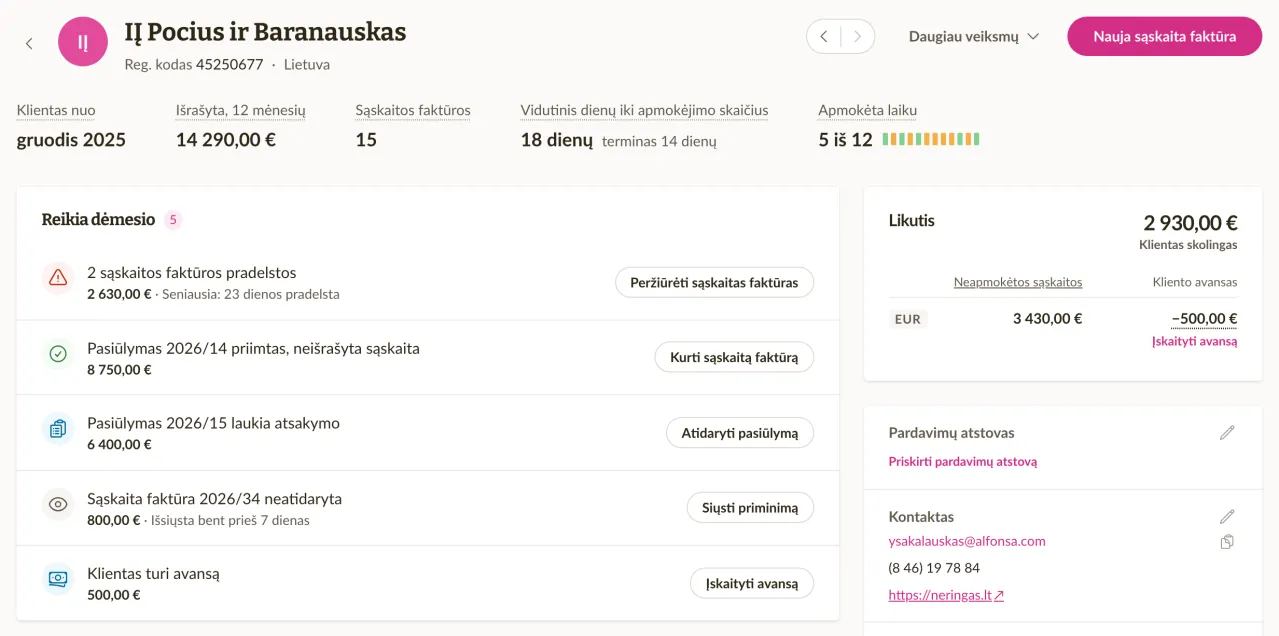
Kliento puslapis pertvarkytas, ir jame iš pirmo žvilgsnio matyti, kokia padėtis su klientu: ką reikia daryti, kiek jis skolingas ir visos jo sąskaitos, pasiūlymai bei mokėjimai. Kliento duomenis galima keisti čia pat, po vieną skiltį. Plačiau apie kliento puslapį.
Tai, kam reikia dėmesio, matyti iš karto
Kortelėje Reikia dėmesio išvardyta, kas laukia tavęs arba kliento. Tai gali būti pradelsta sąskaita, sąskaita, kurios klientas neatidarė praėjus savaitei po išsiuntimo, arba priimtas pasiūlymas, kuriam dar nėra sąskaitos. Kiekvienoje eilutėje yra vienas veiksmas, pavyzdžiui, Siųsti priminimą prie pradelstos sąskaitos arba Kurti sąskaitą faktūrą prie priimto pasiūlymo. Kai viskas tvarkoje, kortelė tai ir pasako.
Virš jos faktų eilutė apibendrina klientą, pavyzdžiui, kiek per paskutinius 12 mėnesių jam išrašyta sąskaitų ir per kiek dienų jis vidutiniškai sumoka. Užvedus pelę ant pavadinimo matyti, ką jis skaičiuoja. Šalia esanti kortelė Likutis rodo, kiek klientas skolingas ir kiek turi avanso.
Kliento dokumentai skirtukuose
Skirtukuose Sąskaitos faktūros, Pasiūlymai, Pasikartojančios ir Mokėjimai rodomi naujausi kliento dokumentai ir mokėjimai su nuoroda į visą sąrašą, kuris filtruojamas pagal šį klientą. Kortelės Reikia dėmesio eilutė, apimanti kelis dokumentus, atveria tinkamą skirtuką jau su filtru, pavyzdžiui, tik su pradelstomis sąskaitomis.
Veikla ir komentarai apie klientą
Skirtuke Veikla vienoje juostoje surinkta viskas, kas nutiko su klientu: išsiųstos, atidarytos ir apmokėtos sąskaitos, priimti pasiūlymai, kliento duomenų pakeitimai ir kita. Čia galima parašyti ir komentarą apie klientą, kurį mato tik tavo komanda.
Komentarą galima prisegti su Prisegti viršuje, ir tada jis rodomas puslapio viršuje kaip Prisegta pastaba. Tai gera vieta tam, ką visi turėtų pamatyti pirmiausia, pavyzdžiui, „Sąskaitas siųsti buhalteriui, o ne direktoriui“.
Keitimas po vieną skiltį
Kliento duomenys dabar yra puslapio šoniniame skydelyje, sugrupuoti į skiltis, pavyzdžiui, Kontaktas, Adresas ir Dokumentų nustatymai. Kiekviena skiltis turi savo keitimo mygtuką, kuris atveria trumpą formą tik tiems laukams, o atskiro viso kliento keitimo puslapio nebėra. Tuščio lauko vietoje yra nuoroda jam užpildyti, pavyzdžiui, Pridėti el. paštą arba Pridėti adresą.
Jei klientas turi registracijos kodą šalies, kurios įmonių registre Sliptree gali ieškoti duomenų, skiltyje Teisiniai duomenys ir bankas yra ir Atnaujinti iš įmonių registro. Sliptree palygina išsaugotus duomenis su registru ir išvardija visus skirtumus, o prieš išsaugant nuimi žymę nuo tų, kuriuos nori palikti. Jau išsiųsti dokumentai išlaiko duomenis, su kuriais buvo išsiųsti.
Pataisymai ir patobulinimai
- Jei tavo sąskaitų nuorodos numeriai grindžiami klientu (Klientų pagrindu skiltyje Sąskaitos faktūros nuorodos numeriai puslapyje Verslo nustatymai), kliento puslapyje rodomas kliento nuorodos numeris su kopijavimo mygtuku. Klientų sąraše jis turi savo stulpelį Nuorodos numeris ir filtrą, o paieška klientą randa ir pagal jį.
- Naršyklės skirtukų pavadinimuose pirma dabar rašoma tai, ką rodo puslapis, pavyzdžiui, sąskaitos numeris ir klientas, todėl kelis atvertus skirtukus lengva atskirti.
- Kliento puslapyje rodyklės šalia veiksmų nuveda į ankstesnį arba kitą klientą.
- Sąskaitos ar pasiūlymo skiltyje Veikla pakeitimas dabar rodo kiekvieno pakeisto lauko seną ir naują reikšmę. Kiekvienos dienos įrašai dabar yra po antrašte su data.
Kliento likutis ir kliento avansas
Dabar galima matyti, kiek kiekvienas klientas skolingas ir kiek jo pinigų laikai tu, o tais pinigais keliais paspaudimais apmokėti kitas jo sąskaitas. Avansų, permokų ir kredito pažymoje likusių sumų nebereikia sekti atskirai. Plačiau apie kliento avansą.
Iš kur atsiranda kliento avansas
Kliento avansas yra pinigai, kurie priklauso klientui, bet dar nėra jokioje jo sąskaitoje. Jis atsiranda, kai klientas sumoka daugiau, nei sudaro sąskaitos, su kuriomis susiejai mokėjimą, arba kai banko mokėjimą įrašai kaip išankstinį su Avansas arba kitos pajamos. Jei kredito pažyma didesnė už tai, kas dar neapmokėta jos sąskaitoje, likusi dalis taip pat lieka avansu, kol ją grąžini arba panaudoji kitoje sąskaitoje.
Kai pašalini mokėjimą iš sąskaitos, pinigai lieka kaip kliento avansas, o jei mokėjimą įvedei ranka, Sliptree klausia, ar palikti jį kaip avansą, ar ištrinti. Jei avansą grąžini, išeinantį banko mokėjimą susiek kaip grąžinimą tam klientui. Grąžinimas nuima sumą nuo jo avanso, todėl tie patys pinigai sąskaitai nebesiūlomi dar kartą.
Likučio kortelė kliento puslapyje
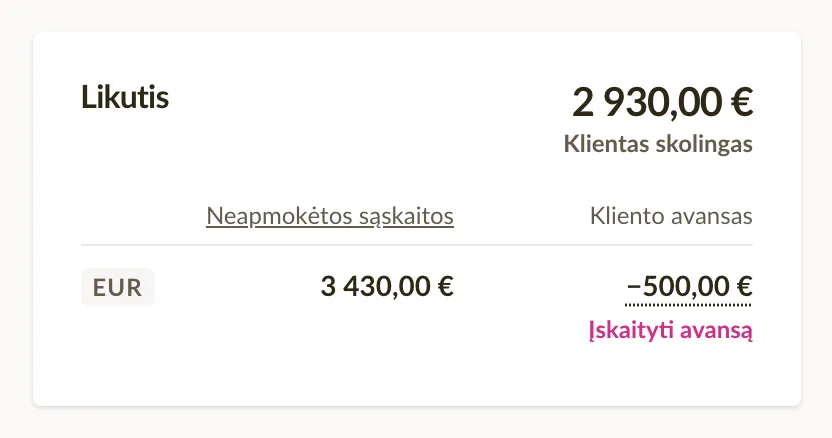
Kliento puslapyje yra kortelė Likutis su dviem sumomis kiekvienai valiutai: Neapmokėtos sąskaitos rodo, kiek dar nesumokėta, o Kliento avansas pateikiamas su minusu. Spustelėjus avanso sumą matyti, kiek jo yra Likutis kredito pažymose ir kiek Nepanaudoti mokėjimai, su nuoroda į kiekvieną sąrašą.
Kortelės viršuje abi sumos sudedamos į vieną bendrą sumą, po kuria parašyta Klientas skolingas arba Klientas turi avansą. Pavyzdžiui, 1 240,00 € neapmokėtų sąskaitų ir −500,00 € avanso duoda 740,00 € bendrą sumą, kurią klientas skolingas. Kai sumos yra keliomis valiutomis, bendra suma rodoma tavo įmonės valiuta pagal naujausią valiutų kursą ir pažymima ≈.
Avansas sąskaitai apmokėti
Neapmokėtos sąskaitos skydelyje Pridėti mokėjimą virš formos parašyta, kiek avanso turi klientas. Spustelėk Įskaityti avansą, pažymėk avansą, kurį nori panaudoti, ir sumažink sumą, jei reikia tik dalies. Tada sąskaita apmokama arba iš dalies apmokama, o nepanaudota dalis lieka avansu vėlesniam laikui. Tame pačiame sąraše yra to paties kliento atviros kredito pažymos, todėl kredito pažymoje likusia suma galima apmokėti ir kitą sąskaitą.
Norint panaudoti avansą keliose sąskaitose vienu metu, kliento kortelėje Likutis spustelėk Įskaityti avansą. Sliptree pažymi seniausias neapmokėtas sąskaitas, kol avansas baigiasi, o prieš išsaugant galima pakeisti, kurios sąskaitos jį gauna ir kiek. Pranešime po išsaugojimo abiem atvejais siūloma Atšaukti.
Klientų likučiai klientų sąraše
Klientų sąraše yra du nauji stulpeliai, Neapmokėtos sąskaitos ir Kliento avansas, o rūšiuoti galima pagal bet kurį iš jų. Filtras Likutis randa klientus, turinčius neapmokėtų sąskaitų arba avansą. Likučio suma susiaurina pasirinkimą pagal dydį, pavyzdžiui, iki klientų, kurių neapmokėtos sąskaitos viršija 500 €.
Likutis sąskaitų el. laiškuose
Sąskaitų el. laiškuose yra du nauji kintamieji, Kliento likutis ir Kliento pradelstas likutis. El. pašto šablone ar pačiame pranešime įvesk : ir pasirink vieną jų. Laiške tada matyti, kiek klientas iš viso skolingas arba tik pradelsta dalis, atėmus jo avansą. Tai naudinga priminime, kuriame klientas mato visą sumą, o ne tik vienos sąskaitos.
Banko išrašų importas ir mokėjimų susiejimas su sąskaitomis faktūromis
Banko išrašo failą dabar galima importuoti į Sliptree, o jame esantys mokėjimai susiejami su neapmokėtomis sąskaitomis faktūromis. Mokėjimas su sąskaitos nuorodos numeriu pažymi sąskaitą kaip apmokėtą be tavo paspaudimo, todėl patikrinti, kas sumokėjo, užtrunka minutes, o ne visą popietę. Plačiau apie banko išrašų importą.
Viskas apie mokėjimus yra skiltyje Mokėjimai
Pagrindiniame meniu yra nauja skiltis Mokėjimai su trimis skirtukais: Nesusieta, Operacijos ir Banko išrašai. Skaičius šalia Mokėjimai rodo, kiek banko eilučių dar laukia tavęs, todėl iš karto matyti, kada yra ką susieti.
Banko išrašo failo importas
Bet kuriame skilties Mokėjimai skirtuke spustelėk Importuoti išrašą ir pasirink failą. Sliptree nuskaito XML išrašą (camt.053 arba camt.052), kurį siūlo dauguma bankų, taip pat CSV ir Excel failus iš banko išrašų puslapio. Jei bankas siūlo abu, rinkis XML, nes jame yra mokėjimų nuorodos numeriai, dėl kurių susiejimas tikslesnis. Su CSV failu žingsnyje Susieti stulpelius pirmiausia galima patikrinti, kuriame stulpelyje yra data, suma ir mokėtojas.
Kai įmanoma, Sliptree atpažįsta banko sąskaitą pagal faile esantį sąskaitos numerį. Jei banko sąskaitos Sliptree dar nėra, žingsnyje Nauja banko sąskaita parodomi jos duomenys iš išrašo, o Sukurti sąskaitą ir tęsti ją prideda. Jei faile sąskaitos numerio nėra, banko sąskaitą pasirenki pats. Tą patį išrašą saugu importuoti du kartus, nes eilutės, kurios jau yra Sliptree, praleidžiamos.
Mokėjimai susiejami su sąskaitomis jau importuojant
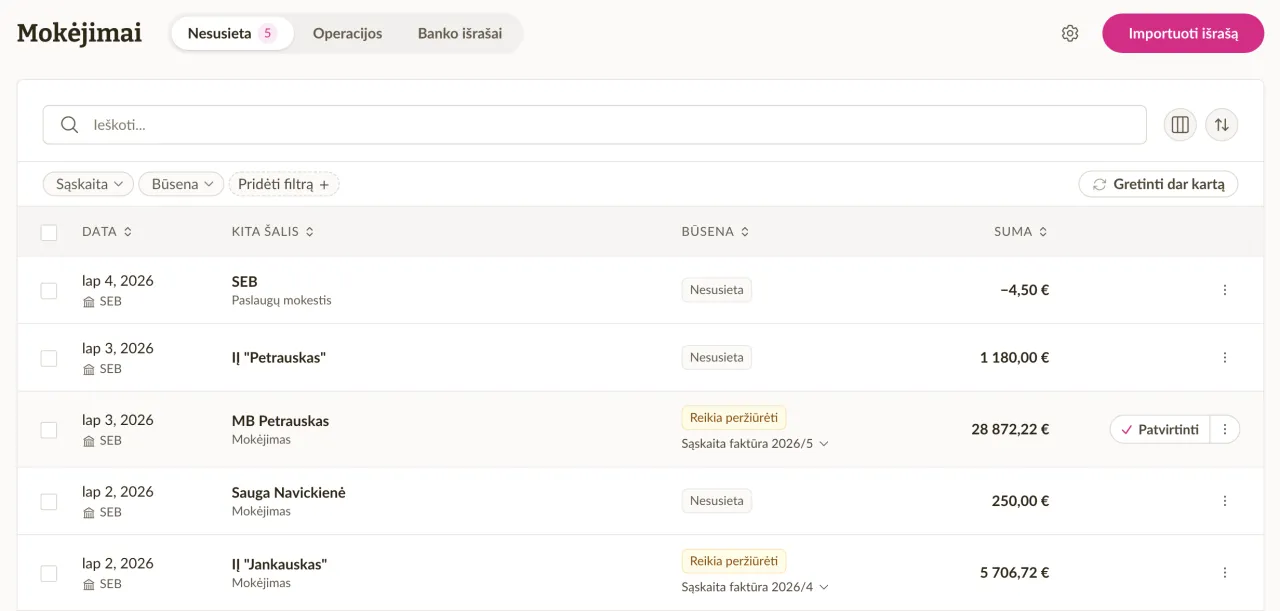
Kai mokėjimo nuorodos numeris ar sąskaitos numeris nurodo neapmokėtą sąskaitą, Sliptree mokėjimą iškart įrašo toje sąskaitoje, o ji tampa apmokėta arba iš dalies apmokėta, jei suma buvo mažesnė. Kai tikėtiną sąskaitą randa kitu būdu, pavyzdžiui, pagal sumą ir mokėtojo vardą, eilutė gauna būseną Reikia peržiūrėti. Jei rekomendacija teisinga, eilutėje spustelėk Patvirtinti arba pažymėk kelias eilutes ir spustelėk Patvirtinti rekomendacijas.
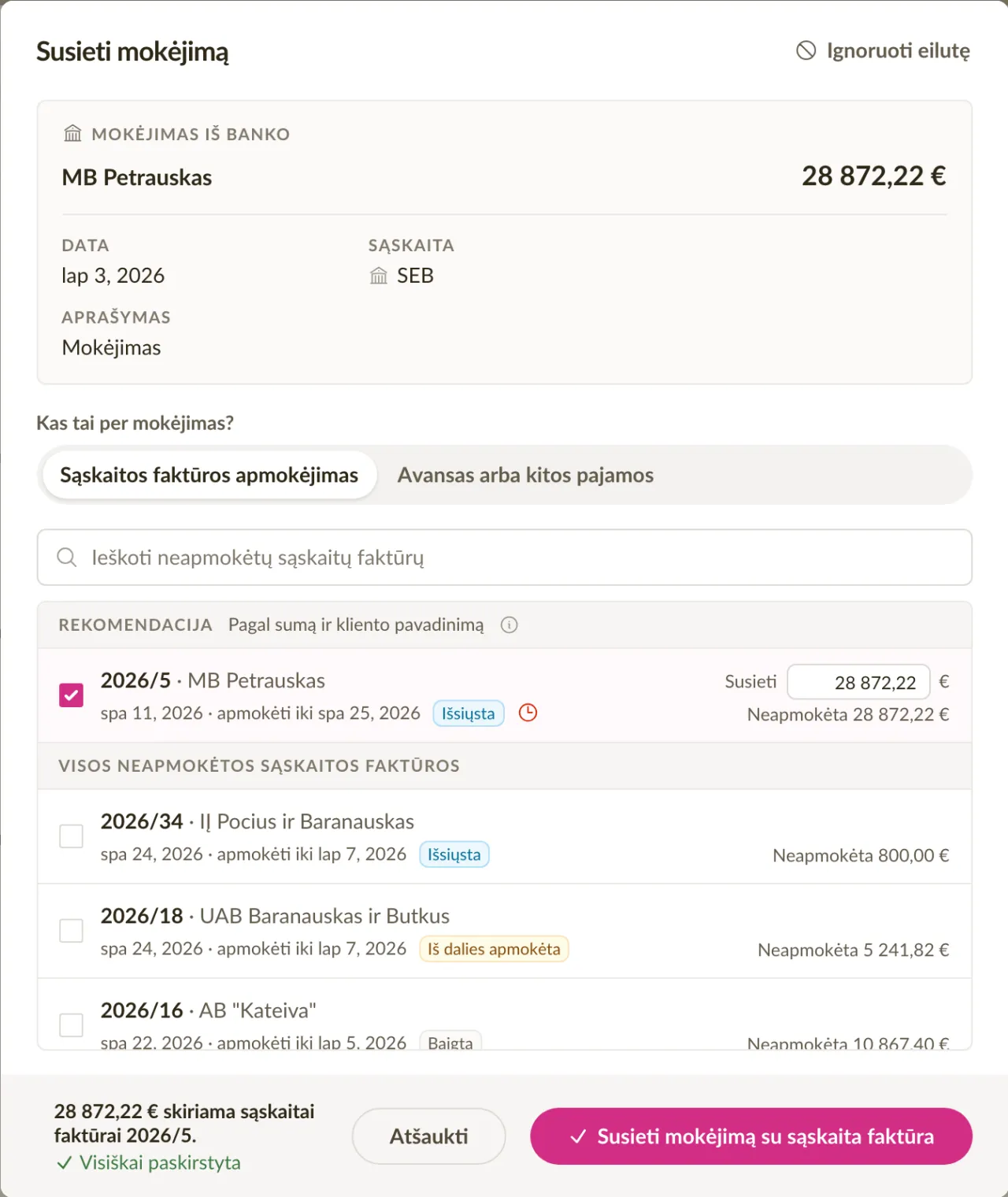
Likusios eilutės laukia skirtuke Nesusieta. Eilutėje spustelėk Susieti ir pažymėk sąskaitą, kurią mokėjimas apmoka, arba kelias sąskaitas, jei vienas mokėjimas dengia daugiau nei vieną. Jei mokėjimas didesnis už sąskaitas, likutis tampa kliento avansu, kurį galima panaudoti kitai jo sąskaitai. Po susiejimo ekrano apačioje pasirodo pranešimas su Atšaukti, jei pasirinkai ne tą eilutę. Plačiau apie mokėjimų susiejimą.
Mokėjimai be sąskaitos ir išeinantys pinigai
Ne kiekviena išrašo eilutė apmoka sąskaitą. Susiejimo lange Avansas arba kitos pajamos įrašo mokėjimą kaip kliento avansą, o jei kliento nėra, kaip kitas pajamas. Eilutes, kurių susieti visai nereikia, pavyzdžiui, banko mokesčius ar pervedimus tarp savo sąskaitų, galima atidėti į šalį su Ignoruoti.
Iš tavo sąskaitos išeinantys pinigai susiejami su kredito pažymomis, todėl klientui sumokėtas grąžinimas įrašomas kredito pažymoje, kuriai jis priklauso. Susiejimo lange rinkis Grąžinimas pagal kredito pažymą, o jei kredito pažymos nėra, Grąžinimas arba kitas išeinantis mokėjimas.
Mokėjimas, kurį jau įrašei pats
Kartais mokėjimas, kurį sąskaitoje jau įrašei pats, yra ir importuojamame išraše. Tada Sliptree tavo įrašytą mokėjimą randa pagal sumą ir datą ir susieja eilutę su juo arba jį pasiūlo, todėl mokėjimas neskaičiuojamas du kartus. Gali juos susieti ir pats su Anksčiau tavo įrašytas mokėjimas susiejimo lange, ir tada mokėjimas perima iš banko datą ir sąskaitą.
Susiejimas iš sąskaitos puslapio
Banko mokėjimą susieti galima ir sąskaitos puslapyje. Kai nesusietas banko mokėjimas atrodo kaip šios sąskaitos apmokėjimas, skydelis Pridėti mokėjimą tai nurodo virš formos, o Susieti įrašo mokėjimą keliais paspaudimais.
Pataisymai ir patobulinimai
- Sąskaitos puslapyje mokėjimai dabar išvardyti skydelyje šalia dokumento, virš veiklos. Anksčiau juos reikėjo atverti per Tvarkyti mokėjimus.
- Kai ištrini importuotą išrašą skirtuke Banko išrašai (atverk eilutės meniu, tada pasirink Ištrinti išrašą), jo nesusietos ir ignoruotos eilutės pašalinamos. Jau susietos eilutės lieka, todėl nė viena sąskaita nesikeičia, nebent pats nuspręsi pašalinti ir jas.
Prisijungimas su prieigos raktu, Google arba Smart-ID

Prie Sliptree dabar galima prisijungti su prieigos raktu arba Google paskyra, todėl lieka vienu slaptažodžiu mažiau, kurį reikia prisiminti ir įvesti. Estijoje, Latvijoje ir Lietuvoje taip pat galima užsiregistruoti su Smart-ID, Mobile-ID arba ID kortele, o prireikus jais galima susigrąžinti prieigą prie paskyros net tada, kai niekas kitas nebepadeda.
Prisijungimas su prieigos raktu
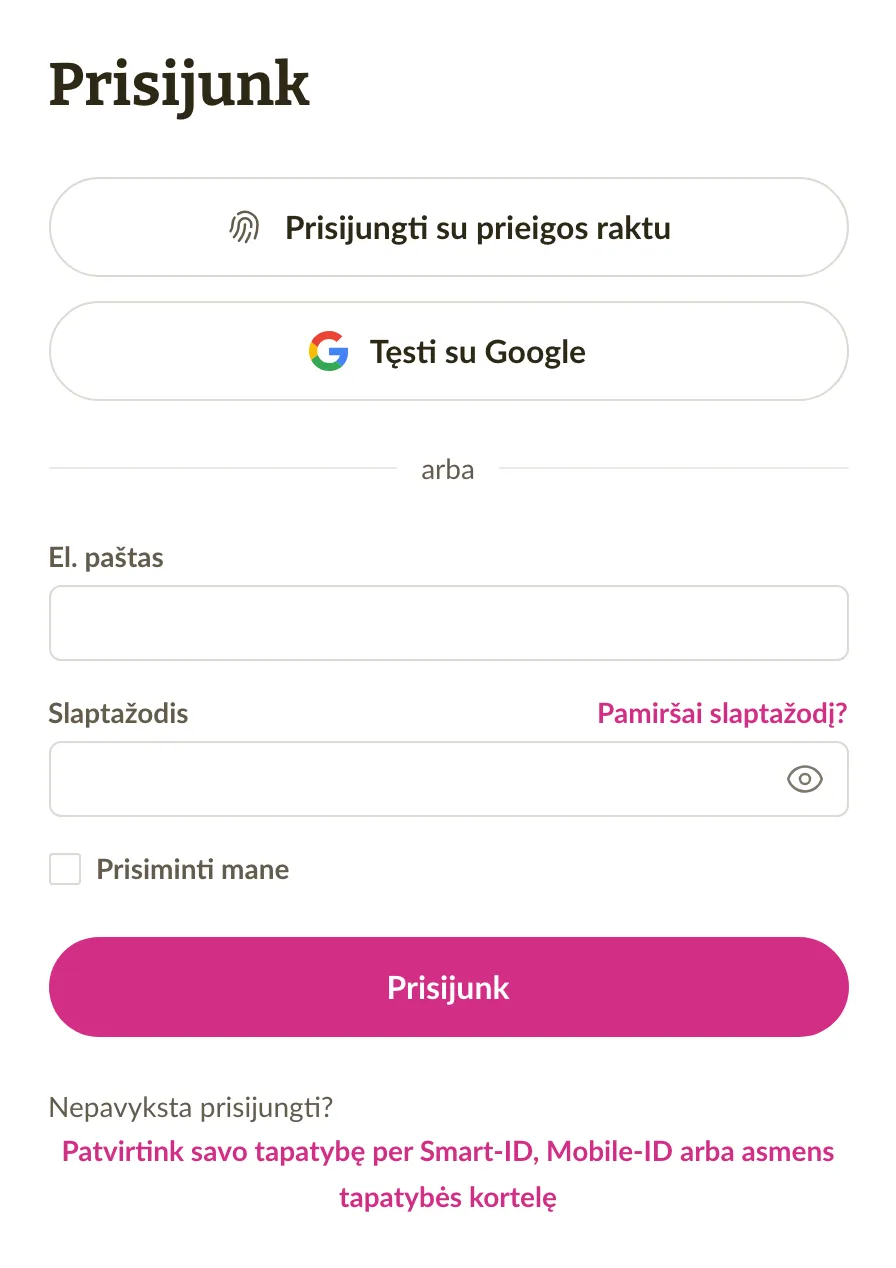
Prieigos raktas vietoj slaptažodžio naudoja tavo įrenginio piršto atspaudą, veido atpažinimą arba PIN kodą, o netikra svetainė negali tavęs apgauti, kad jį atiduotum. Prisijungimo puslapyje spustelėk Prisijungti su prieigos raktu arba pasirink savo prieigos raktą iš pasiūlymų, kurie atsiranda el. pašto lauke. Jei naudoji dviejų veiksnių autentifikavimą, jungiantis su prieigos raktu kodo nereikia, nes prieigos raktas tavo įrenginyje jau pats yra antrasis žingsnis.
Kai prisijungi su slaptažodžiu, Sliptree pasiūlo pridėti prieigos raktą, o jį bet kada galima pridėti ir puslapyje Profilis. Ten naujoje skiltyje Prisijungimas matysi savo prieigos raktus ir slaptažodžio keitimo formą. Skaityk daugiau apie naudotojo profilį ir paskyros saugumą.
Prisijungimas ir registracija su Google
Prisijungimo ir registracijos puslapiuose dabar yra mygtukas Tęsti su Google, kuriuo galima prisijungti su Google paskyra arba ja susikurti naują Sliptree paskyrą. Jei tavo Sliptree paskyra naudoja tą patį Gmail arba Google Workspace adresą, Google tave iškart prijungia prie jos. Google paskyrą su kitu adresu galima susieti puslapio Profilis skiltyje Prisijungimas.
Sliptree dabar atsiunčia tau el. laišką, kai pridedamas ar pašalinamas prieigos raktas kai Google prijungiama ar atjungiama arba kai su paskyra susiejamas asmens kodas, kad pastebėtum pakeitimą, kurio pats nedarei.
Smart-ID, Mobile-ID ir ID kortelė Estijoje, Latvijoje ir Lietuvoje
Jei esi vienoje iš trijų Baltijos šalių arba naudoji Sliptree estų, latvių ar lietuvių kalba, registracijos puslapis dabar prasideda pasirinkimu Smart-ID, Mobile-ID arba ID kortelė. Tapatybę patvirtini lange tame pačiame puslapyje ir pasirenki savo įmonę, o Sliptree užpildo jos duomenis iš verslo registro. Tada pridedi savo el. pašto adresą ir prieigos raktą arba slaptažodį. Kadangi tavo tapatybė jau patvirtinta, vėliau įjungiant e. sąskaitų faktūrų siuntimą šio patikrinimo atlikti nebereikės.
Tas pats kelias padeda ir tada, kai nepavyksta prisijungti. Po prisijungimo forma spustelėk Nepavyksta prisijungti? ir patvirtink savo tapatybę. Tavo asmens kodas susietas su paskyra, jei registravaisi šiuo būdu arba patvirtinai tapatybę e. sąskaitoms faktūroms. Tokiu atveju Sliptree tave prijungia ir paprašo pridėti prieigos raktą arba nustatyti naują slaptažodį.
Įmonė, kuri jau yra Sliptree
Kiekviena įmonė dabar gali būti Sliptree tik vieną kartą. Kai pridedi įmonę, kurios registracijos numerį jau naudoja kita paskyra, prieigos paprašai tos paskyros savininko, užuot kūręs antrą įmonės kopiją. Jei pagal verslo registrą gali atstovauti įmonei, spustelėk Prašyti prieigos. Savininkas gauna el. laišką, o jei per 7 dienas neatsako, administratoriaus teises gauni automatiškai. Visi kiti gali spustelėti Siųsti prašymą prisijungti, ir sprendimą priima savininkas. Savininkai abiejų rūšių prašymus mato puslapyje Nariai. Prašymą prisijungti jie gali patvirtinti arba atmesti, o prieigos prašymą gali patvirtinti anksčiau nei nustatyta data.
Pataisymai ir patobulinimai
- Tapatybės patvirtinimas e. sąskaitų faktūrų nustatymo puslapyje ir puslapyje Profilis dabar vyksta lange tame pačiame puslapyje. Anksčiau tave nukreipdavo į kitą svetainę ir paskui atgal.
- Norint pakeisti el. pašto adresą puslapyje Profilis, dabar pirmiausia reikia patvirtinti, kad tai tu, pavyzdžiui, slaptažodžiu arba prieigos raktu. Naujas adresas pradeda galioti tik tada, kai atidarai nuorodą, kurią Sliptree juo atsiunčia, todėl dėl rašybos klaidos nebeprarasi prieigos. Vėliau senuoju adresu išsiunčiamas laiškas apie pakeitimą.
- Jei pagal Estijos verslo registrą gali atstovauti savo įmonei tik kartu su kitais valdybos nariais, dabar e. sąskaitų faktūrų siuntimą galima įjungti. Prieš tai patvirtink, kad kiti valdybos nariai sutinka.
- Jei esi Latvijos įmonės valdybos narys, bet neturi Latvijos asmens kodo, nustatant e. sąskaitas faktūras dabar galima patvirtinti tavo teisę atstovauti įmonei. Anksčiau patikrinimas tokios teisės nerasdavo, ir e. sąskaitų faktūrų siuntimo įjungti nepavykdavo.
- Kai kliento operatorius atmeta tavo išsiųstą e. sąskaitą faktūrą, Sliptree dabar atsiunčia tau el. laišką ir nurodo priežastį, jei operatorius ją pateikė. Anksčiau atmetimas matėsi tik dokumento skiltyje Veikla. Skaityk daugiau apie Sliptree pranešimus.
- Kai kuriose šalyse po vidurnakčio Sliptree dar kurį laiką rodė praėjusią dieną kaip šiandieną. Dabar datos ir laikas rodomi pagal nustatymą Laiko juosta skiltyje Verslo nustatymai.
- Kai sąskaitos sumų blokas netelpa viename puslapyje, pavyzdžiui, dėl daugybės skirtingų PVM tarifų, jis dabar tęsiasi kitame PDF puslapyje. Anksčiau paskutinės eilutės, įskaitant Viso mokėtina, būdavo nukerpamos.
- Sąskaita, kurios suma be mokesčių yra mažesnė už nulį, bet bendra suma didesnė (pavyzdžiui, apmokestinamas darbas atėmus neapmokestinamą avansą), dabar lieka sąskaita. Anksčiau sąskaitos puslapis ją paversdavo kredito pažyma. Retais atvejais kredito pažyma buvo išsaugoma su suma, didesne už nulį, o dabar toks išsaugojimas atmetamas ir parodomas pranešimas, ką reikia pataisyti.
- Keičiant kelių sąskaitų būseną vienu metu (pažymėk jas sąraše, tada Pažymėti kaip...), pasirinkimas Iš dalies apmokėta nebesiūlomas. Sąskaita tampa iš dalies apmokėta, kai užregistruoji mokėjimą, mažesnį už sąskaitos sumą, todėl už šios būsenos visada yra mokėjimas.
- Eksportuojant į CSV failą, prieš langelį, kuris prasideda simboliu =, +, - arba @, dabar pridedamas apostrofas, kad skaičiuoklės programa jo nevykdytų kaip formulės. Paprasti skaičiai ir telefono numeriai lieka nepakitę, o vėl importuojant failą apostrofas pašalinamas.
- Importuojant klientus ar produktus, tarpai aplink reikšmes dabar pašalinami. Stulpelis, kuriame yra ta pati reikšmė kaip kitame stulpelyje, pavyzdžiui, miestas ir pastaba, kuriuose abiejuose parašyta „Tallinn“, nebedingsta. Su pasirinkimu Atnaujinti esamą tuščias langelis dabar visada palieka jau išsaugotą reikšmę.
- Kai sąskaitos eilutėje rašai produkto pavadinimą, dabar paryškinamas produktas, kurio pavadinimas prasideda tuo, ką įvedei, todėl Tab arba Enter pasirenka būtent tą produktą, kurio norėjai. Anksčiau paryškinimas galėjo likti ant pirmojo sąrašo produkto.
- Telefone sąskaitos, pasiūlymo ir pasikartojančios sąskaitos viso ekrano peržiūroje dabar matyti pavadinimas ir uždarymo mygtukas, kuriuos anksčiau uždengdavo viršutinė juosta. Pasikartojančios sąskaitos peržiūroje taip pat yra jungiklis Peržiūrėti kitą sąskaitą faktūrą, kad datas matytum tokias, kokios jos bus kitoje sąskaitoje.
- Sliptree išvaizda šiek tiek atnaujinta. Puslapių antraštėms naudojamas naujas šriftas, būsenų ir pranešimų spalvos aiškesnės, o prisijungimo ir registracijos puslapiai atrodo naujai.
- Jei tavo įmonė yra Norvegijoje, tavo PVM kodas dabar rodomas sąskaitose, kurias Sliptree tau išrašo už prenumeratą.
Sąskaitos sumos apvalinimas
Sąskaitos faktūros, pasiūlymo ir pasikartojančios sąskaitos sumą dabar galima apvalinti, o apvalinimo skirtumas dokumente rodomas atskira eilute. Tai labiausiai praverčia, kai klientai moka grynaisiais, nes keliose šalyse mokėjimus grynaisiais privaloma apvalinti iki 5 centų.
Apvalinimas nustatomas kiekvienam dokumentui atskirai sąskaitos rodinyje
Rengdamas sąskaitą spustelėk sumų bloką po sąskaitos eilutėmis. Atsidaro skydelis Sąskaitos faktūros informacija iškart ties lauku Apvalinti sumą:, kuriame galima pasirinkti iki artimiausių 5 centų, iki artimiausių 10 centų, iki sveikojo skaičiaus arba įvesti rankiniu būdu. Tas pats skydelis atsidaro ir spustelėjus sąskaitos numerį bei datas dokumento viršuje. Suma pasikeičia iškart pasirinkus, o virš mokėtinos sumos atsiranda eilutė Apvalinimas su skirtumu. Pavyzdžiui, 10,03, apvalinant iki artimiausių 5 centų, tampa 10,05, o apvalinimo eilutėje lieka 0,02.
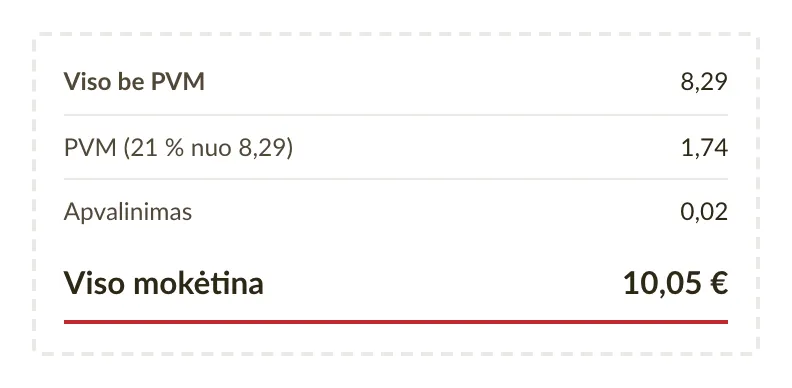
Pasirinkęs įvesti rankiniu būdu, skirtumą įrašai pats, iki 5,00 į bet kurią pusę. To prireikia, pavyzdžiui, kai su klientu sutarta apvali 100,00 suma, o PVM skaičiavimas duoda 100,01.
Naujoms sąskaitoms ir pasiūlymams galima nustatyti numatytąjį apvalinimą
Jei visas sąskaitas apvalini vienodai, pakanka tai nustatyti vieną kartą. Atidaryk Verslo nustatymai ir skiltyje Vėluojančių mokėjimų mokesčiai, mokėjimo sąlygos ir pastabos pasirink lauko Apvalinti sąskaitų faktūrų sumas reikšmę. Pasiūlymams yra atskiras pasirinkimas Apvalinti pasiūlymų sumas skiltyje Pasiūlymo galiojimo laikas ir pastabos. Nauji dokumentai gauna šį pasirinkimą, o kiekviename dokumente jį vis tiek galima pakeisti.
Mokėjimai grynaisiais šalyse, kur apvalinama iki 5 centų
Belgijoje, Estijoje, Suomijoje, Airijoje, Italijoje, Lietuvoje, Nyderlanduose ir Slovakijoje mokėjimai grynaisiais turi būti apvalinami iki artimiausių 5 centų. Jei tavo įmonė yra vienoje iš šių šalių, sąskaitose eurais pasirinkimas iki artimiausių 5 centų pažymėtas kaip siūlomas. Tame pačiame skydelyje yra ir laukas Apmokėjimo būdas, o pasirinkus jame Grynieji pinigai šis apvalinimas sąskaitai įjungiamas, nebent pats jau esi pasirinkęs kitą.
Banko pavedimu visada sumokama tiksli suma, todėl niekas neapvalinama, kol pats to nepasirenki.
Apvalinimas keliauja kartu su dokumentu
Apvalinimo eilutė matoma PDF faile ir perduodama e. sąskaitoje faktūroje, todėl kliento apskaitos programa nuskaito tą pačią suapvalintą sumą. Pasiūlymo apvalinimas išlieka, kai iš jo sukuri sąskaitą, o pasikartojanti sąskaita savo apvalinimą perduoda kiekvienai sugeneruotai sąskaitai. Kredito pažymoje apvalinimas yra priešingo ženklo, todėl sąskaita ir jos kredito pažyma toliau viena kitą panaikina.
Pataisymai ir patobulinimai
- Kai sąskaitą pažymi kaip apmokėtą iš jos būsenos (spustelėk būseną, tada Pažymėti kaip apmokėta), mokėjimas gauna sąskaitoje išsaugotą apmokėjimo būdą. Jei sąskaitoje apmokėjimo būdo nėra, naudojamas nustatymuose nurodytas būdas (Numatytasis apmokėjimo būdas puslapyje Verslo nustatymai). Jei ir jis tuščias, mokėjimui nurodomas Banko pavedimas.
- Pasikartojančiai sąskaitai dabar galima nurodyti apmokėjimo būdą, kuris rodomas kiekvienoje pagal ją sugeneruotoje sąskaitoje. Laukas Apmokėjimo būdas yra skydelio Detalės ir grafikas skirtuke Sąskaitos faktūros informacija.
- Nauja pasikartojanti sąskaita dabar prasideda viena tuščia eilute, kaip ir nauja sąskaita. Anksčiau pirmąją eilutę reikėjo pridėti pačiam.
- Užvedus pelę šalia sąskaitos eilučių lentelės antraštės dabar atsiranda krumpliaratis. Jis atidaro skydelį Sąskaitos faktūros nustatymai, kuriame pasirenki, kurie stulpeliai rodomi ir kaip pateikiamos kainos.
- Retais atvejais e. sąskaita faktūra būdavo atmetama, nes prie kliento registracijos numerio buvo išsaugotas nereikalingas ženklas, pavyzdžiui, kablelis. Dabar tokie ženklai išsaugant pašalinami, ir e. sąskaitos tokiems klientams turėtų būti pristatomos.
- Pagalbos nuoroda po sąskaitų, pasiūlymų, klientų ir produktų sąrašais dabar atidaro straipsnį pačioje programoje ir tavo kalba. Anksčiau ji naujame skirtuke atidarydavo pagalbos svetainę anglų kalba.
Automatiškai pasikartojančios sąskaitos

Ilgai laukta: susikuri pasikartojančią sąskaitą, kuri kartojasi pasirinktu dažnumu, o „Sliptree“ kaskart sugeneruoja sąskaitą (ir, jei nori, ją taip pat išsiunčia). Tai geras būdas rutininį sąskaitų išrašymą palikti automatikai ir susigrąžinti dalį laiko.
Kaip sukurti pasikartojančią sąskaitą?
Eik į Sąskaitos faktūros, tada į skirtuką Pasikartojančios sąskaitos ir spustelėk Nauja pasikartojanti sąskaita. Pasikartojančia gali paversti ir jau turimą sąskaitą: sąskaitos puslapyje atidaryk meniu Daugiau veiksmų ir pasirink Padaryti pasikartojančia.
Kiekviena pasikartojanti sąskaita turi savo grafiką
Skirtuke Detalės ir grafikas nustatai, kaip dažnai sąskaita kartojasi ir kokia yra Pradžios data. Laukas Galioja iki nurodo, kada kartojimas baigiasi: konkrečią datą, tam tikrą sugeneruotų sąskaitų skaičių arba niekada. Atsiskaitymui mėnesio pabaigoje yra atskiras jungiklis Visada generuoti paskutinę mėnesio dieną, kad sąskaita būtų sugeneruota paskutinę kiekvieno mėnesio dieną. Tai svarbu, pavyzdžiui, vasarį ir kovą.
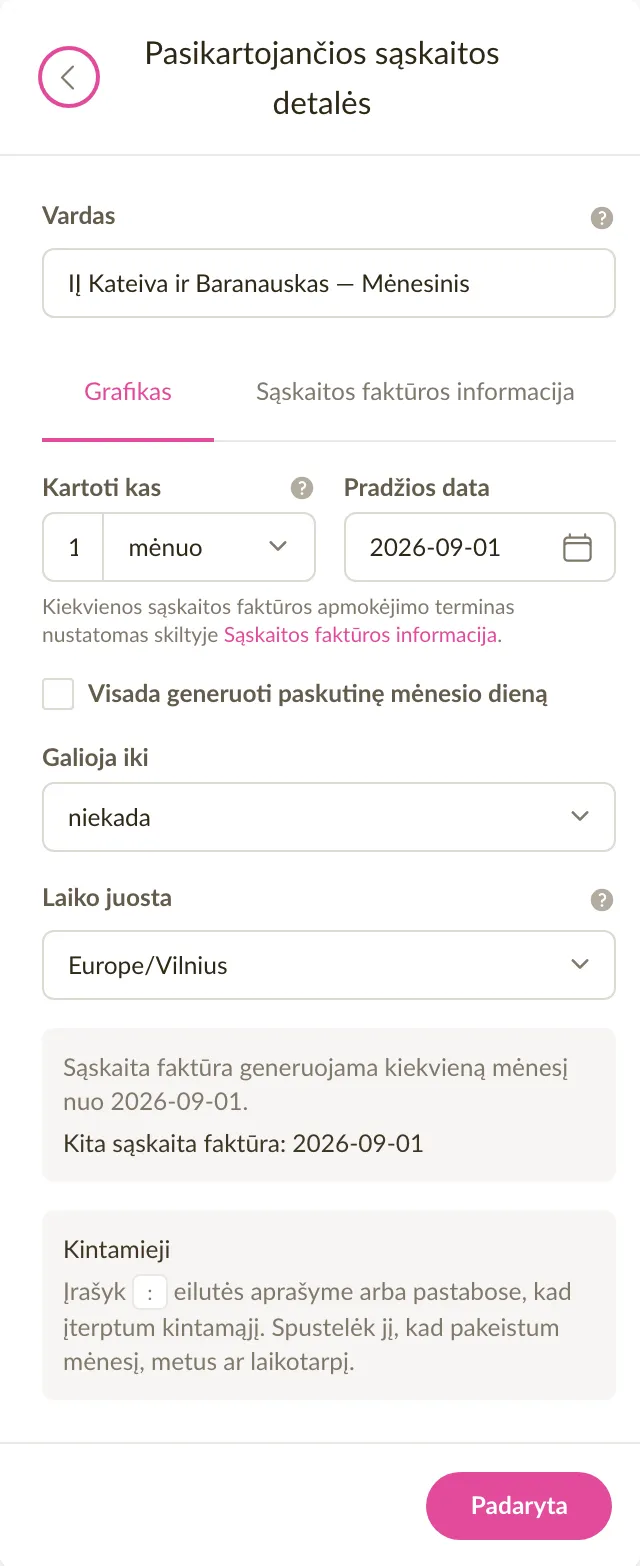
Kiekviena sąskaita sugeneruojama pagal grafiką, pasikartojančios sąskaitos laiko juostoje, ryte apie 8:00. Pasikartojančios sąskaitos puslapyje visada matoma kitos sąskaitos data.
Dėmesio! Nauja pasikartojanti sąskaita iš pradžių yra neaktyvi ir nieko negeneruoja, kol nespustelėsi Aktyvuoti.
Sugeneruota sąskaita gali likti juodraštyje arba iškart iškeliauti klientui
Skirtuke Pristatymas, skiltyje Kai sugeneruojama sąskaita faktūra, yra keturi pasirinkimai. Su Išsaugoti kaip juodraštį sąskaita laukia, kol pats ją peržiūrėsi ir išsiųsi, o su Išsaugoti kaip užbaigtą ji iškart gauna numerį. Su Siųsti el. paštu ji iškeliauja su pasirinktu el. pašto šablonu ir pasirinktais gavėjais, o su Siųsti kaip e. sąskaitą faktūrą klientą pasiekia kaip e. sąskaita faktūra — jei klientas tokias priima. Kiekviena sugeneruota sąskaita patenka į sąskaitų sąrašą kaip ir bet kuri kita, o šalia jos numerio yra mažas ženklas, kuris ją išskiria. Sąrašo filtras Pasikartojanti sąskaita surenka vienos pasikartojančios sąskaitos sąskaitas kartu.
Kintamieji įrašo į sąskaitą besikeičiančias reikšmes
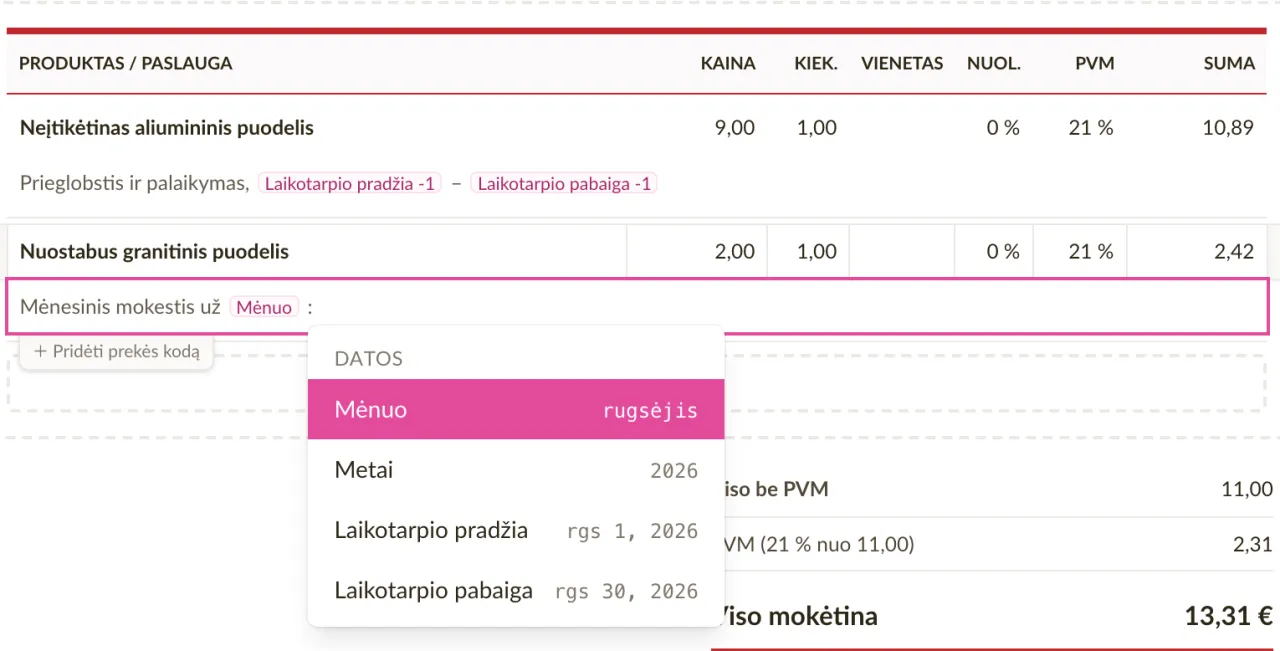
Sąskaitoje greičiausiai reikia nurodyti laikotarpį, už kurį ji išrašyta. Nuomos sąskaitoje tai mėnuo ir metai, pavyzdžiui, „2026 m. rugpjūtis“. Kad to nereikėtų ranka rašyti kiekvienoje sąskaitoje, gali naudoti kintamuosius.
Eilutės aprašyme arba pastabose įrašyk : (dvitaškį) ir pasirink Mėnuo, Metai, Laikotarpio pradžia arba Laikotarpio pabaiga. Kintamasis tekste pasirodo kaip aiškiai pažymėta žymė su savo pavadinimu, o užvedus pelę matyti reikšmė, kuri kitoje sąskaitoje atsiras jo vietoje.
Spustelėk žymę, kad pastumtum jos laikotarpį pirmyn arba atgal. To paprastai reikia tada, kai rugsėjį išrašai sąskaitą už rugpjūtį. Jungiklis Peržiūrėti kitą sąskaitą faktūrą pasikartojančios sąskaitos puslapyje parodo dokumentą, kuriame kiekvienas kintamasis pakeistas reikšme, kurią gaus kita sąskaita.
Grafiką galima pristabdyti arba sąskaitą sugeneruoti iškart
Generuoti sąskaitą faktūrą dabar sukuria sąskaitą tuoj pat ir grafiko neliečia. To gali prireikti pirmajai bandomajai sąskaitai arba papildomai. Pristabdyti sustabdo grafiką, o Aktyvuoti jį vėl paleidžia. Po kiekviena pasikartojančia sąskaita matai visas iki šiol sugeneruotas sąskaitas ir visą tos pasikartojančios sąskaitos istoriją.

Pastaba: Nemokamame plane vienu metu gali būti viena aktyvi pasikartojanti sąskaita; Pradiniame ir Neribotame plane apribojimų nėra.
Pataisymai ir patobulinimai
- Paieška sąskaitų sąraše pagal klientą arba pagal eilutę dabar yra pastebimai greitesnė, taip pat ir įmonėms, turinčioms tūkstančius sąskaitų.
- Renkantis klientą sąskaitai, paieška įmonių registre atsako greičiau ir siūlo atitikmenis jau nuo trečio simbolio.
- Sąskaitos arba pasiūlymo sumos dabar apskaičiuojamos greičiau, taip pat ir telefone bei dokumentuose su šimtais eilučių.
- Kai e. sąskaitos eilutė neturėjo pavadinimo, anksčiau pasirodydavo gana neaiški techninė klaida. Dabar pranešimas aiškiai nurodo, kurią eilutę reikia pataisyti.
Dokumentas ekrane atitinka išspausdintą puslapį
Ekrane sąskaita faktūra ar pasiūlymas dabar rodomi tokiomis pačiomis proporcijomis kaip išspausdintas puslapis. Tekstas keliamas į kitą eilutę ties tais pačiais žodžiais ir kiekvienas puslapis prasideda ta pačia eilute, todėl klientas gauna būtent tokį dokumentą, kokį parengei.
Tas pats puslapis rengiant, peržiūrint dokumentą ir bendrinamoje nuorodoje
Anksčiau puslapio plotis buvo teisingas, tačiau tekstas didesnis, todėl ilgas aprašymas ekrane galėjo užimti daugiau eilučių nei galutiniame faile. Dabar puslapis šiek tiek platesnis, o tekstas šiek tiek mažesnis. Todėl ekrane vienu metu telpa didesnė ilgo dokumento dalis.
Pataisymai ir patobulinimai
- Puslapio lūžio žyma ilgame aprašyme dabar yra tiksliai ties tuo žodžiu, nuo kurio prasideda kitas puslapis, o ne keliais žodžiais anksčiau ar vėliau. Plačiau: Puslapių lūžiai sąskaitose faktūrose ir pasiūlymuose.
- Sąskaitoms faktūroms ir pasiūlymams plačiuose ekranuose skirta daugiau vietos, todėl dokumentas ir šalia esantis skydelis abu išlaiko visą savo plotį.
Vietos licencijų ir pažymų numeriams sąskaitose
Naujame lauke Papildoma informacija dabar galima įrašyti licencijos numerį, individualios veiklos pažymos numerį ar asmens kodą. Visa, kas ten įrašyta, atspausdinama sąskaitoje po įmonės duomenimis lygiai taip, kaip buvo įvesta.
Numeriai, kurie nėra įmonės kodas
Ne kiekvienas verslas turi įmonės kodą. Lietuvoje individualia veikla užsiimantis asmuo sąskaitas išrašo pagal pažymos numerį ir veiklos kodus, o Islandijoje individualiai dirbantis asmuo — pagal asmens kodą. Nemažai įmonių turi ir licencijos numerį, kurį privalo nurodyti sąskaitose. Iki šiol vienintelė vieta jiems buvo Registracijos numeris, į kurį telpa vienas kodas ir nieko daugiau.
Atverk Verslo nustatymus — naują lauką rasi skirtuke Įmonės profilis, skiltyje PVM ir registracija. Toks pat laukas yra prie kiekvieno kliento, tad kliento prašomas numeris atspausdinamas po kliento duomenimis. Plačiau apie tai — Licencijos, pažymos ar asmens kodo įtraukimas į sąskaitas.
Registracijos numeris spausdinamas tuo pavadinimu, kuris vartojamas jo šalyje
Suomijos įmonės sąskaitoje vietoj bendrinio žodžio dabar rašoma Y-tunnus, Čekijos — IČO, o Danijos — CVR-nr. Pavadinimas imamas iš registro, kuris numerį išdavė, tad sąskaitoje jis vadinamas taip, kaip skaitytojas jo ieškotų.
Jei registras pavadinimą skelbia keliomis kalbomis, vartojama skaitytojo kalba: Suomijos numeris angliškai oficialiai yra Business ID, o švediškai FO-nummer. Jei registras skaitytojo kalba pavadinimo neturi, lieka jo paties pavadinimas — estiškoje sąskaitoje Suomijos įmonė vis tiek rodo Y-tunnus.
Tas pats galioja klientų numeriams, tad vienoje sąskaitoje gali būti du skirtingi pavadinimai, kiekvienas teisingas tai įmonei, po kurios duomenimis jis stovi.
Pataisymai ir patobulinimai
- Laukas Registracijos numeris dabar pasako ir tai, ką daryti, kai numeris nepriimamas. Jei prieš numerį įrašytas paaiškinimas, laukas pasiūlo numerį atskirai. O jei tai apskritai ne įmonės kodas, laukas nukreipia į Papildoma informacija.
- Estijos įmonės ir klientai, neturintys registro kodo, lauke Registracijos numeris gali įrašyti asmens kodą.
- Dokumentuose pavadinimas dabar trumpinamas taip, kaip įprasta sąskaitose, tad ilga įmonės duomenų eilutė lengviau skaitoma.
- Retais atvejais dalis teksto PDF faile likdavo neišversta. Tai ištaisyta ir PDF failai nuo šiol turėtų būti visada visiškai išversti.
Sąskaitose dabar galima formatuoti tekstą
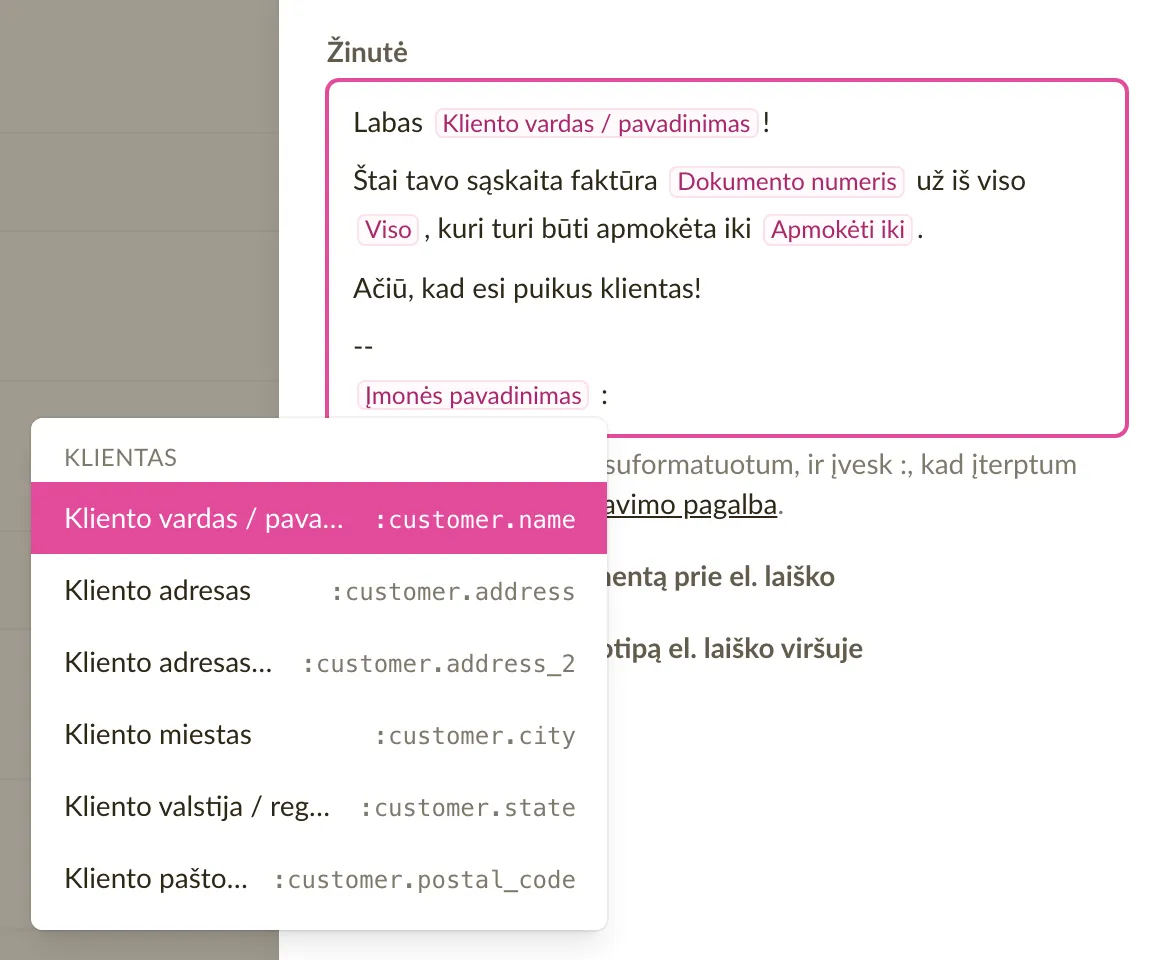
Sąskaitose faktūrose ir pasiūlymuose dabar galima formatuoti tekstą: paryškinimas, sąrašai, antraštės ir nuorodos pastabose bei eilučių ir produktų aprašymuose. Taip mokėjimo sąlygos ir produktų informacija atrodo būtent taip, kaip sumanei. Ta pati įrankių juosta dabar yra ir komentaruose bei el. laiškuose, tad formatuoti visur paprasčiau: pažymėk tekstą, o maža juosta virš jo padarys visa kita. Markdown prisiminti nereikia. Ką matai rašydamas, tą klientas ir gauna — dokumento puslapyje, PDF faile ir el. laiške.
Tekstą galima formatuoti ten, kur jį rašai
Pažymėk tekstą pastaboje, aprašyme ar komentare, ir virš jo atsiranda nedidelė įrankių juosta: paryškinimas, kursyvas, perbraukimas, nuorodos, citatos bei ženklinti ir numeruoti sąrašai. Kiekviena parinktis turi ir spartųjį klavišą, kurį įrankių juosta parodo užvedus pelę ant mygtuko. Pastabose ir el. laiškuose galima naudoti ir antraštes bei horizontalią liniją, todėl ilgesnės sąlygos įgauna struktūrą, kurią klientas gali greitai permesti akimis.
Anksčiau parašytos pastabos ir aprašymai atrodo lygiai taip, kaip iki šiol, o Markdown rašymas veikia ir toliau. Visas sąrašas yra straipsnyje Teksto formatavimas.
El. laiškų kintamieji pasirenkami iš sąrašo
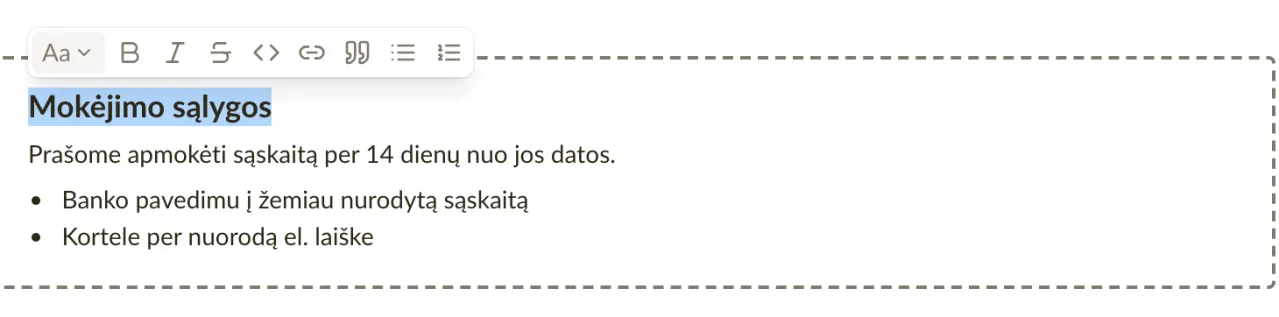
El. laiško šablone arba žinutėje, kurią atveria mygtukas Siųsti sąskaitą, įrašyk : ir iš atsidariusio sąrašo pasirink kintamąjį: kliento pavadinimą, sąskaitos numerį, mokėtiną sumą, apmokėjimo terminą ir taip toliau. Kintamasis lieka tekste kaip aiškiai pažymėta žymė su savo pavadinimu, todėl rašydamas skaitai Kliento vardas / pavadinimas, o ne :customer.name. Tikroji reikšmė įrašoma siunčiant el. laišką. Esami šablonai veikia toliau be pakeitimų. Žiūrėk Vietos žymeklių naudojimas el. laiškuose.
Pataisymai ir patobulinimai
- Sąskaitą su šimtais eilučių dabar redaguoti gerokai greičiau: paspaudus aprašymą ar rašant redaktorius nebestabteli.
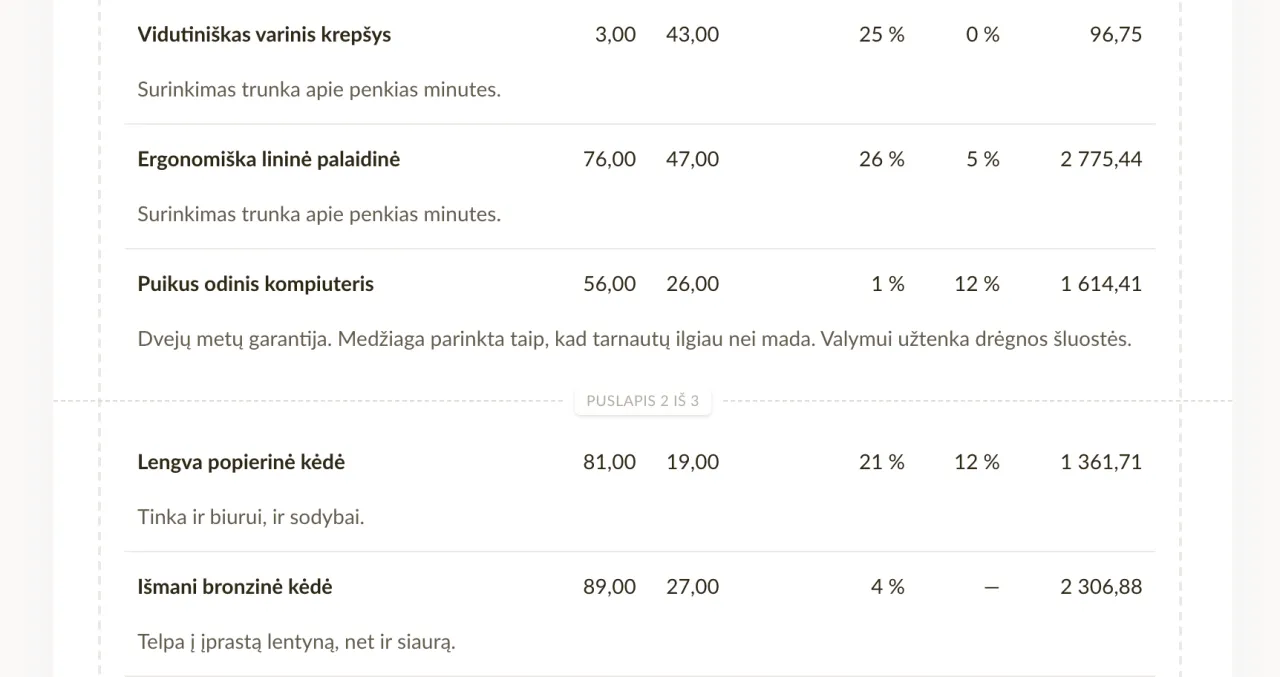
- Puslapio lūžio brūkšninė linija redaguojant sąskaitą dabar matoma ir telefone, tarp eilučių mobiliajame išdėstyme. Linija eina ir per ilgą aprašymą ar pastabas, tiksliai toje eilutėje, kur baigiasi spausdinamas puslapis, ir rašant slenka kartu su tekstu.
- Kitas dokumento numeris nebegali atsidurti ties jau užimtu numeriu — anksčiau dėl to nepavykdavo patvirtinti sąskaitos. Jei pasirenki jau naudojamą numerį, laukas apie tai praneša dar rašant.
- Naršyklės mygtukas Atgal po sąskaitos faktūros ar pasiūlymo išsaugojimo nebeatidaro ką tik išsaugotos formos, todėl to paties dokumento nebegalima netyčia išsaugoti du kartus.
Puslapių lūžiai jau kuriant sąskaitą, švaresnės eilutės ir greitesni PDF failai
Kuriant sąskaitą faktūrą ar pasiūlymą dabar matyti, kur baigiasi kiekvienas spausdinamas puslapis, todėl ilgo dokumento puslapių skaičius žinomas dar prieš atsisiunčiant PDF failą. Eilutės ekrane taip pat užima mažiau vietos, o PDF failai atsisiunčiami pastebimai greičiau.
Puslapių lūžiai matyti jau kuriant sąskaitą
Brūkšninė linija su puslapio numeriu žymi, kur baigiasi kiekvienas spausdinamas puslapis, ir slenka kartu, kai pridedi eilučių arba rašai ilgesnį aprašymą. Linija yra tik pagalbinė ir pačiame dokumente nieko nekeičia.
Tušti aprašymo ir prekės kodo laukai kuriant sąskaitą nerodomi
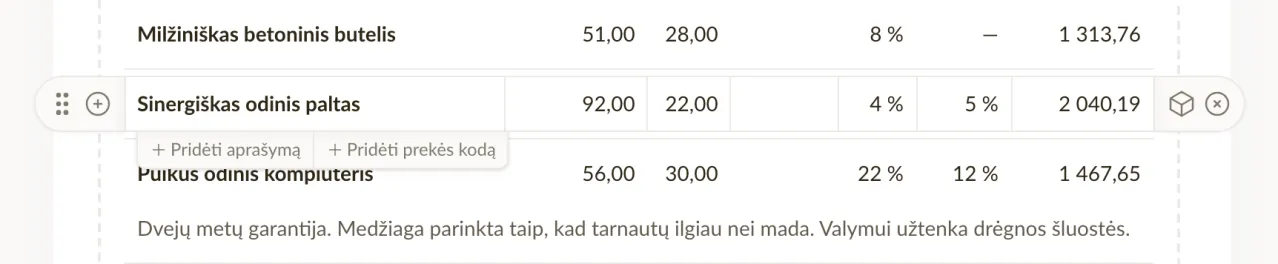
Kuriant sąskaitą faktūrą ar pasiūlymą, eilutės aprašymo ir prekės kodo laukai dabar rodomi tik tada, kai juose kas nors įrašyta. Todėl paprastų eilučių dokumentas ekrane užima gerokai mažiau vietos. Anksčiau abu laukai buvo rodomi kiekvienoje eilutėje, nesvarbu, ar juos naudojai. Užvesk pelę ant eilutės, ir po ja pasirodys + Pridėti aprašymą ir + Pridėti prekės kodą. Užpildytas laukas lieka matomas visada, o jį išvalius jis vėl susitraukia, kai pereini prie kitos eilutės.
Pataisymai ir patobulinimai
- PDF failo atsisiuntimas ir dokumentų eksportavimas yra pastebimai greitesni, taip pat ir tuose dokumentuose, kuriuose yra šimtai eilučių.
- Eilutės aprašymas, kuris netelpa į vieną puslapį, dabar tęsiamas kitame puslapyje ir PDF faile nebenukertamas.
Eksportas dabar patikimesnis
Iš esmės pertvarkėme, kaip eksportas veikia užkulisiuose. Nesvarbu, ar eksportuoji kelias sąskaitas, ar visą archyvą PDF formatu — eksportas dabar vyksta fone mūsų serveriuose ir visada užbaigiamas.
Pradėk eksportą ir užsiimk kitais darbais
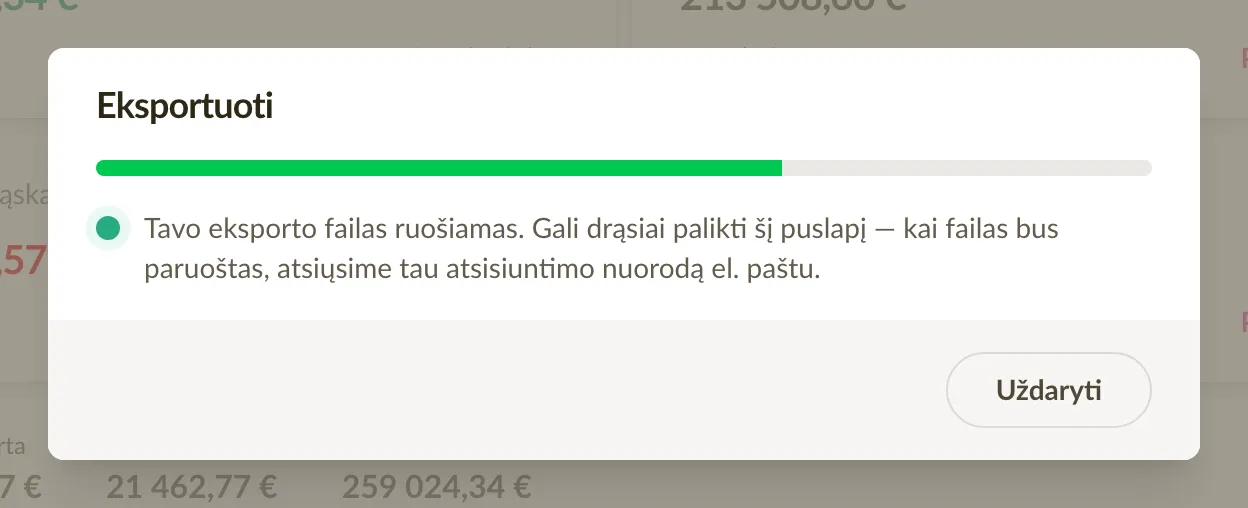
Pradėjus eksportą, puslapio laikyti atverto nereikia. Gali toliau dirbti kitur „Sliptree“ arba visai užverti naršyklės skirtuką — eksportas tęsis fone. Jei lieki puslapyje, eigos juosta rodo, kiek darbo jau atlikta.
Atsisiuntimo nuoroda tavo pašte
Kai eksporto failas paruoštas, jis atsisiunčiamas automatiškai, jei puslapis dar atvertas. Bet kuriuo atveju atsiųsime tau ir atsisiuntimo nuorodą el. paštu, tad nieko neprarasi. Nuoroda galioja 7 dienas.
Dideli eksportai užbaigiami
Anksčiau, eksportuojant daug dokumentų iš karto, procesas galėdavo nutrūkti ir nepalikti jokio rezultato. Dabar kiekvienas dokumentas apdorojamas atskirai, todėl net šimtų PDF failų eksportai užbaigiami patikimai. O jei kurio nors dokumento dėl kokios nors priežasties įtraukti nepavyksta, likusi eksporto dalis vis tiek užbaigiama — su pastaba, ko tiksliai trūksta.
Registracijos numeriai dabar patikrinami dėl klaidų
Įvedus savo įmonės ar kliento registracijos numerį, „Sliptree“ dabar patikrina, ar jis atitinka oficialų įmonės šalies formatą. Klaidingai įvestas numeris pastebimas jau formoje, dar prieš patekdamas į sąskaitą faktūrą.
Tikrinama pagal oficialų šalies formatą
23 šalių registracijos numeriams dabar tikrinamas formatas. Lietuvos registracijos numerį sudaro 9 skaitmenys, Estijos registro kodą — 8, o Švedijos organizacijos numeris atrodo taip: 556677-8899. Jei šalies numeriuose yra kontrolinis skaitmuo, patikriname ir jį — tad pastebimas net teisingo ilgio numeris, kuriame sukeisti du skaitmenys. Jei numeris patikros neišlaiko, forma parodo, kaip turi atrodyti tos šalies numeris.
Numerius galima įvesti taip, kaip jie užrašyti
Prieš įklijuojant numerį nereikia šalinti tarpų, taškų ar kitų skiriamųjų ženklų. Norvegijos PVM kodas, užrašytas kaip NO 974 760 673 MVA, arba Šveicarijos — kaip CHE-109.322.551 MWST, atpažįstamas toks, koks yra. PVM kodų tikrinimas taip pat tapo tikslesnis: kai kurie galiojantys Prancūzijos, Šveicarijos, Norvegijos ir Jungtinės Karalystės PVM kodai, kurie anksčiau būdavo atmetami, dabar priimami.
Esami numeriai lieka nepaliesti
Patikra vykdoma įvedant ar keičiant numerį. Jau išsaugoti numeriai lieka tokie, kokie yra — redaguoti kitus įmonės ar kliento duomenis arba iš naujo importuoti nepakeistą klientų sąrašą galima lygiai taip pat kaip anksčiau.
E. sąskaitas faktūras dabar gali siųsti ir Lietuvos įmonės
Lietuva prisideda prie Estijos ir Latvijos — tai dar viena šalis, kurioje veikia e. sąskaitų faktūrų siuntimas. Jei tavo įmonė registruota Lietuvoje, dabar gali nustatyti e. sąskaitų faktūrų siuntimą ir siųsti jas lygiai taip pat, kaip tai jau daro Estijos ir Latvijos įmonės.
Patikrinama automatiškai pagal verslo registrą
Prieš siunčiant e. sąskaitas faktūras įmonės vardu, turime patvirtinti, kad esi teisėtai įgaliotas jai atstovauti. Lietuvos įmonėms šį patikrinimą dabar atliekame automatiškai per Registrų centrą — taip pat, kaip jau tikriname pagal Estijos ir Latvijos registrus.
Atsarginis variantas, kai patikrinimas tavęs patvirtinti negali
Jei automatinis patikrinimas negali tavęs susieti su įmone, savo įgaliojimus gali patvirtinti pats trumpu pareiškimu — lygiai taip pat kaip ir bet kurioje kitoje šalyje. Taip nutinka, pavyzdžiui, kai tavo pareigų registre neatpažįstame.
El. laiškų šablonus dabar galima pradėti nuo „Sliptree“ vertimų
Dabar lengva pridėti el. laiškų šablonus nauja kalba. „Sliptree“ turi integruotus šablonus daugeliu kalbų, todėl juos gali tiesiog perkelti į savo paskyrą, o ne rašyti kiekvieną nuo nulio.
Pradinis variantas, kai jo prireikia
Kuriant šabloną, kai jau pasirinkai tipą ir kalbą, o tema ir žinutė dar tuščios, pasirodo pranešimas: „Sliptree tam turi integruotą šabloną — naudoti“. Jį priėmus tema, žinutė ir pavadinimas (jei tuščias) užpildomi „Sliptree“ integruotu turiniu, kurį paskui gali laisvai redaguoti.
Kalbą pridėk vienu paspaudimu
Nustatymų skirtuke El. laiškai dabar yra veiksmas Pridėti kalbą. Jis iš karto sukuria visus integruotus šablonus — sąskaitą faktūrą, sąskaitos faktūros priminimą, pasiūlymą ir pasiūlymo priminimą — bet kuria kalba, kuria tavo įmonė dar neturi viso rinkinio. Sąraše rodomos tik tos kalbos, kurioms šablonų dar trūksta, todėl dublikatų neatsiras.
Be to, peržiūrėjome ir pataisėme nemažai esamų vertimų visoje programoje — tai tęstinio lokalizacijos darbo dalis.
El. laiškų šablonai dabar sutvarkyti pagal tipą
Anksčiau el. laiškų šablonai buvo tiesiog sąrašas, laisvai susietas su sąskaitomis ir pasiūlymais. Dabar kiekvienas šablonas turi tipą, ir pagal jį „Sliptree“ parenka tinkamą šabloną, kai siunti dokumentą.
Keturi el. laiškų tipai
Tipų yra keturi: Sąskaita faktūra, Sąskaitos faktūros priminimas, Pasiūlymas ir Pasiūlymo priminimas. Tipas nustato, kuriam dokumentui šablonas priklauso ir kada jis naudojamas. Todėl sąskaitos apmokėjimo priminimas nebus išsiųstas tada, kai norėjai išsiųsti naują pasiūlymą.
Tinkamas šablonas parenkamas už tave
Kai siunti dokumentą (pavyzdžiui, sąskaitą faktūrą ar pasiūlymą), „Sliptree“ už tave parenka tinkamiausią el. laiško šabloną: priminimą, kai sąskaitos apmokėjimo terminas praėjęs, arba priminimą jau išsiųstam pasiūlymui. Šablonas parenkamas dokumento kalba. Jei to paties tipo ir kalbos šablonų yra keli, vieną gali pažymėti kaip numatytąjį. Prieš siųsdamas gali pasirinkti kitą šabloną ir dar pakoreguoti galutinę temą bei žinutę.
Nustatymų skirtukas El. laiškai dabar grupuoja šablonus pagal tipą ir rodo kiekvieno šablono kalbą. Visą rinkinį lengva apžvelgti net ir tada, kai klientams rašai keliomis kalbomis.
Klientams dabar galima priskirti pardavimų atstovą ir tuo apriboti, ką atstovai mato
Tęsiame 2024 m. pristatytą pardavimų atstovo vaidmenį: klientams dabar galima priskirti už juos atsakingą komandos narį, o pardavimų atstovas mato tik tai, kas jam priklauso.
Kiekvienam klientui galima parinkti pardavimų atstovą
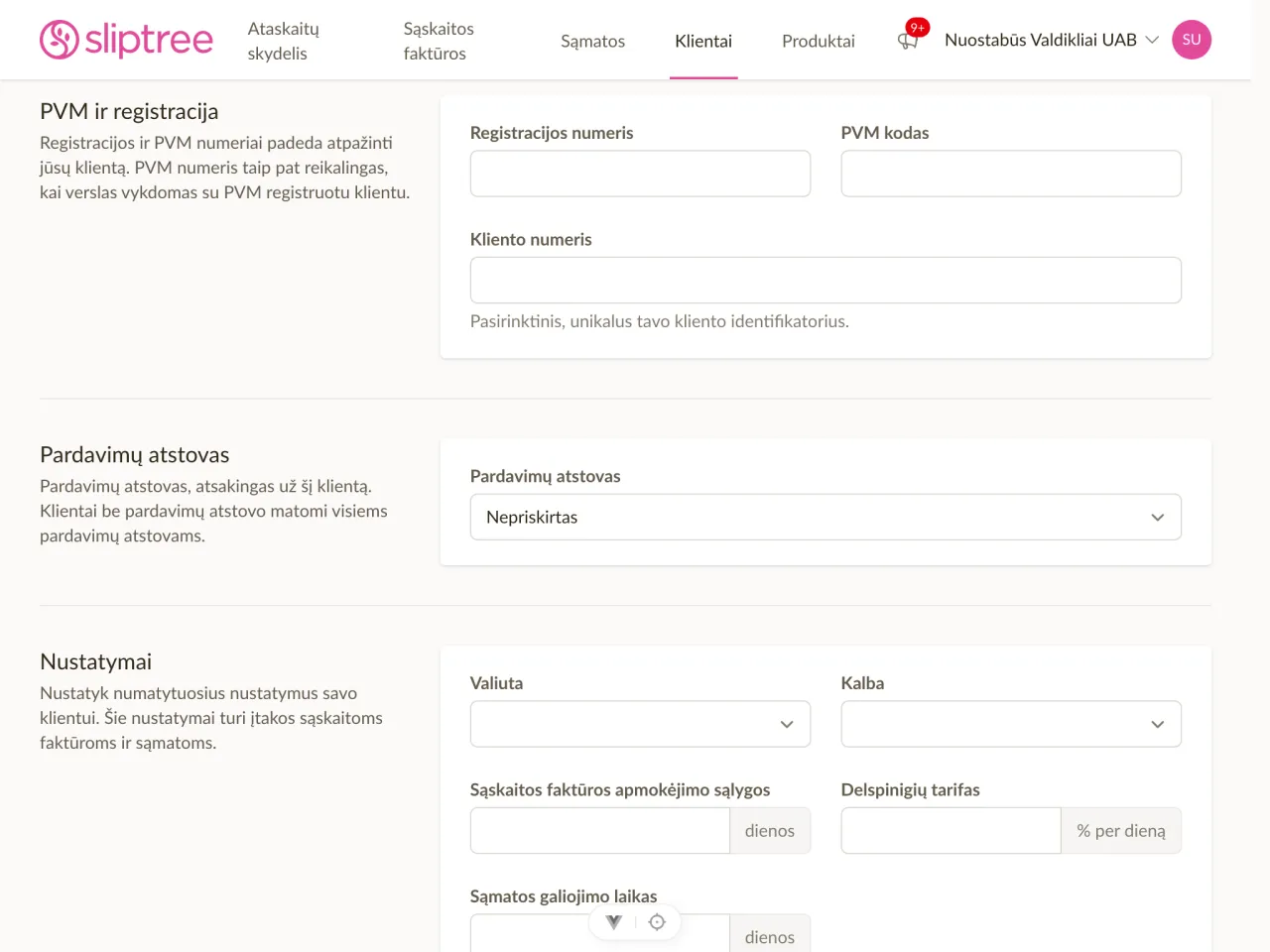
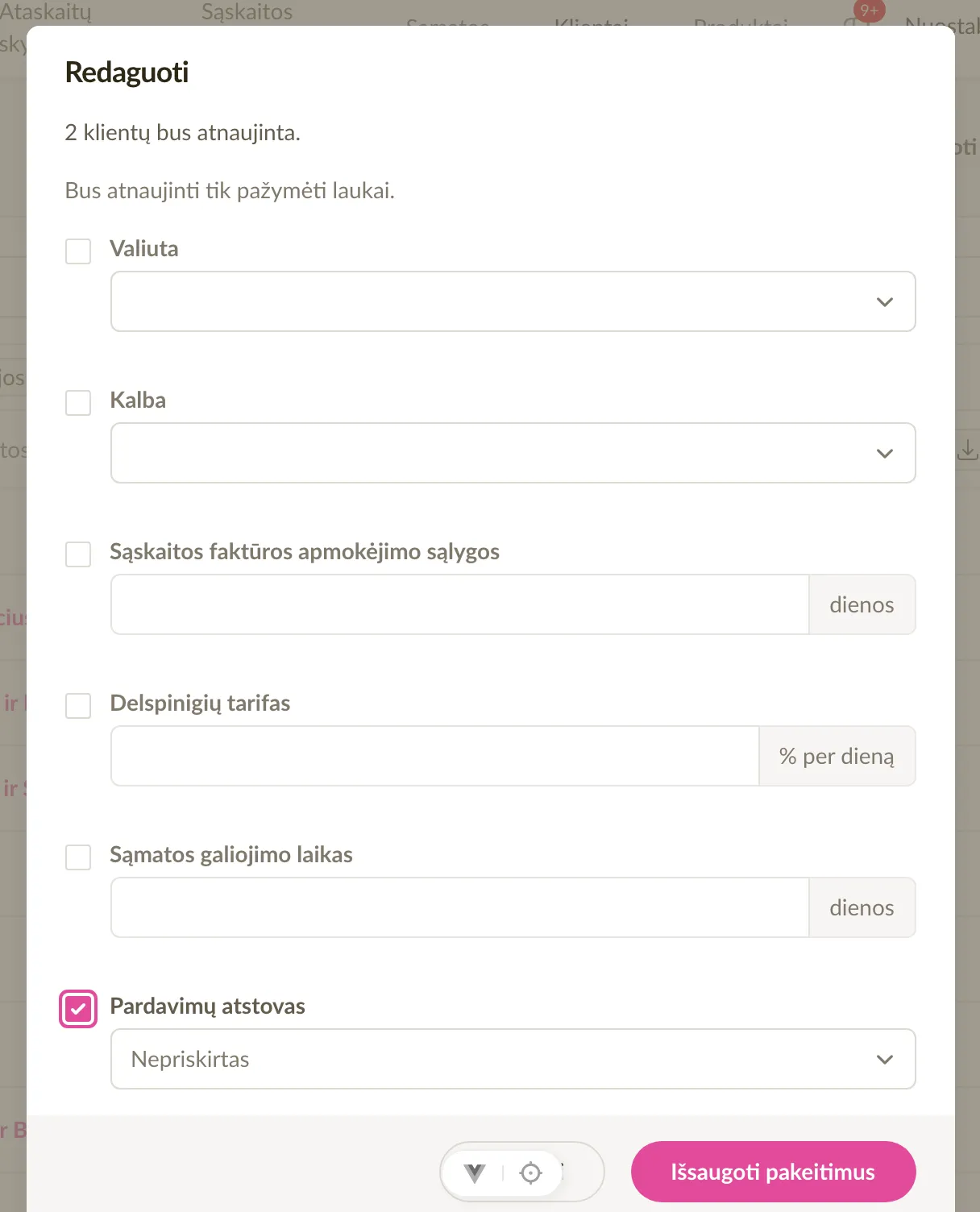
Kuriant ar redaguojant klientą, dabar galite pasirinkti komandos narį, atsakingą už šį klientą. Klientai be priskirto atstovo matomi visiems — tai patogus bendras sąrašas pavyzdžiui parodų kontaktams, gaunamiems užklausimams ar bet kam, kas dar niekam nepriskirta.
Pardavimų atstovas mato tik savo klientus
Pardavimų atstovas dabar mato tik sau priskirtus klientus ir bendrą sąrašą. Kitų atstovų klientai jam visiškai paslėpti — jų nėra sąraše, paieškoje ir per tiesioginę nuorodą. Administratoriai matomumo netenka.
Tai veikia taip pat, kaip jau veikia pardavimų atstovams su sąskaitomis ir pasiūlymais. Vaidmuo dabar yra ištisinis matomumo apribojimas, o ne tik sąskaitų lygio apribojimas.
Filtravimas pagal atsakingą asmenį
Administratoriai gauna naują Pardavimų atstovo filtrą klientų sąraše ir Sukūrė filtrą sąskaitose bei pasiūlymuose. Galite filtruoti pagal konkretų komandos narį arba naudoti Nepriskirta, kad rastumėte klientus, kuriems dar niekas neatsakingas.
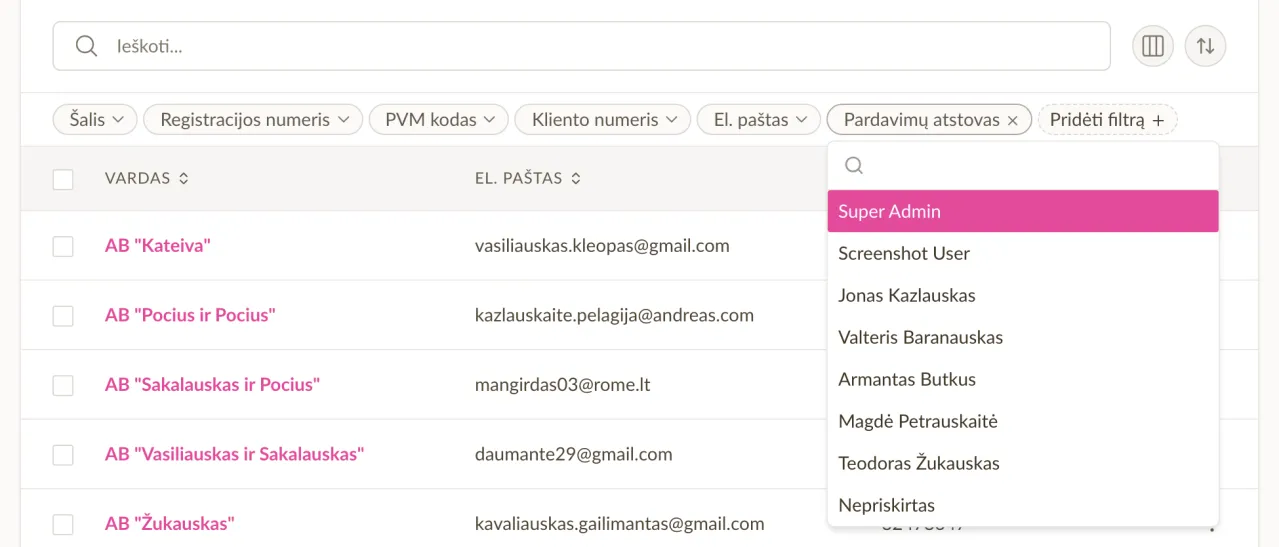
Abu sąrašai gavo ir pagal numatytuosius nustatymus paslėptą Pardavimų atstovo / Sukūrė stulpelį, kurį galima įjungti pagal poreikį.
Klientų grupinis perskirstymas
Kai komandos narys išeina ar keičiasi pardavimų zonos, dabar galite pasirinkti kelis klientus ir vienu metu perskirti juos kitam komandos nariui — arba grąžinti į bendrą sąrašą. Nebereikia klientų taisyti po vieną.
Kiti mažesni patobulinimai
Kliento informacijos kortelėje dabar rodomas priskirtas pardavimų atstovas, pardavimų atstovui kuriant klientą sistema automatiškai pasirenka jį patį, o vaidmens keitimo dialogas tiksliai aprašo pardavimų atstovo matomumo ribas tiek sąskaitoms, tiek klientams.
Tarpvalstybinės e-sąskaitos, Latvijos ir Lietuvos palaikymas ir paprastesnis nustatymas
„Sliptree" dabar siunčia e-sąskaitas per „Peppol" tinklą, todėl jas galite siųsti klientams ir kitose Europos šalyse. E-sąskaitas taip pat gali siųsti Latvijos ir Lietuvos įmonės, o nustatymas perdarytas į žingsninį vadovaujamą procesą.
Siųskite e-sąskaitas per sienas naudodami „Peppol"
Iki šiol e-sąskaitų išrašymas „Sliptree" veikė tik Estijoje: abi sąskaitos pusės turėjo būti Estijos tinkle. „Sliptree" dabar siunčia su Peppol BIS 3.0 suderinamus UBL sąskaitų faktūrų dokumentus, o tai reiškia, kad Estijos įmonė gali išsiųsti e-sąskaitą klientui Latvijoje, Lietuvoje, Suomijoje ar bet kurioje kitoje šalyje, prisijungusioje prie „Peppol" tinklo. Sąsajoje rodoma, per kurį tinklą (Estijos ar „Peppol") buvo pristatyta kiekviena sąskaita, todėl visada žinosite, kaip ji buvo išsiųsta.
E-sąskaitos Latvijoje ir Lietuvoje
Latvijos ir Lietuvos įmonės dabar gali siųsti e-sąskaitas tiesiai iš „Sliptree" taip pat, kaip tai jau daro Estijos įmonės. Įtrauktas asmens tapatybės patikrinimas ir atstovavimo teisių patikrinimas Latvijos VISS registre, kad būtų užtikrinta, jog sistemą nustatantis asmuo iš tikrųjų turi įgaliojimus veikti įmonės vardu.
Supaprastintas e-sąskaitų nustatymas
Žymiai supaprastinome e-sąskaitų nustatymą. Dabar tai yra žingsninis vadovaujamas procesas, kuris vedžioja jus per tapatybės patvirtinimą, atstovavimo teises, reikalavimus ir aktyvavimą — rodydamas tik tai, kas aktualu jūsų įmonės šaliai. Jei kažko trūksta, matysite tiksliai ką ir kodėl. Jei automatiniai patikrinimai jūsų šalyje nepasiekiami, galite patys patvirtinti savo atstovavimo teises ir tęsti.
Geresnis pristatymo matomumas
Kai pristatymo būsenos duomenys yra prieinami, e-sąskaitų pristatymo ir atmetimo įvykiai dabar rodomi sąskaitos veiklos žurnale — taip iš karto matote, ar e-sąskaita iš tikrųjų pasiekė gavėją.
El. pašto šablonų patobulinimai ir keletas pataisymų
Nedidelė porcija atnaujinimų tam, kaip Sliptree siunčia sąskaitų ir pasiūlymų el. laiškus, taip pat keli paminėjimo verti pataisymai.
Slėpkite įmonės logotipą siunčiamuose el. laiškuose
Kai kurie iš jūsų mums sakė, kad didelis logotipas kiekvieno sąskaitos el. laiško viršuje atrodo netinkamai. Kiekvienas el. pašto šablonas dabar turi nustatymą Rodyti įmonės logotipą el. laiško viršuje, todėl galite kiekvienam el. pašto šablonui nuspręsti, ar antraštėje rodomas jūsų logotipas (arba įmonės pavadinimas kaip atsarginis variantas), ar ji lieka švari. Esami el. pašto šablonai pagal nutylėjimą ir toliau rodo logotipą — naujuose el. pašto šablonuose jis iš pradžių išjungtas.
El. laiškų pranešimuose eilučių lūžiai dabar išsaugomi
Iki šiol pavieniai eilučių lūžiai, kuriuos pridėdavote prie el. pašto šablono, tyliai išnykdavo, kai el. laiškas buvo atvaizduojamas, ir pastraipos susiliedavo. Eilučių lūžiai dabar tinkamai išsaugomi, o tuščios eilutės vis dar sukuria pastraipų tarpus — todėl el. laiškas atkeliauja būtent toks, kokį jį parašėte.
Delspinigiai lieka išjungti, kai juos esate išjungę
Pasirinkus klientą sąskaitoje kartais būdavo pridedama delspinigių norma — net jei delspinigiai buvo visiškai išjungti įmonės nustatymuose. Tai pataisėme, todėl delspinigiai niekada nepridedami prie sąskaitos, jei jie yra išjungti nustatymuose.
Dviejų veiksnių autentifikavimo QR kodas rodomas patikimai
Klaida 2FA įjungimo procese galėjo palikti QR kodą paslėptą po įjungimo. QR kodas dabar pasirodo kiekvieną kartą, todėl galite užbaigti autentifikavimo programėlės sąranką vienu žingsniu.
Starter plano pristatymas
Įsiklausėme į jūsų atsiliepimus ir šiandien pristatome naują kainų planą, skirtą laisvai samdomiems darbuotojams ir mažoms įmonėms.
Nauji kainų lygiai
Dabar siūlome tris planus:
- Nemokamas — 10 sąskaitų faktūrų per metus, 5 klientai, 1 komandos narys
- Starter — 30 sąskaitų faktūrų per metus, 25 klientai, 1 komandos narys — nuo vos 9 EUR + PVM/mėn. (arba 90 EUR + PVM/metus — sutaupykite 2 mėnesius!)
- Neribota — Neribotai sąskaitų faktūrų, klientų ir komandos narių — 17 EUR + PVM/mėn. arba 170 EUR + PVM/metus
Visi planai apima e. sąskaitų faktūrų palaikymą ir turi 14 dienų nemokamą bandomąjį laikotarpį.
Kas keičiasi nemokamoms paskyroms
Nemokamos paskyros dabar turi 5 klientų limitą be jau esamo 10 sąskaitų faktūrų per metus limito. Jei jau turite daugiau nei 5 klientus, visi duomenys išliks — tačiau naujų klientų pridėti negalėsite, kol neatnaujinsite plano arba nesuarchyvuosite kai kurių klientų.
Metinis atsiskaitymas sutaupo 2 mėnesius
Tiek Starter, tiek Unlimited planai siūlo metinį atsiskaitymą su 2 mėnesių nuolaida: 90 EUR + PVM/metus už Starter ir 170 EUR + PVM/metus už Unlimited.
Rekomenduokite draugui
Pažįstate ką nors, kas galėtų naudoti Sliptree? Pasidalykite savo rekomendacijos nuoroda iš atsiskaitymo puslapio. Kai jie užsiprenumeruos, abu gausite nemokamą mėnesį savo plane.
Galingi filtrai, grupės veiksmai ir našumo patobulinimai
Sąskaitų, pasiūlymų, klientų ir produktų sąrašų rodiniai buvo pertvarkyti, kad greičiau rastumėte tai, ko ieškote, ir galėtumėte dirbti su daugeliu įrašų vienu metu.
Pertvarkyti filtrai
Iki šiol visi filtrai buvo viename išskleidžiamajame meniu, kur juos buvo lengva nepastebėti. Dažniausiai naudojami filtrai dabar rodomi sąrašo viršuje, o dar vienam pridėti užtenka vieno paspaudimo. Naujas išdėstymas veikia ir mobiliuosiuose įrenginiuose.
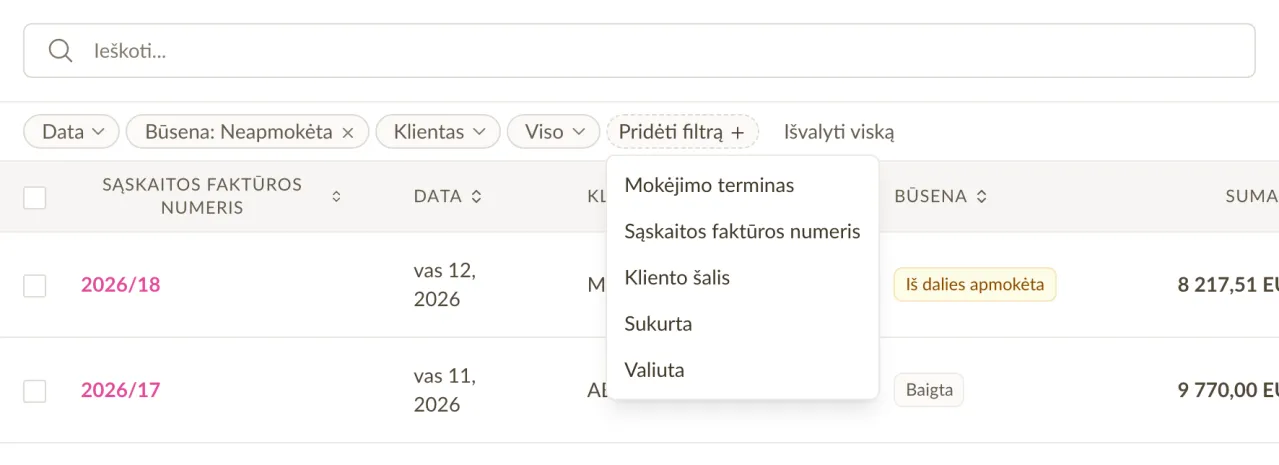
Taip pat pridėjome daug naujų filtravimo parinkčių. Filtruokite sąskaitas ir pasiūlymus pagal datų intervalą, būseną, sumą arba dokumento numerį. Filtruokite klientus pagal šalį, valiutą, mokėjimo sąlygas ir kitus parametrus. Filtruokite produktus pagal kainą, mokesčių tarifą arba vienetą. Galite derinti tiek filtrų, kiek reikia.
Pasirinkite ir atlikite veiksmus su keliais įrašais
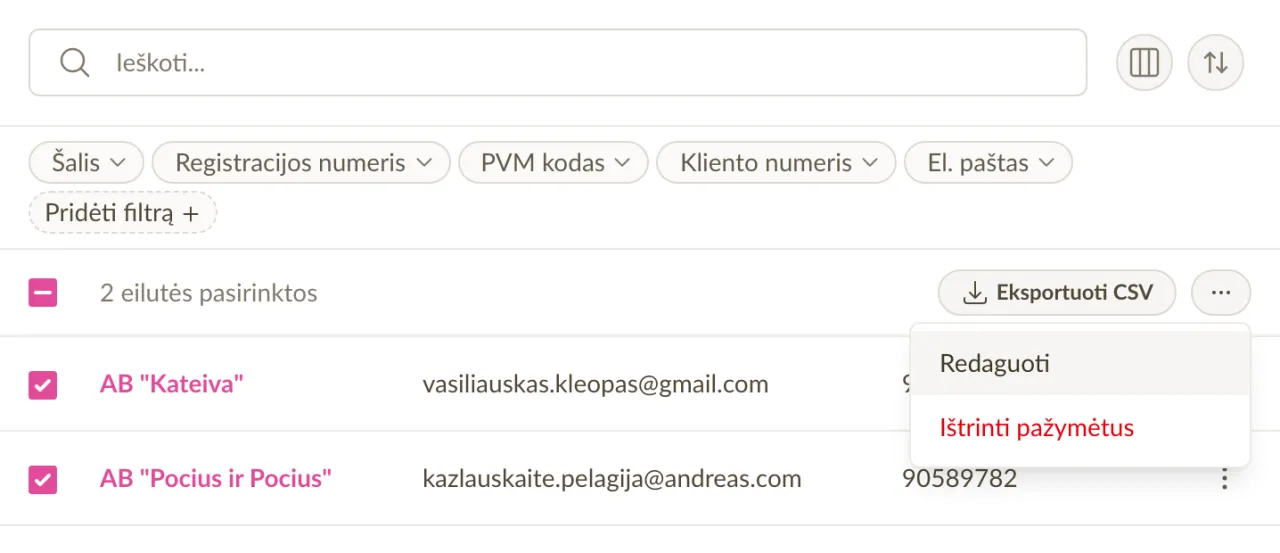
Dabar galite pažymėti įrašus žymės langeliais ir atlikti grupės veiksmus. Pakeiskite kelių sąskaitų būseną vienu metu, eksportuokite pasirinktus įrašus CSV arba PDF formatu, atnaujinkite bendrus laukus daugelyje produktų ar klientų arba ištrinkite nebereikalingus įrašus. Jei reikia veiksmų su daugiau nei vieno puslapio rezultatais, yra parinktis „pasirinkti visus atitinkančius filtrus", kuri apima viską.
Pritaikomi stulpeliai
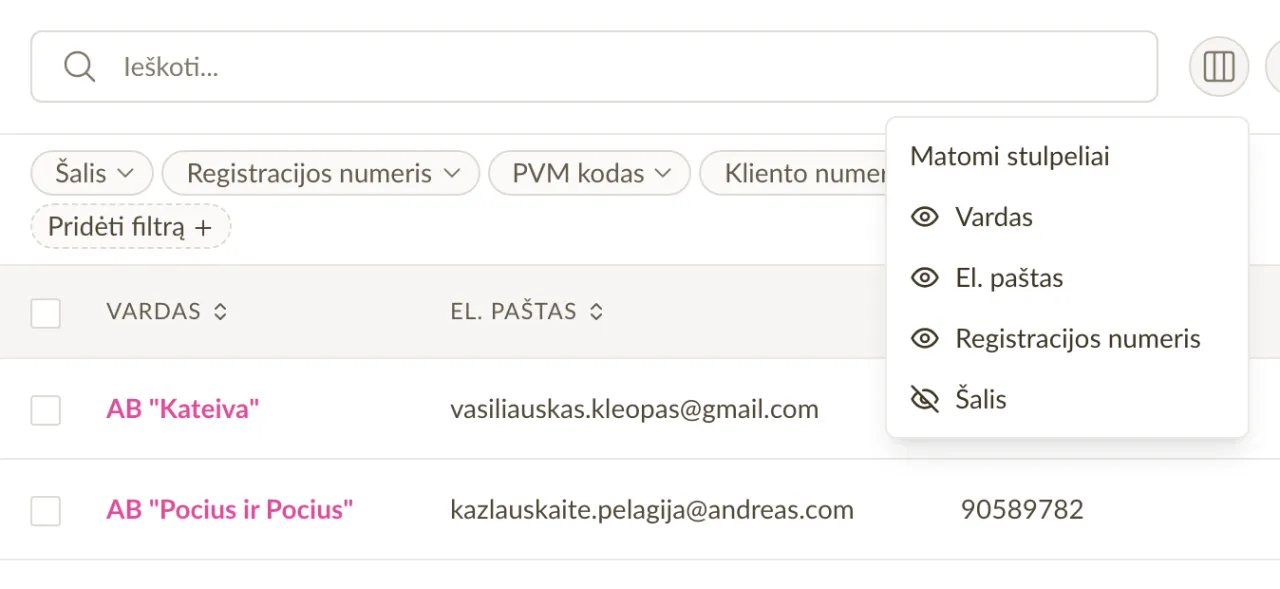
Pasirinkite, kurie stulpeliai matomi jūsų sąrašų rodiniuose. Norite matyti mokėjimo terminus vietoj išrašymo datų? Norite paslėpti šalies stulpelį? Jūsų stulpelių nustatymai išsaugomi, todėl rodinys visada bus toks, koks jums patinka.
Greitesni sąskaitų ir pasiūlymų puslapiai
Sąskaitų ir pasiūlymų detalių puslapiai dabar įkeliami pastebimai greičiau. Veiklos srautas (komentarai, būsenos pakeitimai, išsiųsti el. laiškai) įkeliamas fone palaipsniui, o ne blokuoja puslapį, todėl dokumentą matote iš karto.
Pataisymai ir patobulinimai
- Ištaisėme klaidą, dėl kurios galėjo susidaryti neteisingas UBL/Peppol e-sąskaitos XML failas.
- Įvairūs vizualiniai ir našumo patobulinimai visoje programoje, taip pat pagerinta navigacija klaviatūra ir prieinamumas.
Suomijos nuorodos numeriu palaikymas
Sliptree dabar palaiko Suomijos nuorodos numerius sąskaitose. Nuorodos numeriai yra įprasta sąskaitų išrašymo Suomijoje dalis: pagal juos bankai susieja mokėjimą su reikiama sąskaita, todėl mokėjimai apdorojami tiksliai. Sliptree gali pridėti nuorodos numerį prie jūsų sąskaitų automatiškai, pagal sąskaitos arba kliento numerį.
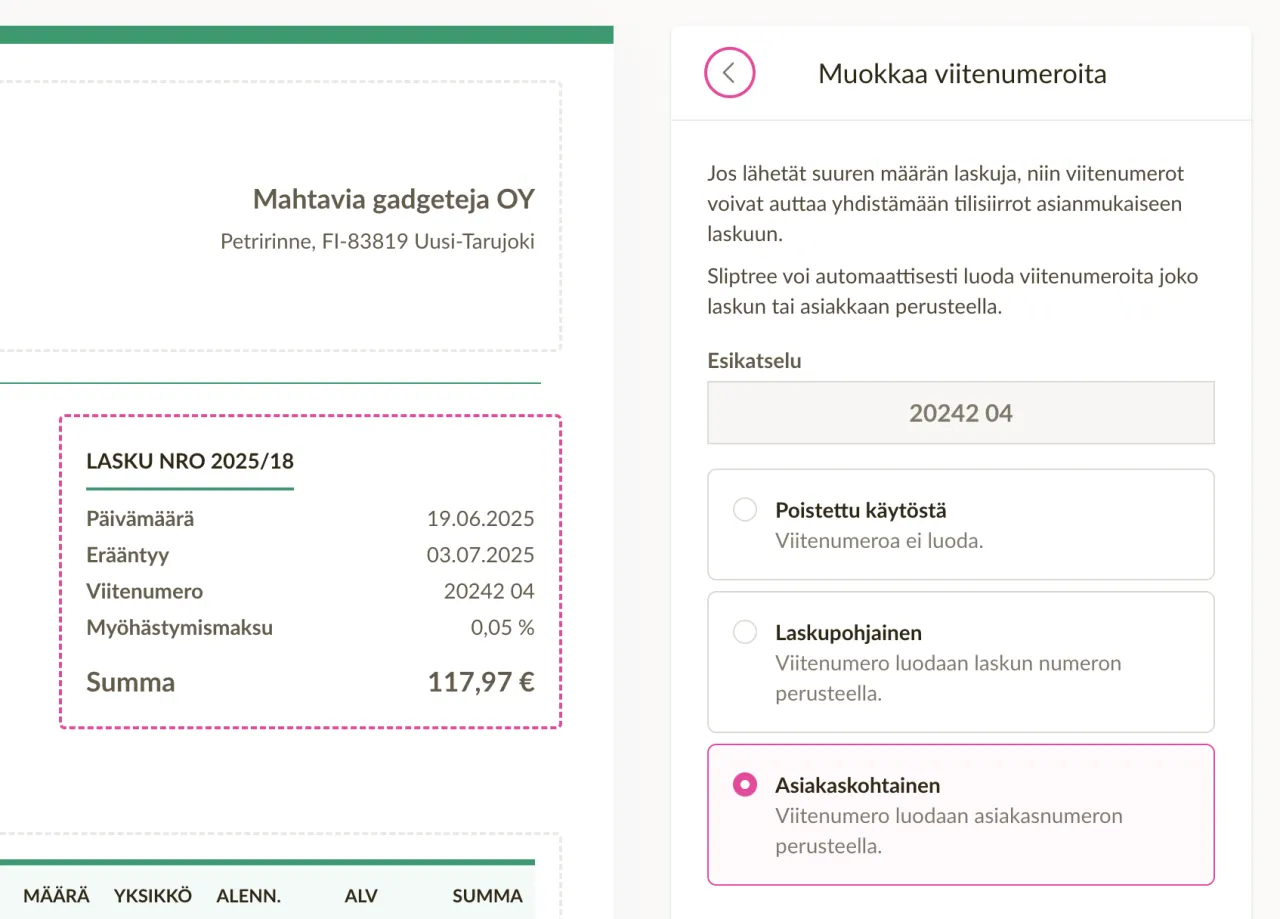
Norėdami pradėti, kurdami sąskaitą spustelėkite sąskaitos duomenis (numerį, datą), tada spustelėkite Nuorodos numeris ir pasirinkite, ar naudoti Pagrįstas sąskaita faktūra, ar Klientų pagrindu nuorodos numerius.
Išsaugokite nustatymus ir toliau kurkite sąskaitą. Nuorodos numeris bus prie jos pridėtas tada, kai sąskaitą išsaugosite.
Daugiau informacijos rasite mūsų pagalbos centre.
Patobulinta imoniu duomenu paieska keliose salyse
Įmonių paieška dabar apima ne tik Estiją, bet ir Suomiją bei Latviją, o veikia ji greičiau ir patikimiau nei anksčiau.
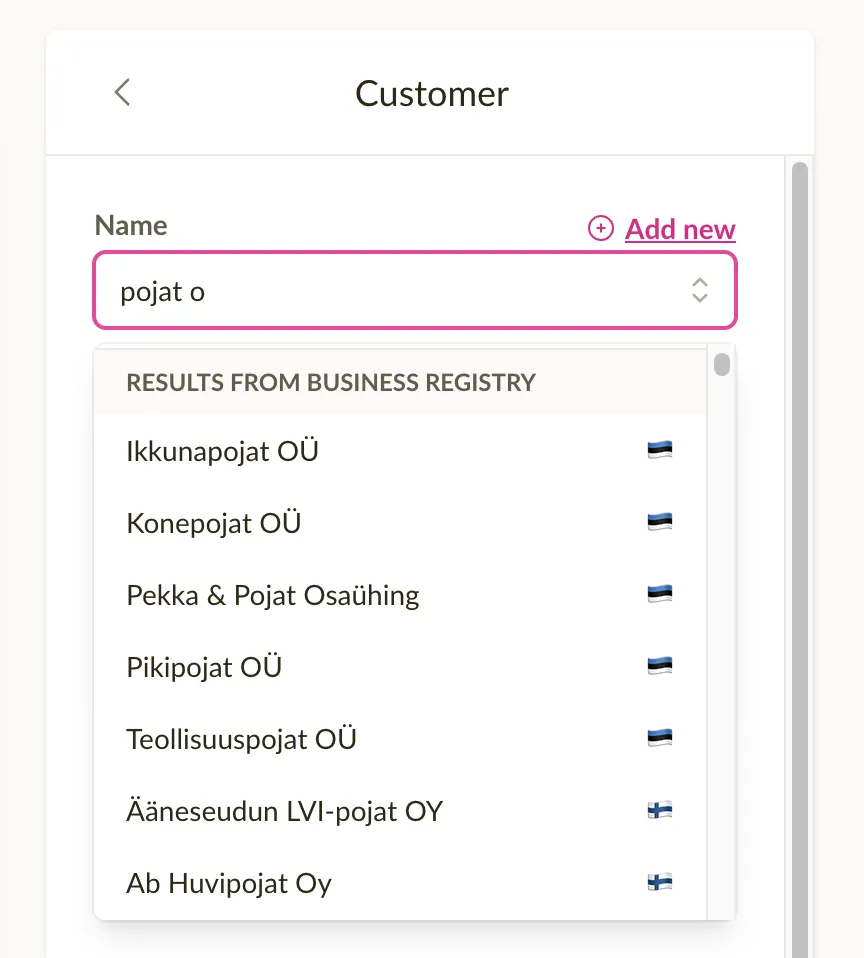
Iki šiol įmonių paieška kreipdavosi tiesiai į Estijos verslo registrą, todėl apėmė tik Estijos įmones, o kai registro paslauga veikdavo lėtai arba neveikdavo, sulėtėdavo ir paieška. Dabar Sliptree saugo savo įmonių duomenų kopiją ir kasdien ją atnaujina iš oficialių registrų, todėl rezultatai pasirodo iš karto ir nepriklauso nuo registro pasiekiamumo.
Kurdami sąskaitą arba naują klientą pradėkite vesti kliento pavadinimą, ir Sliptree pasiūlys atitinkančias įmones iš visų trijų šalių. Ateityje šalių sąrašas bus papildytas.
Patobulintas rikiavimas ir saskaitu kopijavimas
Siandien atlikom du atnaujinimus, patobulinancius saskaitas ir pasiulymus:
Rikiavimas pagal saskaitos numeri dabar logiškesnis
Rikiuojant saskaitas (ar pasiulymus) pagal numeri, rezultatai ne visada atitiko laukiama tvarka. Taip nutikdavo, nes kompiuteriai ir zmones skirtingai rikiuoja maisyta teksta (raides ir skaiciai). Pavyzdziui, turint numerius A20249 ir A202410, zmones tikisi, kad A20249 bus pirmas. Taciau kompiuteriai juos isrikiuodavo atvirksciai.
Pakeiteme rikiavimo logika, kad ji atitiktu naturalias zmoniu laukescias. Tai ne visada tobula, bet daug artimiau!
Kopijuotos saskaitos naudoja naujausius kliento ir imones duomenis
Sliptree saugo pilna imones ir kliento duomenu kopija kiekvienoje saskaitoje. Taip, jei duomenys veliau pasikeicia, senosios saskaitos vis tiek rodo, kaip jos atrode kurimo metu.
Dabar, kuriant nauja saskaita kopijuojant sena, naudojami naujausi kliento ir imones duomenys, o ne seni. Tai reiskia, kad neatsitikmiai nenaudosite pasenusios informacijos, jei kas nors pasikeitusi nuo originalios saskaitos israsimo.
Saskaitu eksportavimas Peppol e-saskaitos formatu
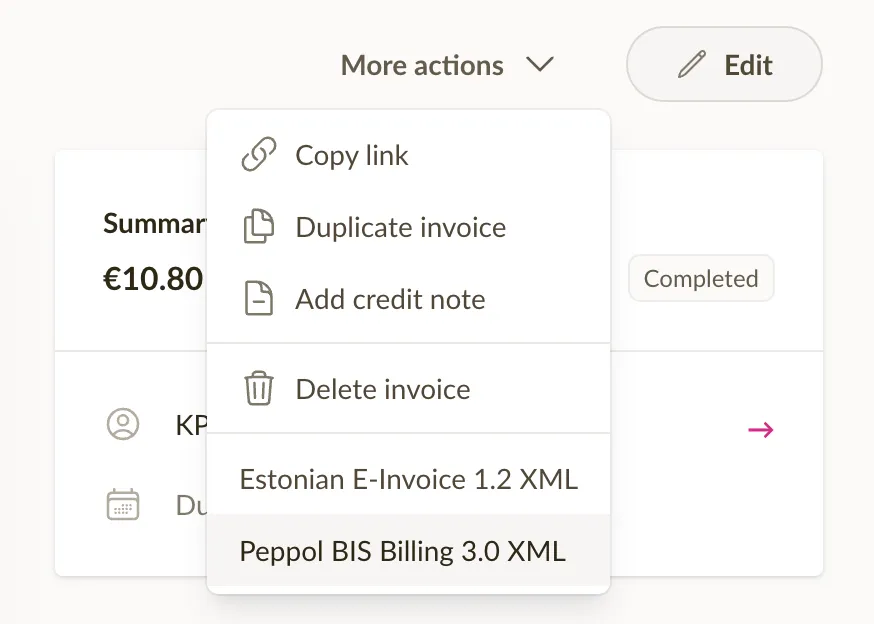
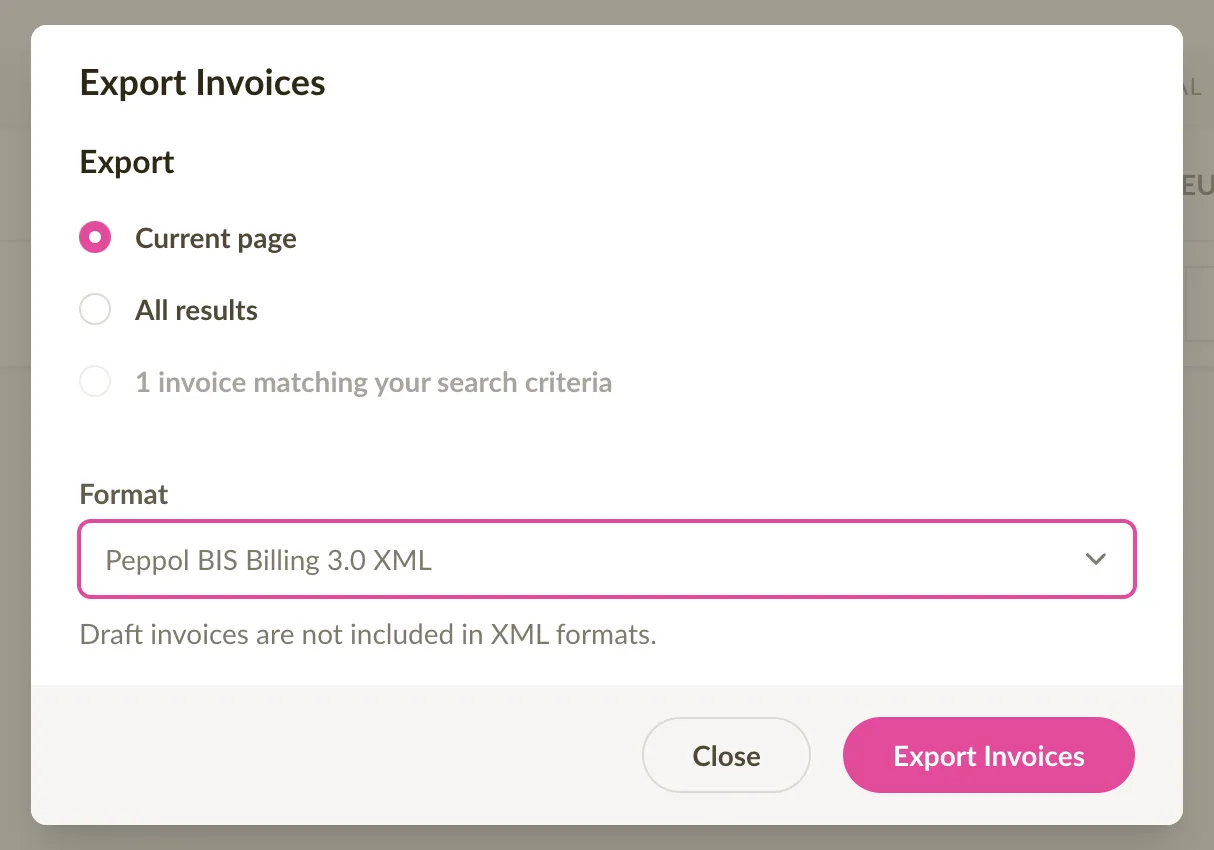
Dabar galima eksportuoti Sliptree sukurtas saskaitas i Peppol BIS Billing v3.0 XML formata, kuris placiiai naudojamas Europoje e-saskaitoms. Tai leidzia musu naudotojams siusti saskaitas savo klientams per Peppol prieigos taskus.
Kaip eksportuoti saskaitas i Peppol BIS Billing v3.0 XML formata
Norédami eksportuoti saskaita, tiesiog atidarykite saskaita, spustelekite Daugiau veiksmu ir pasirinkite Peppol BIS Billing v3.0 XML.
Noredami eksportuoti kelias saskaitas, eikite i saskaitu sarasa, pasirinkite norima laikotarpi, spustelekite Eksportuoti ir pasirinkite Peppol BIS Billing v3.0 XML.
Ka galima daryti su eksportuotu failu?
Eksportuota faila galima issiusti klientui el. pastu arba perduoti per Peppol prieigos taska.
Kai kurios salys, pavyzdziui Latvija, turi valdzia portala, kuriame galima ikelti ir issiusti siuos failus savo klientams.
Eiluciu pertvarkymas ir mobilieji patobulinimai
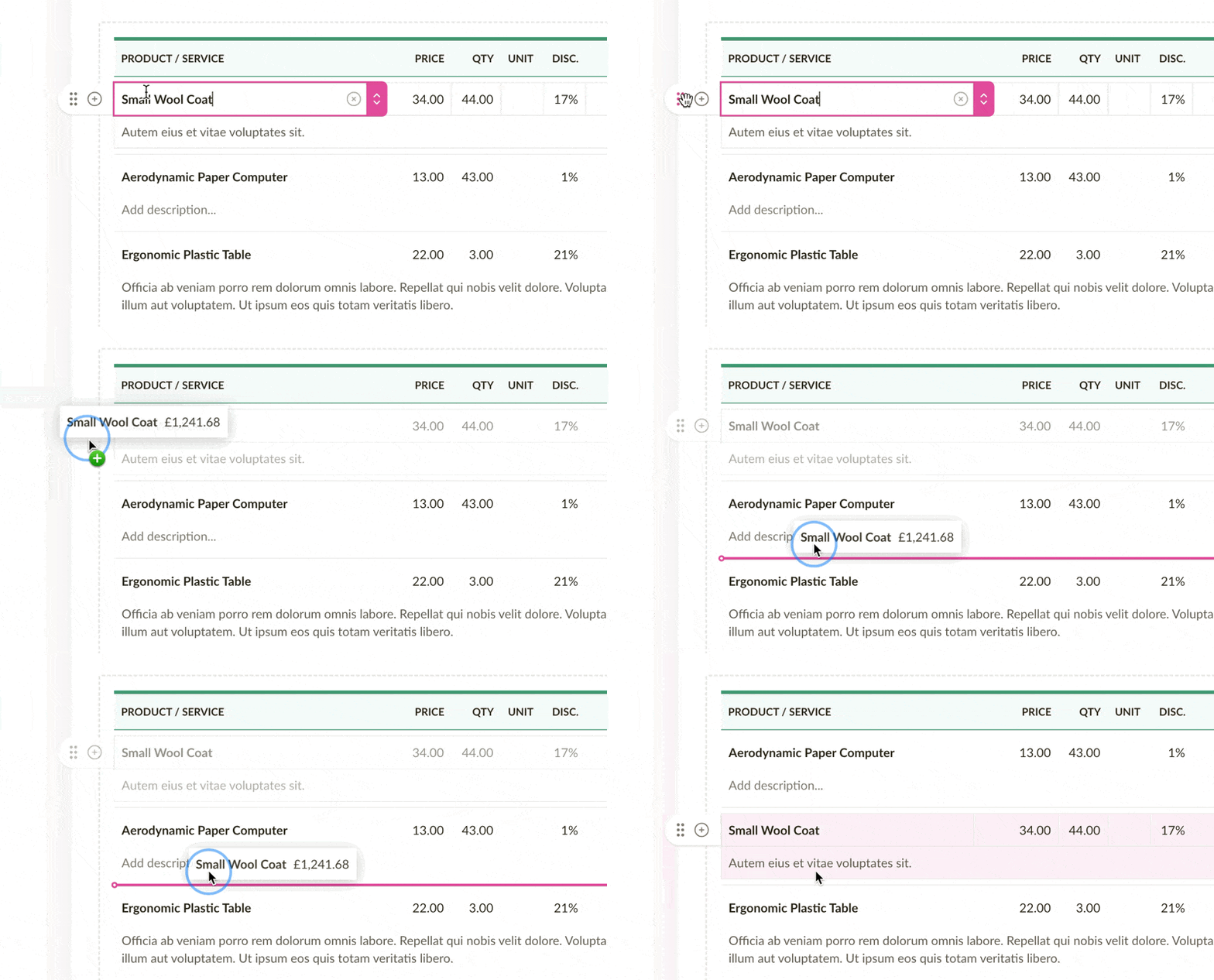
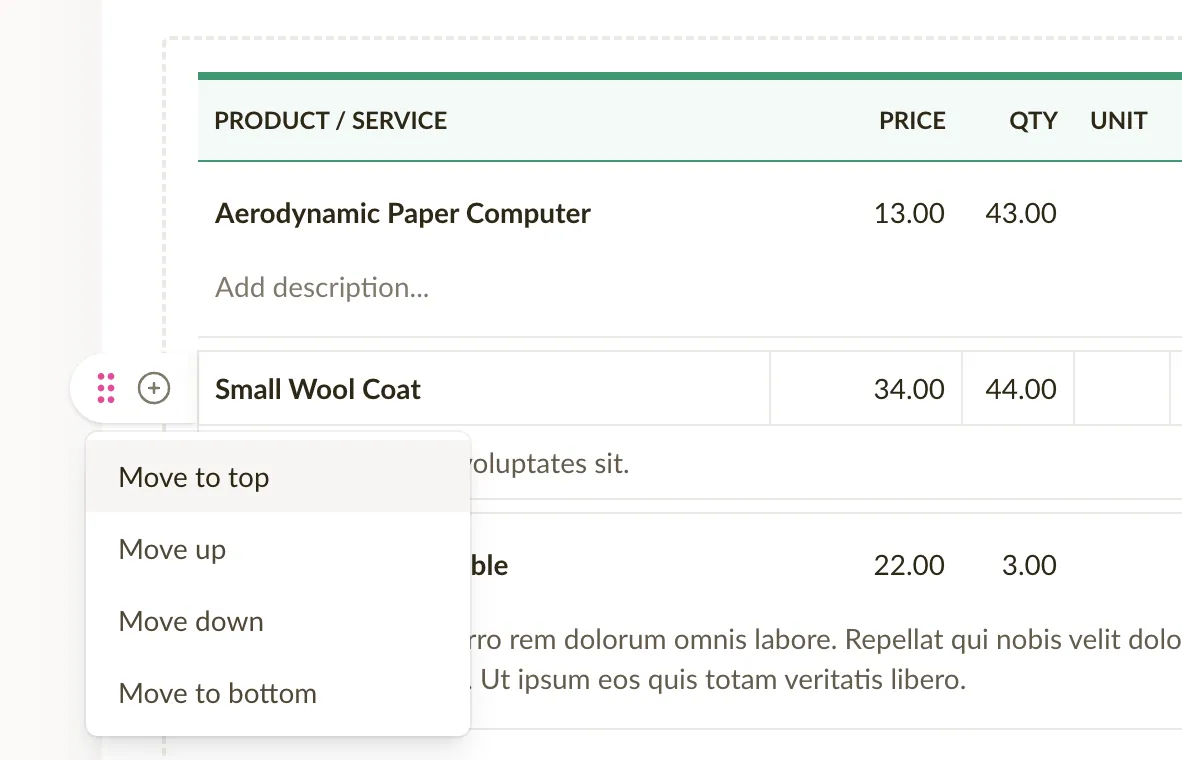
Dabar galima pertvarkyti saskaitu ir pasiulymu eilutes. Tai galima padaryti 2 budais.
Vilkite eilute uz rankenos, kad pertvarkytumete
Naudokite meniu eilutei perkelti aukstyn, zemyn, i virsu arba apacia
Eiluciu pertvarkymas mobiliajame irengyje
Taip pat pridejome eiluciu veiksmu meniu mobiliajai versijai, taip palengvinant eiluciu iterpima, pertvarkyma ir trinima kelyje.
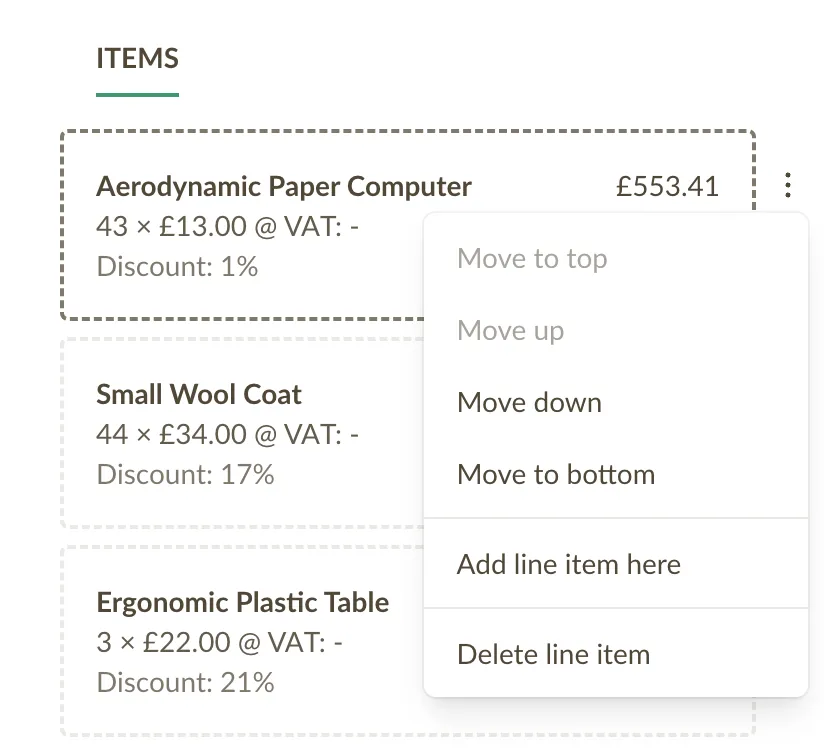
Pristatome pardavimu atstovo vaidmeni
Pardavimu atstovas gali matyti tik savo saskaitas ir pasiulymus.
- Gali kurti, redaguoti ir perziureti savo saskaitas
- Gali kurti, redaguoti ir perziureti savo pasiulymus
- Gali kurti, redaguoti ir perziureti visus produktus
- Gali kurti, redaguoti ir perziureti visus klientus
- Negali pasiekti imones atsiskaitymu ar nustatymu
El. pasto sablonai: kopiju siuntimas ir PDF pridejimas
Siandien isleidome atnaujinima, kuris leidzia siusti kiekvienos saskaitos kopija savo (arba savo buhalterio) el. pastu - panasiai kaip senojoje versijoje.
Stai kaip tai veikia:
- Eikite i imones nustatymus
- Spustelekite El. laiskus
- Spustelekite mygtuka Naujas el. pasto sablonas, arba prie esamo sablono spustelekite 3 taskus ir pasirinkite "Redaguoti"
- Iveskite iki 3 el. pasto adresu i lauka "Siusti kopija"
- Pazymekite arba atzymekite parinkt "Prideti PDF"
- Issaugokite sablona
Dabar, kita karta siusdami saskaita su siuo sablonu, BCC laukas bus automatiskai uzpildytas siuo el. pasto adresu.
Pastaba: kiekvienas el. pasto sablonas turi savo BCC (kopijos) ir PDF nustatymus. Jei naudojate kelis skirtingus el. pasto sablonus saskaitoms siusti, nepamirskite prideti el. pasto adreso prie kiekvieno is ju.
5 naujos kalbos Sliptree
Sliptree buvo pilnai isversta i 5 papildomas kalbas:
- Prancuzu
- Vokieciu
- Graiku
- Italu
- Ispanu
Pasirinktas suvestines laikotarpis dabar ismenamas
Pasirinktas datu intervalas saskaitu suvestinei valdymo skydelyje dabar issaugomas. Tai reiskia, kad grizus i valdymo skydeli, paskutini karta pasirinktas datu intervalas bus automatiskai parinktas, taip palengvinant verslo rezultatu sekima jusu pageidaujamu budu.
Saskaitu sumos pagal laikotarpi
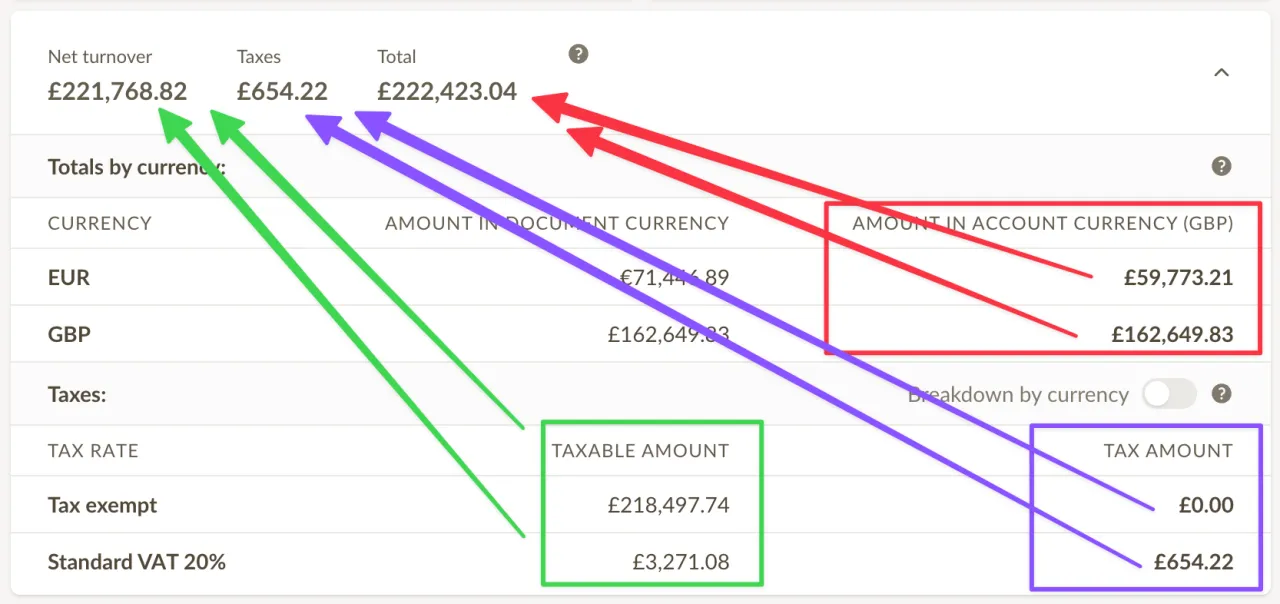
Saskaitu sarasuose dabar rodoma pasirinkto laikotarpio saskaitu sumu suvestine. Sioje suvestineje itraukiamos tik ne juodrastines saskaitos, ir ji atnaujinama realiu laiku keiciant laikotarpi ar filtrus.
Suvestine palengvina per tam tikra laikotarpi sugeneruotu pajamu perziura, leidzia matyti surinktu mokesciu sumas ir valiutas, kuriomis buvo israstos saskaitos, taip palengvinant mokesciu ataskaitu pildyma ir verslo rezultatu sekima.
Pasirinkite, kaip kainos rodomos saskaitose
Po musu atnaujinimo, leidzianrio koreguoti saskaitos eiluciu sumas, pridejome nauja funkcija, leidiancia pasirinkti, kaip kainos rodomos saskaitose.
Galima rinktis is 3 rodymo budu:
- Neto - tiek eilutes vieneto kaina, tiek eilutes suma rodoma be mokescio.
- Bruto - tiek eilutes vieneto kaina, tiek eilutes suma rodoma su mokesciu.
- Misrus - eilutes vieneto kaina rodoma be mokescio, o eilutes suma rodoma su mokesciu.
Nors buhalteriai dazniausiai renkasi neto arba bruto rezimus, misrus rezimas paprastai atrodo naturaliau ne buhalteriams, nes skaiciai sutampa skaitant is kaires i desine.
Kainu rodymo buda galima pakeisti: Imones nustatymai > Nustatymai, skiltyje Valiuta, kainos ir produktai - arba spusteleje Saskaitos nustatymai kuriant ar redaguojant saskaita.
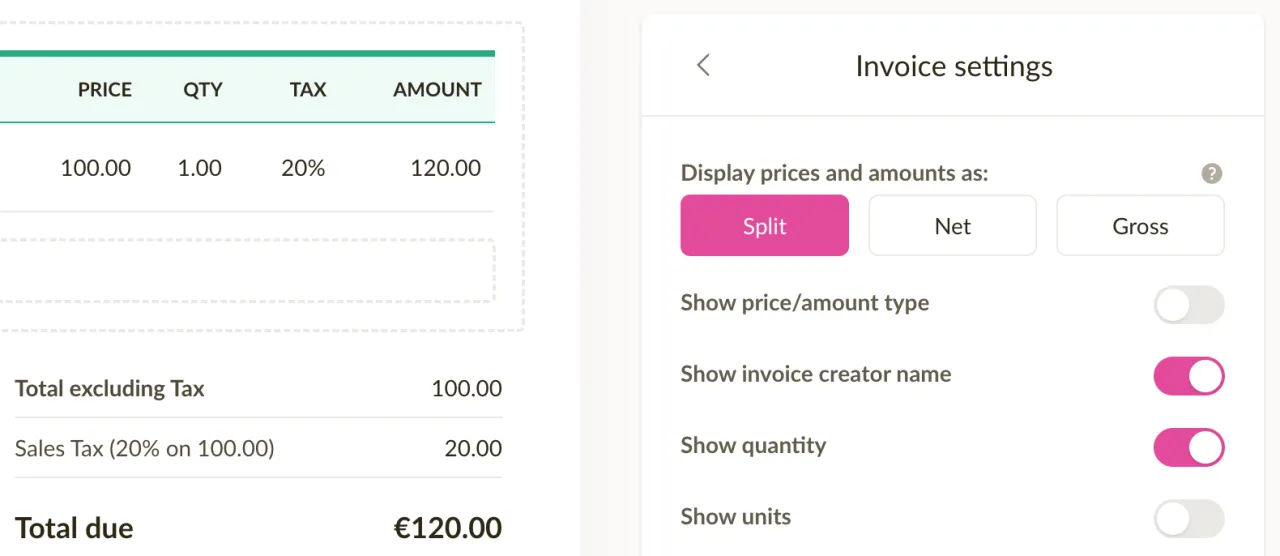
Pastaba: sis nustatymas taip pat veikia pasiulymu kainu rodyma.
Greitas saskaitos busenos keitimas
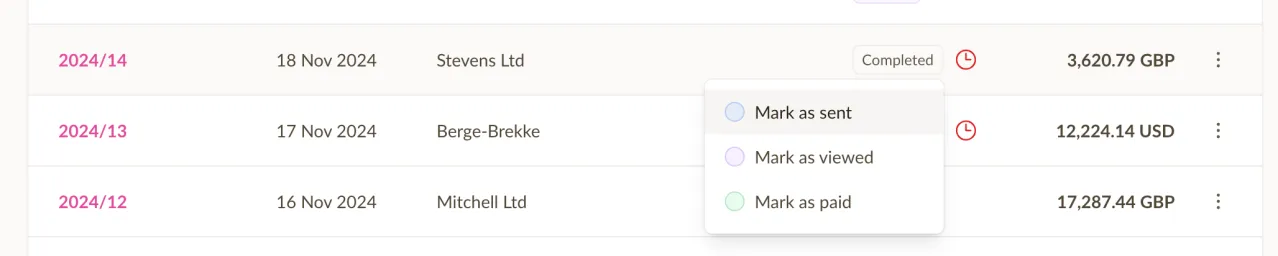
Dabar galima greitai pakeisti saskaitos ar pasiulymo busena - tiesiog spustelekite ant busenos zenklelio ir pasirinkite nauja busena. Tai galima padaryti tiek saskaitu sarase, tiek perziurint atskira saskaita.
Tai pagreitina saskaitos ar pasiulymo busenos atnaujinima ir palengvina saskaitu bei pasiulymu busenu sekima.
Pazymejus saskaita kaip apmoketa, Sliptree automatiskai sukurs mokejima, naudodama neapmoketa suma ir mokejimo buda is saskaitos.
Saskaitos eilutes sumos koregavimas
Grazinome galimybe koreguoti saskaitu (ir pasiulymu) eiluciu sumas. Si funkcija anksčiau buvo prieinama Sliptree, tačiau i nauja versija iš pradžiu nepateko. Islausome jusu atsiliepimus ir nusprendeme ja sugrazinti.
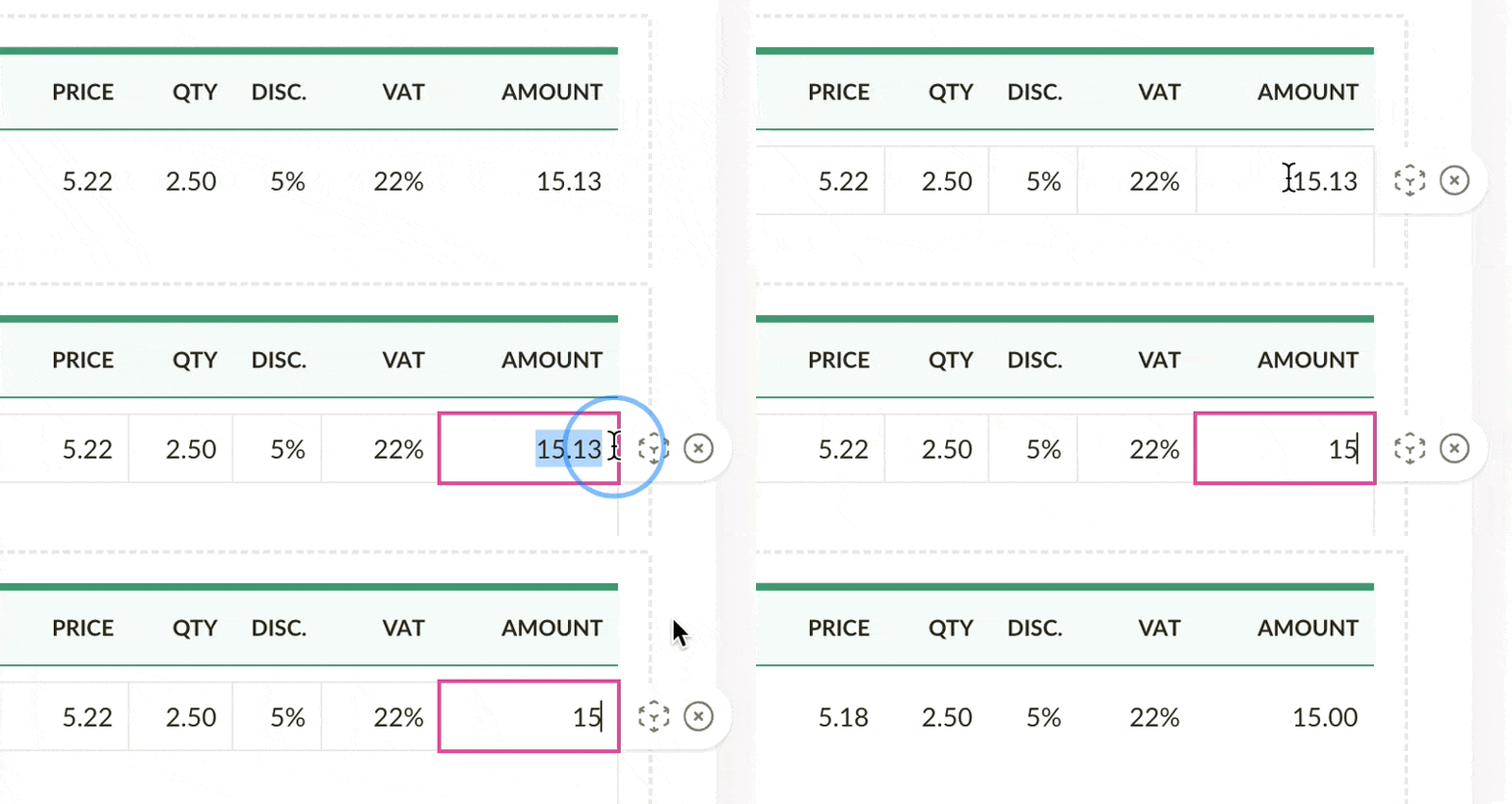
Štai kaip tai veikia: kartais gali prireikti pakoreguoti saskaitos eilutes suma. Pavyzdziui, tarkime, kad eilutes suma sudaro 15,13 EUR, bet norite suteikti nedidele nuolaida ir padaryti tiksliai 15,00 EUR. Uzuot bandant koreguoti nuolaidos procenta, grynaja kaina ar kieki, tiesiog iveskite 15 i eilutes sumos lauka, ir Sliptree automatiskai pakoreguos grynaja kaina.