Il documento sullo schermo corrisponde alla pagina stampata
La fattura o il preventivo che vedi sullo schermo ha ora le proporzioni della pagina stampata. Il testo va a capo sulle stesse parole e ogni pagina inizia con la stessa riga, così il cliente riceve esattamente ciò che hai impaginato.
La stessa pagina durante la modifica, sul documento e nel link condiviso
Prima la pagina aveva la larghezza giusta, ma il suo testo era più grande, perciò una descrizione lunga poteva occupare più righe sullo schermo che nel file finale. Ora la pagina è un po' più larga e il suo testo un po' più piccolo. Di conseguenza sullo schermo entra una porzione maggiore di un documento lungo.
Correzioni e miglioramenti
- L'indicatore di interruzione di pagina all'interno di una descrizione lunga si trova ora esattamente sulla parola con cui inizia la pagina successiva, anziché qualche parola prima o dopo. Maggiori informazioni in Interruzioni di pagina su fatture e preventivi.
- Le fatture e i preventivi hanno più spazio sugli schermi larghi, così il documento e il pannello accanto mantengono entrambi la loro larghezza piena.
Spazio per i numeri di licenza e attestato sulle fatture
Nel nuovo campo Informazioni aggiuntive si può ora inserire un numero di licenza, il numero di un attestato di attività o un codice identificativo personale. Tutto ciò che vi scrivi compare in fattura sotto i dati dell'impresa, esattamente come l'hai inserito.
Numeri che non sono un numero di registrazione
Non tutte le imprese hanno un numero di registrazione. In Lituania chi opera come persona fisica fattura con il numero di un attestato di attività e i codici di attività, mentre un lavoratore autonomo islandese usa il proprio codice identificativo personale. Molti hanno inoltre un numero di licenza che deve comparire in fattura. Finora l'unico posto era Numero di registrazione, in cui entra un numero e nient'altro.
Il nuovo campo si trova in Impostazioni dell'impresa, nella scheda Profilo aziendale, alla sezione IVA e Registrazione. Lo stesso campo è presente su ogni cliente, così un numero richiesto dal cliente compare sotto i suoi dati. Maggiori dettagli in Aggiungere un numero di licenza, attestato o personale alle fatture.
Il numero di registrazione porta il nome usato nel suo stesso paese
Sulla fattura di un'impresa finlandese compare ora Y-tunnus al posto del termine generico, IČO per una ceca e CVR-nr. per una danese. Il nome viene dal registro che ha rilasciato il numero, così la fattura lo chiama come lo cercherebbe chi legge.
Se un registro pubblica quel nome in più lingue, vale quella di chi legge: il finlandese si chiama ufficialmente Business ID in inglese e FO-nummer in svedese. Se il registro non ha un nome in quella lingua, resta il proprio, così un'impresa finlandese su una fattura in estone mostra ancora Y-tunnus.
Lo stesso vale per i numeri dei clienti, perciò una fattura può portare due nomi diversi, ciascuno corretto per l'impresa sotto i cui dati compare.
Correzioni e miglioramenti
- Il campo Numero di registrazione ora dice anche cosa fare quando un numero non viene accettato. Se davanti al numero c'è una dicitura, il campo propone il numero da solo. E se non si tratta affatto di un numero di registrazione, il campo rimanda a Informazioni aggiuntive.
- Un'impresa o un cliente estone senza numero di registrazione può inserire il codice identificativo personale in Numero di registrazione.
- Sui documenti la dicitura è ora abbreviata, così una lunga riga di dati aziendali si legge più facilmente.
- In rari casi una parte del testo di un PDF restava non tradotta. È stato corretto e i PDF dovrebbero ora essere sempre tradotti per intero.
Formattare il testo nelle fatture
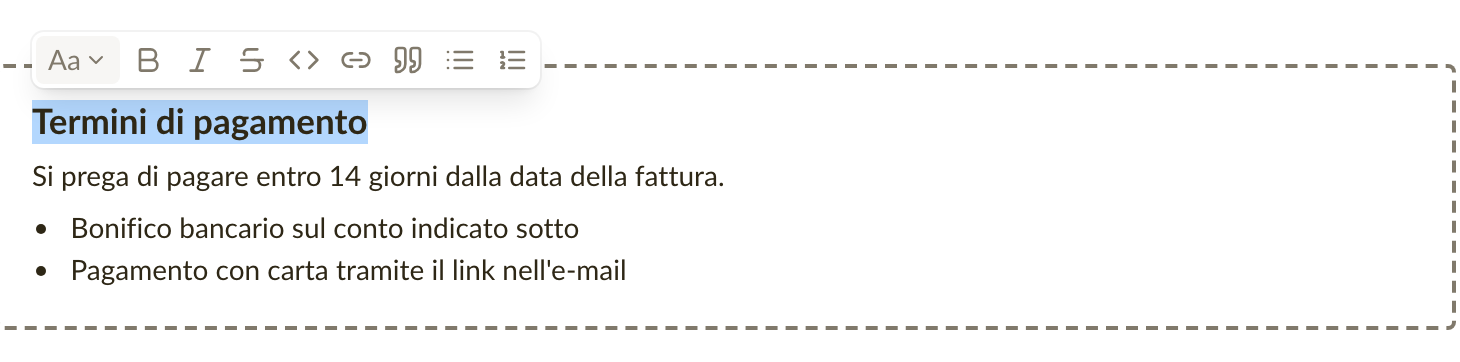
Ora puoi formattare il testo di fatture e preventivi: grassetto, elenchi, titoli e link nelle note e nelle descrizioni delle righe e dei prodotti, così termini di pagamento e dettagli dei prodotti si leggono come li intendevi. Commenti ed e-mail hanno lo stesso editor, quindi formattare è più semplice anche lì: seleziona del testo e una piccola barra degli strumenti fa il resto, senza Markdown da ricordare. Quello che vedi mentre scrivi è esattamente ciò che il cliente riceve sulla pagina, nel PDF e nell'e-mail.
Formatta il testo dove lo scrivi
Seleziona del testo in una nota, una descrizione o un commento e compare una piccola barra degli strumenti con grassetto, corsivo, barrato, link, citazioni ed elenchi puntati o numerati. Ogni opzione ha anche una scorciatoia da tastiera, che la barra mostra quando passi il mouse su un pulsante. Note ed e-mail possono inoltre contenere titoli e una linea orizzontale, così condizioni più lunghe hanno una struttura che il cliente scorre con lo sguardo.
Le note e le descrizioni scritte in precedenza appaiono esattamente come prima, e se preferisci digitare Markdown, funziona ancora. L'elenco completo è in Formattare il testo.
I segnaposto delle e-mail si scelgono da un elenco
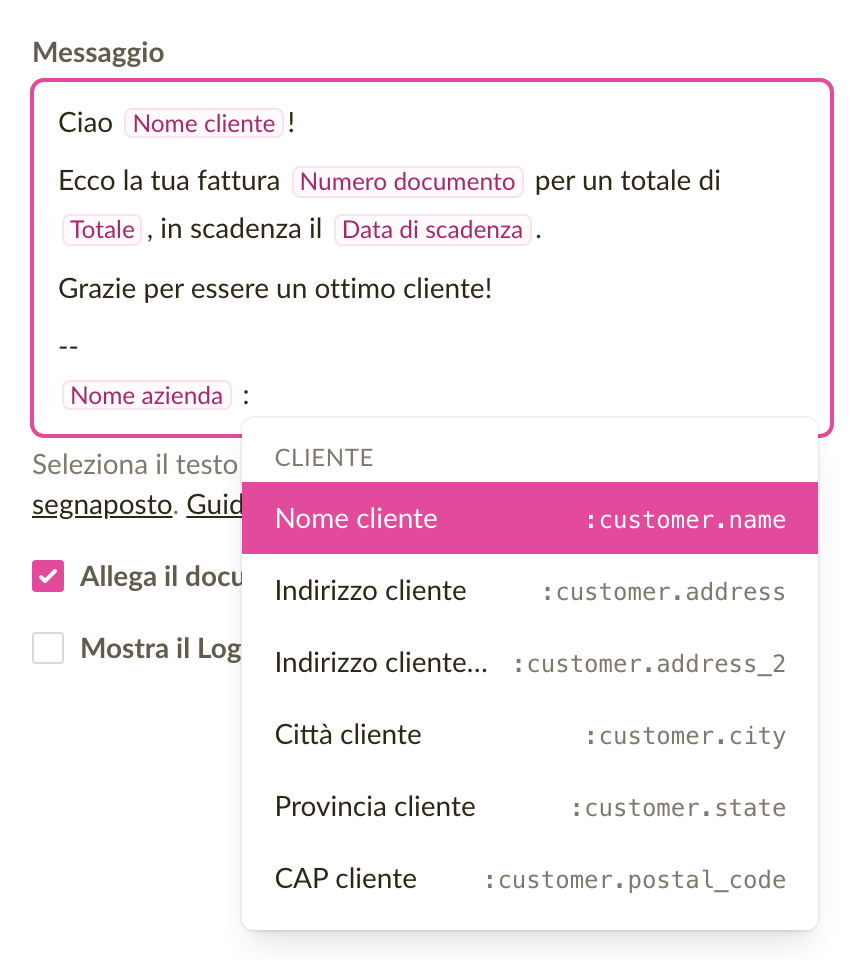
In un modello di e-mail, o nel messaggio quando fai clic su Invia fattura, digita : e scegli un segnaposto dall'elenco che si apre: il nome del cliente, il numero della fattura, l'importo dovuto, la data di scadenza e così via. Il segnaposto resta nel testo come un'etichetta, così mentre scrivi leggi Nome cliente invece di :customer.name, e il valore reale viene inserito all'invio dell'e-mail. I modelli esistenti continuano a funzionare senza modifiche. Vedi Usare i segnaposto nelle e-mail.
Correzioni e miglioramenti
- Modificare una fattura con centinaia di righe è nettamente più veloce: fare clic in una descrizione o digitare non fa più fermare l'editor.
- La linea tratteggiata di fine pagina nell'editor ora compare anche sul telefono, tra le righe del layout mobile. La linea attraversa anche una descrizione lunga o le note, esattamente alla riga in cui finisce la pagina stampata, e segue il testo mentre scrivi.
- Il Numero del documento successivo non può più finire su un numero già occupato, cosa che poteva far fallire la conferma di una fattura. Se scegli un numero già in uso, il campo lo segnala mentre scrivi.
- Premere Indietro nel browser dopo aver salvato una fattura o un preventivo non riapre più il modulo appena salvato, così lo stesso documento non può essere salvato due volte per sbaglio.
Interruzioni di pagina mentre crei la fattura, righe più ordinate e PDF più veloci
Mentre crei una fattura o un preventivo, ora puoi vedere dove finisce ogni pagina stampata, così sai quante pagine avrà prima di scaricare il PDF. Le righe occupano anche meno spazio sullo schermo e il PDF si scarica notevolmente più velocemente.
Vedi dove finisce ogni pagina mentre crei il documento
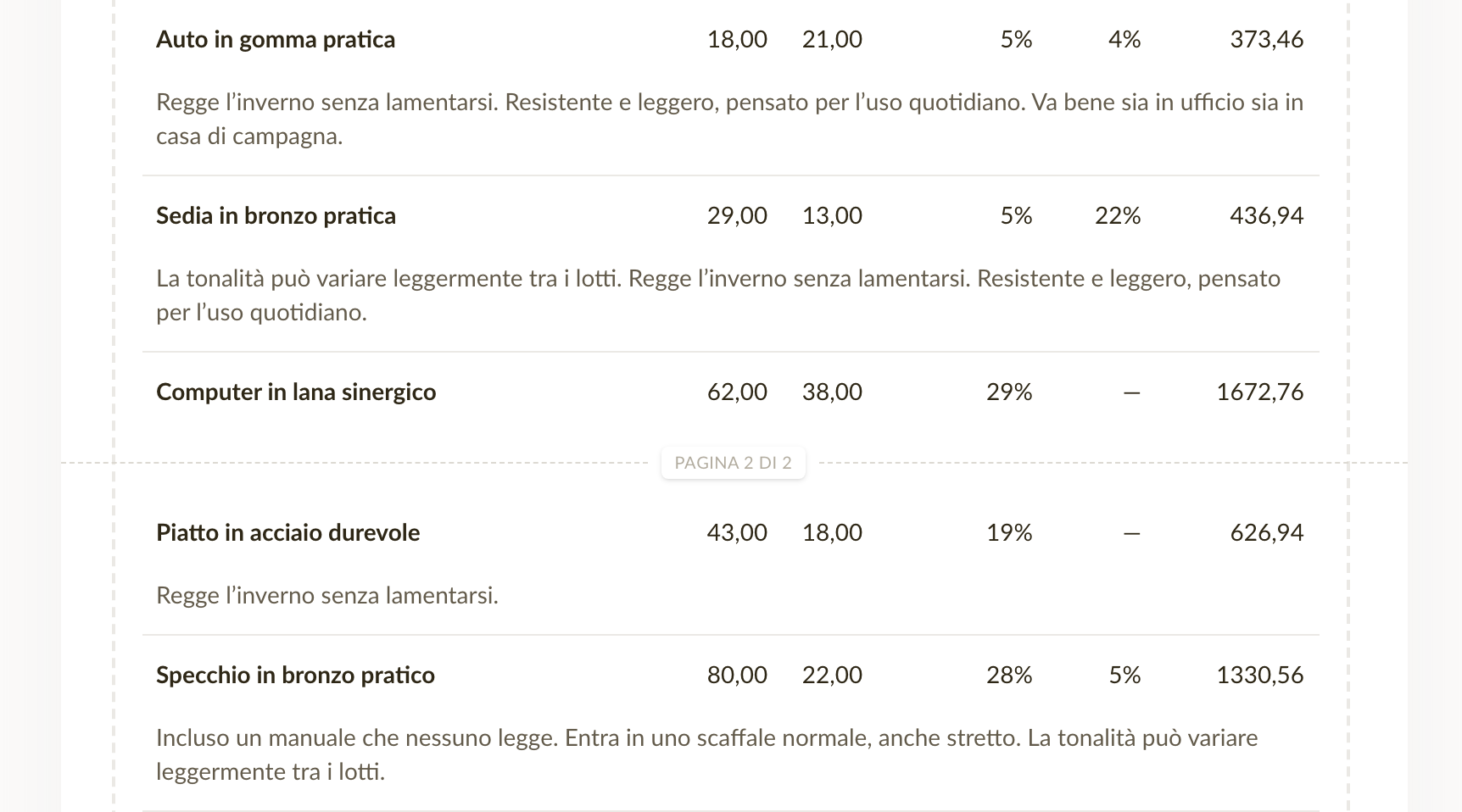
Una linea tratteggiata con il numero di pagina segna dove finisce ogni pagina stampata e si sposta quando aggiungi righe o scrivi descrizioni più lunghe. La linea serve solo come guida e non cambia nulla nel documento.
I campi vuoti di descrizione e codice articolo restano nascosti
Mentre crei una fattura o un preventivo, i campi descrizione e codice articolo ora compaiono solo quando contengono qualcosa, così le righe semplici occupano molto meno spazio sullo schermo. Prima comparivano su ogni riga, che tu li usassi o no. Passa il mouse su una riga e sotto compaiono + Aggiungi descrizione e + Aggiungi codice articolo. Un campo con del testo resta sempre visibile, e se lo svuoti si richiude quando passi a un'altra riga.

Correzioni e miglioramenti
- Scaricare un PDF ed esportare i documenti è notevolmente più veloce, anche quando ci sono centinaia di righe.
- La descrizione di una riga troppo lunga per una pagina ora continua sulla pagina successiva, invece di essere tagliata nel PDF.
Le esportazioni ora sono più affidabili
Abbiamo ricostruito il funzionamento delle esportazioni dietro le quinte. Che tu esporti poche fatture o l'intero archivio in PDF, l'esportazione ora viene eseguita in background sui nostri server — e arriva sempre al termine.
Avvia un'esportazione e passa ad altro
Una volta avviata l'esportazione, non serve tenere la pagina aperta. Puoi continuare a lavorare altrove in Sliptree o chiudere del tutto la scheda — l'esportazione prosegue in background. Se resti sulla pagina, una barra di avanzamento mostra a che punto è il lavoro.
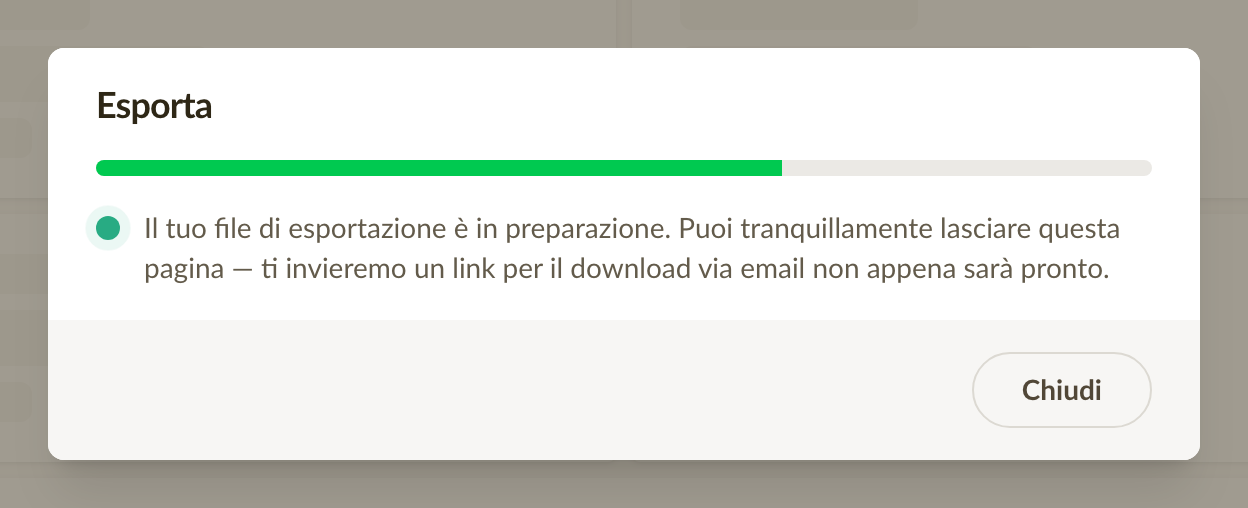
Un link per il download nella tua casella di posta
Quando il file di esportazione è pronto, viene scaricato automaticamente se la pagina è ancora aperta. In ogni caso ti inviamo anche un link per il download via email, così non si perde nulla. Il link resta valido per 7 giorni.
Le esportazioni grandi si completano
Prima, esportare molti documenti in una volta poteva andare in timeout e lasciarti senza nulla. Ora ogni documento viene elaborato separatamente, quindi anche le esportazioni di centinaia di PDF si completano in modo affidabile. E se un singolo documento non può essere incluso per qualche motivo, il resto dell'esportazione si completa comunque — con una nota che indica esattamente cosa manca.
I numeri di registrazione ora vengono controllati
Quando inserisci il numero di registrazione della tua azienda o di un cliente, Sliptree ora verifica che corrisponda al formato ufficiale del paese dell'azienda. Un numero digitato male viene segnalato direttamente nel modulo, prima di finire stampato su una fattura.
Verifica sul formato ufficiale del paese
I numeri di registrazione di 23 paesi ora passano un controllo di formato — i numeri di partita IVA italiani hanno 11 cifre, i codici di registro estoni ne hanno 8, i numeri di organizzazione svedesi seguono il formato 556677-8899, e così via. Quando il paese include una cifra di controllo nei suoi numeri, verifichiamo anche quella: viene segnalato perfino un numero della lunghezza giusta con due cifre invertite. Se un numero non supera il controllo, il modulo mostra che aspetto dovrebbe avere un numero di quel paese.
Inserisci i numeri così come sono scritti
Non serve togliere spazi, punti o altri separatori prima di incollare un numero. Un numero IVA norvegese scritto NO 974 760 673 MVA, o uno svizzero scritto CHE-109.322.551 MWST, viene riconosciuto così com'è. Anche il controllo dei numeri di partita IVA è diventato più preciso: alcuni numeri francesi, svizzeri, norvegesi e britannici validi che prima venivano rifiutati ora vengono accettati.
I numeri esistenti restano intatti
Il controllo si attiva quando un numero viene inserito o modificato. I numeri già salvati restano come sono — modificare altri dati della tua azienda o di un cliente, o reimportare una lista clienti invariata, funziona esattamente come prima.
Invia fatture elettroniche alle aziende lituane
La Lituania si aggiunge a Estonia e Lettonia tra i paesi supportati per la fatturazione elettronica. Se la tua azienda è registrata in Lituania, ora puoi configurare la fatturazione elettronica e inviare fatture elettroniche come già fanno le aziende estoni e lettoni.
Verifica automatica tramite il registro delle imprese
Prima di poter inviare fatture elettroniche per conto di un'azienda, dobbiamo confermare che sei legalmente autorizzato a rappresentarla. Per le aziende lituane, ora lo verifichiamo automaticamente tramite Registrų centras, il registro delle imprese della Lituania — proprio come già facciamo con i registri di Estonia e Lettonia.
Un'alternativa quando la verifica non riesce a confermarti
Se la verifica automatica non riesce ad associarti all'azienda — ad esempio perché il tuo ruolo nel registro non corrisponde chiaramente a uno dei ruoli riconosciuti — puoi confermare tu stesso la tua autorità con una breve autodichiarazione, esattamente come per qualsiasi altro paese.
Crea modelli di email partendo dalle traduzioni integrate di Sliptree
Ora è facile aggiungere modelli di email per una nuova lingua. Sliptree include modelli integrati in molte lingue, che puoi importare nel tuo account invece di scriverli da zero.
Un punto di partenza, quando ti serve
Quando crei un modello, dopo aver scelto tipo e lingua, se oggetto e messaggio sono ancora vuoti compare un suggerimento: "Sliptree ha un template integrato per questo — Usalo." Accettando, oggetto, messaggio e nome (se vuoto) vengono compilati con il contenuto integrato di Sliptree, che puoi poi modificare liberamente.
Aggiungi una lingua con un clic
La scheda E-mail ha ora un'azione Aggiungi lingua che crea in blocco i modelli integrati — Fattura, Promemoria fattura, Preventivo e Follow-up preventivo — per qualsiasi lingua per cui la tua azienda non ha ancora una serie completa. Il selettore mostra solo le lingue a cui mancano ancora modelli, così non ti ritroverai con dei duplicati.
Abbiamo inoltre revisionato e corretto diverse traduzioni esistenti nell'app, come parte del lavoro continuo di localizzazione.
I modelli di email ora sono organizzati per tipo
Prima i modelli di email erano un semplice elenco, legato solo vagamente a fatture e preventivi. Ora ogni modello ha un tipo, che Sliptree usa per scegliere quello giusto per te al momento dell'invio.
I quattro tipi di email
Esistono quattro tipi: Fattura, Promemoria fattura, Preventivo e Follow-up preventivo. Il tipo determina a quale documento appartiene il modello e quando va usato, così un promemoria fattura non parte quando volevi inviare un nuovo preventivo.
Il modello giusto, scelto per te
Quando invii un documento (ad esempio una fattura o un preventivo), Sliptree sceglie per te il modello di email più adatto: un promemoria quando una fattura è scaduta e un follow-up per un preventivo che hai già inviato, nella lingua del documento. Se ci sono più modelli con lo stesso tipo e la stessa lingua, puoi contrassegnarne uno come predefinito. Puoi scegliere un altro modello prima dell'invio e modificare ancora l'oggetto e il messaggio finali.
La scheda E-mail ora raggruppa i modelli per tipo e mostra la lingua di ciascuno, così l'intero insieme resta facile da consultare anche quando scrivi ai clienti in più lingue.
Assegnare clienti agli agenti di vendita e limitare ciò che vedono
Un''estensione del ruolo di rappresentante commerciale introdotto nel 2024: i clienti possono ora essere assegnati a uno specifico membro del team, e ciò che un rappresentante vede nell''app riflette quell''assegnazione.
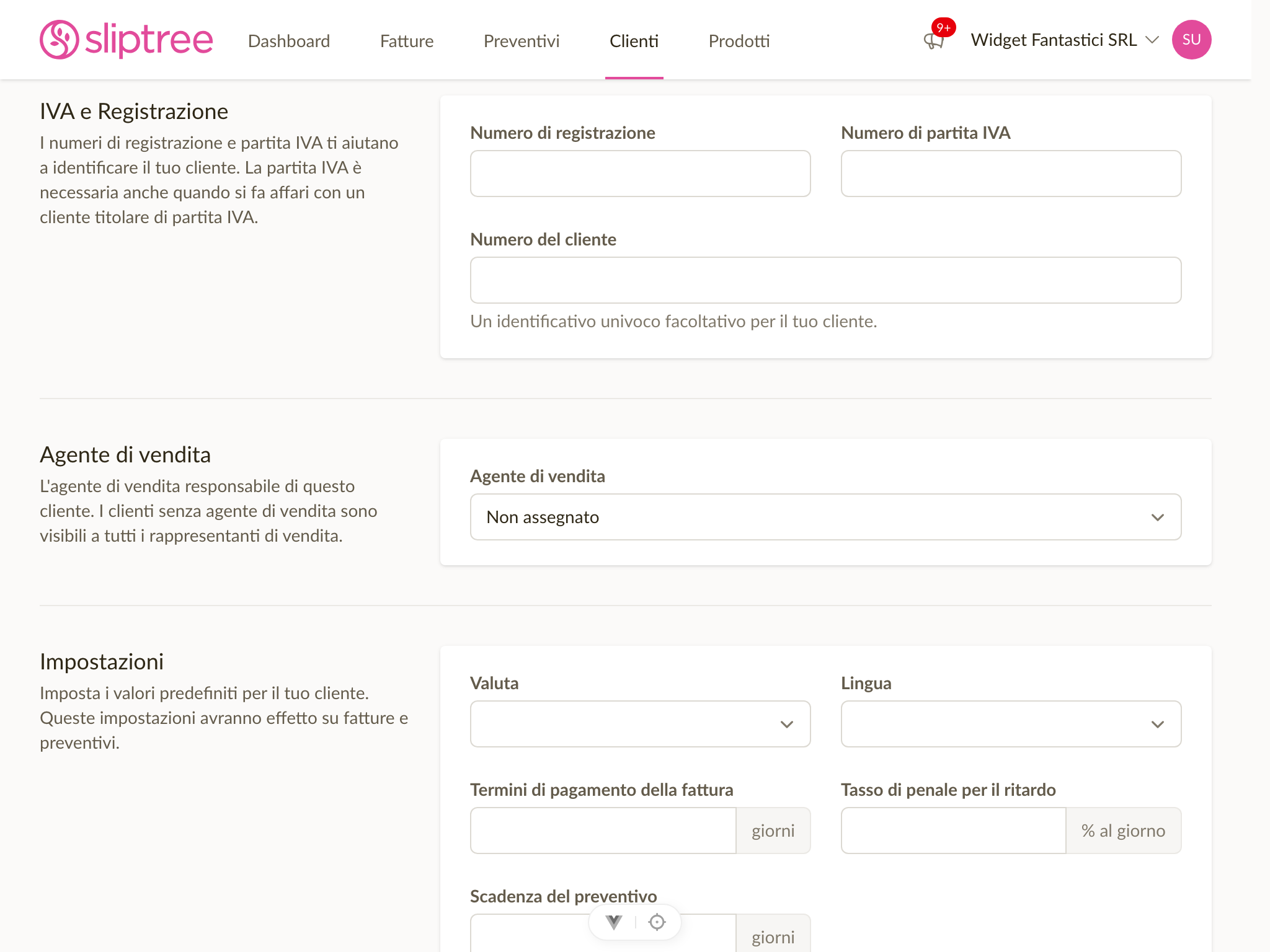
Assegna un agente di vendita a ciascun cliente
Quando crei o modifichi un cliente, ora puoi scegliere il membro del team responsabile. I clienti senza un agente assegnato sono visibili a tutti — un pool condiviso utile per contatti delle fiere, richieste in arrivo o qualsiasi cosa non ancora assegnata.
I rappresentanti vedono solo i loro clienti
Un rappresentante commerciale ora vede solo i clienti a lui assegnati, più il pool condiviso. I clienti di altri rappresentanti sono completamente nascosti — non appaiono nell''elenco, nella ricerca o tramite URL diretto. Gli amministratori continuano a vedere tutto.
Questo è coerente con come fatture e preventivi funzionavano già per i rappresentanti, e rende il ruolo un meccanismo di limitazione della visibilità coerente, non più solo una restrizione a livello di fattura.
Filtra clienti, fatture e preventivi per responsabile
Gli amministratori ottengono un nuovo filtro Agente di vendita nell''elenco clienti e un filtro Creato da negli elenchi di fatture e preventivi. Filtra per un membro specifico del team o usa Non assegnato per trovare clienti ancora nel pool condiviso.
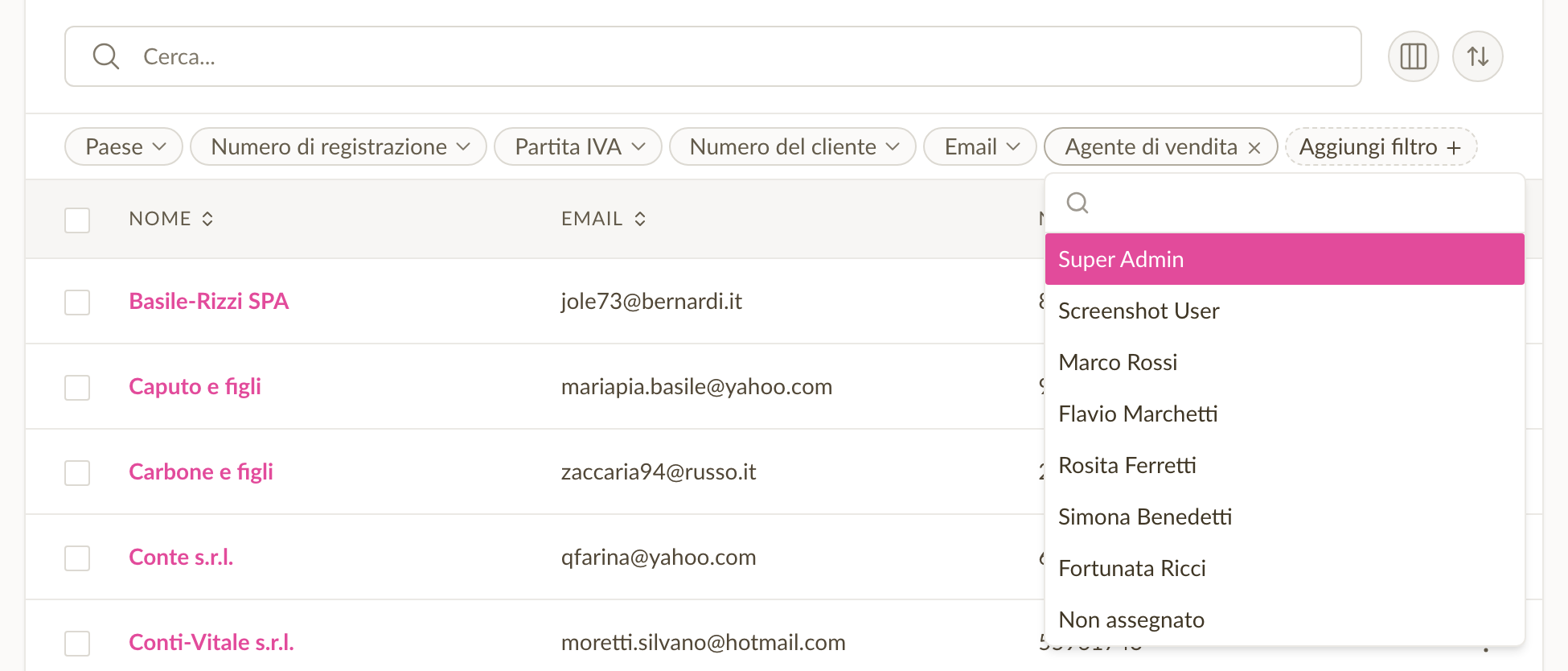
Entrambi gli elenchi hanno anche guadagnato una colonna Agente di vendita / Creato da nascosta per impostazione predefinita, che puoi attivare se vuoi tenerla visibile.
Riassegnare clienti in blocco
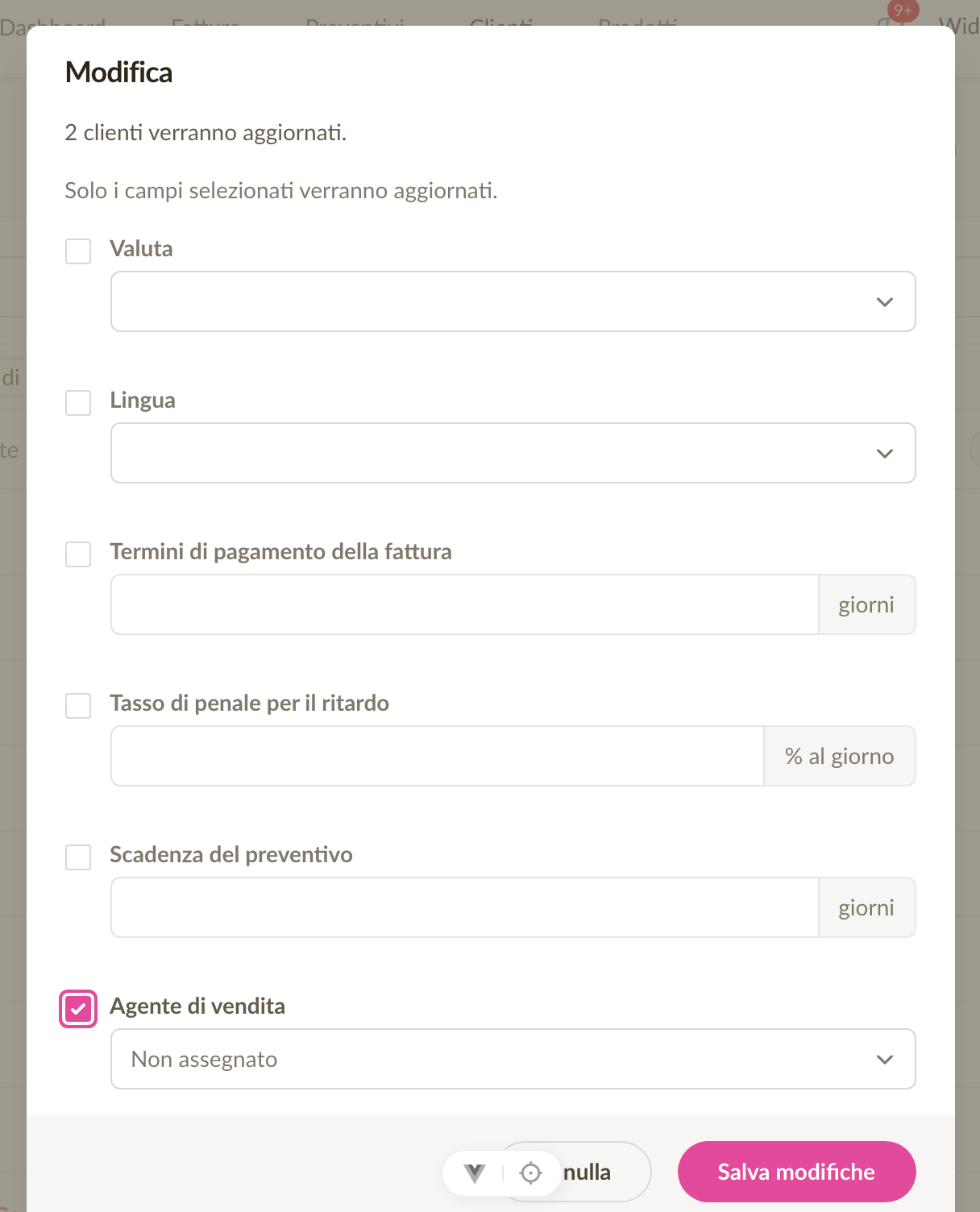
Quando un membro del team se ne va o riorganizzi i territori, ora puoi selezionare più clienti e riassegnarli a un altro membro del team — o riportarli nel pool condiviso — in un''unica azione.
Altre piccole rifiniture
La scheda dettagli del cliente ora mostra l''agente di vendita assegnato, il modulo preseleziona l''utente corrente quando un rappresentante crea un cliente, e la finestra di conferma del cambio di ruolo ora descrive con precisione l''ambito del rappresentante sia per le fatture che per i clienti.
Fatturazione elettronica transfrontaliera, supporto per Lettonia e Lituania e una configurazione più semplice
Sliptree invia ora le fatture elettroniche attraverso la rete Peppol, così puoi inviarle ai clienti in altri paesi europei. La fatturazione elettronica è disponibile anche per le aziende in Lettonia e Lituania, e la configurazione è stata ricostruita come flusso guidato.
Invia fatture elettroniche oltre confine tramite Peppol
Finora, la fatturazione elettronica in Sliptree funzionava solo all'interno dell'Estonia: entrambe le parti di una fattura dovevano trovarsi sulla rete estone. Sliptree ora invia fatture UBL conformi a Peppol BIS 3.0, il che significa che un'azienda estone può inviare una fattura elettronica a un cliente in Lettonia, Lituania, Finlandia o in qualsiasi altro paese collegato alla rete Peppol. L'interfaccia mostra attraverso quale rete (estone o Peppol) ogni fattura è stata consegnata, così sai sempre come è stata inviata.
Fatturazione elettronica per Lettonia e Lituania
Le aziende lettoni e lituane possono ora inviare fatture elettroniche direttamente da Sliptree, nello stesso modo in cui lo fanno già le aziende estoni. Questo include i requisiti specifici di ciascun paese — la Lettonia, ad esempio, richiede una partita IVA — e una verifica dei diritti di rappresentanza nei confronti del registro lettone VISS, in modo da sapere che la persona che effettua la configurazione ha effettivamente l'autorità di agire per conto dell'azienda.
Una configurazione della fatturazione elettronica più semplice
Abbiamo notevolmente semplificato la configurazione della fatturazione elettronica. Ora è un flusso guidato passo dopo passo che ti accompagna attraverso la verifica dell'identità, i diritti di rappresentanza, i requisiti e l'attivazione, mostrando solo ciò che è rilevante per il paese della tua azienda. Se manca qualcosa, vedi esattamente cosa e perché. Se nel tuo paese non sono disponibili controlli automatici, puoi attestare tu stesso i tuoi diritti di rappresentanza e proseguire.
Migliore visibilità sulla consegna
Quando sono disponibili dati sullo stato di consegna, gli eventi di consegna e respingimento delle fatture elettroniche compaiono ora nel registro attività della fattura — così puoi vedere a colpo d'occhio se una fattura elettronica ha effettivamente raggiunto il destinatario.
Ricerca dati aziendali in sette paesi
Abbiamo esteso la nostra ricerca di dati aziendali a quattro nuovi paesi: Belgio, Lituania, Svezia e Norvegia — in aggiunta a Estonia, Lettonia e Finlandia già supportate.
Non appena inizi a digitare il nome di un cliente, Sliptree propone suggerimenti in tempo reale da tutti e sette i paesi, compilando il numero di registrazione, l'indirizzo e — quando il registro lo fornisce — la partita IVA. Tutti i dati vengono sincronizzati quotidianamente da fonti ufficiali e archiviati localmente, così la ricerca è rapida e affidabile.
Miglioramenti ai modelli di e-mail e alcune correzioni
Un piccolo lotto di aggiornamenti su come Sliptree invia le e-mail di fatture e preventivi, oltre ad alcune correzioni che vale la pena menzionare.
Nascondi il logo dell'azienda nelle e-mail inviate
Alcuni di voi ci hanno detto che il grande logo in cima a ogni e-mail di fattura sembrava fuori posto. Ogni modello di e-mail ha ora un'impostazione Mostra il Logo dell'Azienda in cima all'e-mail, così puoi decidere per ogni modello di e-mail se l'intestazione mostra il tuo logo (o il nome dell'azienda come ripiego) o resta pulita. I modelli di e-mail esistenti mantengono il logo attivo per impostazione predefinita — i nuovi modelli di e-mail partono senza.
Le interruzioni di riga nei messaggi e-mail ora vengono preservate
Finora, le singole interruzioni di riga che aggiungevi a un modello di e-mail scomparivano silenziosamente al rendering dell'e-mail, e i paragrafi si fondevano. Le interruzioni di riga ora vengono preservate correttamente, e le righe vuote creano ancora spazi tra paragrafi — così l'e-mail arriva esattamente come l'hai scritta.
Gli interessi di mora restano disattivati quando li hai spenti
A volte veniva aggiunto un tasso di interessi di mora a una fattura quando si selezionava un cliente — anche se gli interessi di mora erano completamente disattivati nelle impostazioni dell'azienda. Abbiamo corretto questo, quindi un interesse di mora non viene mai aggiunto alla fattura se è disattivato nelle impostazioni.
Il codice QR per l'autenticazione a due fattori viene mostrato in modo affidabile
Un bug nel flusso di attivazione della 2FA poteva lasciare il codice QR nascosto dopo l'attivazione. Il codice QR ora appare ogni volta, così puoi completare la configurazione dell'app di autenticazione in un solo passaggio.
Presentazione del piano Starter
Presentiamo un nuovo piano Starter per rendere Sliptree più accessibile a freelancer e piccole imprese che hanno bisogno di più del livello gratuito ma non necessitano di tutto illimitato.
Nuovi livelli di prezzo
Offriamo ora tre piani:
- Free - 10 fatture all'anno, 5 clienti, 1 membro del team
- Starter - 30 fatture all'anno, 25 clienti, 1 membro del team — 9 EUR/mese o 90 EUR/anno
- Unlimited - Fatture, clienti e membri del team illimitati — 17 EUR/mese o 170 EUR/anno
Tutti i piani includono il supporto per la fatturazione elettronica e prevedono una prova gratuita di 14 giorni.
Cosa cambia per gli account gratuiti
Gli account gratuiti hanno ora un limite di 5 clienti in aggiunta al limite esistente di 10 fatture all'anno. Se hai già più di 5 clienti, manterrai l'accesso completo a tutti i tuoi dati esistenti, ma non potrai aggiungere nuovi clienti finché non effettuerai l'upgrade o ne archivierai alcuni.
La fatturazione annuale ti fa risparmiare 2 mesi
Sia il piano Starter che il piano Unlimited offrono la fatturazione annuale con uno sconto di 2 mesi: 90 EUR/anno per Starter e 170 EUR/anno per Unlimited.
Invita un amico
Conosci qualcuno che potrebbe usare Sliptree? Condividi il tuo link di referral dalla pagina di fatturazione. Quando si abbona, entrambi otterrete un mese gratuito sul vostro piano.
Filtri potenti, azioni di massa e miglioramenti delle prestazioni
Le viste elenco di fatture, preventivi, clienti e prodotti sono state ridisegnate, così puoi trovare ciò che cerchi più velocemente e lavorare su molti record contemporaneamente.
Filtri ridisegnati
Finora tutti i filtri erano raccolti in un unico menu a tendina, dove era facile non notarli. I filtri più utilizzati sono ora in cima all'elenco, e aggiungerne un altro richiede un solo clic. Il nuovo layout funziona anche su dispositivi mobili.
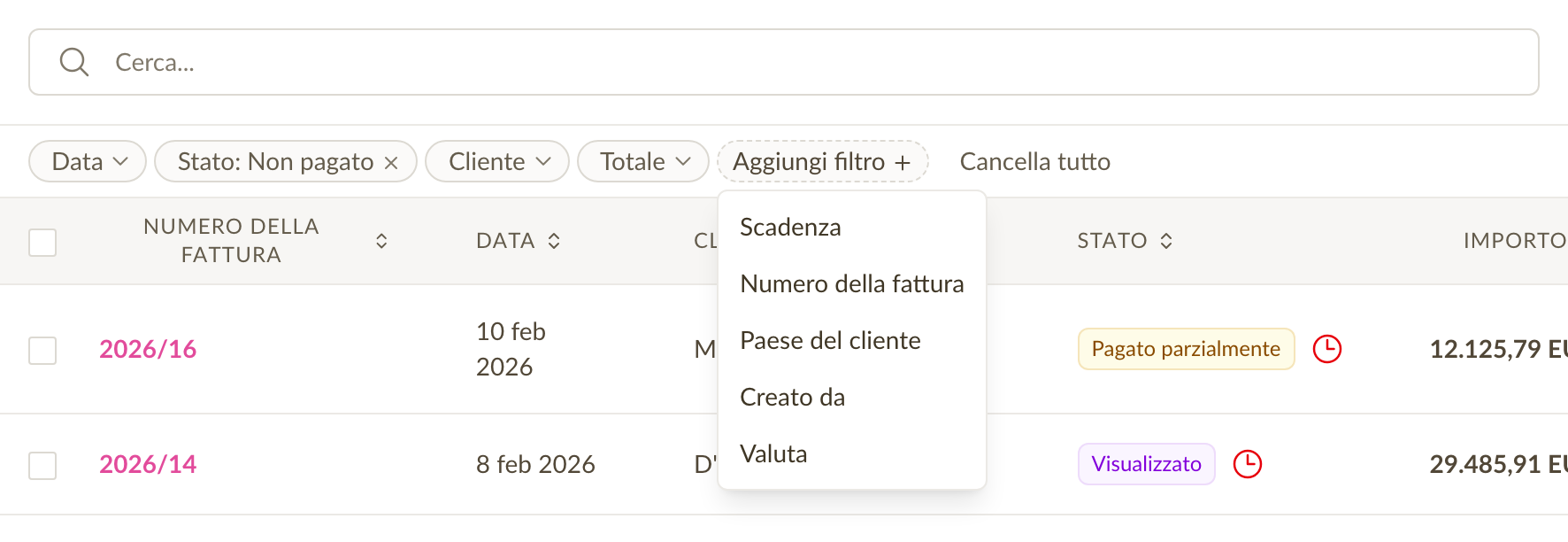
Abbiamo anche aggiunto molte nuove opzioni di filtro. Filtra fatture e preventivi per intervallo di date, stato, importo o numero di documento. Filtra i clienti per paese, valuta, termini di pagamento e altro. Filtra i prodotti per prezzo, aliquota fiscale o unità. Puoi combinare tutti i filtri di cui hai bisogno.
Seleziona e agisci su più record
Ora puoi selezionare i record tramite caselle di spunta ed eseguire azioni di massa. Cambia lo stato di più fatture contemporaneamente, esporta una selezione in CSV o PDF, aggiorna campi condivisi su molti prodotti o clienti, oppure elimina i record che non ti servono più. Se devi agire su più di una pagina di risultati, l'opzione «seleziona tutti quelli corrispondenti ai filtri» copre tutto.
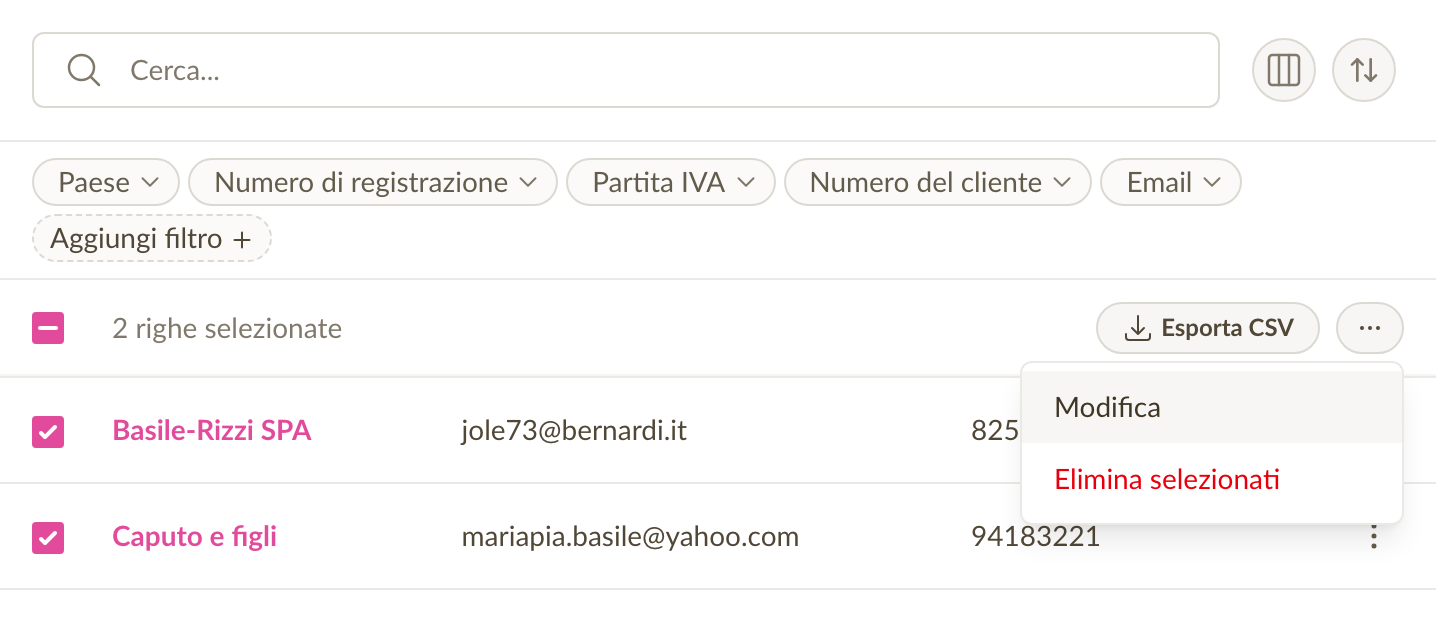
Colonne personalizzabili
Scegli quali colonne rendere visibili nelle viste elenco. Preferisci vedere le date di scadenza al posto delle date di emissione? Vuoi nascondere la colonna del paese? Le tue preferenze sulle colonne vengono salvate, così la vista è sempre configurata come piace a te.
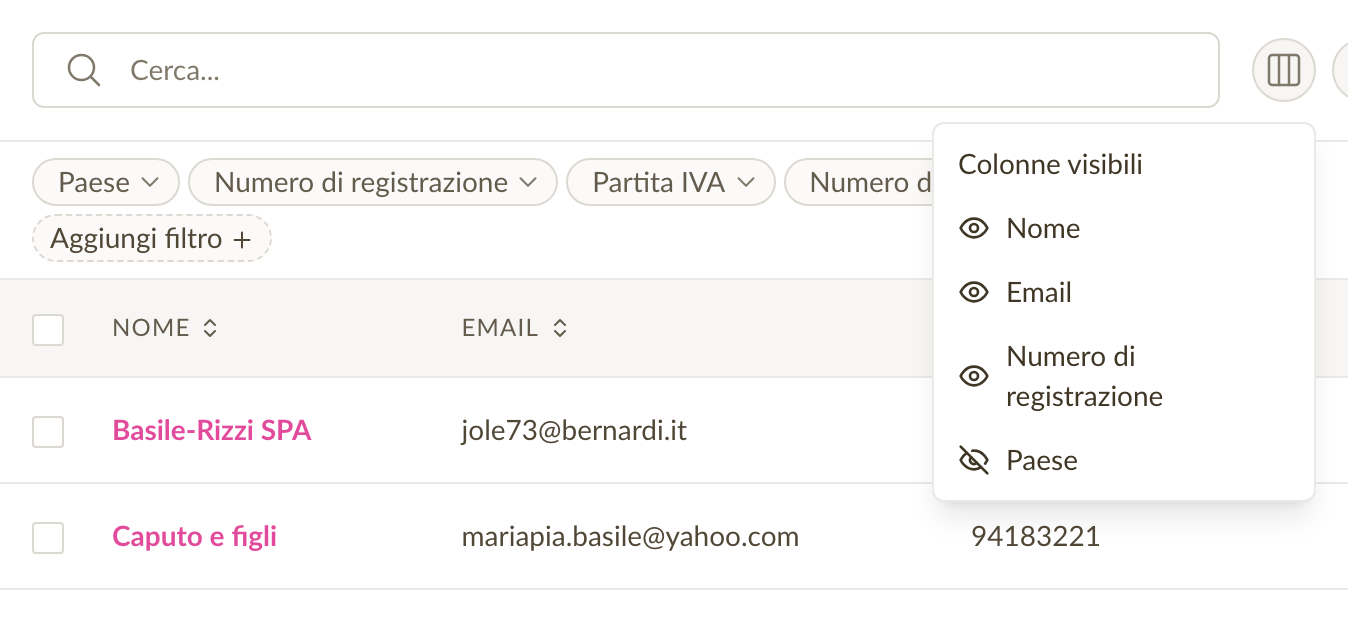
Pagine fatture e preventivi più veloci
Le pagine di dettaglio di fatture e preventivi ora si caricano in modo notevolmente più rapido. Il feed delle attività (commenti, cambi di stato, email inviate) si carica progressivamente in background senza bloccare la pagina, così puoi vedere il documento immediatamente.
Correzioni e miglioramenti
- Abbiamo corretto un bug che poteva produrre un file XML di fattura elettronica UBL/Peppol non corretto.
- Varie migliorie visive e di prestazioni in tutta l'applicazione, insieme a una migliore navigazione da tastiera e accessibilità.
Supporto per i numeri di riferimento finlandesi
Sliptree supporta ora i numeri di riferimento finlandesi sulle fatture. I numeri di riferimento sono una parte normale della fatturazione in Finlandia: le banche li usano per abbinare un pagamento alla fattura giusta, così i pagamenti vengono elaborati correttamente. Sliptree può ora aggiungerne uno automaticamente alle vostre fatture, in base al numero della fattura oppure al numero del cliente.

Per iniziare, cliccate sui dettagli della fattura (numero, data) durante la creazione di una fattura, poi cliccate su Numero di riferimento e scegliete se utilizzare i numeri di riferimento basati sulla fattura o basati sul cliente.
Salvate le impostazioni e proseguite con la fattura. Il numero di riferimento viene aggiunto al salvataggio della fattura.
Maggiori dettagli sono disponibili nella nostra documentazione di supporto.
Ricerca dati aziendali migliorata in piu paesi
La ricerca aziendale copre ora la Finlandia e la Lettonia oltre all'Estonia, ed è più veloce e affidabile di prima.

Finora la ricerca aziendale interrogava direttamente il Registro delle Imprese estone, quindi copriva solo le aziende estoni, e quando il servizio del registro era lento o irraggiungibile lo era anche la ricerca. Sliptree conserva ora una propria copia dei dati aziendali e la aggiorna ogni giorno dai registri ufficiali, così i risultati arrivano subito e non dipendono dalla disponibilità del registro.
Iniziate a digitare il nome di un cliente mentre create una fattura o un cliente, e Sliptree vi suggerisce le aziende corrispondenti da tutti e tre i paesi. Altri paesi verranno aggiunti nel tempo.
Ordinamento migliorato e duplicazione fatture
Oggi abbiamo apportato due aggiornamenti che migliorano sia le fatture che i preventivi:
L'ordinamento delle fatture per numero ora ha piu senso
Quando si ordinavano le fatture (o i preventivi) per numero, i risultati non corrispondevano sempre a cio che ci si aspettava. Questo accadeva perche i computer e gli esseri umani ordinano il testo misto (lettere e numeri) in modo diverso. Ad esempio, con numeri come A20249 e A202410, noi esseri umani pensiamo che A20249 debba venire prima. Ma i computer li mettevano nell'ordine opposto.
Abbiamo modificato il funzionamento dell'ordinamento per corrispondere a cio che le persone si aspettano naturalmente. Non e perfetto ogni volta, ma e molto piu vicino!
Le fatture duplicate utilizzano le informazioni piu aggiornate del cliente e dell'azienda
Sliptree conserva un registro completo dei dettagli dell'azienda e del cliente su ogni fattura. In questo modo, se questi dettagli cambiano in seguito, le vecchie fatture mostrano ancora come apparivano al momento della creazione.
Ora, quando si crea una nuova fattura duplicando una esistente, vengono utilizzate le informazioni piu aggiornate del cliente e dell'azienda invece dei vecchi dettagli. Questo significa che non si utilizzeranno accidentalmente informazioni obsolete se qualcosa e cambiato dalla fattura originale.
Esportare fatture in formato e-fattura Peppol
Ora e possibile esportare le fatture create in Sliptree nel formato XML Peppol BIS Billing v3.0, ampiamente utilizzato in Europa per la fatturazione elettronica. Questo consente ai nostri utenti di inviare fatture ai propri clienti tramite i punti di accesso Peppol.
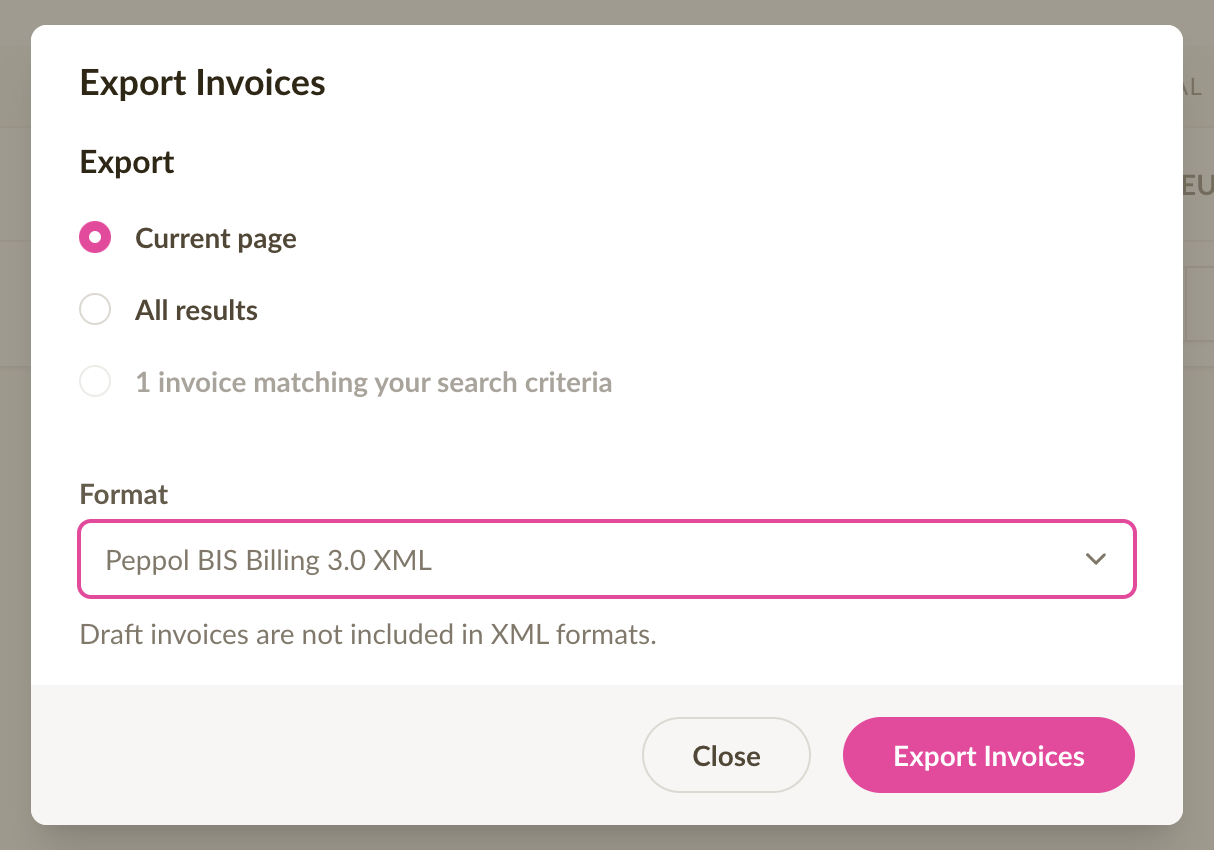
Come esportare le fatture in formato XML Peppol BIS Billing v3.0
Per esportare una fattura, basta aprire una fattura, cliccare su Altre azioni e selezionare Peppol BIS Billing v3.0 XML.
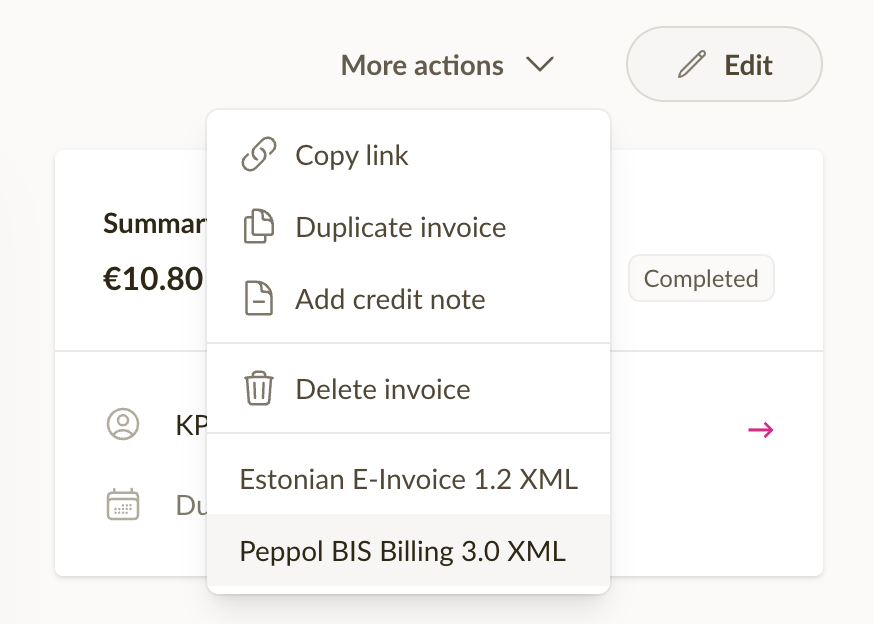
Per esportare piu fatture, andare nell'elenco delle fatture, selezionare il periodo di date che si desidera esportare, cliccare su Esporta e selezionare Peppol BIS Billing v3.0 XML.
Cosa si puo fare con il file esportato?
Il file esportato puo essere inviato via email al cliente oppure trasmesso al cliente tramite un punto di accesso Peppol.
Alcuni paesi, come la Lettonia, forniscono un portale governativo per il caricamento e l'invio di questi file ai propri clienti.
Riordinare le voci e miglioramenti mobile
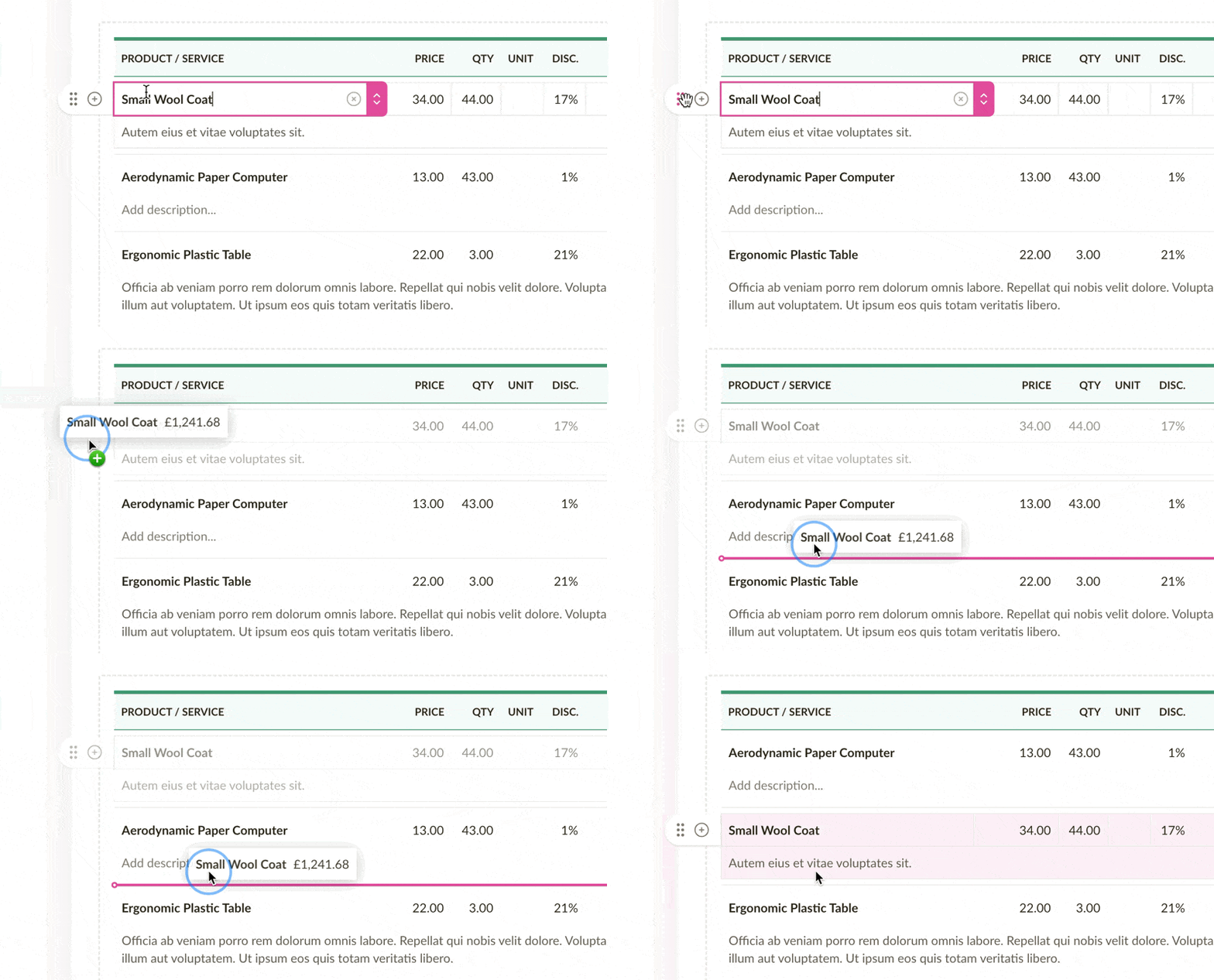
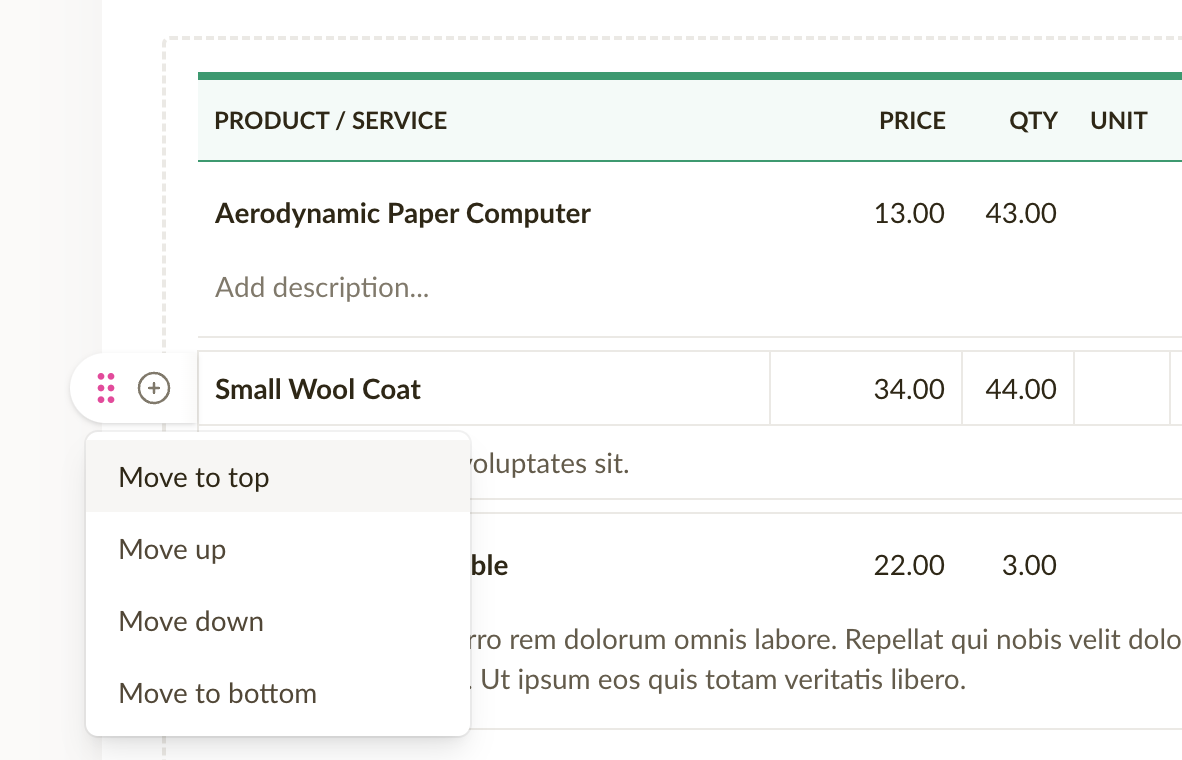
Ora e possibile riordinare le voci sulle fatture e sui preventivi. Ci sono 2 modi per riordinare le voci.
Trascinare la voce dall'impugnatura per riordinarla
Usare il menu per spostare la voce su, giu, in cima o in fondo
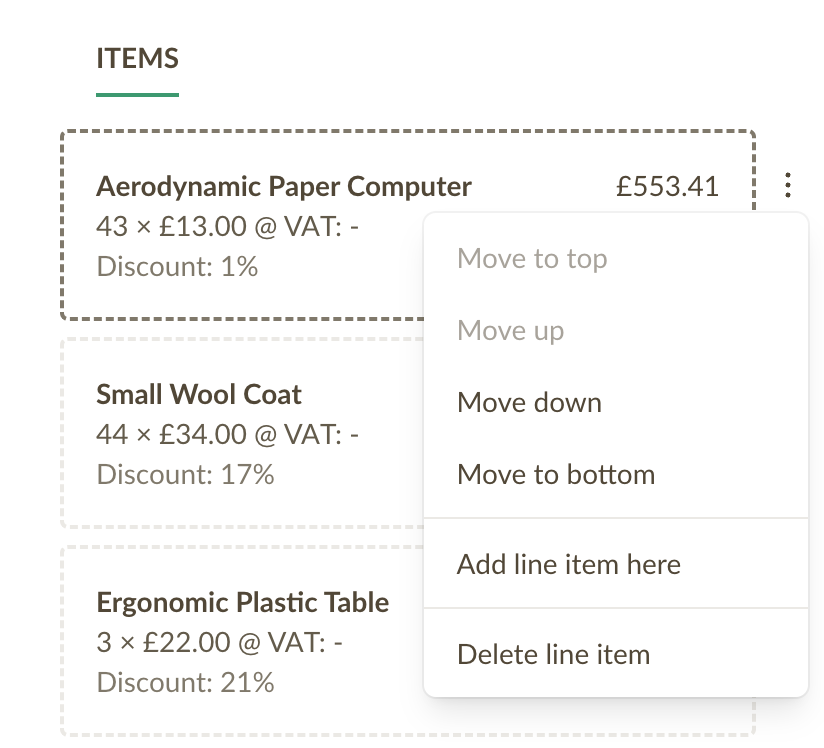
Riordinare le voci su dispositivi mobili
Abbiamo anche aggiunto un menu azioni per le voci nella versione mobile, rendendo piu facile inserire, riordinare ed eliminare le voci in mobilita.
Presentazione del ruolo Rappresentante Commerciale
Un Rappresentante Commerciale puo vedere solo le proprie fatture e i propri preventivi.
- Puo creare, modificare e visualizzare le proprie fatture
- Puo creare, modificare e visualizzare i propri preventivi
- Puo creare, modificare e visualizzare tutti i prodotti
- Puo creare, modificare e visualizzare tutti i clienti
- Non puo accedere alla fatturazione o alle impostazioni aziendali
Modelli email: inviare copie e allegare PDF
Oggi abbiamo rilasciato un aggiornamento che consente di inviare una copia di ogni fattura al proprio indirizzo email (o a quello del proprio commercialista) - in modo simile a come funzionava nella vecchia versione :)
Ecco come funziona:
- Andare nelle impostazioni aziendali
- Cliccare su Email
- Cliccare sul pulsante Nuovo modello email, oppure accanto a un modello esistente, cliccare sui 3 puntini per aprire il menu e poi "Modifica"
- Inserire fino a 3 indirizzi email nel campo "Invia una copia a"
- Selezionare o deselezionare l'opzione "Allega PDF"
- Salvare il modello
Ora, la prossima volta che invierete una fattura utilizzando questo modello, il campo BCC verra automaticamente compilato con questo indirizzo email :tada:
Nota: ogni modello email ha le proprie impostazioni per il campo BCC (copia). Quando si utilizzano piu modelli email diversi per l'invio delle fatture, assicurarsi di aggiungere l'indirizzo email a ciascuno di essi.
5 nuove lingue in Sliptree
Sliptree e stato completamente tradotto in altre 5 lingue:
- Francese
- Tedesco
- Greco
- Italiano
- Spagnolo
Il periodo di riepilogo selezionato viene ora ricordato nella Dashboard
L'intervallo di date selezionato nella Dashboard per i riepiloghi delle fatture viene ora memorizzato. Questo significa che quando tornerete alla Dashboard, l'intervallo di date selezionato in precedenza sara gia preselezionato, rendendo piu facile monitorare le prestazioni aziendali nel tempo secondo le vostre preferenze.
Visualizzare i totali delle fatture per periodo
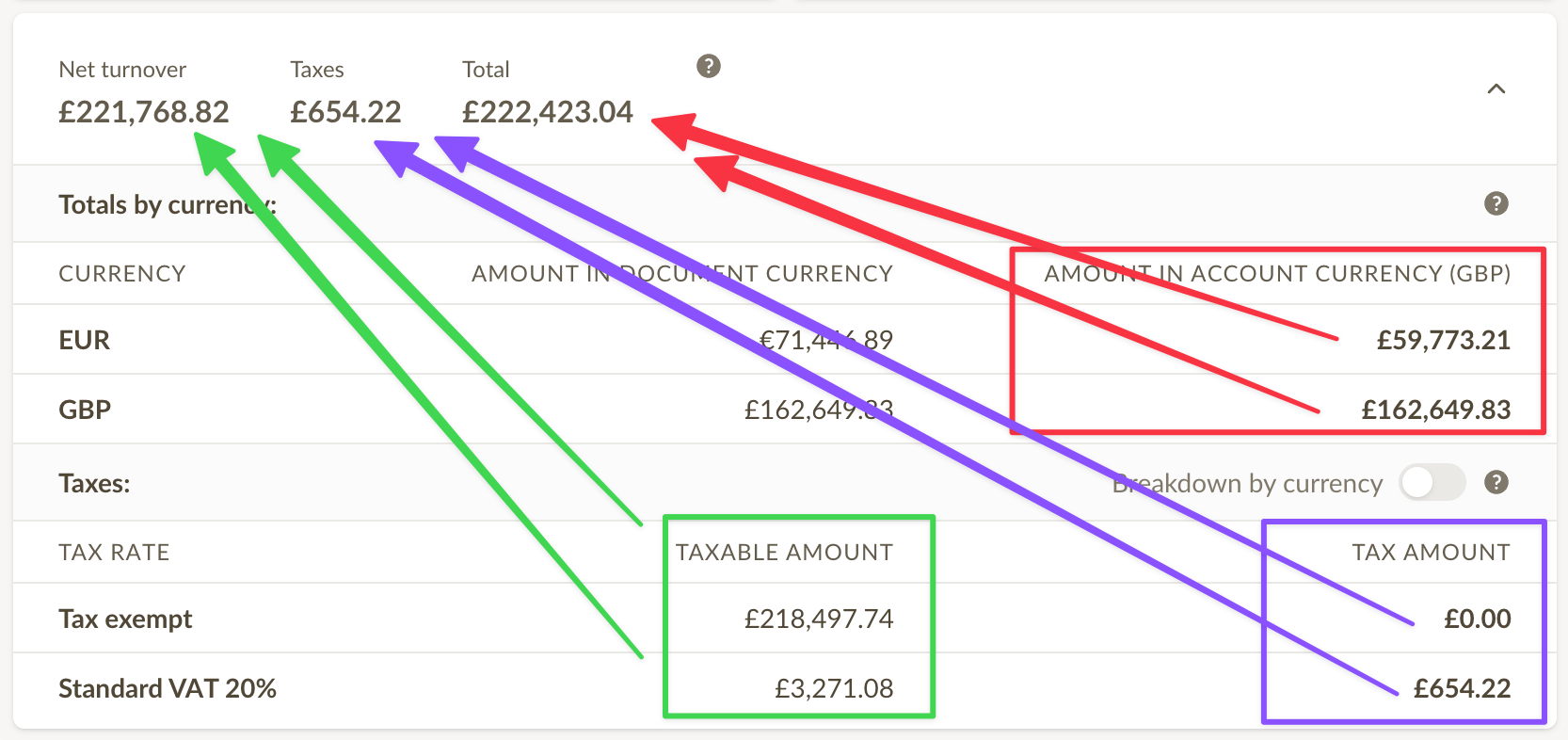
Un riepilogo dei totali delle fatture per il periodo attualmente selezionato e ora disponibile negli elenchi delle fatture. Questo riepilogo include solo le fatture non in bozza e viene aggiornato in tempo reale quando si cambia il periodo o si filtra l'elenco.
Il riepilogo rende piu facile vedere quanto fatturato e stato generato in un dato periodo, quante imposte sono state raccolte e in quali valute sono state emesse le fatture, facilitando la compilazione delle dichiarazioni fiscali e il monitoraggio delle prestazioni aziendali.
Scegliere come visualizzare i prezzi sulle fatture
A seguito del nostro aggiornamento che consente di regolare l'importo della voce sulle fatture, abbiamo aggiunto una nuova funzionalita che permette di scegliere come visualizzare i prezzi sulle fatture.
Ci sono 3 modalita di visualizzazione tra cui scegliere:
- Netto - sia il prezzo unitario della voce che il totale della riga vengono visualizzati al netto delle imposte.
- Lordo - sia il prezzo unitario della voce che il totale della riga vengono visualizzati comprensivi di imposte.
- Diviso - il prezzo unitario della voce e visualizzato al netto delle imposte e il totale della riga e visualizzato comprensivo di imposte.
Mentre i contabili scelgono solitamente la modalita netto o lordo, la modalita divisa risultera generalmente piu naturale per i non contabili, poiche i numeri tornano leggendo da sinistra a destra.
La visualizzazione dei prezzi puo essere modificata da Impostazioni aziendali > Impostazioni, nella sezione Valuta, prezzi e prodotti - oppure, in alternativa, cliccando su Impostazioni fattura durante la creazione o la modifica di una fattura.
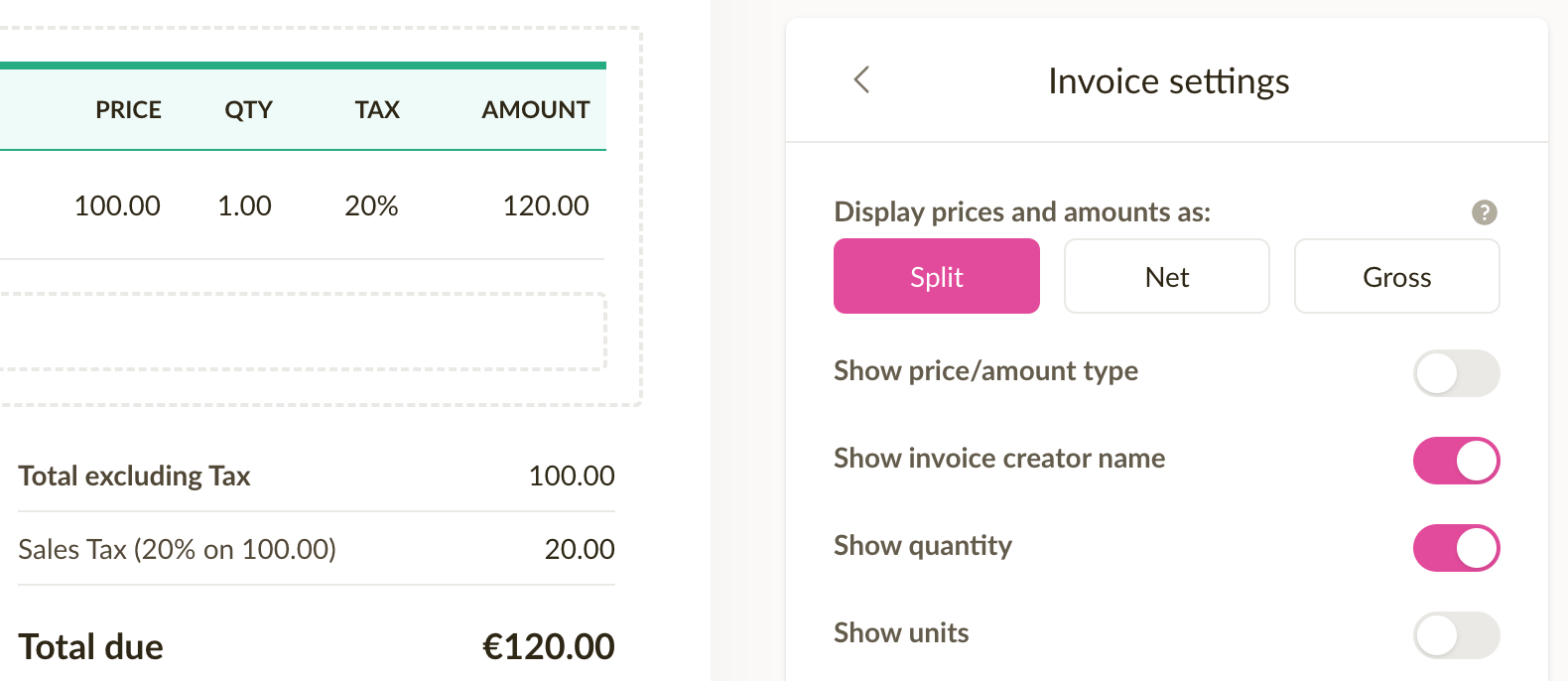
NB! Questa impostazione influisce anche sulla visualizzazione dei prezzi nei preventivi.
Cambiare rapidamente lo stato della fattura
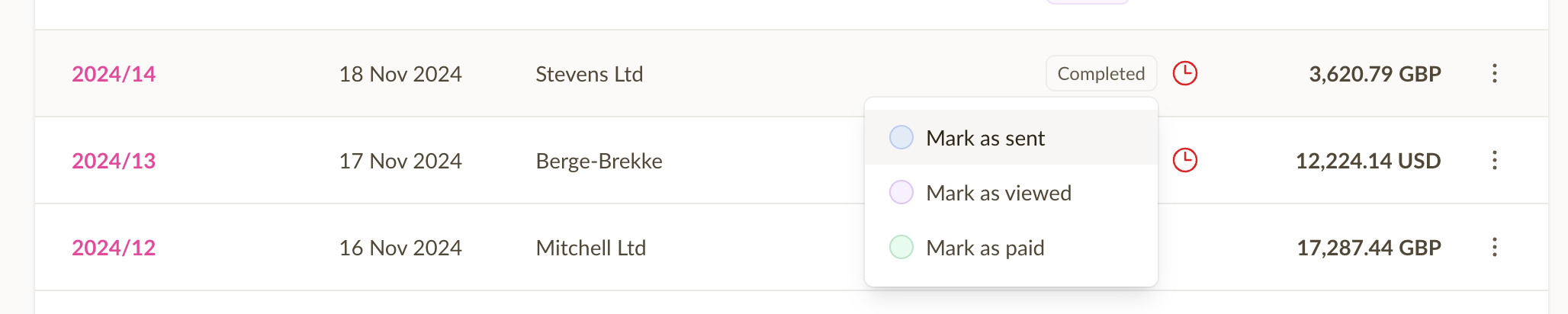
Ora e possibile cambiare rapidamente lo stato di una fattura o di un preventivo semplicemente cliccando sul badge dello stato e scegliendo un nuovo stato. Questa operazione puo essere effettuata sia dall'elenco delle fatture che durante la visualizzazione di una singola fattura.
Questo velocizza il processo di aggiornamento dello stato di una fattura o di un preventivo e rende piu facile tenere traccia dello stato delle vostre fatture e dei vostri preventivi.
Quando si contrassegna una fattura come pagata, Sliptree crea automaticamente un pagamento in background, utilizzando l'importo non pagato e il metodo di pagamento della fattura come dettagli del pagamento.
Regolare l'importo della voce sulla fattura
Abbiamo reintrodotto la possibilita di regolare gli importi delle voci sulle fatture (e sui preventivi). Questa funzionalita era precedentemente disponibile in Sliptree, ma inizialmente non era stata inclusa nella nuova versione. Abbiamo ascoltato i vostri feedback e deciso di ripristinarla.
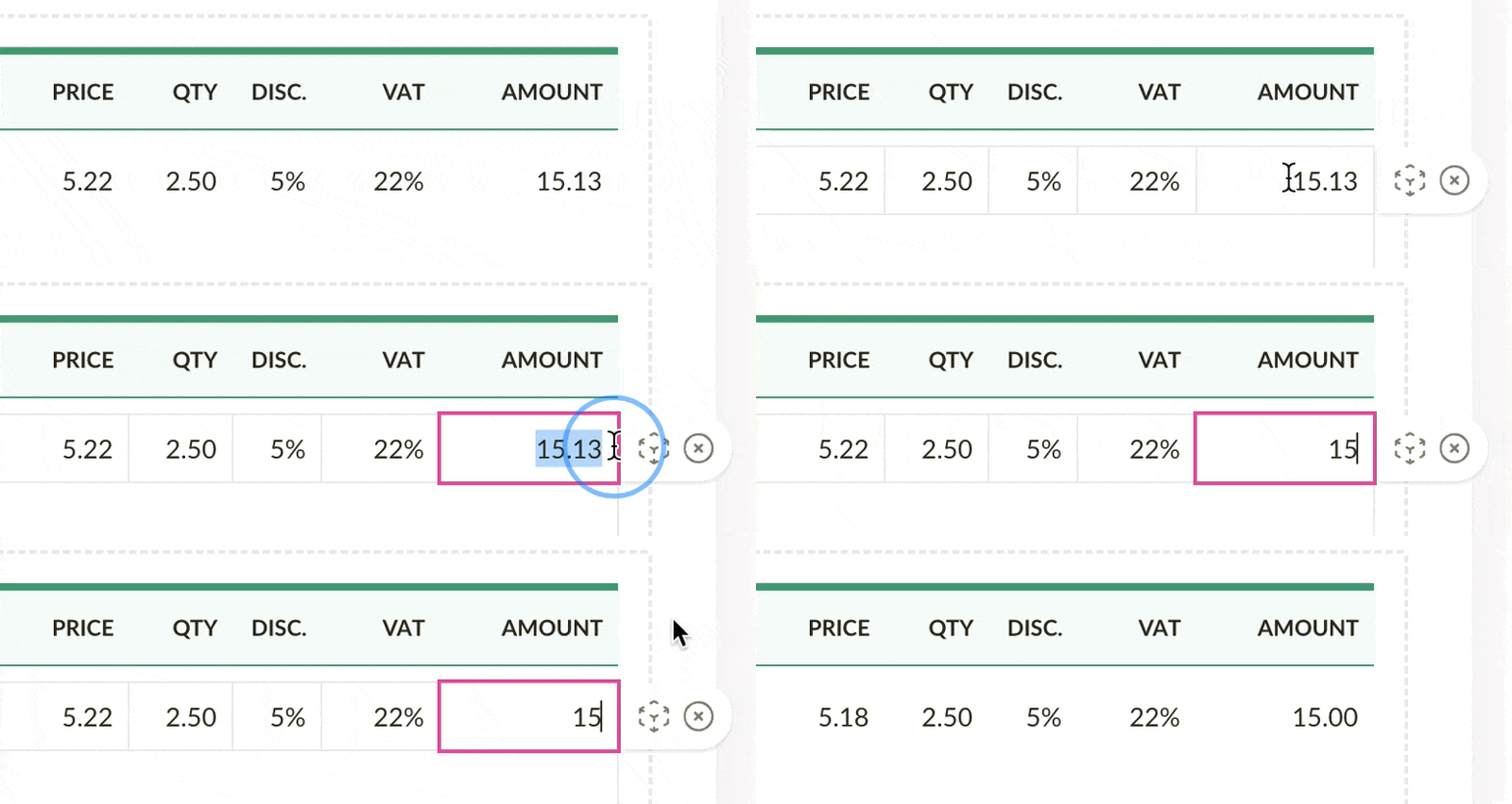
Ecco come funziona: a volte potrebbe essere necessario regolare l'importo di una voce su una fattura. Ad esempio, supponiamo che la voce raggiunga un totale di $15,13, ma vorreste concedere un piccolo sconto e portarlo esattamente a $15,00. Invece di cercare di modificare la percentuale di sconto, il prezzo netto o la quantita, basta inserire 15 nel campo importo della voce e Sliptree regolerà automaticamente il prezzo netto.