Das Dokument am Bildschirm entspricht der gedruckten Seite
Die Rechnung oder das Angebot auf dem Bildschirm hat jetzt die Proportionen der gedruckten Seite. Der Text bricht an denselben Wörtern um und jede Seite beginnt mit derselben Zeile, sodass beim Kunden genau das ankommt, was Sie eingerichtet haben.
Dieselbe Seite beim Bearbeiten, in der Dokumentansicht und im geteilten Link
Bisher hatte die Seite die richtige Breite, aber ihr Text war größer, sodass eine lange Beschreibung auf dem Bildschirm mehr Zeilen einnehmen konnte als in der fertigen Datei. Die Seite ist jetzt etwas breiter und ihr Text etwas kleiner. Dadurch passt mehr von einem langen Dokument auf den Bildschirm.
Korrekturen und Verbesserungen
- Die Seitenumbruchmarke innerhalb einer langen Beschreibung sitzt jetzt genau an dem Wort, mit dem die nächste Seite beginnt, statt ein paar Wörter davor oder danach. Mehr dazu in Seitenumbrüche auf Rechnungen und Angeboten.
- Rechnungen und Angebote haben auf breiten Bildschirmen mehr Platz, sodass das Dokument und das Panel daneben beide ihre volle Breite behalten.
Platz für Lizenz- und Zulassungsnummern auf Rechnungen
Im neuen Feld Zusätzliche Informationen lässt sich jetzt eine Lizenznummer, die Nummer eines Gewerbescheins oder eine persönliche Identifikationsnummer eintragen. Was dort steht, erscheint auf der Rechnung unter den Unternehmensdaten, genau so, wie es eingegeben wurde.
Nummern, die keine Registernummer sind
Nicht jedes Unternehmen hat eine Registernummer. Wer in Litauen als Privatperson tätig ist, rechnet über die Nummer eines Gewerbescheins und Tätigkeitscodes ab, ein isländischer Einzelunternehmer über seine persönliche Identifikationsnummer. Viele haben zusätzlich eine Lizenznummer, die auf der Rechnung stehen muss. Bisher gab es dafür nur Registernummer, und dort passt eine Nummer hinein und sonst nichts.
Das neue Feld steht unter Unternehmenseinstellungen, im Reiter Unternehmensprofil, im Abschnitt MwSt und Registrierung. Dasselbe Feld gibt es bei jedem Kunden, sodass eine vom Kunden gewünschte Nummer unter dessen Daten erscheint. Mehr dazu in Lizenz-, Zulassungs- oder Personennummer auf Rechnungen.
Die Registernummer trägt den Namen, der in ihrem eigenen Land üblich ist
Auf der Rechnung eines finnischen Unternehmens steht jetzt Y-tunnus statt des allgemeinen Worts, bei einem tschechischen IČO und bei einem dänischen CVR-nr. Der Name stammt aus dem Register, das die Nummer vergeben hat, sodass die Rechnung sie so nennt, wie der Lesende danach suchen würde.
Veröffentlicht ein Register den Namen in mehreren Sprachen, gilt die des Lesenden: der finnische heißt auf Englisch offiziell Business ID und auf Schwedisch FO-nummer. Fehlt dem Register ein Name in dieser Sprache, bleibt der eigene stehen, sodass ein finnisches Unternehmen auf einer estnischen Rechnung weiterhin Y-tunnus zeigt.
Für die Nummern der Kunden gilt dasselbe, sodass eine Rechnung zwei verschiedene Namen tragen kann, jeder richtig für das Unternehmen, unter dessen Daten er steht.
Korrekturen und Verbesserungen
- Das Feld Registernummer sagt jetzt auch, was zu tun ist, wenn eine Nummer abgelehnt wird. Steht eine Erläuterung davor, bietet das Feld die Nummer für sich an. Handelt es sich gar nicht um eine Registernummer, verweist das Feld auf Zusätzliche Informationen.
- Ein estnisches Unternehmen oder ein Kunde ohne Registernummer kann im Feld Registernummer die persönliche Identifikationsnummer eintragen.
- Auf Dokumenten steht die Bezeichnung jetzt abgekürzt, sodass eine lange Zeile mit Unternehmensdaten leichter zu lesen ist.
- In seltenen Fällen blieb ein Teil des Textes in einer PDF unübersetzt. Das ist behoben, und PDFs sollten jetzt immer vollständig übersetzt sein.
Text auf Rechnungen formatieren
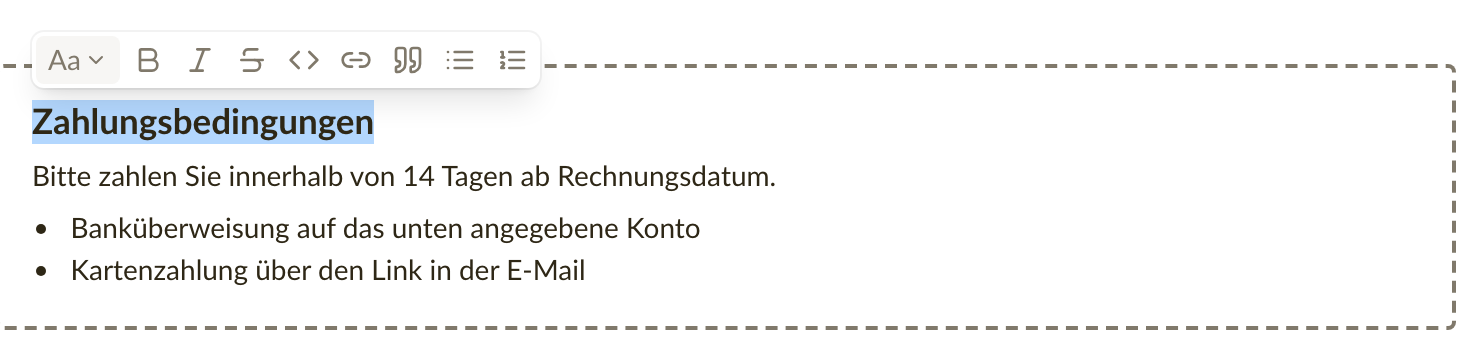
Du kannst den Text auf Rechnungen und Angeboten jetzt formatieren: Fett, Listen, Überschriften und Links in den Notizen und in Beschreibungen von Rechnungspositionen und Produkten, damit Zahlungsbedingungen und Produktangaben so aussehen, wie du sie gemeint hast. Kommentare und E-Mails bekommen denselben Editor, sodass Formatieren auch dort leichter wird: Text markieren, den Rest erledigt eine kleine Leiste darüber, ohne Markdown im Kopf zu behalten. Was du beim Schreiben siehst, bekommt der Kunde genau so auf der Seite, im PDF und in der E-Mail.
Text dort formatieren, wo du ihn schreibst
Markiere Text in einer Notiz, einer Beschreibung oder einem Kommentar, und über der Auswahl erscheint eine kleine Leiste mit fett, kursiv, durchgestrichen, Links, Zitaten sowie Aufzählungs- und nummerierten Listen. Jede Option hat auch ein Tastenkürzel, das die Leiste zeigt, wenn du mit der Maus über eine Schaltfläche fährst. Notizen und E-Mails können außerdem Überschriften und eine horizontale Linie enthalten, damit längere Bedingungen eine Struktur bekommen, die der Kunde überfliegen kann.
Früher geschriebene Notizen und Beschreibungen sehen genau aus wie bisher, und wer lieber Markdown tippt, kann das weiterhin tun. Die vollständige Liste steht in Text formatieren.
Platzhalter in E-Mails werden aus einer Liste gewählt
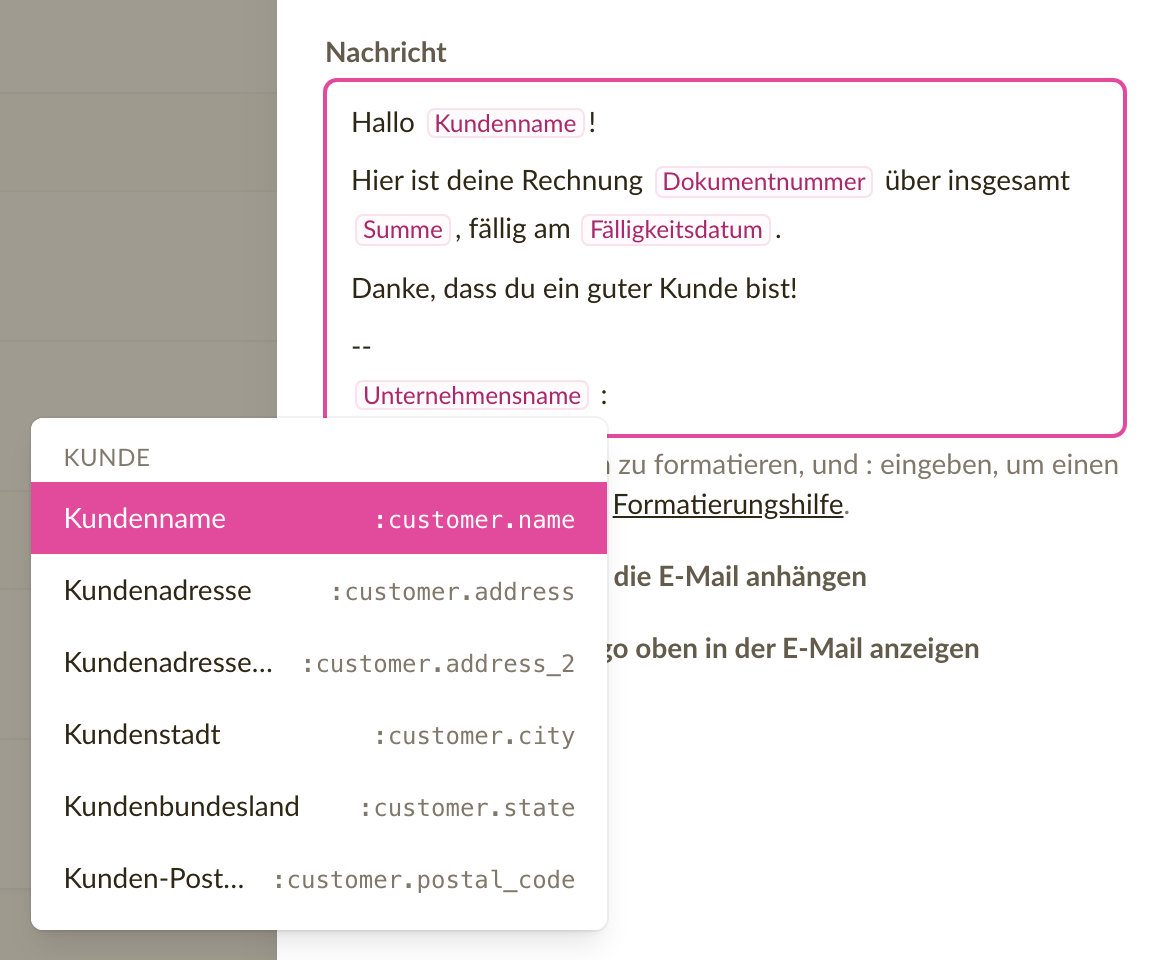
Tippe in einer E-Mail-Vorlage oder in der Nachricht, die sich mit Rechnung senden öffnet, : und wähle aus der Liste einen Platzhalter: den Kundennamen, die Rechnungsnummer, den offenen Betrag, das Fälligkeitsdatum und mehr. Der Platzhalter steht dann als beschrifteter Chip im Text, sodass du beim Schreiben Kundenname liest statt :customer.name, und der echte Wert wird beim Senden der E-Mail eingesetzt. Bestehende Vorlagen funktionieren unverändert weiter. Siehe Platzhalter in E-Mails verwenden.
Korrekturen und Verbesserungen
- Eine Rechnung mit hunderten Positionen lässt sich spürbar schneller bearbeiten: ein Klick in eine Beschreibung oder das Tippen bringt den Editor nicht mehr ins Stocken.
- Die gestrichelte Seitenumbruch-Linie im Editor erscheint jetzt auch auf dem Handy, zwischen den Positionen in der mobilen Ansicht. Sie läuft auch durch eine lange Beschreibung oder die Notizen, genau an der Zeile, an der die gedruckte Seite endet, und wandert beim Tippen mit dem Text mit.
- Die Nächste Dokumentennummer kann nicht mehr auf einer bereits vergebenen Nummer landen, woran das Bestätigen einer Rechnung scheitern konnte. Wählst du eine Nummer, die schon in Gebrauch ist, sagt das Feld das schon beim Tippen.
- Ein Klick auf Zurück im Browser nach dem Speichern einer Rechnung oder eines Angebots öffnet nicht mehr das gerade gespeicherte Formular, sodass dasselbe Dokument nicht versehentlich zweimal gespeichert wird.
Seitenumbrüche schon beim Erstellen der Rechnung, übersichtlichere Positionen und schnellere PDFs
Beim Erstellen einer Rechnung oder eines Angebots siehst du jetzt, wo jede gedruckte Seite endet, sodass die Seitenzahl schon vor dem Herunterladen des PDFs feststeht. Positionen nehmen außerdem weniger Platz auf dem Bildschirm ein und das Herunterladen eines PDFs geht spürbar schneller.
Seitenumbrüche sind schon beim Erstellen der Rechnung sichtbar
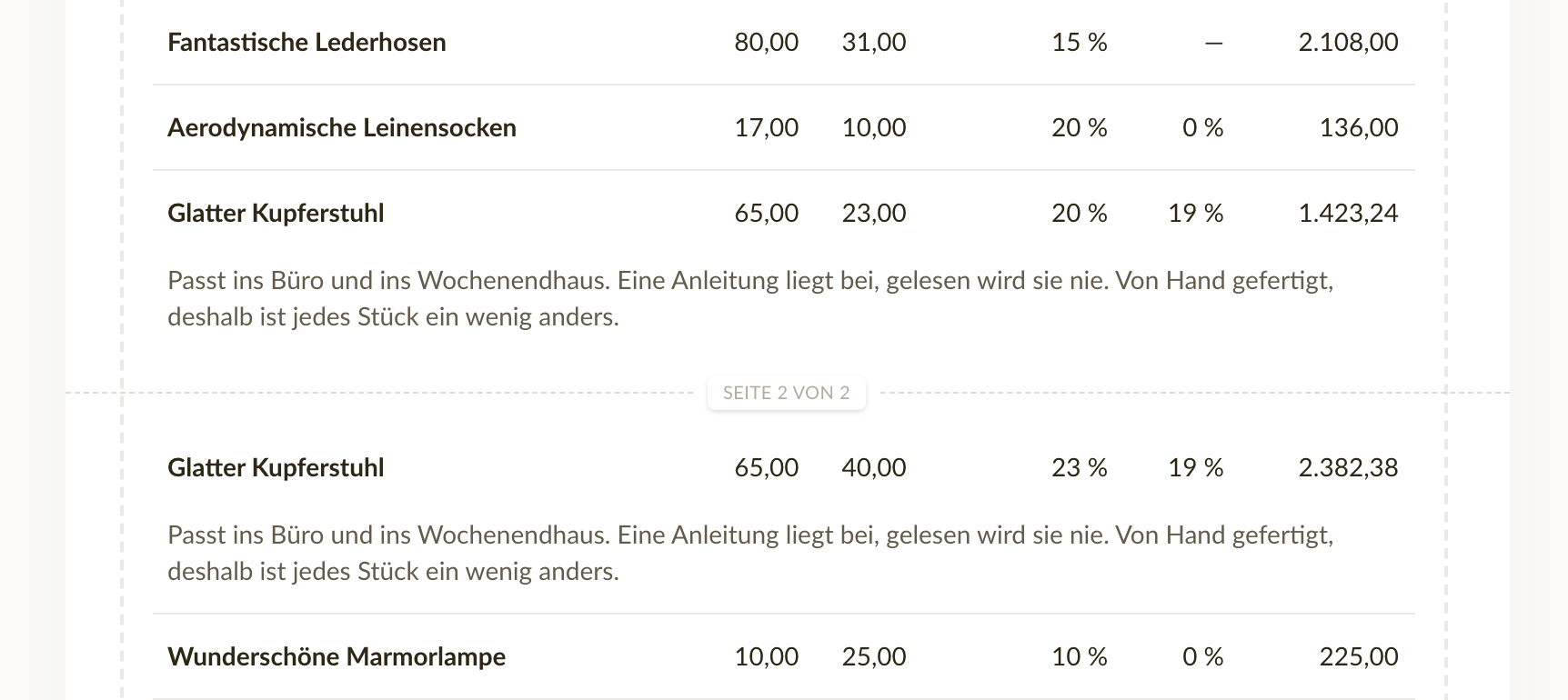
Eine gestrichelte Linie mit Seitenzahl markiert, wo jede gedruckte Seite endet, und sie verschiebt sich mit, sobald du Positionen hinzufügst oder längere Beschreibungen schreibst. Die Linie ist nur eine Orientierung und ändert am Dokument selbst nichts.
Leere Felder für Beschreibung und Artikelnummer sind beim Erstellen der Rechnung ausgeblendet
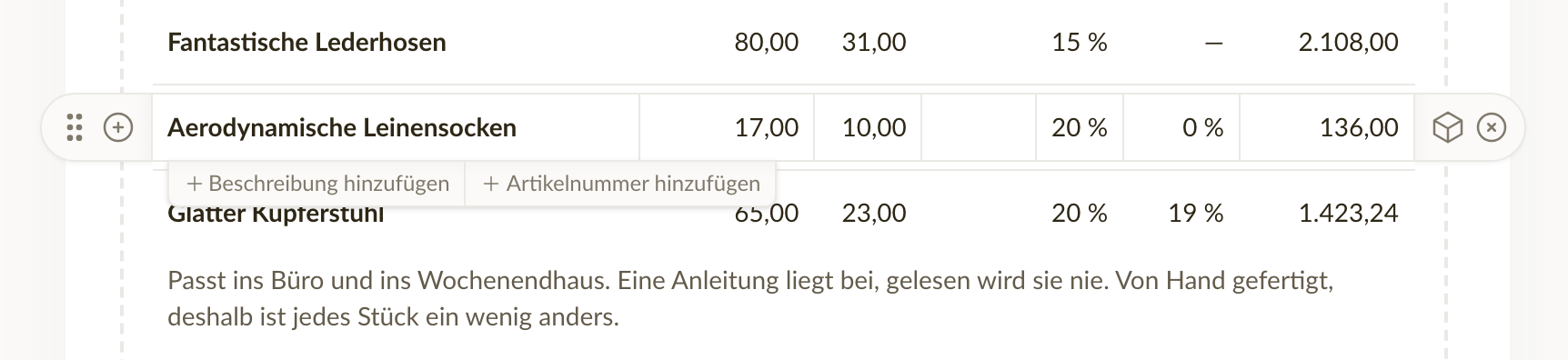
Beim Erstellen einer Rechnung oder eines Angebots zeigt eine Position die Felder für Beschreibung und Artikelnummer nur noch dann, wenn dort etwas steht. Ein Dokument mit einfachen Positionen braucht dadurch deutlich weniger Platz auf dem Bildschirm. Bisher wurden beide Felder auf jeder Position angezeigt, egal ob du sie genutzt hast. Fährst du mit der Maus über eine Position, erscheinen darunter + Beschreibung hinzufügen und + Artikelnummer hinzufügen. Ein Feld mit Inhalt bleibt immer sichtbar, und wenn du es leerst, klappt es beim Wechsel zu einer anderen Position wieder ein.
Korrekturen und Verbesserungen
- Das Herunterladen eines PDFs und das Exportieren von Dokumenten gehen spürbar schneller, auch bei Dokumenten mit Hunderten von Positionen.
- Eine Positionsbeschreibung, die nicht auf eine Seite passt, läuft jetzt auf der nächsten Seite weiter und wird im PDF nicht mehr abgeschnitten.
Exporte sind jetzt zuverlässiger
Wir haben die Technik hinter den Exporten neu aufgebaut. Egal ob du eine Handvoll Rechnungen exportierst oder dein ganzes Archiv als PDFs — Exporte laufen jetzt im Hintergrund auf unseren Servern und werden zuverlässig fertig, jedes Mal.
Export starten und weiterarbeiten
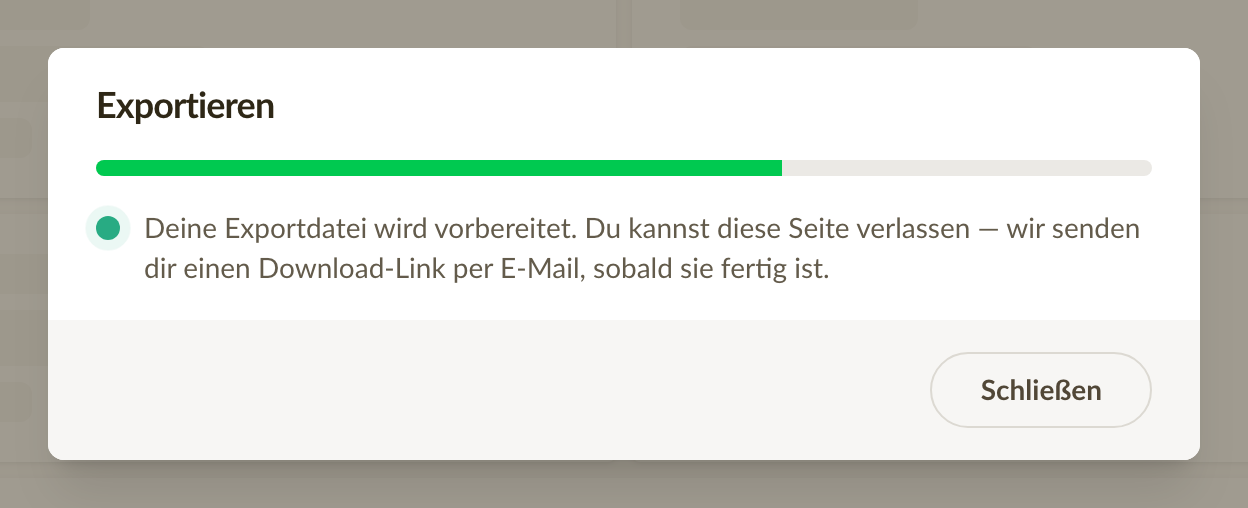
Sobald ein Export läuft, musst du die Seite nicht offen halten. Du kannst woanders in Sliptree weiterarbeiten oder den Tab ganz schließen — der Export läuft weiter. Bleibst du auf der Seite, zeigt ein Fortschrittsbalken, wie weit die Arbeit ist.
Ein Download-Link in deinem Postfach
Sobald die Exportdatei fertig ist, wird sie automatisch heruntergeladen, wenn die Seite noch offen ist. In jedem Fall senden wir dir zusätzlich einen Download-Link per E-Mail, damit nichts verloren geht. Der Link bleibt 7 Tage gültig.
Große Exporte werden fertig
Bisher konnte der Export vieler Dokumente auf einmal in eine Zeitüberschreitung laufen und dich ohne Ergebnis zurücklassen. Jetzt wird jedes Dokument einzeln verarbeitet, sodass auch Exporte mit Hunderten von PDFs zuverlässig abgeschlossen werden. Und falls ein einzelnes Dokument aus irgendeinem Grund nicht enthalten sein kann, wird der Rest des Exports trotzdem fertig — mit einem Hinweis, was genau fehlt.
Registrierungsnummern werden jetzt auf Tippfehler geprüft
Wenn du eine Registrierungsnummer für dein Unternehmen oder einen Kunden eingibst, prüft Sliptree jetzt, ob sie dem offiziellen Format des jeweiligen Landes entspricht. Eine vertippte Nummer fällt direkt im Formular auf, bevor sie auf einer Rechnung landet.
Geprüft gegen das offizielle Format des Landes
Registrierungsnummern aus 23 Ländern durchlaufen jetzt eine Formatprüfung — estnische Registernummern haben 8 Stellen, finnische Unternehmenskennungen sehen aus wie 1234567-8, schwedische Organisationsnummern wie 556677-8899, und so weiter. Enthält das Format eines Landes eine Prüfziffer, prüfen wir auch diese — so fällt selbst eine Nummer mit der richtigen Länge auf, in der zwei Ziffern vertauscht sind. Besteht eine Nummer die Prüfung nicht, zeigt das Formular, wie eine Nummer aus diesem Land aussehen sollte.
Nummern so eingeben, wie sie geschrieben werden
Leerzeichen, Punkte oder andere Trennzeichen musst du vor dem Einfügen nicht entfernen. Eine norwegische USt-IdNr. im Format NO 974 760 673 MVA oder eine schweizerische im Format CHE-109.322.551 MWST wird direkt verstanden. Die Prüfung von USt-IdNrn. wurde außerdem genauer: Bestimmte gültige französische, schweizerische, norwegische und britische Nummern, die bisher abgelehnt wurden, werden jetzt akzeptiert.
Bestehende Nummern bleiben unangetastet
Die Prüfung läuft, wenn eine Nummer eingegeben oder geändert wird. Bereits gespeicherte Nummern bleiben, wie sie sind — andere Angaben deines Unternehmens oder eines Kunden zu bearbeiten oder eine unveränderte Kundenliste erneut zu importieren, funktioniert genau wie bisher.
E-Rechnungen an litauische Unternehmen senden
Litauen reiht sich neben Estland und Lettland als unterstütztes Land für E-Rechnungen ein. Ist dein Unternehmen in Litauen registriert, kannst du jetzt E-Rechnungen einrichten und versenden – genau wie estnische und lettische Unternehmen es bereits tun.
Automatische Prüfung im Unternehmensregister
Bevor du im Namen eines Unternehmens E-Rechnungen versenden kannst, müssen wir bestätigen, dass du rechtlich befugt bist, es zu vertreten. Bei litauischen Unternehmen prüfen wir das jetzt automatisch gegen Registrų centras, das litauische Unternehmensregister – genauso wie wir es bereits gegen die Register in Estland und Lettland tun.
Eine Alternative, wenn die Prüfung dich nicht bestätigt
Kann die automatische Prüfung dich nicht eindeutig dem Unternehmen zuordnen – etwa weil deine Rolle im Register keiner der von uns erkannten Rollen entspricht –, kannst du deine Befugnis wie in jedem anderen Land mit einer kurzen Selbstauskunft manuell bestätigen.
E-Mail-Vorlagen mit Sliptrees integrierten Übersetzungen starten
Neue E-Mail-Vorlagen für eine weitere Sprache lassen sich jetzt einfach anlegen. Sliptree bringt integrierte Vorlagen in vielen Sprachen mit, die du in dein Konto übernehmen kannst, statt jede einzeln von Grund auf zu schreiben.
Ein Ausgangspunkt, wenn du einen brauchst
Beim Erstellen einer Vorlage erscheint ein Hinweis, sobald du Typ und Sprache ausgewählt hast und Betreff sowie Nachricht noch leer sind: „Sliptree hat dafür eine integrierte Vorlage – Verwenden.“ Bestätigst du das, übernimmt Sliptree Betreff, Nachricht und – falls noch leer – den Namen aus dem integrierten Inhalt, den du danach frei bearbeiten kannst.
Eine Sprache mit einem Klick hinzufügen
Der Bereich E-Mails in den Einstellungen hat jetzt die Aktion Sprache hinzufügen, die die integrierten Vorlagen – Rechnung, Rechnungserinnerung, Angebot und Angebot-Nachfassung – gesammelt für jede Sprache anlegt, für die dein Unternehmen noch keinen vollständigen Satz hat. Die Auswahl zeigt nur Sprachen an, denen noch Vorlagen fehlen, sodass keine Duplikate entstehen.
Im Rahmen der laufenden Lokalisierungsarbeit haben wir außerdem zahlreiche bestehende Übersetzungen in der App überprüft und korrigiert.
E-Mail-Vorlagen sind jetzt nach Typ organisiert
Früher waren die E-Mail-Vorlagen eine einfache Liste, die nur lose mit Rechnungen und Kostenvoranschlägen verknüpft war. Jetzt hat jede Vorlage einen Typ, den Sliptree nutzt, um beim Versand die richtige für dich auszuwählen.
Die vier E-Mail-Typen
Es gibt vier Typen: Rechnung, Rechnungserinnerung, Kostenvoranschlag und Angebot-Nachfassung. Der Typ legt fest, zu welchem Dokument die Vorlage gehört und wann sie verwendet wird, sodass keine Rechnungserinnerung hinausgeht, wenn du einen neuen Kostenvoranschlag senden wolltest.
Die richtige Vorlage wird für dich ausgewählt
Wenn du ein Dokument sendest (etwa eine Rechnung oder einen Kostenvoranschlag), wählt Sliptree die passendste E-Mail-Vorlage für dich aus: eine Erinnerung, sobald eine Rechnung überfällig ist, und eine Nachfassung für ein bereits gesendetes Angebot — in der Sprache des Dokuments. Gibt es mehrere Vorlagen mit demselben Typ und derselben Sprache, kannst du eine als Standard markieren. Du kannst vor dem Senden eine andere Vorlage wählen und Betreff und Nachricht am Ende noch anpassen.
Der Reiter E-Mails gruppiert die Vorlagen jetzt nach Typ und zeigt die Sprache jeder Vorlage, sodass die gesamte Sammlung übersichtlich bleibt, auch wenn du Kunden in mehreren Sprachen schreibst.
Kunden Vertriebsmitarbeitern zuweisen und einschränken, was sie sehen
Eine Erweiterung der 2024 eingeführten Vertriebsmitarbeiter-Rolle: Kunden können nun einem bestimmten Teammitglied zugewiesen werden, und was ein Vertriebsmitarbeiter in der App sieht, spiegelt diese Zuweisung wider.
Jedem Kunden einen Vertriebsmitarbeiter zuweisen
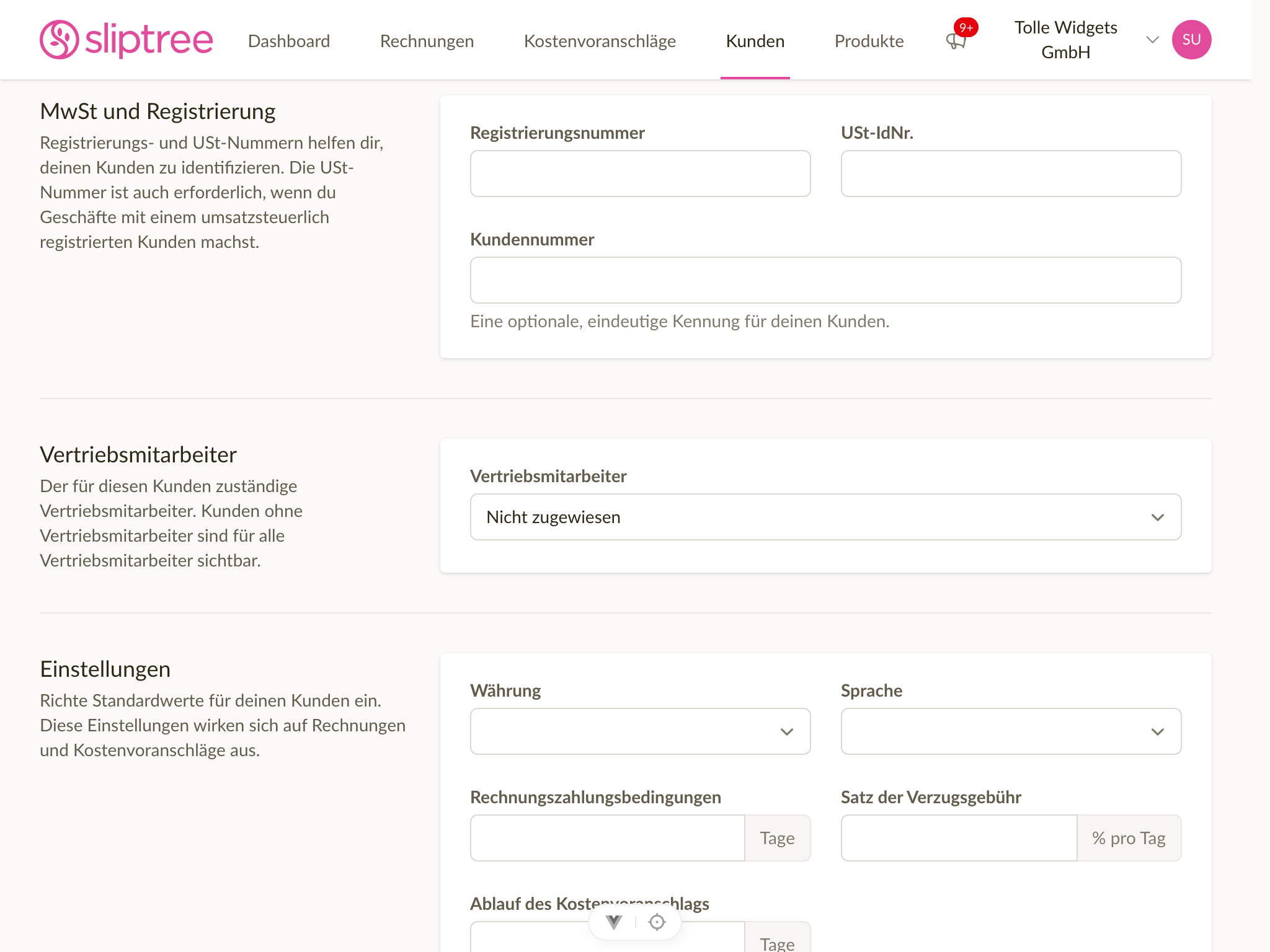
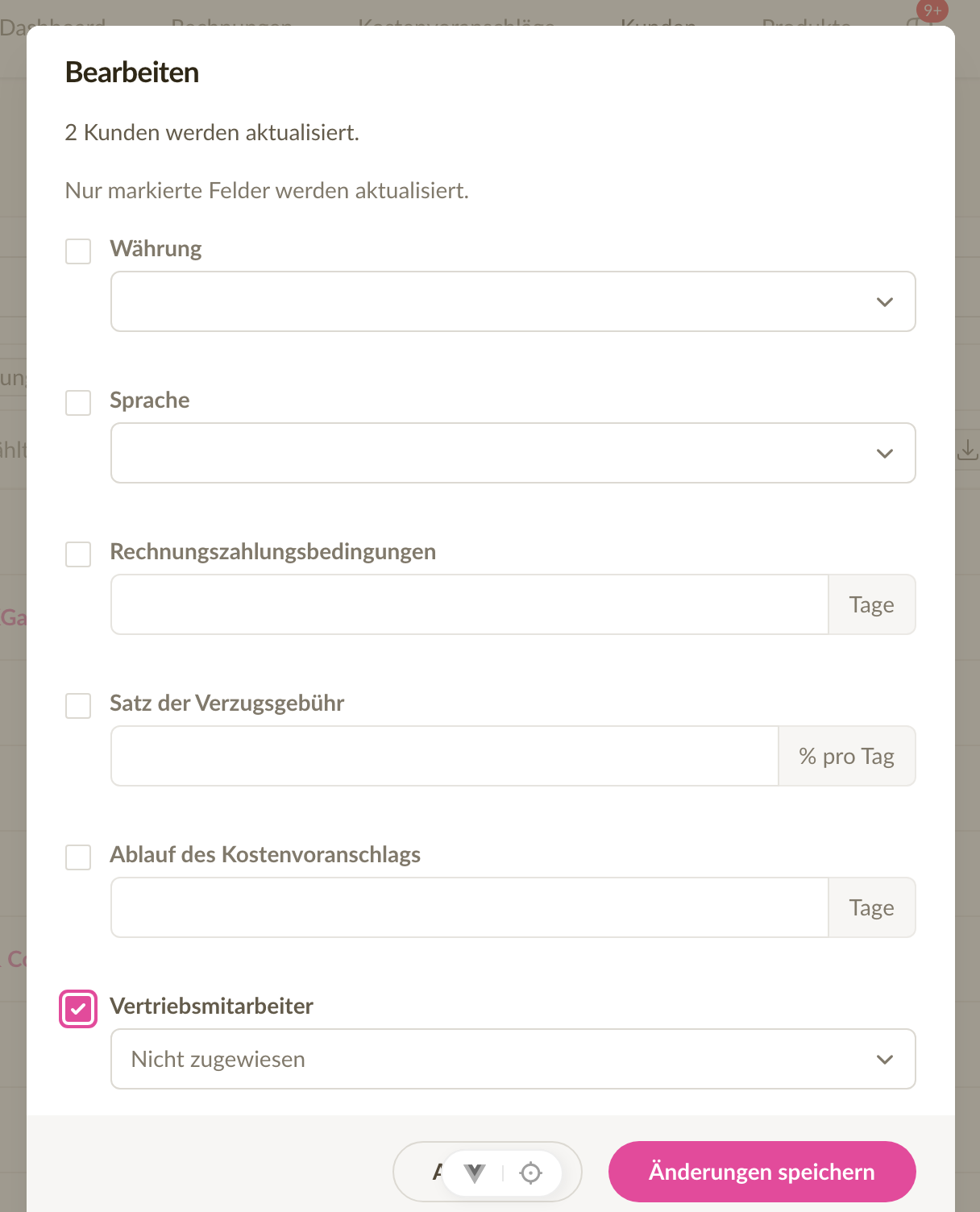
Beim Erstellen oder Bearbeiten eines Kunden kannst du jetzt das verantwortliche Teammitglied auswählen. Kunden ohne zugewiesenen Vertriebsmitarbeiter sind für alle sichtbar — ein praktischer geteilter Pool für Messekontakte, eingehende Anfragen oder alles, was noch nicht zugeordnet wurde.
Vertriebsmitarbeiter sehen nur ihre eigenen Kunden
Ein Vertriebsmitarbeiter sieht nun nur die ihm zugewiesenen Kunden sowie den geteilten Pool. Kunden anderer Vertriebsmitarbeiter sind vollständig ausgeblendet — sie erscheinen weder in der Liste, in der Suche noch über direkte Links. Administratoren sehen weiterhin alles.
Dies entspricht der bereits bestehenden Logik für Rechnungen und Angebote bei Vertriebsmitarbeitern und macht die Rolle zu einer durchgängigen Sichtbarkeitsbeschränkung statt nur einer Rechnungsebene-Einschränkung.
Kunden, Rechnungen und Angebote nach Verantwortlichem filtern
Administratoren erhalten einen neuen Vertriebsmitarbeiter-Filter in der Kundenliste sowie einen Erstellt von-Filter in den Rechnungs- und Angebotslisten. Filtere nach einem bestimmten Teammitglied oder verwende Nicht zugewiesen, um Kunden im geteilten Pool zu finden.
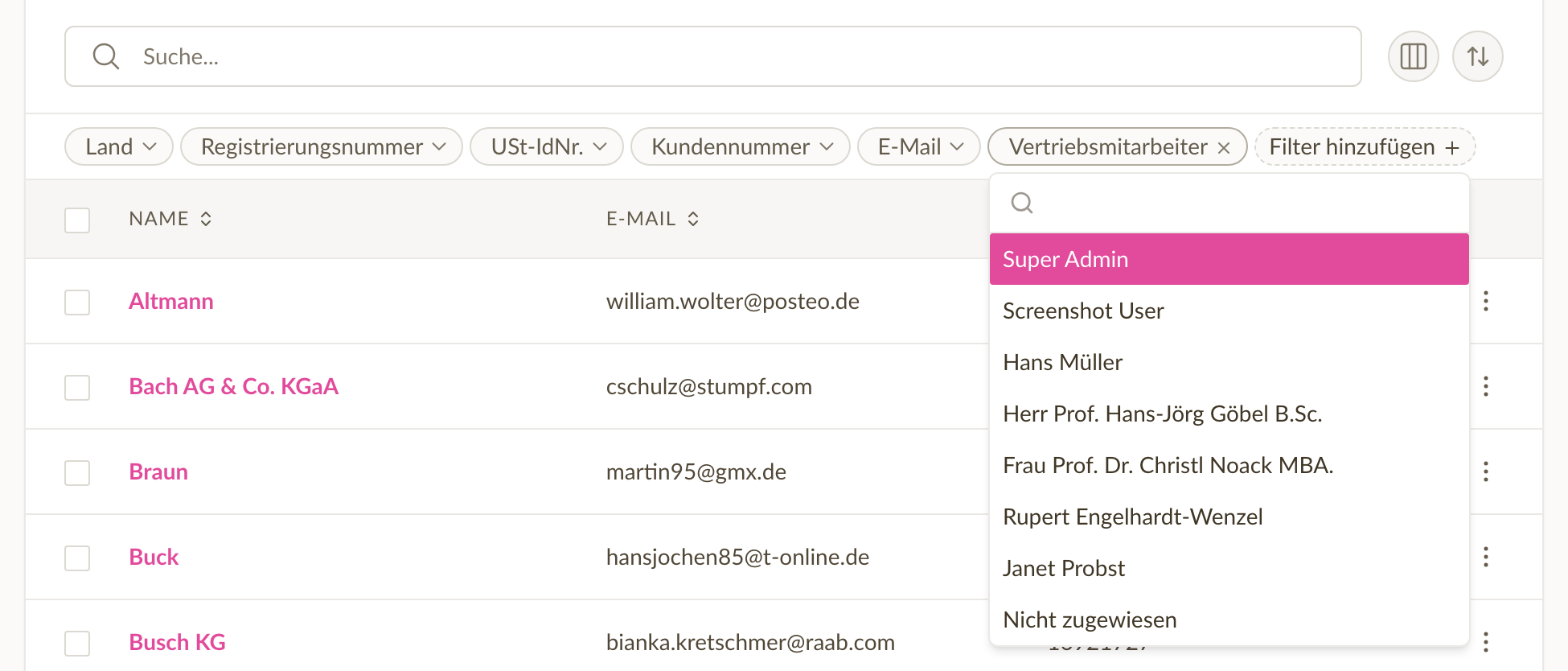
Beide Listen haben außerdem eine standardmäßig ausgeblendete Vertriebsmitarbeiter- / Erstellt von-Spalte erhalten, die du bei Bedarf einblenden kannst.
Kunden in großen Mengen neu zuweisen
Wenn ein Teammitglied das Unternehmen verlässt oder Vertriebsgebiete umverteilt werden, kannst du nun mehrere Kunden auswählen und in einem Schritt einem anderen Teammitglied zuweisen — oder zurück in den geteilten Pool verschieben.
Weitere kleinere Verbesserungen
Die Kundendetail-Karte zeigt nun den zugewiesenen Vertriebsmitarbeiter an, das Formular wählt automatisch den aktuellen Benutzer vor, wenn ein Vertriebsmitarbeiter einen Kunden anlegt, und der Bestätigungsdialog für die Rollenänderung beschreibt nun den Sichtbarkeitsbereich des Vertriebsmitarbeiters präzise sowohl für Rechnungen als auch für Kunden.
Grenzüberschreitende E-Rechnungen, Unterstützung für Lettland und Litauen und eine einfachere Einrichtung
Sliptree versendet E-Rechnungen jetzt über das Peppol-Netz, sodass du sie auch an Kunden in anderen europäischen Ländern schicken kannst. E-Rechnungen stehen außerdem Unternehmen in Lettland und Litauen offen, und die Einrichtung wurde als geführter Ablauf neu aufgebaut.
E-Rechnungen über Ländergrenzen via Peppol versenden
Bislang funktionierte E-Rechnung in Sliptree nur innerhalb Estlands: Beide Seiten einer Rechnung mussten sich im estnischen Netz befinden. Sliptree versendet nun Peppol-BIS-3.0-konforme UBL-Rechnungen. Das heißt, ein estnisches Unternehmen kann eine E-Rechnung an einen Kunden in Lettland, Litauen, Finnland oder einem beliebigen anderen Land im Peppol-Netz senden. Die Oberfläche zeigt an, über welches Netz (estnisch oder Peppol) jede Rechnung zugestellt wurde, damit du immer weißt, wie sie verschickt wurde.
E-Rechnung für Lettland und Litauen
Lettische und litauische Unternehmen können nun E-Rechnungen direkt aus Sliptree heraus versenden, genauso wie estnische Unternehmen es bereits tun. Das umfasst länderspezifische Voraussetzungen — Lettland verlangt etwa eine Umsatzsteuer-Identifikationsnummer — und eine Prüfung der Vertretungsbefugnisse gegen das lettische VISS-Register, damit wir wissen, dass die Person, die die Einrichtung vornimmt, tatsächlich berechtigt ist, im Namen des Unternehmens zu handeln.
Eine schlankere E-Rechnungs-Einrichtung
Wir haben die Einrichtung der E-Rechnung erheblich verschlankt. Sie ist jetzt ein schrittweise geführter Ablauf, der dich durch Identitätsprüfung, Vertretungsbefugnisse, Voraussetzungen und Aktivierung führt — und nur das zeigt, was für das Land deines Unternehmens relevant ist. Fehlt etwas, siehst du genau was und warum. Sind in deinem Land keine automatischen Prüfungen verfügbar, kannst du deine Vertretungsbefugnisse selbst bestätigen und fortfahren.
Bessere Sichtbarkeit der Zustellung
Sobald Daten zum Zustellstatus verfügbar sind, werden Zustell- und Rückläufer-Ereignisse von E-Rechnungen jetzt im Aktivitätsprotokoll der Rechnung angezeigt — so siehst du auf einen Blick, ob eine E-Rechnung ihren Empfänger tatsächlich erreicht hat.
Firmendatensuche in sieben Ländern
Wir haben unsere Firmendatensuche auf vier neue Länder erweitert: Belgien, Litauen, Schweden und Norwegen — zusätzlich zu den bereits unterstützten Ländern Estland, Lettland und Finnland.
Sobald du anfängst, einen Kundennamen zu tippen, liefert Sliptree Vorschläge in Echtzeit aus allen sieben Ländern und füllt die Handelsregisternummer, die Anschrift und — sofern das Register es bereitstellt — die Umsatzsteuer-ID aus. Alle Daten werden täglich aus offiziellen staatlichen Quellen synchronisiert und lokal gespeichert, sodass die Suche schnell und zuverlässig ist.
Verbesserungen an E-Mail-Vorlagen und ein paar Korrekturen
Ein kleines Bündel an Aktualisierungen dazu, wie Sliptree Rechnungs- und Angebots-E-Mails versendet, plus ein paar erwähnenswerte Korrekturen.
Unternehmens-Logo in versendeten E-Mails ausblenden
Einige von euch haben uns erzählt, dass das große Logo am oberen Rand jeder Rechnungs-E-Mail fehl am Platz wirkt. Jede E-Mail-Vorlage hat jetzt eine Einstellung Unternehmens-Logo oben in der E-Mail anzeigen, sodass ihr pro E-Mail-Vorlage entscheiden könnt, ob die Kopfzeile euer Logo (oder als Ersatz den Unternehmensnamen) zeigt oder schlicht bleibt. Bestehende E-Mail-Vorlagen behalten das Logo standardmäßig bei — neue E-Mail-Vorlagen starten ohne.
Zeilenumbrüche in E-Mail-Nachrichten bleiben jetzt erhalten
Bisher wurden einzelne Zeilenumbrüche, die ihr in einer E-Mail-Vorlage hinzugefügt habt, beim Rendern stillschweigend entfernt, und Absätze verschmolzen. Zeilenumbrüche bleiben jetzt korrekt erhalten, und Leerzeilen erzeugen weiterhin Absatzabstände — sodass die E-Mail genau so ankommt, wie ihr sie geschrieben habt.
Verzugszinsen bleiben deaktiviert, wenn ihr sie ausgeschaltet habt
Beim Auswählen eines Kunden wurde manchmal ein Verzugszinssatz zu einer Rechnung hinzugefügt — selbst wenn Verzugszinsen in den Unternehmenseinstellungen vollständig deaktiviert waren. Wir haben das behoben, sodass ein Verzugszins nie zur Rechnung hinzugefügt wird, wenn er in den Einstellungen deaktiviert ist.
QR-Code für die Zwei-Faktor-Authentifizierung wird zuverlässig angezeigt
Ein Fehler im 2FA-Aktivierungsprozess konnte den QR-Code nach der Aktivierung verborgen lassen. Der QR-Code erscheint jetzt jedes Mal, sodass ihr die Einrichtung der Authentifikator-App in einem Schritt abschließen könnt.
Einführung des Starter-Plans
Wir führen einen neuen Starter-Plan ein, um Sliptree für Freiberufler und kleine Unternehmen zugänglicher zu machen, die mehr als die kostenlose Stufe benötigen, aber nicht alles unbegrenzt brauchen.
Neue Preisstufen
Wir bieten jetzt drei Pläne an:
- Free - 10 Rechnungen pro Jahr, 5 Kunden, 1 Teammitglied
- Starter - 30 Rechnungen pro Jahr, 25 Kunden, 1 Teammitglied — 9 EUR/Monat oder 90 EUR/Jahr
- Unlimited - Unbegrenzte Rechnungen, Kunden und Teammitglieder — 17 EUR/Monat oder 170 EUR/Jahr
Alle Pläne beinhalten E-Rechnungsunterstützung und eine 14-tägige kostenlose Testphase.
Was sich für kostenlose Konten ändert
Kostenlose Konten haben jetzt ein Limit von 5 Kunden zusätzlich zum bestehenden Limit von 10 Rechnungen pro Jahr. Wenn du bereits mehr als 5 Kunden hast, behältst du vollen Zugriff auf alle deine bestehenden Daten, kannst aber keine neuen Kunden hinzufügen, bis du upgradest oder einige archivierst.
Jährliche Abrechnung spart dir 2 Monate
Sowohl der Starter- als auch der Unlimited-Plan bieten jährliche Abrechnung mit einem Rabatt von 2 Monaten: 90 EUR/Jahr für Starter und 170 EUR/Jahr für Unlimited.
Empfiehl einen Freund
Kennst du jemanden, der Sliptree nutzen könnte? Teile deinen Empfehlungslink auf der Abrechnungsseite. Wenn die Person ein Abonnement abschließt, erhaltet ihr beide einen kostenlosen Monat auf eurem Plan.
Leistungsstarke Filter, Massenaktionen und Performance-Verbesserungen
Die Listenansichten für Rechnungen, Kostenvoranschläge, Kunden und Produkte wurden neu gestaltet, damit du schneller findest, was du suchst, und mit vielen Einträgen gleichzeitig arbeiten kannst.
Neu gestaltete Filter
Bisher lagen alle Filter in einem einzigen Dropdown, wo sie leicht zu übersehen waren. Deine meistgenutzten Filter stehen jetzt oben in der Liste, und einen weiteren fügst du mit einem Klick hinzu. Das neue Layout funktioniert auch auf Mobilgeräten.
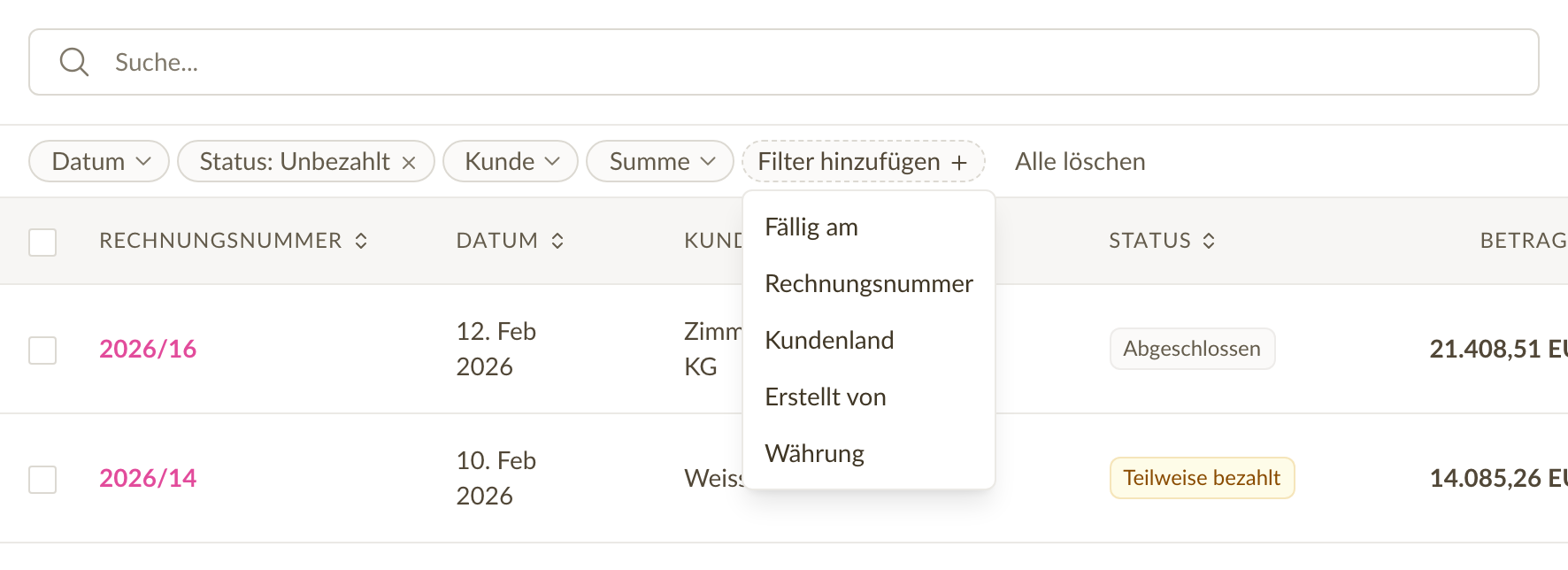
Wir haben außerdem viele neue Filteroptionen hinzugefügt. Filtere Rechnungen und Kostenvoranschläge nach Zeitraum, Status, Betrag oder Dokumentennummer. Filtere Kunden nach Land, Währung, Zahlungsbedingungen und mehr. Filtere Produkte nach Preis, Steuersatz oder Einheit. Du kannst beliebig viele Filter kombinieren.
Auswählen und Massenaktionen
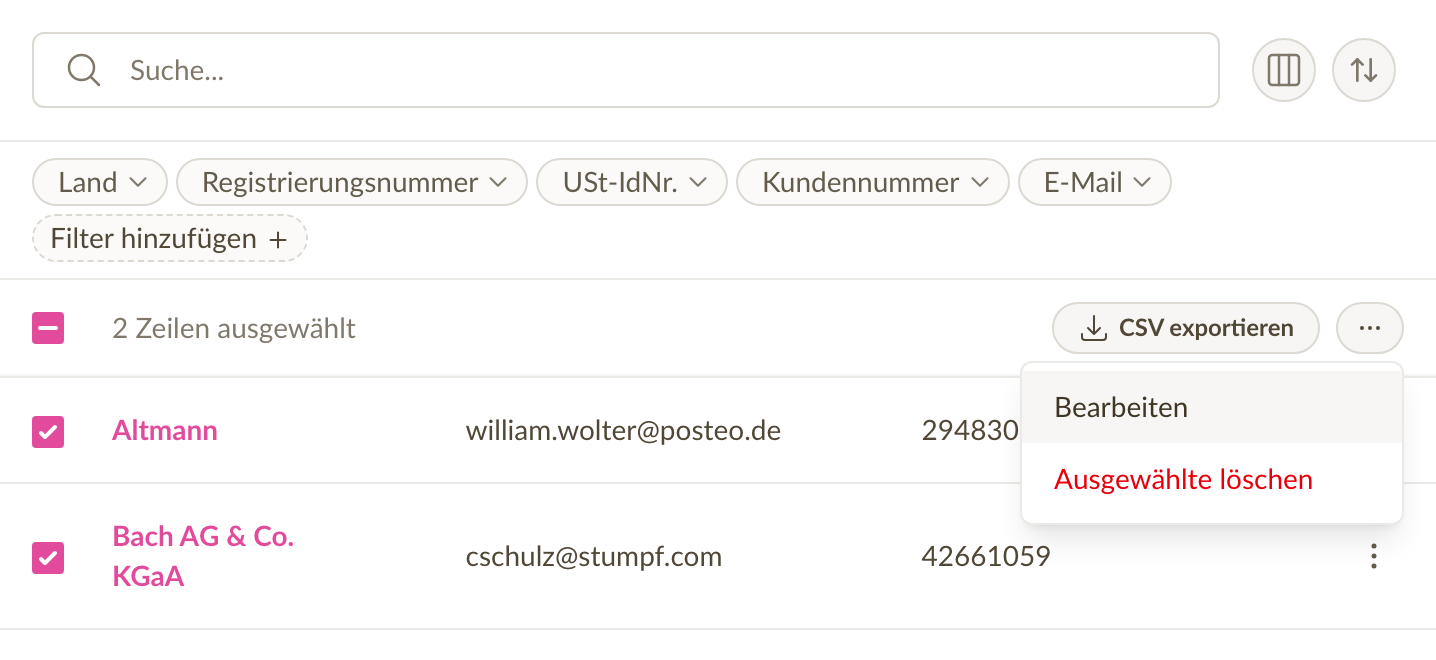
Du kannst jetzt Einträge über Kontrollkästchen auswählen und Aktionen gesammelt ausführen. Ändere den Status mehrerer Rechnungen auf einmal, exportiere eine Auswahl als CSV oder PDF, aktualisiere gemeinsame Felder bei vielen Produkten oder Kunden, oder lösche Einträge, die du nicht mehr benötigst. Wenn du mehr als eine Seite an Ergebnissen bearbeiten möchtest, gibt es die Option "Alle passenden Einträge auswählen", die alles abdeckt.
Anpassbare Spalten
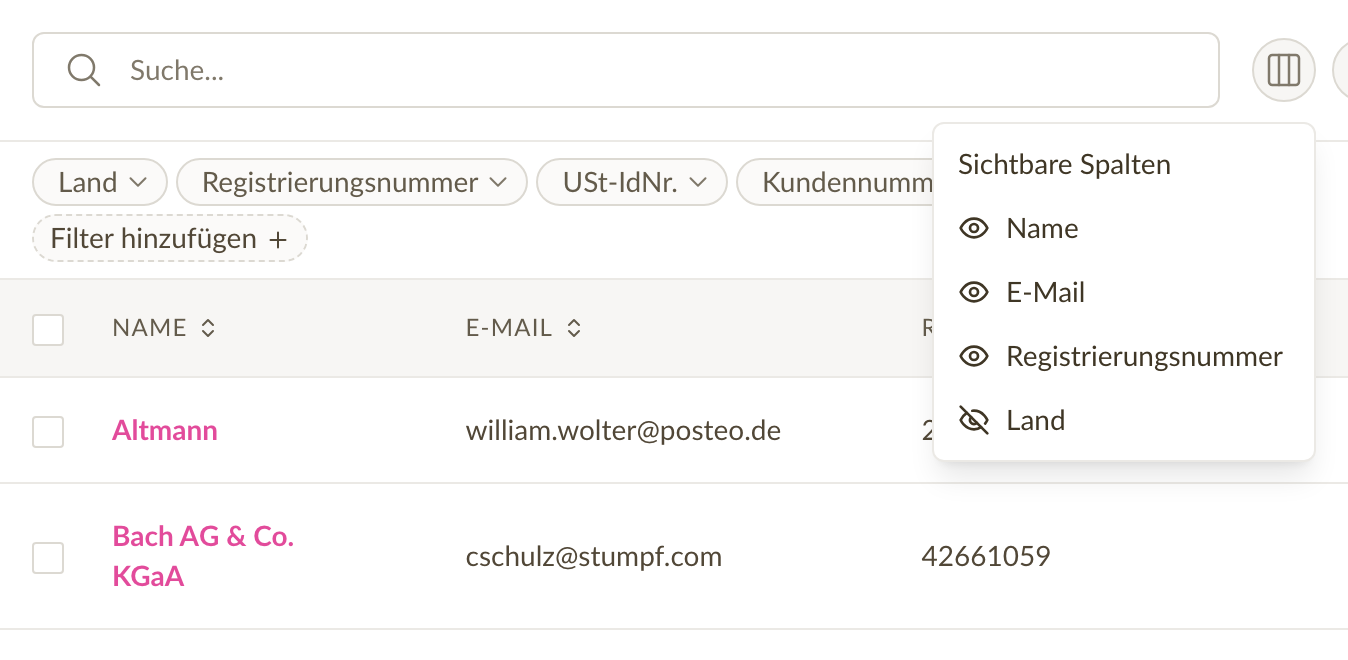
Wähle, welche Spalten in deinen Listenansichten angezeigt werden. Möchtest du lieber Fälligkeitsdaten statt Rechnungsdaten sehen? Willst du die Landspalte ausblenden? Deine Spalteneinstellungen werden gespeichert, sodass die Ansicht immer so eingerichtet ist, wie du es bevorzugst.
Schnellere Rechnungs- und Kostenvoranschlagsseiten
Die Detailseiten für Rechnungen und Kostenvoranschläge laden jetzt spürbar schneller. Der Aktivitätsfeed (Kommentare, Statusänderungen, gesendete E-Mails) wird schrittweise im Hintergrund geladen, anstatt die Seite zu blockieren, sodass du das Dokument sofort siehst.
Korrekturen und Verbesserungen
- Wir haben einen Fehler behoben, der zu einer fehlerhaften UBL/Peppol-E-Rechnungs-XML-Datei führen konnte.
- Diverse visuelle Verbesserungen und Performance-Optimierungen in der gesamten App, zusammen mit verbesserter Tastaturnavigation und Barrierefreiheit.
Unterstützung für finnische Referenznummern
Sliptree unterstützt jetzt finnische Referenznummern auf Rechnungen. Referenznummern gehören in Finnland zur normalen Rechnungsstellung: Banken ordnen damit eine Zahlung der richtigen Rechnung zu, sodass Zahlungen korrekt verarbeitet werden. Sliptree kann sie jetzt automatisch auf deinen Rechnungen ergänzen, entweder auf Basis der Rechnungsnummer oder der Kundennummer.

Um zu beginnen, klicke beim Erstellen einer Rechnung auf die Rechnungsdetails (Nummer, Datum), dann auf Referenznummer und wähle, ob du rechnungsbasierte oder kundenbasierte Referenznummern verwenden möchtest.
Speichere die Einstellungen und fahre mit der Rechnung fort. Die Referenznummer wird beim Speichern der Rechnung ergänzt.
Weitere Details findest du in unserer Hilfedokumentation.
Verbesserte Firmendatensuche in mehreren Ländern
Die Firmensuche deckt jetzt neben Estland auch Finnland und Lettland ab und ist schneller und zuverlässiger als bisher.

Bisher fragte die Firmensuche das estnische Handelsregister direkt ab und deckte damit nur estnische Unternehmen ab. War der Dienst des Registers langsam oder nicht erreichbar, galt das auch für die Suche. Sliptree hält die Firmendaten jetzt selbst vor und aktualisiert sie täglich aus den offiziellen Registern, sodass die Ergebnisse sofort erscheinen. Die Suche hängt nicht mehr davon ab, ob das Register erreichbar ist.
Beginne beim Anlegen einer Rechnung oder eines Kunden, den Firmennamen einzugeben, und Sliptree schlägt passende Unternehmen aus allen drei Ländern vor. Weitere Länder kommen mit der Zeit hinzu.
Verbesserte Sortierung und Rechnungsduplizierung
Heute haben wir zwei Updates veröffentlicht, die sowohl Rechnungen als auch Angebote verbessern:
Sortierung nach Rechnungsnummer ist jetzt nachvollziehbarer
Beim Sortieren von Rechnungen (oder Angeboten) nach Nummer entsprachen die Ergebnisse nicht immer den Erwartungen. Dies lag daran, dass Computer und Menschen gemischten Text (Buchstaben und Zahlen) unterschiedlich sortieren. Zum Beispiel denken wir bei Nummern wie A20249 und A202410, dass A20249 zuerst kommen sollte. Computer hingegen ordneten sie bisher in umgekehrter Reihenfolge an.
Wir haben die Sortierung so angepasst, dass sie den natürlichen Erwartungen entspricht. Sie ist nicht in jedem Fall perfekt, aber deutlich besser!
Duplizierte Rechnungen verwenden die aktuellsten Kunden- und Unternehmensdaten
Sliptree speichert die vollständigen Unternehmens- und Kundendaten auf jeder Rechnung. Auf diese Weise zeigen alte Rechnungen auch dann noch die Daten an, die zum Zeitpunkt der Erstellung gültig waren, selbst wenn sich diese später ändern.
Wenn du jetzt eine neue Rechnung durch Duplizieren einer bestehenden erstellst, verwenden wir die aktuellsten Kunden- und Unternehmensdaten anstelle der alten Details. So verwendest du nicht versehentlich veraltete Informationen, falls sich seit der ursprünglichen Rechnung etwas geändert hat.
Rechnungen im Peppol E-Rechnungsformat exportieren
Es ist jetzt möglich, in Sliptree erstellte Rechnungen im Peppol BIS Billing v3.0 XML-Format zu exportieren, das in Europa weit verbreitet für die elektronische Rechnungsstellung verwendet wird. Dies ermöglicht es unseren Nutzern, Rechnungen über Peppol Access Points an ihre Kunden zu senden.
Rechnungen im Peppol BIS Billing v3.0 XML-Format exportieren
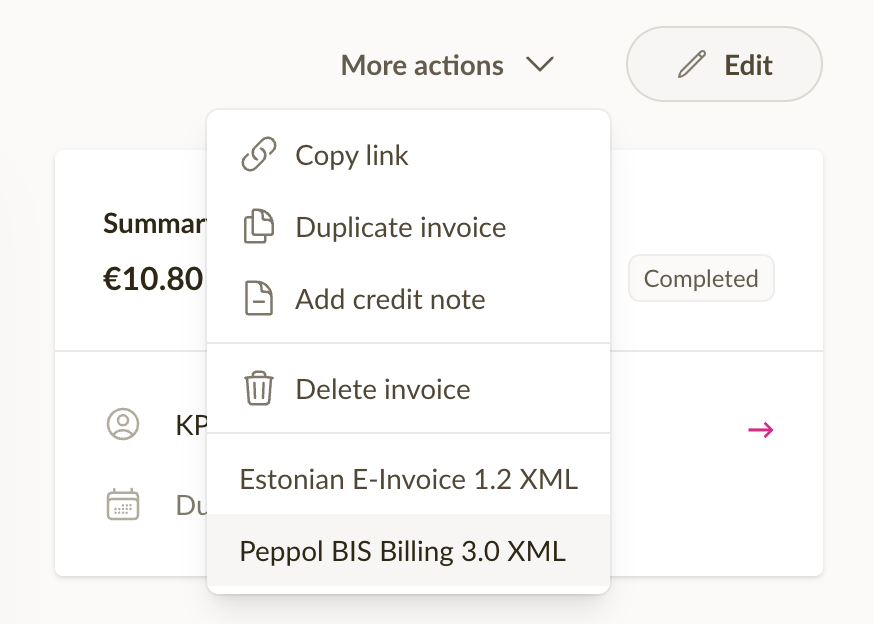
Um eine Rechnung zu exportieren, öffne einfach eine Rechnung, klicke auf Weitere Aktionen und wähle Peppol BIS Billing v3.0 XML.
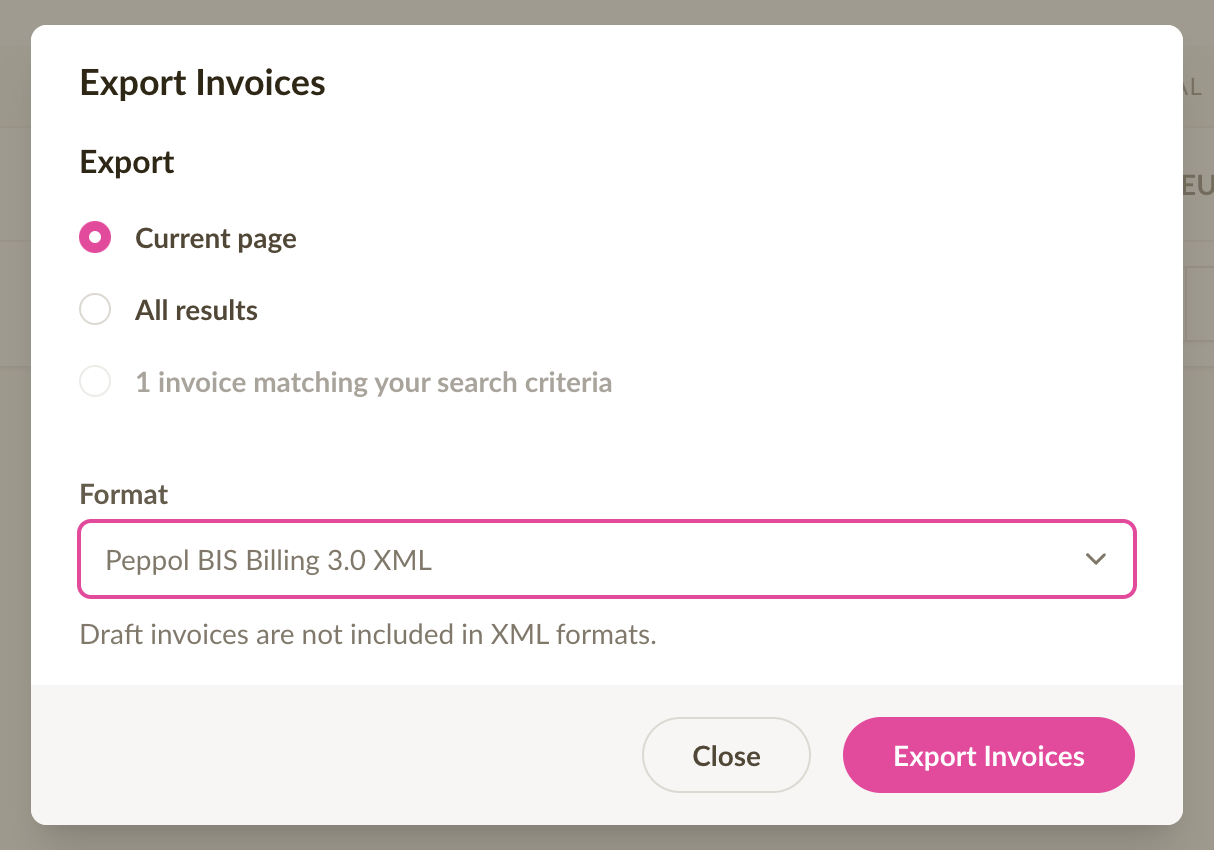
Um mehrere Rechnungen zu exportieren, gehe zur Rechnungsliste, wähle den Zeitraum aus, den du exportieren möchtest, klicke auf Exportieren und wähle Peppol BIS Billing v3.0 XML.
Was kann mit der exportierten Datei gemacht werden?
Die exportierte Datei kann entweder per E-Mail an deinen Kunden gesendet oder über einen Peppol Access Point an deinen Kunden übermittelt werden.
Einige Länder, wie z. B. Lettland, bieten ein staatliches Portal zum Hochladen und Versenden dieser Dateien an deine Kunden an.
Positionen neu ordnen und mobile Verbesserungen
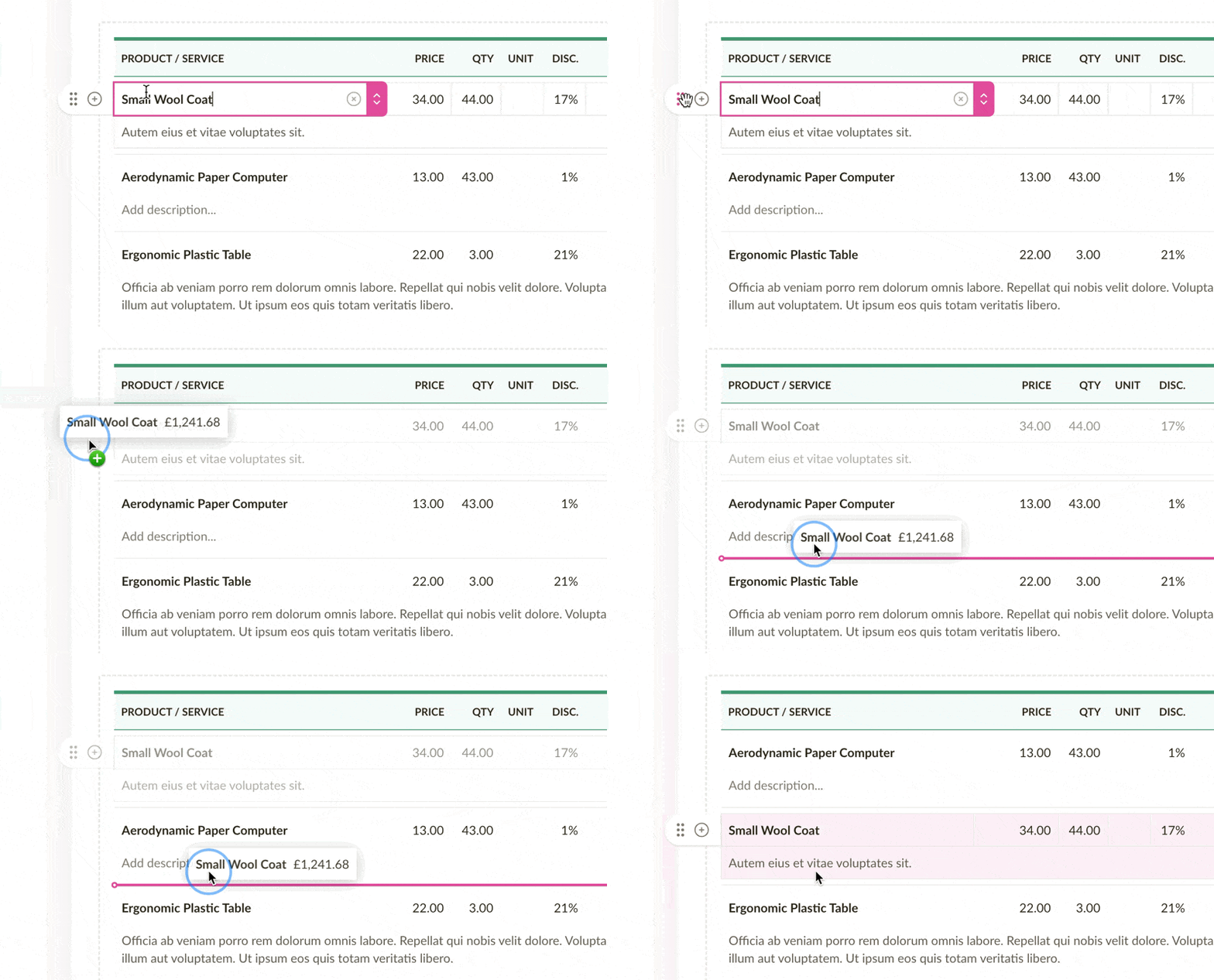
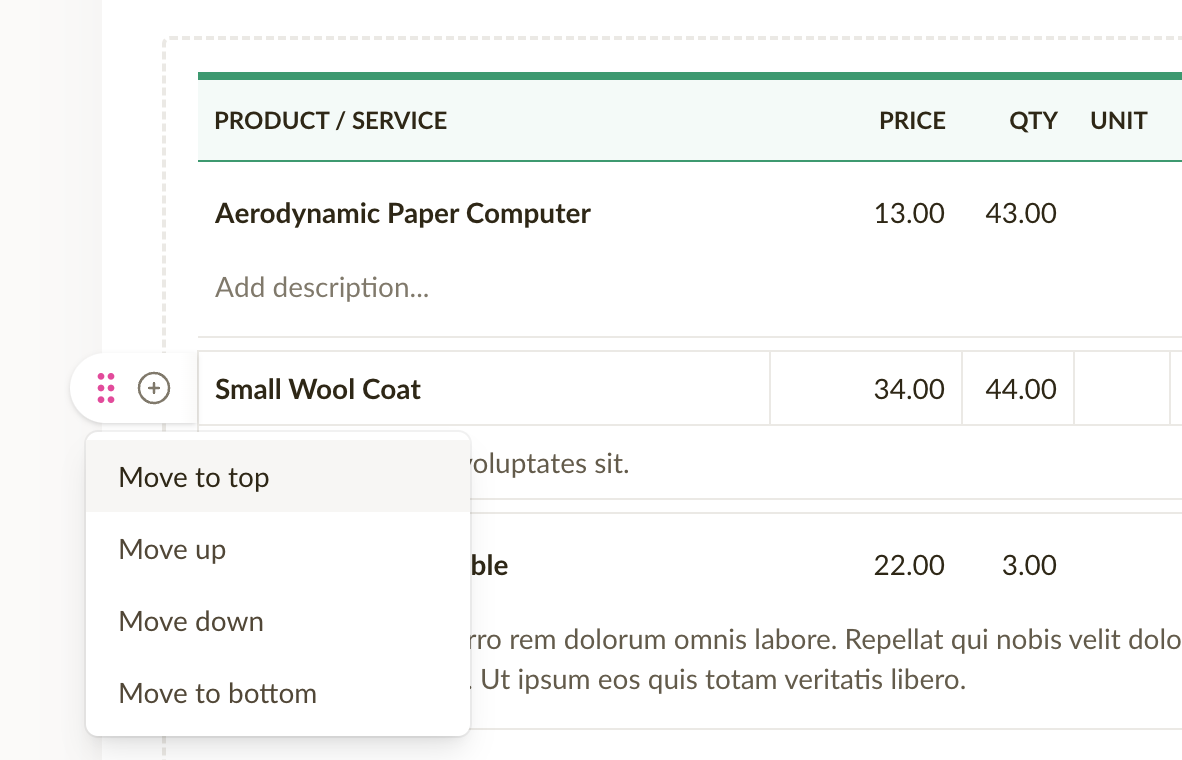
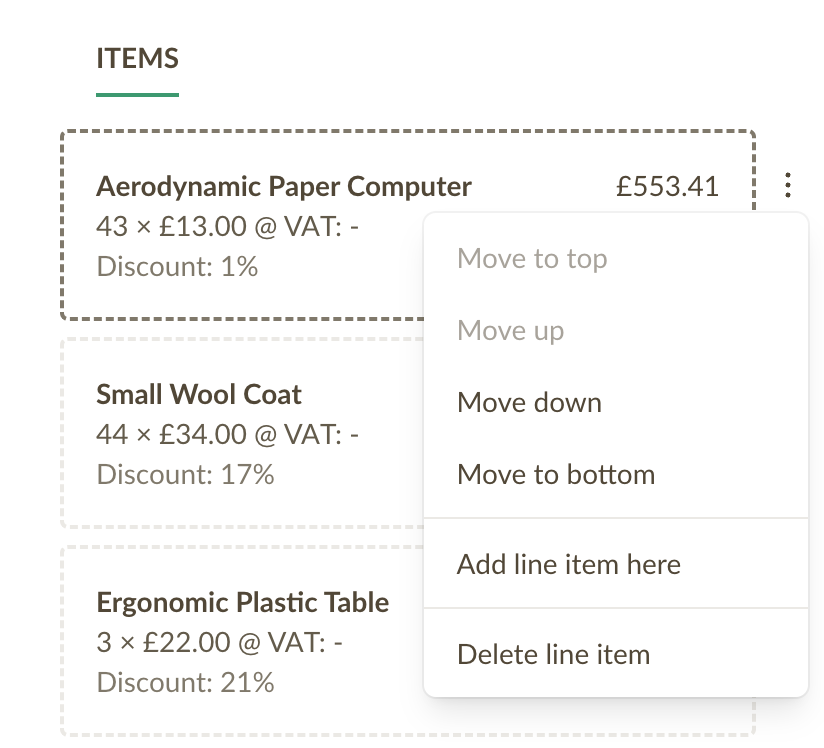
Es ist jetzt möglich, Positionen auf Rechnungen und Angeboten neu zu ordnen. Es gibt 2 Möglichkeiten, Positionen neu zu ordnen.
Position am Anfasser ziehen, um sie neu zu ordnen
Menü verwenden, um eine Position nach oben, unten, an den Anfang oder ans Ende zu verschieben
Positionen auf dem Mobilgerät neu ordnen
Wir haben auch ein Aktionsmenü für Positionen in der mobilen Version hinzugefügt, das das Einfügen, Neuordnen und Löschen von Positionen unterwegs erleichtert.
Einführung der Rolle Handelsvertreter
Ein Handelsvertreter kann nur seine eigenen Rechnungen und Angebote sehen.
- Kann eigene Rechnungen erstellen, bearbeiten und anzeigen
- Kann eigene Angebote erstellen, bearbeiten und anzeigen
- Kann alle Produkte erstellen, bearbeiten und anzeigen
- Kann alle Kunden erstellen, bearbeiten und anzeigen
- Kann nicht auf Unternehmensabrechnung oder -einstellungen zugreifen
E-Mail-Vorlagen: Kopien senden und PDFs anhängen
Heute haben wir ein Update veröffentlicht, mit dem du eine Kopie jeder Rechnung an deine eigene (oder die deines Buchhalters) E-Mail-Adresse senden kannst - ähnlich wie in der alten Version.
So funktioniert es:
- Gehe zu den Unternehmenseinstellungen
- Klicke auf E-Mails
- Klicke auf die Schaltfläche Neue E-Mail-Vorlage, oder klicke neben einer bestehenden Vorlage auf die 3 Punkte, um das Menü zu öffnen, und dann auf „Bearbeiten"
- Gib bis zu 3 E-Mail-Adressen in das Feld „Kopie senden an" ein
- Aktiviere oder deaktiviere die Option „PDF anhängen"
- Speichere die Vorlage
Wenn du das nächste Mal eine Rechnung mit dieser Vorlage sendest, wird das BCC-Feld automatisch mit dieser E-Mail-Adresse ausgefüllt.
Hinweis: Jede E-Mail-Vorlage hat eigene Einstellungen für das BCC-Feld (Kopie). Wenn du mehrere verschiedene E-Mail-Vorlagen zum Versenden von Rechnungen verwendest, stelle sicher, dass du die E-Mail-Adresse in jeder einzelnen hinzufügst.
5 neue Sprachen in Sliptree
Sliptree wurde vollständig in 5 weitere Sprachen übersetzt:
- Französisch
- Deutsch
- Griechisch
- Italienisch
- Spanisch
Ausgewählter Zusammenfassungszeitraum wird im Dashboard gespeichert
Der ausgewählte Datumsbereich im Dashboard für Rechnungszusammenfassungen wird jetzt gespeichert. Das bedeutet, dass bei deiner Rückkehr zum Dashboard der zuletzt ausgewählte Datumsbereich vorausgewählt ist, sodass du deine Geschäftsentwicklung einfacher und nach deinen Wünschen im Blick behalten kannst.
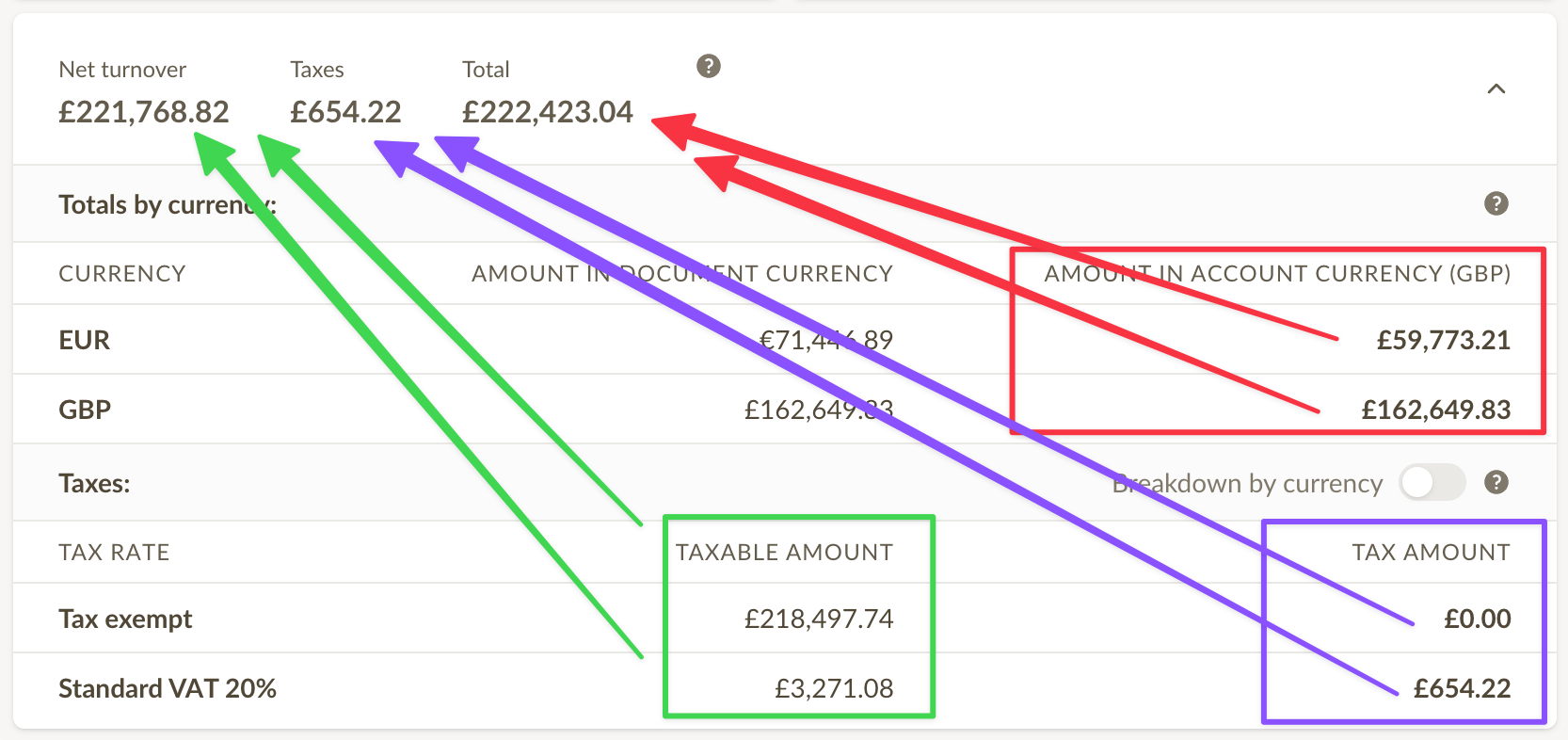
Rechnungssummen nach Zeitraum anzeigen
Eine Zusammenfassung der Rechnungssummen für den aktuell ausgewählten Zeitraum ist jetzt in den Rechnungslisten verfügbar. Diese Zusammenfassung enthält nur Rechnungen, die keine Entwürfe sind, und wird in Echtzeit aktualisiert, wenn du den Zeitraum änderst oder die Liste filterst.
Die Zusammenfassung erleichtert es, den in einem bestimmten Zeitraum erzielten Umsatz zu sehen, wie viel Steuer du eingenommen hast und in welchen Währungen du Rechnungen gestellt hast, was die Erstellung von Steuerberichten und die Verfolgung deiner Geschäftsentwicklung erleichtert.
Preisanzeige auf Rechnungen wählen
Im Anschluss an unser Update, mit dem du den Positionsbetrag auf Rechnungen anpassen kannst, haben wir eine neue Funktion hinzugefügt, mit der du wählen kannst, wie Preise auf Rechnungen angezeigt werden.
Es stehen 3 Anzeigemodi zur Auswahl:
- Netto - sowohl der Einzelpreis als auch der Positionsgesamtbetrag werden ohne Steuer angezeigt.
- Brutto - sowohl der Einzelpreis als auch der Positionsgesamtbetrag werden inklusive Steuer angezeigt.
- Aufgeteilt - der Einzelpreis wird ohne Steuer und der Positionsgesamtbetrag inklusive Steuer angezeigt.
Während Buchhalter in der Regel entweder den Netto- oder den Brutto-Anzeigemodus wählen, wird der aufgeteilte Modus für Nicht-Buchhalter meist natürlicher wirken, da die Zahlen beim Lesen von links nach rechts aufgehen.
Die Preisanzeige kann unter Unternehmenseinstellungen > Einstellungen im Bereich Währung, Preise & Produkte angepasst werden - oder alternativ durch Klick auf Rechnungseinstellungen beim Erstellen oder Bearbeiten einer Rechnung.
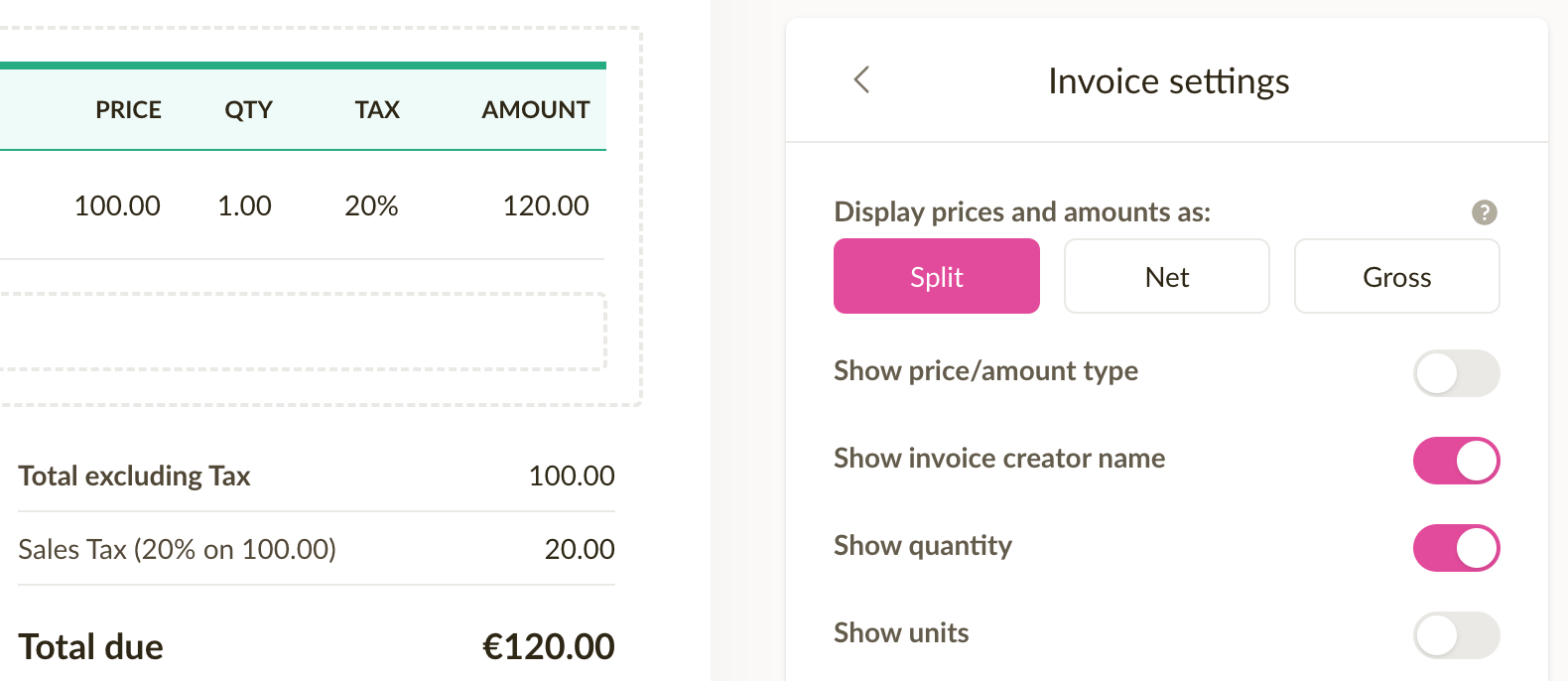
NB! Diese Einstellung wirkt sich auch auf die Preisanzeige in Angeboten aus.
Rechnungsstatus schnell ändern
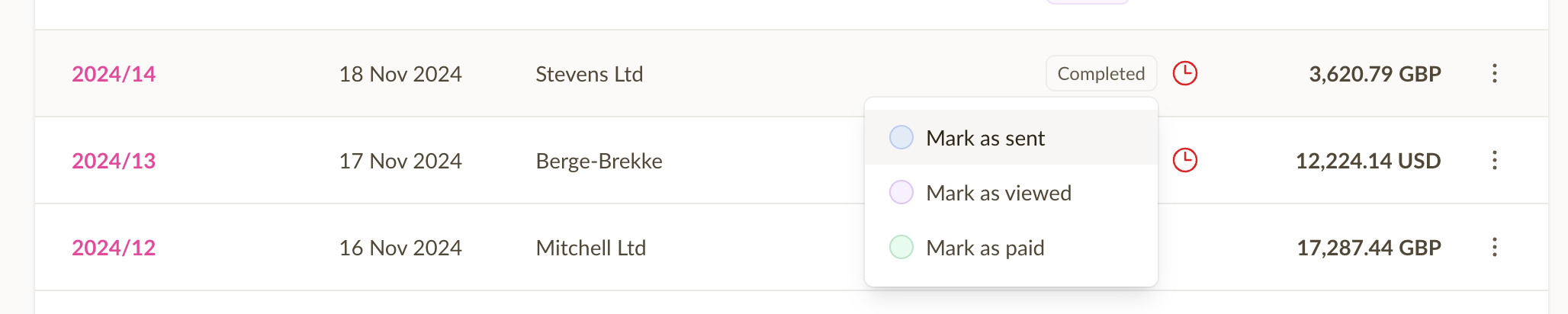
Es ist jetzt möglich, den Status einer Rechnung oder eines Angebots schnell zu ändern, indem du einfach auf das Statusabzeichen klickst und einen neuen Status auswählst. Dies funktioniert sowohl in der Rechnungsliste als auch bei der Anzeige einer einzelnen Rechnung.
Dies beschleunigt den Prozess der Statusaktualisierung einer Rechnung oder eines Angebots und erleichtert es, den Überblick über den Status deiner Rechnungen und Angebote zu behalten.
Wenn du eine Rechnung als bezahlt markierst, erstellt Sliptree im Hintergrund eine Zahlung, wobei der offene Betrag und die Zahlungsmethode der Rechnung als Zahlungsdetails verwendet werden.
Positionsbetrag auf Rechnung anpassen
Wir haben die Möglichkeit wieder eingeführt, Positionsbeträge auf Rechnungen (und Angeboten) anzupassen. Diese Funktion war zuvor in Sliptree verfügbar, hatte es aber zunächst nicht in die neue Version geschafft. Wir haben auf dein Feedback gehört und beschlossen, sie zurückzubringen.
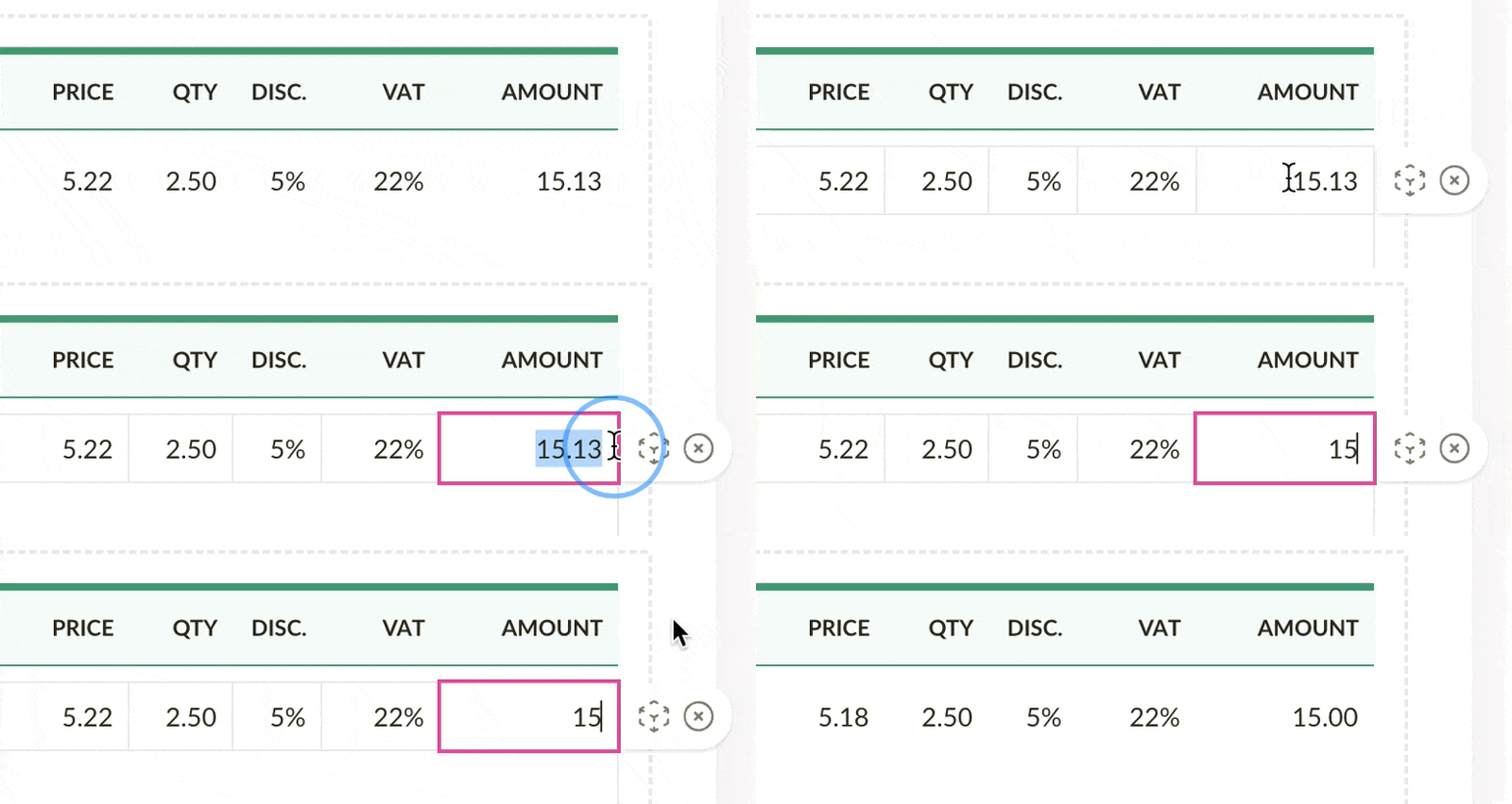
So funktioniert es: Manchmal musst du den Betrag einer Position auf einer Rechnung anpassen. Angenommen, der Positionsbetrag ergibt etwas wie 15,13 $, aber du möchtest einen kleinen Rabatt gewähren und ihn auf genau 15,00 $ abrunden. Anstatt den Rabattprozentsatz, den Nettopreis oder die Menge anzupassen, gib einfach 15 in das Betragsfeld der Position ein und Sliptree passt den Nettopreis automatisch an.