La página del cliente, rediseñada para ver en qué punto estás con cada cliente
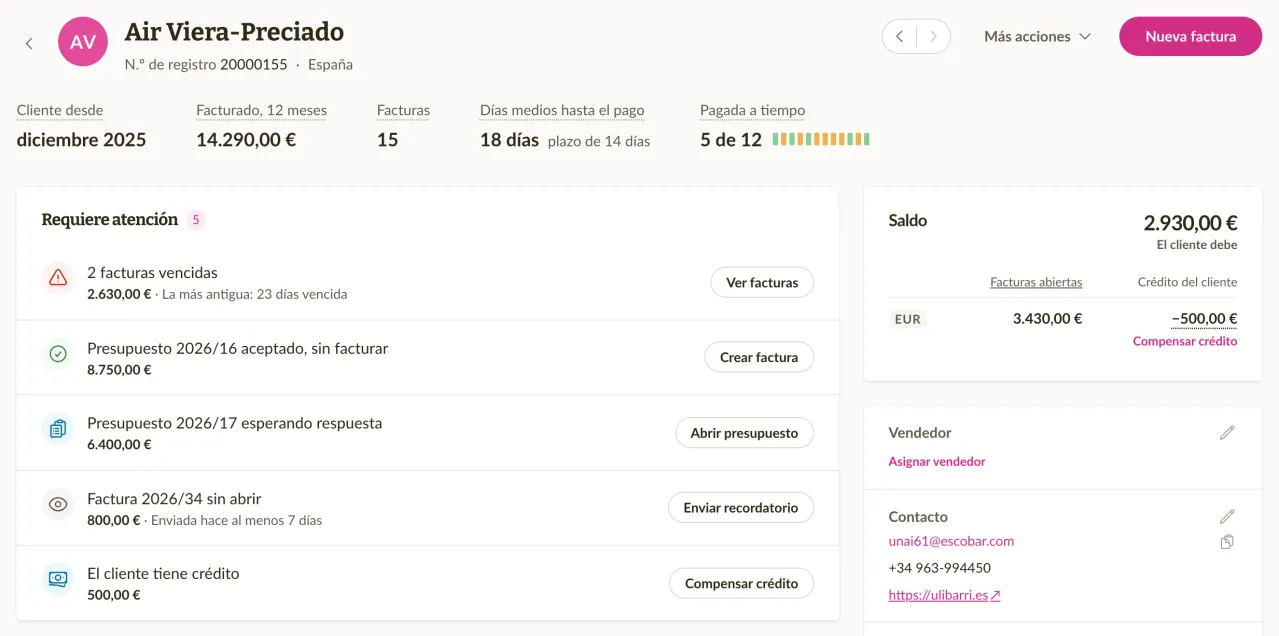
La página del cliente tiene un diseño nuevo que muestra de un vistazo en qué punto estás con el cliente: lo que hay que hacer, lo que debe y todas sus facturas, presupuestos y pagos. Además, cambias los datos del cliente allí mismo, sección por sección. Más información sobre la página de cliente.
Lo que requiere tu atención se ve enseguida
La tarjeta Requiere atención enumera lo que te espera a ti o al cliente. Puede ser una factura vencida, una factura que el cliente no ha abierto una semana después de enviarla, o un presupuesto aceptado que aún no tiene factura. Cada fila tiene una acción, por ejemplo Enviar recordatorio en una factura vencida o Crear factura en un presupuesto aceptado. Cuando todo está en orden, la tarjeta lo dice.
Encima hay una fila de datos que resume al cliente, como cuánto le has facturado en los últimos 12 meses y cuántos días tarda en pagar de media. Pasa el cursor sobre una etiqueta para ver qué cuenta. A su lado, la tarjeta Saldo muestra lo que el cliente debe y su crédito.
Los documentos del cliente en pestañas
Las pestañas Facturas, Presupuestos, Recurrentes y Pagos muestran los últimos documentos y pagos del cliente, con un enlace a la lista completa filtrada por este cliente. Una fila de Requiere atención que abarca varios documentos abre la pestaña correcta, ya filtrada, por ejemplo con las facturas vencidas.
Actividad y comentarios sobre el cliente
La pestaña Actividad reúne en un solo registro lo que ha pasado con el cliente. Verás facturas enviadas, abiertas y pagadas, presupuestos aceptados, cambios en sus datos y más. También puedes escribir allí un comentario sobre el cliente, y solo tu equipo lo ve.
Un comentario se puede fijar con Fijar arriba, y entonces aparece como Nota fijada al principio de la página. Es un buen sitio para algo que todos deberían ver primero, como «Envía las facturas al contable, no al director».
Edita una sección cada vez
Los datos del cliente están ahora en el panel lateral de la página, agrupados en secciones como Contacto, Dirección y Ajustes de documentos. Cada sección tiene su propio botón de edición, que abre un formulario corto solo con esos campos, en lugar de una página de edición aparte para todo. Un campo vacío muestra un enlace para rellenarlo, como Añadir correo electrónico o Añadir dirección.
Si el cliente tiene un código de registro de un país cuyo registro mercantil Sliptree puede consultar, la sección Datos legales y banco ofrece además Actualizar desde el registro mercantil. Sliptree compara los datos guardados con el registro y enumera cada diferencia, y antes de guardar desmarcas lo que quieres conservar. Los documentos que ya enviaste mantienen los datos con los que se enviaron.
Correcciones y mejoras
- Si tus números de referencia de facturas se basan en el cliente (Según cliente en Números de referencia de facturas, dentro de Ajustes de negocio), la página del cliente muestra su número de referencia con un botón para copiarlo. En la lista de clientes tiene su propia columna y su propio filtro, Número de referencia, y el buscador también encuentra a un cliente por él.
- Las pestañas del navegador nombran ahora primero lo que muestra la página, como el número de factura y el cliente, para que distingas varias pestañas abiertas.
- En la página del cliente, las flechas junto a las acciones pasan al cliente anterior o al siguiente.
- En la Actividad de una factura o de un presupuesto, una edición muestra ahora cada campo cambiado con su valor anterior y el nuevo. Las entradas de cada día quedan bajo un encabezado con la fecha.
Saldo del cliente y crédito del cliente
Ahora puedes ver cuánto te debe cada cliente y cuánto dinero suyo tienes, y usar ese dinero para pagar sus próximas facturas en pocos clics. Los anticipos, los pagos de más y lo que queda en una nota de crédito ya no hay que apuntarlos aparte. Más información sobre el crédito del cliente.
De dónde viene el crédito del cliente
El crédito del cliente es dinero que pertenece a un cliente pero que aún no está en ninguna de sus facturas. Aparece cuando un cliente paga más que las facturas a las que concilias el pago, o cuando registras un pago bancario como anticipo con Anticipo u otro ingreso. Una nota de crédito mayor que lo abierto en su factura deja el resto como crédito, hasta que lo reembolses o lo uses en otra factura.
Cuando quitas un pago de una factura, el dinero queda como crédito del cliente. Si el pago lo escribiste a mano, Sliptree pregunta si quieres conservarlo como crédito o eliminarlo. Si devuelves crédito, concilia el pago bancario saliente como reembolso a ese cliente. El reembolso resta entonces el importe de su crédito, y así el mismo dinero no se vuelve a ofrecer para una factura.
La tarjeta de saldo en la página del cliente
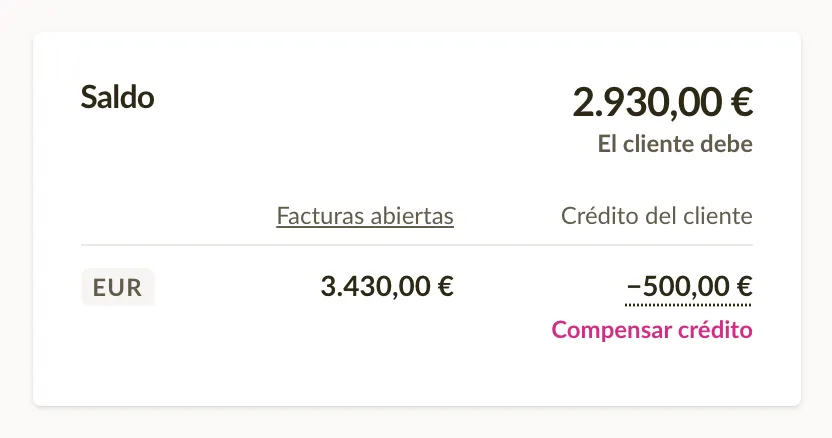
La página del cliente tiene una tarjeta Saldo con dos importes por cada moneda. Facturas abiertas es lo que sigue sin pagar, y Crédito del cliente aparece con un signo menos. Haz clic en el importe del crédito para ver cuánto es Saldo en notas de crédito y cuánto Pagos sin usar, con un enlace a cada lista.
En la parte superior de la tarjeta, ambos se suman en un total, con El cliente debe o El cliente tiene crédito debajo. Por ejemplo, 1.240,00 € de facturas abiertas y −500,00 € de crédito dan un total de 740,00 € que el cliente debe. Cuando los importes están en varias monedas, el total se muestra en la moneda de tu empresa al último tipo de cambio y va marcado con ≈.
Usa el crédito para pagar una factura
En una factura sin pagar, el panel Añadir pago indica encima del formulario cuánto crédito tiene el cliente. Haz clic en Compensar crédito, marca el crédito que quieres usar y baja el importe si solo quieres usar una parte. La factura queda pagada o pagada parcialmente, y lo que no usaste sigue como crédito para más adelante. Las notas de crédito abiertas del mismo cliente están en la misma lista, así que lo que queda en una nota de crédito también puede pagar otra factura.
Para usar el crédito en varias facturas a la vez, haz clic en Compensar crédito en la tarjeta Saldo del cliente. Sliptree marca las facturas abiertas más antiguas hasta agotar el crédito, y antes de guardar puedes cambiar qué facturas lo reciben y cuánto. Después de guardar, el mensaje ofrece Deshacer en ambos sitios.
Saldos de los clientes en la lista de clientes
La lista de clientes tiene dos columnas nuevas, Facturas abiertas y Crédito del cliente, y puedes ordenar por cualquiera de ellas. El filtro Saldo encuentra a los clientes con facturas abiertas o con crédito. Importe del saldo los acota por cuantía, por ejemplo a los clientes con más de 500 € en facturas abiertas.
El saldo en los correos de las facturas
Los correos de las facturas tienen dos variables nuevas, Saldo del cliente y Saldo vencido del cliente. Escribe : en una plantilla de correo electrónico o en el mensaje y elige una. El correo muestra entonces lo que el cliente debe en total, o solo la parte vencida, una vez descontado su crédito. Es útil en un recordatorio, donde el cliente ve el importe completo y no solo el de una factura.
Importa extractos bancarios y concilia los pagos con tus facturas
Ahora puedes importar el extracto de tu banco, y Sliptree concilia los pagos que contiene con tus facturas sin pagar. Un pago con el número de referencia de la factura la marca como pagada sin que hagas clic. Ver quién ha pagado lleva así unos minutos y no una tarde entera. Más información sobre cómo importar extractos bancarios.
Todo lo relativo a los pagos está en Pagos
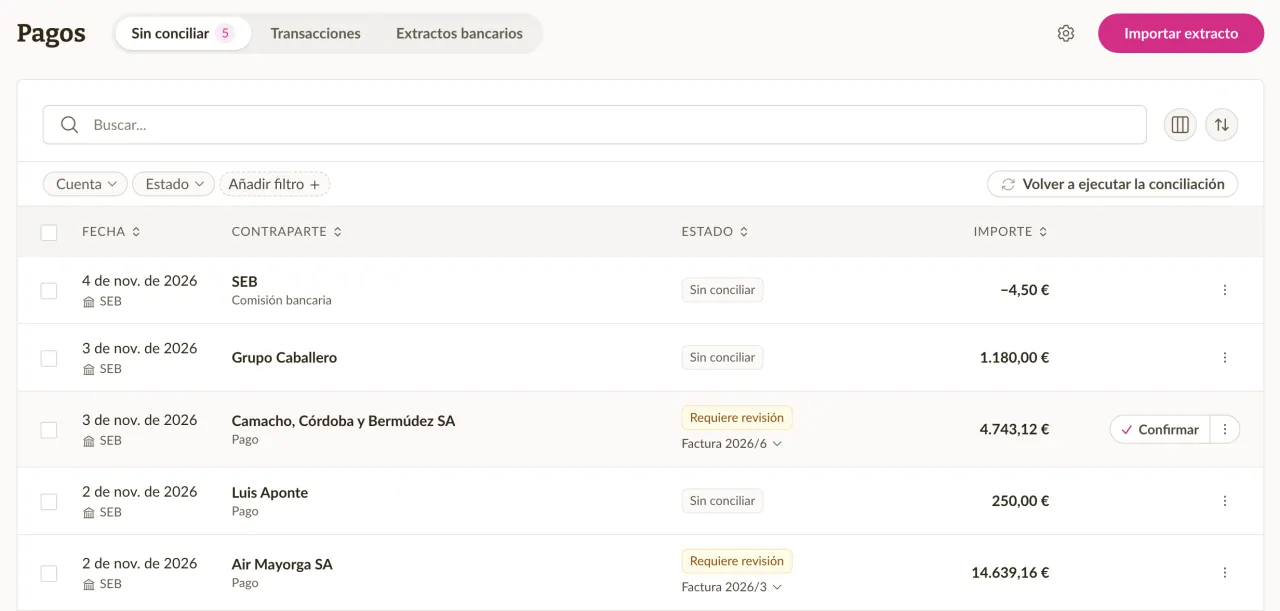
La navegación principal tiene una sección nueva, Pagos, con tres pestañas: Sin conciliar, Transacciones y Extractos bancarios. El número junto a Pagos cuenta las líneas del banco que siguen esperando tu atención, así ves de un vistazo cuándo hay algo que conciliar.
Importa el extracto de tu banco
En cualquier pestaña de Pagos, haz clic en Importar extracto y elige el archivo. Sliptree lee el extracto en XML (camt.053 o camt.052) que ofrecen la mayoría de los bancos, y también los archivos CSV y Excel de la página de extractos de tu banco. Si tu banco ofrece ambos, elige XML, porque incluye los números de referencia de los pagos y la conciliación es más precisa. Con un archivo CSV, el paso Asociar columnas te deja comprobar antes qué columna contiene la fecha, el importe y el pagador.
Siempre que puede, Sliptree reconoce la cuenta por el número de cuenta del archivo. Si la cuenta aún no está en Sliptree, el paso Cuenta bancaria nueva muestra sus datos tomados del extracto y Crear cuenta y continuar la añade. Si el archivo no trae número de cuenta, eliges tú la cuenta. Puedes importar el mismo extracto dos veces sin riesgo, porque las líneas que ya están en Sliptree se omiten.
Los pagos se concilian con las facturas en cuanto importas
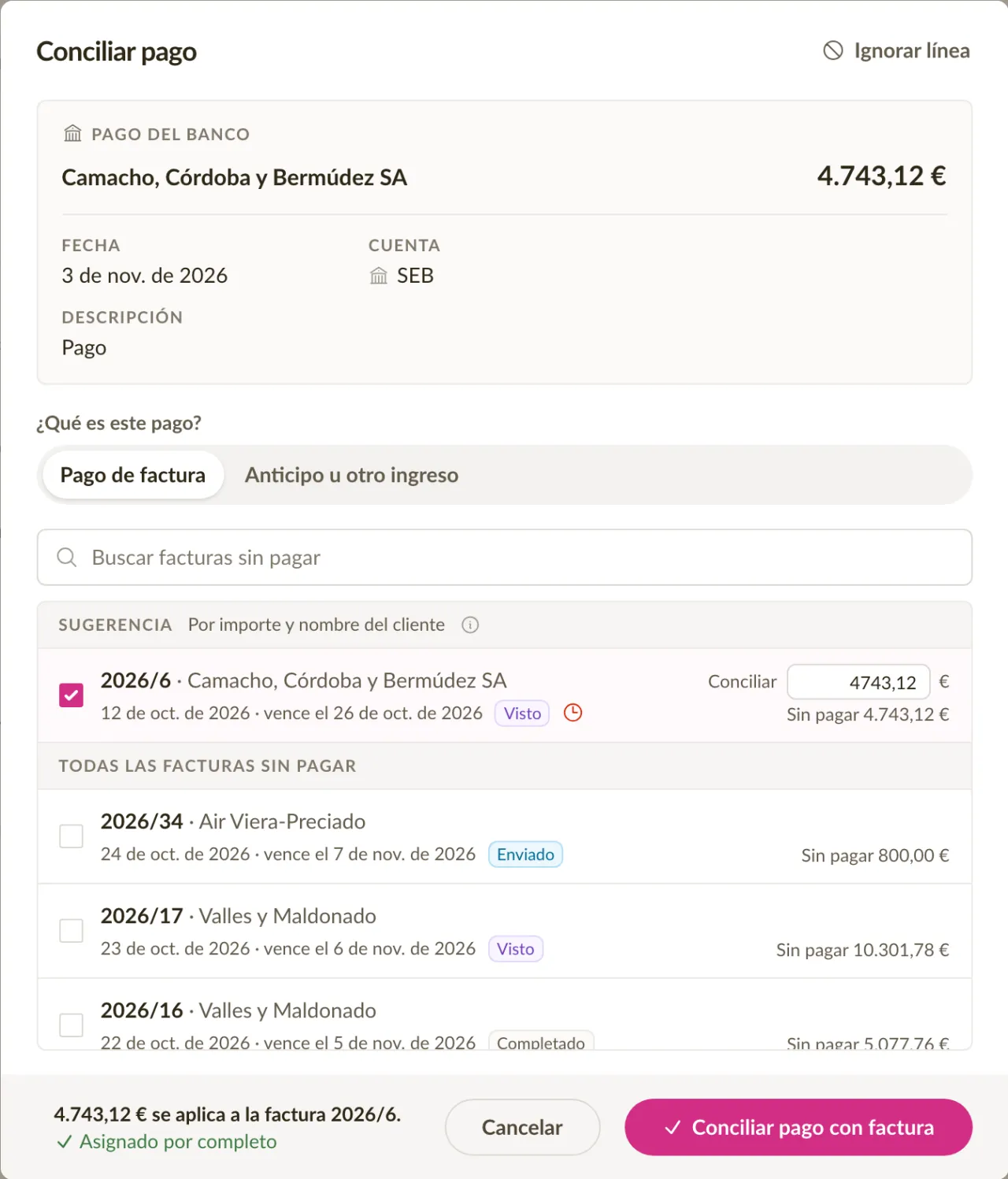
Cuando el número de referencia o el número de factura de un pago apunta a una factura sin pagar, Sliptree registra el pago en esa factura al instante. La factura pasa a pagada, o a pagada parcialmente si el importe era menor. Si encuentra una factura probable por otros medios, como el importe y el nombre del pagador, la línea recibe el estado Requiere revisión. Haz clic en Confirmar en la fila si la sugerencia es correcta, o marca varias líneas y haz clic en Confirmar sugerencias.
Las demás líneas esperan en la pestaña Sin conciliar. Haz clic en Conciliar en su fila y marca la factura que paga, o varias facturas cuando un solo pago cubre más de una. Si el pago es mayor que las facturas, el resto pasa a ser crédito del cliente, que puedes usar en su próxima factura. Después de conciliar, el mensaje al pie de la pantalla ofrece Deshacer, por si elegiste la línea equivocada. Más información sobre cómo conciliar pagos.
Pagos sin factura y dinero que sale
No todas las líneas de un extracto pagan una factura. En la ventana de conciliación, Anticipo u otro ingreso registra el pago adelantado de un cliente como crédito suyo o, si no hay cliente, como otro ingreso. Las líneas que no necesitan conciliación, como las comisiones bancarias o los traspasos entre tus propias cuentas, se apartan con Ignorar.
El dinero que sale de tu cuenta se concilia con notas de crédito, así que un reembolso pagado a un cliente queda en la nota de crédito que le corresponde. Elige Reembolso de una nota de crédito en la ventana de conciliación, o Reembolso u otro pago emitido cuando no hay nota de crédito.
Un pago que ya registraste a mano
A veces, un pago que ya registraste a mano en una factura aparece también en un extracto que importas. Sliptree encuentra entonces el pago que registraste por su importe y su fecha y vincula la línea con él, o lo sugiere, para que el pago no se cuente dos veces. También puedes vincularlos tú con Pago que registraste antes en la ventana de conciliación, y entonces el pago toma la fecha y la cuenta del banco.
Conciliar desde la factura
También puedes conciliar un pago del banco desde la página de la factura. Cuando un pago sin conciliar del banco parece pagar la factura, el panel Añadir pago lo indica encima del formulario, y Conciliar lo registra en pocos clics.
Correcciones y mejoras
- En la página de una factura, los pagos aparecen ahora en el panel junto al documento, encima de la actividad. Antes tenías que abrirlos con Gestionar pagos.
- Cuando eliminas un extracto importado en la pestaña Extractos bancarios (abre el menú de la fila y elige Eliminar extracto), se quitan sus líneas sin conciliar e ignoradas. Las líneas ya conciliadas se quedan, así que ninguna factura cambia a menos que decidas quitarlas también.
Inicia sesión con una passkey, Google o Smart-ID

Ahora puedes iniciar sesión en Sliptree con una passkey o con tu cuenta de Google, así que tienes una contraseña menos que recordar y escribir. En Estonia, Letonia y Lituania también puedes registrarte con Smart-ID, Mobile-ID o tarjeta de identidad. Con ellos puedes volver a entrar en tu cuenta cuando ya no funciona nada más.
Inicia sesión con una passkey
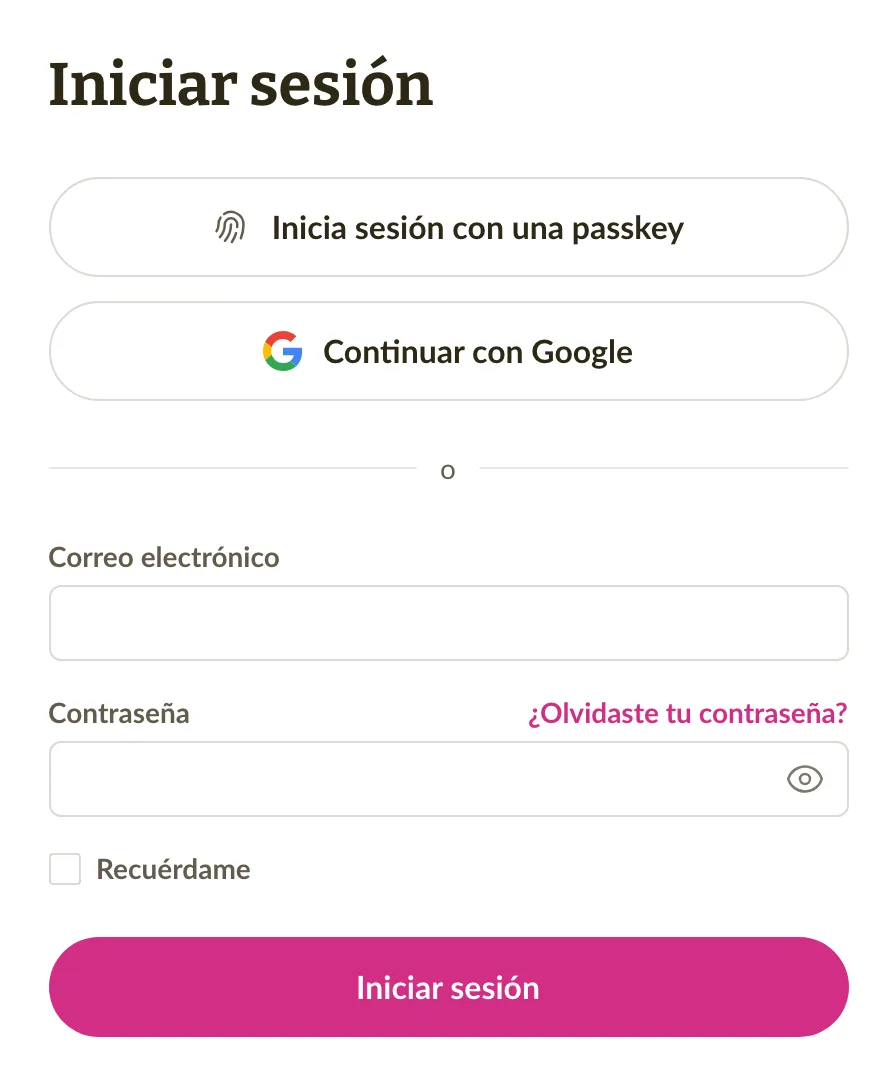
Una passkey usa la huella dactilar, el rostro o el PIN de tu dispositivo en lugar de una contraseña. Un sitio web falso no puede engañarte para que se la entregues. En la página de inicio de sesión, haz clic en Inicia sesión con una passkey, o elige tu passkey entre las sugerencias que aparecen en el campo del correo electrónico. Si usas la autenticación de dos factores, iniciar sesión con una passkey no pide ningún código, porque la passkey de tu dispositivo ya es el segundo paso.
Después de iniciar sesión con contraseña, Sliptree te ofrece añadir una passkey. También puedes añadirla en cualquier momento desde tu Perfil. La nueva sección Inicio de sesión de esa página muestra tus passkeys y reúne también el formulario de la contraseña. Más información sobre tu perfil y la seguridad de tu cuenta.
Inicia sesión o regístrate con Google
Continuar con Google está ahora en las páginas de inicio de sesión y de registro. Así puedes entrar con tu cuenta de Google o crear con ella una cuenta nueva de Sliptree. Si tu cuenta de Sliptree usa la misma dirección de Gmail o de Google Workspace, Google te lleva directamente a ella. Para usar una cuenta de Google con otra dirección, conéctala en la sección Inicio de sesión de tu Perfil.
Sliptree te envía ahora un correo cuando se añade o se elimina una passkey, cuando se conecta o se desconecta Google, o cuando se vincula un código de ID a tu cuenta. Así notas cualquier cambio que no hayas hecho tú.
Smart-ID, Mobile-ID y tarjeta de identidad en Estonia, Letonia y Lituania
Si estás en uno de los países bálticos o usas Sliptree en estonio, letón o lituano, la página de registro empieza ahora con Smart-ID, Mobile-ID o tarjeta de identidad. Verificas tu identidad en una ventana de la misma página y eliges tu empresa. Sliptree rellena luego sus datos a partir del registro mercantil. Después añades tu dirección de correo electrónico y una passkey o una contraseña. Como tu identidad ya está verificada, ese paso queda hecho para cuando actives la facturación electrónica más adelante.
Esta misma forma de entrar te ayuda también cuando no puedes iniciar sesión. Debajo del formulario de inicio de sesión, haz clic en ¿No puedes iniciar sesión? y verifica tu identidad. Tu código de ID está vinculado a tu cuenta si te registraste de esta forma o si verificaste tu identidad para la facturación electrónica. En ese caso, Sliptree inicia tu sesión y te pide que añadas una passkey o que establezcas una contraseña nueva.
Unirte a una empresa que ya está en Sliptree
Ahora cada empresa puede estar en Sliptree una sola vez. Cuando añades una empresa cuyo código de registro ya usa otra cuenta, pides acceso al propietario de esa cuenta en lugar de crear una segunda copia. Si el registro mercantil indica que puedes representar a la empresa, haz clic en Solicitar acceso. El propietario recibe un correo, y si no responde en 7 días, obtienes derechos de administrador automáticamente. Cualquier otra persona puede hacer clic en Enviar solicitud de unión, y el propietario decide. Los propietarios ven los dos tipos de solicitud en la página Miembros. Una solicitud para unirse la aprueban o la rechazan, y una solicitud de acceso pueden aprobarla antes de su fecha.
Correcciones y mejoras
- Cuando verificas tu identidad al configurar la facturación electrónica o en tu Perfil, ahora se abre una ventana en la misma página. Antes se te enviaba a otro sitio y luego de vuelta.
- Para cambiar la dirección de correo en tu Perfil, ahora primero confirmas que eres tú, por ejemplo con tu contraseña o una passkey. La nueva dirección solo se aplica cuando abres el enlace que Sliptree le envía, así que una errata ya no te deja fuera. Después, tu dirección anterior recibe un correo sobre el cambio.
- Si el registro mercantil estonio indica que solo puedes representar a tu empresa junto con otros miembros de la junta, ahora puedes activar la facturación electrónica. Primero confirmas que los demás miembros de la junta están de acuerdo.
- Si eres miembro de la junta de una empresa letona sin código personal letón, la configuración de la facturación electrónica ahora puede confirmar tu derecho a representarla. Antes la comprobación no encontraba ese derecho, y no podías activar la facturación electrónica.
- Cuando el operador de tu cliente rechaza una factura electrónica que enviaste, Sliptree te envía ahora un correo, con el motivo si el operador lo indicó. Antes el rechazo solo se veía en la Actividad del documento. Más información sobre las notificaciones de Sliptree.
- En algunos países, poco después de medianoche, Sliptree seguía mostrando el día anterior como hoy. Ahora las fechas y horas siguen la Zona horaria de Ajustes de negocio.
- Cuando los totales de una factura no caben en una página, por ejemplo con muchos tipos de IVA distintos, ahora continúan en la página siguiente del PDF. Antes las últimas filas, incluido el Total adeudado, quedaban cortadas.
- Una factura cuyo importe neto es negativo pero cuyo total es positivo, por ejemplo un trabajo con IVA menos un anticipo sin IVA, ahora sigue siendo una factura. Antes la página de la factura la convertía en una nota de abono. En casos poco frecuentes se guardaba una nota de abono con un total positivo. Ahora ese guardado se rechaza, con un mensaje que indica qué corregir.
- Cuando cambias el estado de varias facturas a la vez (selecciónalas en la lista y elige Marcar como...), ya no se ofrece Parcialmente pagado. Una factura pasa a estar parcialmente pagada cuando registras un pago menor que su total, así que ese estado siempre tiene un pago detrás.
- Al exportar a un archivo CSV, una celda que empieza por =, +, - o @ lleva ahora un apóstrofo delante, para que la hoja de cálculo no la ejecute como una fórmula. Los números normales y los teléfonos se quedan como están, y al importar de nuevo el archivo se quita el apóstrofo.
- Al importar clientes o productos, ahora se quitan los espacios alrededor de los valores. Una columna con el mismo valor que otra, como una ciudad y una nota que dicen «Tallinn», ya no se pierde. Con Actualizar existente, una celda vacía ahora siempre conserva el valor que ya estaba guardado.
- Al escribir el nombre de un producto en una línea de la factura, ahora se resalta el que empieza por esas letras, así que Tab o Intro eligen el que querías. Antes el resaltado podía quedarse en el primer producto de la lista.
- En el móvil, la vista previa a pantalla completa de una factura, un presupuesto o una factura recurrente muestra ahora su título y el botón de cerrar. Antes los tapaba la barra superior. En una factura recurrente, la vista previa tiene además el interruptor Vista previa de la próxima factura, para que veas las fechas tal como aparecerán en la próxima factura.
- Sliptree tiene un pequeño lavado de cara. Los títulos de las páginas usan una nueva tipografía, los estados y los avisos tienen colores más nítidos, y las páginas de inicio de sesión y registro tienen un aspecto nuevo.
- Si tu empresa está en Noruega, tu número de IVA aparece ahora en las facturas de tu suscripción a Sliptree.
Redondea el total de las facturas
Ahora puedes redondear el total de una factura, un presupuesto o una factura recurrente, y la diferencia aparece en el documento en una línea propia. Resulta útil sobre todo cuando tus clientes pagan en efectivo, porque varios países exigen redondear los pagos en efectivo a 5 céntimos.
El redondeo se define en cada documento, en la página de la factura
Mientras preparas una factura, haz clic en los totales que hay debajo de las líneas de la factura. Se abre Datos de la factura directamente en Redondear el total:, que ofrece a los 5 céntimos más cercanos, a los 10 céntimos más cercanos, al entero más cercano e introducir manualmente. El mismo panel se abre al hacer clic en el número de factura y las fechas en la parte superior del documento. El total cambia en cuanto eliges, y encima del importe a pagar aparece una línea Redondeo con la diferencia. Un total de 10,03, por ejemplo, pasa a ser 10,05 al redondear a los 5 céntimos más cercanos, con 0,02 en la línea de redondeo.
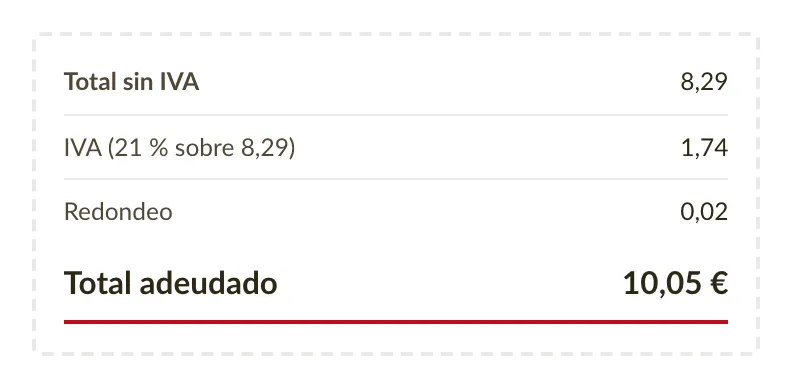
Con introducir manualmente escribes tú la diferencia, hasta 5,00 en cualquier sentido. Lo necesitas, por ejemplo, cuando has acordado con un cliente unos 100,00 redondos y el cálculo del IVA da 100,01.
Un valor por defecto para las facturas y los presupuestos nuevos
Si redondeas todas las facturas igual, puedes configurarlo una sola vez. Abre Ajustes de negocio y elige un valor para Redondear los totales de las facturas en la sección Cargos por demora en facturas, condiciones de pago y notas. Los presupuestos tienen su propio ajuste, Redondear los totales de los presupuestos, en la sección Vencimiento y notas del presupuesto. Los documentos nuevos empiezan con esa opción, y puedes seguir cambiándola en cada uno.
Pagos en efectivo en los países que redondean a 5 céntimos
Bélgica, Estonia, Finlandia, Irlanda, Italia, Lituania, Países Bajos y Eslovaquia exigen redondear los pagos en efectivo a los 5 céntimos más cercanos. Si tu empresa está en uno de esos países, a los 5 céntimos más cercanos aparece marcado como sugerido en las facturas en euros. El Método de pago está en el mismo panel, y cuando eliges ahí Efectivo, ese redondeo se activa en la factura, salvo que ya hayas elegido otro.
Las transferencias bancarias se pagan siempre por el importe exacto, así que no se redondea nada hasta que tú lo eliges.
El redondeo acompaña al documento
La línea de redondeo se imprime en el PDF y también viaja en las facturas electrónicas, de modo que el programa de contabilidad de tu cliente lee el mismo importe redondeado. Un presupuesto conserva su redondeo cuando lo conviertes en factura, y una factura recurrente pasa el suyo a cada factura que genera. En una nota de abono el redondeo lleva el signo contrario, así que la factura y su nota de abono se siguen compensando.
Correcciones y mejoras
- Cuando marcas una factura como pagada desde su estado (haz clic en el estado y elige Marcar como pagado), el pago toma el método de pago guardado en la factura. Si la factura no tiene ninguno, se usa el de los ajustes (Método de pago predeterminado en Ajustes de negocio). Si también está vacío, el pago se registra como Transferencia bancaria.
- Una factura recurrente ya puede tener un Método de pago, que se imprime en cada factura que genera. Lo encuentras en la pestaña Datos de la factura de Detalles y programación.
- Una factura recurrente nueva empieza ahora con una línea vacía, igual que una factura nueva. Antes tenías que añadir tú la primera línea.
- Junto a la cabecera de la tabla de líneas de la factura aparece ahora una rueda dentada al pasar el ratón por encima. Abre Configuración de factura, donde eliges qué columnas se muestran y cómo se presentan los precios.
- En casos poco frecuentes se rechazaba una factura electrónica porque el número de registro del cliente se había guardado con un carácter suelto, como una coma. Esos caracteres se eliminan ahora al guardar, y las facturas electrónicas a esos clientes deberían llegar.
- El enlace de ayuda que hay bajo las listas de facturas, presupuestos, clientes y productos abre ahora el artículo dentro de la aplicación, en tu idioma. Antes abría el sitio de ayuda en inglés en una pestaña nueva.
Facturas recurrentes automáticas

Muy esperado: configuras una factura recurrente que se repite a intervalos fijos y Sliptree genera la factura cada vez (y también la envía, si quieres). Es una buena manera de poner la facturación rutinaria en piloto automático y recuperar algo de tiempo.
¿Cómo creo una factura recurrente?
Ve a Facturas, luego a la pestaña Facturas recurrentes, y haz clic en Nueva Factura Recurrente. También puedes convertir en recurrente una factura que ya tengas: abre el menú Más acciones en la página de la factura y elige Hacer recurrente.
Cada factura recurrente tiene su propia programación
En Detalles y programación indicas con qué frecuencia se repite la factura, cuál es la Fecha de inicio y si Vence en una fecha, después de un número de facturas, o nunca. Para la facturación a fin de mes hay un interruptor aparte, Generar siempre el último día del mes, para que la factura se genere el último día de cada mes. Eso importa en febrero y marzo, por ejemplo.
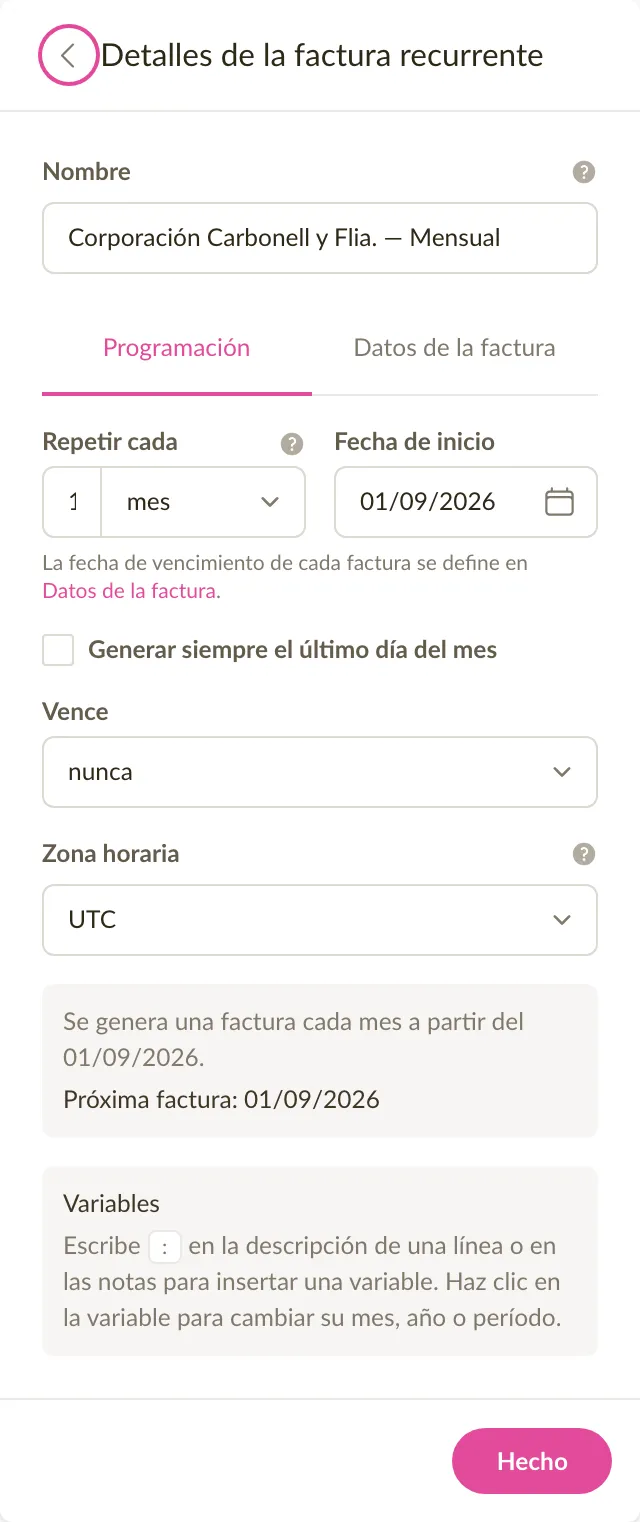
Cada factura se genera según la programación, en la zona horaria de la factura recurrente, por la mañana sobre las 8:00. La página de la factura recurrente muestra siempre la fecha de la siguiente.
Atención: una factura recurrente nueva empieza inactiva y no genera nada hasta que haces clic en Activar.
Una factura generada puede quedarse en borrador o salir directa al cliente
La pestaña Entrega ofrece cuatro opciones en Después de que se genere una factura. Con Guardar como borrador la factura espera a que la revises y la envíes tú, y con Guardar como completado recibe un número al momento. Con Enviar por correo electrónico sale con la plantilla de correo electrónico y los destinatarios que hayas elegido, y con Enviar como factura electrónica llega al cliente en ese formato, si el cliente las acepta. Cada factura generada aparece en tu lista de facturas como cualquier otra, con una pequeña marca junto a su número que la distingue. El filtro Factura recurrente de la lista reúne las facturas de una misma factura recurrente.
Las variables ponen en la factura los valores que cambian
Lo más probable es que la factura tenga que nombrar el período que cubre. En una factura de alquiler serán el mes y el año, por ejemplo «agosto de 2026». Para no escribirlo a mano en cada factura, puedes usar variables.
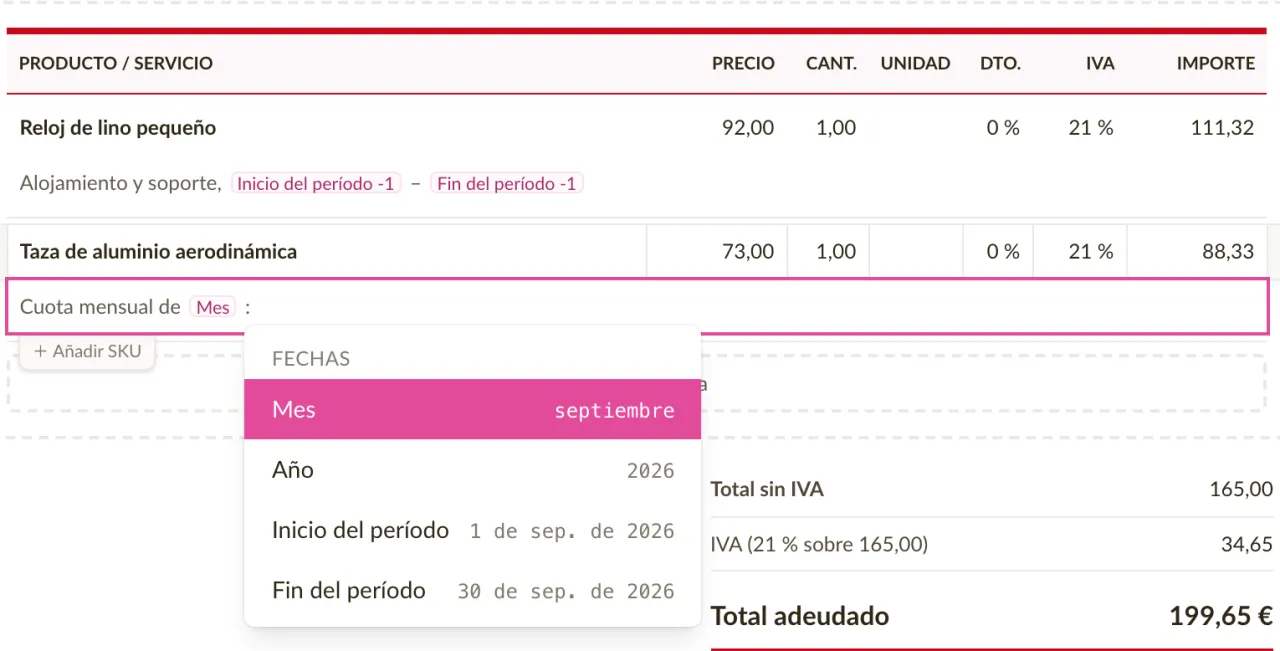
Escribe : (dos puntos) en la descripción de una línea o en las notas y elige Mes, Año, Inicio del período o Fin del período. La variable aparece en el texto como una etiqueta bien marcada con su nombre, y al pasar el ratón por encima ves el valor que ocupará su lugar en la próxima factura.
Haz clic en una etiqueta para mover su período hacia delante o hacia atrás. Normalmente lo necesitas cuando facturas en septiembre el mes de agosto. El interruptor Vista previa de la próxima factura, en la página de la factura recurrente, muestra el documento con cada variable sustituida por el valor que tendrá la próxima factura.
Una programación se puede pausar, o generar una factura al momento
Generar factura ahora crea una factura enseguida y deja la programación intacta. Puede que lo necesites para una primera factura de prueba o para una extra. Desactivar detiene la programación y Activar la vuelve a poner en marcha. Bajo cada factura recurrente ves todas las facturas generadas hasta ahora y todo el historial de esa factura recurrente.

Nota: el plan Gratis permite una factura recurrente activa a la vez; los planes Inicial e Ilimitado no tienen límite.
Correcciones y mejoras
- Buscar en la lista de facturas por cliente o por línea es ahora notablemente más rápido, también en empresas con miles de facturas.
- Cuando eliges un cliente en una factura, la búsqueda en el registro mercantil responde más rápido y ofrece coincidencias desde el tercer carácter.
- Los totales de una factura o un presupuesto se calculan ahora más rápido, también en el móvil y en documentos con cientos de líneas.
- Cuando una línea de una factura electrónica no tenía nombre, antes aparecía un error técnico bastante críptico. Ahora el mensaje dice con claridad qué línea hay que corregir.
El documento en pantalla coincide con la página impresa
La factura o el presupuesto que ves en pantalla tiene ahora las proporciones de la página impresa. El texto salta de línea en las mismas palabras y cada página empieza por la misma línea, así que tu cliente recibe exactamente lo que has preparado.
La misma página al editar, en el documento y en el enlace que compartes
Antes la página tenía el ancho correcto, pero su texto era más grande, así que una descripción larga podía ocupar más líneas en pantalla que en el archivo final. Ahora la página es algo más ancha y su texto algo más pequeño. Así, en pantalla cabe una parte mayor de un documento largo.
Correcciones y mejoras
- La marca de salto de página dentro de una descripción larga se sitúa ahora exactamente en la palabra por la que empieza la página siguiente, en lugar de unas palabras antes o después. Más información en Saltos de página en facturas y presupuestos.
- Las facturas y los presupuestos disponen de más espacio en pantallas anchas, de modo que el documento y el panel contiguo conservan ambos su ancho completo.
Espacio para los números de licencia y certificado en tus facturas
En el nuevo campo Información adicional ya puedes escribir un número de licencia, el número de un certificado de actividad o un número de identificación personal. Todo lo que escribas ahí sale en la factura debajo de los datos de tu empresa, tal cual lo introdujiste.
Números que no son un número de registro
No todas las empresas tienen un número de registro. Quien trabaja como persona física en Lituania factura con el número de un certificado de actividad y los códigos de actividad, y un autónomo islandés con su número de identificación personal. Muchos negocios tienen además un número de licencia que debe figurar en la factura. Hasta ahora el único sitio era Número de registro, donde cabe un número y nada más.
El nuevo campo está en Ajustes de negocio, en la pestaña Perfil de la empresa, dentro de IVA y registro. El mismo campo existe en cada cliente, así que un número que el cliente pida aparece bajo sus datos. Puedes leer más en Añadir un número de licencia, certificado o personal a las facturas.
El número de registro se imprime con el nombre que se usa en su propio país
En la factura de una empresa finlandesa aparece ahora Y-tunnus en lugar del término genérico, IČO en una checa y CVR-nr. en una danesa. El nombre viene del registro que emitió el número, de modo que la factura lo llama como lo buscaría quien la lee.
Si un registro publica ese nombre en varios idiomas, se usa el de quien lee: el finlandés se llama oficialmente Business ID en inglés y FO-nummer en sueco. Si el registro no tiene nombre en ese idioma, se mantiene el suyo, así que una empresa finlandesa sigue mostrando Y-tunnus en una factura en estonio.
Lo mismo vale para los números de tus clientes, de manera que una factura puede llevar dos nombres distintos, cada uno correcto para la empresa bajo cuyos datos figura.
Correcciones y mejoras
- El campo Número de registro ahora también dice qué hacer cuando un número no se acepta. Si escribes un número precedido de una etiqueta, el campo te ofrece el número solo. Y si no se trata de un número de registro, el campo te remite a Información adicional.
- Una empresa o un cliente de Estonia sin número de registro puede escribir su número de identificación personal en Número de registro.
- En los documentos ese nombre aparece ahora abreviado, como lo escriben las facturas, así una línea larga de datos de empresa se lee mejor.
- En casos poco frecuentes, parte del texto de un PDF se quedaba sin traducir. Está corregido, y los PDF deberían estar siempre traducidos por completo.
Formato de texto en las facturas
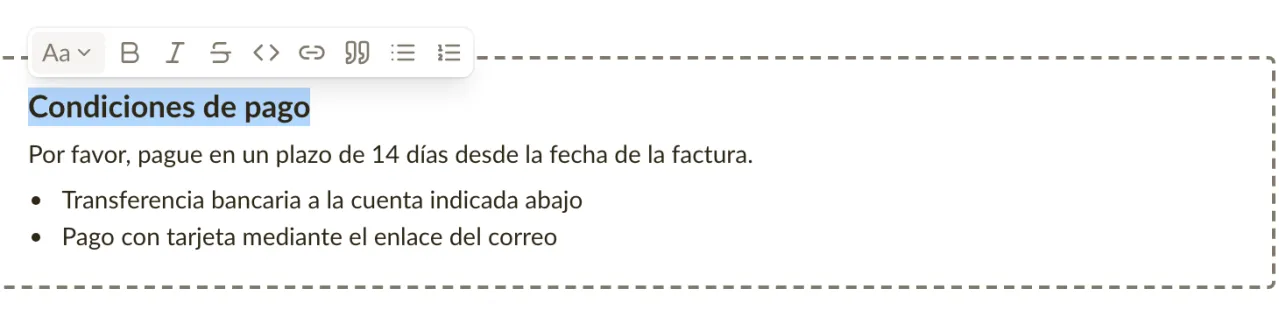
Ahora puedes dar formato al texto de las facturas y los presupuestos: negrita, listas, encabezados y enlaces en las notas y en las descripciones de líneas y productos, para que las condiciones de pago y los detalles de producto se lean como querías. Los comentarios y los correos tienen el mismo editor, así que dar formato también es más fácil ahí: selecciona texto y una pequeña barra de herramientas hace el resto, sin Markdown que recordar. Lo que ves mientras escribes es exactamente lo que el cliente recibe en la página, en el PDF y en el correo.
Da formato al texto donde lo escribes
Selecciona texto en una nota, una descripción o un comentario y aparece una pequeña barra de herramientas con negrita, cursiva, tachado, enlaces, citas y listas con viñetas o numeradas. Cada opción tiene además un atajo de teclado, que la barra muestra al pasar el ratón por un botón. Las notas y los correos admiten también encabezados y una línea horizontal, así que unas condiciones de venta largas ganan una estructura que el cliente puede recorrer de un vistazo.
Las notas y descripciones escritas antes se ven exactamente igual que hasta ahora, y si prefieres escribir Markdown, sigue funcionando. La lista completa está en Dar formato al texto.
Las variables de los correos se eligen de una lista
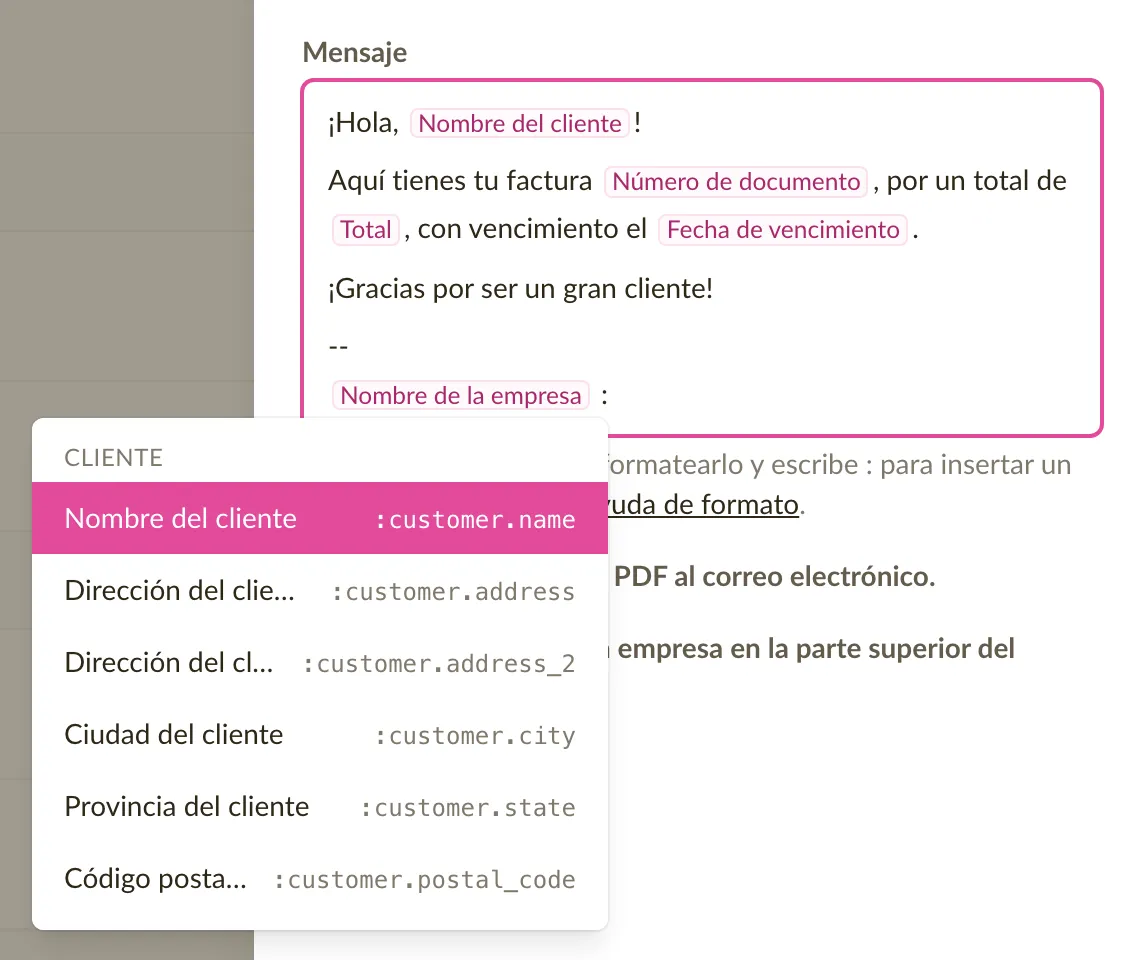
En una plantilla de correo, o en el mensaje al hacer clic en Enviar factura, escribe : y elige una variable de la lista que se abre: el nombre del cliente, el número de factura, el importe pendiente, la fecha de vencimiento y más. La variable queda en el texto como una etiqueta con su nombre, de modo que mientras escribes lees Nombre del cliente en lugar de :customer.name, y el valor real se rellena al enviar el correo. Las plantillas existentes siguen funcionando sin cambios. Consulta Usar marcadores de posición en los correos.
Correcciones y mejoras
- Editar una factura con cientos de líneas es notablemente más rápido: hacer clic en una descripción o escribir ya no bloquea el editor.
- La línea discontinua del salto de página se ve ahora también en el móvil, entre las líneas de la vista móvil. También atraviesa una descripción larga o las notas, justo donde termina la página impresa, y se mueve con el texto mientras escribes.
- El Siguiente número de documento ya no puede caer en un número que ya está en uso, lo que podía hacer fallar la confirmación de una factura. Si eliges un número ocupado, el campo lo indica mientras escribes.
- Pulsar Atrás en el navegador después de guardar una factura o un presupuesto ya no vuelve a abrir el formulario que acabas de guardar, así que el mismo documento no se puede guardar dos veces por error.
Saltos de página al crear la factura, líneas más limpias y PDF más rápidos
Al crear una factura o un presupuesto, ahora ves dónde termina cada página impresa, así que sabes cuántas páginas tendrá antes de descargar el PDF. Las líneas también ocupan menos espacio en pantalla y los PDF se descargan notablemente más rápido.
Los saltos de página se ven al crear la factura
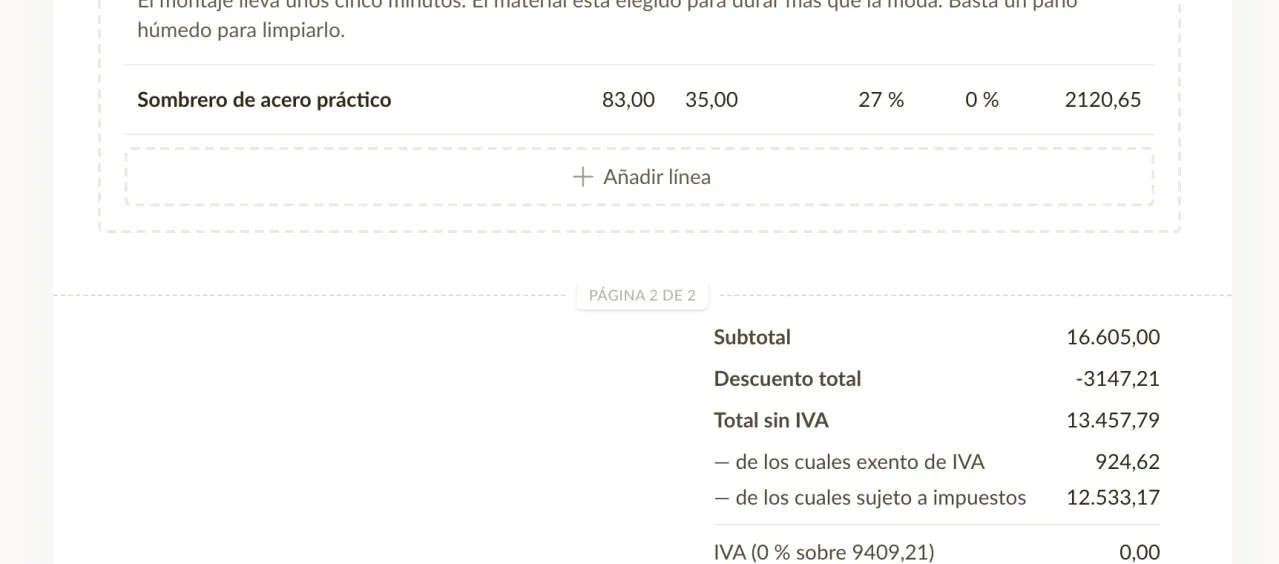
Una línea discontinua con el número de página marca dónde termina cada página impresa, y se mueve a medida que añades líneas o escribes descripciones más largas. La línea solo sirve de guía y no cambia nada en el documento.
Los campos vacíos de descripción y SKU se ocultan al crear la factura
Ahora, al crear una factura o un presupuesto, los campos de descripción y SKU solo aparecen en las líneas donde has escrito algo. Un documento con líneas sencillas ocupa así mucho menos espacio en pantalla. Antes, ambos campos se mostraban en todas las líneas, las usaras o no. Pasa el cursor sobre una línea y debajo aparecen + Añadir descripción y + Añadir SKU. Un campo con texto se mantiene siempre visible, y si lo dejas vacío vuelve a plegarse cuando pasas a otra línea.

Correcciones y mejoras
- Descargar un PDF y exportar documentos es notablemente más rápido, también en documentos con cientos de líneas.
- Una descripción de línea demasiado larga para caber en una página ahora continúa en la página siguiente en lugar de cortarse en el PDF.
Las exportaciones ahora son más fiables
Hemos reconstruido el funcionamiento interno de las exportaciones. Tanto si exportas unas pocas facturas como todo tu archivo en PDF, la exportación ahora se ejecuta en segundo plano en nuestros servidores — y termina, siempre.
Inicia una exportación y sigue con lo tuyo
Una vez iniciada la exportación, no hace falta mantener la página abierta. Puedes seguir trabajando en otra parte de Sliptree o cerrar la pestaña por completo — la exportación continúa en segundo plano. Si te quedas, una barra de progreso muestra cuánto se ha avanzado.
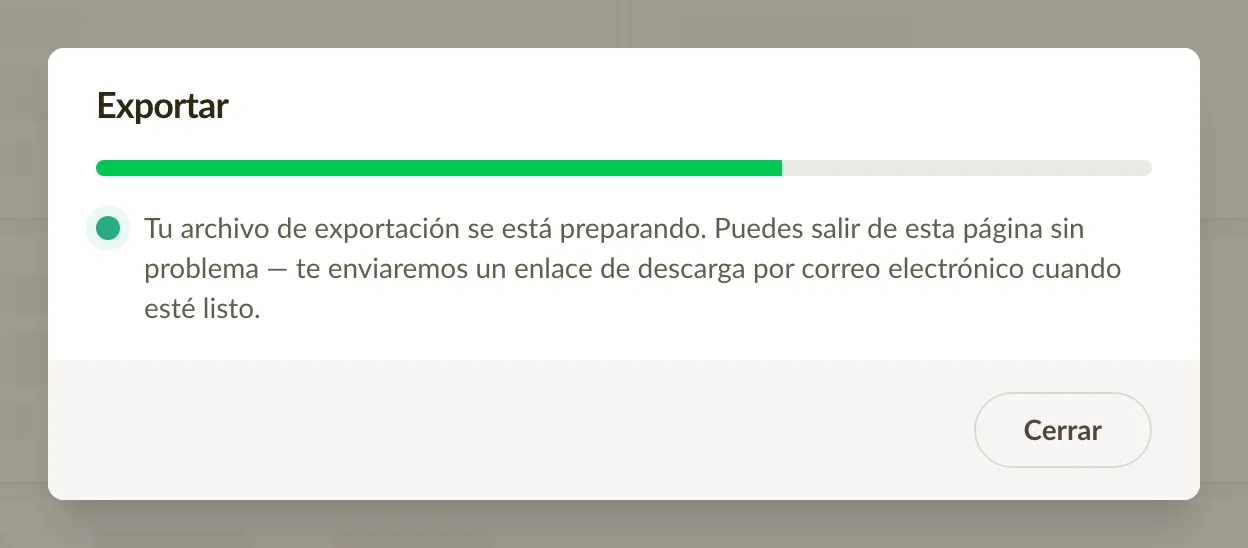
Un enlace de descarga en tu correo
Cuando el archivo de exportación está listo, se descarga automáticamente si todavía tienes la página abierta. En cualquier caso, también te enviamos un enlace de descarga por correo electrónico, para que no se pierda nada. El enlace es válido durante 7 días.
Las exportaciones grandes se completan
Antes, exportar muchos documentos a la vez podía agotar el tiempo de espera y dejarte sin nada. Ahora cada documento se procesa por separado, así que las exportaciones de cientos de PDF se completan de forma fiable. Y si un documento concreto no puede incluirse por algún motivo, el resto de la exportación se completa igualmente — con una nota que indica exactamente qué falta.
Los números de registro ahora se comprueban al introducirlos
Cuando introduces el número de registro de tu empresa o de un cliente, Sliptree comprueba ahora que se ajusta al formato oficial del país de la empresa. Un número mal escrito se detecta directamente en el formulario, antes de acabar impreso en una factura.
Comprobación según el formato oficial del país
Los números de registro de 23 países pasan ahora un control de formato — los identificadores fiscales españoles tienen la forma B64717838, 12345678Z o X1234567L; los códigos de registro estonios tienen 8 dígitos; los números de organización suecos siguen el patrón 556677-8899, y así sucesivamente. Cuando el país incluye un dígito de control en sus números, también lo verificamos: incluso un número con la longitud correcta pero dos dígitos intercambiados queda señalado. Si un número no supera la comprobación, el formulario muestra qué aspecto debe tener un número de ese país.
Escribe los números tal y como aparecen
No hace falta quitar espacios, puntos ni otros separadores antes de pegar un número. Un número de IVA noruego escrito como NO 974 760 673 MVA, o uno suizo como CHE-109.322.551 MWST, se entiende tal cual. La comprobación de los números de IVA también es ahora más precisa: ciertos números de IVA válidos de Francia, Suiza, Noruega y el Reino Unido que antes se rechazaban ahora se aceptan.
Tus números existentes no se tocan
La comprobación se ejecuta al introducir o cambiar un número. Los números ya guardados se quedan como están — editar otros datos de tu empresa o de un cliente, o volver a importar una lista de clientes sin cambios, funciona exactamente igual que antes.
Envía facturas electrónicas a empresas lituanas
Lituania se une a Estonia y Letonia como país compatible con la facturación electrónica. Si tu empresa está registrada en Lituania, ahora puedes configurar la facturación electrónica y enviar facturas electrónicas de la misma forma en que ya lo hacen las empresas estonias y letonas.
Verificación automática con el registro mercantil
Antes de poder enviar facturas electrónicas en nombre de una empresa, necesitamos confirmar que estás legalmente autorizado para representarla. Para las empresas lituanas, ahora lo verificamos automáticamente contra Registrų centras, el registro mercantil de Lituania, de la misma forma en que ya lo verificamos contra los registros de Estonia y Letonia.
Una alternativa cuando la verificación no puede confirmar tus derechos
Si la verificación automática no puede vincularte con la empresa —por ejemplo, si tu cargo en el registro no coincide claramente con uno que reconocemos—, puedes confirmar tu autoridad tú mismo con una breve autodeclaración, igual que en cualquier otro país.
Crea plantillas de correo desde las traducciones integradas de Sliptree
Ahora es fácil añadir plantillas de correo para un nuevo idioma. Sliptree incluye plantillas integradas en muchos idiomas, que puedes importar a tu cuenta en lugar de escribir cada una desde cero.
Un punto de partida, cuando lo necesites
Al crear una plantilla, cuando ya has elegido tipo e idioma pero el asunto y el mensaje siguen vacíos, aparece un aviso: «Sliptree tiene una plantilla integrada para esto — Usarla». Al aceptar, se rellenan el asunto, el mensaje y el nombre (si está vacío) con el contenido integrado de Sliptree, que después puedes editar libremente.
Añade un idioma con un clic
La pantalla de ajustes de Correos electrónicos ahora tiene una acción Añadir idioma que crea en bloque las plantillas integradas — Factura, Recordatorio de factura, Presupuesto y Seguimiento de presupuesto — para cualquier idioma en el que tu empresa aún no tenga el conjunto completo. El selector solo muestra los idiomas a los que todavía les faltan plantillas, así que no acabarás con duplicados.
También hemos revisado y corregido varias traducciones existentes en toda la aplicación, como parte del trabajo continuo de localización.
Las plantillas de correo ahora están organizadas por tipo
Antes, las plantillas de correo eran una lista plana, vagamente ligada a facturas y presupuestos. Ahora cada plantilla tiene un tipo, que Sliptree usa para elegir la correcta por ti al enviar un documento.
Los cuatro tipos de correos
Hay cuatro tipos: Factura, Recordatorio de factura, Presupuesto y Seguimiento de presupuesto. El tipo determina a qué documento pertenece la plantilla y cuándo debe usarse, de modo que no se envíe un recordatorio de factura cuando querías enviar un nuevo presupuesto.
La plantilla correcta, elegida por ti
Cuando envías un documento (por ejemplo, una factura o un presupuesto), Sliptree elige por ti la plantilla de correo más adecuada: un recordatorio cuando una factura está vencida y un seguimiento para un presupuesto que ya has enviado, en el idioma del documento. Si hay varias plantillas con el mismo tipo e idioma, puedes marcar una como predeterminada. Puedes elegir otra plantilla antes de enviar, y también cambiar el asunto y el mensaje antes de que salga el correo.
La pantalla de ajustes de Correos electrónicos ahora agrupa las plantillas por tipo y muestra el idioma de cada una, de modo que todo el conjunto sigue siendo fácil de repasar de un vistazo, incluso cuando escribes a tus clientes en varios idiomas.
Asignar clientes a vendedores y limitar lo que ven los vendedores
Una extensión del rol de representante comercial introducido en 2024: los clientes ahora pueden asignarse a un miembro específico del equipo, y lo que ve un representante en la aplicación refleja esa asignación.
Asigna un vendedor a cada cliente
Al crear o editar un cliente, ahora puedes elegir el miembro del equipo responsable. Los clientes sin vendedor asignado son visibles para todos — un grupo compartido útil para contactos de ferias, consultas entrantes o cualquier cosa que aún no se haya asignado.
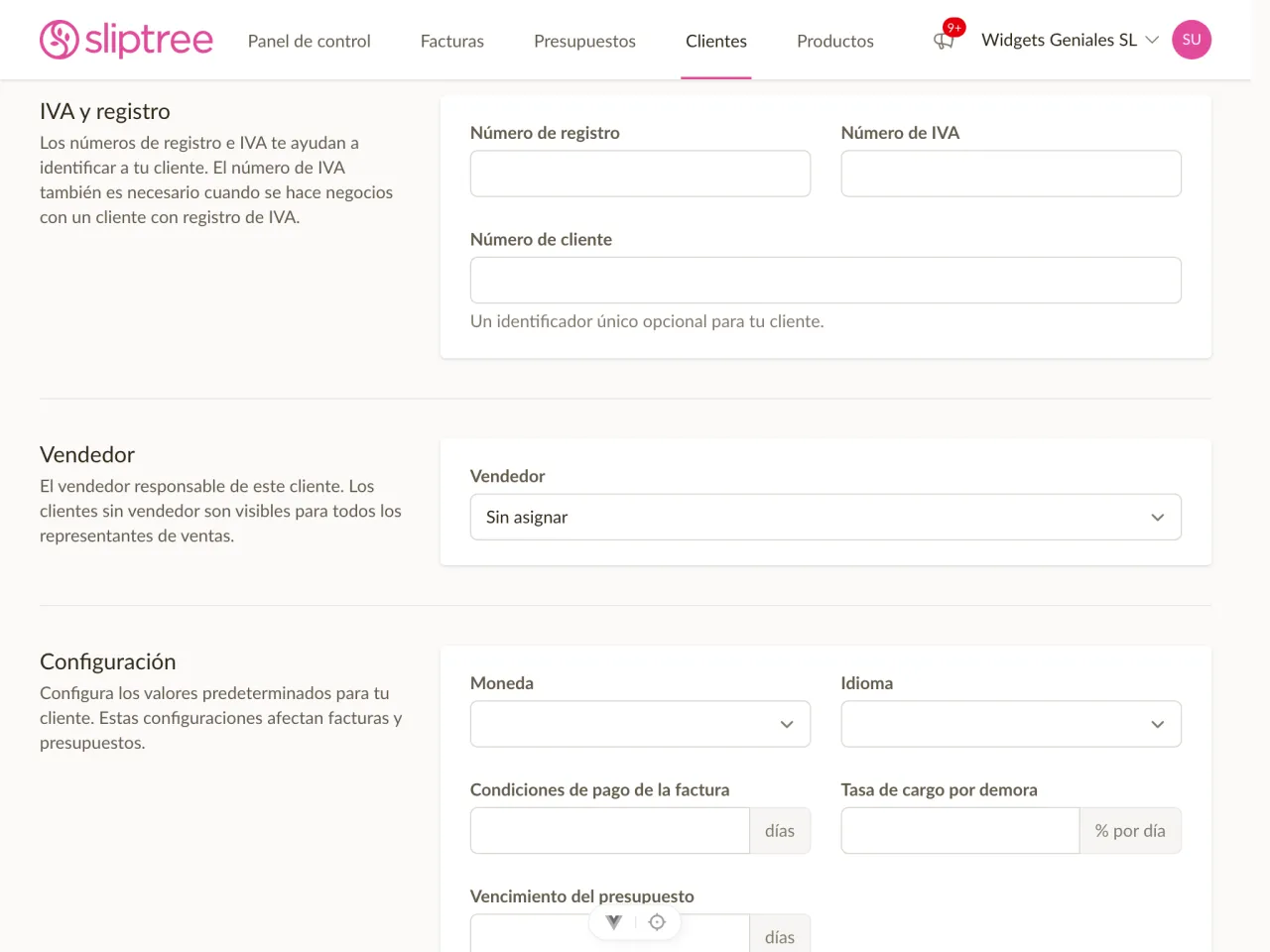
Los representantes solo ven sus propios clientes
Un representante comercial ahora solo ve los clientes que le están asignados, más el grupo compartido. Los clientes de otros representantes están completamente ocultos — no aparecen en la lista, en la búsqueda ni mediante URL directa. Los administradores siguen viendo todo.
Esto coincide con cómo ya funcionaban las facturas y presupuestos para los representantes, y convierte el rol en un mecanismo de restricción de visibilidad coherente y no solo una limitación a nivel de factura.
Filtra clientes, facturas y presupuestos por responsable
Los administradores tienen un nuevo filtro Vendedor en la lista de clientes y un filtro Creado por en las listas de facturas y presupuestos. Filtra por un miembro específico del equipo o usa Sin asignar para encontrar clientes que aún están en el grupo compartido.
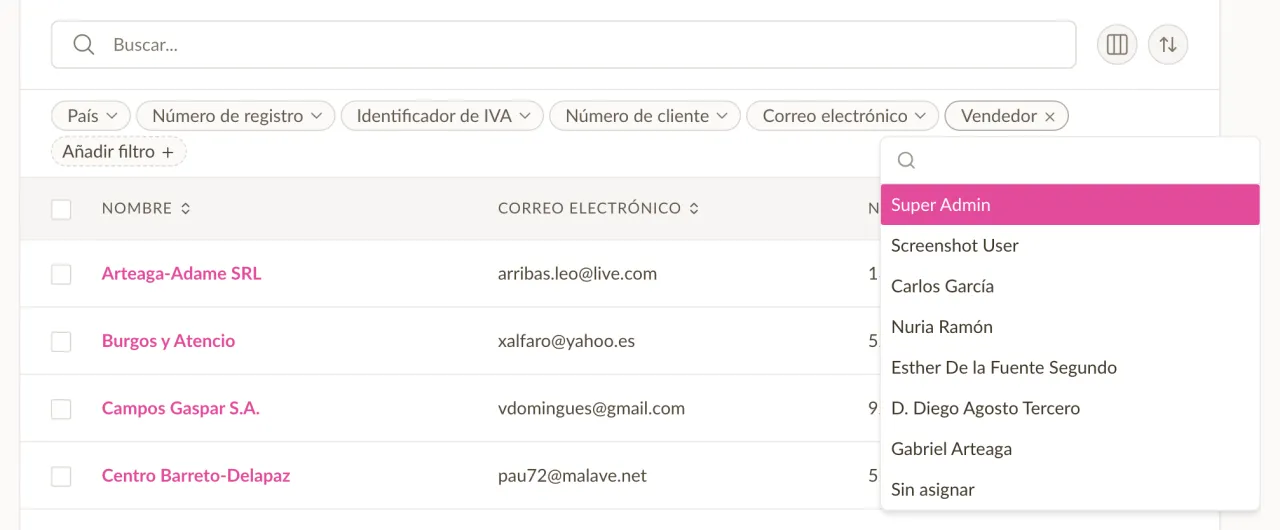
Ambas listas también han ganado una columna Vendedor / Creado por oculta por defecto que puedes activar si quieres tenerla visible.
Reasignar clientes en masa
Cuando un miembro del equipo se va o reorganizas territorios, ahora puedes seleccionar varios clientes y reasignarlos a otro miembro del equipo — o devolverlos al grupo compartido — en una sola acción.
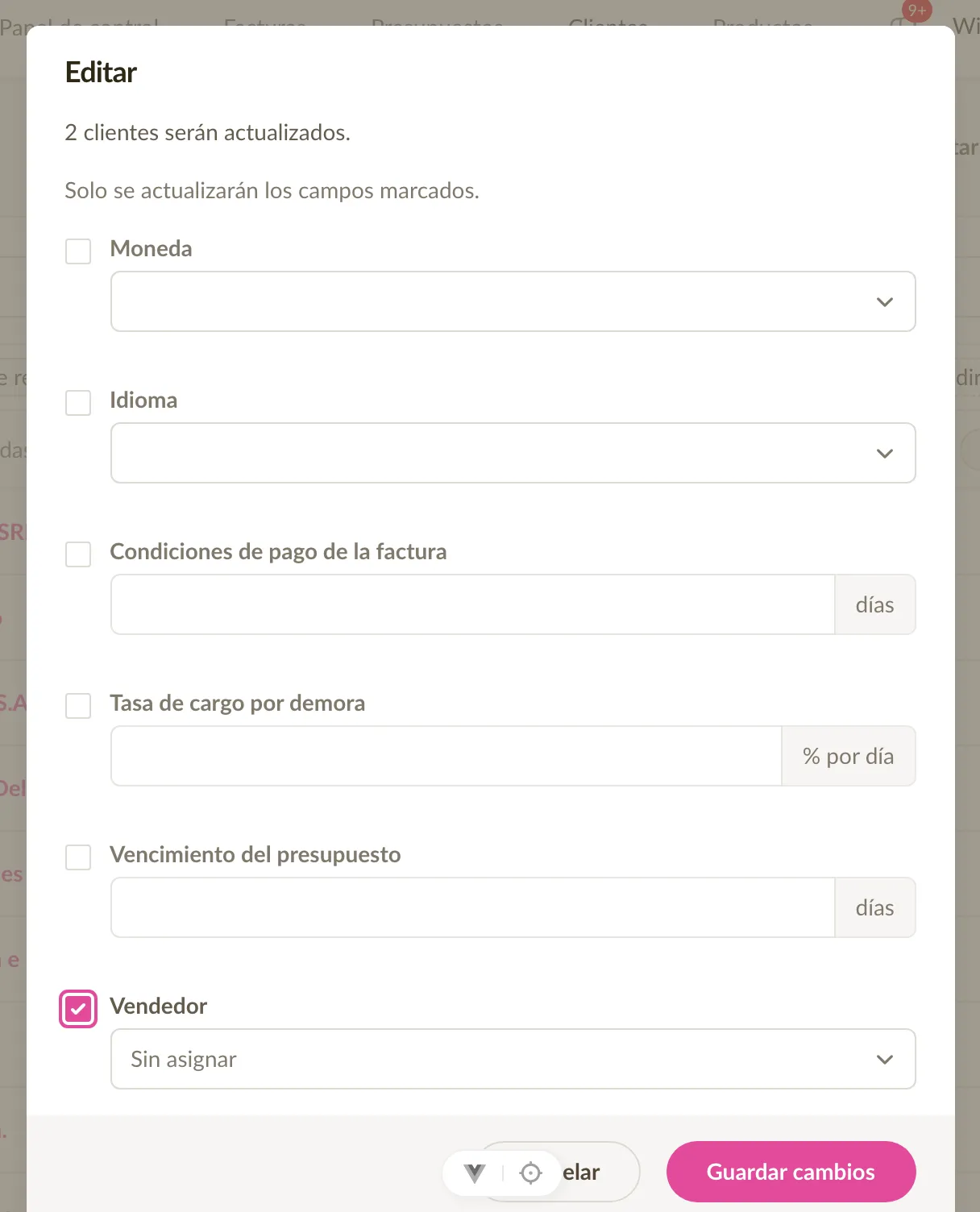
Otros ajustes menores
La ficha de detalles del cliente ahora muestra el vendedor asignado, el formulario preselecciona al usuario actual cuando un representante crea un cliente, y el diálogo de confirmación de cambio de rol ahora describe con precisión el alcance del representante tanto para facturas como para clientes.
Facturación electrónica transfronteriza, soporte para Letonia y Lituania y una configuración más sencilla
Sliptree ahora envía facturas electrónicas a través de la red Peppol, así que puedes enviarlas a clientes de otros países europeos. La facturación electrónica también está disponible para las empresas de Letonia y Lituania, y la configuración se ha rehecho como un flujo guiado.
Envía facturas electrónicas a través de las fronteras mediante Peppol
Hasta ahora, la facturación electrónica en Sliptree solo funcionaba dentro de Estonia: ambas partes de una factura tenían que estar en la red estonia. Sliptree envía ahora facturas UBL conformes a Peppol BIS 3.0, lo que significa que una empresa estonia puede enviar una factura electrónica a un cliente en Letonia, Lituania, Finlandia o cualquier otro país conectado a la red Peppol. La interfaz muestra a través de qué red (estonia o Peppol) se entregó cada factura, para que siempre sepas cómo se envió.
Facturación electrónica para Letonia y Lituania
Las empresas letonas y lituanas ahora pueden enviar facturas electrónicas directamente desde Sliptree, igual que ya lo hacen las empresas estonias. Esto incluye una verificación de identidad y una comprobación de los derechos de representación frente al registro letón VISS, para que sepamos que la persona que hace la configuración tiene realmente autoridad para actuar en nombre de la empresa.
Una configuración de la facturación electrónica simplificada
Hemos simplificado considerablemente la configuración de la facturación electrónica. Ahora es un flujo guiado paso a paso que te acompaña a través de la verificación de identidad, los derechos de representación, los requisitos y la activación, mostrando solo lo que es relevante para el país de tu empresa. Si falta algo, ves exactamente qué y por qué. Si en tu país no hay comprobaciones automáticas disponibles, puedes declarar tú mismo tus derechos de representación y continuar.
Mejor visibilidad de la entrega
Cuando hay datos de estado de entrega disponibles, los eventos de entrega y devolución de facturas electrónicas aparecen ahora en el registro de actividad de la factura — así puedes ver de un vistazo si una factura electrónica realmente llegó a su destinatario.
Búsqueda de datos de empresa en siete países
Hemos ampliado nuestra búsqueda de datos de empresa a cuatro nuevos países: Bélgica, Lituania, Suecia y Noruega — sumándose a Estonia, Letonia y Finlandia, que ya estaban soportados.
En cuanto empieces a escribir el nombre de un cliente, Sliptree ofrece sugerencias en tiempo real de los siete países y rellena el número de registro, la dirección y — cuando el registro lo proporcione — el número de IVA. Todos los datos se sincronizan diariamente desde fuentes oficiales y se almacenan localmente, por lo que la búsqueda es rápida y fiable.
Mejoras en las plantillas de correo electrónico y algunas correcciones
Un pequeño lote de actualizaciones sobre cómo Sliptree envía los correos electrónicos de facturas y presupuestos, además de algunas correcciones que vale la pena mencionar.
Oculta el logo de la empresa en los correos enviados
Algunos de vosotros nos dijisteis que el gran logo en la parte superior de cada correo de factura parecía fuera de lugar. Cada plantilla de correo electrónico tiene ahora un ajuste Mostrar el Logo de la empresa en la parte superior del correo electrónico, para que puedas decidir por plantilla de correo electrónico si la cabecera muestra tu logo (o el nombre de la empresa como alternativa) o se mantiene limpia. Las plantillas de correo electrónico existentes mantienen el logo activado por defecto — las nuevas plantillas de correo electrónico comienzan sin él.
Los saltos de línea en los mensajes de correo ahora se conservan
Hasta ahora, los saltos de línea sueltos que añadías a una plantilla de correo electrónico desaparecían silenciosamente al renderizar el correo, y los párrafos se fundían. Los saltos de línea ahora se conservan correctamente, y las líneas en blanco siguen creando espacios entre párrafos — de modo que el correo llega exactamente como lo escribiste.
Los intereses de demora permanecen desactivados cuando los has apagado
A veces se añadía una tasa de intereses de demora a una factura al seleccionar un cliente — incluso si los intereses de demora estaban totalmente desactivados en los ajustes de la empresa. Lo hemos corregido, así que nunca se añade un interés de demora a la factura si está desactivado en los ajustes.
El código QR de la autenticación de dos factores se muestra de forma fiable
Un error en el flujo de activación de 2FA podía dejar el código QR oculto tras la activación. El código QR ahora aparece siempre, así puedes completar la configuración de tu aplicación de autenticación en un solo paso.
Presentamos el plan Starter
Presentamos un nuevo plan Starter para hacer Sliptree más accesible para freelancers y pequeñas empresas que necesitan más que el nivel gratuito pero no necesitan todo ilimitado.
Nuevos niveles de precios
Ahora ofrecemos tres planes:
- Free - 10 facturas al año, 5 clientes, 1 miembro del equipo
- Starter - 30 facturas al año, 25 clientes, 1 miembro del equipo — 9 EUR + IVA/mes o 90 EUR + IVA/año
- Unlimited - Facturas, clientes y miembros del equipo ilimitados — 17 EUR + IVA/mes o 170 EUR + IVA/año
Todos los planes incluyen soporte de facturación electrónica y vienen con una prueba gratuita de 14 días.
Qué cambia para las cuentas gratuitas
Las cuentas gratuitas ahora tienen un límite de 5 clientes además del límite existente de 10 facturas al año. Si ya tienes más de 5 clientes, mantendrás acceso completo a todos tus datos existentes, pero no podrás añadir nuevos clientes hasta que actualices o archives algunos.
La facturación anual te ahorra 2 meses
Tanto el plan Starter como el Unlimited ofrecen facturación anual con un descuento de 2 meses: 90 EUR + IVA/año para Starter y 170 EUR + IVA/año para Unlimited.
Recomienda a un amigo
¿Conoces a alguien que podría usar Sliptree? Comparte tu enlace de referido desde la página de facturación. Cuando se suscriban, ambos obtendréis un mes gratis en vuestro plan.
Filtros potentes, acciones masivas y mejoras de rendimiento
Hemos rediseñado las vistas de lista de facturas, presupuestos, clientes y productos, para que encuentres lo que necesitas más rápido y trabajes con muchos registros a la vez.
Filtros rediseñados
Hasta ahora, todos los filtros estaban dentro de un único desplegable, donde era fácil pasarlos por alto. Los filtros que más usas están ahora en la parte superior de la lista, y añadir otro cuesta un solo clic. El nuevo diseño también funciona en el móvil.
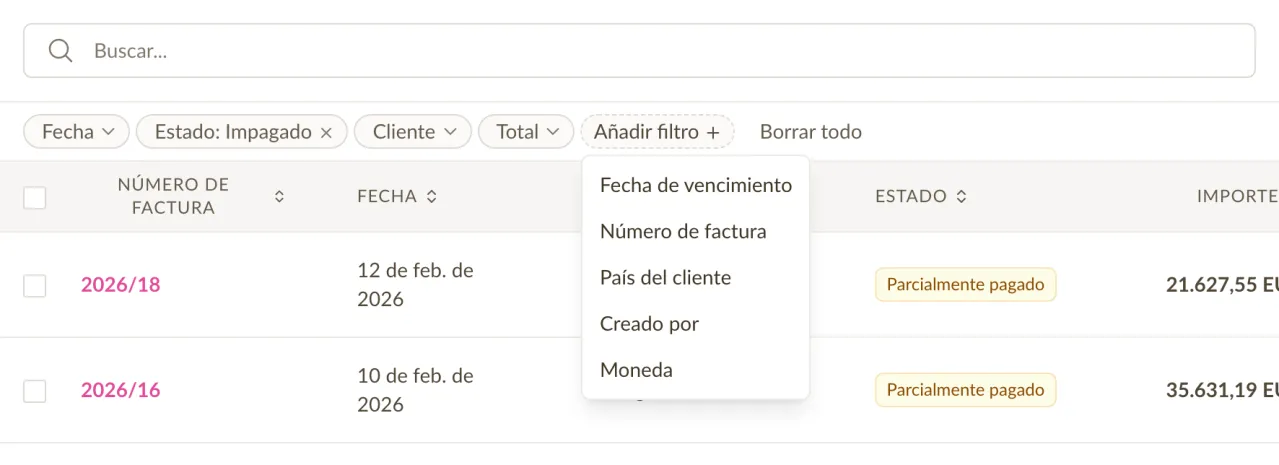
También hemos añadido muchas nuevas opciones de filtrado. Filtra facturas y presupuestos por rango de fechas, estado, importe o número de documento. Filtra clientes por país, moneda, condiciones de pago y más. Filtra productos por precio, tipo impositivo o unidad. Puedes combinar tantos filtros como necesites.
Seleccionar y actuar sobre varios registros
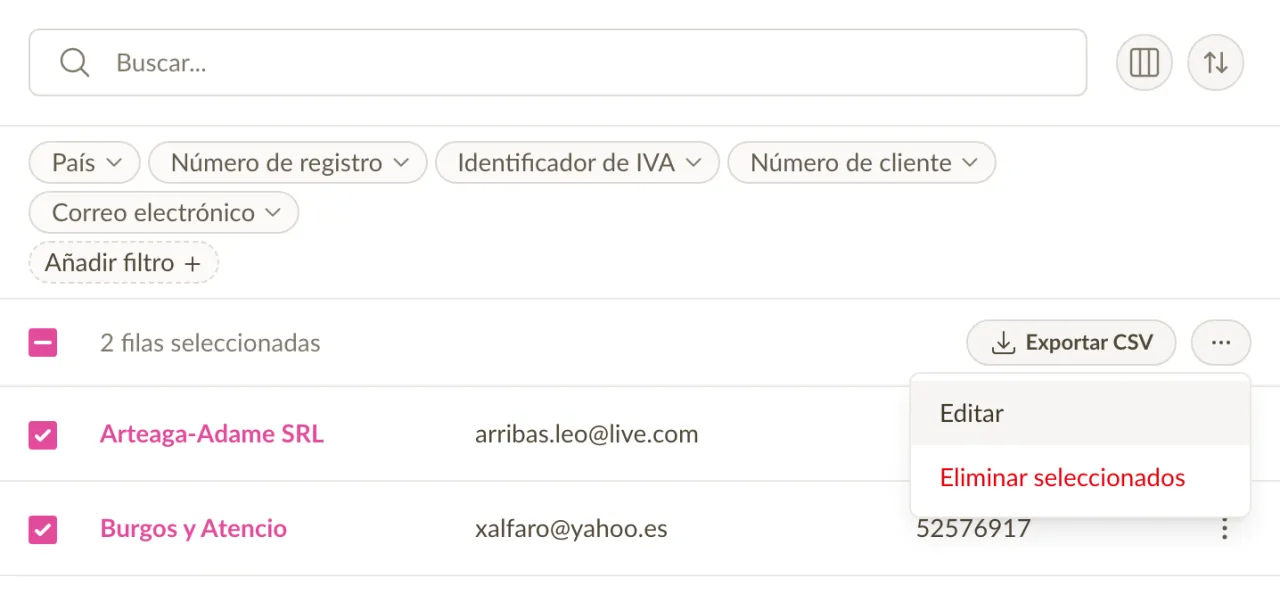
Ahora puedes seleccionar registros mediante casillas de verificación y realizar acciones masivas sobre ellos. Cambia el estado de varias facturas a la vez, exporta una selección a CSV o PDF, actualiza campos compartidos en muchos productos o clientes, o elimina registros que ya no necesitas. Si necesitas actuar sobre más de una página de resultados, existe la opción «seleccionar todos los que coinciden con los filtros» que lo abarca todo.
Columnas personalizables
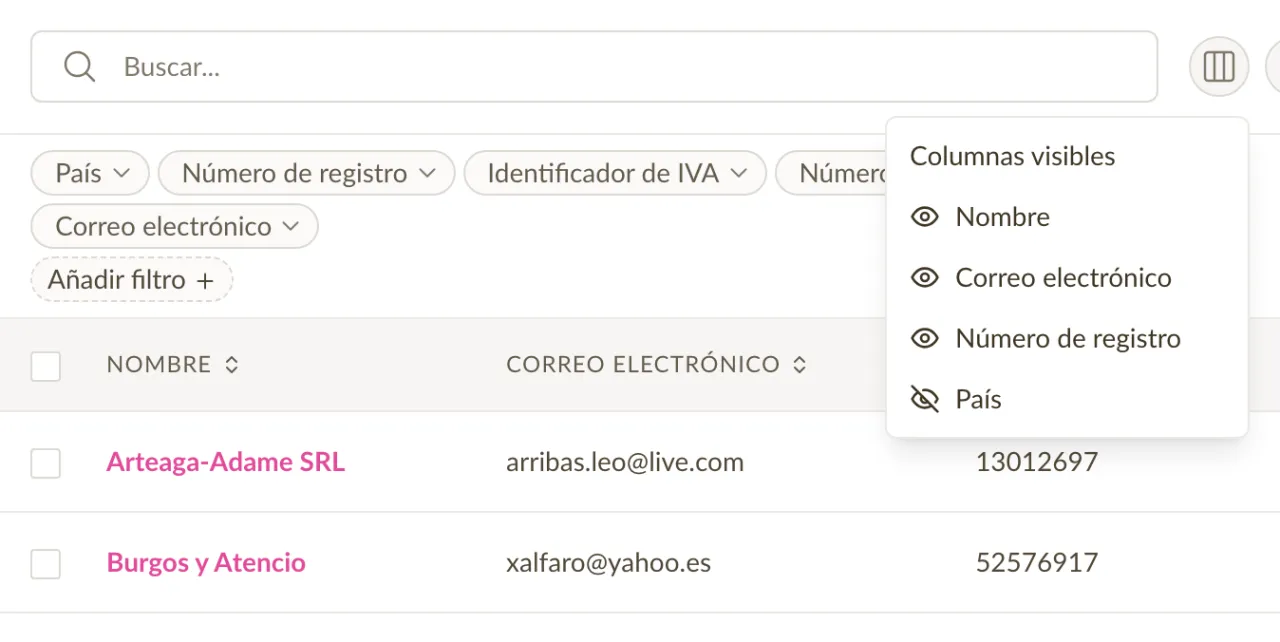
Elige qué columnas son visibles en tus vistas de lista. ¿Prefieres ver las fechas de vencimiento en lugar de las fechas de emisión? ¿Quieres ocultar la columna de país? Tus preferencias de columnas se guardan, por lo que la vista siempre está configurada como a ti te gusta.
Páginas de facturas y presupuestos más rápidas
Las páginas de detalle de facturas y presupuestos ahora cargan notablemente más rápido. El historial de actividad (comentarios, cambios de estado, correos enviados) se carga progresivamente en segundo plano en lugar de bloquear la página, así que ves el documento de inmediato.
Correcciones y mejoras
- Hemos corregido un error que podía generar un archivo XML de factura electrónica UBL/Peppol incorrecto.
- Diversas mejoras visuales y de rendimiento en toda la aplicación, junto con una mejor navegación por teclado y accesibilidad.
Soporte para números de referencia finlandeses
Sliptree ahora admite números de referencia finlandeses en las facturas. Son una parte habitual de la facturación en Finlandia: los bancos los usan para asociar cada pago con la factura correcta, de modo que los pagos se procesan con precisión. Sliptree puede añadirlos a tus facturas automáticamente, a partir del número de factura o del número de cliente.
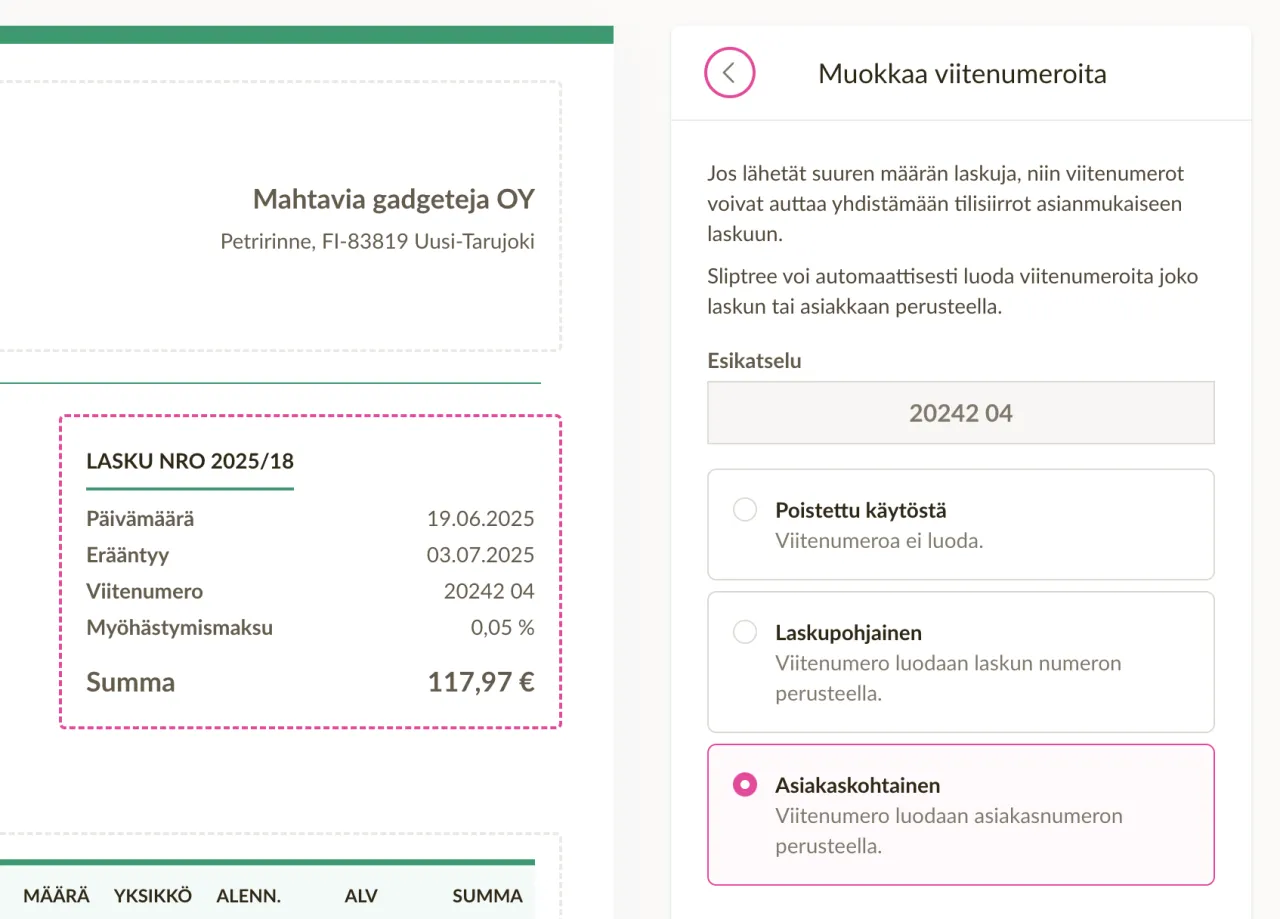
Para comenzar, haz clic en los detalles de la factura (número, fecha) al crear una factura, luego haz clic en Número de referencia y elige si deseas usar números de referencia basados en la factura o basados en el cliente.
Guarda la configuración y continúa con la factura. El número de referencia se añade cuando la guardas.
Puedes encontrar más detalles en nuestra documentación de ayuda.
Búsqueda mejorada de datos de empresas en varios países
La búsqueda de empresas ahora cubre Finlandia y Letonia además de Estonia, y es más rápida y fiable que antes.
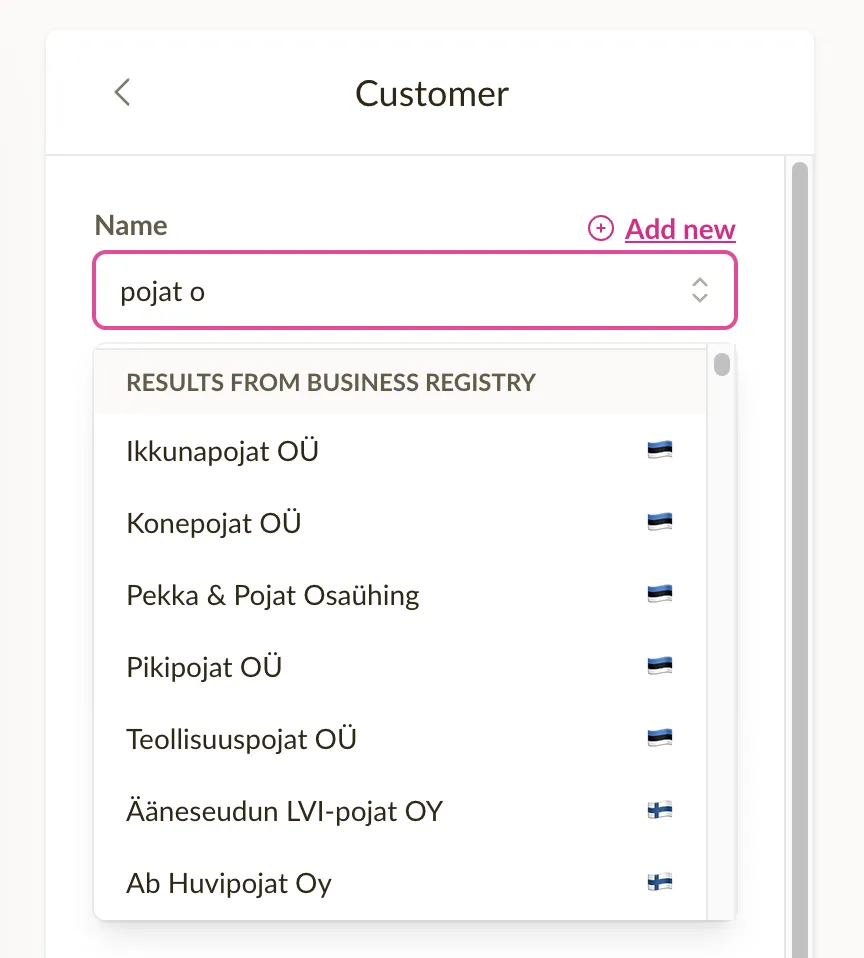
Hasta ahora, la búsqueda consultaba directamente el Registro Mercantil de Estonia, por lo que solo cubría empresas estonias, y cuando ese servicio iba lento o no respondía, la búsqueda también. Sliptree guarda ahora su propia copia de los datos de empresas y la actualiza cada día desde los registros oficiales. Así los resultados aparecen al instante y ya no dependen de que el registro esté disponible.
Empieza a escribir el nombre de un cliente al crear una factura o un cliente, y Sliptree te sugiere las empresas que coinciden en los tres países. Con el tiempo añadiremos más países.
Mejoras en la ordenación y duplicación de facturas
Hoy hemos realizado dos actualizaciones que mejoran tanto las facturas como los presupuestos:
La ordenación de facturas por número ahora tiene más sentido
Al ordenar facturas (o presupuestos) por número, los resultados no siempre coincidían con lo que la gente espera. Esto ocurría porque los ordenadores y los humanos ordenan texto mixto (letras y números) de forma diferente. Por ejemplo, con números como A20249 y A202410, los humanos pensamos que A20249 debería ir primero. Pero los ordenadores solían ponerlos en el orden contrario.
Hemos cambiado el funcionamiento de la ordenación para que coincida con lo que la gente espera de forma natural. No es perfecto en todos los casos, ¡pero se acerca mucho más!
Las facturas duplicadas usan la información más reciente del cliente y la empresa
Sliptree guarda un registro completo de los datos de la empresa y del cliente en cada factura. De esta forma, si esos datos cambian más adelante, las facturas antiguas siguen mostrando cómo eran cuando se crearon.
Ahora, cuando creas una nueva factura duplicando una anterior, utilizamos la información más actualizada del cliente y la empresa en lugar de los datos antiguos. Esto significa que no usarás accidentalmente información desactualizada si algo ha cambiado desde la factura original.
Exportar facturas en formato Peppol de facturación electrónica
Ahora es posible exportar las facturas creadas en Sliptree al formato XML Peppol BIS Billing v3.0, ampliamente utilizado en Europa para la facturación electrónica. Esto permite a nuestros usuarios enviar facturas a sus clientes a través de puntos de acceso Peppol.
Cómo exportar facturas al formato XML Peppol BIS Billing v3.0
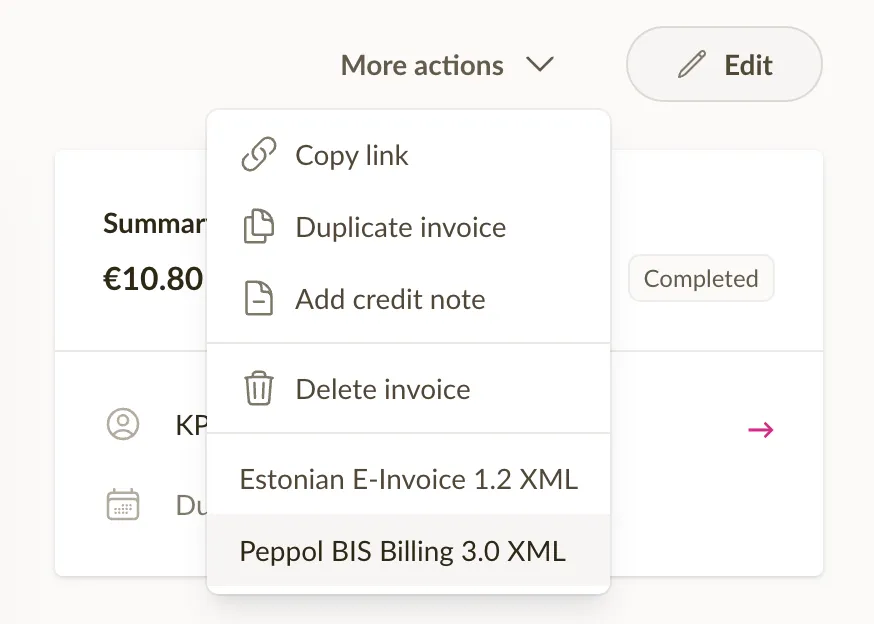
Para exportar una factura, simplemente abre una factura, haz clic en Más acciones y selecciona Peppol BIS Billing v3.0 XML.
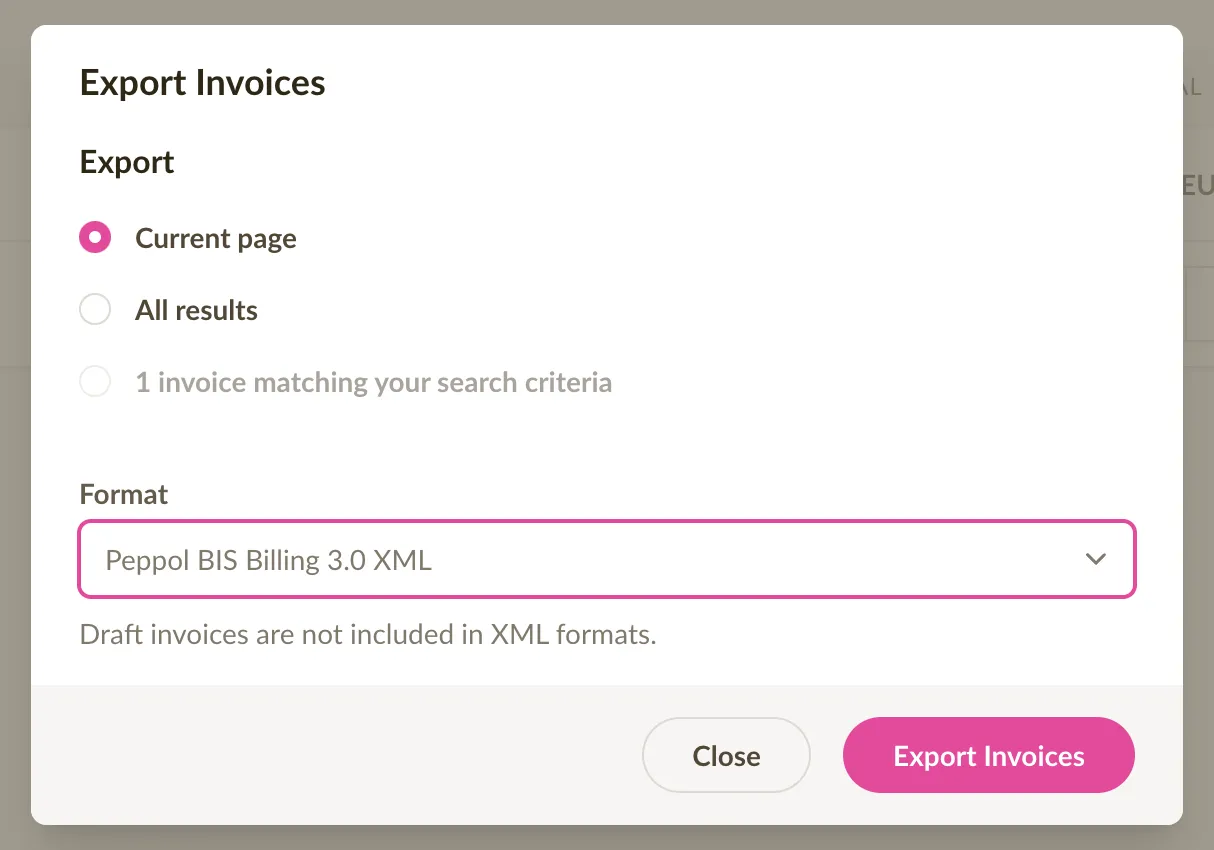
Para exportar varias facturas, ve a la lista de facturas, selecciona el período de fechas que deseas exportar, haz clic en Exportar y selecciona Peppol BIS Billing v3.0 XML.
¿Qué se puede hacer con el archivo exportado?
El archivo exportado se puede enviar por correo electrónico a tu cliente o enviarlo a través de un punto de acceso Peppol.
Algunos países, como Letonia, proporcionan un portal gubernamental para cargar y enviar estos archivos a tus clientes.
Reordenar líneas y mejoras en móvil
Ahora es posible reordenar las líneas en facturas y presupuestos. Hay 2 formas de reordenar las líneas.
Arrastra la línea desde el asa para reordenar
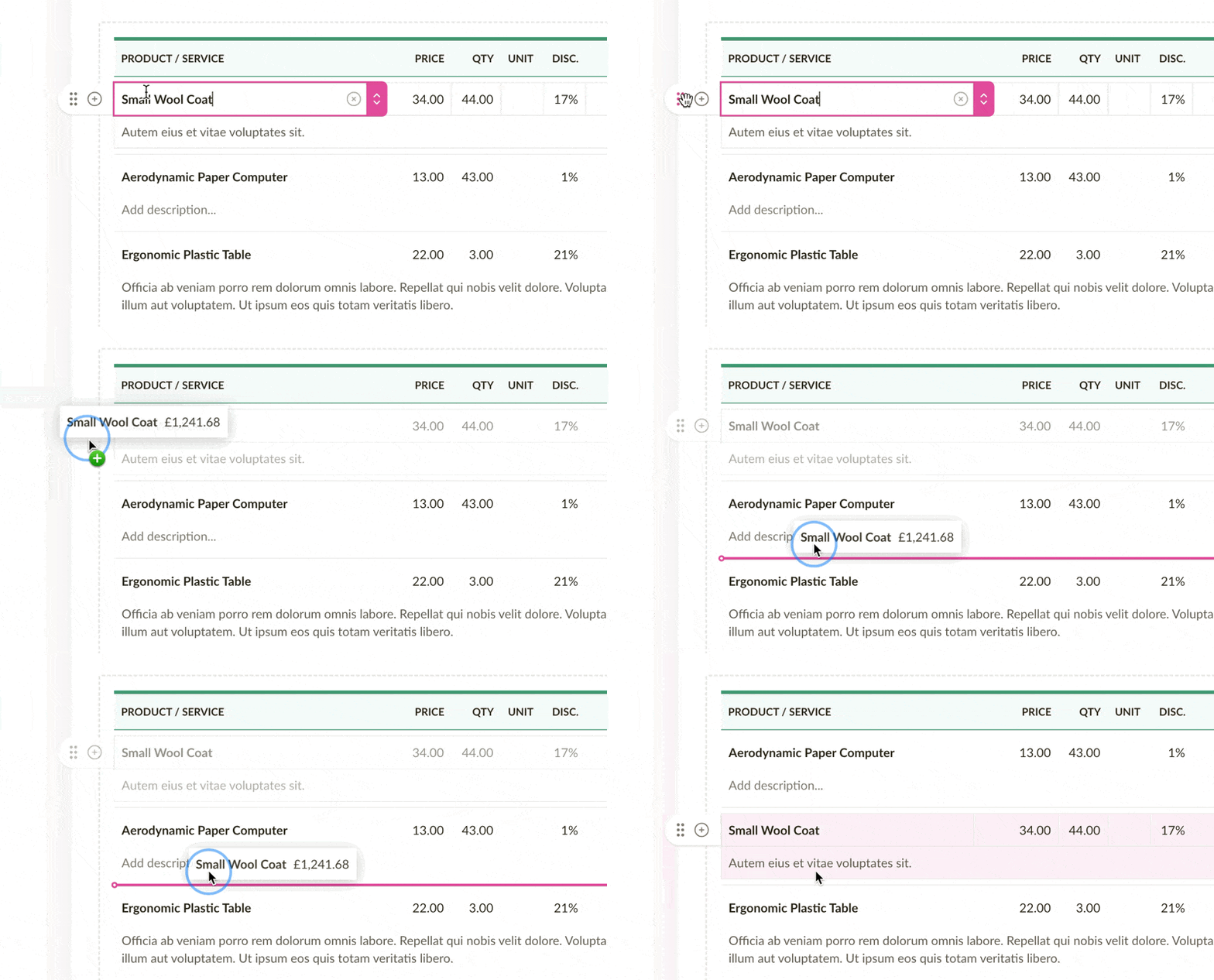
Usa el menú para mover la línea arriba, abajo, al principio o al final
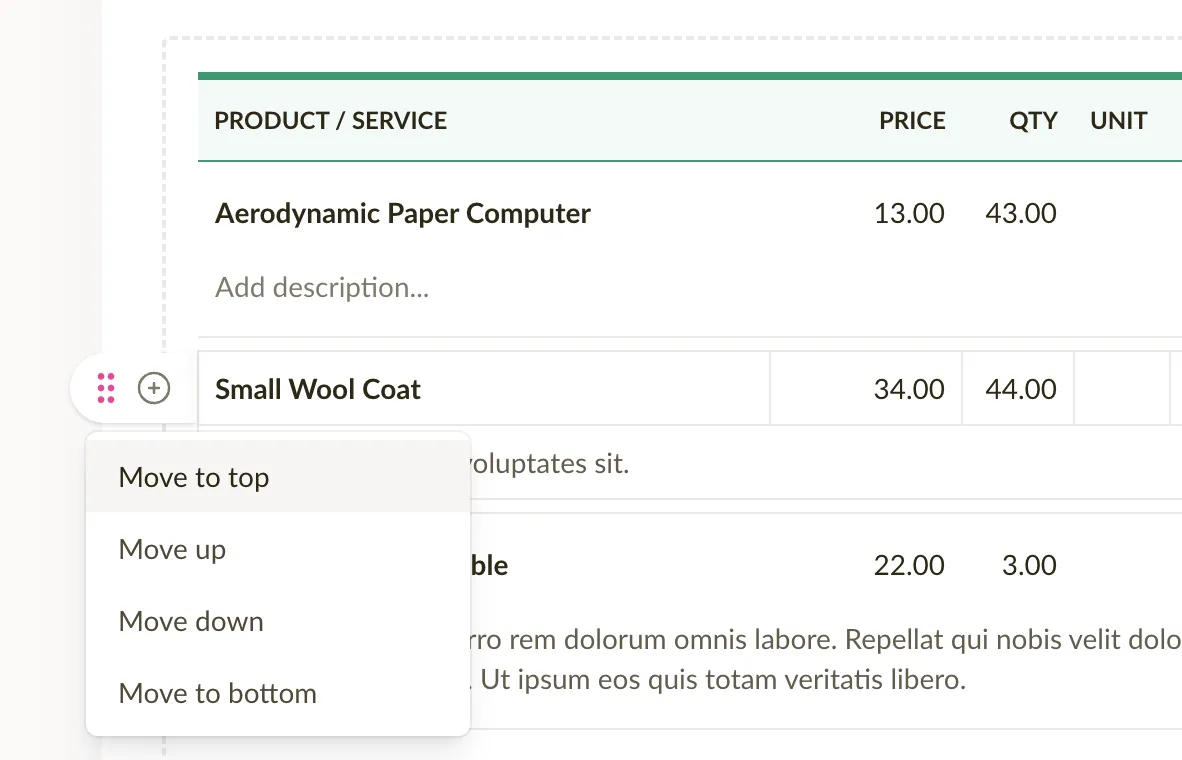
Reordenar líneas en móvil
También hemos añadido un menú de acciones para líneas en la versión móvil, facilitando insertar, reordenar y eliminar líneas sobre la marcha.
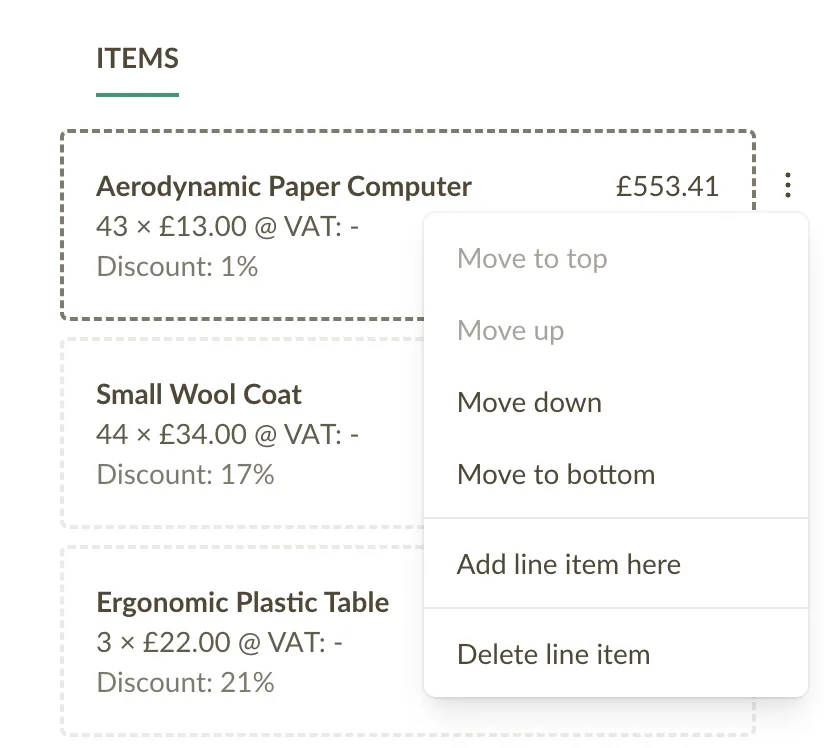
Presentamos el rol de Representante de ventas
Un Representante de ventas solo puede ver sus propias facturas y presupuestos.
- Puede crear, editar y ver sus propias facturas
- Puede crear, editar y ver sus propios presupuestos
- Puede crear, editar y ver todos los productos
- Puede crear, editar y ver todos los clientes
- No puede acceder a la facturación ni a los ajustes de la empresa
Plantillas de correo: enviar copias y adjuntar PDFs
Hoy hemos publicado una actualización que permite enviar una copia de cada factura a tu propio correo electrónico (o al de tu contable), similar a como era en la versión anterior.
Así es como funciona:
- Ve a los ajustes de la empresa
- Haz clic en Correos electrónicos
- Haz clic en el botón Nueva plantilla de correo, o junto a una plantilla existente, haz clic en los 3 puntos para abrir el menú y luego en "Editar"
- Introduce hasta 3 direcciones de correo electrónico en el campo "Enviar copia a"
- Marca o desmarca la opción "Adjuntar PDF"
- Guarda la plantilla
Ahora, la próxima vez que envíes una factura usando esta plantilla, el campo BCC se rellenará automáticamente con esta dirección de correo electrónico.
Nota: cada plantilla de correo tiene su propia configuración para el campo BCC (copia). Cuando utilices varias plantillas de correo diferentes para enviar facturas, asegúrate de añadir la dirección de correo electrónico a cada una de ellas.
5 nuevos idiomas en Sliptree
Sliptree se ha traducido completamente a 5 idiomas más:
- Francés
- Alemán
- Griego
- Italiano
- Español
El período de resumen seleccionado se recuerda en el Panel
El rango de fechas seleccionado en el Panel para los resúmenes de facturas ahora se recuerda. Esto significa que cuando vuelvas al Panel, el rango de fechas que seleccionaste por última vez estará preseleccionado, facilitando el seguimiento del rendimiento de tu negocio a lo largo del tiempo de la forma que prefieras.
Ver totales de facturas por período
Ahora está disponible un resumen de los totales de facturas para el período seleccionado en las listas de facturas. Este resumen solo incluye facturas que no son borradores y se actualiza en tiempo real a medida que cambias el período o filtras la lista.
El resumen facilita ver cuántos ingresos has generado en un período determinado, cuántos impuestos has recaudado y en qué monedas has facturado, lo que facilita la presentación de informes fiscales y el seguimiento del rendimiento de tu negocio.
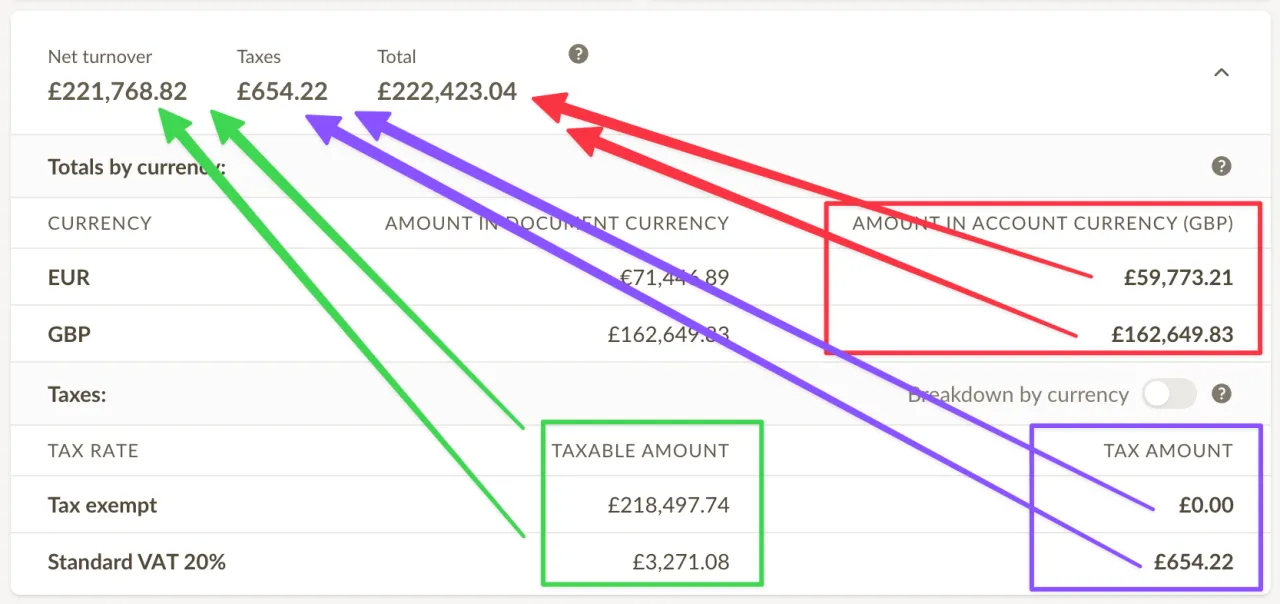
Elegir cómo se muestran los precios en las facturas
Como continuación de nuestra actualización que permite ajustar el importe de la línea en facturas, hemos añadido una nueva función que te permite elegir cómo se muestran los precios en las facturas.
Hay 3 modos de visualización disponibles:
- Neto - tanto el precio unitario de la línea como el total de la línea se muestran sin impuestos.
- Bruto - tanto el precio unitario de la línea como el total de la línea se muestran con impuestos incluidos.
- Dividido - el precio unitario de la línea se muestra sin impuestos y el total de la línea se muestra con impuestos incluidos.
Mientras que los contables suelen elegir el modo neto o bruto, el modo dividido resultará más natural para quienes no son contables, ya que los números cuadran al leer de izquierda a derecha.
La visualización de precios se puede ajustar desde Ajustes de la empresa > Configuración, en Moneda, precios y productos - o, alternativamente, haciendo clic en Ajustes de factura al crear o editar una factura.
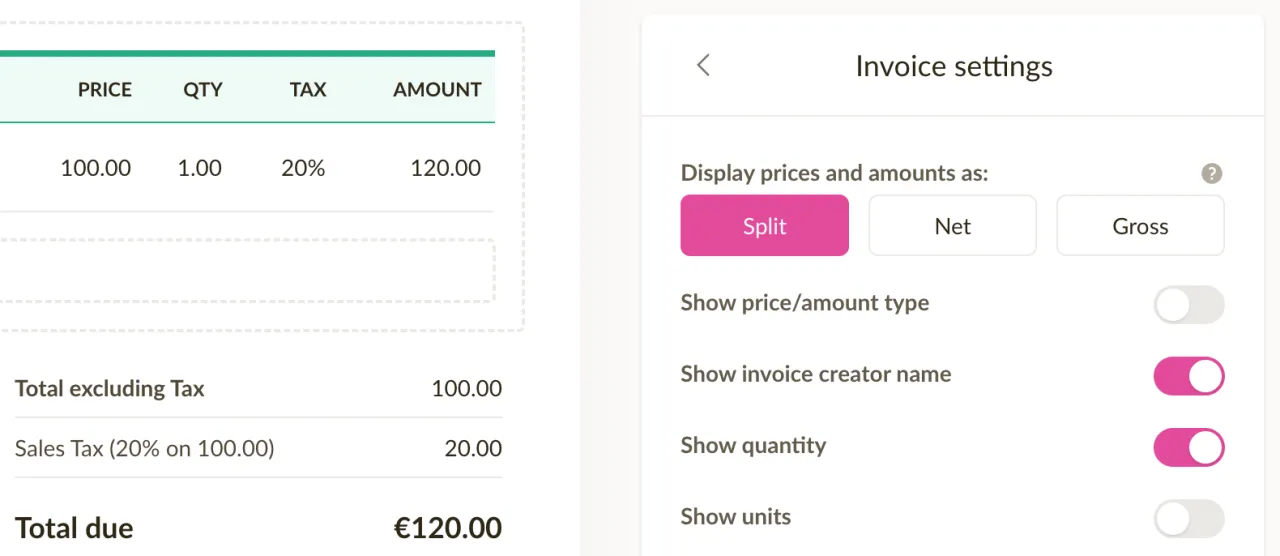
NB! Esta configuración también afecta la visualización de precios en los presupuestos.
Cambiar el estado de la factura rápidamente
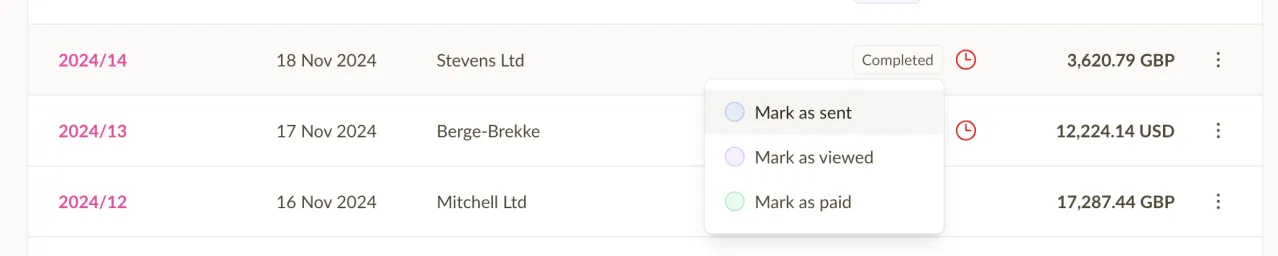
Ahora es posible cambiar rápidamente el estado de una factura o presupuesto simplemente haciendo clic en la etiqueta de estado y eligiendo un nuevo estado. Esto se puede hacer tanto desde la lista de facturas como al visualizar una factura individual.
Esto acelera el proceso de actualización del estado de una factura o presupuesto, y facilita el seguimiento del estado de tus facturas y presupuestos.
Al marcar una factura como pagada, Sliptree creará un pago en segundo plano, utilizando el importe pendiente y el método de pago de la factura como detalles del pago.
Ajustar el importe de la línea en una factura
Hemos reintroducido la posibilidad de ajustar los importes de las líneas en facturas (y presupuestos). Esta función estaba disponible anteriormente en Sliptree, pero inicialmente no llegó a la nueva versión. Hemos escuchado vuestros comentarios y hemos decidido recuperarla.
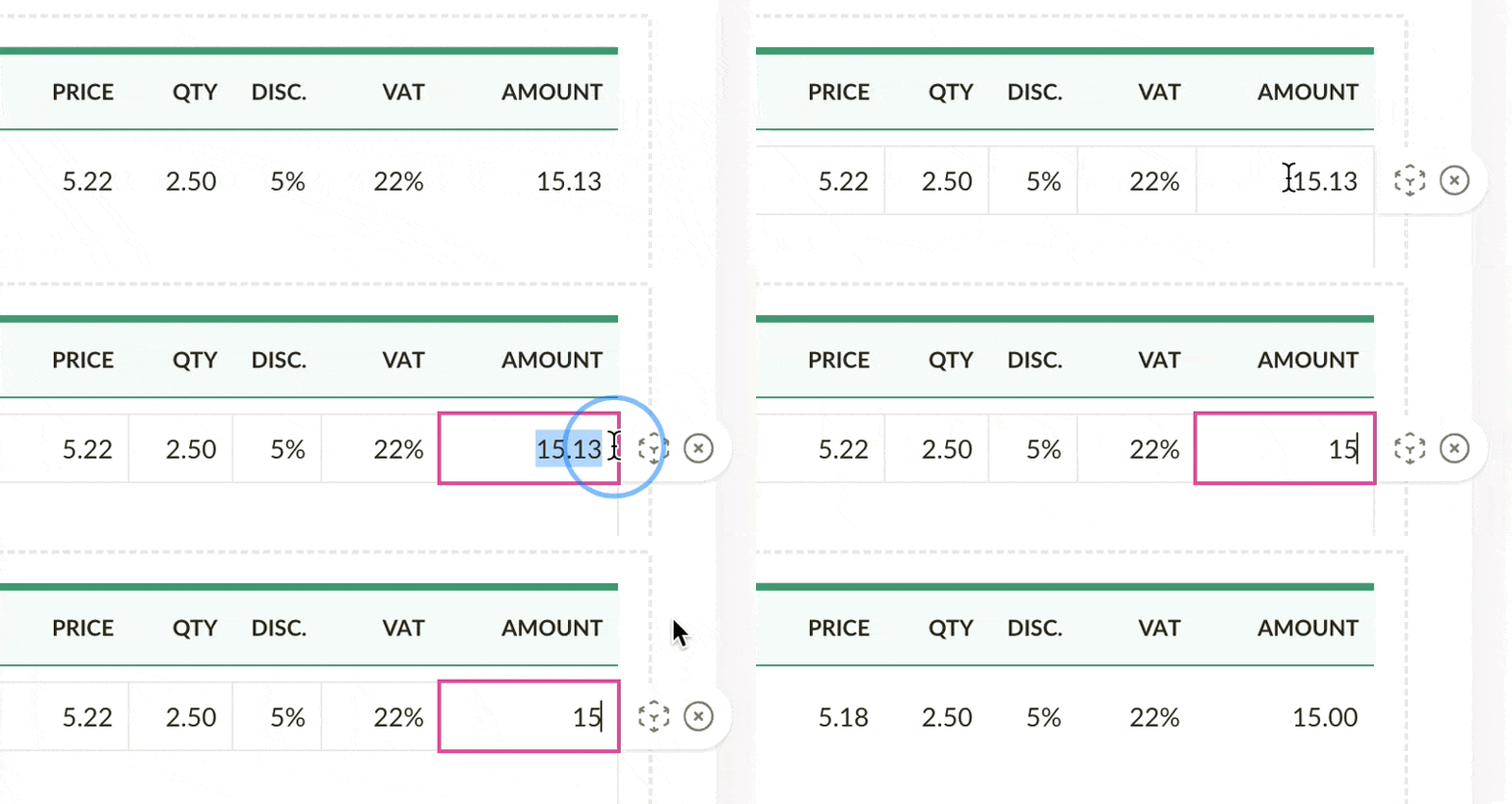
Así es como funciona: a veces, puede que necesites ajustar el importe de una línea en una factura. Por ejemplo, supongamos que la línea suma algo como 15,13 $, pero te gustaría dar un pequeño descuento y dejarlo exactamente en 15,00 $. En lugar de intentar modificar el porcentaje de descuento, el precio neto o la cantidad, simplemente introduce 15 en el campo de importe de la línea y Sliptree ajustará el precio neto automáticamente.