
Ahora puedes iniciar sesión en Sliptree con una passkey o con tu cuenta de Google, así que tienes una contraseña menos que recordar y escribir. En Estonia, Letonia y Lituania también puedes registrarte con Smart-ID, Mobile-ID o tarjeta de identidad. Con ellos puedes volver a entrar en tu cuenta cuando ya no funciona nada más.
Inicia sesión con una passkey
Una passkey usa la huella dactilar, el rostro o el PIN de tu dispositivo en lugar de una contraseña. Un sitio web falso no puede engañarte para que se la entregues. En la página de inicio de sesión, haz clic en Inicia sesión con una passkey, o elige tu passkey entre las sugerencias que aparecen en el campo del correo electrónico. Si usas la autenticación de dos factores, iniciar sesión con una passkey no pide ningún código, porque la passkey de tu dispositivo ya es el segundo paso.
Después de iniciar sesión con contraseña, Sliptree te ofrece añadir una passkey. También puedes añadirla en cualquier momento desde tu Perfil. La nueva sección Inicio de sesión de esa página muestra tus passkeys y reúne también el formulario de la contraseña. Más información sobre tu perfil y la seguridad de tu cuenta.
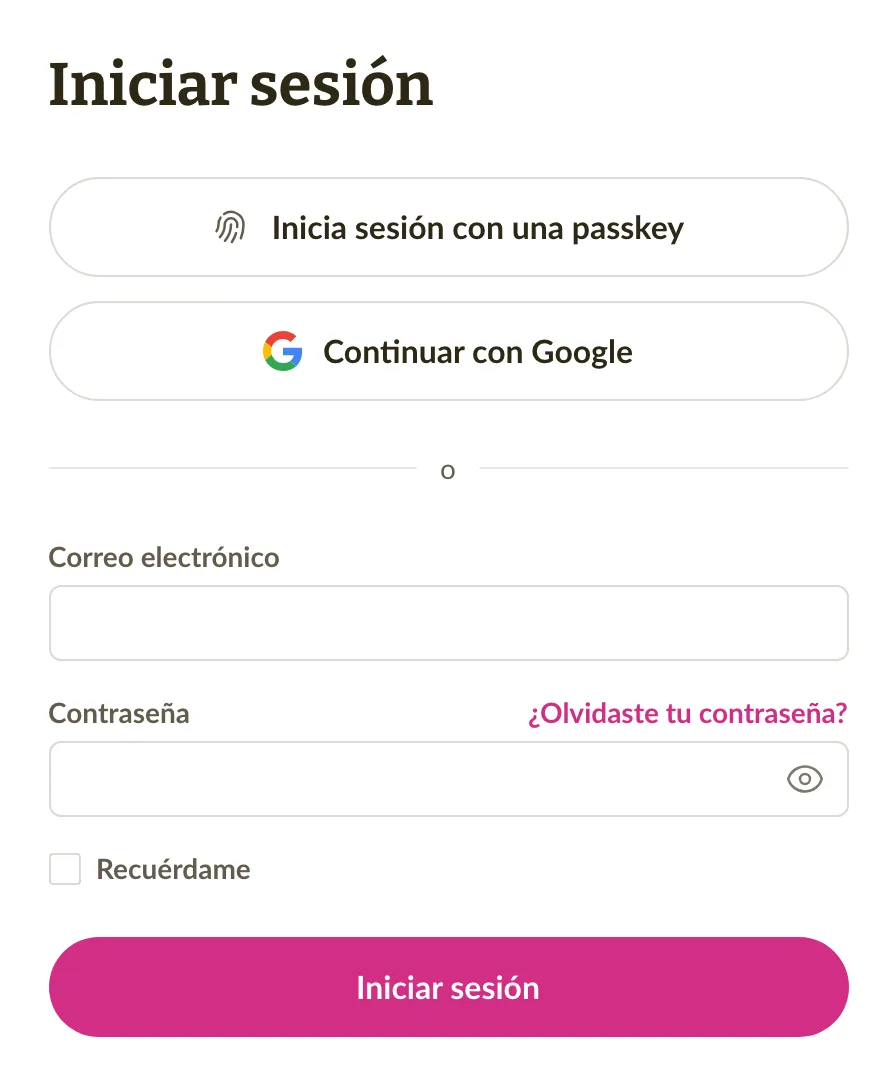
Inicia sesión o regístrate con Google
Continuar con Google está ahora en las páginas de inicio de sesión y de registro. Así puedes entrar con tu cuenta de Google o crear con ella una cuenta nueva de Sliptree. Si tu cuenta de Sliptree usa la misma dirección de Gmail o de Google Workspace, Google te lleva directamente a ella. Para usar una cuenta de Google con otra dirección, conéctala en la sección Inicio de sesión de tu Perfil.
Sliptree te envía ahora un correo cuando se añade o se elimina una passkey, cuando se conecta o se desconecta Google, o cuando se vincula un código de ID a tu cuenta. Así notas cualquier cambio que no hayas hecho tú.
Smart-ID, Mobile-ID y tarjeta de identidad en Estonia, Letonia y Lituania
Si estás en uno de los países bálticos o usas Sliptree en estonio, letón o lituano, la página de registro empieza ahora con Smart-ID, Mobile-ID o tarjeta de identidad. Verificas tu identidad en una ventana de la misma página y eliges tu empresa. Sliptree rellena luego sus datos a partir del registro mercantil. Después añades tu dirección de correo electrónico y una passkey o una contraseña. Como tu identidad ya está verificada, ese paso queda hecho para cuando actives la facturación electrónica más adelante.
Esta misma forma de entrar te ayuda también cuando no puedes iniciar sesión. Debajo del formulario de inicio de sesión, haz clic en ¿No puedes iniciar sesión? y verifica tu identidad. Tu código de ID está vinculado a tu cuenta si te registraste de esta forma o si verificaste tu identidad para la facturación electrónica. En ese caso, Sliptree inicia tu sesión y te pide que añadas una passkey o que establezcas una contraseña nueva.
Unirte a una empresa que ya está en Sliptree
Ahora cada empresa puede estar en Sliptree una sola vez. Cuando añades una empresa cuyo código de registro ya usa otra cuenta, pides acceso al propietario de esa cuenta en lugar de crear una segunda copia. Si el registro mercantil indica que puedes representar a la empresa, haz clic en Solicitar acceso. El propietario recibe un correo, y si no responde en 7 días, obtienes derechos de administrador automáticamente. Cualquier otra persona puede hacer clic en Enviar solicitud de unión, y el propietario decide. Los propietarios ven los dos tipos de solicitud en la página Miembros. Una solicitud para unirse la aprueban o la rechazan, y una solicitud de acceso pueden aprobarla antes de su fecha.
Correcciones y mejoras
- Cuando verificas tu identidad al configurar la facturación electrónica o en tu Perfil, ahora se abre una ventana en la misma página. Antes se te enviaba a otro sitio y luego de vuelta.
- Para cambiar la dirección de correo en tu Perfil, ahora primero confirmas que eres tú, por ejemplo con tu contraseña o una passkey. La nueva dirección solo se aplica cuando abres el enlace que Sliptree le envía, así que una errata ya no te deja fuera. Después, tu dirección anterior recibe un correo sobre el cambio.
- Si el registro mercantil estonio indica que solo puedes representar a tu empresa junto con otros miembros de la junta, ahora puedes activar la facturación electrónica. Primero confirmas que los demás miembros de la junta están de acuerdo.
- Si eres miembro de la junta de una empresa letona sin código personal letón, la configuración de la facturación electrónica ahora puede confirmar tu derecho a representarla. Antes la comprobación no encontraba ese derecho, y no podías activar la facturación electrónica.
- Cuando el operador de tu cliente rechaza una factura electrónica que enviaste, Sliptree te envía ahora un correo, con el motivo si el operador lo indicó. Antes el rechazo solo se veía en la Actividad del documento. Más información sobre las notificaciones de Sliptree.
- En algunos países, poco después de medianoche, Sliptree seguía mostrando el día anterior como hoy. Ahora las fechas y horas siguen la Zona horaria de Ajustes de negocio.
- Cuando los totales de una factura no caben en una página, por ejemplo con muchos tipos de IVA distintos, ahora continúan en la página siguiente del PDF. Antes las últimas filas, incluido el Total adeudado, quedaban cortadas.
- Una factura cuyo importe neto es negativo pero cuyo total es positivo, por ejemplo un trabajo con IVA menos un anticipo sin IVA, ahora sigue siendo una factura. Antes la página de la factura la convertía en una nota de abono. En casos poco frecuentes se guardaba una nota de abono con un total positivo. Ahora ese guardado se rechaza, con un mensaje que indica qué corregir.
- Cuando cambias el estado de varias facturas a la vez (selecciónalas en la lista y elige Marcar como...), ya no se ofrece Parcialmente pagado. Una factura pasa a estar parcialmente pagada cuando registras un pago menor que su total, así que ese estado siempre tiene un pago detrás.
- Al exportar a un archivo CSV, una celda que empieza por =, +, - o @ lleva ahora un apóstrofo delante, para que la hoja de cálculo no la ejecute como una fórmula. Los números normales y los teléfonos se quedan como están, y al importar de nuevo el archivo se quita el apóstrofo.
- Al importar clientes o productos, ahora se quitan los espacios alrededor de los valores. Una columna con el mismo valor que otra, como una ciudad y una nota que dicen «Tallinn», ya no se pierde. Con Actualizar existente, una celda vacía ahora siempre conserva el valor que ya estaba guardado.
- Al escribir el nombre de un producto en una línea de la factura, ahora se resalta el que empieza por esas letras, así que Tab o Intro eligen el que querías. Antes el resaltado podía quedarse en el primer producto de la lista.
- En el móvil, la vista previa a pantalla completa de una factura, un presupuesto o una factura recurrente muestra ahora su título y el botón de cerrar. Antes los tapaba la barra superior. En una factura recurrente, la vista previa tiene además el interruptor Vista previa de la próxima factura, para que veas las fechas tal como aparecerán en la próxima factura.
- Sliptree tiene un pequeño lavado de cara. Los títulos de las páginas usan una nueva tipografía, los estados y los avisos tienen colores más nítidos, y las páginas de inicio de sesión y registro tienen un aspecto nuevo.
- Si tu empresa está en Noruega, tu número de IVA aparece ahora en las facturas de tu suscripción a Sliptree.