
Ora puoi accedere a Sliptree con una passkey o con il tuo account Google, così hai una password in meno da ricordare e da digitare. In Estonia, Lettonia e Lituania puoi anche registrarti con Smart-ID, Mobile-ID o carta d'identità, e usarli per rientrare nel tuo account quando nient'altro funziona.
Accedi con una passkey
Una passkey usa l'impronta digitale, il volto o il PIN del tuo dispositivo al posto della password. Un sito falso non può indurti a cedergliela. Nella pagina di accesso clicca su Accedi con una passkey, oppure scegli la tua passkey tra i suggerimenti che compaiono nel campo dell'email. Se usi l'autenticazione a due fattori, l'accesso con una passkey non chiede alcun codice, perché la passkey sul tuo dispositivo è già il secondo passaggio.
Dopo che accedi con la password, Sliptree ti propone di aggiungere una passkey. Puoi aggiungerne una in qualsiasi momento anche dal tuo Profilo. La nuova sezione Accesso di quella pagina elenca le tue passkey e contiene anche il modulo della password. Scopri di più sul tuo profilo e sulla sicurezza dell'account.
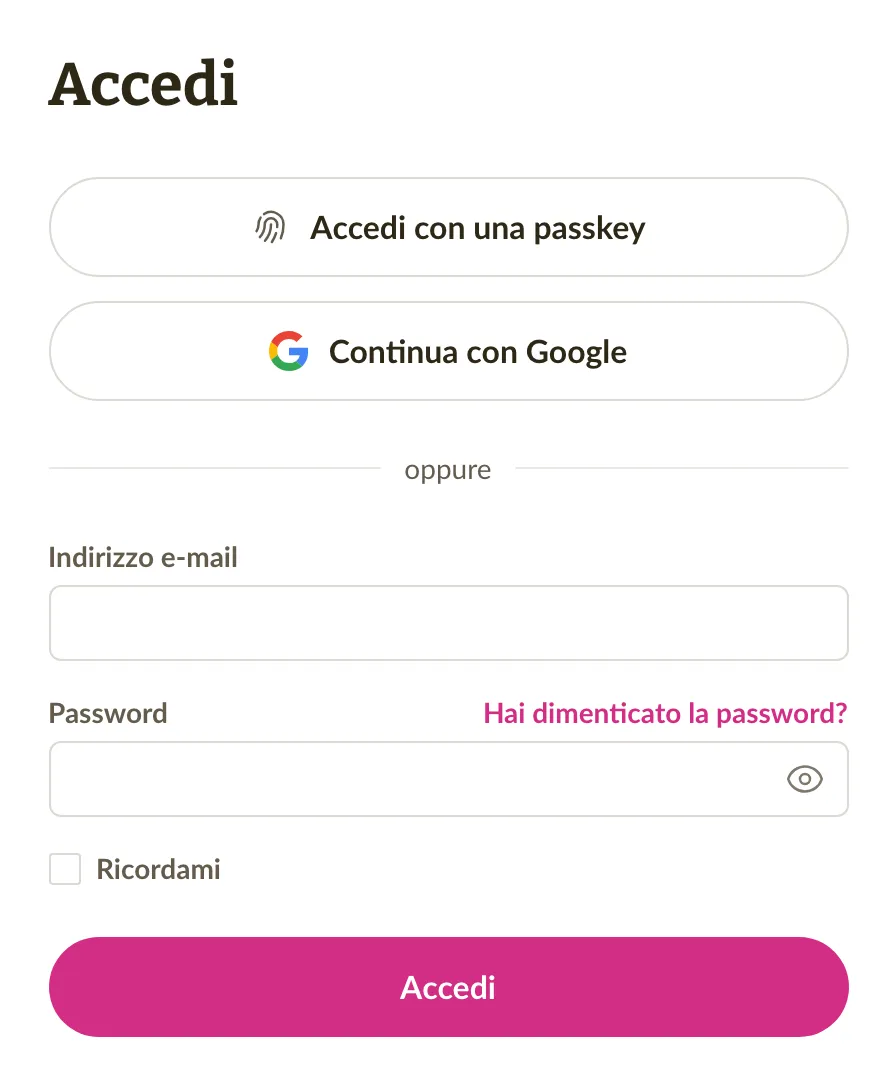
Accedi o registrati con Google
Continua con Google è ora nelle pagine di accesso e di registrazione, così puoi accedere con il tuo account Google o usarlo per creare un nuovo account Sliptree. Se il tuo account Sliptree usa lo stesso indirizzo Gmail o Google Workspace, Google ti fa entrare direttamente in quell'account. Per usare un account Google con un indirizzo diverso, collegalo nella sezione Accesso del tuo Profilo.
Sliptree ora ti invia un'email quando viene aggiunta o rimossa una passkey, quando Google viene collegato o scollegato, o quando un codice ID viene collegato al tuo account. Così ti accorgi di una modifica che non hai fatto tu.
Smart-ID, Mobile-ID e carta d'identità in Estonia, Lettonia e Lituania
Se ti trovi in uno dei tre paesi baltici, o usi Sliptree in estone, lettone o lituano, la pagina di registrazione ora inizia con Smart-ID, Mobile-ID o carta d'identità. Verifichi la tua identità in una finestra che si apre nella pagina e scegli la tua azienda. Sliptree ne compila i dati dal registro delle imprese. Poi aggiungi il tuo indirizzo email e una passkey o una password. Dato che la tua identità è già verificata, quel controllo è già fatto per quando abiliterai la fatturazione elettronica.
Lo stesso metodo ti aiuta anche quando non riesci ad accedere. Sotto il modulo di accesso, clicca su Non riesci ad accedere? e verifica la tua identità. Il tuo codice ID è collegato all'account se ti sei registrato in questo modo o se hai verificato la tua identità per la fatturazione elettronica. In quel caso Sliptree ti fa accedere e ti chiede di aggiungere una passkey o di impostare una nuova password.
Entrare in un'azienda che è già su Sliptree
Ora ogni azienda può essere presente su Sliptree una sola volta. Quando aggiungi un'azienda il cui codice di registro è già usato da un altro account, chiedi l'accesso al proprietario di quell'account invece di crearne una seconda copia. Se il registro delle imprese indica che puoi rappresentare l'azienda, clicca su Richiedi accesso. Il proprietario riceve un'email, e se non risponde entro 7 giorni ottieni automaticamente i diritti di amministratore. Chiunque altro può cliccare su Invia richiesta di adesione, e la decisione spetta al proprietario. I proprietari vedono entrambi i tipi di richiesta nella pagina Membri. Una richiesta di adesione la approvano o la rifiutano, mentre una richiesta di accesso possono approvarla prima della sua data.
Correzioni e miglioramenti
- Quando verifichi la tua identità nella pagina di configurazione della fatturazione elettronica o nel tuo Profilo, ora lo fai in una finestra sulla stessa pagina. Prima venivi mandato su un altro sito e poi riportato indietro.
- Per cambiare l'indirizzo email nel tuo Profilo ora confermi prima che sei tu, per esempio con la password o una passkey. Il nuovo indirizzo vale solo dopo che apri il link che Sliptree ci invia, così un errore di battitura non ti chiude più fuori. Il vecchio indirizzo riceve poi un'email sul cambio.
- Se il registro delle imprese estone indica che puoi rappresentare la tua azienda solo insieme agli altri membri del consiglio di amministrazione, ora puoi abilitare la fatturazione elettronica. Per farlo devi prima confermare che gli altri membri del consiglio di amministrazione sono d'accordo.
- Se sei membro del consiglio di amministrazione di un'azienda lettone ma non hai un codice personale lettone, la configurazione della fatturazione elettronica ora può confermare il tuo diritto di rappresentare l'azienda. Prima il controllo non trovava alcun diritto, e non potevi abilitare la fatturazione elettronica.
- Quando l'operatore del cliente rifiuta una fattura elettronica che hai inviato, Sliptree ora ti manda un'email, con il motivo se l'operatore lo ha indicato. Prima il rifiuto compariva solo nell'Attività del documento. Scopri di più sulle notifiche di Sliptree.
- In alcuni paesi, per un po' dopo la mezzanotte, Sliptree mostrava ancora il giorno precedente come oggi. Ora date e orari seguono il Fuso orario in Impostazioni dell'impresa.
- Quando i totali di una fattura sono più alti di una pagina, per esempio con molte aliquote IVA diverse, ora proseguono nella pagina successiva del PDF. Prima le ultime righe, compreso il Totale dovuto, venivano tagliate.
- Una fattura con un importo netto sotto zero ma un totale sopra zero, per esempio un lavoro con IVA meno un anticipo senza IVA, ora resta una fattura. Prima la pagina della fattura la trasformava in una nota di credito. In rari casi veniva salvata una nota di credito con un totale sopra zero. Ora un salvataggio del genere viene rifiutato, con un messaggio che dice cosa correggere.
- Quando cambi lo stato di più fatture insieme (selezionale nell'elenco, poi Segna come...), Pagato parzialmente non viene più proposto. Una fattura diventa pagata parzialmente quando registri un pagamento inferiore al suo totale, così dietro quello stato c'è sempre un pagamento.
- Quando esporti in un file CSV, una cella che inizia con =, +, - o @ ora riceve un apostrofo davanti, così un foglio di calcolo non la esegue come formula. I numeri semplici e i numeri di telefono restano come sono, e quando importi di nuovo il file l'apostrofo viene rimosso.
- Quando importi clienti o prodotti, ora vengono rimossi gli spazi intorno ai valori. Una colonna che contiene lo stesso valore di un'altra, come una città e una nota che riportano entrambe "Tallinn", non va più persa. Con Aggiorna esistente, una cella vuota ora mantiene sempre il valore già salvato.
- Mentre digiti il nome di un prodotto su una riga della fattura, ora viene evidenziato il prodotto che inizia con quello che hai digitato, così Tab o Invio scelgono quello che intendevi. Prima l'evidenziazione poteva restare sul primo prodotto dell'elenco.
- Sul telefono, l'anteprima a schermo intero di una fattura, di un preventivo o di una fattura ricorrente ora mostra il titolo e il pulsante di chiusura, che prima erano coperti dalla barra in alto. Su una fattura ricorrente, l'anteprima ha anche l'interruttore Anteprima della prossima fattura, così vedi le date come compariranno sulla prossima fattura.
- Sliptree ha un piccolo rinnovamento grafico. I titoli delle pagine usano un nuovo carattere, gli stati e gli avvisi hanno colori più nitidi e le pagine di accesso e registrazione hanno un nuovo aspetto.
- Se la tua impresa ha sede in Norvegia, il tuo numero di partita IVA ora compare sulle fatture del tuo abbonamento a Sliptree.