
Du kan nu logga in i Sliptree med en passkey eller med ditt Google-konto, så du har ett lösenord mindre att komma ihåg och skriva. I Estland, Lettland och Litauen kan du dessutom registrera dig med Smart-ID, Mobile-ID eller ID-kort, och använda dem för att komma tillbaka in på kontot när inget annat fungerar.
Logga in med en passkey
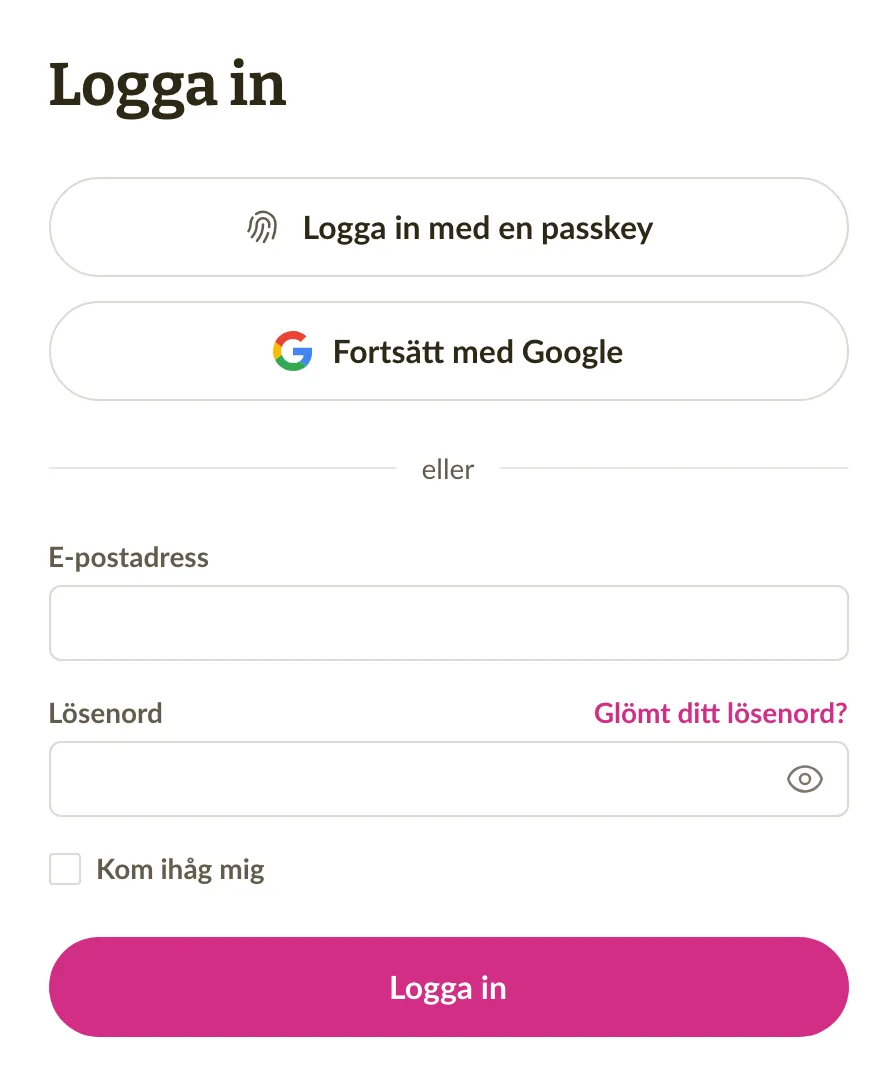
En passkey använder din enhets fingeravtryck, ansiktsigenkänning eller PIN-kod i stället för ett lösenord, och en falsk webbplats kan inte lura dig att lämna ut den. Klicka på Logga in med en passkey på inloggningssidan, eller välj din passkey bland förslagen som visas i e-postfältet. Om du använder tvåfaktorsautentisering behövs ingen kod när du loggar in med en passkey, eftersom passkeyn på din enhet redan är det andra steget.
När du har loggat in med lösenord erbjuder Sliptree dig att lägga till en passkey, och du kan också lägga till en när som helst under Profil. Där finns det nya avsnittet Inloggning, som listar dina passkeys och även innehåller formuläret för lösenordet. Läs mer om din profil och kontosäkerhet.
Logga in eller registrera dig med Google
Fortsätt med Google finns nu på inloggnings- och registreringssidorna, så du kan logga in med ditt Google-konto eller skapa ett nytt Sliptree-konto med det. Om ditt Sliptree-konto använder samma Gmail- eller Google Workspace-adress loggar Google in dig direkt på det kontot. Vill du använda ett Google-konto med en annan adress kopplar du det i avsnittet Inloggning under Profil.
Sliptree skickar nu ett mejl till dig när en passkey läggs till eller tas bort, när Google kopplas eller kopplas bort, eller när en ID-kod kopplas till ditt konto, så att du märker en ändring som du inte själv har gjort.
Smart-ID, Mobile-ID och ID-kort i Estland, Lettland och Litauen
Om du befinner dig i något av de tre baltiska länderna, eller använder Sliptree på estniska, lettiska eller litauiska, börjar registreringssidan nu med Smart-ID, Mobile-ID eller ID-kort. Du verifierar din identitet i ett fönster på samma sida och väljer ditt företag, och Sliptree fyller i företagets uppgifter från företagsregistret. Sedan lägger du till din e-postadress och en passkey eller ett lösenord. Eftersom din identitet redan är verifierad är den kontrollen avklarad när du senare aktiverar e-fakturering.
Samma väg in hjälper också när du inte kan logga in. Klicka på Kan du inte logga in? under inloggningsformuläret och verifiera din identitet. Din ID-kod är kopplad till ditt konto om du registrerade dig på det här sättet eller verifierade din identitet för e-fakturering. I så fall loggar Sliptree in dig och ber dig lägga till en passkey eller välja ett nytt lösenord.
Gå med i ett företag som redan finns i Sliptree
Ett företag kan nu bara finnas en gång i Sliptree. När du lägger till ett företag vars organisationsnummer redan används av ett annat konto ber du det kontots ägare om åtkomst i stället för att skapa en andra kopia. Om företagsregistret visar att du får företräda företaget klickar du på Be om åtkomst. Ägaren får ett mejl, och om hen inte svarar inom 7 dagar får du administratörsbehörighet automatiskt. Alla andra kan klicka på Skicka förfrågan om att gå med, och sedan bestämmer ägaren. Ägare ser båda typerna av förfrågningar på sidan Medlemmar. En förfrågan om att gå med kan de godkänna eller avböja, och en begäran om åtkomst kan de godkänna före dess datum.
Rättningar och förbättringar
- När du verifierar din identitet på sidan för att konfigurera e-fakturering eller under Profil sker det nu i ett fönster på samma sida. Tidigare skickades du vidare till en annan webbplats och sedan tillbaka.
- Innan du ändrar e-postadressen i din Profil bekräftar du nu att det är du, till exempel med ditt lösenord eller en passkey. Den nya adressen gäller först när du öppnar länken som Sliptree skickar dit, så ett stavfel låser inte längre ute dig. Din gamla adress får sedan ett mejl om ändringen.
- Om det estniska företagsregistret visar att du bara får företräda ditt företag tillsammans med andra styrelseledamöter kan du nu aktivera e-fakturering. Först bekräftar du att de andra styrelseledamöterna är överens.
- Om du är styrelseledamot i ett lettiskt företag men saknar lettiskt personnummer kan konfigurationen av e-fakturering nu bekräfta din rätt att företräda företaget. Tidigare hittade kontrollen ingen sådan rätt, och du kunde inte aktivera e-fakturering.
- När kundens operatör avvisar en e-faktura som du har skickat mejlar Sliptree dig nu, med orsaken om operatören har angett en. Tidigare syntes avvisningen bara under dokumentets Aktivitet. Läs mer om aviseringar från Sliptree.
- I vissa länder visade Sliptree en stund efter midnatt fortfarande gårdagen som i dag. Nu följer datum och tider Tidszon under Företagsinställningar.
- När summorna på en faktura är högre än en sida, till exempel när den har många olika momssatser, fortsätter de nu på nästa sida i PDF-filen. Tidigare klipptes de sista raderna bort, även Totalt att betala.
- En faktura vars nettobelopp är under noll men vars totalbelopp är över noll, till exempel momspliktigt arbete minus ett momsfritt förskott, förblir nu en faktura. Tidigare gjorde fakturasidan om den till en kreditfaktura. I sällsynta fall sparades en kreditfaktura med ett totalbelopp över noll, och en sådan sparning nekas nu med ett meddelande som talar om vad du ska rätta.
- När du ändrar status på flera fakturor samtidigt (markera dem i listan och välj sedan Markera som...) erbjuds Delvis betald inte längre. En faktura blir delvis betald när du registrerar en betalning som är mindre än fakturans totalbelopp, så att det alltid finns en betalning bakom den statusen.
- När du exporterar till en CSV-fil får en cell som börjar med =, +, - eller @ nu en apostrof framför sig, så att ett kalkylprogram inte kör den som en formel. Vanliga tal och telefonnummer lämnas som de är, och om du importerar filen igen tas apostrofen bort.
- När du importerar kunder eller produkter tas mellanslag runt värdena nu bort. En kolumn som innehåller samma värde som en annan, till exempel en ort och en anteckning där båda säger "Tallinn", försvinner inte längre. Med Uppdatera befintliga behåller en tom cell nu alltid det värde som redan är sparat.
- Medan du skriver ett produktnamn på en fakturarad markeras nu den produkt som börjar med det du har skrivit, så att Tab eller Enter väljer den du menade. Tidigare kunde markeringen stanna kvar på den första produkten i listan.
- På en telefon visar helskärmsförhandsgranskningen av en faktura, en offert eller en återkommande faktura nu sin rubrik och stängknapp, som tidigare doldes av det övre fältet. För en återkommande faktura har förhandsgranskningen också reglaget Förhandsgranska nästa faktura, så att du kan se datumen så som de kommer att visas på nästa faktura.
- Sliptree har fått ett litet ansiktslyft. Sidrubriker har ett nytt typsnitt, statusar och meddelanden har tydligare färger, och sidorna för inloggning och registrering har fått ny design.
- Om ditt företag finns i Norge visas nu ditt momsregistreringsnummer på fakturorna för ditt Sliptree-abonnemang.