
Du kannst dich jetzt mit einem Passkey oder mit deinem Google-Konto bei Sliptree anmelden, sodass du dir ein Passwort weniger merken und eintippen musst. In Estland, Lettland und Litauen kannst du dich außerdem mit Smart-ID, Mobile-ID oder Ausweis registrieren und damit wieder in dein Konto kommen, wenn nichts anderes mehr hilft.
Mit einem Passkey anmelden
Ein Passkey nutzt statt eines Passworts den Fingerabdruck, die Gesichtserkennung oder die PIN deines Geräts, und eine gefälschte Website kann ihn dir nicht entlocken. Klicke auf der Anmeldeseite auf Mit einem Passkey anmelden, oder wähle deinen Passkey aus den Vorschlägen, die im E-Mail-Feld erscheinen. Wenn du die Zwei-Faktor-Authentifizierung nutzt, brauchst du bei der Anmeldung mit einem Passkey keinen Code, denn der Passkey auf deinem Gerät ist bereits der zweite Schritt.
Nachdem du dich mit einem Passwort angemeldet hast, bietet Sliptree dir an, einen Passkey hinzuzufügen, und du kannst auch jederzeit einen in deinem Profil anlegen. Der neue Abschnitt Anmeldung dort listet deine Passkeys auf und enthält auch das Formular für dein Passwort. Mehr über dein Profil und die Sicherheit deines Kontos.
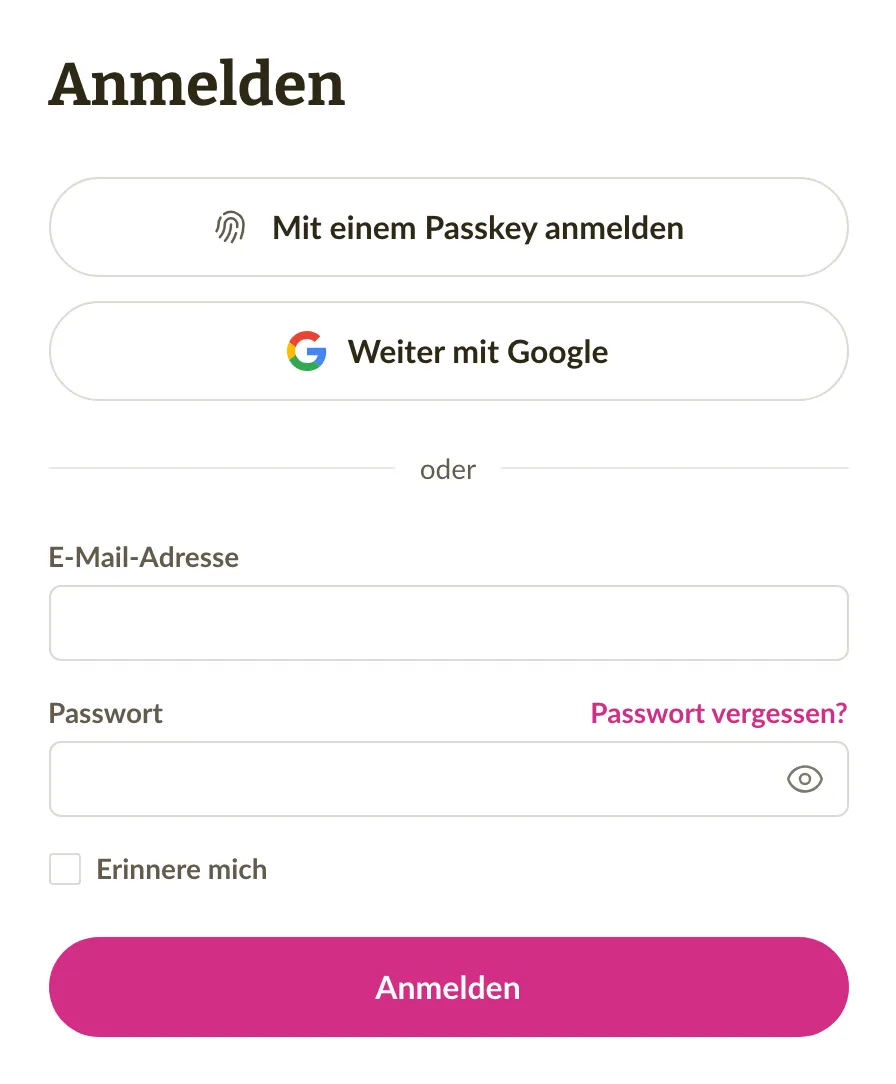
Anmelden oder registrieren mit Google
Weiter mit Google steht jetzt auf der Anmelde- und auf der Registrierungsseite, sodass du dich mit deinem Google-Konto anmelden oder damit ein neues Sliptree-Konto erstellen kannst. Wenn dein Sliptree-Konto dieselbe Gmail- oder Google-Workspace-Adresse nutzt, meldet Google dich direkt dort an. Um ein Google-Konto mit einer anderen Adresse zu nutzen, verbinde es im Abschnitt Anmeldung unter Profil.
Sliptree schickt dir jetzt eine E-Mail, wenn ein Passkey hinzugefügt oder entfernt wird, wenn Google verbunden oder getrennt wird und wenn eine persönliche Identifikationsnummer mit deinem Konto verknüpft wird, sodass du eine Änderung bemerkst, die du nicht selbst vorgenommen hast.
Smart-ID, Mobile-ID und Ausweis in Estland, Lettland und Litauen
Wenn du dich in einem der drei baltischen Länder befindest oder Sliptree auf Estnisch, Lettisch oder Litauisch nutzt, beginnt die Registrierungsseite jetzt mit Smart-ID, Mobile-ID oder Ausweis. Du verifizierst deine Identität in einem Fenster auf der Seite und wählst dein Unternehmen, und Sliptree füllt dessen Daten aus dem Handelsregister aus. Danach fügst du deine E-Mail-Adresse und einen Passkey oder ein Passwort hinzu. Da deine Identität schon verifiziert ist, ist diese Prüfung bereits erledigt, wenn du später E-Rechnungen aktivierst.
Derselbe Weg hilft auch, wenn du dich nicht anmelden kannst. Klicke unter dem Anmeldeformular auf Anmeldung nicht möglich? und verifiziere deine Identität. Deine persönliche Identifikationsnummer ist mit deinem Konto verknüpft, wenn du dich auf diese Weise registriert oder deine Identität für E-Rechnungen verifiziert hast. In diesem Fall meldet Sliptree dich an und bittet dich, einen Passkey hinzuzufügen oder ein neues Passwort festzulegen.
Einem Unternehmen beitreten, das schon in Sliptree ist
Ein Unternehmen kann jetzt nur noch einmal in Sliptree sein. Wenn du ein Unternehmen hinzufügst, dessen Registrierungscode schon ein anderes Konto nutzt, bittest du den Eigentümer dieses Kontos um Zugriff, statt eine zweite Kopie anzulegen. Wenn du laut Handelsregister das Unternehmen vertreten darfst, klicke auf Zugriff anfragen. Der Eigentümer bekommt eine E-Mail, und wenn er nicht innerhalb von 7 Tagen antwortet, erhältst du automatisch Admin-Rechte. Alle anderen können auf Beitrittsanfrage senden klicken, und der Eigentümer entscheidet. Eigentümer sehen beide Arten von Anfragen auf der Seite Mitglieder. Eine Beitrittsanfrage nehmen sie an oder lehnen sie ab, und eine Zugriffsanfrage können sie schon vor ihrem Datum annehmen.
Korrekturen und Verbesserungen
- Wenn du deine Identität auf der Seite zur Einrichtung von E-Rechnungen oder in deinem Profil verifizierst, passiert das jetzt in einem Fenster auf derselben Seite. Bisher wurdest du auf eine andere Website und wieder zurück geleitet.
- Bevor du die E-Mail-Adresse in deinem Profil änderst, bestätigst du jetzt zuerst, dass du es bist, zum Beispiel mit deinem Passwort oder einem Passkey. Die neue Adresse gilt erst, wenn du den Link öffnest, den Sliptree an sie schickt, sodass dich ein Tippfehler nicht mehr aussperrt. Deine alte Adresse bekommt danach eine E-Mail über die Änderung.
- Wenn du laut estnischem Handelsregister dein Unternehmen nur gemeinsam mit anderen Vorstandsmitgliedern vertreten darfst, kannst du jetzt trotzdem E-Rechnungen aktivieren. Du bestätigst dabei zuerst, dass die anderen Vorstandsmitglieder einverstanden sind.
- Wenn du Vorstandsmitglied eines lettischen Unternehmens bist, aber keine lettische persönliche Identifikationsnummer hast, kann die Einrichtung von E-Rechnungen jetzt dein Vertretungsrecht bestätigen. Bisher fand die Prüfung kein Vertretungsrecht, und du konntest E-Rechnungen nicht aktivieren.
- Wenn der Betreiber deines Kunden eine E-Rechnung ablehnt, die du gesendet hast, schickt Sliptree dir jetzt eine E-Mail, mit dem Grund, falls der Betreiber einen angegeben hat. Bisher war die Ablehnung nur unter Aktivität des Dokuments zu sehen. Mehr über Benachrichtigungen von Sliptree.
- In manchen Ländern zeigte Sliptree kurz nach Mitternacht noch den Vortag als heute an. Datum und Uhrzeit richten sich jetzt nach der Zeitzone in den Unternehmenseinstellungen.
- Wenn die Summen einer Rechnung länger als eine Seite sind, zum Beispiel bei vielen verschiedenen Mehrwertsteuersätzen, gehen sie im PDF jetzt auf der nächsten Seite weiter. Bisher wurden die letzten Zeilen abgeschnitten, darunter auch Fällige Summe.
- Eine Rechnung, deren Nettobetrag unter null, deren Summe aber über null liegt, etwa steuerpflichtige Arbeit abzüglich einer steuerfreien Anzahlung, bleibt jetzt eine Rechnung. Bisher machte die Rechnungsseite daraus eine Gutschrift. In seltenen Fällen wurde eine Gutschrift mit einer Summe über null gespeichert, und so eine Gutschrift lässt sich jetzt nicht mehr speichern, wobei eine Meldung sagt, was du korrigieren musst.
- Wenn du den Status mehrerer Rechnungen auf einmal änderst (wähle sie in der Liste aus, dann Markieren als...), wird Teilweise bezahlt nicht mehr angeboten. Eine Rechnung wird teilweise bezahlt, wenn du eine Zahlung erfasst, die kleiner als ihre Summe ist, sodass hinter diesem Status immer eine Zahlung steht.
- Wenn du in eine CSV-Datei exportierst, bekommt eine Zelle, die mit =, +, - oder @ beginnt, jetzt ein Apostroph davor, damit eine Tabellenkalkulation sie nicht als Formel ausführt. Normale Zahlen und Telefonnummern bleiben unverändert, und wenn du die Datei wieder importierst, wird das Apostroph entfernt.
- Wenn du Kunden oder Produkte importierst, werden Leerzeichen um die Werte jetzt entfernt. Eine Spalte mit demselben Wert wie eine andere Spalte, etwa ein Ort und eine Notiz, in denen beide "Tallinn" steht, geht nicht mehr verloren. Mit Vorhandene aktualisieren behält eine leere Zelle jetzt immer den bereits gespeicherten Wert.
- Während du auf einer Rechnungsposition einen Produktnamen tippst, wird jetzt das Produkt hervorgehoben, das mit deiner Eingabe beginnt, sodass Tab oder Enter das Produkt wählt, das du gemeint hast. Bisher konnte die Hervorhebung auf dem ersten Produkt der Liste stehen bleiben.
- Auf dem Handy zeigt die Vollbildvorschau einer Rechnung, eines Angebots oder einer wiederkehrenden Rechnung jetzt den Titel und die Schaltfläche zum Schließen, die vorher von der oberen Leiste verdeckt wurden. Bei einer wiederkehrenden Rechnung hat die Vorschau außerdem den Schalter Nächste Rechnung ansehen, sodass du die Daten so siehst, wie sie auf der nächsten Rechnung stehen werden.
- Sliptree hat einen kleinen optischen Feinschliff bekommen. Seitentitel haben eine neue Schrift, Status und Hinweise klarere Farben, und die Seiten zum Anmelden und Registrieren sehen neu aus.
- Wenn dein Unternehmen in Norwegen ist, steht deine USt-IdNr. jetzt auf den Rechnungen für dein Sliptree-Abonnement.