
Du kan nå logge inn i Sliptree med en passnøkkel eller med Google-kontoen din, så du har ett passord mindre å huske og skrive. I Estland, Latvia og Litauen kan du i tillegg registrere deg med Smart-ID, Mobile-ID eller ID-kort, og bruke dem til å komme deg inn på kontoen igjen når ingenting annet virker.
Logg inn med en passnøkkel
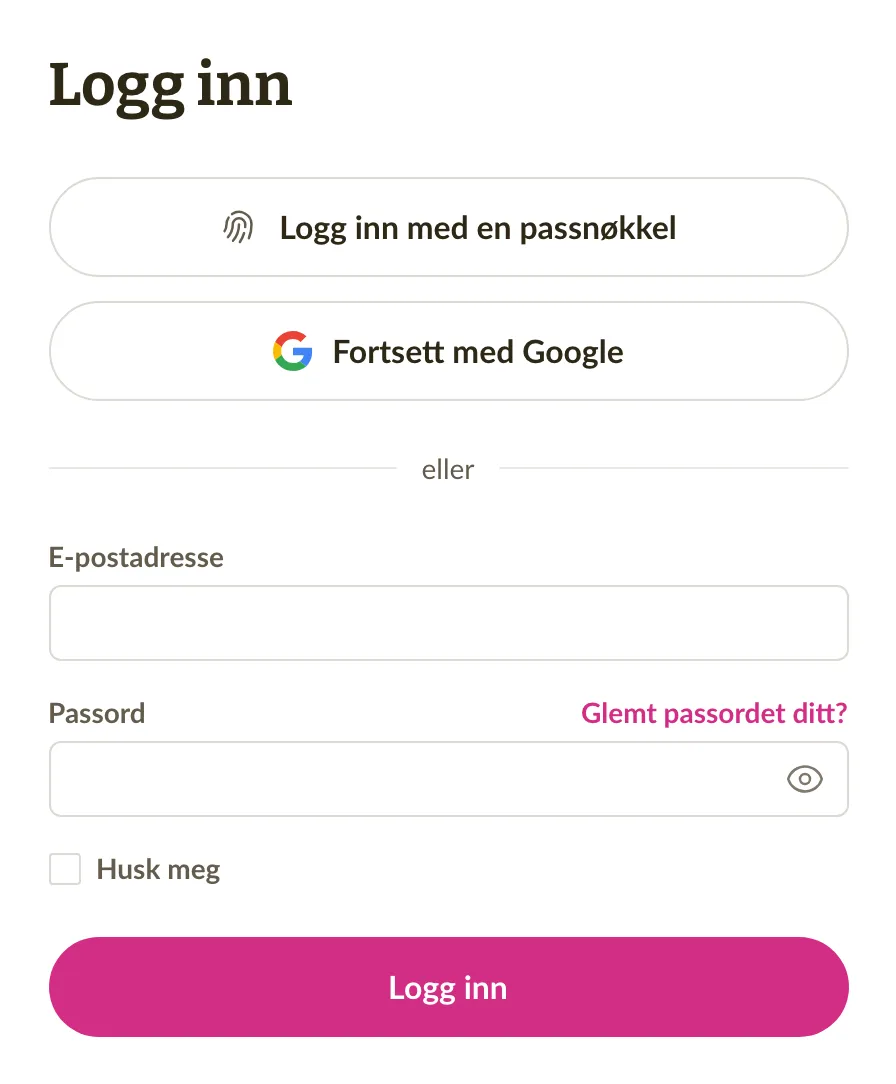
En passnøkkel bruker fingeravtrykket, ansiktet eller PIN-koden på enheten din i stedet for et passord, og et falskt nettsted kan ikke lure deg til å gi den fra deg. Klikk på Logg inn med en passnøkkel på innloggingssiden, eller velg passnøkkelen din blant forslagene som dukker opp i e-postfeltet. Hvis du bruker tofaktorautentisering, trenger du ingen kode når du logger inn med en passnøkkel, fordi passnøkkelen på enheten din allerede er det andre trinnet.
Når du har logget inn med passord, tilbyr Sliptree å legge til en passnøkkel, og du kan også legge til en når som helst under Profil. Der finner du den nye delen Innlogging, som viser passnøklene dine og også har skjemaet for passordet. Les mer om profilen din og kontosikkerhet.
Logg inn eller registrer deg med Google
Fortsett med Google finnes nå på innloggings- og registreringssidene, så du kan logge inn med Google-kontoen din eller opprette en ny Sliptree-konto med den. Hvis Sliptree-kontoen din bruker den samme Gmail- eller Google Workspace-adressen, logger Google deg rett inn på den. Vil du bruke en Google-konto med en annen adresse, kobler du den til i delen Innlogging under Profil.
Sliptree sender deg nå en e-post når en passnøkkel legges til eller fjernes, når Google kobles til eller fra, eller når en ID-kode kobles til kontoen din, slik at du legger merke til en endring du ikke har gjort selv.
Smart-ID, Mobile-ID og ID-kort i Estland, Latvia og Litauen
Hvis du er i ett av de tre baltiske landene, eller bruker Sliptree på estisk, latvisk eller litauisk, starter registreringssiden nå med Smart-ID, Mobile-ID eller ID-kort. Du bekrefter identiteten din i et vindu på samme side og velger bedriften din, og Sliptree fyller inn opplysningene om den fra foretaksregisteret. Deretter legger du til e-postadressen din og en passnøkkel eller et passord. Siden identiteten din allerede er verifisert, er den kontrollen unnagjort når du senere aktiverer e-fakturering.
Den samme veien inn hjelper også når du ikke får logget inn. Klikk på Får du ikke logget inn? under innloggingsskjemaet og bekreft identiteten din. ID-koden din er koblet til kontoen hvis du registrerte deg på denne måten eller bekreftet identiteten din for e-fakturering. I så fall logger Sliptree deg inn og ber deg legge til en passnøkkel eller velge et nytt passord.
Bli med i en bedrift som allerede er i Sliptree
En bedrift kan nå bare finnes én gang i Sliptree. Når du legger til en bedrift der organisasjonsnummeret allerede brukes av en annen konto, ber du eieren av den kontoen om tilgang i stedet for å lage en kopi nummer to. Hvis foretaksregisteret viser at du kan representere bedriften, klikker du på Be om tilgang. Eieren får en e-post, og hvis eieren ikke svarer innen 7 dager, får du adminrettigheter automatisk. Alle andre kan klikke på Send forespørsel om å bli med, og så avgjør eieren. Eiere ser begge typene forespørsler på siden Medlemmer. En forespørsel om å bli med kan de godkjenne eller avslå, og en forespørsel om tilgang kan de godkjenne før datoen.
Rettelser og forbedringer
- Når du bekrefter identiteten din på siden for å sette opp e-fakturering eller under Profil, skjer det nå i et vindu på samme side. Før ble du sendt til et annet nettsted og tilbake igjen.
- Før du endrer e-postadressen under Profil, bekrefter du nå at det er deg, for eksempel med passordet ditt eller en passnøkkel. Den nye adressen gjelder først når du åpner lenken Sliptree sender dit, så en skrivefeil låser deg ikke lenger ute. Den gamle adressen din får deretter en e-post om endringen.
- Hvis Estlands foretaksregister viser at du bare kan representere bedriften din sammen med andre styremedlemmer, kan du nå aktivere e-fakturering. Først bekrefter du at de andre styremedlemmene er enige.
- Hvis du er styremedlem i et latvisk selskap, men ikke har latvisk personnummer, kan oppsettet av e-fakturering nå bekrefte retten din til å representere selskapet. Før fant kontrollen ingen slik rett, og du kunne ikke aktivere e-fakturering.
- Når kundens operatør avviser en e-faktura du har sendt, sender Sliptree deg nå en e-post, med årsaken hvis operatøren oppga en. Før var avvisningen bare synlig under dokumentets Aktivitet. Les mer om varsler fra Sliptree.
- I noen land viste Sliptree fortsatt gårsdagen som i dag en stund etter midnatt. Nå følger datoer og klokkeslett Tidssone under Forretningsinnstillinger.
- Når summene på en faktura er høyere enn én side, for eksempel med mange forskjellige MVA-satser, fortsetter de nå på neste side i PDF-en. Før ble de siste linjene kuttet bort, også Total skyldig.
- En faktura der nettobeløpet er under null, men totalen er over null, for eksempel avgiftspliktig arbeid minus et avgiftsfritt forskudd, forblir nå en faktura. Før gjorde fakturasiden den om til en kreditnota. I sjeldne tilfeller ble en kreditnota lagret med en total over null, og en slik lagring blir nå avvist med en melding som sier hva du må rette.
- Når du endrer status på flere fakturaer samtidig (merk dem i listen og velg så Merk som...), tilbys ikke lenger Delvis betalt. En faktura blir delvis betalt når du registrerer en betaling som er mindre enn totalen, så statusen har alltid en betaling bak seg.
- Når du eksporterer til en CSV-fil, får en celle som begynner med =, +, - eller @ nå en apostrof foran seg, slik at et regnearkprogram ikke kjører den som en formel. Vanlige tall og telefonnumre blir stående som de er, og hvis du importerer filen igjen, fjernes apostrofen.
- Når du importerer kunder eller produkter, fjernes nå mellomrom rundt verdiene. En kolonne som har samme verdi som en annen, for eksempel en by og et notat der begge sier "Tallinn", forsvinner ikke lenger. Med Oppdater eksisterende beholder en tom celle nå alltid verdien som allerede er lagret.
- Mens du skriver et produktnavn på en fakturalinje, blir produktet som begynner med det du har skrevet, nå uthevet, så Tab eller Enter velger det du mente. Før kunne uthevingen bli stående på det første produktet i listen.
- På telefon viser fullskjermsforhåndsvisningen av en faktura, et tilbud eller en repeterende faktura nå tittelen og lukkeknappen, som topplinjen dekket til før. På en repeterende faktura har forhåndsvisningen også bryteren Forhåndsvis neste faktura, så du kan se datoene slik de vil stå på neste faktura.
- Sliptree har fått en liten visuell oppfriskning. Sidetitler har en ny skrifttype, statuser og meldinger har tydeligere farger, og sidene for innlogging og registrering har fått nytt design.
- Hvis bedriften din holder til i Norge, vises MVA-nummeret ditt nå på fakturaene for Sliptree-abonnementet ditt.