Kundesiden har fått nytt design, så du ser hvor du står med hver kunde
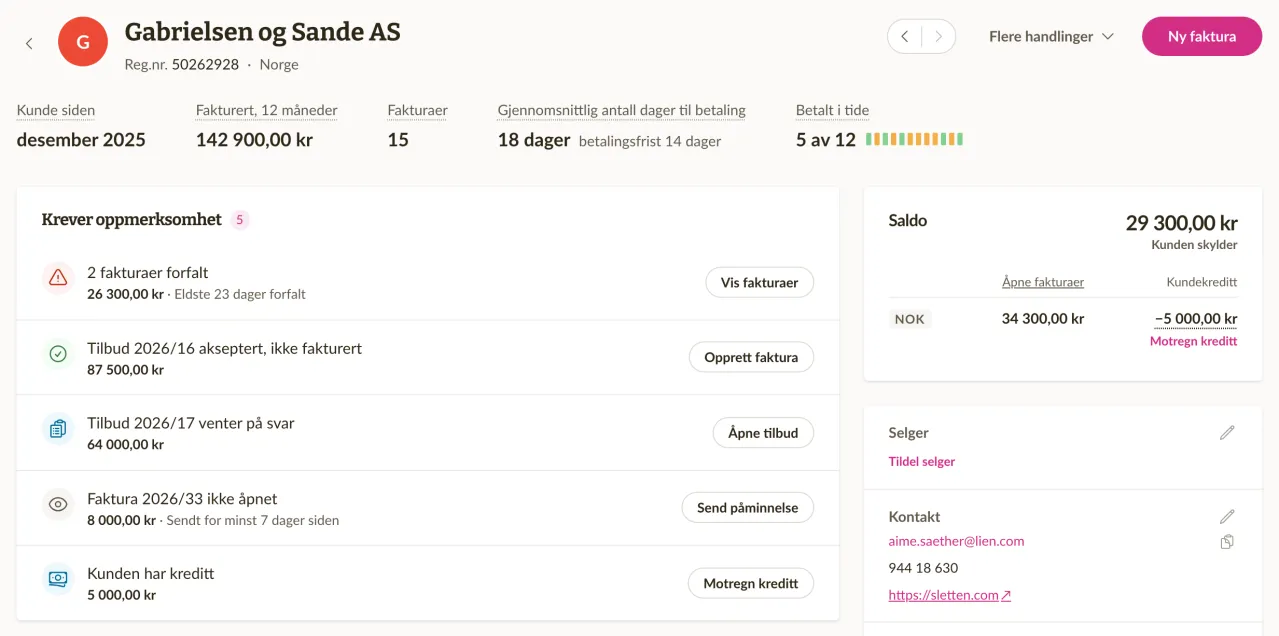
Kundesiden har fått et nytt design som med ett blikk viser hvor du står med kunden: hva som må gjøres, hva kunden skylder og alle kundens fakturaer, tilbud og betalinger. Du endrer også kundens opplysninger rett der, én seksjon om gangen. Les mer om kundesiden.
Det som krever oppmerksomhet, ser du med en gang
Kortet Krever oppmerksomhet viser det som venter på deg eller på kunden. Det kan være en forfalt faktura, en faktura kunden ikke har åpnet en uke etter at du sendte den, eller et akseptert tilbud som ennå ikke har noen faktura. Hver rad har én handling, for eksempel Send påminnelse på en forfalt faktura eller Opprett faktura på et akseptert tilbud. Når alt er i orden, sier kortet det.
Over kortet oppsummerer en rad med fakta kunden, for eksempel hvor mye du har fakturert kunden de siste 12 månedene og hvor mange dager kunden i snitt bruker på å betale. Hold musepekeren over en etikett for å se hva den teller. Ved siden av ligger kortet Saldo, som viser hva kunden skylder og kundens kreditt.
Kundens dokumenter i faner
Fanene Fakturaer, Tilbud, Repeterende og Betalinger viser kundens siste dokumenter og betalinger, med en lenke til hele listen filtrert på kunden. En rad i Krever oppmerksomhet som gjelder flere dokumenter, åpner riktig fane, allerede filtrert, for eksempel på de forfalte fakturaene.
Aktivitet og kommentarer om kunden
Fanen Aktivitet samler det som har skjedd med kunden, i én strøm: fakturaer som er sendt, åpnet og betalt, tilbud som er akseptert, endringer i kundens opplysninger og mer. Der kan du også skrive en kommentar om kunden, og bare teamet ditt ser den.
En kommentar kan festes med Fest øverst, og vises da som Festet notat øverst på siden. Det er et godt sted for noe alle bør se først, for eksempel «Send fakturaene til regnskapsføreren, ikke til daglig leder».
Rediger én seksjon om gangen
Kundens opplysninger ligger nå i sidepanelet, gruppert i seksjoner som Kontakt, Adresse og Dokumentinnstillinger. Hver seksjon har sin egen redigeringsknapp som åpner et kort skjema med bare de feltene, i stedet for en egen redigeringsside for alt. Et tomt felt viser en lenke for å fylle det ut, for eksempel Legg til e-post eller Legg til adresse.
Har kunden et organisasjonsnummer fra et land der Sliptree kan slå opp i foretaksregisteret, tilbyr seksjonen Juridisk og bank også Oppdater fra foretaksregisteret. Sliptree sammenligner de lagrede opplysningene med registeret og lister opp hver forskjell, og du fjerner haken for det du vil beholde, før du lagrer. Dokumenter du allerede har sendt, beholder opplysningene de ble sendt med.
Rettelser og forbedringer
- Hvis referansenumrene på fakturaene dine er basert på kunden (Kundebasert under Faktura referansenummer i Forretningsinnstillinger), viser kundesiden kundens referansenummer med en kopieringsknapp. I kundelisten har det en egen kolonne, Referansenummer, og et eget filter, og søket finner også en kunde på det.
- Nettleserfanene nevner nå først det siden viser, for eksempel fakturanummeret og kunden, så du kan skille flere åpne faner fra hverandre.
- På kundesiden flytter pilene ved siden av handlingene til forrige eller neste kunde.
- I Aktivitet på en faktura eller et tilbud viser en endring nå hvert endrede felt med gammel og ny verdi. Oppføringene for hver dag ligger nå under en overskrift med datoen.
Kundens saldo og kundekreditt
Du kan nå se hva hver kunde skylder og hvor mye av kundens penger du sitter med, og bruke pengene til å betale kundens neste fakturaer med noen få klikk. Forskudd, overbetalinger og det som er igjen på en kreditnota, trenger ikke lenger føres opp ved siden av. Les mer om kundekreditt.
Hvor kundekreditt kommer fra
Kundekreditt er penger som tilhører en kunde, men som ennå ikke ligger på noen av kundens fakturaer. Den oppstår når en kunde betaler mer enn fakturaene du kobler betalingen til, eller når du registrerer en bankbetaling som forskudd med Forskuddsbetaling eller annen inntekt. En kreditnota som er større enn det som er åpent på fakturaen, etterlater også resten som kreditt, helt til du tilbakebetaler den eller bruker den på en annen faktura.
Når du fjerner en betaling fra en faktura, blir pengene stående som kundens kreditt. For en betaling du la inn for hånd, spør Sliptree om du vil beholde den som kreditt eller slette den. Betaler du kreditt tilbake, kobler du den utgående bankbetalingen som en tilbakebetaling til kunden. Tilbakebetalingen trekker da beløpet fra kreditten, så de samme pengene ikke tilbys for en faktura igjen.
Saldokortet på kundesiden
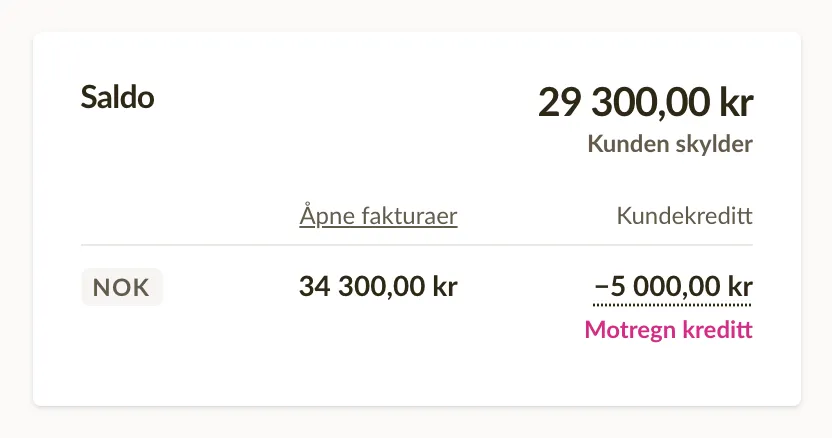
Kundesiden har et kort, Saldo, med to beløp for hver valuta: Åpne fakturaer, det som fortsatt er ubetalt, og Kundekreditt, vist med minus. Klikk på kredittbeløpet for å se hvor mye som er Igjen på kreditnotaer og hvor mye som er Ubrukte betalinger, med en lenke til hver liste.
Øverst på kortet er de to lagt sammen til én sum, med Kunden skylder eller Kunden har kreditt under. For eksempel gir 1 240,00 € i åpne fakturaer og −500,00 € i kreditt en sum på 740,00 € som kunden skylder. Når beløpene er i flere valutaer, står summen i selskapets valuta etter siste valutakurs og er merket med ≈.
Bruk kreditt til å betale en faktura
På en ubetalt faktura sier panelet Legg til betaling, over skjemaet, hvor mye kreditt kunden har. Klikk på Motregn kreditt, merk kreditten du vil bruke, og senk beløpet hvis du bare vil bruke en del. Fakturaen blir da betalt eller delvis betalt, og det du ikke brukte, blir stående som kreditt til senere. Kundens åpne kreditnotaer ligger i samme liste, så det som er igjen på en kreditnota, kan betale en annen faktura.
Vil du bruke kreditt på flere fakturaer samtidig, klikker du på Motregn kreditt på kundens kort Saldo. Sliptree merker de eldste åpne fakturaene til kreditten er brukt opp, og du kan endre hvilke fakturaer som får den, og hvor mye, før du lagrer. Meldingen etter lagring har Angre begge steder.
Kundens saldo i kundelisten
Kundelisten har to nye kolonner, Åpne fakturaer og Kundekreditt, og du kan sortere etter begge. Filteret Saldo finner kundene som har åpne fakturaer eller kreditt. Saldobeløp snevrer dem inn etter størrelse, for eksempel til kundene med mer enn 500 € i åpne fakturaer.
Saldoen i e-poster om fakturaer
E-poster om fakturaer har to nye variabler, Kundens saldo og Kundens forfalte saldo. Skriv : i en e-postmal eller i meldingen og velg en av dem. E-posten viser da hva kunden skylder til sammen, eller bare den forfalte delen, etter at kreditten er trukket fra. Det er nyttig i en påminnelse, der kunden ser hele beløpet og ikke bare én faktura.
Importer kontoutskrifter og koble betalinger til fakturaer
Du kan nå importere kontoutskriften fra banken din, og Sliptree kobler betalingene i den til de ubetalte fakturaene dine. En betaling med fakturaens referansenummer markerer fakturaen som betalt uten at du trenger å klikke, så det tar minutter i stedet for en hel ettermiddag å sjekke hvem som har betalt. Les mer om import av kontoutskrifter.
Alt om betalinger finner du under Betalinger
Hovedmenyen har en ny seksjon, Betalinger, med tre faner: Ikke koblet, Transaksjoner og Kontoutskrifter. Tallet ved siden av Betalinger viser hvor mange banklinjer som fortsatt venter på deg, så du ser med en gang når noe må kobles.
Importer kontoutskriften fra banken
Klikk på Importer kontoutskrift i en vilkårlig fane under Betalinger, og velg filen. Sliptree leser XML-utskrifter (camt.053 eller camt.052), som de fleste banker tilbyr, og også CSV- og Excel-filer fra bankens side for kontoutskrifter. Tilbyr banken begge, velg XML, fordi den inneholder referansenumrene på betalingene og gir en mer treffsikker kobling. Med en CSV-fil lar trinnet Koble kolonner deg først sjekke hvilken kolonne som har dato, beløp og betaler.
Der det er mulig, kjenner Sliptree igjen kontoen på kontonummeret i filen. Finnes ikke kontoen i Sliptree ennå, viser trinnet Ny bankkonto opplysningene om kontoen fra utskriften, og Opprett konto og fortsett legger den til. Har filen ikke noe kontonummer, velger du kontoen selv. Du kan trygt importere samme utskrift to ganger, fordi linjer som allerede finnes i Sliptree, hoppes over.
Betalinger kobles til fakturaer med en gang du importerer
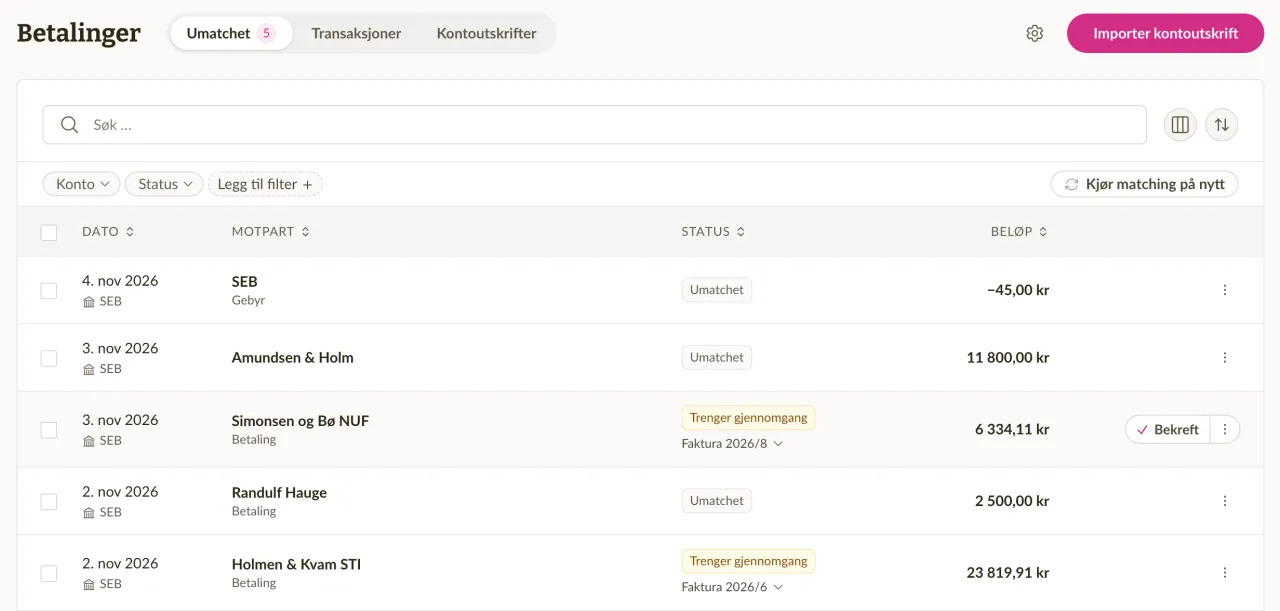
Peker referansenummeret eller fakturanummeret på en betaling til en ubetalt faktura, registrerer Sliptree betalingen på fakturaen med en gang. Fakturaen blir betalt, eller delvis betalt hvis beløpet var mindre. Finner Sliptree en sannsynlig faktura på andre måter, for eksempel ut fra beløpet og betalerens navn, får linjen statusen Trenger gjennomgang. Klikk på Bekreft på raden hvis forslaget er riktig, eller merk flere linjer og klikk på Bekreft forslag.
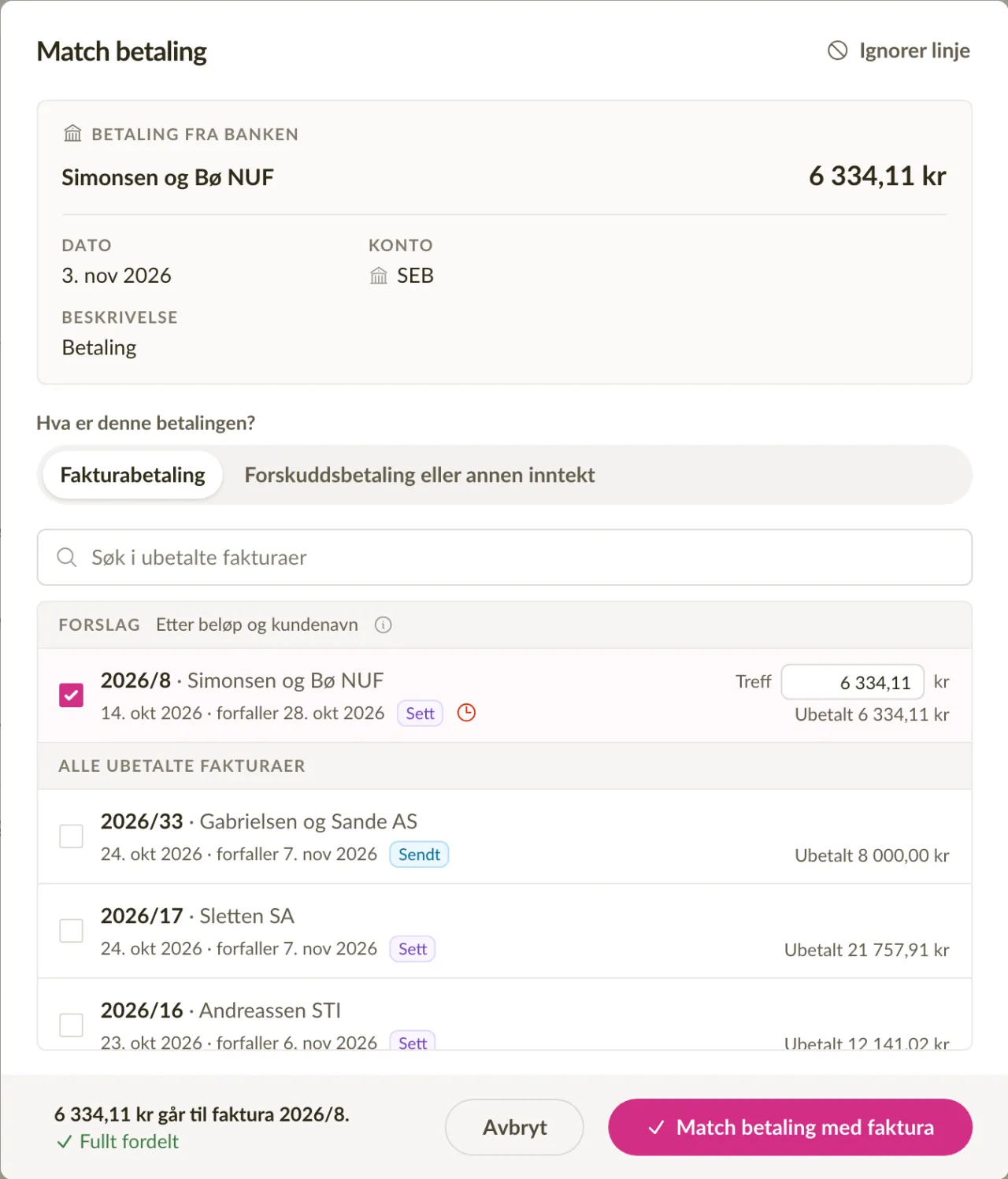
Alle andre linjer venter i fanen Ikke koblet. Klikk på Koble på raden og merk fakturaen betalingen gjelder, eller flere fakturaer når én betaling dekker mer enn én. Er betalingen større enn fakturaene, blir resten kundekreditt, som du kan bruke på kundens neste faktura. Etter at du har koblet, har meldingen nederst på skjermen en knapp for Angre, i tilfelle du valgte feil linje. Les mer om kobling av betalinger.
Betalinger uten faktura, og penger som går ut
Ikke hver linje på en utskrift betaler en faktura. I koblingsdialogen registrerer Forskuddsbetaling eller annen inntekt en kundes forskudd som kundekreditt, eller som annen inntekt hvis du ikke velger kunde. Linjer som ikke trenger kobling i det hele tatt, for eksempel bankgebyrer eller overføringer mellom dine egne kontoer, kan du legge til side med Ignorer.
Penger som forlater kontoen, kobles til kreditnotaer, så en tilbakebetaling til en kunde registreres på kreditnotaen den hører til. Velg Tilbakebetaling mot en kreditnota i koblingsdialogen, eller Tilbakebetaling eller annen utbetaling når det ikke finnes noen kreditnota.
En betaling du allerede har registrert for hånd
Noen ganger står en betaling du allerede har registrert for hånd på en faktura, også på en kontoutskrift du importerer. Sliptree finner da betalingen du registrerte, ut fra beløp og dato og kobler linjen til den, eller foreslår den, så betalingen ikke telles to ganger. Du kan også koble dem sammen selv med Betaling du har registrert tidligere i koblingsdialogen, og betalingen får da dato og konto fra banken.
Kobling fra fakturasiden
Du kan også koble en bankbetaling fra fakturasiden. Ser en ukoblet betaling fra banken ut til å betale fakturaen, står det i panelet Legg til betaling over skjemaet, og Koble registrerer den med noen få klikk.
Rettelser og forbedringer
- På fakturasiden vises betalingene nå i panelet ved siden av dokumentet, over aktiviteten. Før måtte du åpne dem med Administrer betalinger.
- Når du sletter en importert utskrift i fanen Kontoutskrifter (åpne radens meny og velg Slett kontoutskrift), fjernes de ukoblede og ignorerte linjene. Linjer som allerede er koblet, blir liggende, så ingen faktura endres med mindre du velger å fjerne dem også.
Logg inn med passnøkkel, Google eller Smart-ID

Du kan nå logge inn i Sliptree med en passnøkkel eller med Google-kontoen din, så du har ett passord mindre å huske og skrive. I Estland, Latvia og Litauen kan du i tillegg registrere deg med Smart-ID, Mobile-ID eller ID-kort, og bruke dem til å komme deg inn på kontoen igjen når ingenting annet virker.
Logg inn med en passnøkkel
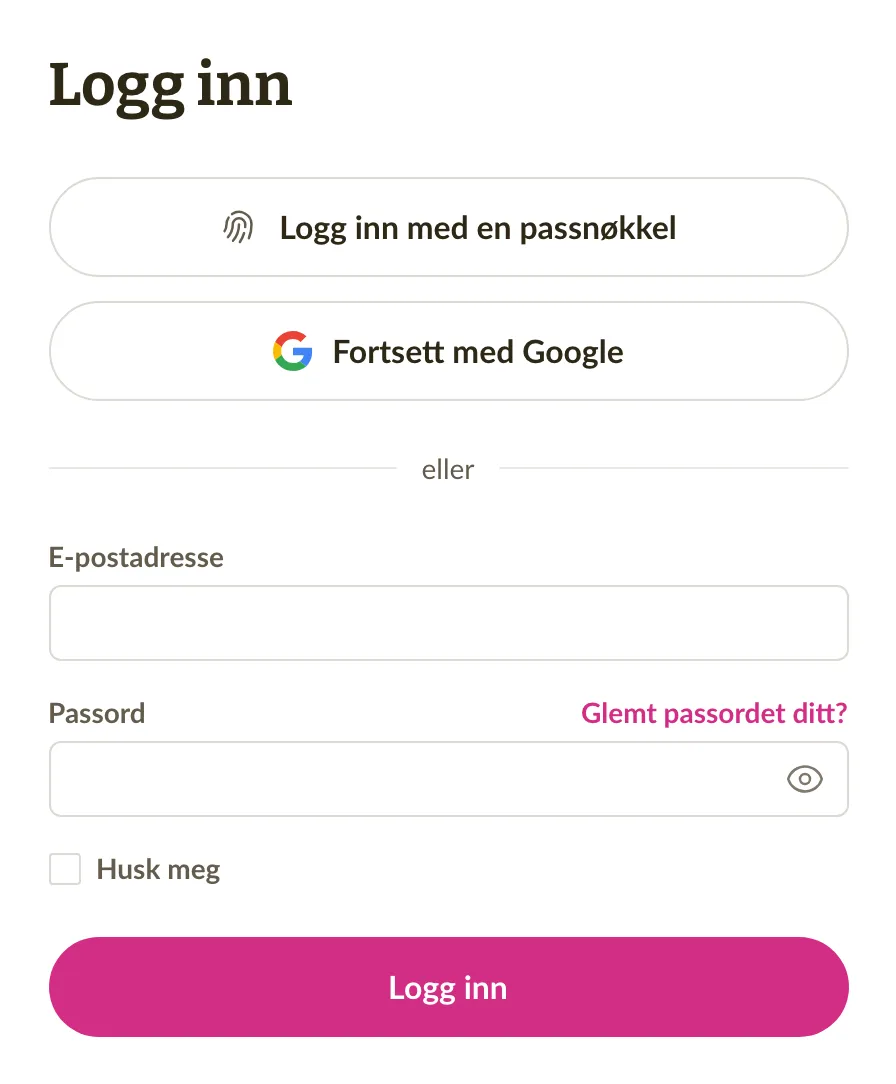
En passnøkkel bruker fingeravtrykket, ansiktet eller PIN-koden på enheten din i stedet for et passord, og et falskt nettsted kan ikke lure deg til å gi den fra deg. Klikk på Logg inn med en passnøkkel på innloggingssiden, eller velg passnøkkelen din blant forslagene som dukker opp i e-postfeltet. Hvis du bruker tofaktorautentisering, trenger du ingen kode når du logger inn med en passnøkkel, fordi passnøkkelen på enheten din allerede er det andre trinnet.
Når du har logget inn med passord, tilbyr Sliptree å legge til en passnøkkel, og du kan også legge til en når som helst under Profil. Der finner du den nye delen Innlogging, som viser passnøklene dine og også har skjemaet for passordet. Les mer om profilen din og kontosikkerhet.
Logg inn eller registrer deg med Google
Fortsett med Google finnes nå på innloggings- og registreringssidene, så du kan logge inn med Google-kontoen din eller opprette en ny Sliptree-konto med den. Hvis Sliptree-kontoen din bruker den samme Gmail- eller Google Workspace-adressen, logger Google deg rett inn på den. Vil du bruke en Google-konto med en annen adresse, kobler du den til i delen Innlogging under Profil.
Sliptree sender deg nå en e-post når en passnøkkel legges til eller fjernes, når Google kobles til eller fra, eller når en ID-kode kobles til kontoen din, slik at du legger merke til en endring du ikke har gjort selv.
Smart-ID, Mobile-ID og ID-kort i Estland, Latvia og Litauen
Hvis du er i ett av de tre baltiske landene, eller bruker Sliptree på estisk, latvisk eller litauisk, starter registreringssiden nå med Smart-ID, Mobile-ID eller ID-kort. Du bekrefter identiteten din i et vindu på samme side og velger bedriften din, og Sliptree fyller inn opplysningene om den fra foretaksregisteret. Deretter legger du til e-postadressen din og en passnøkkel eller et passord. Siden identiteten din allerede er verifisert, er den kontrollen unnagjort når du senere aktiverer e-fakturering.
Den samme veien inn hjelper også når du ikke får logget inn. Klikk på Får du ikke logget inn? under innloggingsskjemaet og bekreft identiteten din. ID-koden din er koblet til kontoen hvis du registrerte deg på denne måten eller bekreftet identiteten din for e-fakturering. I så fall logger Sliptree deg inn og ber deg legge til en passnøkkel eller velge et nytt passord.
Bli med i en bedrift som allerede er i Sliptree
En bedrift kan nå bare finnes én gang i Sliptree. Når du legger til en bedrift der organisasjonsnummeret allerede brukes av en annen konto, ber du eieren av den kontoen om tilgang i stedet for å lage en kopi nummer to. Hvis foretaksregisteret viser at du kan representere bedriften, klikker du på Be om tilgang. Eieren får en e-post, og hvis eieren ikke svarer innen 7 dager, får du adminrettigheter automatisk. Alle andre kan klikke på Send forespørsel om å bli med, og så avgjør eieren. Eiere ser begge typene forespørsler på siden Medlemmer. En forespørsel om å bli med kan de godkjenne eller avslå, og en forespørsel om tilgang kan de godkjenne før datoen.
Rettelser og forbedringer
- Når du bekrefter identiteten din på siden for å sette opp e-fakturering eller under Profil, skjer det nå i et vindu på samme side. Før ble du sendt til et annet nettsted og tilbake igjen.
- Før du endrer e-postadressen under Profil, bekrefter du nå at det er deg, for eksempel med passordet ditt eller en passnøkkel. Den nye adressen gjelder først når du åpner lenken Sliptree sender dit, så en skrivefeil låser deg ikke lenger ute. Den gamle adressen din får deretter en e-post om endringen.
- Hvis Estlands foretaksregister viser at du bare kan representere bedriften din sammen med andre styremedlemmer, kan du nå aktivere e-fakturering. Først bekrefter du at de andre styremedlemmene er enige.
- Hvis du er styremedlem i et latvisk selskap, men ikke har latvisk personnummer, kan oppsettet av e-fakturering nå bekrefte retten din til å representere selskapet. Før fant kontrollen ingen slik rett, og du kunne ikke aktivere e-fakturering.
- Når kundens operatør avviser en e-faktura du har sendt, sender Sliptree deg nå en e-post, med årsaken hvis operatøren oppga en. Før var avvisningen bare synlig under dokumentets Aktivitet. Les mer om varsler fra Sliptree.
- I noen land viste Sliptree fortsatt gårsdagen som i dag en stund etter midnatt. Nå følger datoer og klokkeslett Tidssone under Forretningsinnstillinger.
- Når summene på en faktura er høyere enn én side, for eksempel med mange forskjellige MVA-satser, fortsetter de nå på neste side i PDF-en. Før ble de siste linjene kuttet bort, også Total skyldig.
- En faktura der nettobeløpet er under null, men totalen er over null, for eksempel avgiftspliktig arbeid minus et avgiftsfritt forskudd, forblir nå en faktura. Før gjorde fakturasiden den om til en kreditnota. I sjeldne tilfeller ble en kreditnota lagret med en total over null, og en slik lagring blir nå avvist med en melding som sier hva du må rette.
- Når du endrer status på flere fakturaer samtidig (merk dem i listen og velg så Merk som...), tilbys ikke lenger Delvis betalt. En faktura blir delvis betalt når du registrerer en betaling som er mindre enn totalen, så statusen har alltid en betaling bak seg.
- Når du eksporterer til en CSV-fil, får en celle som begynner med =, +, - eller @ nå en apostrof foran seg, slik at et regnearkprogram ikke kjører den som en formel. Vanlige tall og telefonnumre blir stående som de er, og hvis du importerer filen igjen, fjernes apostrofen.
- Når du importerer kunder eller produkter, fjernes nå mellomrom rundt verdiene. En kolonne som har samme verdi som en annen, for eksempel en by og et notat der begge sier "Tallinn", forsvinner ikke lenger. Med Oppdater eksisterende beholder en tom celle nå alltid verdien som allerede er lagret.
- Mens du skriver et produktnavn på en fakturalinje, blir produktet som begynner med det du har skrevet, nå uthevet, så Tab eller Enter velger det du mente. Før kunne uthevingen bli stående på det første produktet i listen.
- På telefon viser fullskjermsforhåndsvisningen av en faktura, et tilbud eller en repeterende faktura nå tittelen og lukkeknappen, som topplinjen dekket til før. På en repeterende faktura har forhåndsvisningen også bryteren Forhåndsvis neste faktura, så du kan se datoene slik de vil stå på neste faktura.
- Sliptree har fått en liten visuell oppfriskning. Sidetitler har en ny skrifttype, statuser og meldinger har tydeligere farger, og sidene for innlogging og registrering har fått nytt design.
- Hvis bedriften din holder til i Norge, vises MVA-nummeret ditt nå på fakturaene for Sliptree-abonnementet ditt.
Avrunding av fakturatotalen
Du kan nå runde av totalen på en faktura, et tilbud eller en repeterende faktura, og differansen vises på dokumentet som en egen linje. Det er mest nyttig når kundene betaler kontant, fordi flere land krever at kontantbetalinger rundes av til 5 cent.
Avrundingen settes per dokument, på fakturasiden
Når du jobber med en faktura, klikker du på summene under fakturalinjene. Da åpnes Fakturadetaljer rett på Rund av totalen:, der du kan velge til nærmeste 0,05, til nærmeste 0,10, til nærmeste hele tall eller angi manuelt. Det samme panelet åpnes når du klikker på fakturanummeret og datoene øverst i dokumentet. Totalen endres så snart du velger, og en linje Avrunding med differansen vises over beløpet som skal betales. En total på 10,03 blir for eksempel 10,05 når den rundes av til nærmeste 0,05, med 0,02 på avrundingslinjen.
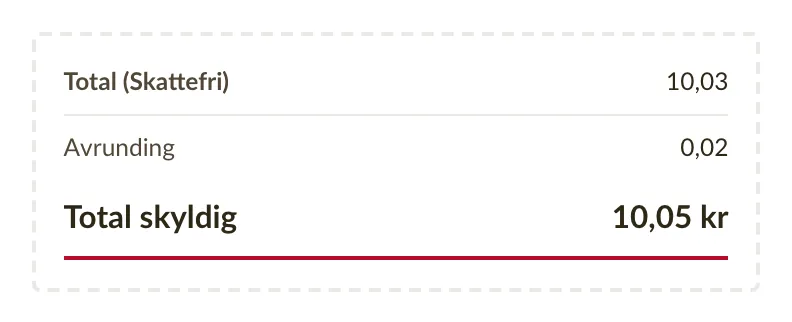
Med angi manuelt skriver du differansen selv, opptil 5,00 i hver retning. Det trenger du for eksempel når du har avtalt runde 100,00 med en kunde, og MVA-beregningen ender på 100,01.
En standard for nye fakturaer og tilbud
Hvis du runder av alle fakturaer på samme måte, kan du sette det én gang. Åpne Forretningsinnstillinger og velg en verdi for Rund av fakturasummer i seksjonen Fakturagebyrer, betalingsbetingelser og notater. Tilbud har sin egen innstilling, Rund av tilbudssummer, i seksjonen Tilbudets utløpsdato og notater. Nye dokumenter starter med det valget, og du kan fortsatt endre det på hvert dokument.
Kontantbetalinger i land som runder av til 5 cent
Belgia, Estland, Finland, Irland, Italia, Litauen, Nederland og Slovakia krever at kontantbetalinger rundes av til nærmeste 5 cent. Hvis bedriften din ligger i et av disse landene, er til nærmeste 0,05 merket som foreslått på fakturaer i euro. Betalingsmetode ligger i det samme panelet, og når du velger Kontant der, slås denne avrundingen på for fakturaen, med mindre du allerede har valgt en annen.
Bankoverføringer betales alltid med nøyaktig beløp, så ingenting rundes av før du selv velger det.
Avrundingen følger dokumentet
Avrundingslinjen kommer med på PDF-en og følger også med på e-fakturaer, slik at kundens regnskapsprogram leser det samme avrundede beløpet. Et tilbud beholder avrundingen når du gjør det om til en faktura, og en repeterende faktura gir avrundingen videre til hver faktura den genererer. På en kreditnota har avrundingen motsatt fortegn, så fakturaen og kreditnotaen går fortsatt opp i opp.
Rettelser og forbedringer
- Når du merker en faktura som betalt fra statusen (klikk på statusen, og velg Merk som betalt), får betalingen betalingsmetoden som er lagret på fakturaen. Hvis fakturaen ikke har noen, brukes den som er valgt i innstillingene (Standard betalingsmetode under Forretningsinnstillinger). Hvis den også er tom, registreres betalingen som Bankoverføring.
- En repeterende faktura kan nå ha en Betalingsmetode, som skrives ut på hver faktura den genererer. Du finner den på fanen Fakturadetaljer under Detaljer og tidsplan.
- En ny repeterende faktura starter nå med én tom linje, slik en ny faktura gjør. Før måtte du legge til den første linjen selv.
- Et tannhjul vises nå ved siden av overskriftsraden i tabellen med fakturalinjer når du holder musepekeren over den. Det åpner Fakturainnstillinger, der du velger hvilke kolonner som vises og hvordan priser vises.
- I sjeldne tilfeller ble en e-faktura avvist fordi kundens registreringsnummer var lagret med et ekstra tegn, for eksempel et komma. Slike tegn fjernes nå når du lagrer, og e-fakturaer til disse kundene skal komme fram.
- Hjelpelenken under listene over fakturaer, tilbud, kunder og produkter åpner nå artikkelen inne i appen, på ditt eget språk. Før åpnet den den engelske hjelpesiden i en ny fane.
Automatisk repeterende fakturaer

Lenge etterspurt: du setter opp en repeterende faktura som gjentas med faste mellomrom, og Sliptree genererer fakturaen hver gang (og sender den også, hvis du vil). Det er en god måte å sette rutinefaktureringen på autopilot på, og du vinner tilbake litt tid.
Hvordan lager jeg en repeterende faktura?
Gå til Fakturaer, så til fanen Repeterende fakturaer, og klikk på Ny repeterende faktura. Du kan også gjøre om en faktura du allerede har: åpne menyen Flere handlinger på fakturasiden og velg Gjør repeterende.
Hver repeterende faktura har sin egen tidsplan
Under Detaljer og tidsplan setter du hvor ofte fakturaen gjentas, hva Startdato skal være, og om den Utløper på en dato, etter et antall fakturaer, eller aldri. For fakturering ved månedsslutt finnes det en egen bryter, Generer alltid på den siste dagen i måneden. Da genereres fakturaen på den siste dagen i hver måned, noe som har mye å si for februar og mars.
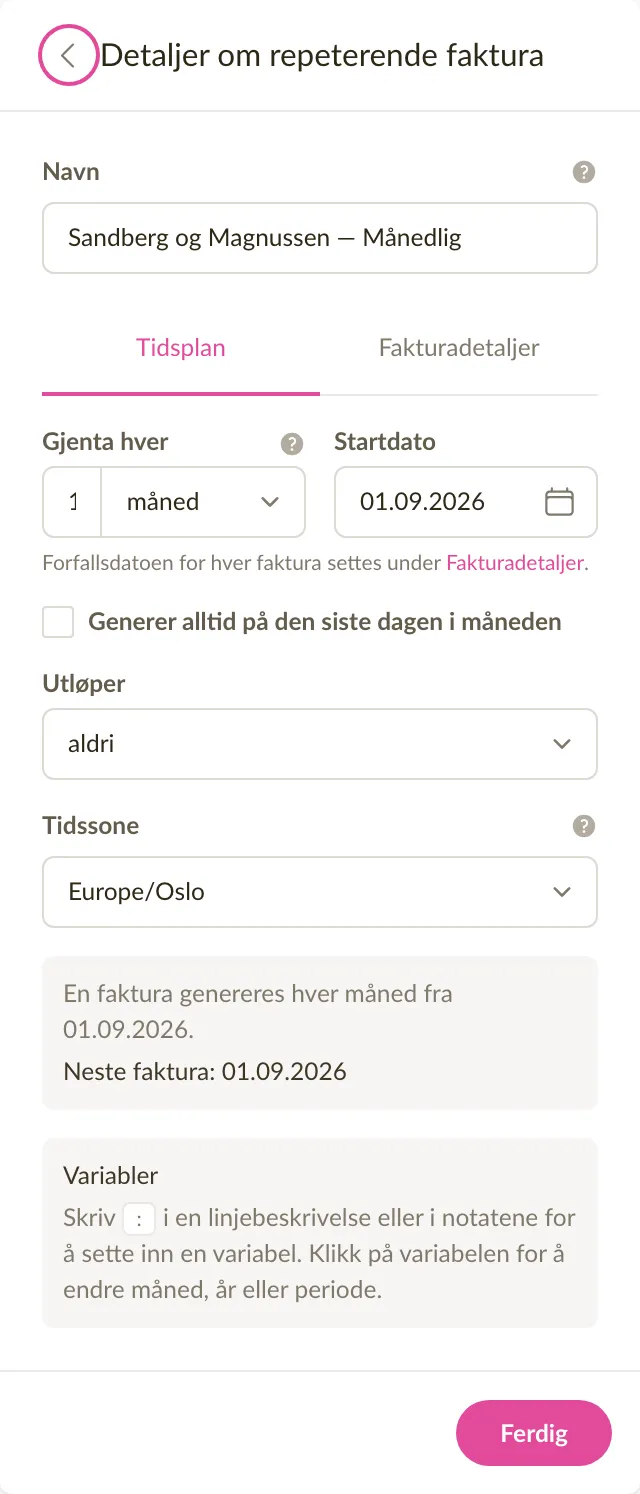
Hver faktura genereres etter tidsplanen, i tidssonen til den repeterende fakturaen, rundt klokken 8 om morgenen. På siden til den repeterende fakturaen står alltid datoen for den neste.
NB! En ny repeterende faktura er inaktiv til å begynne med og genererer ingenting før du klikker på Aktiver.
En generert faktura kan bli liggende som utkast eller gå rett til kunden
Fanen Levering har fire valg under Etter at en faktura er generert. Med Lagre som utkast venter fakturaen til du selv ser over den og sender den. Med Lagre som fullført får den et nummer med én gang. Med Send via e-post går den ut med e-postmalen og mottakerne du har valgt, og med Send som e-faktura når den fram til kunden som e-faktura, hvis kunden tar imot slike. Hver generert faktura havner i fakturalisten som alle andre, med et lite merke ved siden av nummeret som skiller den ut. Filteret Repeterende faktura i listen samler alle fakturaene fra én repeterende faktura.
Variabler setter de skiftende verdiene inn på fakturaen
Fakturaen må som regel nevne perioden den dekker. På en husleiefaktura er det måneden og året, for eksempel «august 2026». For at du ikke skal skrive det manuelt på hver faktura, kan du bruke variabler.
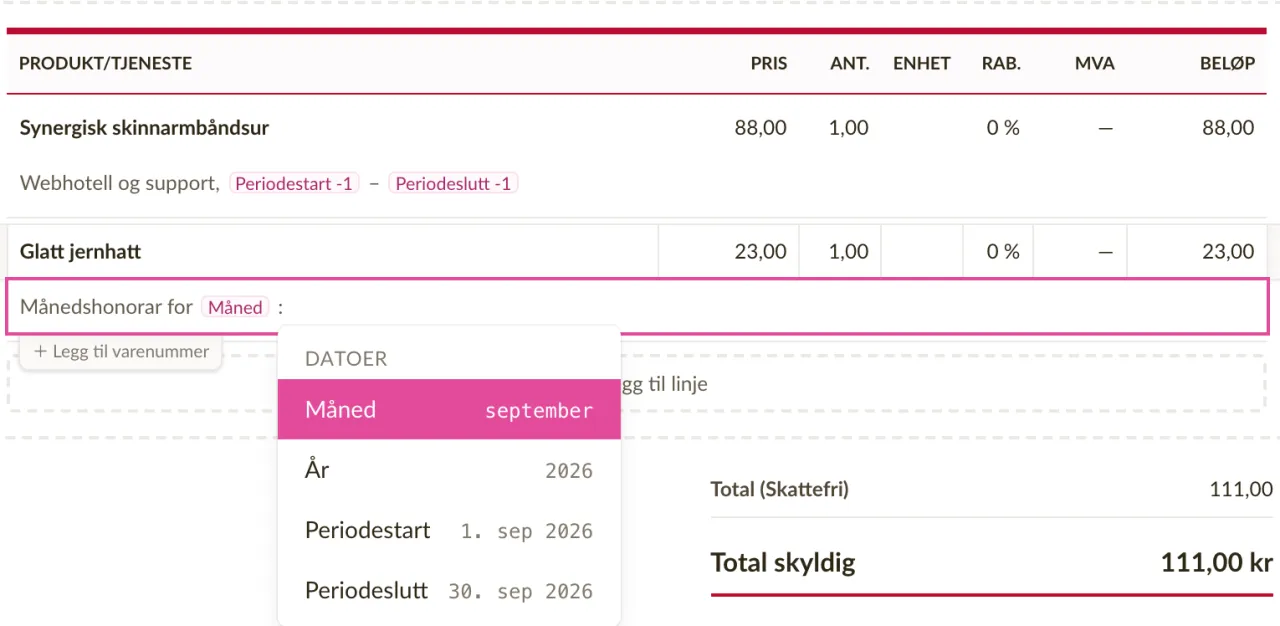
Skriv : (et kolon) i beskrivelsen på en fakturalinje eller i notatene, og velg Måned, År, Periodestart eller Periodeslutt. Variabelen dukker opp i teksten som en tydelig merket brikke med navnet sitt, og holder du musepekeren over den, ser du verdien som kommer i stedet på den neste fakturaen.
Klikk på en brikke for å flytte perioden dens fram eller tilbake. Det trenger du som regel når du i september fakturerer for august. Bryteren Forhåndsvis neste faktura på siden til den repeterende fakturaen viser dokumentet med hver variabel byttet ut med verdien den neste fakturaen får.
En tidsplan kan settes på pause, eller en faktura genereres med én gang
Generer faktura nå lager en faktura med én gang og lar tidsplanen være i fred. Det kan du trenge til en første prøvefaktura eller til en ekstra faktura. Deaktiver stopper tidsplanen, og Aktiver starter den igjen. Under hver repeterende faktura ser du alle fakturaene som er generert så langt, og hele historikken til den repeterende fakturaen.

Merk: Gratis-pakken tillater én aktiv repeterende faktura om gangen. Pakkene Starter og Ubegrenset har ingen grense.
Rettelser og forbedringer
- Å søke i fakturalisten på kunde eller på fakturalinje er nå merkbart raskere, også for bedrifter med tusenvis av fakturaer.
- Når du velger en kunde på en faktura, svarer oppslaget i foretaksregisteret raskere og gir treff allerede fra tredje tegn.
- Summene på en faktura eller et tilbud regnes nå ut raskere, også på telefonen og på dokumenter med hundrevis av fakturalinjer.
- Når en fakturalinje på en e-faktura ikke hadde navn, dukket det før opp en ganske kryptisk teknisk feil. Nå sier meldingen tydelig hvilken linje som må rettes.
Dokumentet på skjermen svarer til den trykte siden
Fakturaen eller tilbudet på skjermen har nå de samme proporsjonene som den trykte siden. Teksten brytes ved de samme ordene, og hver side begynner med den samme linjen. Kunden får altså akkurat det dokumentet du satte opp.
Den samme siden under redigering, på dokumentsiden og i den delte lenken
Før hadde siden riktig bredde, men teksten var større. En lang beskrivelse kunne derfor ta flere linjer på skjermen enn i den ferdige filen. Nå er siden litt bredere og teksten litt mindre. Dermed får mer av et langt dokument plass på skjermen.
Rettelser og forbedringer
- Sideskiftmarkøren inne i en lang beskrivelse står nå nøyaktig ved ordet den neste siden begynner med, i stedet for noen ord før eller etter. Les mer i Sideskift på fakturaer og tilbud.
- Fakturaer og tilbud har mer plass på brede skjermer, slik at både dokumentet og panelet ved siden av beholder full bredde.
Plass til lisens- og bevisnumre på fakturaene dine
I det nye feltet Tilleggsinformasjon kan du nå skrive et lisensnummer, nummeret på et næringsbevis eller et personnummer. Alt du skriver der, står på fakturaen under opplysningene om selskapet, ordrett slik du skrev det.
Numre som ikke er et organisasjonsnummer
Ikke alle selskaper har et organisasjonsnummer. Den som driver virksomhet som privatperson i Litauen, fakturerer med nummeret på et næringsbevis og med aktivitetskoder. Et islandsk enkeltpersonforetak bruker personnummeret sitt. Mange har i tillegg et lisensnummer som må stå på fakturaen. Til nå var Organisasjonsnummer eneste sted for slike numre, og det feltet tar ett organisasjonsnummer og ingenting annet.
Det nye feltet finner du under Forretningsinnstillinger, på fanen Selskapsprofil, i delen MVA og Registrering. Kundene dine har det samme feltet, så et nummer kunden ber deg ta med, står under kundens opplysninger i stedet. Les mer i Legge til et lisens-, bevis- eller personnummer på fakturaer.
Organisasjonsnummeret står med navnet landet selv bruker
På fakturaen til et finsk selskap står det nå Y-tunnus i stedet for det generelle ordet, på et tsjekkisk IČO og på et dansk CVR-nr. Navnet kommer fra registeret som utstedte nummeret, så fakturaen bruker det navnet leseren selv ville søkt etter.
Publiserer registeret navnet på flere språk, bruker vi leserens eget: det finske navnet er offisielt Business ID på engelsk og FO-nummer på svensk. Har registeret ikke noe navn på leserens språk, blir registerets eget stående. Et finsk selskap viser derfor Y-tunnus også på en estisk faktura.
Det samme gjelder numrene til kundene dine. Én faktura kan altså vise to ulike navn, hvert av dem riktig for selskapet det står under.
Rettelser og forbedringer
- Feltet Organisasjonsnummer sier nå hva du skal gjøre når et nummer ikke godtas. Står det en betegnelse foran nummeret, tilbyr feltet deg nummeret alene. Er det ikke et organisasjonsnummer i det hele tatt, peker feltet deg til Tilleggsinformasjon.
- Et estisk selskap eller en kunde uten organisasjonsnummer kan skrive personnummeret sitt i Organisasjonsnummer.
- På dokumenter forkortes betegnelsen slik fakturaer skriver den, så en lang rad med selskapsopplysninger er lettere å lese.
- I sjeldne tilfeller ble noe av teksten på en PDF ikke oversatt. Det er rettet, og PDF-er skal nå alltid være helt oversatt.
Formater tekst på fakturaer
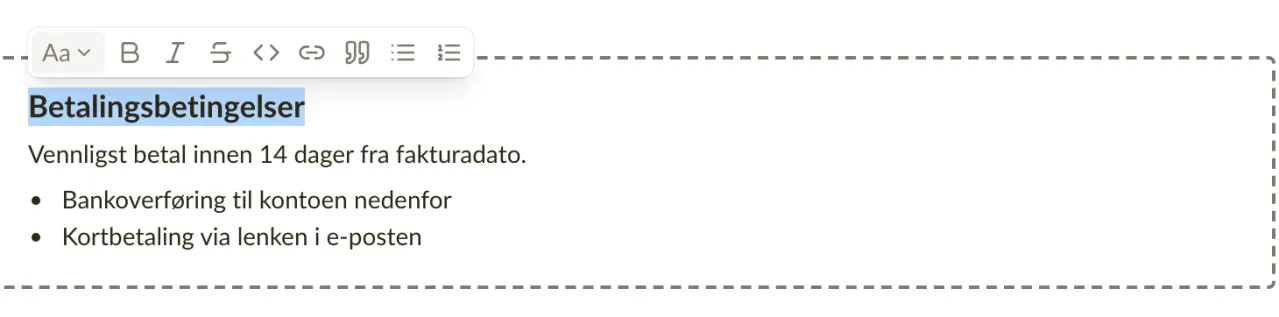
Du kan nå formatere teksten på fakturaer og tilbud: fet skrift, lister, overskrifter og lenker i notatene og i beskrivelsene av fakturalinjer og produkter. Da ser betalingsbetingelser og produktinformasjon ut slik du hadde tenkt. Kommentarer og e-poster bruker samme redigeringsverktøy, så formatering er enklere der også: marker litt tekst, så gjør en liten verktøylinje resten, uten at du må huske Markdown. Det du ser mens du skriver, er akkurat det kunden får på siden, i PDF-en og i e-posten.
Formater teksten der du skriver den
Marker tekst i et notat, en beskrivelse eller en kommentar, så dukker det opp en liten verktøylinje med fet skrift, kursiv, gjennomstreking, lenker, sitater og punktlister eller nummererte lister. Hvert valg har også en hurtigtast, og verktøylinjen viser den når du holder musepekeren over en knapp. Notater og e-poster kan i tillegg ha overskrifter og en vannrett strek, slik at lengre vilkår får en struktur kunden kan skumme.
Notater og beskrivelser du har skrevet tidligere, ser ut nøyaktig som før, og skriver du heller Markdown, fungerer det fortsatt. Hele listen finner du i Formatere tekst.
Variabler i e-post velges fra en liste
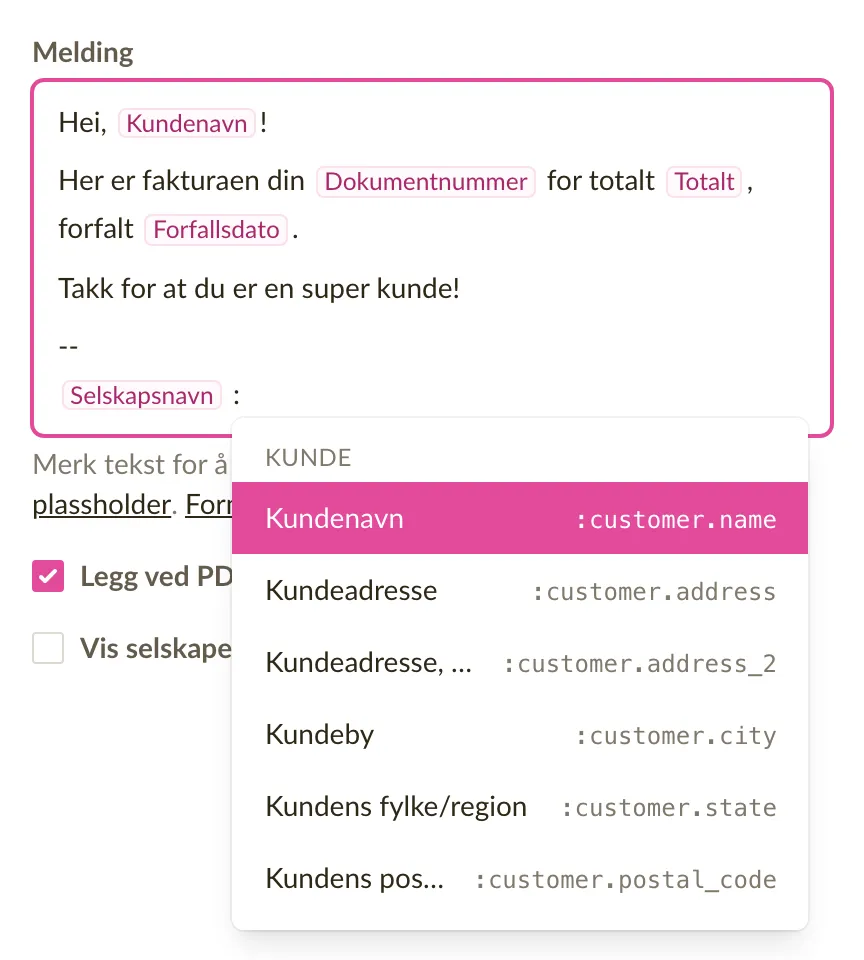
I en e-postmal, eller i meldingen når du klikker på Send faktura, skriver du : og velger en variabel fra listen som åpner seg: kundens navn, fakturanummeret, skyldig beløp, forfallsdatoen og så videre. Variabelen ligger i teksten som en merket brikke, så du leser Kundenavn mens du skriver i stedet for :customer.name. Den riktige verdien fylles inn når e-posten sendes. Eksisterende maler fungerer videre som før. Se Bruke plassholdere i e-post.
Feilrettinger og forbedringer
- Det går merkbart raskere å redigere en faktura med hundrevis av fakturalinjer: å klikke i en beskrivelse eller å skrive får ikke lenger redigeringsverktøyet til å hakke.
- Den stiplede sideskiftlinjen vises nå også på telefonen, mellom fakturalinjene i mobilvisningen. Linjen går i tillegg gjennom en lang beskrivelse eller notatene, på akkurat den tekstlinjen der den utskrevne siden slutter, og den følger teksten mens du skriver.
- Neste dokumentnummer kan ikke lenger havne på et nummer som allerede er i bruk. Det kunne gjøre at en faktura ikke lot seg bekrefte. Velger du et nummer som er opptatt, sier feltet fra mens du skriver.
- Trykker du Tilbake i nettleseren etter å ha lagret en faktura eller et tilbud, åpnes ikke lenger skjemaet du nettopp lagret. Da kan ikke samme dokument lagres to ganger ved et uhell.
Sideskift mens du lager fakturaen, ryddigere linjer og raskere PDF-er
Når du lager en faktura eller et tilbud, ser du nå hvor hver side slutter i utskriften. Da vet du sideantallet før du laster ned PDF-en. Fakturalinjene tar samtidig mindre plass på skjermen, og PDF-er lastes ned merkbart raskere.
Sideskiftene vises mens du lager fakturaen
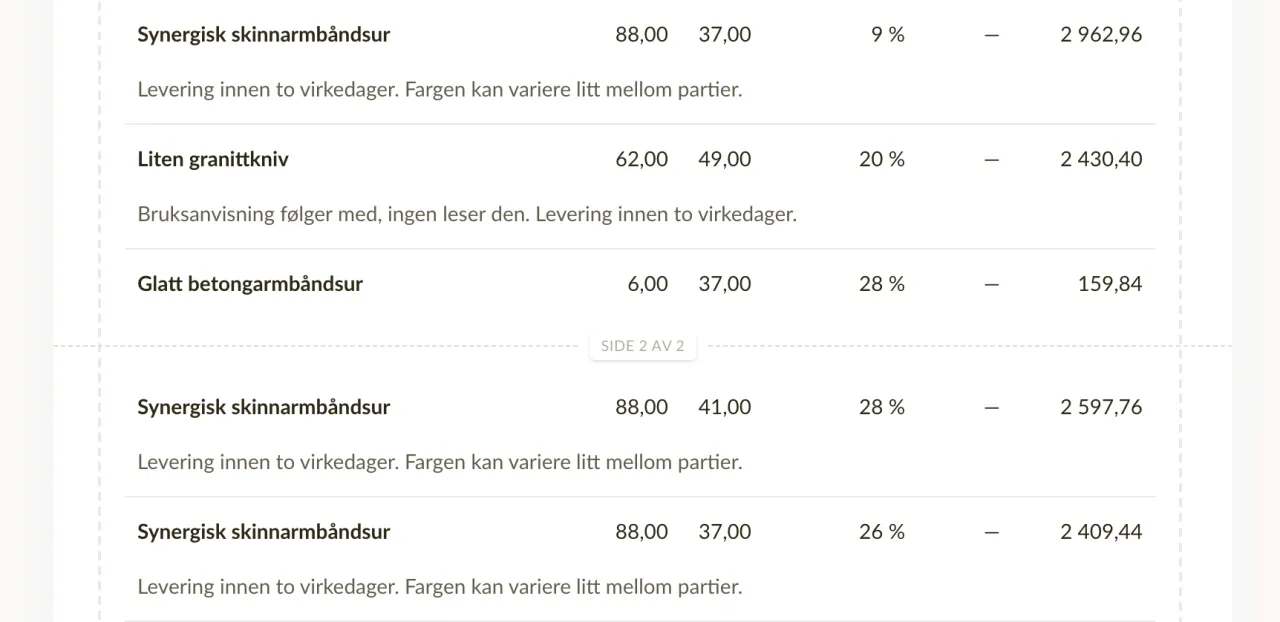
En stiplet linje med sidetall viser hvor hver side slutter, og den flytter seg etter hvert som du legger til fakturalinjer eller skriver lengre beskrivelser. Linjen er bare en veiledning og endrer ingenting i selve dokumentet.
Tomme felt for beskrivelse og varenummer er skjult mens du lager fakturaen
Feltene Beskrivelse og Varenummer vises nå bare når det står noe i dem. Da tar et dokument med enkle fakturalinjer mye mindre plass på skjermen. Tidligere ble begge feltene tegnet opp på hver linje, uansett om du brukte dem eller ikke. Hold musepekeren over en fakturalinje, så dukker + Legg til beskrivelse og + Legg til varenummer opp under den. Et felt med tekst i blir alltid stående, og tømmer du det, foldes det sammen igjen når du går videre til en annen linje.

Rettelser og forbedringer
- Å laste ned en PDF og å eksportere dokumenter går merkbart raskere, også på dokumenter med hundrevis av fakturalinjer.
- En beskrivelse som er for lang til å få plass på én side, fortsetter nå på neste side i stedet for å bli kuttet i PDF-en.
Eksport er nå mer pålitelig
Vi har bygget om hvordan eksport fungerer bak kulissene. Enten du eksporterer noen få fakturaer eller hele arkivet som PDF-filer, kjører eksporten nå i bakgrunnen på serverne våre — og den blir ferdig, hver gang.
Start en eksport og gå videre
Når du har startet en eksport, trenger du ikke å holde siden åpen. Du kan fortsette å jobbe andre steder i Sliptree eller lukke fanen helt — eksporten fortsetter i bakgrunnen. Blir du værende, viser en fremdriftslinje hvor langt arbeidet har kommet.
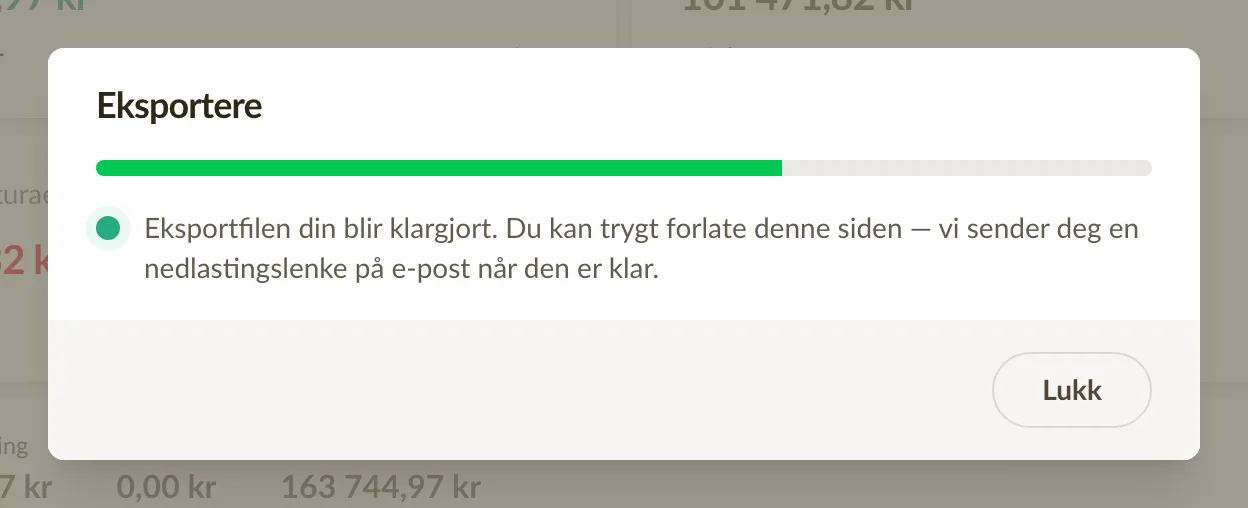
En nedlastingslenke i innboksen din
Når eksportfilen er klar, lastes den ned automatisk hvis du fortsatt har siden åpen. Uansett sender vi deg en nedlastingslenke på e-post, så ingenting går tapt om du har gått videre. Lenken er gyldig i 7 dager.
Store eksporter blir ferdige
Tidligere kunne eksport av mange dokumenter på én gang bli avbrutt, og du satt igjen uten noe. Nå behandles hvert dokument for seg, så eksporter med hundrevis av PDF-filer blir pålitelig ferdige. Og hvis et enkelt dokument av en eller annen grunn ikke kan tas med, blir resten av eksporten likevel ferdig — med en merknad om nøyaktig hva som mangler.
Registreringsnumre sjekkes nå for tastefeil
Når du skriver inn et registreringsnummer for selskapet ditt eller en kunde, sjekker Sliptree nå at det følger det offisielle formatet i selskapets land. Et feilskrevet nummer fanges opp direkte i skjemaet, før det havner på en faktura.
Sjekket mot landets offisielle format
Registreringsnumre fra 23 land får nå en formatsjekk — norske organisasjonsnumre har 9 sifre, estiske har 8, og svenske ser ut som 556677-8899. Har et land et kontrollsiffer innebygd i numrene sine, sjekker vi det også. Da fanger vi opp selv et nummer som har riktig lengde, men der to sifre har byttet plass. Består ikke nummeret sjekken, viser skjemaet hvordan et nummer fra det landet skal se ut.
Skriv numrene slik de står
Du trenger ikke fjerne mellomrom, punktum eller andre skilletegn før du limer inn et nummer. Et norsk MVA-nummer skrevet som NO 974 760 673 MVA, eller et sveitsisk som CHE-109.322.551 MWST, forstås som det er. Sjekken av MVA-numre er samtidig blitt mer treffsikker: enkelte gyldige franske, sveitsiske, norske og britiske MVA-numre som før ble avvist, godtas nå.
Eksisterende numre røres ikke
Sjekken kjører når et nummer skrives inn eller endres. Numre som allerede er lagret, blir stående som de er. Du kan redigere andre opplysninger om selskapet ditt eller en kunde, eller importere en uendret kundeliste på nytt, akkurat som før.
Nå kan du sende e-fakturaer til litauiske selskaper
Litauen blir med Estland og Latvia på listen over land vi støtter e-faktura i. Er selskapet ditt registrert i Litauen, kan du nå sette opp e-fakturering og sende e-fakturaer på samme måte som estiske og latviske selskaper allerede gjør.
Bekreftet automatisk mot foretaksregisteret
Før du kan sende e-fakturaer på vegne av et selskap, må vi bekrefte at du har lov til å representere det. For litauiske selskaper sjekker vi dette nå automatisk mot Registrų centras, foretaksregisteret i Litauen — på samme måte som vi allerede sjekker mot registrene i Estland og Latvia.
En reserveløsning når kontrollen ikke kan bekrefte deg
Klarer ikke den automatiske kontrollen å knytte deg til selskapet — for eksempel fordi rollen din i registeret ikke passer med noen av dem vi kjenner igjen — kan du bekrefte fullmakten selv med en kort egenerklæring. Det fungerer akkurat som i alle andre land.
Nå kan du starte e-postmaler med Sliptrees innebygde oversettelser
Nå er det enkelt å legge til e-postmaler for et nytt språk. Sliptree leveres med innebygde maler på mange språk, og du kan hente dem inn i kontoen din i stedet for å skrive hver enkelt fra bunnen av.
Et utgangspunkt, når du vil ha det
Når du oppretter en mal og har valgt type og språk, men emnet og meldingen fortsatt er tomme, dukker det opp et forslag: «Sliptree har en innebygd mal for dette — Bruk den.» Sier du ja, fylles emnet, meldingen og navnet (hvis det er tomt) ut med Sliptrees innebygde innhold. Deretter kan du redigere det fritt.
Legg til et språk med ett klikk
Innstillingene for E-poster har nå handlingen Legg til språk. Den oppretter alle de innebygde malene på én gang — Faktura, Fakturapåminnelse, Tilbud og Oppfølging av tilbud — for hvert språk der selskapet ditt ennå ikke har et komplett sett. Listen viser bare språkene som fortsatt mangler maler, så du ender ikke opp med duplikater.
Vi har også gått gjennom og rettet en rekke eksisterende oversettelser i appen, som del av det pågående lokaliseringsarbeidet.
E-postmaler er nå organisert etter type
Tidligere var e-postmalene én flat liste som var løst knyttet til fakturaer og tilbud. Nå har hver mal en type, og Sliptree bruker typen til å velge riktig mal for deg når du sender et dokument.
Fire typer e-post
Det finnes fire typer: Faktura, Fakturapåminnelse, Tilbud og Oppfølging av tilbud. Typen avgjør hvilket dokument malen hører til, og når den skal brukes. Da går ikke en fakturapåminnelse ut når du mente å sende et nytt tilbud.
Riktig mal velges for deg
Når du sender et dokument (for eksempel en faktura eller et tilbud), velger Sliptree den mest passende e-postmalen for deg: en påminnelse når en faktura har forfalt, og en oppfølging for et tilbud du allerede har sendt — på dokumentets språk. Hvis det finnes flere maler med samme type og språk, kan du merke én som standard. Du kan velge en annen mal før du sender, og du kan fortsatt endre emnet og meldingen før e-posten går ut.
Innstillingene for E-poster grupperer nå malene etter type og viser språket til hver mal. Slik er hele settet lett å overskue, selv når du skriver til kunder på flere språk.
Tildel kunder til selgere og begrens hva selgerne ser
Vi bygger videre på selgerrollen vi introduserte i 2024: kunder kan nå tildeles et bestemt teammedlem, og det selgeren ser i appen gjenspeiler tildelingen.
Tildel en selger til hver kunde
Når du oppretter eller redigerer en kunde, kan du nå velge teammedlemmet som er ansvarlig for kunden. Kunder uten tildelt selger er synlige for alle — en nyttig delt pool for messekontakter, innkommende henvendelser eller alt som ennå ikke er fordelt.
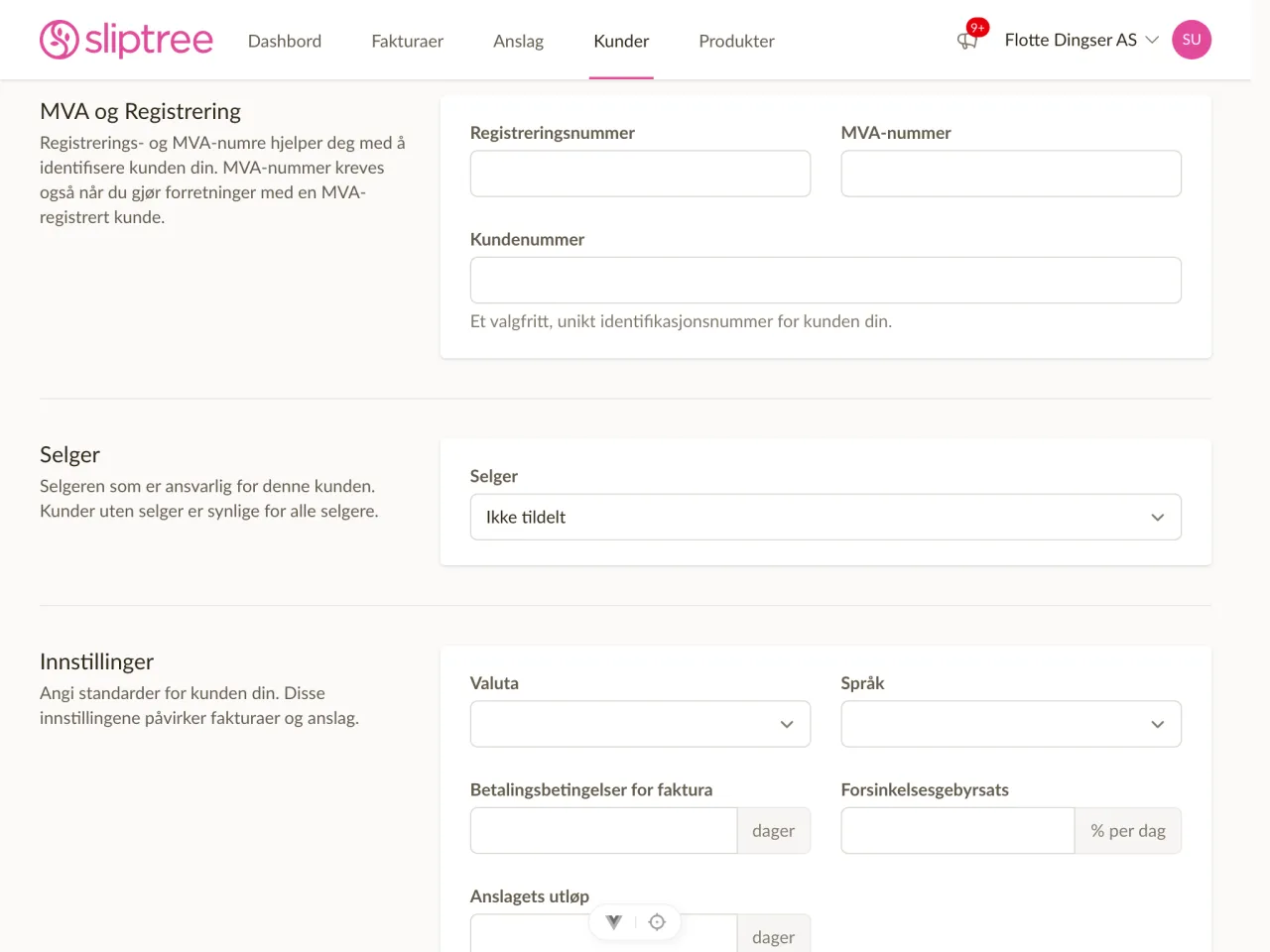
Selger ser bare sine egne kunder
En selger ser nå bare kundene de er tildelt samt den delte poolen. Andre selgeres kunder er helt skjult — de vises ikke i listen, i søk eller via direktelink. Administratorer ser fortsatt alt.
Dette tilsvarer hvordan fakturaer og tilbud allerede fungerte for selgere, og gjør rollen til en helhetlig synlighetsbegrensning i stedet for bare en fakturabegrensning.
Filtrer kunder, fakturaer og tilbud etter ansvarlig
Administratorer får et nytt Selger-filter på kundelisten og et Opprettet av-filter på faktura- og tilbudslisten. Filtrer på en bestemt teammedlem, eller bruk Ikke tildelt for å finne kunder som fortsatt er i den delte poolen.
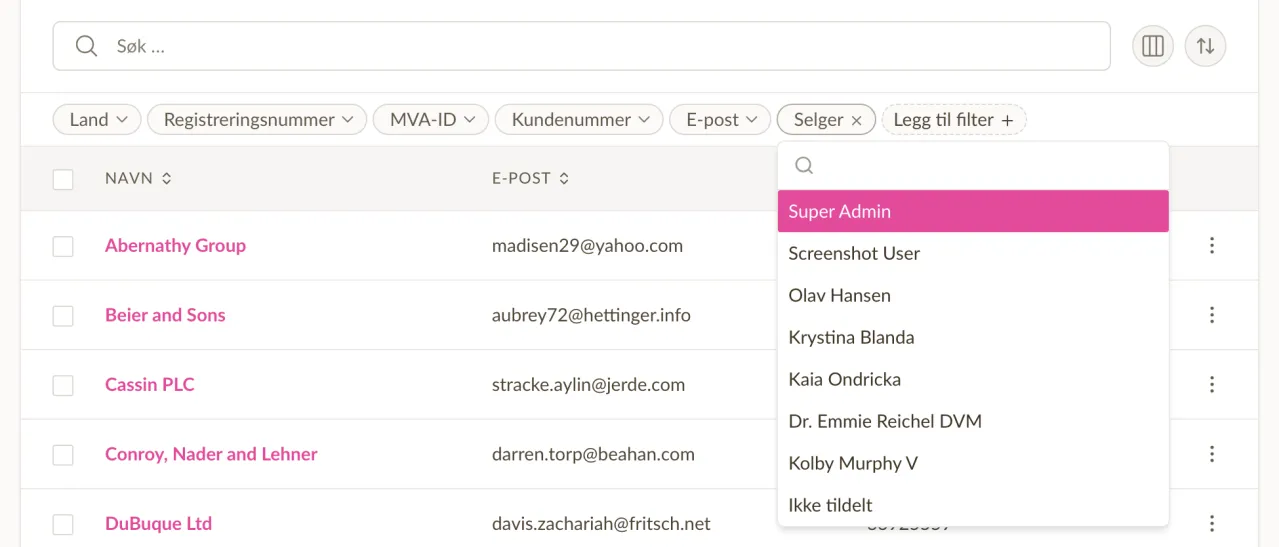
Begge listene har også fått en standardskjult Selger- / Opprettet av-kolonne som du kan slå på hvis du vil ha den synlig.
Omfordel kunder i bulk
Når et teammedlem slutter eller du omfordeler salgsområder, kan du nå merke flere kunder og omfordele dem til et annet teammedlem — eller tilbake til den delte poolen — i ett trinn.
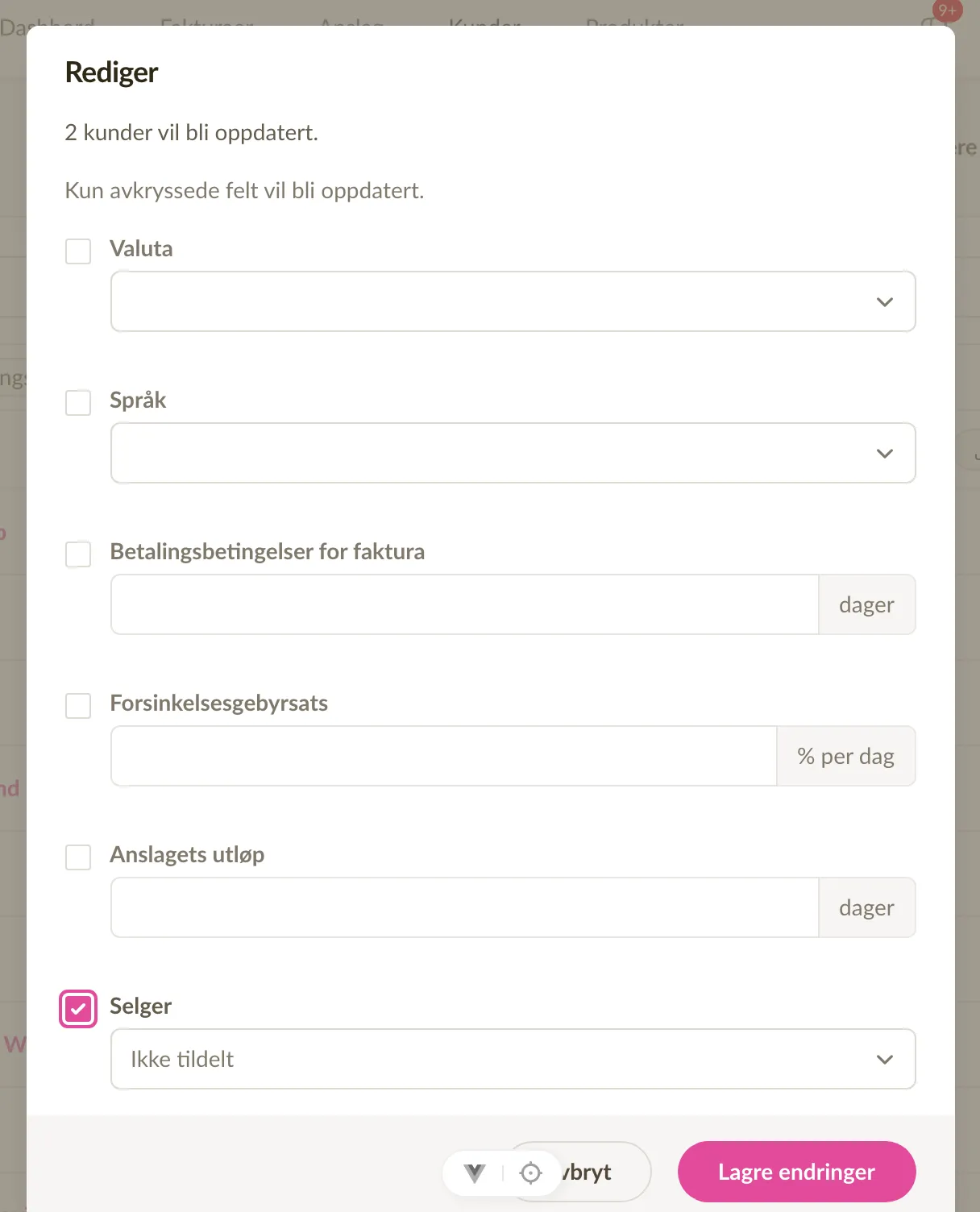
Andre småforbedringer
Kundens detaljkort viser nå tildelt selger, skjemaet velger automatisk gjeldende bruker når en selger oppretter en kunde, og bekreftelsesdialogen for rolleendring beskriver nå selgerens omfang korrekt for både fakturaer og kunder.
Grenseoverskridende e-fakturaer, støtte for Latvia og Litauen og enklere oppsett
Sliptree sender nå e-fakturaer over Peppol-nettverket, slik at du kan sende dem til kunder i andre europeiske land. E-fakturering er også tilgjengelig for selskaper i Latvia og Litauen, og oppsettet er bygget om til en veiledet flyt.
Send e-fakturaer over landegrenser via Peppol
Tidligere fungerte e-fakturering i Sliptree bare innenfor Estland: begge parter i en faktura måtte være på det estiske nettverket. Sliptree sender nå Peppol BIS 3.0-kompatible UBL-fakturaer, som betyr at et estisk selskap kan sende en e-faktura til en kunde i Latvia, Litauen, Finland eller et hvilket som helst annet land tilknyttet Peppol-nettverket. Grensesnittet viser hvilket nettverk (estisk eller Peppol) hver faktura ble levert gjennom, så du alltid vet hvordan den ble sendt.
E-fakturering i Latvia og Litauen
Latviske og litauiske selskaper kan nå sende e-fakturaer direkte fra Sliptree, på samme måte som estiske selskaper allerede gjør. Dette inkluderer en identitetskontroll og en kontroll av representasjonsrettigheter mot det latviske VISS-registeret, slik at vi vet at personen som gjør oppsettet faktisk har myndighet til å handle på vegne av selskapet.
Et enklere oppsett av e-fakturering
Vi har gjort oppsettet av e-fakturering betydelig enklere. Det er nå en trinnvis veiledet flyt som tar deg gjennom identitetsbekreftelse, representasjonsrettigheter, krav og aktivering — og viser bare det som er relevant for ditt selskaps land. Hvis noe mangler, ser du nøyaktig hva og hvorfor. Hvis automatiske kontroller ikke er tilgjengelige i ditt land, kan du selv bekrefte representasjonsrettighetene dine og fortsette.
Bedre innsikt i leveringen
Når leveringsstatusdata er tilgjengelig, vises nå hendelser for levering og retur av e-fakturaer i fakturaens aktivitetslogg — slik at du med et raskt blikk kan se om en e-faktura faktisk nådde mottakeren.
Selskapsdatasøk i sju land
Vi har utvidet selskapsdatasøket til fire nye land: Belgia, Litauen, Sverige og Norge — i tillegg til Estland, Latvia og Finland som allerede var støttet.
Når du begynner å skrive et kundenavn, gir Sliptree forslag i sanntid fra alle sju land og fyller inn organisasjonsnummer, adresse og — når registeret tilbyr det — MVA-nummer. All data synkes daglig fra offisielle statlige kilder og lagres lokalt, slik at søket er raskt og pålitelig.
Forbedringer av e-postmaler og noen rettelser
En liten samling oppdateringer for hvordan Sliptree sender faktura- og tilbuds-e-poster, pluss noen rettelser verdt å nevne.
Skjul firmaets logo i sendte e-poster
Noen av dere sa at den store logoen øverst i hver faktura-e-post føltes malplassert. Hver e-postmal har nå en innstilling Vis selskapets Logo øverst i e-posten, så du kan bestemme per e-postmal om toppteksten viser logoen din (eller firmanavnet som reserve) eller holdes ren. Eksisterende e-postmaler beholder logoen som standard — nye e-postmaler starter uten den.
Linjeskift i e-postmeldinger bevares nå
Hittil ble enkeltstående linjeskift du la til i en e-postmal stille fjernet når e-posten ble gjengitt, og avsnitt fløt sammen. Linjeskift bevares nå korrekt, og tomme linjer gir fortsatt mellomrom mellom avsnitt — så e-posten kommer frem akkurat slik du skrev den.
Forsinkelsesrenter forblir deaktivert når du har skrudd dem av
En forsinkelsesrentesats ble noen ganger lagt til på en faktura når en kunde ble valgt — selv om forsinkelsesrenter var helt deaktivert i firmainnstillingene. Dette har vi rettet, så en forsinkelsesrente legges aldri til på fakturaen hvis den er deaktivert i innstillingene.
QR-koden for tofaktorautentisering vises pålitelig
En feil i 2FA-aktiveringsflyten kunne la QR-koden være skjult etter aktivering. QR-koden vises nå hver gang, så du kan fullføre oppsettet av autentiseringsappen i ett steg.
Introduksjon av Starter-abonnementet
Vi har lyttet til tilbakemeldingene deres, og i dag introduserer vi et nytt abonnement laget for frilansere og små bedrifter som deg.
Nye prisnivåer
Vi tilbyr nå tre abonnementer:
- Gratis — 10 fakturaer per år, 5 kunder, 1 teammedlem
- Starter — 30 fakturaer per år, 25 kunder, 1 teammedlem — fra kun 9 EUR + MVA/måned (eller 90 EUR + MVA/år — spar 2 måneder!)
- Ubegrenset — Ubegrenset antall fakturaer, kunder og teammedlemmer — 17 EUR + MVA/måned eller 170 EUR + MVA/år
Alle abonnementer inkluderer støtte for e-fakturering og kommer med en 14-dagers gratis prøveperiode.
Hva som endres for gratiskontoer
Gratiskontoer har nå en grense på 5 kunder i tillegg til den eksisterende grensen på 10 fakturaer per år. Hvis du allerede har mer enn 5 kunder, beholder du tilgang til alle dataene dine — men du kan ikke legge til nye før du oppgraderer eller arkiverer noen.
Årlig fakturering sparer deg 2 måneder
Både Starter- og Unlimited-abonnementet tilbyr årlig fakturering med 2 måneders rabatt: 90 EUR + MVA/år for Starter og 170 EUR + MVA/år for Unlimited.
Anbefal en venn
Kjenner du noen som kan bruke Sliptree? Del henvisningslenken din fra faktureringssiden. Når de abonnerer, får dere begge en gratis måned på abonnementet deres.
Kraftige filtre, massehandlinger og ytelsesforbedringer
Listevisningene for fakturaer, tilbud, kunder og produkter er redesignet, slik at du raskere finner det du leter etter og kan jobbe med mange oppføringer samtidig.
Nye filtre
Tidligere lå alle filtrene inne i en enkelt nedtrekksmeny, der de var lette å overse. Nå ligger de mest brukte filtrene øverst i listen, og du legger til flere med ett klikk. Det nye oppsettet fungerer også på mobil.
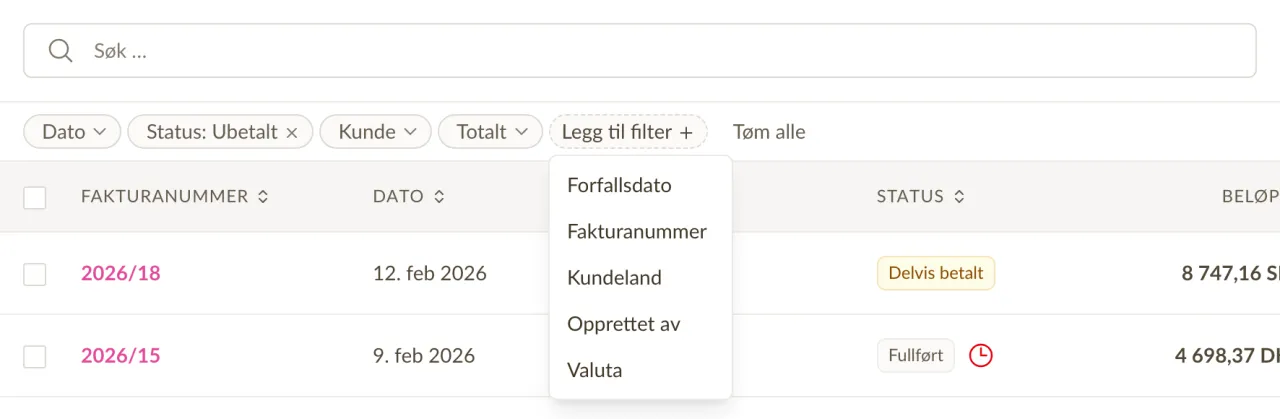
Vi har også lagt til mange nye filtreringsmuligheter. Filtrer fakturaer og tilbud etter datoperiode, status, beløp eller dokumentnummer. Filtrer kunder etter land, valuta, betalingsvilkår og mer. Filtrer produkter etter pris, avgiftssats eller enhet. Du kan kombinere så mange filtre du trenger.
Velg og utfør handlinger på flere oppføringer
Du kan nå velge oppføringer med avkrysningsbokser og utføre handlinger på dem samlet. Endre status på flere fakturaer samtidig, eksporter et utvalg til CSV eller PDF, oppdater felles felt på tvers av mange produkter eller kunder, eller slett oppføringer du ikke lenger trenger. Hvis du trenger å handle på mer enn én side med resultater, finnes det et "velg alle som matcher filtrene"-valg som dekker alt.
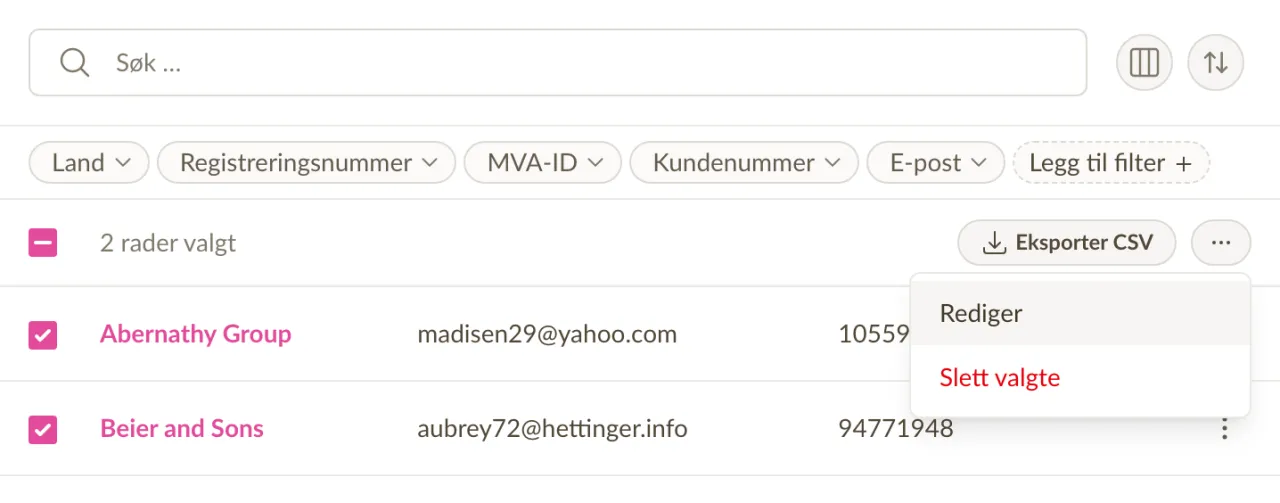
Tilpassbare kolonner
Velg hvilke kolonner som skal vises i listevisningene. Foretrekker du å se forfallsdatoer i stedet for utstedelsesdatoer? Vil du skjule landkolonnen? Kolonneinnstillingene dine lagres, slik at visningen alltid er satt opp slik du liker det.
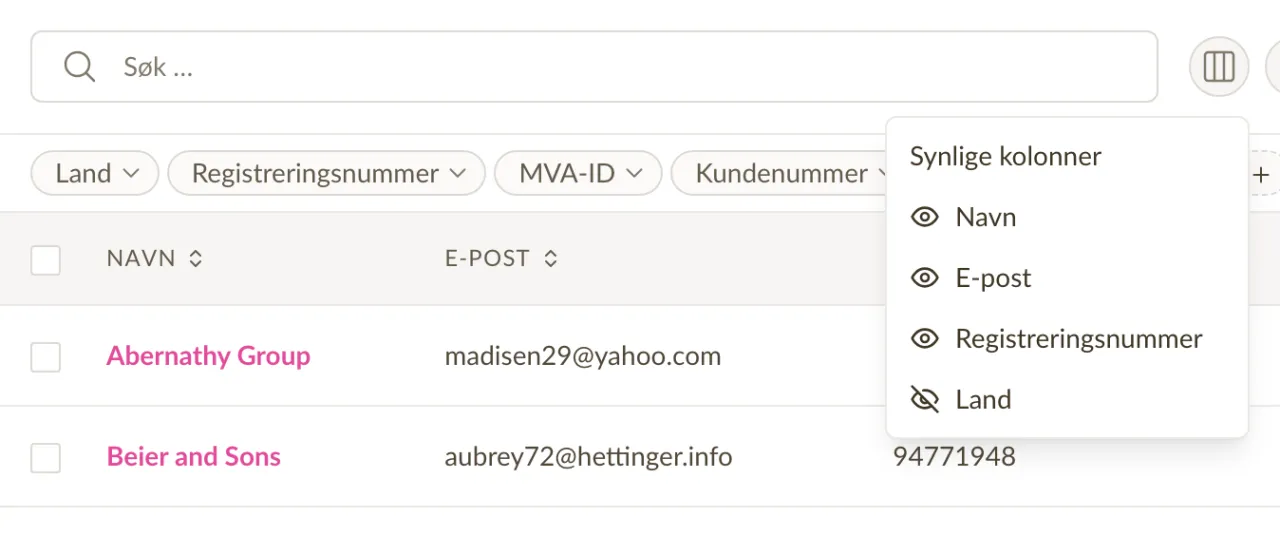
Raskere faktura- og tilbudssider
Detaljsidene for fakturaer og tilbud laster nå merkbart raskere. Aktivitetsloggen (kommentarer, statusendringer, sendte e-poster) lastes gradvis i bakgrunnen i stedet for å blokkere siden, slik at du ser dokumentet med en gang.
Feilrettinger og forbedringer
- Vi har rettet en feil som kunne gi en feilaktig UBL/Peppol-XML-fil for e-faktura.
- Diverse visuelle forbedringer og ytelsesforbedringer på tvers av appen, samt forbedret tastaturnavigasjon og tilgjengelighet.
Stotte for finske referansenumre
Sliptree støtter nå finske referansenumre på fakturaer. Referansenumre er en vanlig del av faktureringen i Finland: bankene bruker dem til å koble en betaling til riktig faktura, slik at betalinger behandles korrekt. Sliptree kan nå legge til et referansenummer automatisk, basert på enten fakturanummeret eller kundenummeret.
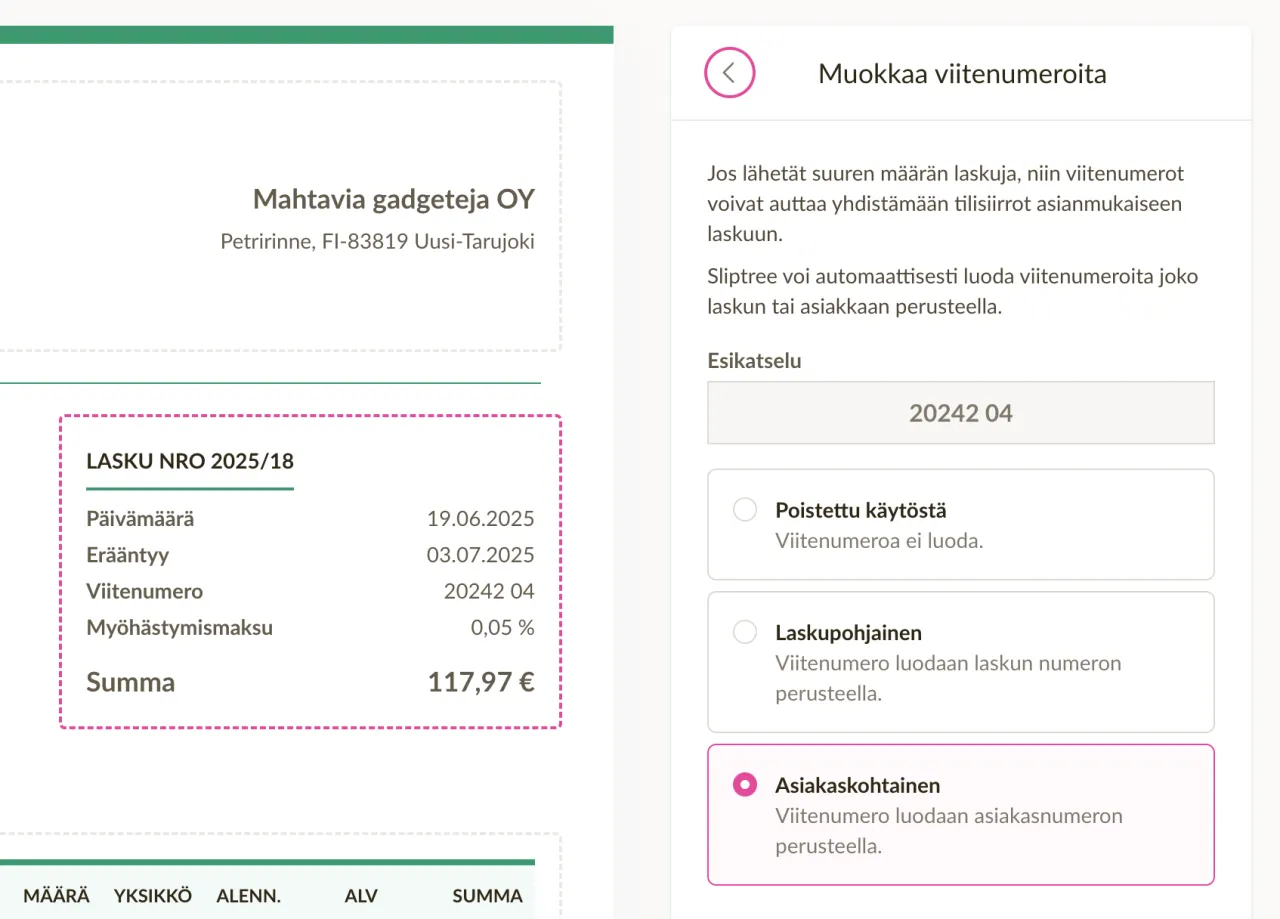
For å komme i gang, klikk på fakturainformasjonen (nummer, dato) når du oppretter en faktura, klikk deretter på Referansenummer, og velg om du vil bruke fakturabaserte eller kundebaserte referansenumre.
Lagre innstillingene og fortsett med fakturaen som vanlig. Referansenummeret legges til når du lagrer fakturaen.
Mer informasjon finner du i våre hjelpedokumenter.
Forbedret bedriftssok i flere land
Selskapssøket dekker nå Finland og Latvia i tillegg til Estland, og det er raskere og mer pålitelig enn før.
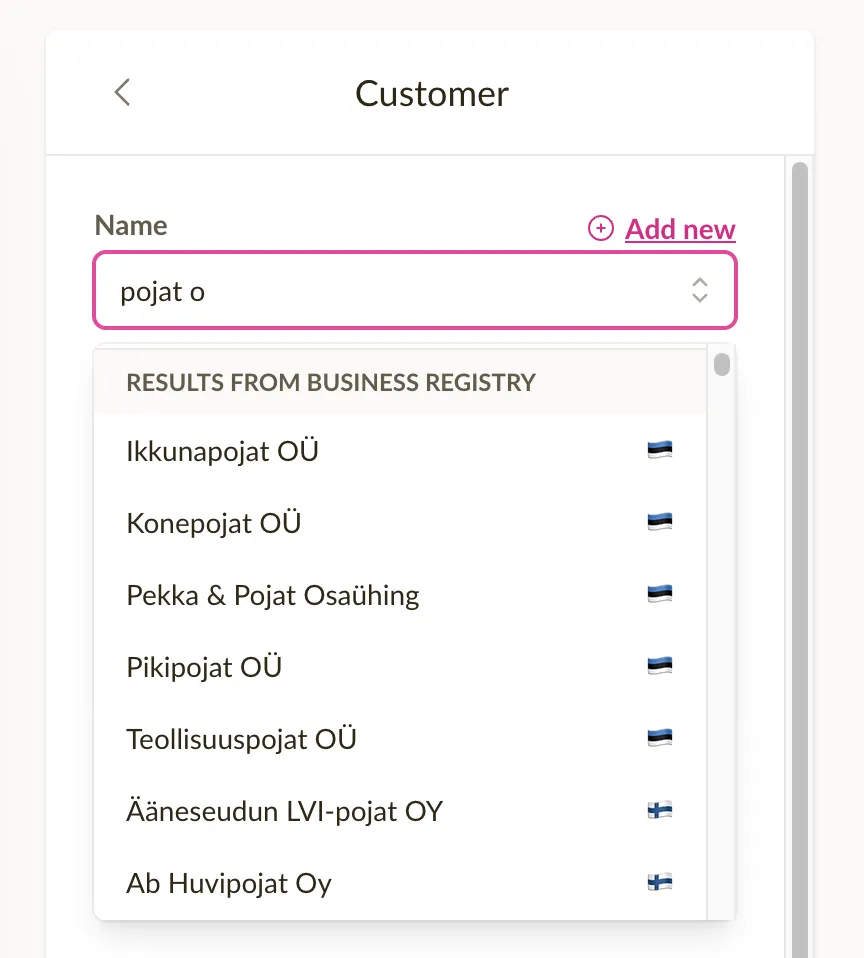
Tidligere spurte selskapssøket det estiske foretaksregisteret direkte, og dekket derfor bare estiske selskaper. Var registerets tjeneste treg eller nede, gjaldt det samme for søket. Nå lagrer Sliptree sin egen kopi av selskapsdataene og oppdaterer den daglig fra de offisielle registrene, slik at resultatene kommer med en gang uten å være avhengige av registeret.
Begynn å skrive et kundenavn når du oppretter en faktura eller en kunde, så foreslår Sliptree selskaper fra alle tre landene. Flere land blir lagt til etter hvert.
Forbedret sortering og fakturakopiering
I dag gjorde vi to oppdateringer som forbedrer bade fakturaer og tilbud:
Sortering av fakturaer etter nummer gir na mer mening
Nar fakturaer (eller tilbud) ble sortert etter nummer, stemte ikke resultatene alltid med det folk forventet. Dette skjedde fordi datamaskiner og mennesker sorterer blandet tekst (bokstaver og tall) forskjellig. For eksempel, med numre som A20249 og A202410, mener vi mennesker at A20249 burde komme forst. Men datamaskiner pleide a sette dem i motsatt rekkefolge.
Vi har endret hvordan sorteringen fungerer for a bedre samsvare med det folk naturlig forventer. Det er ikke perfekt hver gang, men det er mye naermere!
Kopierte fakturaer bruker nyeste kunde- og bedriftsinformasjon
Sliptree lagrer en fullstendig oversikt over bedrifts- og kundedetaljer pa hver faktura. Pa denne maten, hvis disse detaljene endres senere, viser gamle fakturaer fortsatt hvordan de sa ut da de ble opprettet.
Na nar du lager en ny faktura ved a kopiere en gammel, bruker vi den mest oppdaterte kunde- og bedriftsinformasjonen i stedet for de gamle detaljene. Dette betyr at du ikke ved et uhell bruker utdatert informasjon hvis noe har endret seg siden den opprinnelige fakturaen.
Eksporter fakturaer til Peppol e-fakturaformat
Det er na mulig a eksportere fakturaer opprettet i Sliptree til Peppol BIS Billing v3.0 XML-format, som er mye brukt i Europa for e-fakturering. Dette gjor det mulig for brukerne vare a sende fakturaer til kundene sine via Peppol-tilgangspunkter.
Hvordan eksportere fakturaer til Peppol BIS Billing v3.0 XML-format
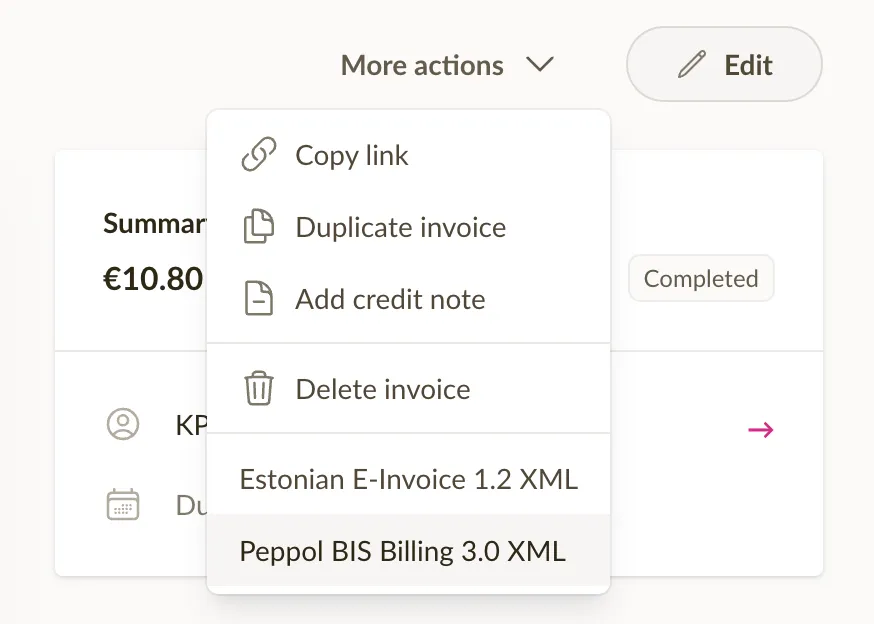
For a eksportere en faktura, apne en faktura, klikk pa Flere handlinger og velg Peppol BIS Billing v3.0 XML.
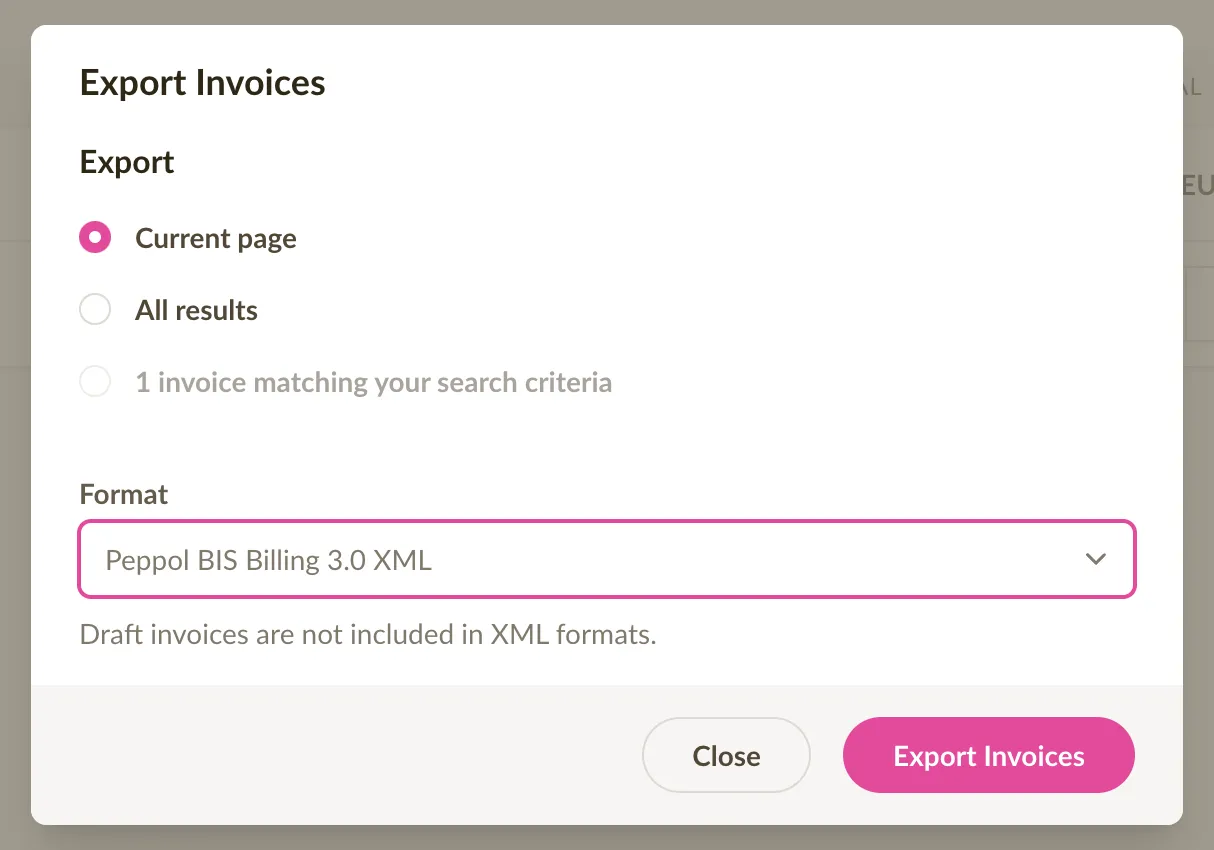
For a eksportere flere fakturaer, ga til fakturalisten, velg perioden du onsker a eksportere, klikk pa Eksporter og velg Peppol BIS Billing v3.0 XML.
Hva kan gjores med den eksporterte filen?
Den eksporterte filen kan enten sendes via e-post til kunden din, eller sendes til kunden din via et Peppol-tilgangspunkt.
Noen land, som Latvia, tilbyr en offentlig portal for a laste opp og sende disse filene til kundene dine.
Endre rekkefolge pa rader og mobilforbedringer
Det er na mulig a endre rekkefolgen pa rader i fakturaer og tilbud. Det finnes 2 mater a endre rekkefolgen pa rader.
Dra raden fra handtaket for a endre rekkefolge
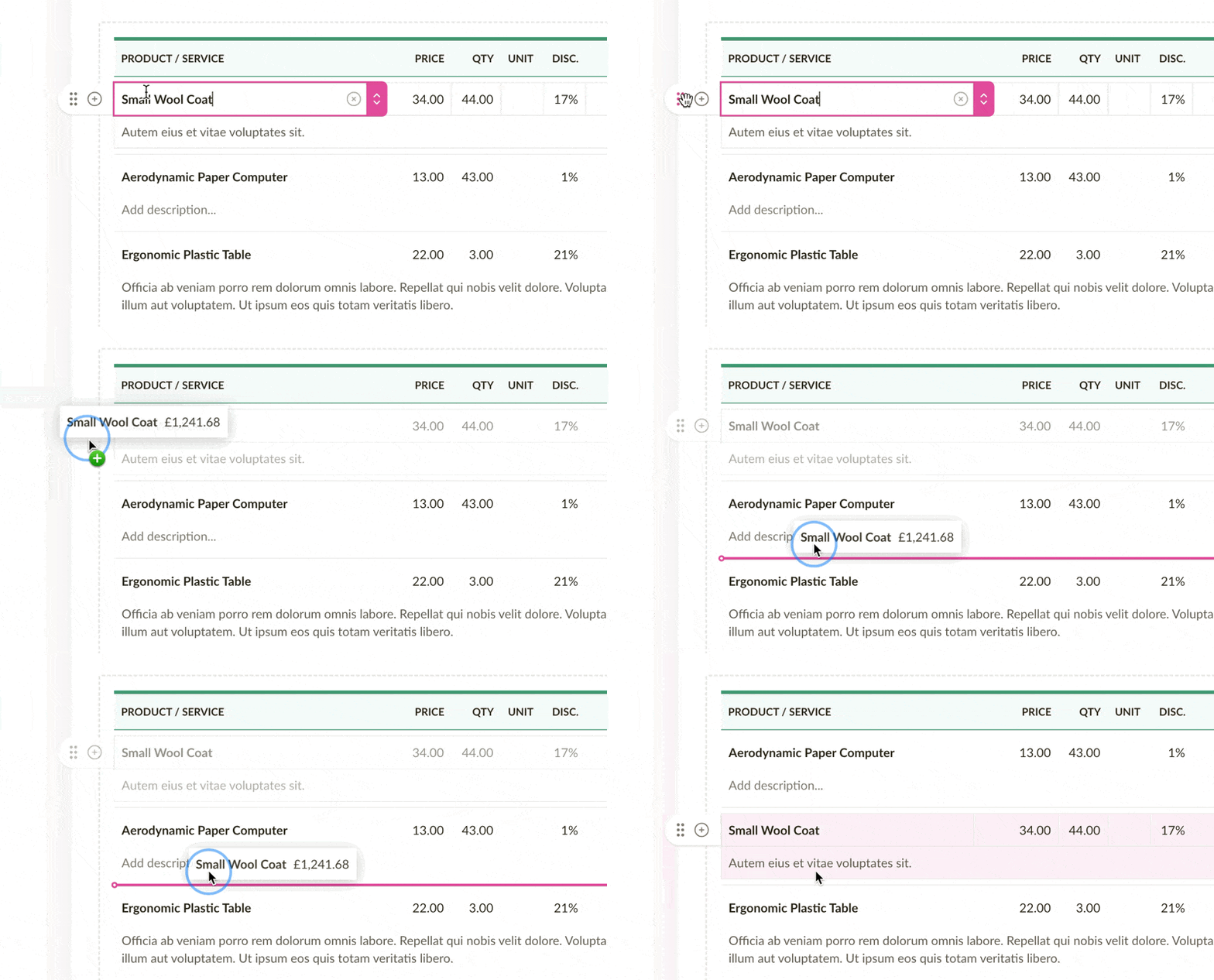
Bruk menyen for a flytte raden opp, ned, til toppen eller til bunnen
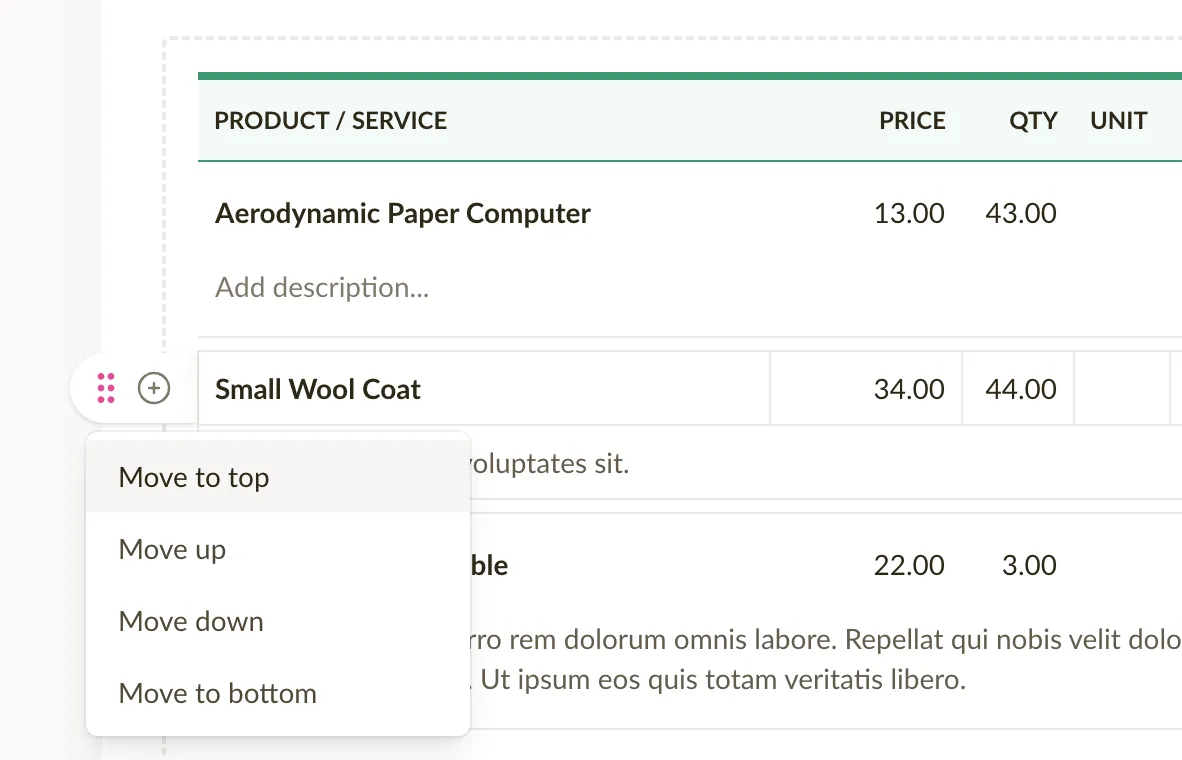
Endre rekkefolge pa rader pa mobil
Vi har ogsa lagt til en radhandlingsmeny i mobilversjonen, noe som gjor det enklere a sette inn, endre rekkefolge pa og slette rader nar du er pa farten.
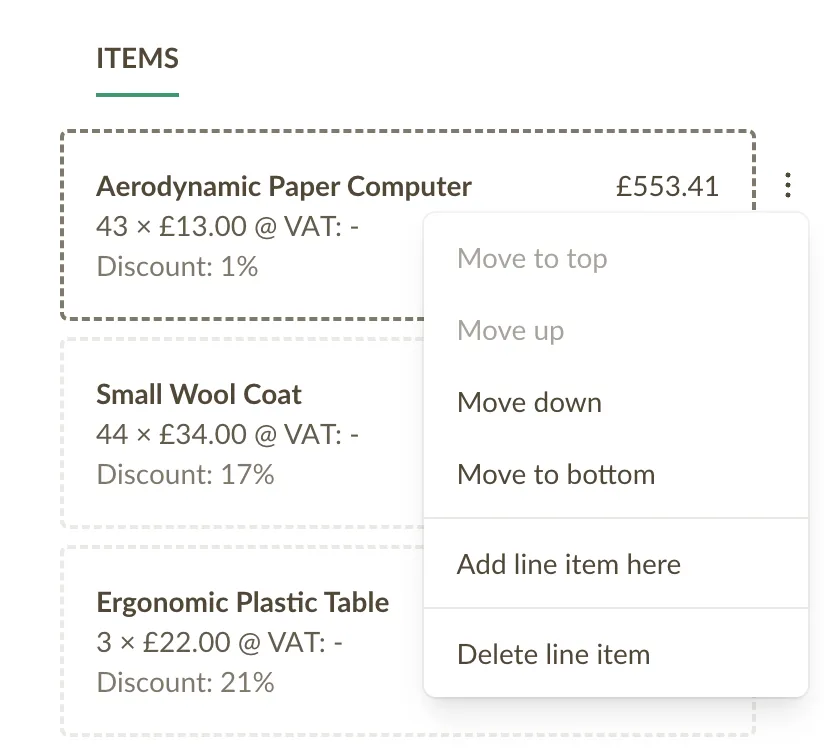
Vi presenterer salgsrepresentantrollen
En salgsrepresentant kan bare se sine egne fakturaer og tilbud.
- Kan opprette, redigere og vise sine egne fakturaer
- Kan opprette, redigere og vise sine egne tilbud
- Kan opprette, redigere og vise alle produkter
- Kan opprette, redigere og vise alle kunder
- Kan ikke fa tilgang til bedriftens fakturering eller innstillinger
E-postmaler: send kopier og legg ved PDF
I dag slapp vi en oppdatering som gjor det mulig a sende en kopi av hver faktura til din egen (eller regnskapsforerens) e-post - lignende som det var i den gamle versjonen.
Slik fungerer det:
- Ga til bedriftsinnstillinger
- Klikk pa E-post
- Klikk pa knappen Ny e-postmal, eller klikk pa de 3 prikkene ved siden av en eksisterende mal for a apne menyen, og velg "Rediger"
- Skriv inn opptil 3 e-postadresser i feltet "Send kopi til"
- Huk av eller fjern haken for "Legg ved PDF"
- Lagre malen
Neste gang du sender en faktura med denne malen, vil BCC-feltet automatisk fylles ut med denne e-postadressen.
Merk: hver e-postmal har sine egne innstillinger for BCC-feltet (kopi). Nar du bruker flere forskjellige e-postmaler for a sende fakturaer, husk a legge til e-postadressen i hver av dem.
5 nye sprak i Sliptree
Sliptree har blitt oversatt til 5 nye sprak:
- Fransk
- Tysk
- Gresk
- Italiensk
- Spansk
Valgt oppsummeringsperiode huskes na pa dashbordet
Det valgte datointervallet pa dashbordet for fakturaoppsummeringer huskes na. Dette betyr at nar du gar tilbake til dashbordet, vil datointervallet du sist valgte vare forhands valgt, noe som gjor det enklere a folge med pa bedriftens utvikling over tid pa den maten du foretrekker.
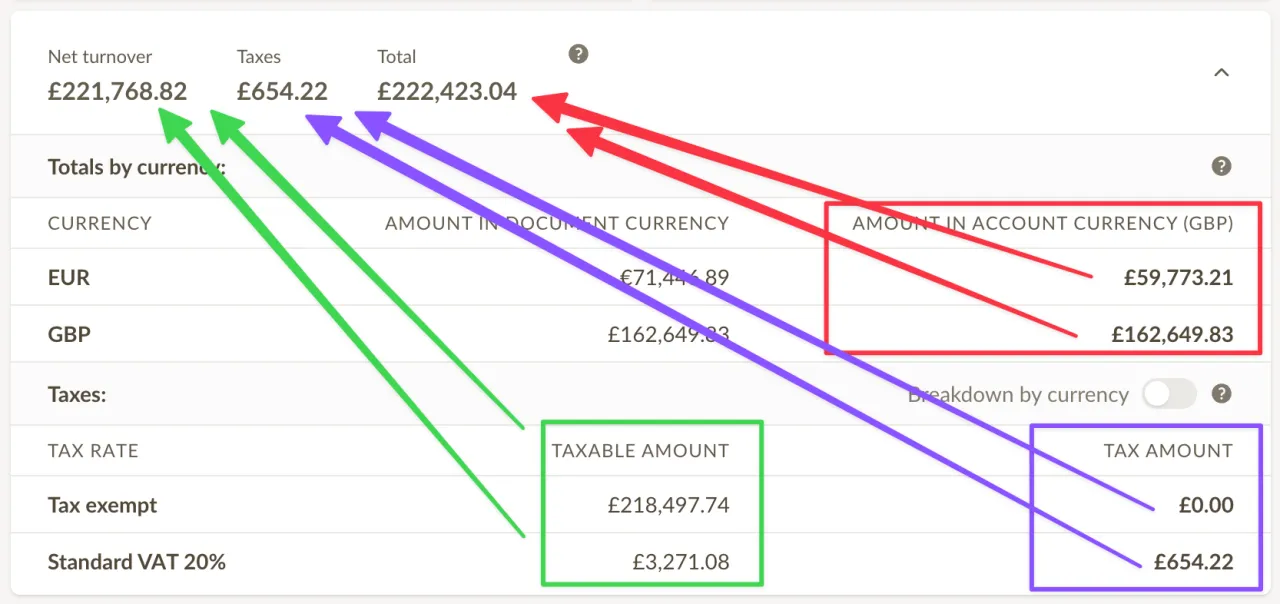
Vis fakturatotaler per periode
En oppsummering av fakturatotaler for den valgte perioden er na tilgjengelig i fakturalister. Denne oppsummeringen inkluderer kun ikke-utkast-fakturaer, og oppdateres i sanntid nar du endrer periode eller filtrerer listen.
Oppsummeringen gjor det enklere a se hvor mye inntekt du har generert i en gitt periode, hvor mye mva du har samlet inn og hvilke valutaer du har fakturert i, noe som gjor det enklere a levere skattemeldinger og folge med pa bedriftens utvikling.
Velg hvordan priser vises pa fakturaer
Som oppfolging til var oppdatering som lar deg justere radbelopet pa fakturaer, har vi lagt til en ny funksjon som lar deg velge hvordan priser vises pa fakturaer.
Det er 3 visningsmodus a velge mellom:
- Netto - bade radprisen og radsummen vises eksklusiv mva.
- Brutto - bade radprisen og radsummen vises inklusiv mva.
- Delt - radprisen vises eksklusiv mva og radsummen vises inklusiv mva.
Mens regnskapsforere vanligvis velger enten netto- eller bruttovisning, vil den delte modusen vanligvis foles mer naturlig for ikke-regnskapsforere, ettersom tallene stemmer nar man leser fra venstre til hoyre.
Prisvisningen kan justeres fra Bedriftsinnstillinger > Innstillinger, under Valuta, priser og produkter - eller alternativt ved a klikke pa Fakturainnstillinger nar du oppretter eller redigerer en faktura.
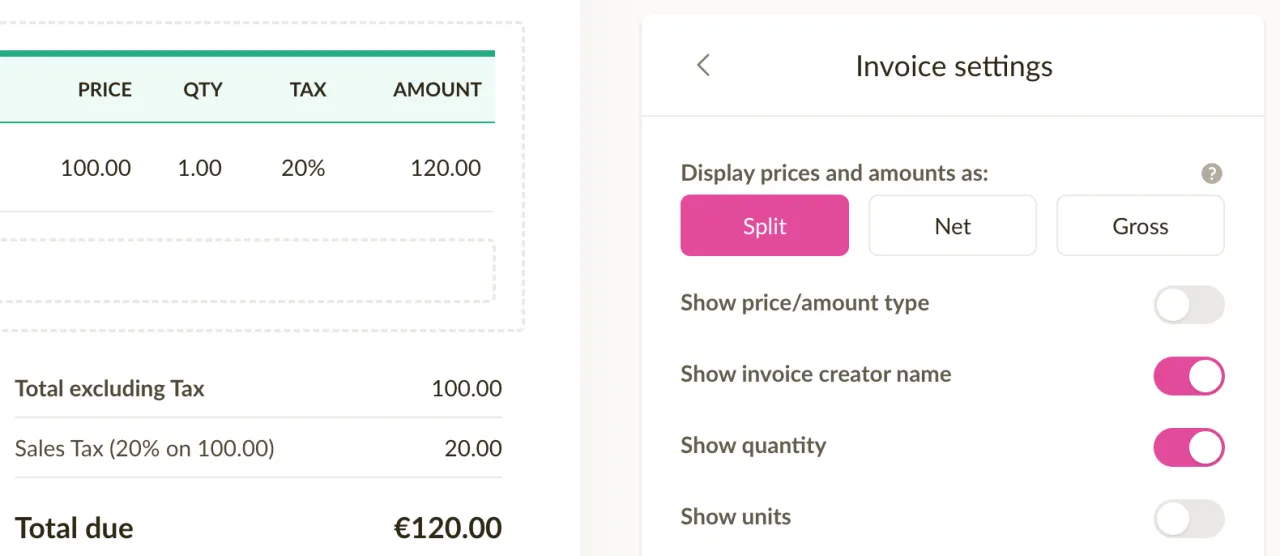
Merk! Denne innstillingen pavirker ogsa prisvisningen pa tilbud.
Endre fakturastatus raskt
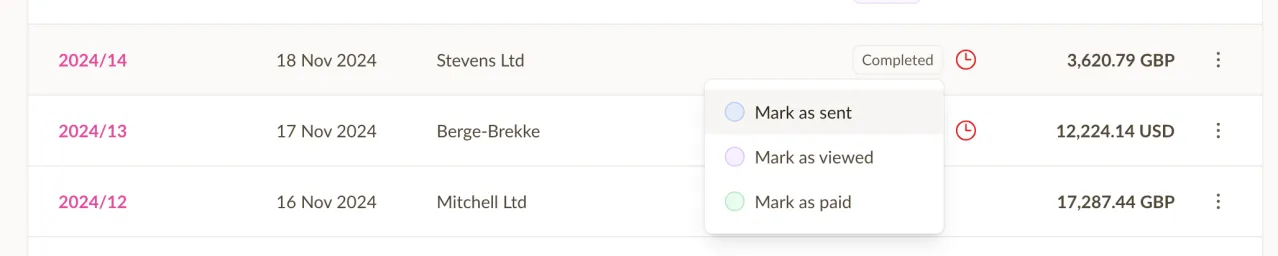
Det er na mulig a raskt endre statusen pa en faktura eller et tilbud ved a klikke pa statusmerket og velge en ny status. Dette kan gjores bade fra fakturalisten og nar du viser en enkelt faktura.
Dette gjor det raskere a oppdatere statusen pa en faktura eller et tilbud, og gjor det enklere a holde oversikt over statusen til fakturaene og tilbudene dine.
Nar du markerer en faktura som betalt, oppretter Sliptree en betaling i bakgrunnen, med det ubetalte belopet og betalingsmetoden fra fakturaen som betalingsdetaljer.
Juster radbelop pa fakturaen
Vi har gjeninnfort muligheten til a justere radbelop pa fakturaer (og tilbud). Denne funksjonen var tidligere tilgjengelig i Sliptree, men kom ikke med i den nye versjonen fra starten. Vi har lyttet til tilbakemeldingene deres og besluttet a bringe den tilbake.
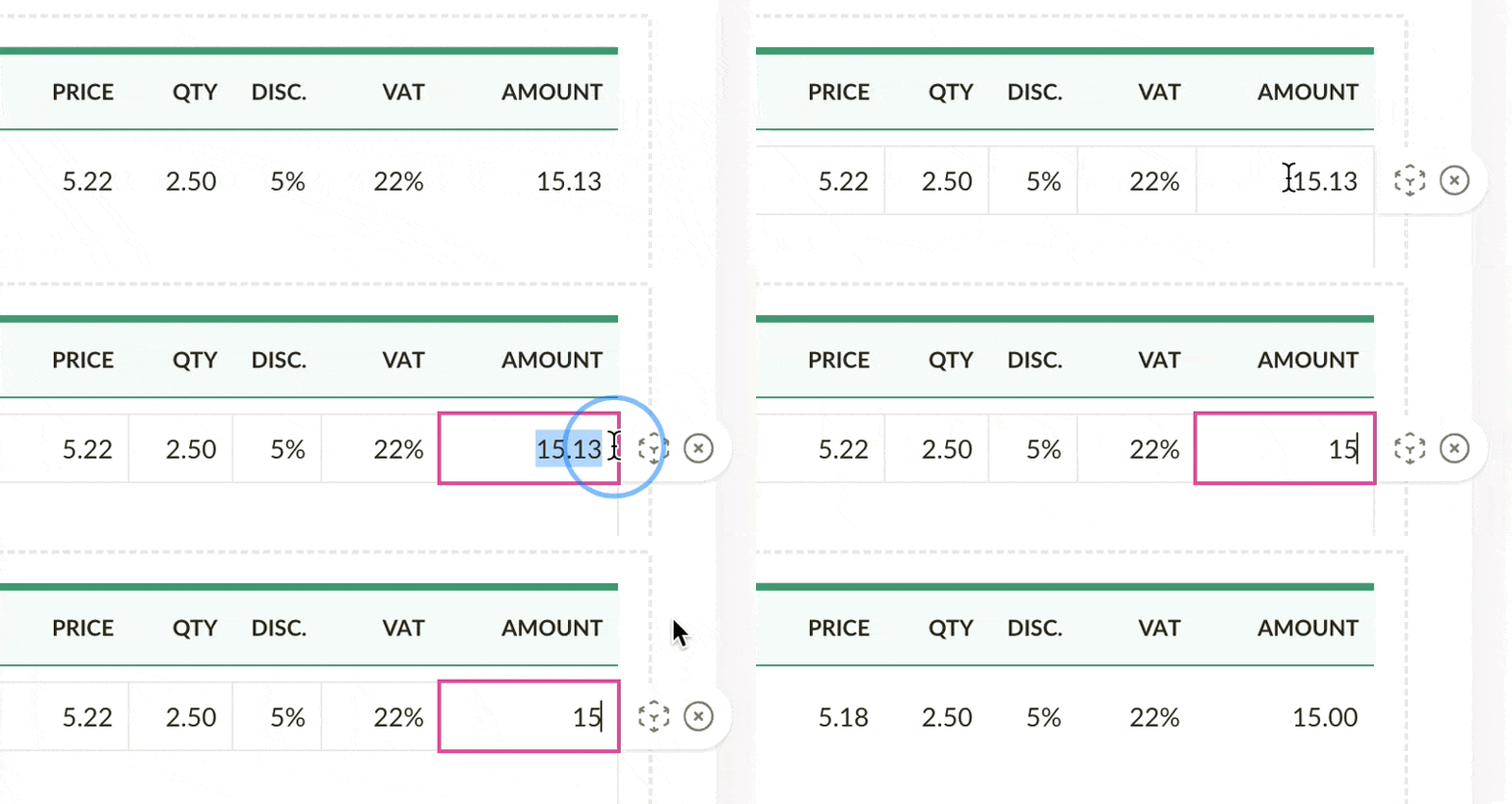
Slik fungerer det: noen ganger kan du trenge a justere belopet pa en rad pa en faktura. La oss for eksempel si at radsummen blir noe som kr 15,13, men du onsker a gi en liten rabatt og gjore det til noyaktig kr 15,00. I stedet for a prove a justere rabattprosenten, nettoprisen eller antallet, skriv bare 15 i radbelopfeltet, sa justerer Sliptree nettoprisen automatisk.