Kundsidan har fått ny design, så att du ser var du står med varje kund
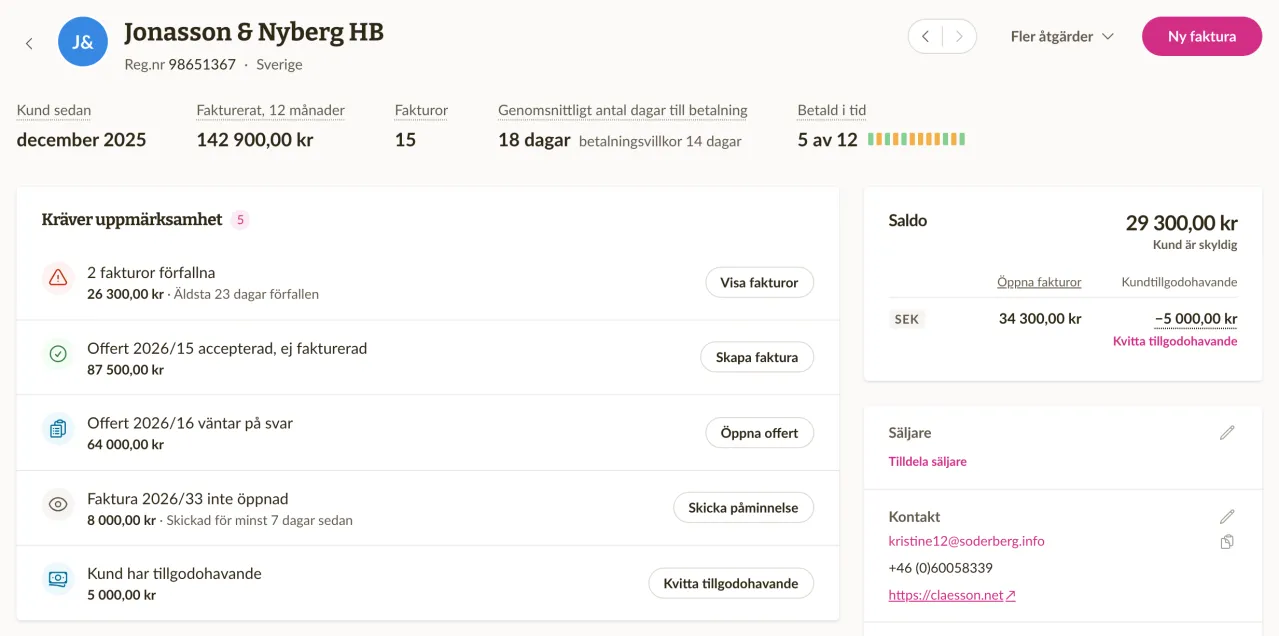
Kundsidan har fått en ny design som direkt visar var du står med kunden: vad som behöver göras, vad kunden är skyldig och alla kundens fakturor, offerter och betalningar. Du ändrar också kundens uppgifter direkt där, ett avsnitt i taget. Läs mer om kundsidan.
Det som kräver din uppmärksamhet syns direkt
Kortet Kräver uppmärksamhet listar det som väntar på dig eller på kunden. Det kan vara en förfallen faktura, en faktura som kunden inte har öppnat en vecka efter att du skickade den, eller en godkänd offert som ännu inte har någon faktura. Varje rad har en åtgärd, till exempel Skicka påminnelse på en förfallen faktura eller Skapa faktura på en godkänd offert. När allt är i ordning säger kortet det.
Ovanför kortet sammanfattar en rad med fakta kunden, till exempel hur mycket du har fakturerat kunden de senaste 12 månaderna och hur många dagar kunden i genomsnitt behöver för att betala. Peka på en etikett för att se vad den räknar. Bredvid finns kortet Saldo, som visar vad kunden är skyldig och kundens tillgodohavande.
Kundens dokument i flikar
Flikarna Fakturor, Offerter, Återkommande och Betalningar visar kundens senaste dokument och betalningar, med en länk till hela listan filtrerad på kunden. En rad i Kräver uppmärksamhet som gäller flera dokument öppnar rätt flik, redan filtrerad, till exempel på de förfallna fakturorna.
Aktivitet och kommentarer om kunden
Fliken Aktivitet samlar det som har hänt med kunden i ett enda flöde: fakturor som skickats, öppnats och betalats, godkända offerter, ändringar i kundens uppgifter och mer. Där kan du också skriva en kommentar om kunden, och bara ditt team ser den.
En kommentar kan fästas med Fäst högst upp, och den visas då som Fäst anteckning överst på sidan. Det är ett bra ställe för sådant som alla ska se först, till exempel "Skicka fakturorna till revisorn, inte till vd:n".
Redigera ett avsnitt i taget
Kundens uppgifter finns nu i sidopanelen, grupperade i avsnitt som Kontakt, Adress och Dokumentinställningar. Varje avsnitt har en egen redigeringsknapp som öppnar ett kort formulär för just de fälten, i stället för en separat redigeringssida för allt. Ett tomt fält visar en länk för att fylla i det, till exempel Lägg till e-post eller Lägg till adress.
Har kunden ett organisationsnummer från ett land vars företagsregister Sliptree kan slå upp erbjuder avsnittet Juridik och bank också Uppdatera från företagsregistret. Sliptree jämför de sparade uppgifterna med registret och listar varje skillnad, och du avmarkerar det du vill behålla innan du sparar. Dokument som du redan har skickat behåller de uppgifter de skickades med.
Rättningar och förbättringar
- Om referensnumren på dina fakturor baseras på kunden (Kundbaserad under Fakturareferensnummer i Företagsinställningar) visar kundsidan kundens referensnummer med en kopieringsknapp. I kundlistan har det en egen kolumn, Referensnummer, och ett eget filter, och sökningen hittar också en kund på det.
- Webbläsarflikar anger nu först vad sidan visar, till exempel fakturanumret och kunden, så att du kan skilja flera öppna flikar åt.
- På kundsidan flyttar pilarna bredvid åtgärderna till föregående eller nästa kund.
- I Aktivitet för en faktura eller offert visar en ändring nu varje ändrat fält med sitt gamla och sitt nya värde. Varje dags poster ligger nu under en rubrik med datumet.
Kundsaldo och kundtillgodohavande
Du kan nu se vad varje kund är skyldig och hur mycket av kundens pengar du håller, och använda pengarna till att betala kundens nästa fakturor med några klick. Förskott, överbetalningar och det som är kvar på en kreditfaktura behöver inte längre hållas reda på vid sidan om. Läs mer om kundtillgodohavande.
Var kundtillgodohavande kommer ifrån
Kundtillgodohavande är pengar som tillhör en kund men ännu inte ligger på någon av kundens fakturor. Det uppstår när en kund betalar mer än de fakturor du matchar betalningen mot, eller när du registrerar en bankbetalning som förskott med Förskottsbetalning eller övrig intäkt. En kreditfaktura som är större än det som är öppet på fakturan lämnar också resten som tillgodohavande, tills du återbetalar det eller använder det på en annan faktura.
När du tar bort en betalning från en faktura blir pengarna kvar som kundens tillgodohavande. För en betalning som du skrev in för hand frågar Sliptree om du vill behålla den som tillgodohavande eller radera den. Betalar du tillbaka tillgodohavandet matchar du bankens utbetalning som en återbetalning till kunden. Återbetalningen drar då beloppet från tillgodohavandet, så att samma pengar inte erbjuds för en faktura igen.
Saldokortet på kundsidan
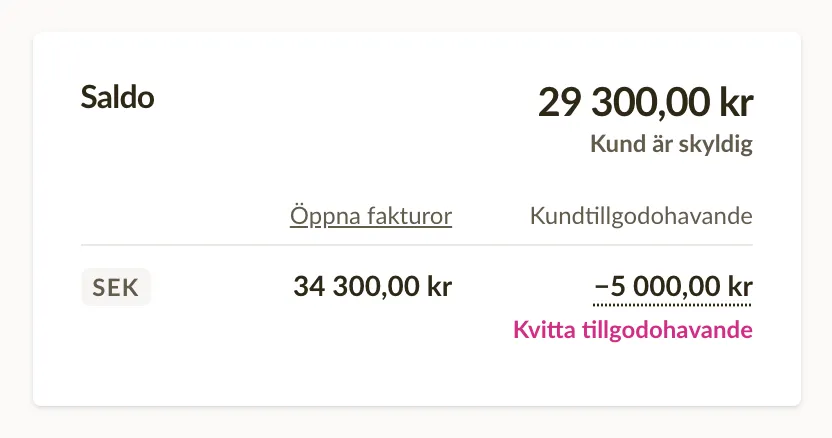
Kundsidan har ett kort, Saldo, med två belopp för varje valuta: Öppna fakturor, det som ännu är obetalt, och Kundtillgodohavande, som visas med minus. Klicka på beloppet för tillgodohavandet för att se hur mycket som är Kvar på kreditfakturor och hur mycket som är Oanvända betalningar, med en länk till varje lista.
Överst på kortet läggs de två ihop till en summa, med Kund är skyldig eller Kund har tillgodohavande under. Till exempel ger 1 240,00 € i öppna fakturor och −500,00 € i tillgodohavande en summa på 740,00 € som kunden är skyldig. När beloppen är i flera valutor anges summan i företagets valuta enligt senaste växelkurs och markeras med ≈.
Använd tillgodohavande för att betala en faktura
På en obetald faktura anger panelen Lägg till betalning ovanför formuläret hur mycket tillgodohavande kunden har. Klicka på Kvitta tillgodohavande, markera det du vill använda och sänk beloppet om du bara vill använda en del. Fakturan blir då betald eller delvis betald, och det du inte använde ligger kvar som tillgodohavande till senare. Kundens öppna kreditfakturor finns i samma lista, så det som är kvar på en kreditfaktura kan betala en annan faktura.
Vill du använda tillgodohavandet på flera fakturor samtidigt klickar du på Kvitta tillgodohavande på kundens kort Saldo. Sliptree markerar de äldsta öppna fakturorna tills tillgodohavandet tar slut, och du kan ändra vilka fakturor som får det och hur mycket innan du sparar. Meddelandet efter att du har sparat erbjuder Ångra på båda ställena.
Kundsaldon i kundlistan
Kundlistan har två nya kolumner, Öppna fakturor och Kundtillgodohavande, och du kan sortera efter båda. Filtret Saldo hittar de kunder som har öppna fakturor eller tillgodohavande. Saldobelopp avgränsar dem efter storlek, till exempel till kunder med mer än 500 € i öppna fakturor.
Saldot i fakturamejl
Fakturamejl har två nya variabler, Kundsaldo och Kundens försenade saldo. Skriv : i en e-postmall eller i meddelandet och välj en av dem. Mejlet visar då vad kunden är skyldig totalt, eller bara den försenade delen, efter att tillgodohavandet har dragits av. Det är användbart i en påminnelse, där kunden ser hela beloppet och inte bara en faktura.
Importera kontoutdrag och matcha betalningar mot fakturor
Du kan nu importera kontoutdraget från din bank, och Sliptree matchar betalningarna i det mot dina obetalda fakturor. En betalning med fakturans referensnummer markerar fakturan som betald utan att du klickar, så att kontrollera vem som har betalat tar minuter i stället för en eftermiddag. Läs mer om att importera kontoutdrag.
Alla betalningar finns under Betalningar
I huvudmenyn finns ett nytt avsnitt, Betalningar, med tre flikar: Omatchad, Transaktioner och Kontoutdrag. Siffran bredvid Betalningar räknar de bankrader som fortfarande väntar på dig, så du ser direkt när något behöver matchas.
Importera kontoutdraget från banken
Klicka på Importera utdrag på valfri flik under Betalningar och välj filen. Sliptree läser XML-utdrag (camt.053 eller camt.052), som de flesta banker erbjuder, och även CSV- och Excel-filer från bankens sida för kontoutdrag. Erbjuder banken båda är XML det bästa valet, eftersom det innehåller betalningarnas referensnummer och matchningen blir träffsäkrare. Med en CSV-fil låter steget Matcha kolumner dig först kontrollera vilken kolumn som innehåller datum, belopp och betalare.
När det går känner Sliptree igen kontot på kontonumret i filen. Finns kontot inte i Sliptree än visar steget Nytt bankkonto kontots uppgifter från utdraget, och Skapa konto och fortsätt lägger till det. Saknar filen kontonummer väljer du kontot själv. Du kan importera samma utdrag två gånger utan risk, eftersom rader som redan finns i Sliptree hoppas över.
Betalningar matchas mot fakturor direkt vid importen
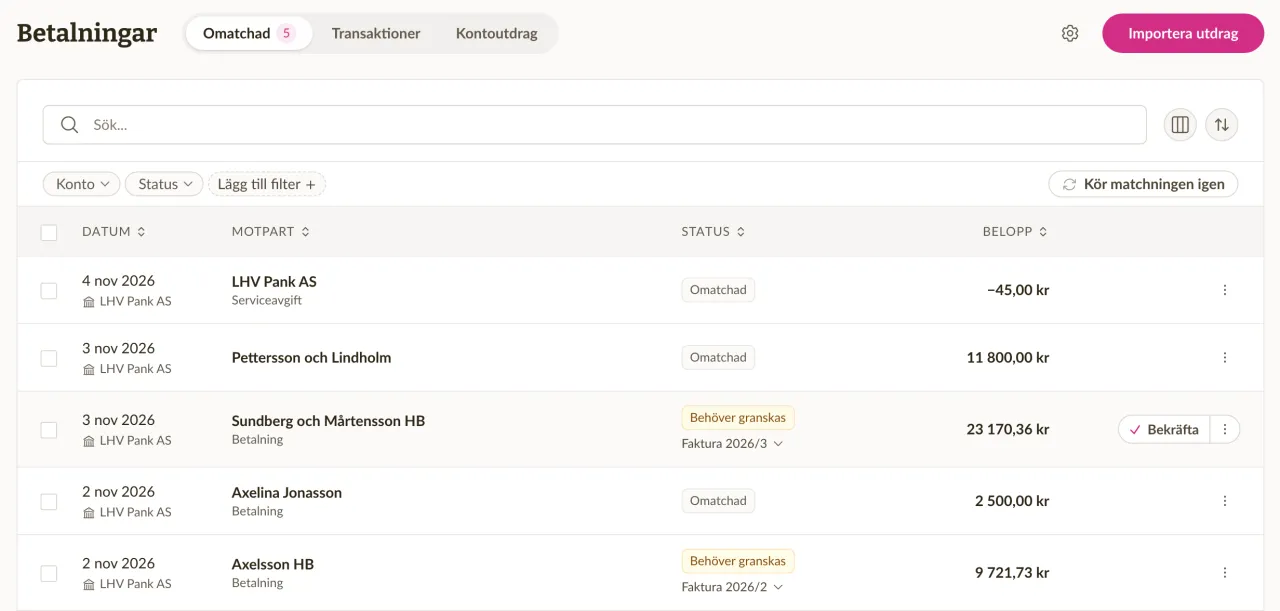
Pekar en betalnings referensnummer eller fakturanummer på en obetald faktura registrerar Sliptree betalningen på fakturan direkt. Fakturan blir betald, eller delvis betald om beloppet var mindre. Hittar Sliptree en trolig faktura på annat sätt, till exempel utifrån beloppet och betalarens namn, får raden statusen Behöver granskas. Klicka på Bekräfta på raden om förslaget stämmer, eller markera flera rader och klicka på Bekräfta förslag.
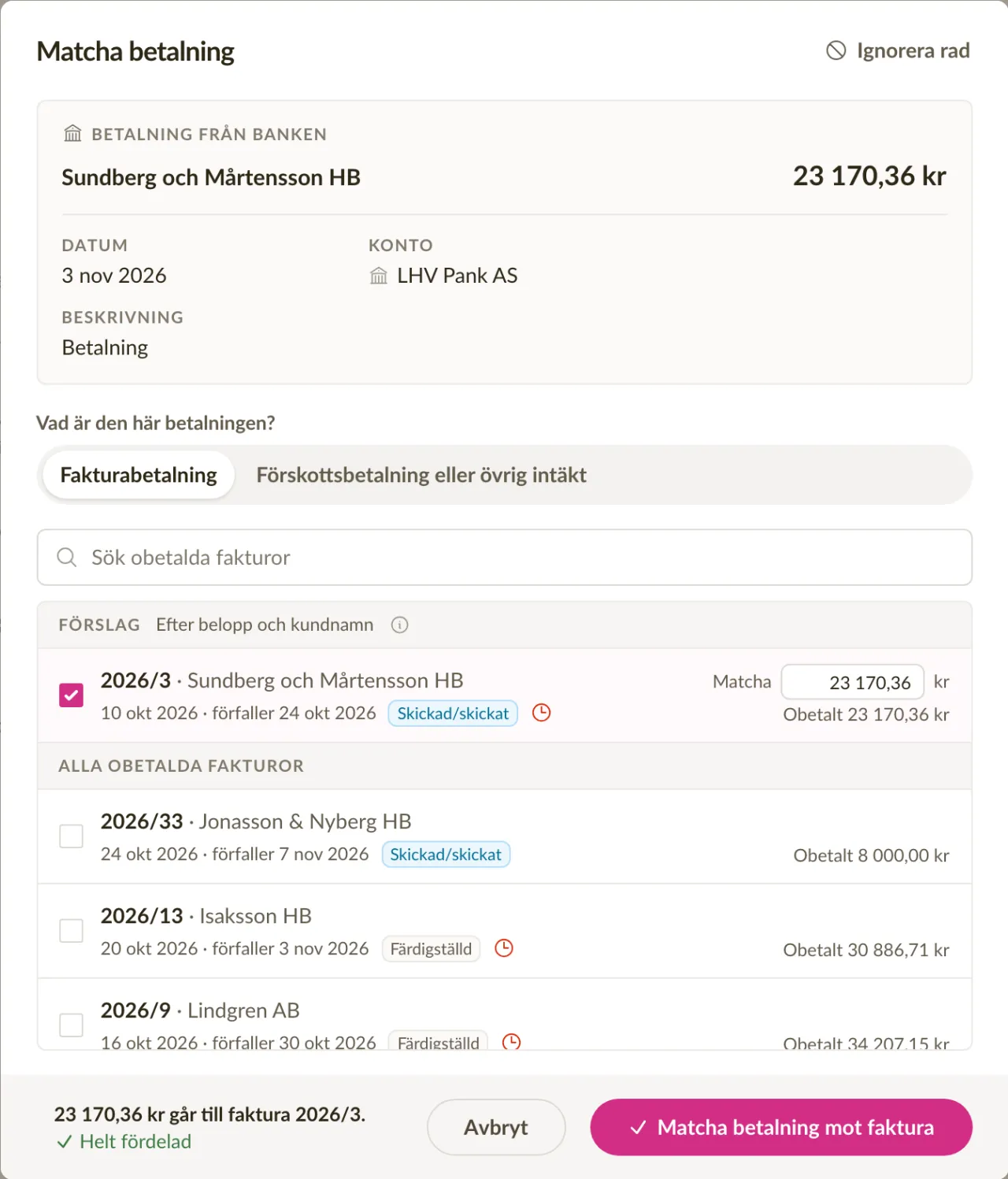
Alla andra rader väntar på fliken Omatchad. Klicka på Matcha på raden och markera fakturan som betalningen avser, eller flera fakturor när en betalning täcker mer än en. Är betalningen större än fakturorna blir resten ett kundtillgodohavande, som du kan använda på kundens nästa faktura. Efter matchningen erbjuder meddelandet längst ned på skärmen Ångra, om du skulle ha valt fel rad. Läs mer om att matcha betalningar.
Betalningar utan faktura och pengar som går ut
Inte varje rad i ett utdrag betalar en faktura. I matchningsfönstret registrerar Förskottsbetalning eller övrig intäkt en kunds förskott som kundtillgodohavande, eller, om du inte väljer kund, som övrig intäkt. Rader som inte behöver matchas alls, som bankavgifter eller överföringar mellan dina egna konton, kan du lägga åt sidan med Ignorera.
Pengar som lämnar kontot matchas mot kreditfakturor, så en återbetalning till en kund registreras på den kreditfaktura den hör till. Välj Återbetalning mot en kreditfaktura i matchningsfönstret, eller Återbetalning eller övrig utbetalning när det inte finns någon kreditfaktura.
En betalning du redan har registrerat för hand
Ibland finns en betalning som du redan har registrerat för hand på en faktura också i ett kontoutdrag som du importerar. Sliptree hittar då betalningen du registrerade utifrån belopp och datum och kopplar raden till den, eller föreslår den, så att betalningen inte räknas två gånger. Du kan också koppla ihop dem själv med Betalning du registrerat tidigare i matchningsfönstret, och betalningen får då datum och konto från banken.
Matcha från fakturasidan
Du kan också matcha en bankbetalning från fakturasidan. Ser en omatchad betalning från banken ut att betala fakturan står det i panelen Lägg till betalning ovanför formuläret, och Matcha registrerar den med några klick.
Rättningar och förbättringar
- På fakturasidan visas betalningarna nu i panelen bredvid dokumentet, ovanför aktiviteten. Tidigare öppnade du dem med Hantera betalningar.
- När du raderar ett importerat utdrag på fliken Kontoutdrag (öppna radens meny och välj Radera kontoutdrag) tas dess omatchade och ignorerade rader bort. Rader som redan är matchade ligger kvar, så ingen faktura ändras om du inte väljer att ta bort dem också.
Logga in med passkey, Google eller Smart-ID

Du kan nu logga in i Sliptree med en passkey eller med ditt Google-konto, så du har ett lösenord mindre att komma ihåg och skriva. I Estland, Lettland och Litauen kan du dessutom registrera dig med Smart-ID, Mobile-ID eller ID-kort, och använda dem för att komma tillbaka in på kontot när inget annat fungerar.
Logga in med en passkey
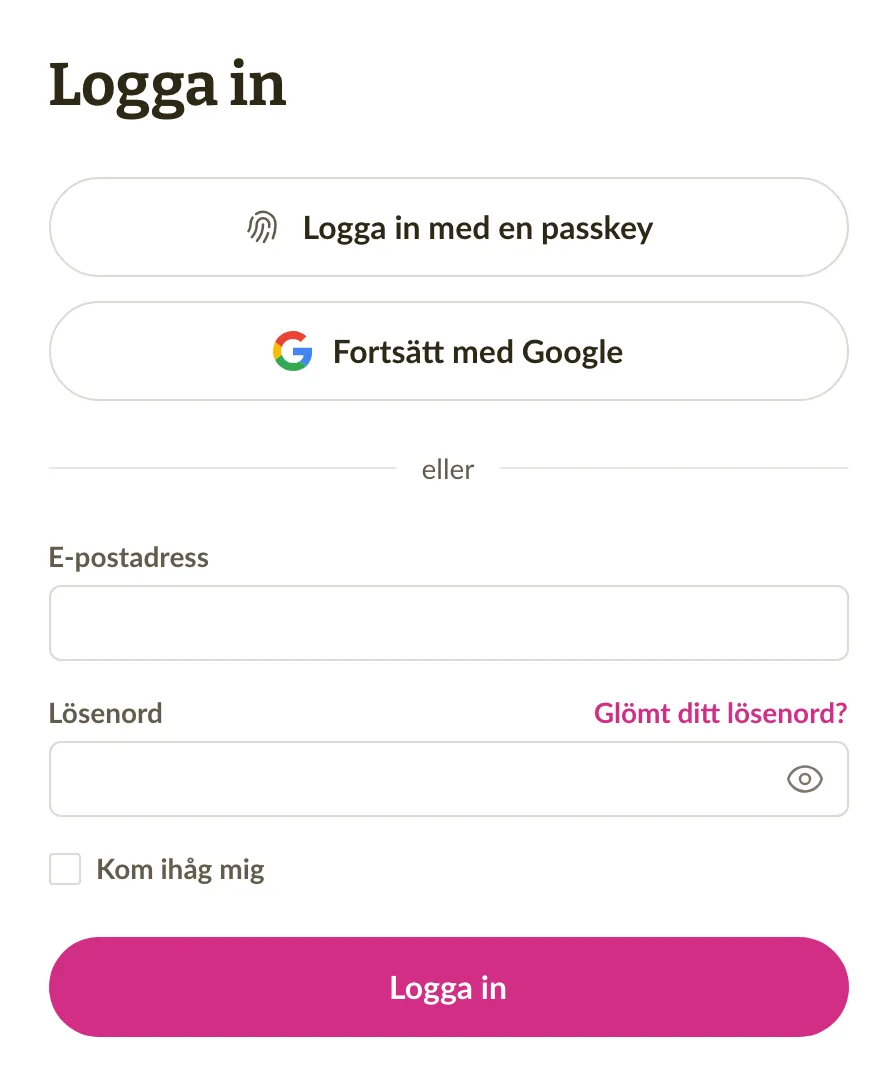
En passkey använder din enhets fingeravtryck, ansiktsigenkänning eller PIN-kod i stället för ett lösenord, och en falsk webbplats kan inte lura dig att lämna ut den. Klicka på Logga in med en passkey på inloggningssidan, eller välj din passkey bland förslagen som visas i e-postfältet. Om du använder tvåfaktorsautentisering behövs ingen kod när du loggar in med en passkey, eftersom passkeyn på din enhet redan är det andra steget.
När du har loggat in med lösenord erbjuder Sliptree dig att lägga till en passkey, och du kan också lägga till en när som helst under Profil. Där finns det nya avsnittet Inloggning, som listar dina passkeys och även innehåller formuläret för lösenordet. Läs mer om din profil och kontosäkerhet.
Logga in eller registrera dig med Google
Fortsätt med Google finns nu på inloggnings- och registreringssidorna, så du kan logga in med ditt Google-konto eller skapa ett nytt Sliptree-konto med det. Om ditt Sliptree-konto använder samma Gmail- eller Google Workspace-adress loggar Google in dig direkt på det kontot. Vill du använda ett Google-konto med en annan adress kopplar du det i avsnittet Inloggning under Profil.
Sliptree skickar nu ett mejl till dig när en passkey läggs till eller tas bort, när Google kopplas eller kopplas bort, eller när en ID-kod kopplas till ditt konto, så att du märker en ändring som du inte själv har gjort.
Smart-ID, Mobile-ID och ID-kort i Estland, Lettland och Litauen
Om du befinner dig i något av de tre baltiska länderna, eller använder Sliptree på estniska, lettiska eller litauiska, börjar registreringssidan nu med Smart-ID, Mobile-ID eller ID-kort. Du verifierar din identitet i ett fönster på samma sida och väljer ditt företag, och Sliptree fyller i företagets uppgifter från företagsregistret. Sedan lägger du till din e-postadress och en passkey eller ett lösenord. Eftersom din identitet redan är verifierad är den kontrollen avklarad när du senare aktiverar e-fakturering.
Samma väg in hjälper också när du inte kan logga in. Klicka på Kan du inte logga in? under inloggningsformuläret och verifiera din identitet. Din ID-kod är kopplad till ditt konto om du registrerade dig på det här sättet eller verifierade din identitet för e-fakturering. I så fall loggar Sliptree in dig och ber dig lägga till en passkey eller välja ett nytt lösenord.
Gå med i ett företag som redan finns i Sliptree
Ett företag kan nu bara finnas en gång i Sliptree. När du lägger till ett företag vars organisationsnummer redan används av ett annat konto ber du det kontots ägare om åtkomst i stället för att skapa en andra kopia. Om företagsregistret visar att du får företräda företaget klickar du på Be om åtkomst. Ägaren får ett mejl, och om hen inte svarar inom 7 dagar får du administratörsbehörighet automatiskt. Alla andra kan klicka på Skicka förfrågan om att gå med, och sedan bestämmer ägaren. Ägare ser båda typerna av förfrågningar på sidan Medlemmar. En förfrågan om att gå med kan de godkänna eller avböja, och en begäran om åtkomst kan de godkänna före dess datum.
Rättningar och förbättringar
- När du verifierar din identitet på sidan för att konfigurera e-fakturering eller under Profil sker det nu i ett fönster på samma sida. Tidigare skickades du vidare till en annan webbplats och sedan tillbaka.
- Innan du ändrar e-postadressen i din Profil bekräftar du nu att det är du, till exempel med ditt lösenord eller en passkey. Den nya adressen gäller först när du öppnar länken som Sliptree skickar dit, så ett stavfel låser inte längre ute dig. Din gamla adress får sedan ett mejl om ändringen.
- Om det estniska företagsregistret visar att du bara får företräda ditt företag tillsammans med andra styrelseledamöter kan du nu aktivera e-fakturering. Först bekräftar du att de andra styrelseledamöterna är överens.
- Om du är styrelseledamot i ett lettiskt företag men saknar lettiskt personnummer kan konfigurationen av e-fakturering nu bekräfta din rätt att företräda företaget. Tidigare hittade kontrollen ingen sådan rätt, och du kunde inte aktivera e-fakturering.
- När kundens operatör avvisar en e-faktura som du har skickat mejlar Sliptree dig nu, med orsaken om operatören har angett en. Tidigare syntes avvisningen bara under dokumentets Aktivitet. Läs mer om aviseringar från Sliptree.
- I vissa länder visade Sliptree en stund efter midnatt fortfarande gårdagen som i dag. Nu följer datum och tider Tidszon under Företagsinställningar.
- När summorna på en faktura är högre än en sida, till exempel när den har många olika momssatser, fortsätter de nu på nästa sida i PDF-filen. Tidigare klipptes de sista raderna bort, även Totalt att betala.
- En faktura vars nettobelopp är under noll men vars totalbelopp är över noll, till exempel momspliktigt arbete minus ett momsfritt förskott, förblir nu en faktura. Tidigare gjorde fakturasidan om den till en kreditfaktura. I sällsynta fall sparades en kreditfaktura med ett totalbelopp över noll, och en sådan sparning nekas nu med ett meddelande som talar om vad du ska rätta.
- När du ändrar status på flera fakturor samtidigt (markera dem i listan och välj sedan Markera som...) erbjuds Delvis betald inte längre. En faktura blir delvis betald när du registrerar en betalning som är mindre än fakturans totalbelopp, så att det alltid finns en betalning bakom den statusen.
- När du exporterar till en CSV-fil får en cell som börjar med =, +, - eller @ nu en apostrof framför sig, så att ett kalkylprogram inte kör den som en formel. Vanliga tal och telefonnummer lämnas som de är, och om du importerar filen igen tas apostrofen bort.
- När du importerar kunder eller produkter tas mellanslag runt värdena nu bort. En kolumn som innehåller samma värde som en annan, till exempel en ort och en anteckning där båda säger "Tallinn", försvinner inte längre. Med Uppdatera befintliga behåller en tom cell nu alltid det värde som redan är sparat.
- Medan du skriver ett produktnamn på en fakturarad markeras nu den produkt som börjar med det du har skrivit, så att Tab eller Enter väljer den du menade. Tidigare kunde markeringen stanna kvar på den första produkten i listan.
- På en telefon visar helskärmsförhandsgranskningen av en faktura, en offert eller en återkommande faktura nu sin rubrik och stängknapp, som tidigare doldes av det övre fältet. För en återkommande faktura har förhandsgranskningen också reglaget Förhandsgranska nästa faktura, så att du kan se datumen så som de kommer att visas på nästa faktura.
- Sliptree har fått ett litet ansiktslyft. Sidrubriker har ett nytt typsnitt, statusar och meddelanden har tydligare färger, och sidorna för inloggning och registrering har fått ny design.
- Om ditt företag finns i Norge visas nu ditt momsregistreringsnummer på fakturorna för ditt Sliptree-abonnemang.
Avrunda fakturans totalsumma
Du kan nu avrunda totalsumman på en faktura, en offert eller en återkommande faktura, och skillnaden visas på dokumentet som en egen rad. Det är mest användbart när kunderna betalar kontant, eftersom flera länder kräver att kontantbetalningar avrundas till 5 cent.
Avrundningen ställs in per dokument, på fakturasidan
När du arbetar med en faktura klickar du på summorna under fakturaraderna. Då öppnas Fakturauppgifter direkt vid Avrunda totalen:, där du kan välja till närmaste 0,05, till närmaste 0,10, till närmaste heltal eller ange manuellt. Samma panel öppnas när du klickar på fakturanumret och datumen högst upp i dokumentet. Totalen ändras så fort du väljer, och en rad Avrundning med skillnaden visas ovanför beloppet att betala. En total på 10,03 blir till exempel 10,05 när den avrundas till närmaste 0,05, med 0,02 på avrundningsraden.
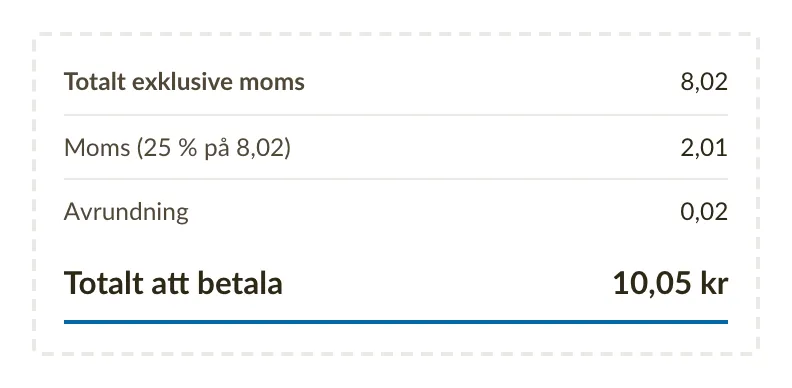
Med ange manuellt skriver du skillnaden själv, upp till 5,00 åt vardera hållet. Det behövs till exempel när du har kommit överens med en kund om jämna 100,00 och momsberäkningen hamnar på 100,01.
En standard för nya fakturor och offerter
Om du avrundar alla fakturor på samma sätt kan du ställa in det en gång. Öppna Företagsinställningar och välj ett värde för Avrunda fakturasummor i avsnittet Förseningsavgifter, betalningsvillkor & anteckningar för faktura. Offerter har en egen inställning, Avrunda offertsummor, i avsnittet Offertens utgångsdatum & noteringar. Nya dokument börjar med det valet, och du kan fortfarande ändra det på varje dokument.
Kontantbetalningar i länder som avrundar till 5 cent
Belgien, Estland, Finland, Irland, Italien, Litauen, Nederländerna och Slovakien kräver att kontantbetalningar avrundas till närmaste 5 cent. Om ditt företag finns i något av länderna är till närmaste 0,05 markerat som föreslaget på fakturor i euro. Betalningsmetod finns i samma panel, och när du väljer Kontanter där slås den avrundningen på för fakturan, om du inte redan har valt en annan.
Banköverföringar betalas alltid med exakt belopp, så ingenting avrundas förrän du själv väljer det.
Avrundningen följer med dokumentet
Avrundningsraden skrivs ut på PDF:en och följer också med på e-fakturor, så kundens bokföringsprogram läser samma avrundade belopp. En offert behåller sin avrundning när du gör om den till en faktura, och en återkommande faktura för sin avrundning vidare till varje faktura den skapar. På en kreditfaktura har avrundningen motsatt tecken, så fakturan och dess kreditfaktura tar fortfarande ut varandra.
Rättningar och förbättringar
- När du markerar en faktura som betald från dess status (klicka på statusen och välj Markera som betald) får betalningen den betalningsmetod som är sparad på fakturan. Om fakturan saknar betalningsmetod används den som är vald i inställningarna (Standardbetalningsmetod under Företagsinställningar). Om även den är tom registreras betalningen som Banköverföring.
- En återkommande faktura kan nu ha en Betalningsmetod, som skrivs ut på varje faktura den skapar. Du hittar den på fliken Fakturauppgifter under Detaljer & schema.
- En ny återkommande faktura börjar nu med en tom rad, precis som en ny faktura. Tidigare fick du lägga till den första raden själv.
- En kugge visas nu bredvid rubrikraden i tabellen med fakturarader när du håller muspekaren över den. Den öppnar Fakturainställningar, där du väljer vilka kolumner som visas och hur priserna visas.
- I sällsynta fall avvisades en e-faktura eftersom kundens registreringsnummer hade sparats med ett extra tecken, till exempel ett kommatecken. Sådana tecken tas nu bort när du sparar, och e-fakturor till de kunderna bör gå fram.
- Hjälplänken under listorna med fakturor, offerter, kunder och produkter öppnar nu artikeln inne i appen, på ditt eget språk. Tidigare öppnade den den engelska hjälpsidan i en ny flik.
Automatiskt återkommande fakturor

Efterlängtat: du ställer in en återkommande faktura som upprepas med jämna mellanrum, och Sliptree skapar fakturan varje gång (och skickar den också, om du vill). Det är ett bra sätt att sätta rutinfaktureringen på autopilot och vinna tillbaka lite tid.
Hur gör jag en återkommande faktura?
Gå till Fakturor, sedan till fliken Återkommande fakturor och klicka på Ny återkommande faktura. Du kan också göra en befintlig faktura återkommande: öppna menyn Fler åtgärder på fakturasidan och välj Gör återkommande.
Varje återkommande faktura har sitt eget schema
Under Detaljer & schema bestämmer du hur ofta fakturan upprepas, vilket Startdatum den har och om den Utgår ett visst datum, efter ett antal fakturor eller aldrig. För fakturering vid månadsskiftet finns en egen inställning, Skapa alltid på månadens sista dag, så att fakturan skapas på den sista dagen varje månad. Det spelar roll i februari och mars, till exempel.
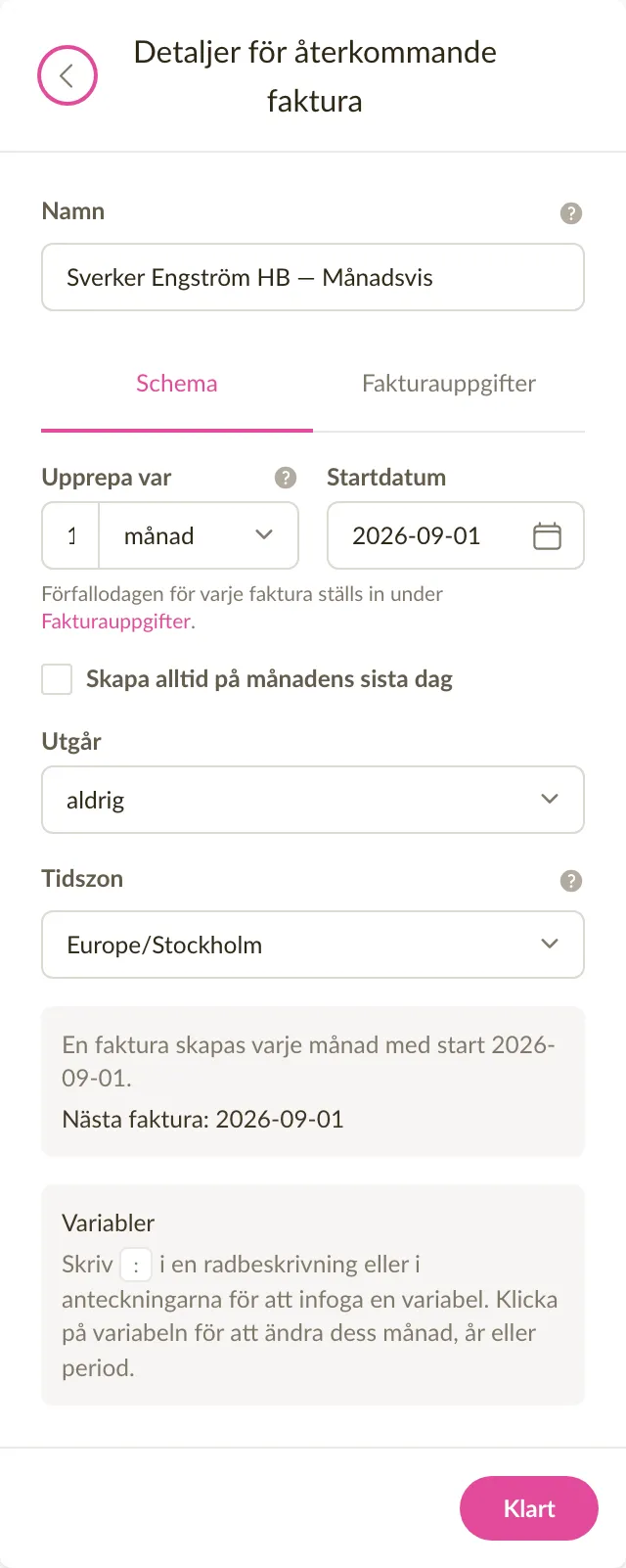
Varje faktura skapas enligt schemat, i den återkommande fakturans tidszon, på morgonen runt klockan 8:00. På den återkommande fakturans sida står alltid datumet för nästa faktura.
Obs! En ny återkommande faktura är inaktiv till att börja med och skapar ingenting förrän du klickar på Aktivera.
En skapad faktura kan ligga kvar som utkast eller gå direkt till kunden
Fliken Leverans har fyra val under Efter att en faktura har genererats. Med Spara som utkast väntar fakturan tills du själv tittar igenom den och skickar den, och med Spara som slutförd får den ett nummer direkt. Med Skicka via e-post går den iväg med den e-postmall och de mottagare du har valt, och med Skicka som e-faktura når den kunden som e-faktura, om kunden tar emot sådana. Varje skapad faktura hamnar i fakturalistan som alla andra, med ett litet märke bredvid numret som skiljer den från de övriga. Listans filter Återkommande faktura samlar fakturorna från en och samma återkommande faktura.
Variabler fyller i de värden som ändras
Fakturan behöver troligen ange vilken period den gäller. På en hyresfaktura kan det vara månaden och året, till exempel "augusti 2026". För att du inte ska skriva det för hand på varje faktura kan du använda variabler.
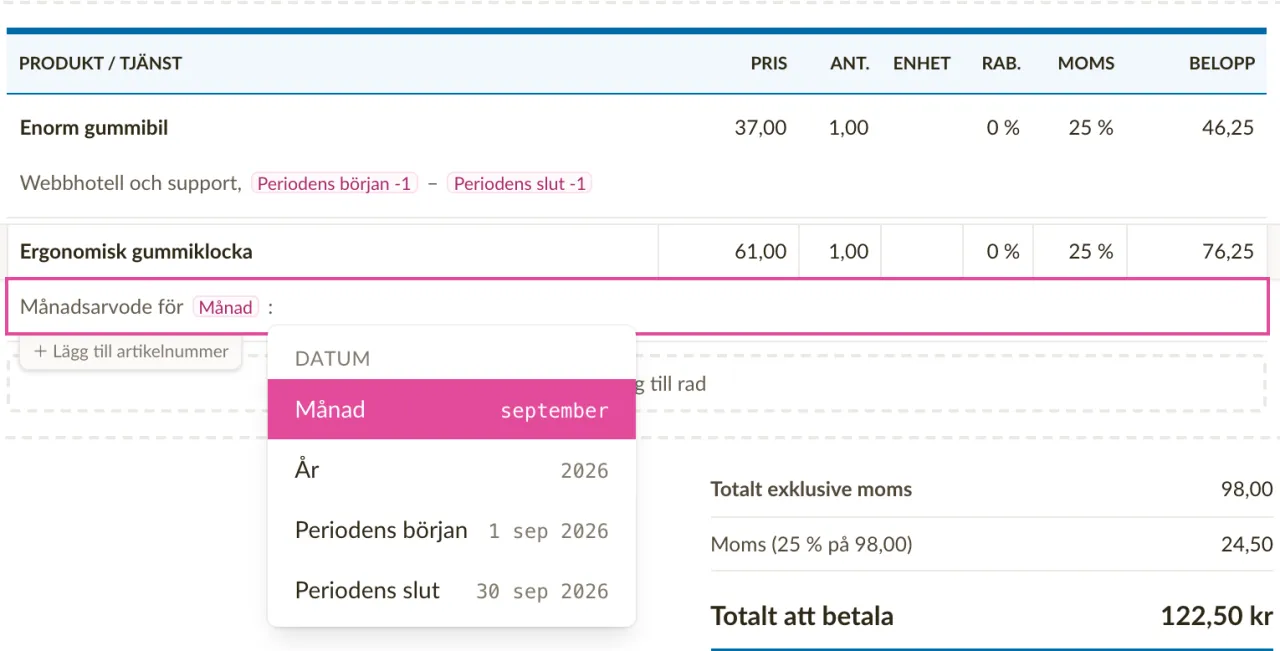
Skriv : (ett kolon) i en radbeskrivning eller i anteckningarna och välj Månad, År, Periodens början eller Periodens slut. Variabeln dyker upp i texten som en tydligt markerad etikett med sitt namn, och när du håller musen över den ser du värdet som tar dess plats på nästa faktura.
Klicka på en etikett för att flytta dess period framåt eller bakåt. Det behöver du oftast när du i september fakturerar för augusti. Reglaget Förhandsgranska nästa faktura på den återkommande fakturans sida visar dokumentet med varje variabel utbytt mot det värde nästa faktura får.
Ett schema kan pausas, eller en faktura skapas direkt
Generera faktura nu skapar en faktura på en gång och lämnar schemat i fred. Det kan du behöva till en första provfaktura eller en extra. Inaktivera stoppar schemat och Aktivera startar det igen. Under varje återkommande faktura ser du alla fakturor som skapats hittills och hela historiken för den återkommande fakturan.

Obs! Gratisabonnemanget tillåter en aktiv återkommande faktura åt gången. Abonnemangen Starter och Obegränsad har ingen gräns.
Rättningar och förbättringar
- Att söka i fakturalistan efter kund eller fakturarad är nu märkbart snabbare, även för företag med tusentals fakturor.
- När du väljer en kund på en faktura svarar sökningen i bolagsregistret snabbare och ger träffar redan från tredje tecknet.
- Summorna på en faktura eller offert räknas nu ut snabbare, även i telefonen och på dokument med hundratals rader.
- När en rad på en e-faktura saknade namn dök det tidigare upp ett ganska kryptiskt tekniskt fel. Nu säger meddelandet tydligt vilken rad som behöver rättas.
Dokumentet på skärmen motsvarar den utskrivna sidan
Fakturan eller offerten på skärmen har nu samma proportioner som den utskrivna sidan. Texten bryts vid samma ord och varje sida börjar med samma rad, så kunden får precis det dokument du har ordnat.
Samma sida när du redigerar, på dokumentsidan och i den delade länken
Tidigare hade sidan rätt bredd, men texten var större, så en lång beskrivning kunde ta fler rader på skärmen än i den färdiga filen. Nu är sidan något bredare och texten något mindre. Därför får mer av ett långt dokument plats på skärmen.
Rättningar och förbättringar
- Sidbrytningsmarkören inuti en lång beskrivning står nu exakt vid det ord som nästa sida börjar med, i stället för några ord före eller efter. Läs mer i Sidbrytningar på fakturor och offerter.
- Fakturor och offerter har mer utrymme på breda skärmar, så att både dokumentet och panelen bredvid behåller sin fulla bredd.
Plats för licens- och certifikatnummer på dina fakturor
I det nya fältet Ytterligare information kan du nu skriva ett licensnummer, numret på ett näringsbevis eller ett personnummer. Allt du skriver där hamnar på fakturan under företagets uppgifter, ordagrant som du skrev det.
Nummer som inte är organisationsnummer
Alla företagare har inte ett organisationsnummer. Den som driver verksamhet som privatperson i Litauen fakturerar med numret på ett näringsbevis och verksamhetskoder, och en isländsk egenföretagare med sitt personnummer. Många har dessutom ett licensnummer som måste synas på fakturan. Hittills fanns bara Organisationsnummer, som rymmer ett organisationsnummer och inget annat.
Det nya fältet finns under Företagsinställningar, på fliken Företagsprofil, i avsnittet Moms & Registrering. Samma fält finns på varje kund, så ett nummer som kunden ber om hamnar under kundens uppgifter i stället. Mer om det står i Lägga till ett licens-, certifikat- eller personnummer på fakturor.
Numret skrivs ut med det namn som används i dess eget land
På ett finskt företags faktura står nu Y-tunnus i stället för det allmänna ordet, på ett tjeckiskt IČO och på ett danskt CVR-nr. Namnet kommer från registret som utfärdade numret, så fakturan kallar det vid det namn läsaren skulle söka efter.
Publicerar registret namnet på flera språk används läsarens eget: Finlands heter officiellt Business ID på engelska och FO-nummer på svenska. Saknar registret ett namn på läsarens språk står dess eget kvar, så på en estnisk faktura visar ett finskt företag fortfarande Y-tunnus.
Samma gäller kundernas nummer, så en och samma faktura kan bära två olika namn, båda rätt för det företag vars uppgifter de står under.
Rättningar och förbättringar
- Fältet Organisationsnummer säger nu också vad du ska göra när ett nummer inte tas emot. Skriver du en beteckning framför numret erbjuder fältet numret utan den. Är det inte ett organisationsnummer alls hänvisar fältet till Ytterligare information.
- Ett estniskt företag eller en kund utan organisationsnummer kan skriva sitt personnummer i Organisationsnummer.
- På dokumenten står beteckningen nu förkortad, så som fakturor brukar skriva den, och en lång rad företagsuppgifter blir lättare att läsa.
- I sällsynta fall blev en del av texten på en PDF inte översatt. Det är åtgärdat, och PDF:er ska nu alltid vara helt översatta.
Formatera text på fakturor
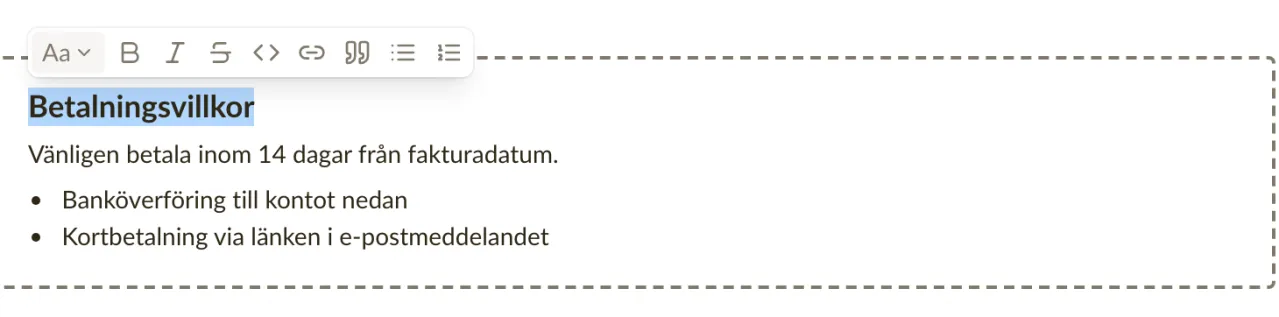
Du kan nu formatera texten på fakturor och offerter: fetstil, listor, rubriker och länkar i anteckningarna och i beskrivningar av fakturarader och produkter, så att betalningsvillkor och produktinformation ser ut precis som du tänkt dig. Kommentarer och e-post får samma redigerare, så formatering blir enklare även där: markera lite text så sköter ett litet verktygsfält resten, utan någon Markdown att komma ihåg. Det du ser medan du skriver är exakt vad kunden får på sidan, i PDF:en och i e-postmeddelandet.
Formatera texten där du skriver den
Markera text i en anteckning, en beskrivning eller en kommentar så visas ett litet verktygsfält med fetstil, kursiv, genomstruken, länkar, citat samt punkt- och numrerade listor. Varje val har också ett kortkommando, som verktygsfältet visar när du håller muspekaren över en knapp. Anteckningar och e-post kan dessutom ha rubriker och en horisontell linje, så att längre villkor får en struktur kunden kan ögna igenom.
Anteckningar och beskrivningar som skrevs tidigare ser ut precis som förut, och om du hellre skriver Markdown fungerar det fortfarande. Hela listan finns i Formatera text.
Variabler i e-post väljs från en lista
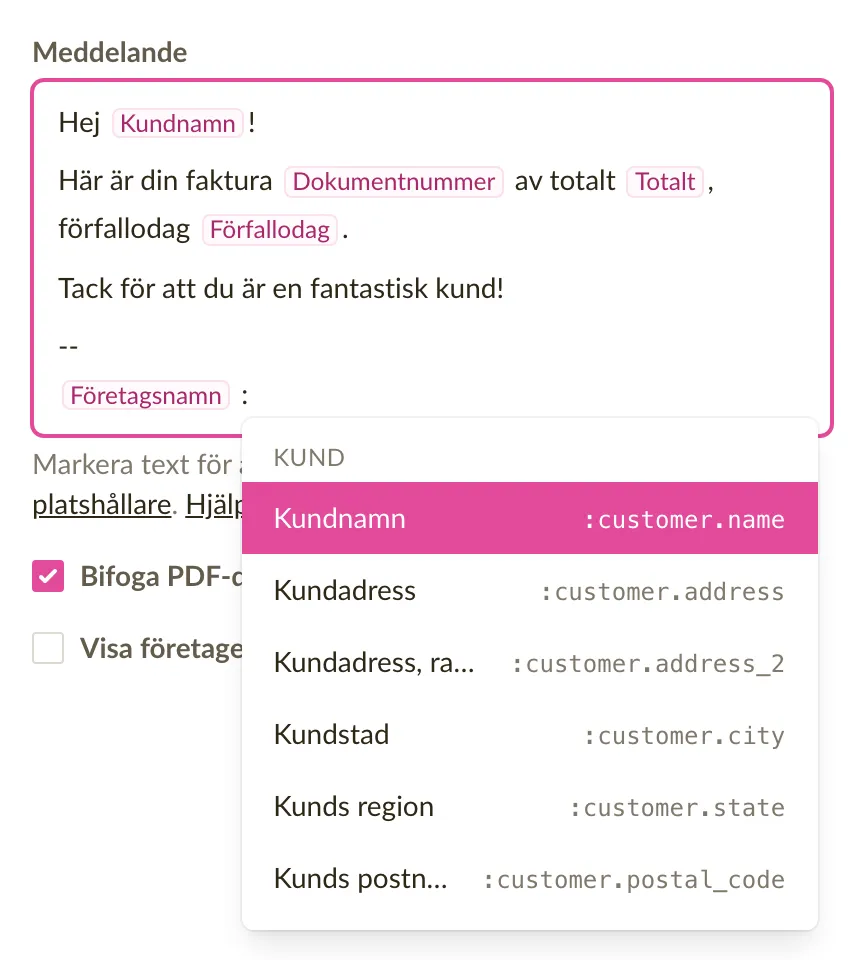
I en e-postmall, eller i meddelandet när du klickar på Skicka faktura, skriver du : och väljer en variabel i listan som öppnas: kundens namn, fakturanumret, beloppet att betala, förfallodatumet och så vidare. Variabeln ligger sedan i texten som en tydligt markerad etikett, så du läser Kundnamn medan du skriver i stället för :customer.name, och det riktiga värdet fylls i när e-postmeddelandet skickas. Befintliga mallar fortsätter att fungera oförändrat. Se Använda platshållare i e-post.
Rättningar och förbättringar
- Att redigera en faktura med hundratals rader går märkbart snabbare: att klicka i en beskrivning eller skriva får inte längre redigeraren att hacka.
- Sidbrytningens streckade linje visas nu i redigeraren även i telefonen, mellan raderna i mobillayouten. Linjen går också genom en lång beskrivning eller anteckningarna, på just den rad där den utskrivna sidan tar slut, och följer texten medan du skriver.
- Nästa dokumentnummer kan inte längre hamna på ett nummer som redan är upptaget, vilket kunde göra att en faktura inte gick att bekräfta. Väljer du ett nummer som redan används säger fältet till medan du skriver.
- Trycker du på Bakåt i webbläsaren efter att ha sparat en faktura eller offert öppnas inte längre formuläret du just sparade, så samma dokument kan inte sparas två gånger av misstag.
Sidbrytningar redan när du skriver fakturan, renare rader och snabbare PDF:er
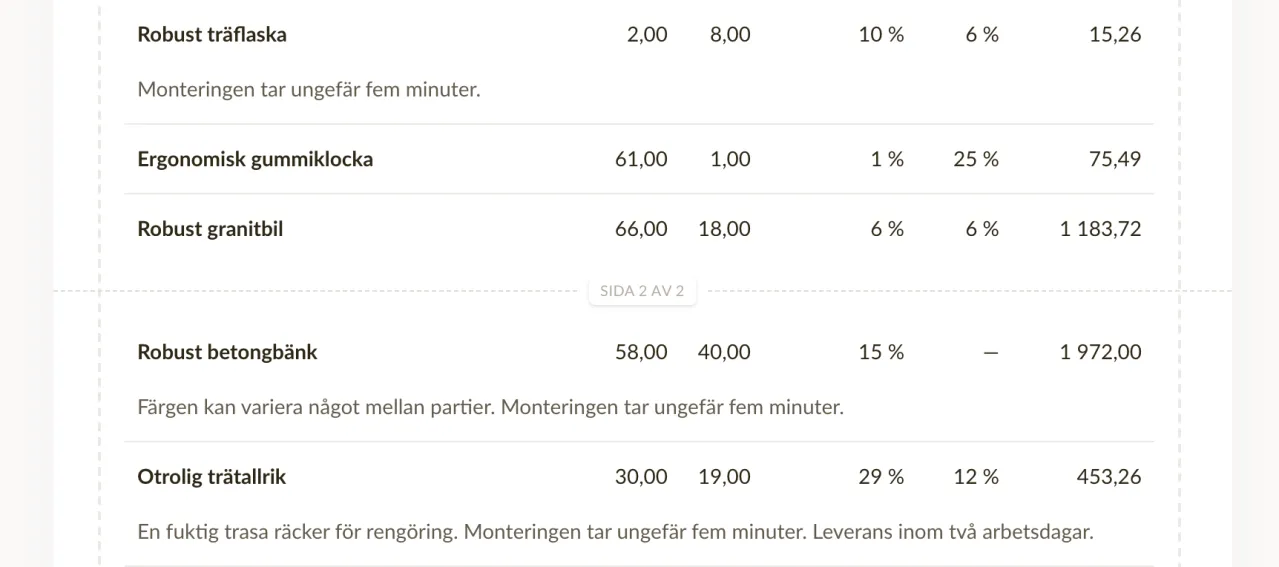
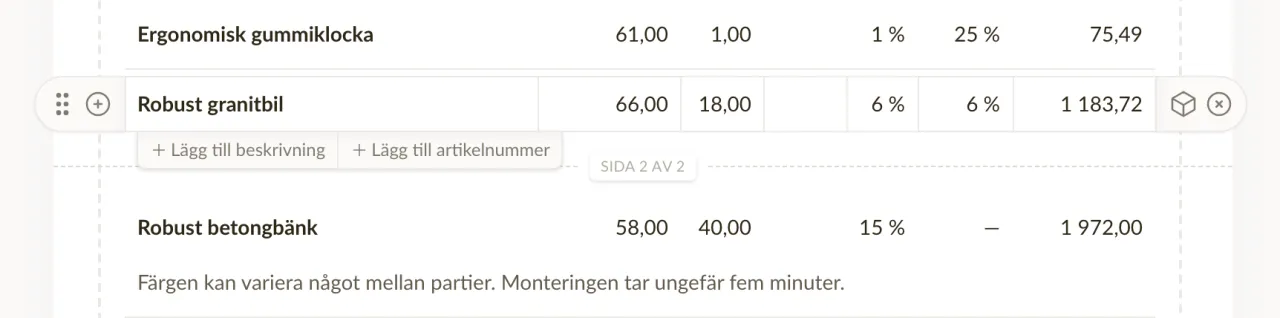
När du skriver en faktura eller offert ser du nu var varje sida tar slut, så att du vet sidantalet innan du laddar ner PDF:en. Raderna tar också mindre plats när du skriver dokumentet, och PDF:er laddas ner märkbart snabbare.
Sidbrytningarna syns medan du skriver fakturan
En streckad linje med ett sidnummer visar var varje utskriven sida tar slut, och den flyttar sig när du lägger till rader eller längre beskrivningar. Linjen är bara en hjälp för dig och ändrar ingenting i själva dokumentet.
Tomma fält för beskrivning och artikelnummer är dolda när du skriver
När du skriver en faktura eller offert visas fälten för beskrivning och artikelnummer bara på de rader där det står något. Ett dokument med enkla rader tar därför betydligt mindre plats, medan fälten tidigare ritades ut på varje rad oavsett om du använde dem. Håll muspekaren över en rad, så visas + Lägg till beskrivning och + Lägg till artikelnummer under den. Ett fält som innehåller text visas alltid, och tömmer du det viks det ihop igen när du går till en annan rad.
Rättningar och förbättringar
- Att ladda ner en PDF och exportera dokument går märkbart snabbare, även på dokument med hundratals rader.
- En radbeskrivning som är för lång för att få plats på en sida fortsätter nu på nästa sida i stället för att klippas av i PDF:en.
Exporter är nu mer pålitliga
Vi har byggt om hur exporter fungerar bakom kulisserna. Oavsett om du exporterar en handfull fakturor eller hela arkivet som PDF-filer körs exporten nu i bakgrunden på våra servrar — och den blir klar, varje gång.
Starta en export och gå vidare
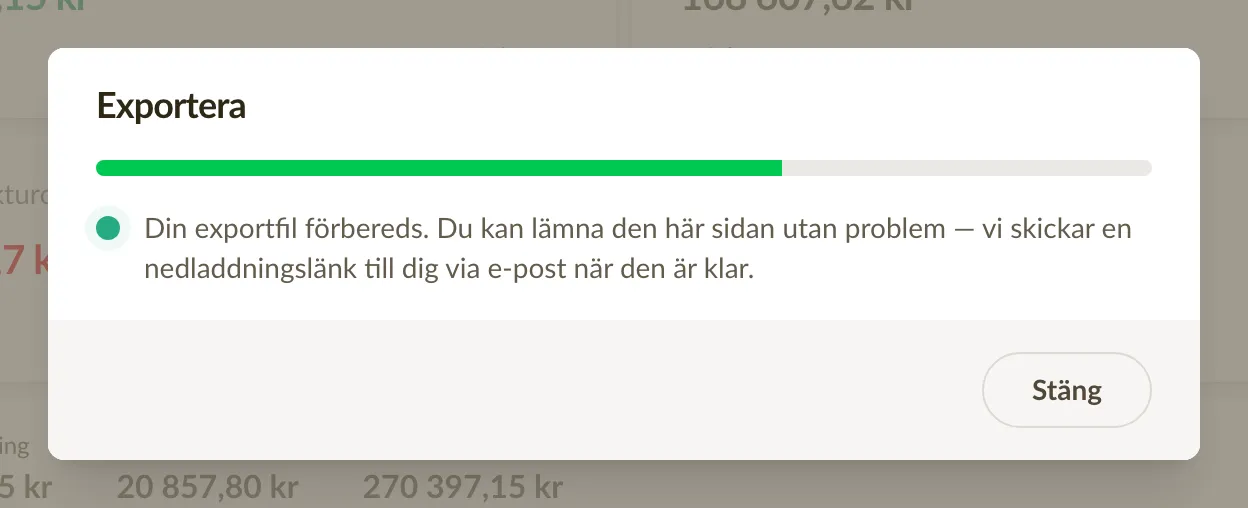
När du har startat en export behöver du inte hålla sidan öppen. Du kan fortsätta arbeta någon annanstans i Sliptree eller stänga fliken helt — exporten fortsätter i bakgrunden. Stannar du kvar visar en förloppsindikator hur långt arbetet har kommit.
En nedladdningslänk i din inkorg
När exportfilen är klar laddas den ned automatiskt om du fortfarande har sidan öppen. Vi skickar dig dessutom alltid en nedladdningslänk via e-post, så inget går förlorat om du har gått vidare. Länken är giltig i 7 dagar.
Stora exporter blir klara
Tidigare kunde en export av många dokument på en gång ta för lång tid och avbrytas, och du blev stående utan resultat. Nu behandlas varje dokument för sig, så exporter med hundratals PDF-filer blir klara varje gång. Och om ett enskilt dokument av någon anledning inte kan inkluderas blir resten av exporten ändå klar — med en notering om exakt vad som saknas.
Skrivfel i registreringsnummer fångas nu upp
När du anger ett registreringsnummer för ditt företag eller en kund kontrollerar Sliptree nu att det följer det officiella formatet i företagets land. Ett felskrivet nummer fångas upp direkt i formuläret, innan det hamnar på en faktura.
Kontrolleras mot landets officiella format
Registreringsnummer från 23 länder formatkontrolleras nu — svenska organisationsnummer ser ut som 556677-8899, estniska registreringskoder har 8 siffror, finska FO-nummer ser ut som 1234567-8, och så vidare. När ett land bygger in en kontrollsiffra i sina nummer kontrollerar vi även den — så även ett nummer med rätt längd där två siffror bytt plats fångas upp. Om ett nummer inte klarar kontrollen visar formuläret hur ett nummer från det landet ska se ut.
Skriv numren precis som de står
Du behöver inte ta bort mellanslag, punkter eller andra avgränsare innan du klistrar in ett nummer. Ett norskt momsregistreringsnummer skrivet som NO 974 760 673 MVA, eller ett schweiziskt som CHE-109.322.551 MWST, förstås precis som det är skrivet. Kontrollen av momsregistreringsnummer har samtidigt blivit mer träffsäker: vissa giltiga franska, schweiziska, norska och brittiska nummer som tidigare avvisades godtas nu.
Befintliga nummer lämnas orörda
Kontrollen körs när ett nummer anges eller ändras. Nummer som redan är sparade förblir som de är — att redigera andra uppgifter om ditt företag eller en kund, eller att importera en oförändrad kundlista på nytt, fungerar precis som tidigare.
Litauen ansluter sig till e-fakturering
Litauen ansluter sig till Estland och Lettland bland länderna där e-fakturering stöds. Om ditt företag är registrerat i Litauen kan du nu konfigurera e-fakturering och skicka e-fakturor på samma sätt som estniska och lettiska företag redan gör.
Kontrolleras automatiskt mot företagsregistret
Innan du kan skicka e-fakturor för ett företags räkning måste vi bekräfta att du har rätt att företräda det. För litauiska företag kontrollerar vi nu detta automatiskt mot Registrų centras, Litauens företagsregister — på samma sätt som vi redan kontrollerar mot Estlands och Lettlands register.
En reservlösning när kontrollen inte kan bekräfta dig
Om den automatiska kontrollen inte kan matcha dig mot företaget — till exempel om din roll i registret inte motsvarar en roll vi känner igen — kan du intyga din representationsrätt själv med en kort egenförsäkran, precis som i alla andra länder.
E-postmallar kan nu skapas utifrån Sliptrees inbyggda översättningar
Det är nu enkelt att lägga till e-postmallar för ett nytt språk. Sliptree levereras med inbyggda mallar på många språk, som du kan hämta till ditt konto i stället för att skriva varje mall från grunden.
En startpunkt, när du vill ha en
När du skapar en mall och har valt typ och språk, och ämnet och meddelandet fortfarande är tomma, visas ett förslag: "Sliptree har en inbyggd mall för detta — Använd den." Om du godkänner fylls ämnet, meddelandet och namnet (om det är tomt) i med Sliptrees inbyggda innehåll, som du sedan kan redigera fritt.
Lägg till ett språk med ett klick
Inställningssidan för E-postmeddelanden har nu en åtgärd för Lägg till språk som skapar de inbyggda mallarna — Faktura, Fakturapåminnelse, Offert och Uppföljning av offert — för alla språk som ditt företag ännu inte har en komplett uppsättning för. Listan visar bara språk som fortfarande saknar mallar, så du får inga dubbletter.
Vi har även granskat och rättat ett antal befintliga översättningar i appen som en del av vårt pågående lokaliseringsarbete.
E-postmallar är nu ordnade efter typ
Tidigare var e-postmallarna en enda lång lista som löst hörde ihop med fakturor eller offerter. Nu har varje mall en typ, som Sliptree använder för att välja rätt mall åt dig vid utskick.
Fyra typer av e-post
Det finns fyra typer: Faktura, Fakturapåminnelse, Offert och Uppföljning av offert. Typen avgör vilket dokument mallen hör till och när den ska användas, så att en fakturapåminnelse inte går ut när du tänkte skicka en ny offert.
Rätt mall väljs åt dig
När du skickar ett dokument (till exempel en faktura eller offert) väljer Sliptree den lämpligaste e-postmallen åt dig: en påminnelse när en faktura har förfallit och en uppföljning för en offert du redan skickat — på dokumentets språk. Om det finns flera mallar med samma typ och språk kan du markera en som standard. Du kan välja en annan mall innan du skickar, och du kan ändra det slutliga ämnet och meddelandet innan e-postmeddelandet går iväg.
Inställningssidan för E-postmeddelanden grupperar nu mallarna efter typ och visar varje malls språk, så att hela uppsättningen är lätt att överblicka även när du skriver till kunder på flera språk.
Tilldela kunder till säljare och begränsa vad säljarna ser
Vi bygger vidare på säljarrollen vi introducerade 2024: kunder kan nu tilldelas en specifik teammedlem, och vad en säljare ser i appen speglar den tilldelningen.
Tilldela en säljare till varje kund
När du skapar eller redigerar en kund kan du nu välja den teammedlem som ansvarar för kunden. Kunder utan tilldelad säljare är synliga för alla — en användbar delad pool för mässkontakter, inkommande förfrågningar eller allt som ännu inte är fördelat.
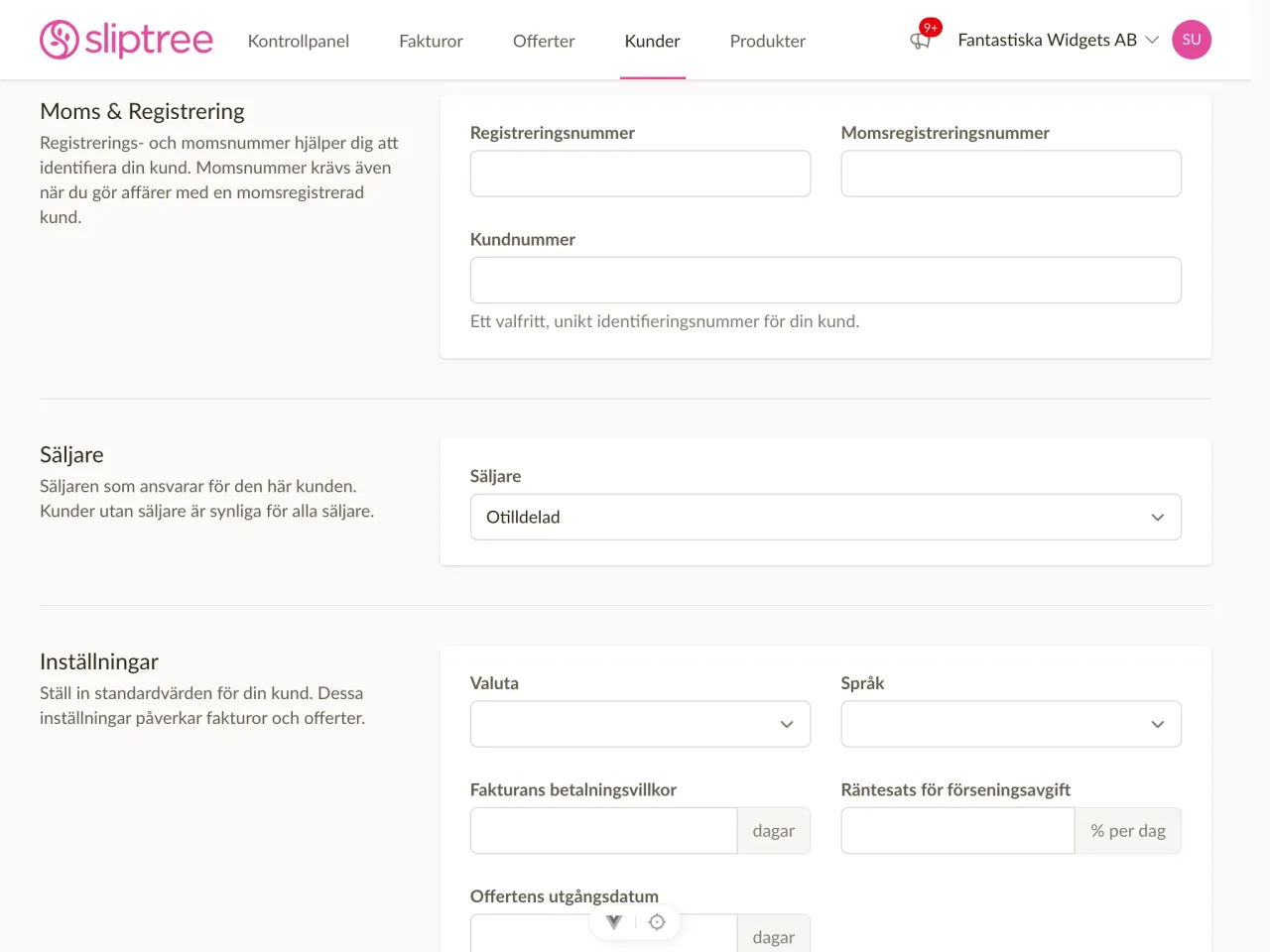
Säljare ser bara sina egna kunder
En säljare ser nu bara de kunder de är tilldelade samt den delade poolen. Andra säljares kunder är helt dolda — de syns inte i listan, i sökningen eller via direktlänk. Administratörer ser fortsatt allt.
Detta motsvarar hur fakturor och offerter redan fungerade för säljare, vilket gör rollen till en sammanhängande synlighetsbegränsning istället för bara en fakturanivåbegränsning.
Filtrera kunder, fakturor och offerter efter ansvarig
Administratörer får ett nytt Säljare-filter i kundlistan och ett Skapad av-filter i faktura- och offertlistorna. Filtrera på en specifik teammedlem eller använd Ej tilldelad för att hitta kunder som fortfarande är i den delade poolen.
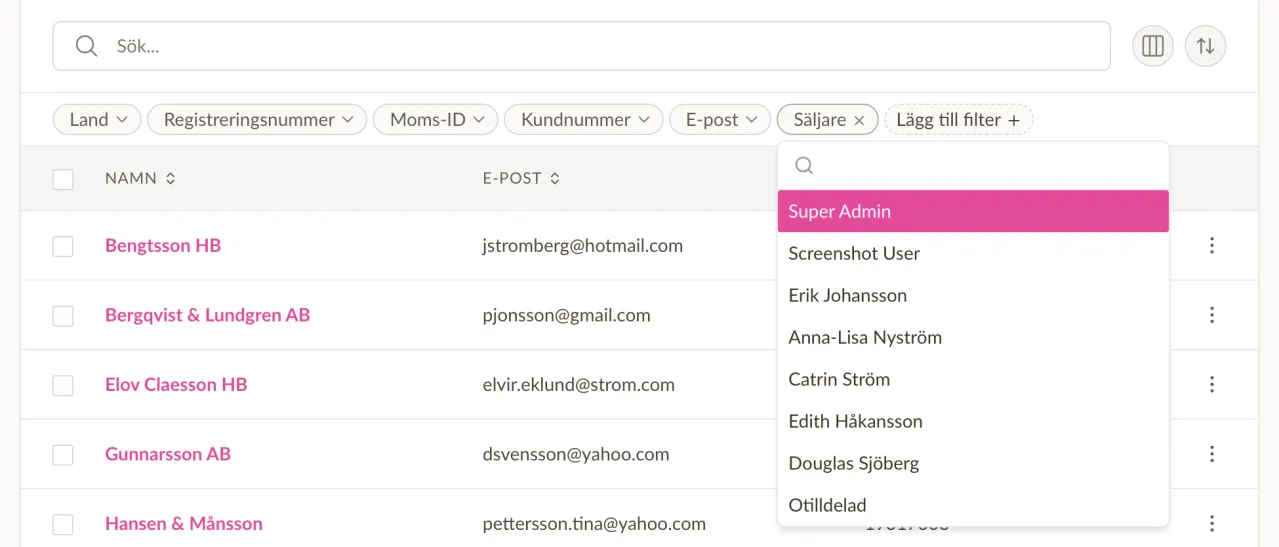
Båda listorna har också fått en standardgömd Säljare- / Skapad av-kolumn som du kan slå på om du vill ha den synlig.
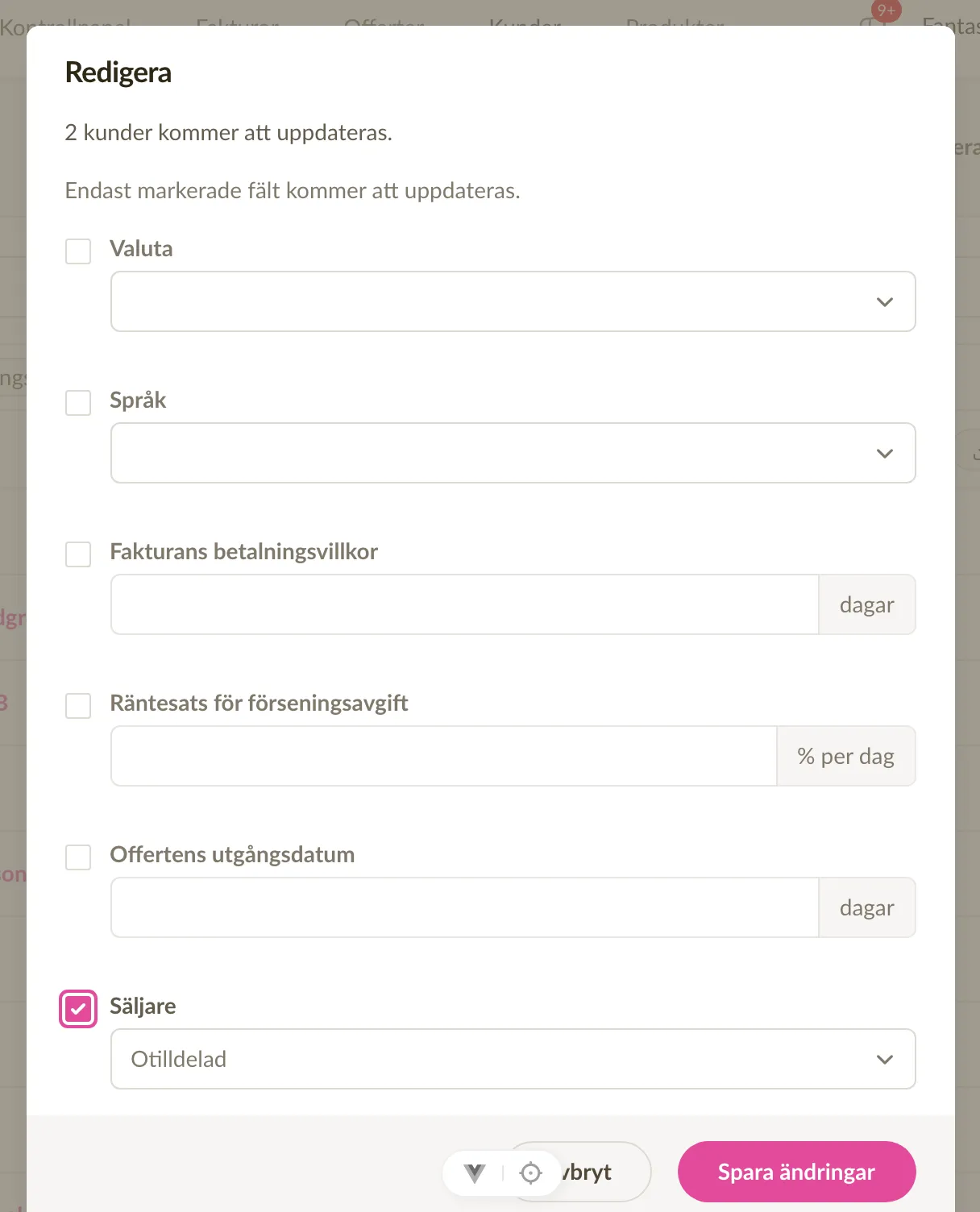
Omtilldela kunder i bulk
När en teammedlem slutar eller du omfördelar säljområden kan du nu markera flera kunder och omtilldela dem till en annan teammedlem — eller tillbaka till den delade poolen — i ett enda steg.
Övriga småjusteringar
Kundens detaljkort visar nu tilldelad säljare, formuläret förvalda den nuvarande användaren när en säljare skapar en kund, och dialogen för rolländring beskriver nu säljarens räckvidd korrekt för både fakturor och kunder.
Gränsöverskridande e-fakturor, stöd för Lettland och Litauen samt enklare uppstart
Sliptree skickar nu e-fakturor via Peppol-nätverket, så att du kan skicka dem till kunder i andra europeiska länder. E-fakturering är också tillgänglig för företag i Lettland och Litauen, och uppstarten har byggts om till ett guidat flöde.
Skicka e-fakturor över gränserna via Peppol
Tidigare fungerade e-fakturering i Sliptree bara inom Estland: båda parterna i en faktura behövde finnas i det estniska nätverket. Sliptree skickar nu Peppol BIS 3.0-kompatibla UBL-fakturor, vilket innebär att ett estniskt företag kan skicka en e-faktura till en kund i Lettland, Litauen, Finland eller något annat land som är anslutet till Peppol-nätverket. Gränssnittet visar vilket nätverk (estniskt eller Peppol) varje faktura levererades genom, så att du alltid vet hur den kom iväg.
E-fakturering i Lettland och Litauen
Lettiska och litauiska företag kan nu skicka e-fakturor direkt från Sliptree, på samma sätt som estniska företag redan gör. Det inkluderar en identitetskontroll och en kontroll av representationsrätten mot det lettiska VISS-registret, så att vi vet att personen som gör uppstarten faktiskt har behörighet att agera för företagets räkning.
En smidigare uppstart av e-fakturering
Vi har avsevärt förenklat uppstarten av e-fakturering. Den är nu ett stegvis guidat flöde som tar dig genom identitetsverifiering, representationsrätt, krav och aktivering — och visar bara det som är relevant för ditt företags land. Om något saknas ser du exakt vad och varför. Om automatiska kontroller inte är tillgängliga i ditt land kan du själv intyga din representationsrätt och fortsätta.
Bättre insyn i leveransen
När leveransstatusdata finns tillgänglig visas nu händelser för leverans och returnering av e-fakturor i fakturans aktivitetslogg — så att du med en blick kan se om en e-faktura faktiskt nådde mottagaren.
Förbättringar av e-postmallar och några fixar
En liten samling uppdateringar för hur Sliptree skickar faktura- och offert-e-post, plus några fixar värda att nämna.
Dölj företagets logotyp i skickade e-postmeddelanden
Några av er sa att den stora logotypen längst upp i varje fakturamejl kändes malplacerad. Varje e-postmall har nu en inställning Visa företagets logotyp längst upp i e-postmeddelandet, så du kan välja per e-postmall om sidhuvudet visar din logotyp (eller företagsnamnet som reserv) eller hålls rent. Befintliga e-postmallar behåller logotypen som standard — nya e-postmallar börjar utan den.
Radbrytningar i e-postmeddelanden bevaras nu
Hittills försvann enstaka radbrytningar du la till i en e-postmall tyst när meddelandet renderades, och stycken flöt ihop. Radbrytningar bevaras nu korrekt, och tomma rader skapar fortfarande mellanrum mellan stycken — så e-postmeddelandet kommer fram precis så som du skrev det.
Dröjsmålsräntor förblir avstängda när du har stängt av dem
En dröjsmålsräntesats lades ibland till på en faktura när en kund valdes — även om dröjsmålsräntor var helt inaktiverade i företagsinställningarna. Vi har åtgärdat detta, så en dröjsmålsränta läggs aldrig till på fakturan om den är inaktiverad i inställningarna.
QR-koden för tvåfaktorsautentisering visas pålitligt
En bugg i 2FA-aktiveringsflödet kunde lämna QR-koden gömd efter aktivering. QR-koden visas nu varje gång, så du kan slutföra konfigurationen av autentiseringsappen i ett enda steg.
Introduktion av Starter-planen
Vi introducerar en ny Starter-plan för att göra Sliptree mer tillgängligt för frilansare och små företag som behöver mer än den kostnadsfria nivån men inte behöver obegränsat allt.
Nya prisnivåer
Vi erbjuder nu tre planer:
- Free - 10 fakturor per år, 5 kunder, 1 teammedlem
- Starter - 30 fakturor per år, 25 kunder, 1 teammedlem — 9 EUR + Moms/månad eller 90 EUR + Moms/år
- Unlimited - Obegränsat antal fakturor, kunder och teammedlemmar — 17 EUR + Moms/månad eller 170 EUR + Moms/år
Alla planer inkluderar stöd för e-fakturering och har en 14-dagars kostnadsfri provperiod.
Vad som ändras för gratiskonton
Gratiskonton har nu en gräns på 5 kunder utöver den befintliga gränsen på 10 fakturor per år. Om du redan har fler än 5 kunder behåller du full åtkomst till alla dina befintliga data, men kan inte lägga till nya kunder förrän du uppgraderar eller arkiverar några.
Årlig fakturering sparar dig 2 månader
Både Starter- och Unlimited-planerna erbjuder årlig fakturering med 2 månaders rabatt: 90 EUR + Moms/år för Starter och 170 EUR + Moms/år för Unlimited.
Rekommendera en vän
Känner du någon som kan använda Sliptree? Dela din hänvisningslänk från faktureringssidan. När de prenumererar får ni båda en kostnadsfri månad på er plan.
Kraftfulla filter, massåtgärder och prestandaförbättringar
Listvyerna för fakturor, offerter, kunder och produkter har omarbetats, så att du snabbare hittar det du behöver och kan arbeta med många poster samtidigt.
Omarbetade filter
Tidigare låg alla filter i en enda rullgardinsmeny, där de var lätta att missa. Dina mest använda filter visas nu högst upp i listan, och att lägga till ytterligare ett tar bara ett klick. Den nya layouten fungerar även på mobilen.
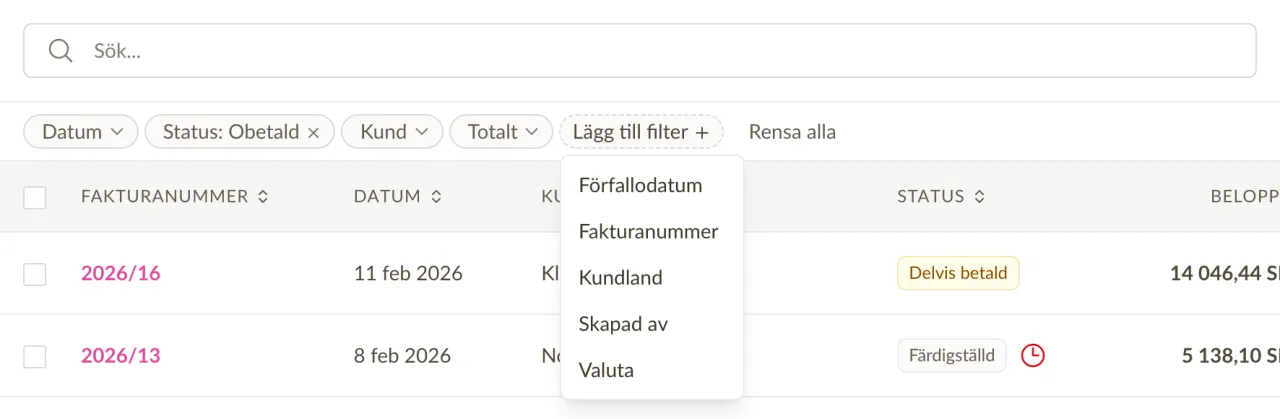
Vi har också lagt till många nya filtreringsalternativ. Filtrera fakturor och offerter efter datumintervall, status, belopp eller dokumentnummer. Filtrera kunder efter land, valuta, betalningsvillkor och mer. Filtrera produkter efter pris, momssats eller enhet. Du kan kombinera så många filter du behöver.
Välj och agera på flera poster samtidigt
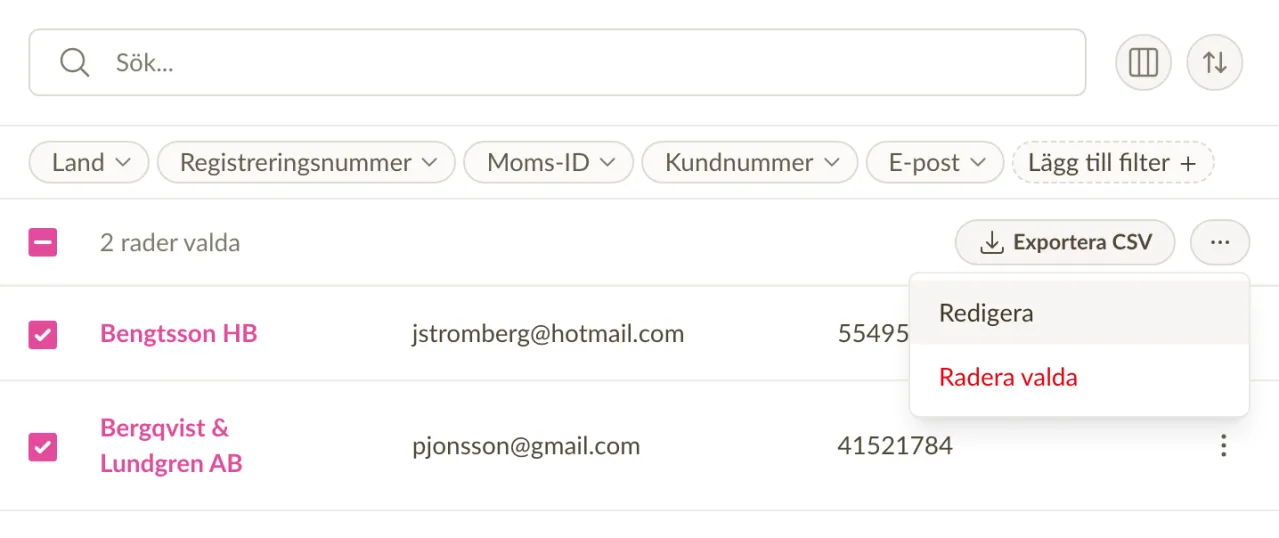
Nu kan du markera poster med kryssrutor och utföra massåtgärder. Ändra status på flera fakturor samtidigt, exportera ett urval till CSV eller PDF, uppdatera gemensamma fält för många produkter eller kunder, eller ta bort poster du inte längre behöver. Om du behöver agera på fler än en sida med resultat finns alternativet "välj alla som matchar filtren" som täcker allt.
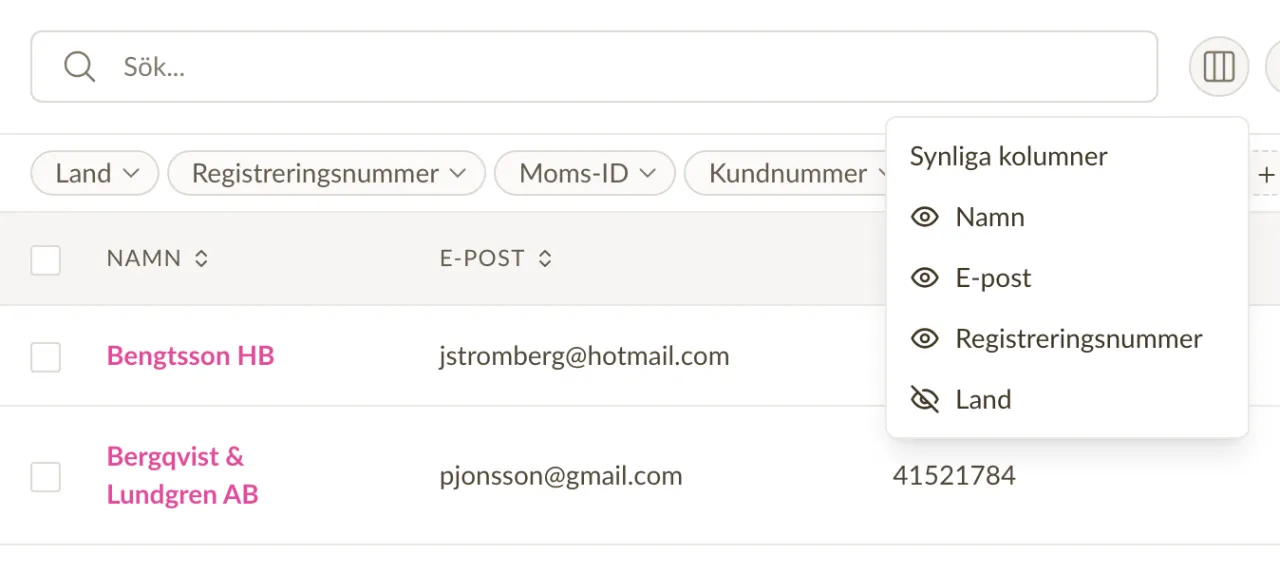
Anpassningsbara kolumner
Välj vilka kolumner som visas i dina listvyer. Föredrar du att se förfallodatum istället för utfärdandedatum? Vill du dölja landskolumnen? Dina kolumninställningar sparas, så vyn är alltid inställd precis som du vill ha den.
Snabbare faktura- och offertsidor
Fakturors och offerters detaljsidor laddas nu märkbart snabbare. Aktivitetsflödet (kommentarer, statusändringar, skickade e-postmeddelanden) laddas stegvis i bakgrunden istället för att blockera sidan, så du ser dokumentet direkt.
Rättningar och förbättringar
- Vi åtgärdade ett fel som kunde ge en felaktig XML-fil för UBL/Peppol-e-fakturor.
- Diverse visuella förbättringar och prestandaoptimeringar i hela appen, tillsammans med förbättrad tangentbordsnavigering och tillgänglighet.
Stod for finska referensnummer
Sliptree stöder nu finska referensnummer på fakturor. Referensnummer hör till vanlig fakturering i Finland, eftersom bankerna använder dem för att koppla en betalning till rätt faktura. Sliptree kan nu lägga till ett referensnummer automatiskt, antingen utifrån fakturanumret eller utifrån kundnumret.
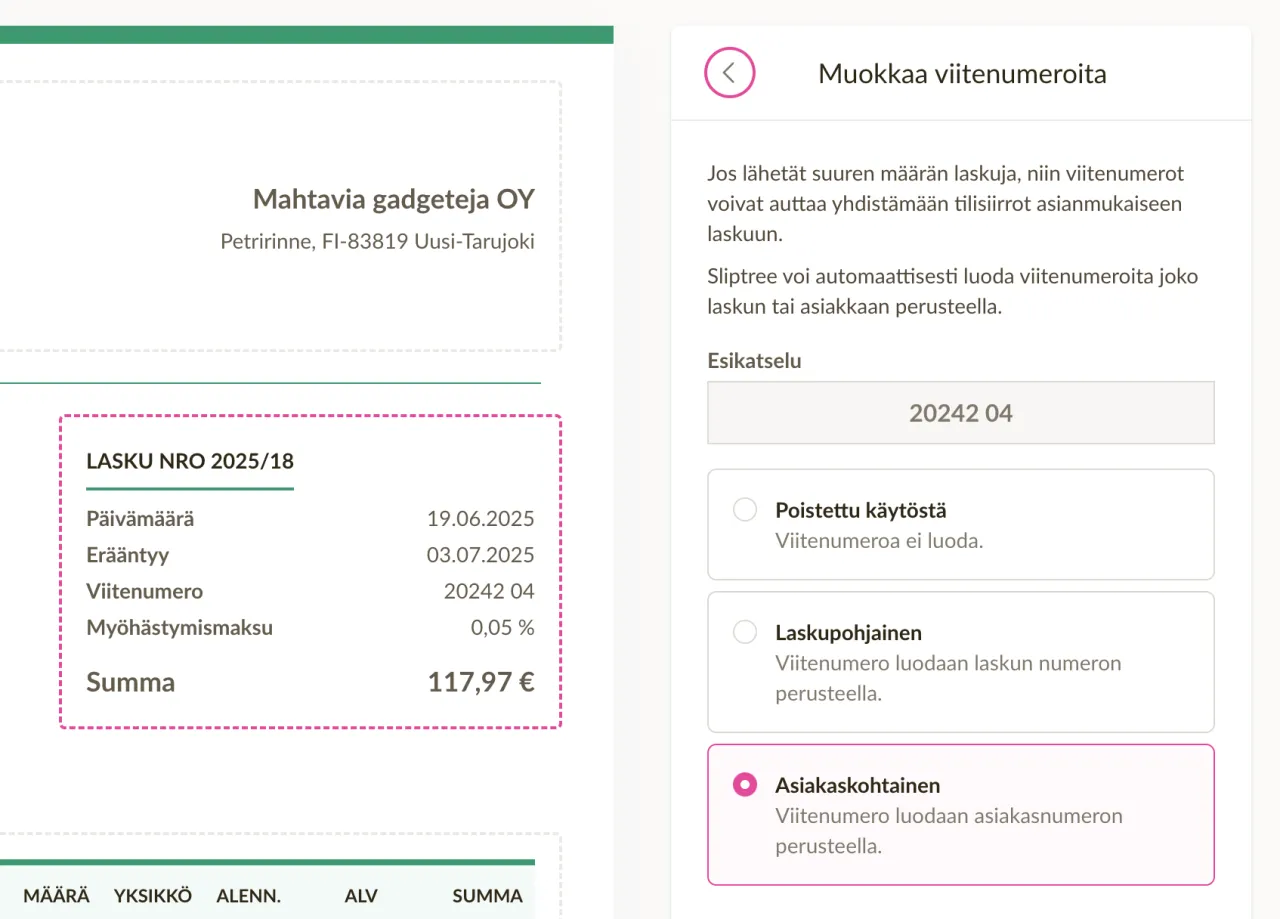
För att komma igång, klicka på fakturainformationen (nummer, datum) när du skapar en faktura, klicka sedan på Referensnummer och välj om du vill använda fakturabaserade eller kundbaserade referensnummer.
Spara inställningarna och fortsätt med fakturan. Referensnumret läggs till när du sparar fakturan.
Mer information finns i våra hjälpdokument.
Forbattrad foretagssok i flera lander
Företagssökningen omfattar nu Finland och Lettland utöver Estland, och den är snabbare och mer pålitlig än tidigare.
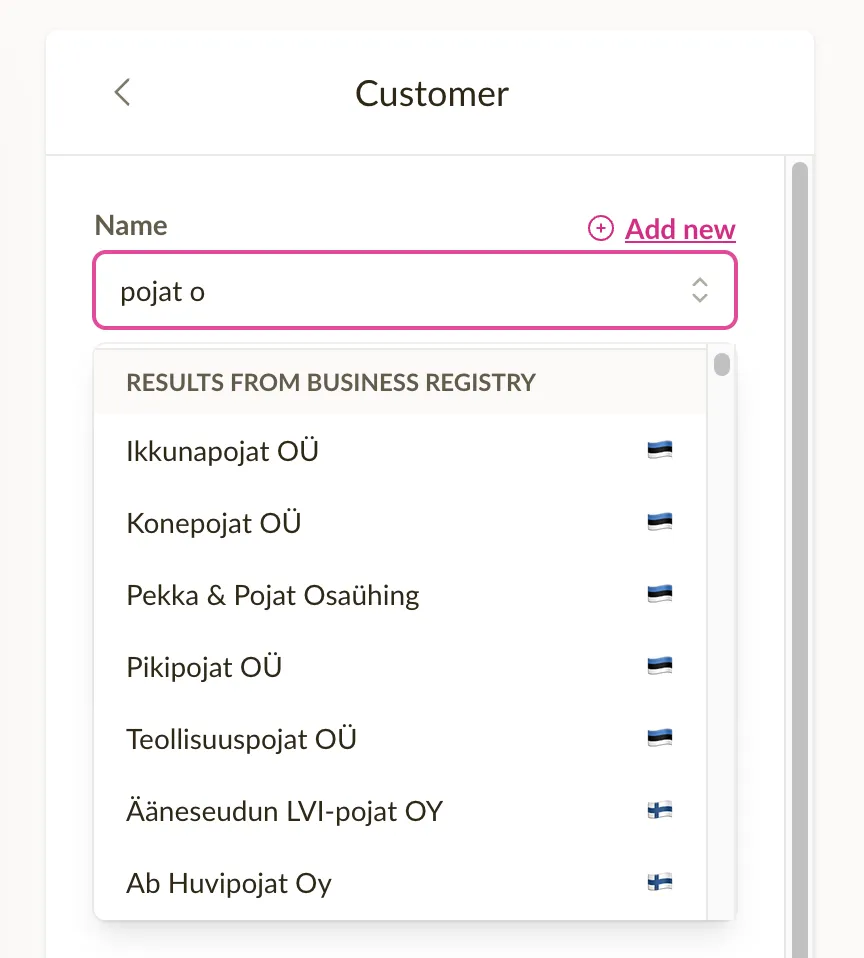
Tidigare hämtade företagssökningen uppgifterna direkt från det estniska företagsregistret och täckte därför bara estniska företag. Var registrets tjänst långsam eller nere blev sökningen det också. Sliptree håller nu en egen kopia av företagsuppgifterna och uppdaterar den varje dag från de officiella registren, så att resultaten kommer direkt utan att vara beroende av registret.
Börja skriva kundens namn när du skapar en faktura eller en kund, så föreslår Sliptree matchande företag från alla tre länderna. Fler länder tillkommer med tiden.
Forbattrad sortering och fakturakopiering
Idag gjorde vi tva uppdateringar som forbattrar bade fakturor och offerter:
Sortering av fakturor efter nummer ar nu mer logisk
Nar fakturor (eller offerter) sorterades efter nummer stande resultaten inte alltid overens med det man forvantade sig. Detta berodde pa att datorer och manniskor sorterar blandad text (bokstaver och siffror) pa olika satt. Till exempel, med nummer som A20249 och A202410 tycker vi manniskor att A20249 borde komma forst. Men datorer brukade placera dem i omvand ordning.
Vi har andrat hur sorteringen fungerar for att battre matcha vad manniskor naturligt forvantar sig. Det ar inte perfekt varje gang, men det ar mycket narmare!
Kopierade fakturor anvander senaste kund- och foretagsuppgifter
Sliptree sparar en fullstandig post av foretags- och kunduppgifter pa varje faktura. Pa sa satt, om dessa uppgifter andras senare, visar gamla fakturor fortfarande hur de sag ut nar de skapades.
Nu nar du skapar en ny faktura genom att kopiera en gammal anvander vi de senaste kund- och foretagsuppgifterna istallet for de gamla. Det innebar att du inte av misstag anvander foraaldrade uppgifter om nagot har andrats sedan den ursprungliga fakturan.
Exportera fakturor till Peppol e-fakturaformat
Det ar nu mojligt att exportera fakturor skapade i Sliptree till Peppol BIS Billing v3.0 XML-format, som anvands i stor utstrackning i Europa for e-fakturering. Detta gor det mojligt for vara anvandare att skicka fakturor till sina kunder via Peppol-atkomstpunkter.
Hur man exporterar fakturor till Peppol BIS Billing v3.0 XML-format
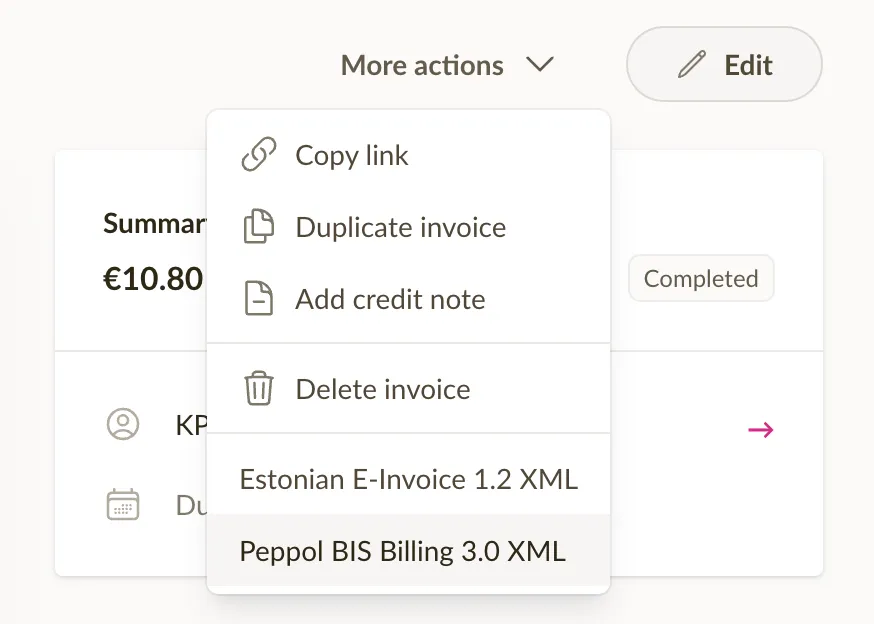
For att exportera en faktura, oppna helt enkelt en faktura, klicka pa Fler atgarder och valj Peppol BIS Billing v3.0 XML.
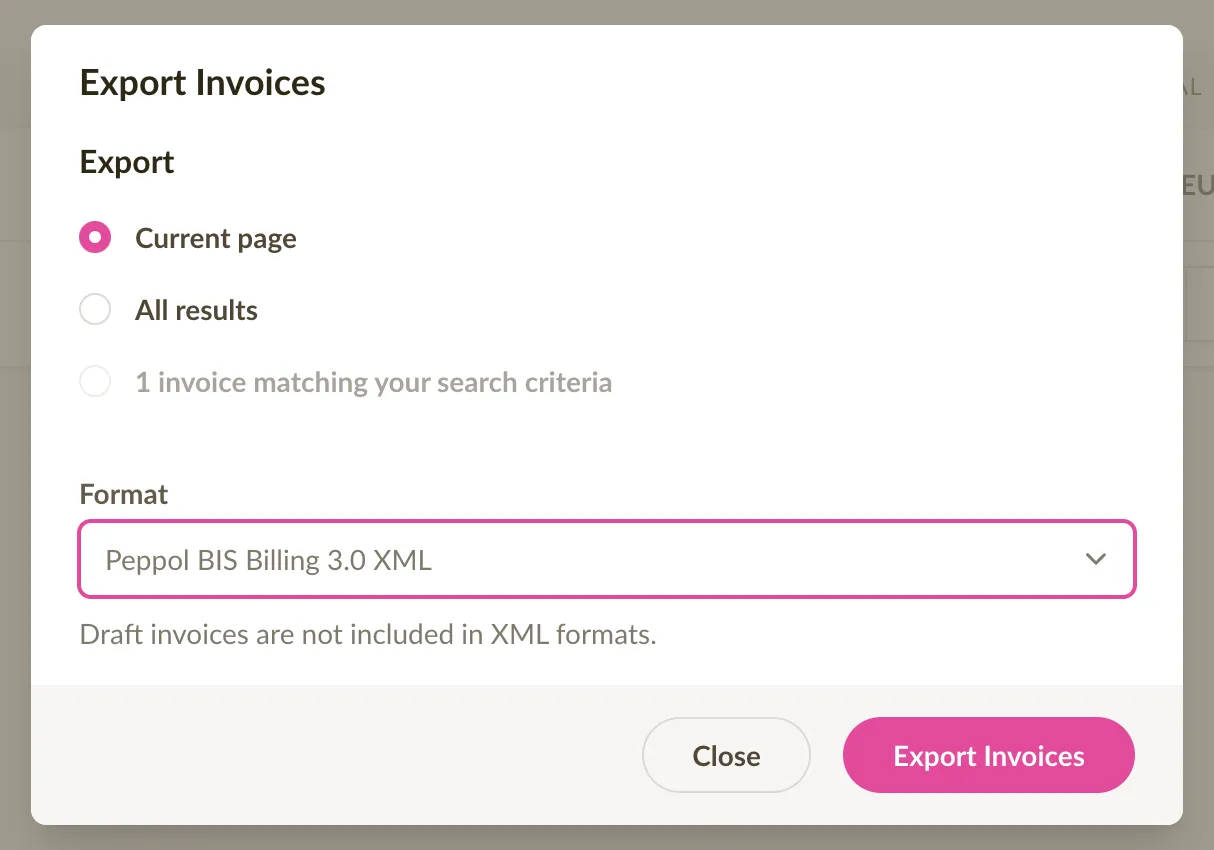
For att exportera flera fakturor, ga till fakturalistan, valj den period du vill exportera, klicka pa Exportera och valj Peppol BIS Billing v3.0 XML.
Vad kan man gora med den exporterade filen?
Den exporterade filen kan antingen skickas via e-post till din kund, eller skickas till din kund via en Peppol-atkomstpunkt.
Vissa lander, som Lettland, erbjuder en statlig portal for att ladda upp och skicka dessa filer till dina kunder.
Ordna om rader och mobilforbattringar
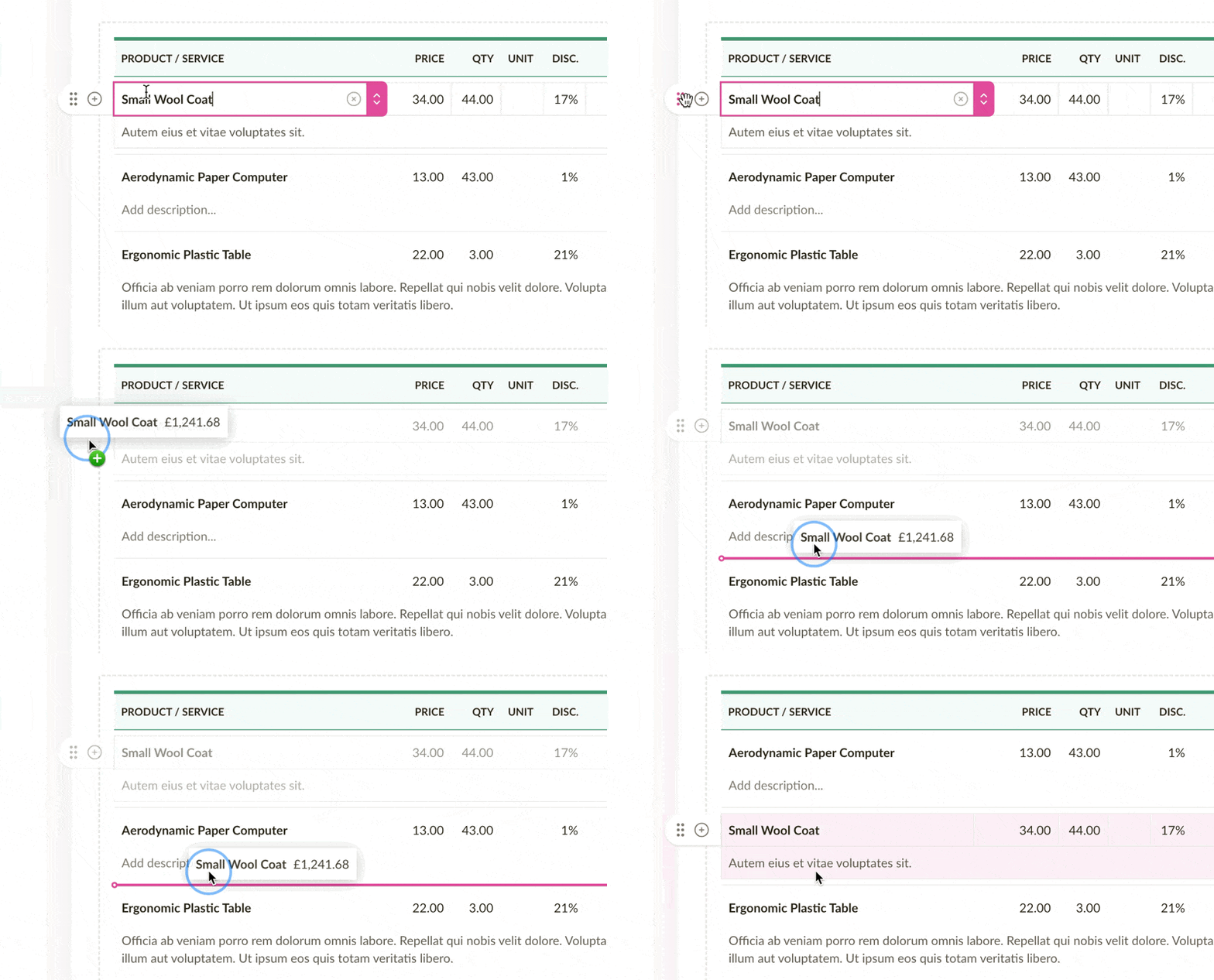
Det ar nu mojligt att ordna om rader pa fakturor och offerter. Det finns 2 satt att ordna om rader.
Dra raden fran handtaget for att ordna om
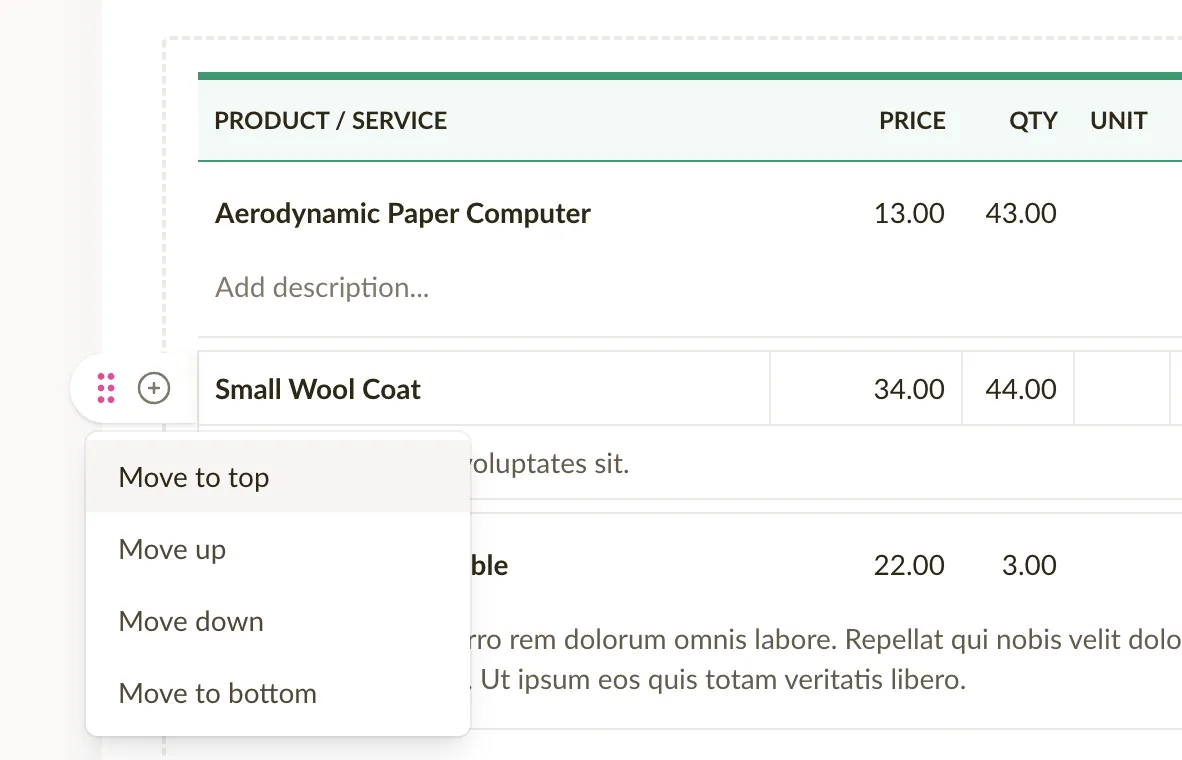
Anvand menyn for att flytta raden upp, ner, langst upp eller langst ner
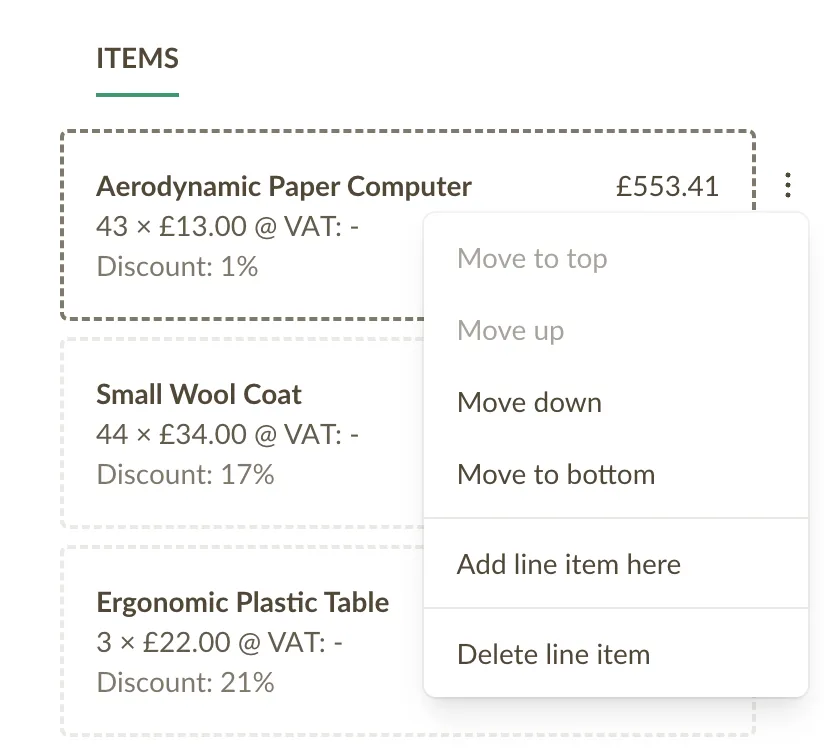
Ordna om rader pa mobilen
Vi har ocksa lagt till en radatgardsmeny i mobilversionen, vilket gor det enklare att infoga, ordna om och ta bort rader nar du ar pa sprang.
Vi presenterar saljrepresentantrollen
En saljrepresentant kan bara se sina egna fakturor och offerter.
- Kan skapa, redigera och visa sina egna fakturor
- Kan skapa, redigera och visa sina egna offerter
- Kan skapa, redigera och visa alla produkter
- Kan skapa, redigera och visa alla kunder
- Kan inte komma at foretagets fakturering eller installningar
E-postmallar: skicka kopior och bifoga PDF
Idag slappte vi en uppdatering som gor det mojligt att skicka en kopia av varje faktura till din egen (eller din revisors) e-post - liknande som det var i den gamla versionen.
Sa har fungerar det:
- Ga till foretagsinstallningar
- Klicka pa E-post
- Klicka pa knappen Ny e-postmall, eller klicka pa de 3 prickarna bredvid en befintlig mall for att oppna menyn och valj sedan "Redigera"
- Ange upp till 3 e-postadresser i faltet "Skicka kopia till"
- Markera eller avmarkera alternativet "Bifoga PDF"
- Spara mallen
Nasta gang du skickar en faktura med denna mall kommer BCC-faltet automatiskt att fyllas i med denna e-postadress.
Observera: varje e-postmall har sina egna installningar for BCC-faltet (kopia). Nar du anvander flera olika e-postmallar for att skicka fakturor, se till att lagga till e-postadressen i var och en av dem.
5 nya sprak i Sliptree
Sliptree har oversatts till 5 nya sprak:
- Franska
- Tyska
- Grekiska
- Italienska
- Spanska
Vald sammanfattningsperiod sparas nu pa instrumentpanelen
Det valda datumintervallet pa instrumentpanelen for fakturasammanfattningar sparas nu. Det innebar att nar du atergar till instrumentpanelen kommer det datumintervall du senast valde att vara forvalt, vilket gor det enklare att folja din foretagsutveckling over tid pa det satt du foredrar.
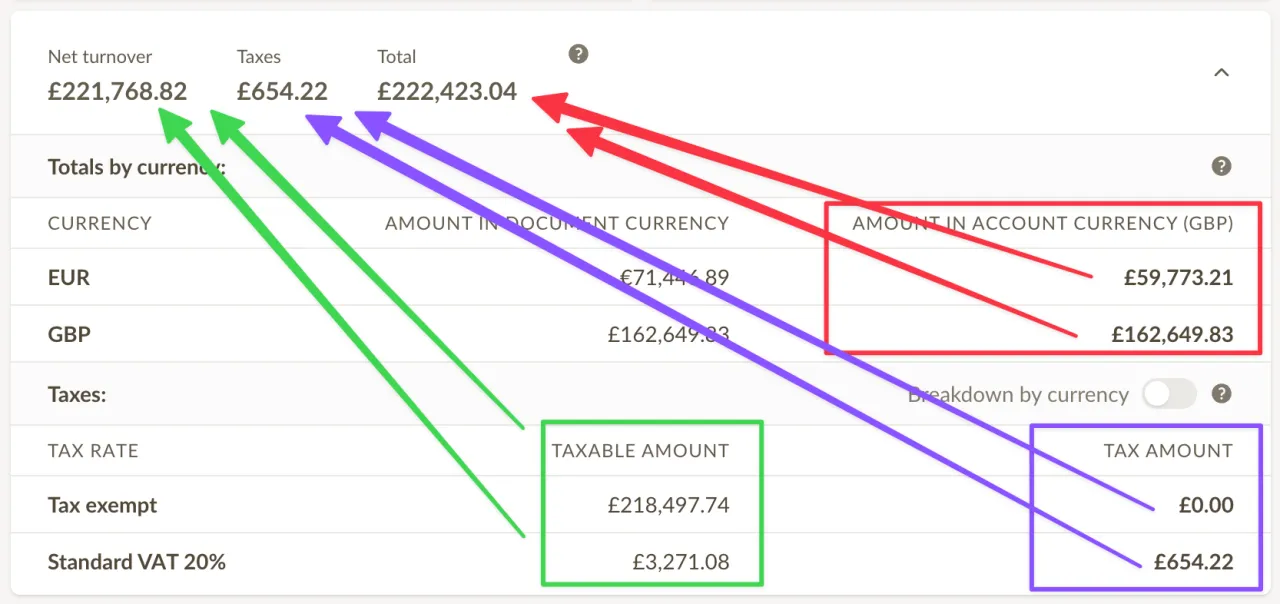
Visa fakturasummor per period
En sammanfattning av fakturasummor for den aktuella perioden ar nu tillganglig i fakturalistor. Denna sammanfattning inkluderar endast icke-utkastfakturor och uppdateras i realtid nar du andrar period eller filtrerar listan.
Sammanfattningen gor det enklare att se hur mycket intakter du har genererat under en given period, hur mycket moms du har samlat in och vilka valutor du har fakturerat i, vilket gor det enklare att fylla i skattedeklarationer och folja din foretagsutveckling.
Valj hur priser visas pa fakturor
Som uppfoljning pa var uppdatering som lat dig justera radbeloppet pa fakturor har vi lagt till en ny funktion som later dig valja hur priser visas pa fakturor.
Det finns 3 visningslage att valja mellan:
- Netto - bade radpriset och radsumman visas exklusive moms.
- Brutto - bade radpriset och radsumman visas inklusive moms.
- Uppdelat - radpriset visas exklusive moms och radsumman visas inklusive moms.
Medan revisorer vanligtvis valjer antingen netto- eller bruttovisning, kanns det uppdelade laget oftast mer naturligt for icke-revisorer, eftersom siffrorna stammer nar man laser fran vanster till hoger.
Prisvisningen kan andras fran Foretagsinstallningar > Installningar, under Valuta, priser och produkter - eller alternativt genom att klicka pa Fakturainstellningar nar du skapar eller redigerar en faktura.
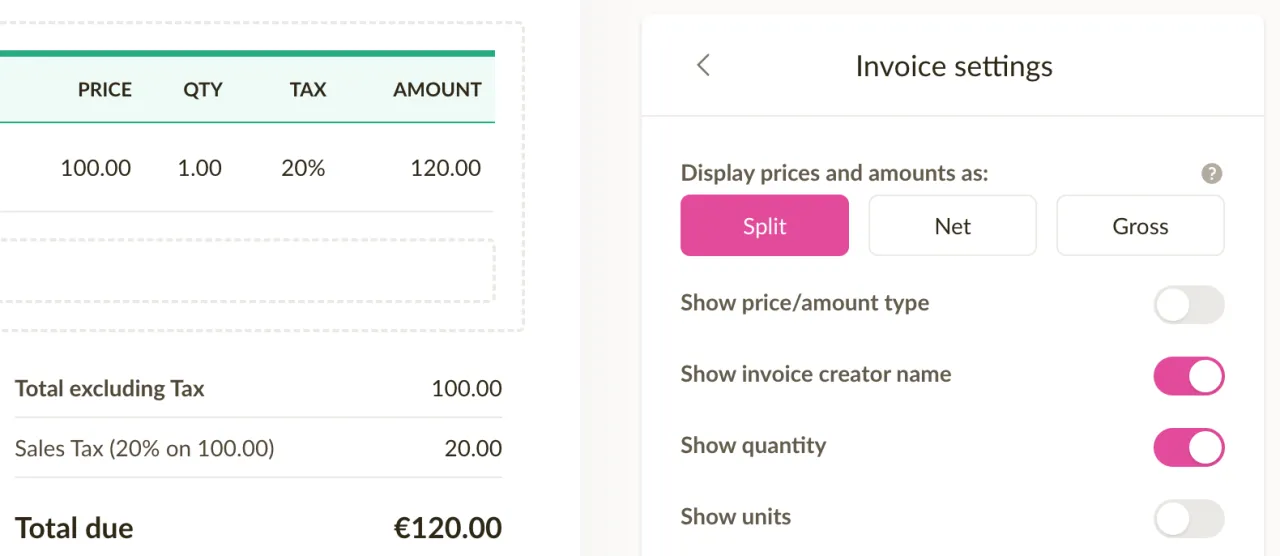
OBS! Denna installning paverkar aven prisvisningen pa offerter.
Andra fakturastatus snabbt
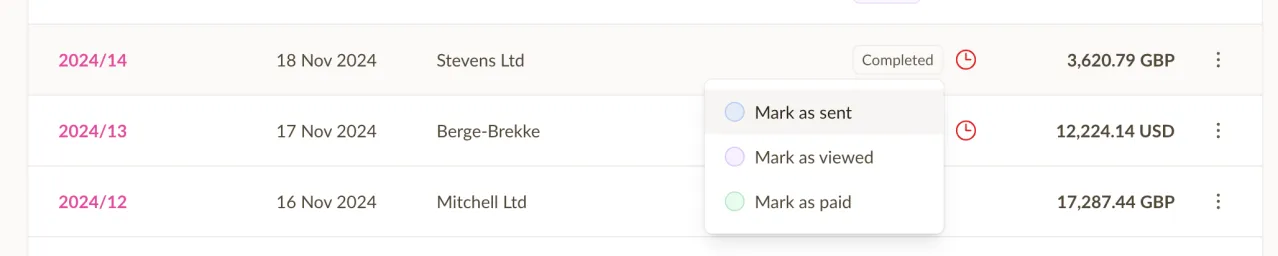
Det ar nu mojligt att snabbt andra status pa en faktura eller offert genom att helt enkelt klicka pa statusmarkningen och valja en ny status. Detta kan goras bade fran fakturalistan och nar du visar en enskild faktura.
Detta gor det snabbare att uppdatera status pa en faktura eller offert och gor det enklare att halla koll pa statusen for dina fakturor och offerter.
Nar du markerar en faktura som betald skapar Sliptree en betalning i bakgrunden, med det obetalda beloppet och betalningsmetoden fran fakturan som betalningsuppgifter.
Justera radbeloppet pa fakturan
Vi har aterinfort mojligheten att justera radbelopp pa fakturor (och offerter). Denna funktion fanns tidigare i Sliptree, men kom inte med i den nya versionen fran borjan. Vi har lyssnat pa er feedback och beslutat att ta tillbaka den.
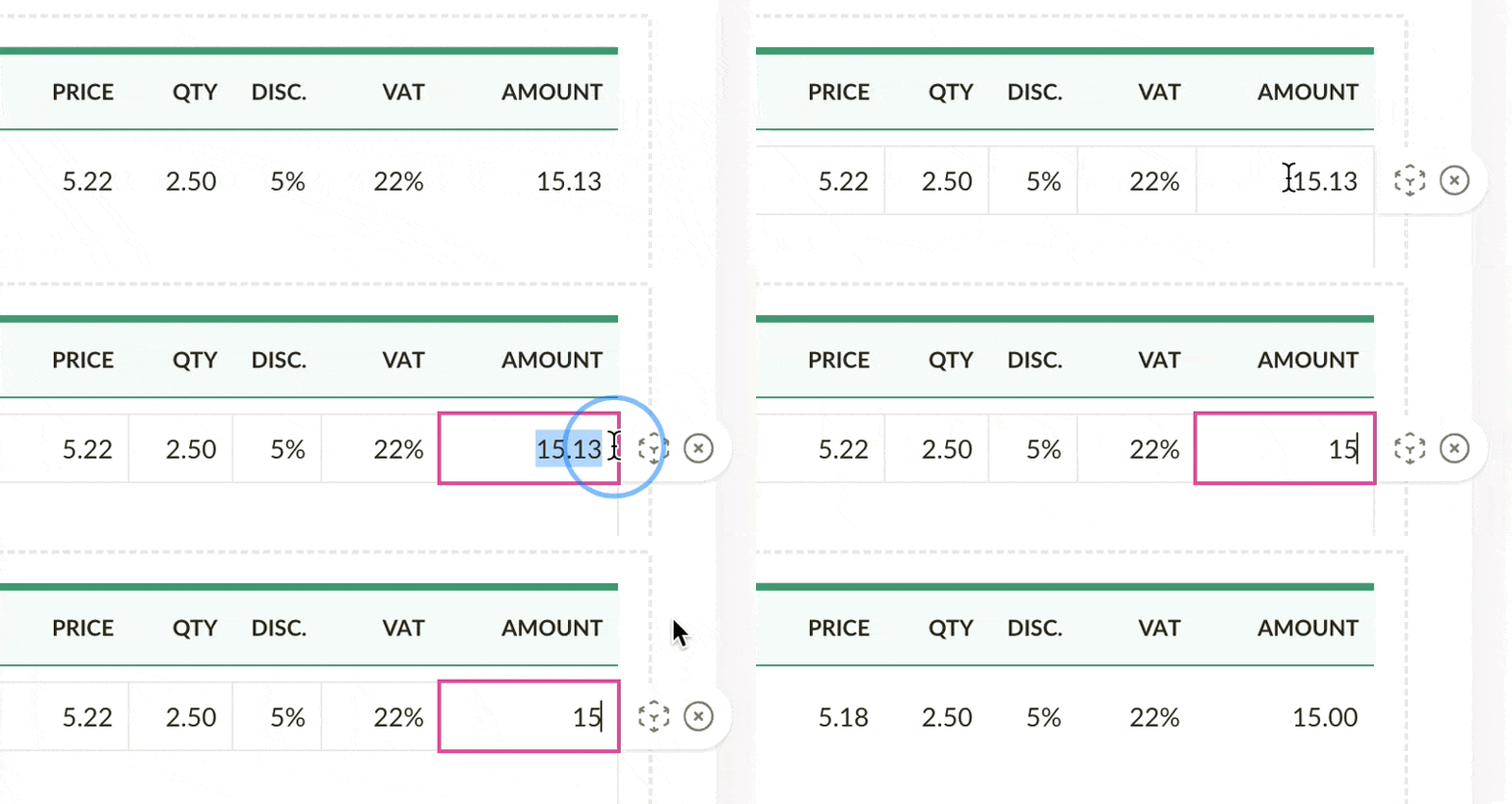
Sa har fungerar det: ibland kan du behova justera beloppet for en rad pa en faktura. Anta till exempel att radsumman blir nagot som 15,13 kr, men du vill ge en liten rabatt och gora det till exakt 15,00 kr. Istallet for att forsoka andra rabattprocenten, nettopriset eller antalet, skriv helt enkelt 15 i radbeloppfaltet sa justerar Sliptree nettopriset automatiskt.