Kundsidan har fått ny design, så att du ser var du står med varje kund
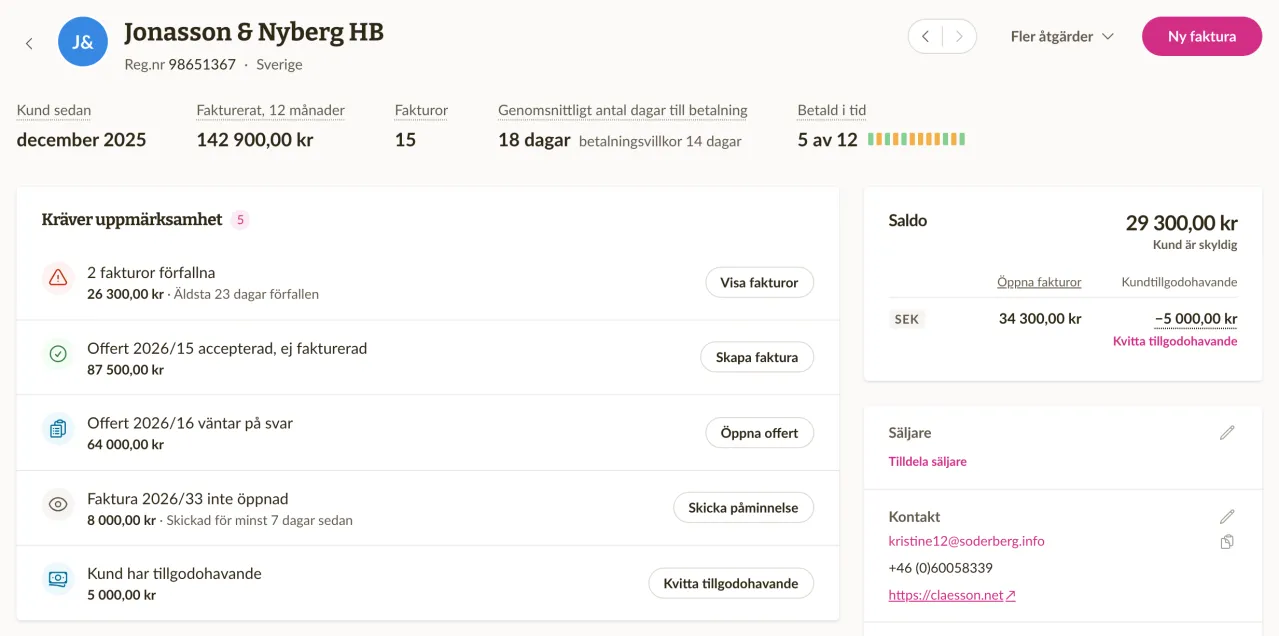
Kundsidan har fått en ny design som direkt visar var du står med kunden: vad som behöver göras, vad kunden är skyldig och alla kundens fakturor, offerter och betalningar. Du ändrar också kundens uppgifter direkt där, ett avsnitt i taget. Läs mer om kundsidan.
Det som kräver din uppmärksamhet syns direkt
Kortet Kräver uppmärksamhet listar det som väntar på dig eller på kunden. Det kan vara en förfallen faktura, en faktura som kunden inte har öppnat en vecka efter att du skickade den, eller en godkänd offert som ännu inte har någon faktura. Varje rad har en åtgärd, till exempel Skicka påminnelse på en förfallen faktura eller Skapa faktura på en godkänd offert. När allt är i ordning säger kortet det.
Ovanför kortet sammanfattar en rad med fakta kunden, till exempel hur mycket du har fakturerat kunden de senaste 12 månaderna och hur många dagar kunden i genomsnitt behöver för att betala. Peka på en etikett för att se vad den räknar. Bredvid finns kortet Saldo, som visar vad kunden är skyldig och kundens tillgodohavande.
Kundens dokument i flikar
Flikarna Fakturor, Offerter, Återkommande och Betalningar visar kundens senaste dokument och betalningar, med en länk till hela listan filtrerad på kunden. En rad i Kräver uppmärksamhet som gäller flera dokument öppnar rätt flik, redan filtrerad, till exempel på de förfallna fakturorna.
Aktivitet och kommentarer om kunden
Fliken Aktivitet samlar det som har hänt med kunden i ett enda flöde: fakturor som skickats, öppnats och betalats, godkända offerter, ändringar i kundens uppgifter och mer. Där kan du också skriva en kommentar om kunden, och bara ditt team ser den.
En kommentar kan fästas med Fäst högst upp, och den visas då som Fäst anteckning överst på sidan. Det är ett bra ställe för sådant som alla ska se först, till exempel "Skicka fakturorna till revisorn, inte till vd:n".
Redigera ett avsnitt i taget
Kundens uppgifter finns nu i sidopanelen, grupperade i avsnitt som Kontakt, Adress och Dokumentinställningar. Varje avsnitt har en egen redigeringsknapp som öppnar ett kort formulär för just de fälten, i stället för en separat redigeringssida för allt. Ett tomt fält visar en länk för att fylla i det, till exempel Lägg till e-post eller Lägg till adress.
Har kunden ett organisationsnummer från ett land vars företagsregister Sliptree kan slå upp erbjuder avsnittet Juridik och bank också Uppdatera från företagsregistret. Sliptree jämför de sparade uppgifterna med registret och listar varje skillnad, och du avmarkerar det du vill behålla innan du sparar. Dokument som du redan har skickat behåller de uppgifter de skickades med.
Rättningar och förbättringar
- Om referensnumren på dina fakturor baseras på kunden (Kundbaserad under Fakturareferensnummer i Företagsinställningar) visar kundsidan kundens referensnummer med en kopieringsknapp. I kundlistan har det en egen kolumn, Referensnummer, och ett eget filter, och sökningen hittar också en kund på det.
- Webbläsarflikar anger nu först vad sidan visar, till exempel fakturanumret och kunden, så att du kan skilja flera öppna flikar åt.
- På kundsidan flyttar pilarna bredvid åtgärderna till föregående eller nästa kund.
- I Aktivitet för en faktura eller offert visar en ändring nu varje ändrat fält med sitt gamla och sitt nya värde. Varje dags poster ligger nu under en rubrik med datumet.