La pagina del cliente, ridisegnata per mostrarti a che punto sei con ogni cliente
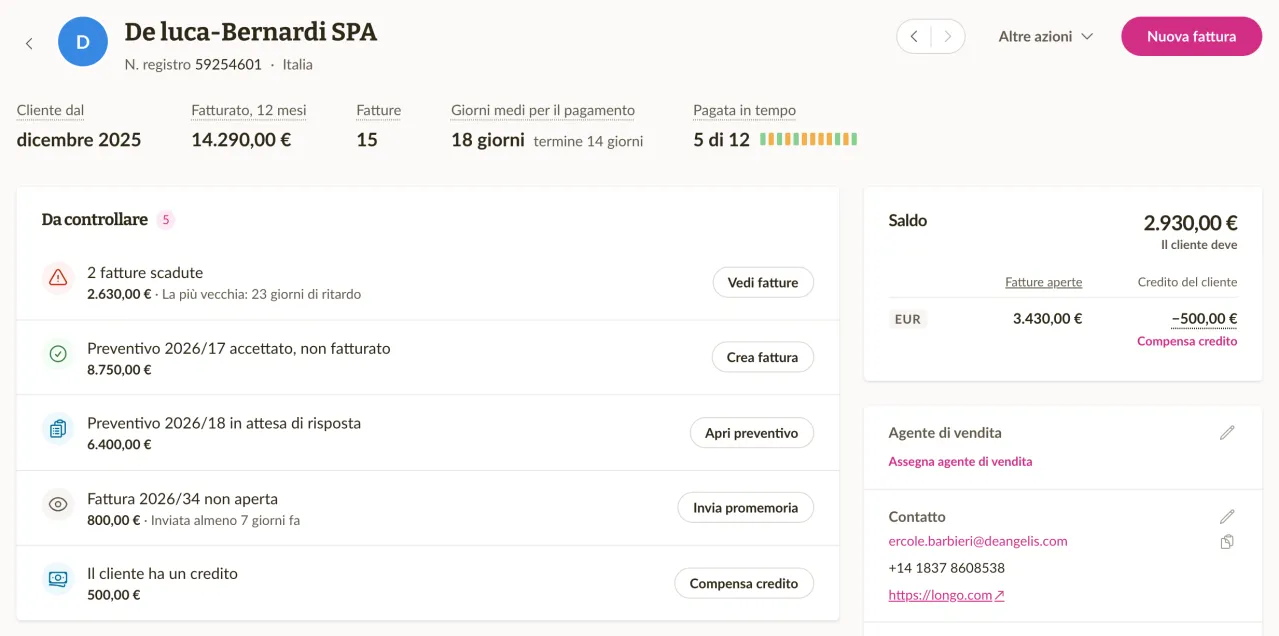
La pagina del cliente ha un nuovo design che mostra a colpo d'occhio a che punto sei con il cliente: cosa c'è da fare, quanto deve e tutte le sue fatture, i preventivi e i pagamenti. I dati del cliente li modifichi lì stesso, una sezione alla volta. Scopri di più sulla pagina del cliente.
Ciò che richiede la tua attenzione si vede subito
La scheda Da controllare elenca ciò che aspetta te o il cliente. Può essere una fattura scaduta, una fattura che il cliente non ha aperto una settimana dopo l'invio, o un preventivo accettato senza ancora una fattura. Ogni riga ha un'azione, ad esempio Invia promemoria su una fattura scaduta oppure Crea fattura su un preventivo accettato. Quando è tutto a posto, la scheda lo dice.
Sopra c'è una riga di dati che riassume il cliente, come quanto gli hai fatturato negli ultimi 12 mesi e in quanti giorni paga in media. Passa il mouse su un'etichetta per vedere cosa conta. Accanto, la scheda Saldo mostra quanto il cliente deve e il suo credito.
I documenti del cliente nelle schede
Le schede Fatture, Preventivi, Ricorrenti e Pagamenti mostrano gli ultimi documenti e pagamenti del cliente, con un link all'elenco completo filtrato per questo cliente. Una riga di Da controllare che riguarda più documenti apre la scheda giusta, già filtrata, ad esempio sulle fatture scadute.
Attività e commenti sul cliente
La scheda Attività raccoglie in un unico elenco ciò che è successo con il cliente: fatture inviate, aperte e pagate, preventivi accettati, modifiche ai dati del cliente e altro. Lì puoi anche scrivere un commento sul cliente, che vede solo il tuo team.
Un commento si può fissare con Fissa in alto, e compare allora come Nota fissata in cima alla pagina. È un buon posto per qualcosa che tutti dovrebbero vedere per primo, come «Invia le fatture al commercialista, non al direttore».
Modifica una sezione alla volta
I dati del cliente sono ora nel pannello laterale della pagina, raggruppati in sezioni come Contatto, Indirizzo e Impostazioni documenti. Ogni sezione ha un proprio pulsante di modifica che apre un breve modulo solo con quei campi, invece di una pagina di modifica separata per tutto. Un campo vuoto mostra un link per compilarlo, come Aggiungi email o Aggiungi indirizzo.
Se il cliente ha un codice di registro di un paese il cui registro delle imprese Sliptree può consultare, la sezione Dati legali e banca offre anche Aggiorna dal registro delle imprese. Sliptree confronta i dati salvati con il registro ed elenca ogni differenza, e prima di salvare deselezioni ciò che vuoi tenere. I documenti che hai già inviato mantengono i dati con cui sono stati inviati.
Correzioni e miglioramenti
- Se i tuoi numeri di riferimento delle fatture sono basati sul cliente (Basato sul cliente in Numeri di riferimento delle fatture, dentro Impostazioni dell'impresa), la pagina del cliente mostra il suo numero di riferimento con un pulsante per copiarlo. Nell'elenco clienti ha una propria colonna e un proprio filtro, Numero di riferimento, e la ricerca trova un cliente anche da quello.
- Le schede del browser ora indicano per prima cosa ciò che mostra la pagina, come il numero della fattura e il cliente, così distingui più schede aperte.
- Nella pagina del cliente, le frecce accanto alle azioni portano al cliente precedente o a quello successivo.
- Nell'Attività di una fattura o di un preventivo, una modifica mostra ora ogni campo cambiato con il valore vecchio e quello nuovo. Le voci di ogni giorno stanno sotto un'intestazione con la data.