Kundesiden har fået nyt design, så du kan se, hvor du står med hver kunde
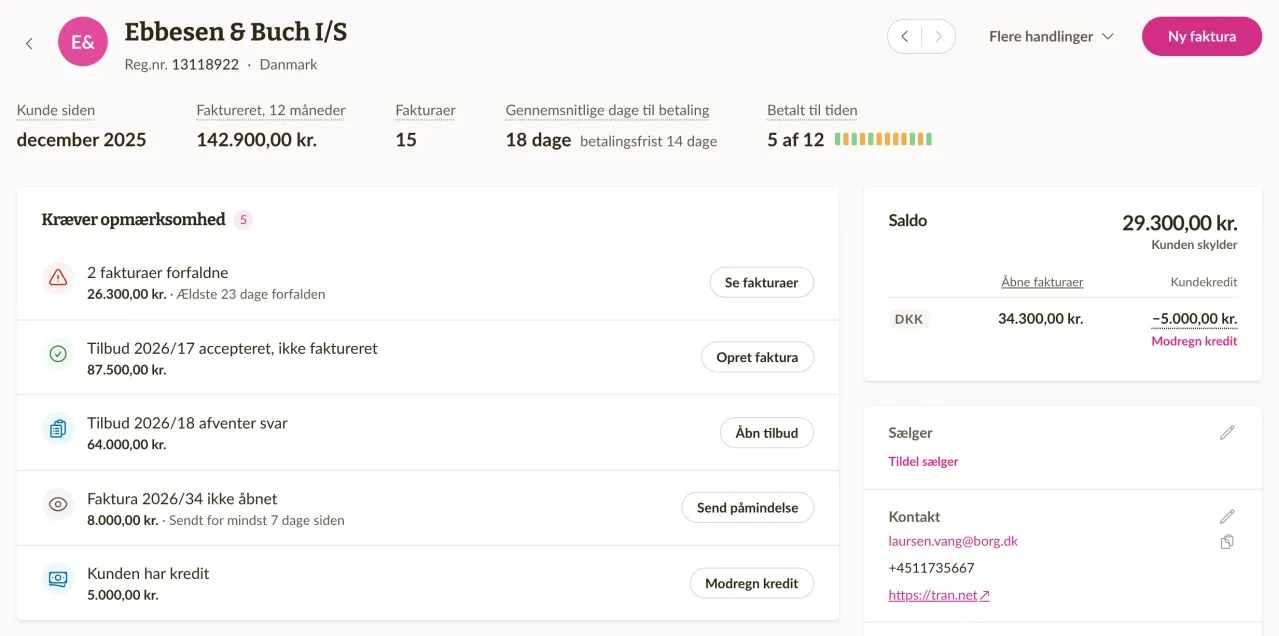
Kundesiden har fået et nyt design, der med ét blik viser, hvor du står med kunden: hvad der skal gøres, hvad kunden skylder, og alle kundens fakturaer, tilbud og betalinger. Du ændrer også kundens oplysninger lige dér, én sektion ad gangen. Læs mere om kundesiden.
Det, der kræver opmærksomhed, ser du med det samme
Kortet Kræver opmærksomhed viser det, der venter på dig eller på kunden. Det kan være en forfalden faktura, en faktura, som kunden ikke har åbnet en uge efter, du sendte den, eller et accepteret tilbud, der endnu ikke har nogen faktura. Hver række har én handling, for eksempel Send påmindelse på en forfalden faktura eller Opret faktura på et accepteret tilbud. Når alt er i orden, siger kortet det.
Over kortet opsummerer en række fakta kunden, for eksempel hvor meget du har faktureret kunden de seneste 12 måneder, og hvor mange dage kunden i gennemsnit er om at betale. Peg på en etiket for at se, hvad den tæller. Ved siden af ligger kortet Saldo, der viser, hvad kunden skylder, og kundens kredit.
Kundens dokumenter på faner
Fanerne Fakturaer, Tilbud, Gentagne og Betalinger viser kundens seneste dokumenter og betalinger, med et link til hele listen filtreret på kunden. En række i Kræver opmærksomhed, der dækker flere dokumenter, åbner den rigtige fane, allerede filtreret, for eksempel på de forfaldne fakturaer.
Aktivitet og kommentarer om kunden
Fanen Aktivitet samler det, der er sket med kunden, i ét flow: fakturaer, der er sendt, åbnet og betalt, tilbud, der er accepteret, ændringer i kundens oplysninger og mere. Dér kan du også skrive en kommentar om kunden, og kun dit team kan se den.
En kommentar kan fastgøres med Fastgør øverst, og vises så som Fastgjort note øverst på siden. Det er et godt sted for det, alle skal se først, for eksempel "Send fakturaer til revisoren, ikke til direktøren".
Redigér én sektion ad gangen
Kundens oplysninger ligger nu i sidepanelet, grupperet i sektioner som Kontakt, Adresse og Dokumentindstillinger. Hver sektion har sin egen redigeringsknap, der åbner en kort formular med netop de felter, i stedet for en separat redigeringsside til det hele. Et tomt felt viser et link til at udfylde det, for eksempel Tilføj e-mail eller Tilføj adresse.
Har kunden en registreringskode fra et land, hvis virksomhedsregister Sliptree kan slå op i, tilbyder sektionen Juridisk og bank også Opdater fra virksomhedsregistret. Sliptree sammenligner de gemte oplysninger med registret og lister hver forskel, og du fjerner fluebenet ved det, du vil beholde, før du gemmer. Dokumenter, du allerede har sendt, beholder de oplysninger, de blev sendt med.
Rettelser og forbedringer
- Hvis dine fakturareferencenumre er baseret på kunden (Kundebaseret under Fakturareferencenumre i Virksomhedsindstillinger), viser kundesiden kundens referencenummer med en kopiknap. I kundelisten har det sin egen kolonne, Referencenummer, og sit eget filter, og søgningen finder også en kunde på det.
- Browserfaner nævner nu først det, siden viser, for eksempel fakturanummeret og kunden, så du kan kende flere åbne faner fra hinanden.
- På kundesiden flytter pilene ved siden af handlingerne til den forrige eller næste kunde.
- I Aktivitet på en faktura eller et tilbud viser en ændring nu hvert ændret felt med sin gamle og nye værdi. Posterne for hver dag ligger nu under en overskrift med datoen.