De klantpagina in een nieuw ontwerp: zie in één oogopslag hoe je ervoor staat met elke klant
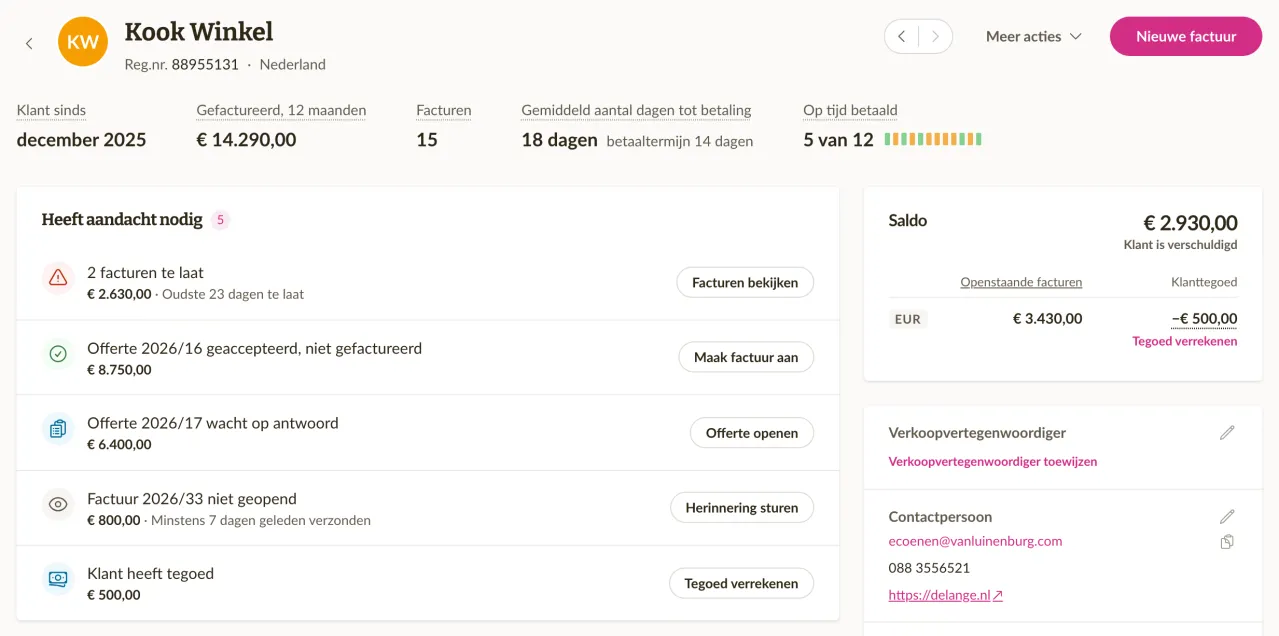
De klantpagina heeft een nieuw ontwerp dat in één oogopslag laat zien hoe je ervoor staat met een klant: wat er moet gebeuren, wat hij verschuldigd is, en al zijn facturen, offertes en betalingen. Ook wijzig je de gegevens van de klant daar meteen, één onderdeel tegelijk. Lees meer over de klantpagina.
Wat je aandacht nodig heeft, staat bovenaan
De kaart Heeft aandacht nodig toont wat op jou of op de klant wacht. Dat kan een achterstallige factuur zijn, een factuur die de klant een week na verzending nog niet heeft geopend, of een geaccepteerde offerte zonder factuur. Elke rij heeft één actie, bijvoorbeeld Herinnering sturen bij een achterstallige factuur of Maak factuur aan bij een geaccepteerde offerte. Als alles in orde is, zegt de kaart dat.
Daarboven vat een rij met kerncijfers de klant samen, zoals hoeveel je hem in de laatste 12 maanden hebt gefactureerd en na hoeveel dagen hij gemiddeld betaalt. Wijs een label aan om te zien wat het telt. Ernaast toont de kaart Saldo wat de klant verschuldigd is en wat zijn tegoed is.
De documenten van de klant in tabs
De tabs Facturen, Offertes, Periodiek en Betalingen tonen de laatste documenten en betalingen van de klant, met een link naar de volledige lijst, gefilterd op deze klant. Een rij in Heeft aandacht nodig die meerdere documenten omvat, opent de juiste tab al gefilterd, bijvoorbeeld op de achterstallige facturen.
Activiteit en reacties over de klant
De tab Activiteit verzamelt in één overzicht wat er met de klant is gebeurd: verstuurde, geopende en betaalde facturen, geaccepteerde offertes, wijzigingen in de gegevens van de klant en meer. Je kunt daar ook een reactie over de klant schrijven, die alleen je team ziet.
Een reactie kun je vastzetten met Bovenaan vastmaken, en ze verschijnt dan als Vastgemaakte notitie bovenaan de pagina. Dat is een goede plek voor iets wat iedereen als eerste moet zien, zoals ‘Stuur facturen naar de boekhouder, niet naar de directeur’.
Eén onderdeel tegelijk bewerken
De gegevens van de klant staan nu in het paneel aan de zijkant van de pagina, gegroepeerd in onderdelen zoals Contactpersoon, Adres en Documentinstellingen. Elk onderdeel heeft een eigen bewerkknop die een kort formulier opent voor alleen die velden, in plaats van één aparte bewerkpagina voor alles. Een leeg veld toont een link om het in te vullen, zoals E-mailadres toevoegen of Adres toevoegen.
Heeft de klant een registercode uit een land waarvan Sliptree het handelsregister kan raadplegen, dan biedt het onderdeel Juridisch en bank ook Bijwerken vanuit het handelsregister aan. Sliptree vergelijkt de opgeslagen gegevens met het register en toont elk verschil. Vóór het opslaan haal je het vinkje weg bij wat je wilt houden. Documenten die je al hebt verstuurd, behouden de gegevens waarmee ze zijn verstuurd.
Opgeloste problemen en verbeteringen
- Zijn je referentienummers voor facturen gebaseerd op de klant (Klantgebaseerd onder Betalingskenmerken van facturen in Bedrijfsinstellingen), dan toont de klantpagina het referentienummer van de klant met een kopieerknop. In de klantenlijst heeft het een eigen kolom Referentienummer en een eigen filter, en ook de zoekfunctie vindt een klant ermee.
- Browsertabs noemen nu eerst wat de pagina toont, zoals het factuurnummer en de klant, zodat je meerdere open tabs uit elkaar kunt houden.
- Op de klantpagina gaan de pijlen naast de acties naar de vorige of de volgende klant.
- In de Activiteit van een factuur of offerte toont een wijziging nu elk gewijzigd veld met de oude en de nieuwe waarde. De vermeldingen van elke dag staan nu onder een kop met de datum.