La page client, repensée pour voir où tu en es avec chaque client
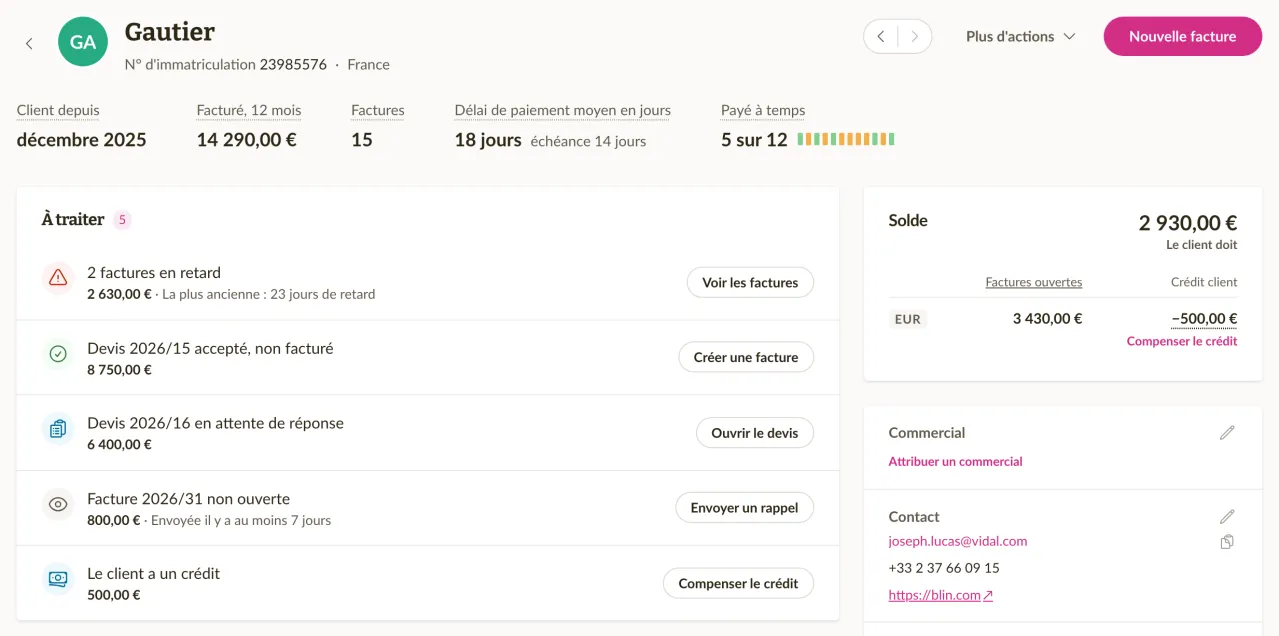
La page client a un nouveau design qui montre d'un coup d'œil où tu en es avec le client : ce qu'il y a à faire, ce qu'il te doit, et toutes ses factures, tous ses devis et tous ses paiements. Tu modifies aussi les informations du client directement sur cette page, une section à la fois. En savoir plus sur la page client.
Ce qui demande ton attention se voit tout de suite
La carte À traiter liste ce qui attend une action de ta part ou de celle du client. Il peut s'agir d'une facture en retard, d'une facture que le client n'a pas ouverte une semaine après l'envoi, ou d'un devis accepté sans facture. Chaque ligne propose une action, par exemple Envoyer un rappel sur une facture en retard ou Créer une facture sur un devis accepté. Quand tout est en ordre, la carte le dit.
Au-dessus, une rangée de chiffres résume le client, par exemple le montant que tu lui as facturé sur les 12 derniers mois et le nombre de jours qu'il met en moyenne à payer. Pointe une étiquette pour voir ce qu'elle compte. À côté, la carte Solde montre ce que le client doit et son crédit.
Les documents du client dans des onglets
Les onglets Factures, Devis, Récurrentes et Paiements montrent les derniers documents et paiements du client, avec un lien vers la liste complète filtrée sur ce client. Une ligne de la carte À traiter qui concerne plusieurs documents ouvre le bon onglet, déjà filtré, par exemple sur les factures en retard.
Activité et commentaires sur le client
L'onglet Activité rassemble dans un seul fil ce qui s'est passé avec le client : factures envoyées, ouvertes et payées, devis acceptés, modifications des informations du client et plus encore. Tu peux aussi y écrire un commentaire sur le client, que seule ton équipe voit.
Un commentaire peut être épinglé avec Épingler en haut, et il apparaît alors comme Note épinglée en haut de la page. C'est un bon endroit pour ce que tout le monde doit voir en premier, comme « Envoyer les factures au comptable, pas au directeur ».
Modifier une section à la fois
Les informations du client se trouvent maintenant dans le panneau sur le côté de la page, regroupées en sections comme Contact, Adresse et Paramètres des documents. Chaque section a son propre bouton de modification. Il ouvre un court formulaire pour ces seuls champs, au lieu d'une page de modification unique pour tout. Un champ vide affiche un lien pour le remplir, comme Ajouter un e-mail ou Ajouter une adresse.
Si le client a un numéro d'immatriculation d'un pays dont Sliptree peut consulter le registre des entreprises, la section Informations légales et banque propose aussi Mettre à jour depuis le registre des entreprises. Sliptree compare les informations enregistrées avec le registre et liste chaque différence. Avant d'enregistrer, tu décoches ce que tu veux garder. Les documents déjà envoyés gardent les informations avec lesquelles ils ont été envoyés.
Corrections et améliorations
- Si tes numéros de référence de facture sont basés sur le client (Basé sur le client sous Numéros de référence de la facture dans Paramètres de l'entreprise), la page client affiche le numéro de référence du client avec un bouton de copie. Dans la liste des clients, il a sa propre colonne Numéro de référence et son propre filtre. La recherche trouve aussi un client grâce à lui.
- Les onglets du navigateur indiquent maintenant en premier ce que montre la page, comme le numéro de facture et le client, pour que tu distingues plusieurs onglets ouverts.
- Sur la page client, les flèches à côté des actions mènent au client précédent ou au suivant.
- Dans l'Activité d'une facture ou d'un devis, une modification affiche maintenant chaque champ changé avec son ancienne et sa nouvelle valeur. Les entrées de chaque jour sont maintenant regroupées sous un titre avec la date.