Le document à l'écran correspond à la page imprimée
La facture ou le devis affiché à l'écran a désormais les proportions de la page imprimée. Le texte revient à la ligne sur les mêmes mots et chaque page commence par la même ligne, si bien que votre client reçoit exactement ce que vous avez mis en page.
La même page pendant la modification, sur le document et dans le lien partagé
Auparavant, la page avait la bonne largeur, mais son texte était plus grand : une longue description pouvait donc occuper plus de lignes à l'écran que dans le fichier final. La page est maintenant un peu plus large et son texte un peu plus petit. Une plus grande partie d'un long document tient ainsi à l'écran.
Corrections et améliorations
- Le repère de saut de page à l'intérieur d'une longue description se place désormais exactement sur le mot par lequel commence la page suivante, et non quelques mots avant ou après. Pour en savoir plus : Sauts de page sur les factures et les devis.
- Les factures et les devis disposent de plus d'espace sur les écrans larges, de sorte que le document et le panneau qui le jouxte conservent tous deux leur pleine largeur.
De la place pour les numéros de licence et d'attestation
Le nouveau champ Informations complémentaires accueille désormais un numéro de licence, le numéro d'une attestation d'activité ou un numéro d'identification personnel. Tout ce que vous y écrivez figure sur la facture sous les données de l'entreprise, exactement tel que vous l'avez saisi.
Des numéros qui ne sont pas un numéro d'immatriculation
Toutes les entreprises n'ont pas de numéro d'immatriculation. En Lituanie, une personne exerçant à titre individuel facture avec le numéro d'une attestation d'activité et des codes d'activité, et un indépendant islandais avec son numéro d'identification personnel. Beaucoup ont en plus un numéro de licence qui doit figurer sur la facture. Jusqu'ici le seul endroit était Numéro d'immatriculation, où tient un numéro et rien d'autre.
Le nouveau champ se trouve dans Paramètres de l'entreprise, sous l'onglet Profil de l'entreprise, à la section TVA & Enregistrement. Le même champ existe pour chaque client, si bien qu'un numéro demandé par le client apparaît sous ses données. Pour en savoir plus : Ajouter un numéro de licence, d'attestation ou personnel aux factures.
Le numéro porte le nom utilisé dans son propre pays
Sur la facture d'une entreprise finlandaise figure maintenant Y-tunnus à la place du mot générique, IČO pour une entreprise tchèque et CVR-nr. pour une entreprise danoise. Le nom vient du registre qui a délivré le numéro, de sorte que la facture le désigne comme le lecteur le chercherait.
Lorsqu'un registre publie ce nom dans plusieurs langues, celle du lecteur l'emporte : le finlandais s'appelle officiellement Business ID en anglais et FO-nummer en suédois. Lorsque le registre n'a pas de nom dans cette langue, le sien demeure, si bien qu'une entreprise finlandaise affiche toujours Y-tunnus sur une facture en estonien.
La même règle vaut pour les numéros de vos clients : une facture peut donc porter deux noms différents, chacun juste pour l'entreprise sous les données de laquelle il figure.
Corrections et améliorations
- Le champ Numéro d'immatriculation indique maintenant quoi faire lorsqu'un numéro est refusé. Si une mention précède le numéro, le champ propose le numéro seul. Et s'il ne s'agit pas du tout d'un numéro d'immatriculation, le champ renvoie vers Informations complémentaires.
- Une entreprise ou un client estonien sans numéro d'immatriculation peut saisir un numéro d'identification personnel dans Numéro d'immatriculation.
- Sur les documents, la mention est désormais abrégée, ce qui rend une longue ligne de données d'entreprise plus lisible.
- Dans de rares cas, une partie du texte d'un PDF restait non traduite. C'est corrigé, et les PDF devraient désormais toujours être entièrement traduits.
Mettre en forme le texte des factures
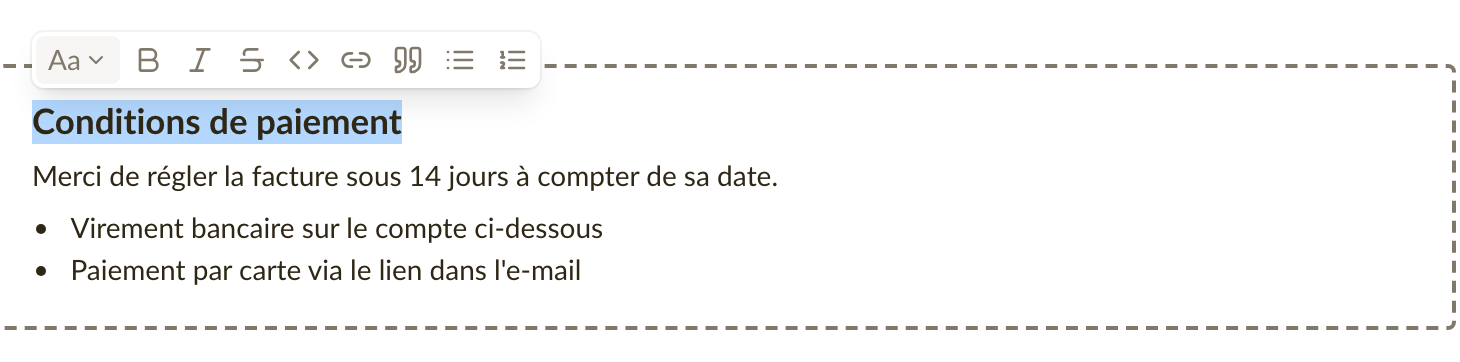
Tu peux maintenant mettre en forme le texte des factures et des devis : gras, listes, titres et liens dans les notes et dans les descriptions de lignes et de produits, pour que les conditions de paiement et les détails produits se lisent comme tu l'entendais. Les commentaires et les e-mails ont le même éditeur, donc la mise en forme y devient plus simple aussi : sélectionne du texte et une petite barre d'outils fait le reste, sans Markdown à retenir. Ce que tu vois en écrivant est exactement ce que le client reçoit sur la page, dans le PDF et dans l'e-mail.
Mets le texte en forme là où tu l'écris
Sélectionne du texte dans une note, une description ou un commentaire : une petite barre d'outils apparaît avec gras, italique, barré, liens, citations et listes à puces ou numérotées. Chaque option a aussi un raccourci clavier, que la barre affiche quand tu survoles un bouton. Les notes et les e-mails acceptent en plus des titres et un filet horizontal, pour que des conditions plus longues aient une structure que le client parcourt d'un coup d'œil.
Les notes et descriptions écrites auparavant s'affichent exactement comme avant, et si tu préfères taper du Markdown, cela fonctionne toujours. La liste complète est dans Mettre en forme le texte.
Les espaces réservés des e-mails se choisissent dans une liste
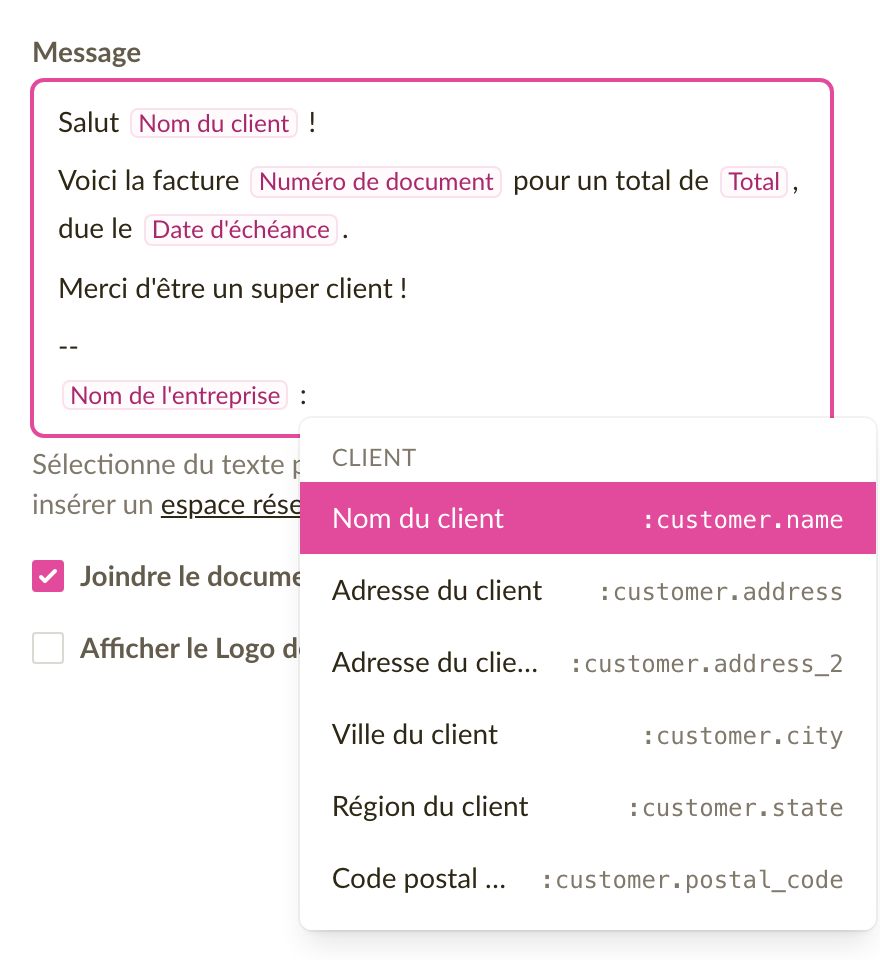
Dans un modèle d'e-mail, ou dans le message quand tu cliques sur Envoyer facture, tape : et choisis un espace réservé dans la liste qui s'ouvre : le nom du client, le numéro de facture, le montant dû, la date d'échéance, etc. L'espace réservé reste ensuite dans le texte sous forme de puce étiquetée, si bien que tu lis Nom du client en écrivant au lieu de :customer.name, et la vraie valeur est insérée à l'envoi de l'e-mail. Les modèles existants continuent de fonctionner sans changement. Voir Utiliser les espaces réservés dans les e-mails.
Corrections et améliorations
- Modifier une facture de plusieurs centaines de lignes est nettement plus rapide : cliquer dans une description ou taper ne fait plus marquer de pause à l'éditeur.
- Le trait pointillé du saut de page dans l'éditeur s'affiche maintenant aussi sur téléphone, entre les lignes de la mise en page mobile. Il traverse aussi une longue description ou les notes, exactement à la ligne où la page imprimée se termine, et suit le texte pendant que tu tapes.
- Le Prochain numéro de document ne peut plus tomber sur un numéro déjà pris, ce qui pouvait faire échouer la confirmation d'une facture. Si tu choisis un numéro déjà utilisé, le champ le signale pendant la saisie.
- Appuyer sur Retour dans le navigateur après avoir enregistré une facture ou un devis ne rouvre plus le formulaire que tu viens d'enregistrer, si bien que le même document ne peut pas être enregistré deux fois par erreur.
Sauts de page pendant la création de la facture, lignes plus épurées et PDF plus rapides
Quand tu crées une facture ou un devis, tu vois désormais où se termine chaque page imprimée, ce qui te donne le nombre de pages avant de télécharger le PDF. Les lignes prennent aussi moins de place à l'écran, et les PDF se téléchargent nettement plus vite.
Les sauts de page sont visibles pendant la création de la facture
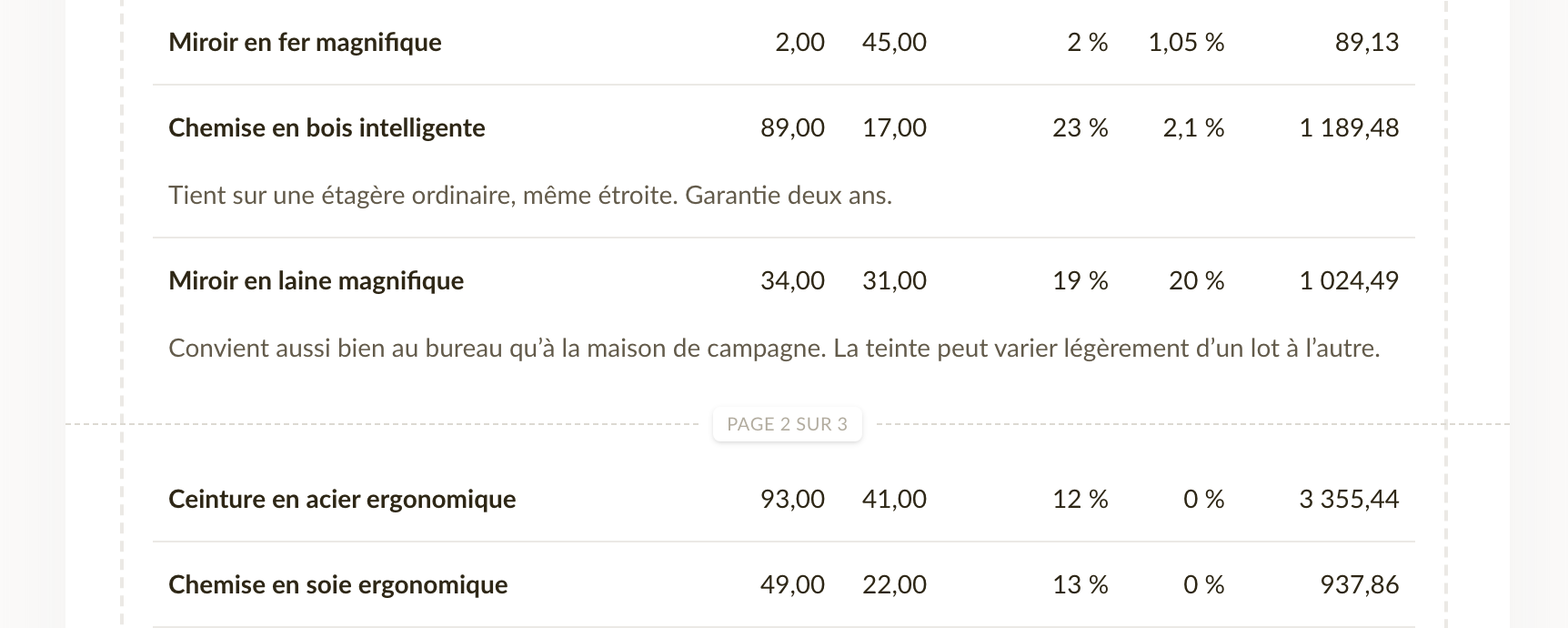
Un trait pointillé avec un numéro de page marque la fin de chaque page, et il se déplace quand tu ajoutes des lignes ou écris une description plus longue. Ce trait sert seulement de repère et ne change rien au document lui-même.
Les champs vides de description et de référence sont masqués
Quand tu crées une facture ou un devis, une ligne n'affiche ses champs de description et de référence que s'ils contiennent quelque chose. Un document aux lignes simples prend donc beaucoup moins de place à l'écran. Auparavant, les deux champs apparaissaient sur chaque ligne, que tu t'en serves ou non. Survole une ligne pour faire apparaître + Ajouter une description et + Ajouter une référence en dessous. Un champ contenant du texte reste toujours visible, et si tu le vides, il se replie de nouveau dès que tu passes à une autre ligne.

Corrections et améliorations
- Le téléchargement d'un PDF et l'export de documents sont nettement plus rapides, y compris sur les documents comptant des centaines de lignes.
- Une description de ligne trop longue pour tenir sur une page se poursuit désormais sur la page suivante, au lieu d'être tronquée dans le PDF.
Les exports sont désormais plus fiables
Nous avons entièrement revu le fonctionnement des exports en coulisses. Que tu exportes quelques factures ou l'ensemble de tes archives en PDF, l'export s'exécute désormais en arrière-plan sur nos serveurs — et il aboutit, à chaque fois.
Lance un export et passe à autre chose
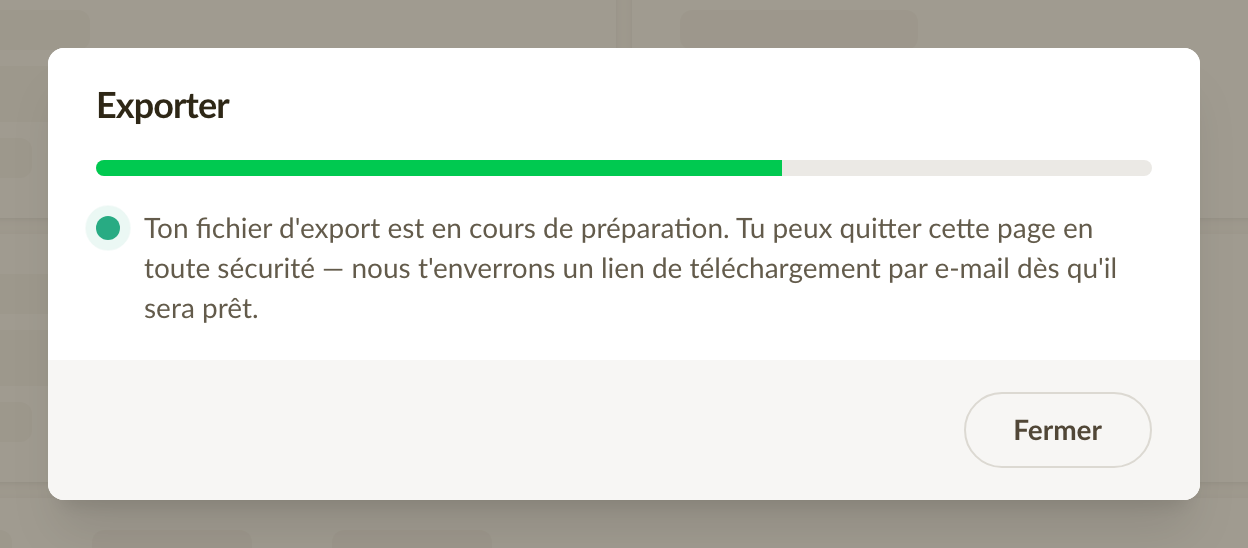
Une fois l'export lancé, inutile de garder la page ouverte. Tu peux continuer à travailler ailleurs dans Sliptree ou fermer complètement l'onglet — l'export continue en arrière-plan. Si tu restes sur la page, une barre de progression indique où en est le travail.
Un lien de téléchargement dans ta boîte mail
Quand le fichier d'export est prêt, il se télécharge automatiquement si la page est encore ouverte. Dans tous les cas, nous t'envoyons aussi un lien de téléchargement par e-mail, pour que rien ne se perde. Le lien reste valable 7 jours.
Les gros exports aboutissent
Auparavant, exporter de nombreux documents à la fois pouvait échouer par dépassement de délai et ne rien te laisser. Désormais, chaque document est traité séparément : les exports de centaines de PDF se terminent de manière fiable. Et si un document isolé ne peut pas être inclus pour une raison quelconque, le reste de l'export aboutit quand même — avec une note indiquant précisément ce qui manque.
Les numéros d'enregistrement sont désormais vérifiés
Quand tu saisis le numéro d'enregistrement de ton entreprise ou d'un client, Sliptree vérifie désormais qu'il correspond au format officiel du pays de l'entreprise. Un numéro mal saisi est repéré directement dans le formulaire, avant de se retrouver imprimé sur une facture.
Vérifié selon le format officiel du pays
Les numéros d'enregistrement de 23 pays passent désormais un contrôle de format — les numéros SIREN français comptent 9 chiffres, les codes de registre estoniens 8, les numéros d'organisation suédois ressemblent à 556677-8899, et ainsi de suite. Lorsque le pays intègre une clé de contrôle dans ses numéros, nous la vérifions aussi : même un numéro de la bonne longueur avec deux chiffres inversés est signalé. Si un numéro ne passe pas la vérification, le formulaire indique à quoi doit ressembler un numéro de ce pays.
Saisis les numéros tels qu'ils s'écrivent
Inutile de retirer les espaces, les points ou les autres séparateurs avant de coller un numéro. Un numéro de TVA norvégien écrit NO 974 760 673 MVA, ou suisse écrit CHE-109.322.551 MWST, est compris tel quel. La vérification des numéros de TVA gagne aussi en précision : certains numéros de TVA français, suisses, norvégiens et britanniques valides, auparavant rejetés, sont désormais acceptés.
Tes numéros existants ne changent pas
La vérification s'applique quand un numéro est saisi ou modifié. Les numéros déjà enregistrés restent tels quels — modifier d'autres informations de ton entreprise ou d'un client, ou réimporter une liste de clients inchangée, fonctionne exactement comme avant.
Envoyer des factures électroniques aux entreprises lituaniennes
La Lituanie rejoint l'Estonie et la Lettonie parmi les pays pris en charge pour la facturation électronique. Si ton entreprise est enregistrée en Lituanie, tu peux désormais configurer la facturation électronique et envoyer des factures électroniques, exactement comme le font déjà les entreprises estoniennes et lettones.
Une vérification automatique auprès du registre des entreprises
Avant de pouvoir envoyer des factures électroniques au nom d'une entreprise, nous devons confirmer que tu es légalement autorisé à la représenter. Pour les entreprises lituaniennes, nous effectuons désormais cette vérification automatiquement auprès de Registrų centras, le registre des entreprises lituanien — comme nous le faisons déjà auprès des registres estonien et letton.
Une solution de repli si la vérification échoue
Si la vérification automatique ne parvient pas à t'associer à l'entreprise — par exemple si ton rôle dans le registre ne correspond à aucun de ceux que nous reconnaissons — tu peux attester toi-même de tes droits de représentation au moyen d'une brève déclaration, exactement comme pour tout autre pays.
Créez des modèles d'e-mail à partir des traductions intégrées de Sliptree
Il est désormais facile d'ajouter des modèles d'e-mail pour une nouvelle langue. Sliptree propose des modèles intégrés dans de nombreuses langues, que tu peux importer dans ton compte au lieu de les rédiger entièrement toi-même.
Un point de départ, quand tu en as besoin
Lors de la création d'un modèle, une fois le type et la langue choisis et tant que l'objet et le message sont encore vides, un message apparaît : « Sliptree dispose d'un modèle intégré pour cela » avec le bouton L'utiliser. En acceptant, tu remplis l'objet, le message et le nom (s'il est vide) avec le contenu intégré de Sliptree, que tu peux ensuite modifier librement.
Ajouter une langue en un clic
L'onglet E-mails des paramètres propose désormais une action Ajouter une langue qui crée en une fois les modèles intégrés — Facture, Rappel de facture, Devis et Relance de devis — pour toute langue dont ton entreprise ne dispose pas encore d'un jeu complet. Le sélecteur n'affiche que les langues pour lesquelles il manque encore des modèles, afin d'éviter les doublons.
Nous avons également audité et corrigé plusieurs traductions existantes dans l'application, dans le cadre d'un travail continu de localisation.
Les modèles d'e-mail sont désormais organisés par type
Auparavant, les modèles d'e-mail formaient une simple liste vaguement liée aux factures et aux devis. Désormais, chaque modèle a un type, que Sliptree utilise pour choisir le bon pour toi à l'envoi.
Les quatre types d'e-mails
Il existe quatre types : Facture, Rappel de facture, Devis et Relance de devis. Le type détermine à quel document le modèle se rapporte et quand il doit être utilisé, de sorte qu'un rappel de facture ne parte pas lorsque tu voulais envoyer un nouveau devis.
Le bon modèle, choisi pour toi
Lorsque tu envoies un document (par exemple une facture ou un devis), Sliptree choisit pour toi le modèle d'e-mail le plus adapté : un rappel dès qu'une facture est en retard, et une relance pour un devis déjà envoyé — dans la langue du document. S'il existe plusieurs modèles de même type et de même langue, tu peux en marquer un comme modèle par défaut. Tu peux choisir un autre modèle avant l'envoi et modifier encore l'objet et le message final.
L'onglet E-mails regroupe désormais les modèles par type et affiche la langue de chacun, de sorte que l'ensemble reste facile à parcourir, même lorsque tu écris à tes clients dans plusieurs langues.
Attribuer des clients aux commerciaux et limiter ce qu'ils voient
Une extension du rôle de commercial introduit en 2024 : les clients peuvent désormais être attribués à un membre spécifique de l''équipe, et ce que voit un commercial dans l''application reflète cette attribution.
Attribuer un commercial à chaque client
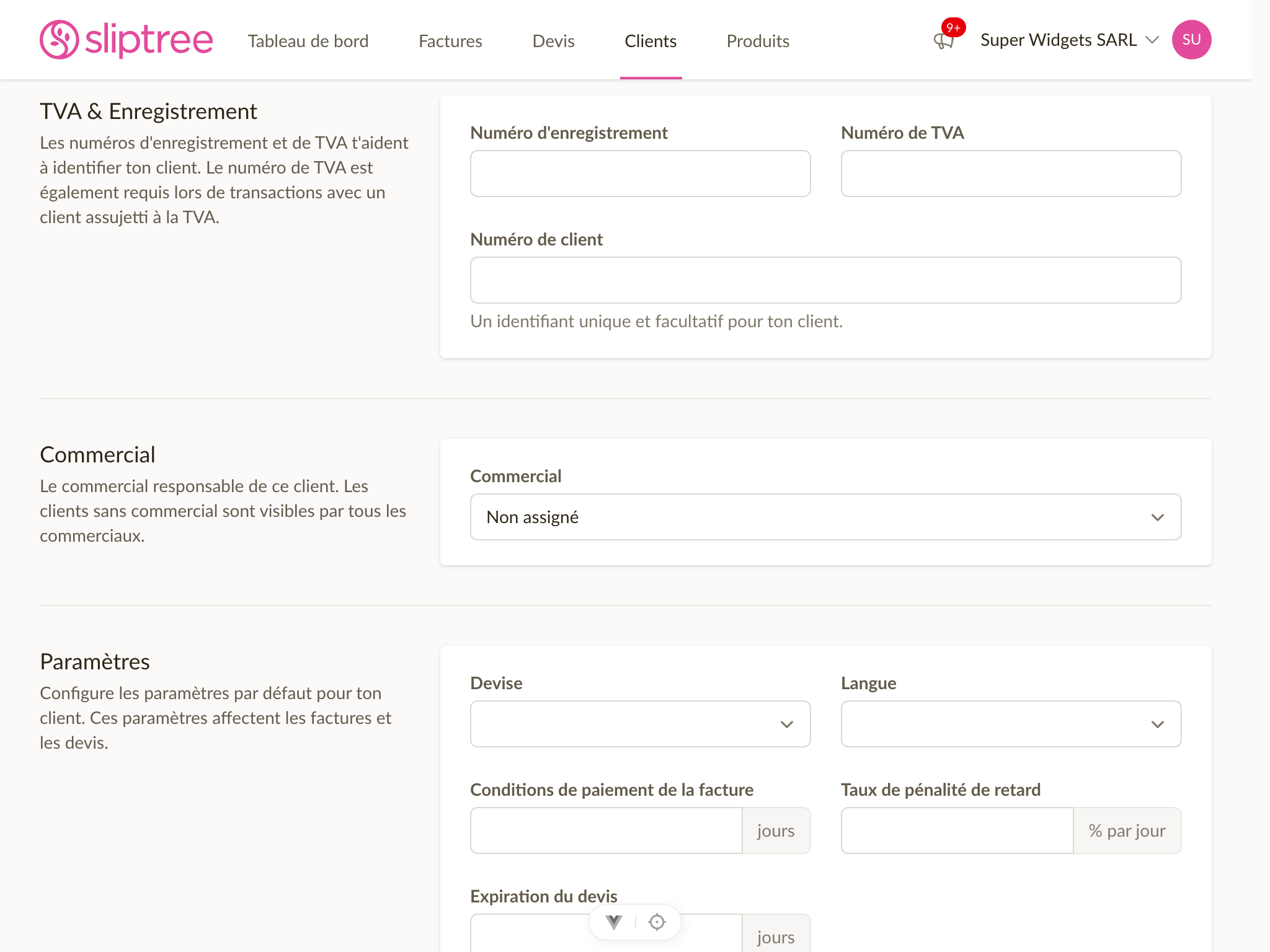
Lors de la création ou de la modification d''un client, tu peux désormais choisir le membre de l''équipe responsable. Les clients sans commercial attribué sont visibles par tous — un pool partagé pratique pour les contacts de salons, les demandes entrantes ou tout ce qui n''est pas encore attribué.
Les commerciaux ne voient que leurs propres clients
Un commercial ne voit désormais que les clients qui lui sont attribués, ainsi que le pool partagé. Les clients des autres commerciaux sont entièrement masqués — ils n''apparaissent pas dans la liste, dans la recherche ni via une URL directe. Les administrateurs voient toujours tout.
Cela correspond à la façon dont les factures et les devis fonctionnaient déjà pour les commerciaux. Le rôle devient ainsi un mécanisme cohérent de restriction de visibilité de bout en bout, et non plus seulement une limitation au niveau des factures.
Filtrer clients, factures et devis par responsable
Les administrateurs disposent d''un nouveau filtre Commercial dans la liste des clients et d''un filtre Créé par dans les listes des factures et devis. Filtre sur un membre spécifique de l''équipe ou utilise Non attribué pour retrouver les clients encore dans le pool partagé.
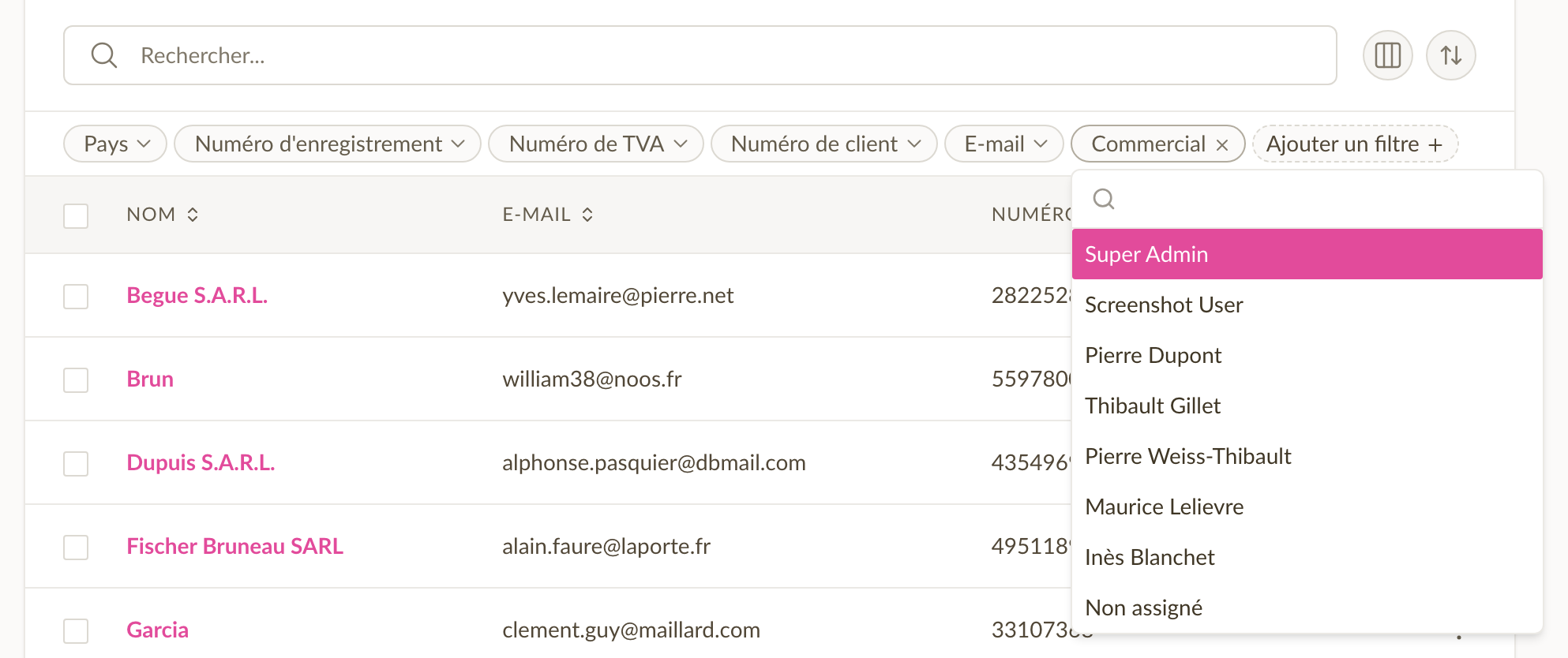
Les deux listes ont également gagné une colonne Commercial / Créé par masquée par défaut, que tu peux activer si tu souhaites la rendre visible.
Réattribuer des clients en masse
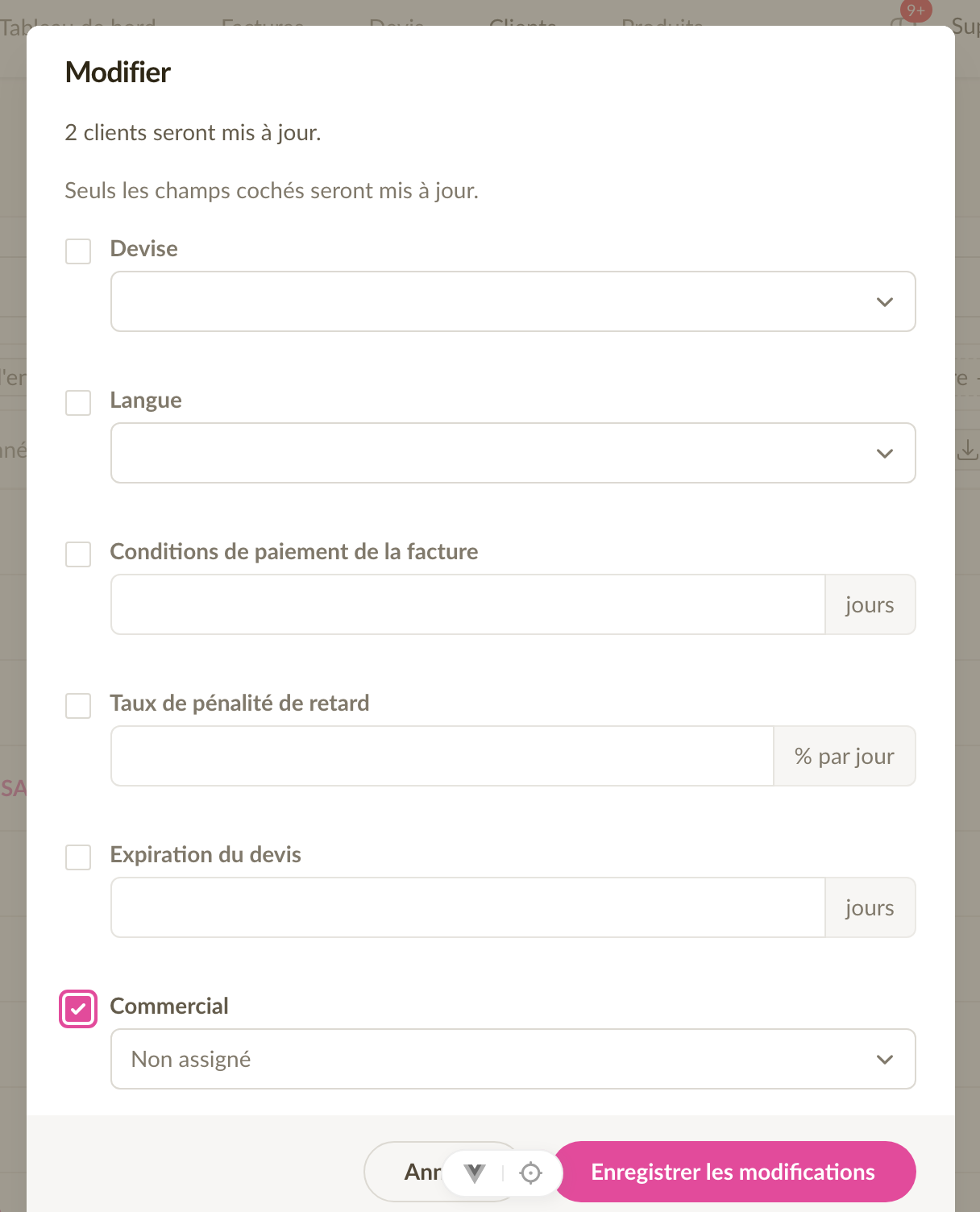
Lorsqu''un membre de l''équipe part ou que les territoires sont redistribués, tu peux désormais sélectionner plusieurs clients et les réattribuer à un autre membre — ou les renvoyer dans le pool partagé — en une seule action.
Autres petites améliorations
La fiche détail du client affiche désormais le commercial attribué, le formulaire présélectionne l''utilisateur actuel lorsqu''un commercial crée un client, et la boîte de dialogue de changement de rôle décrit désormais précisément la portée du commercial à la fois pour les factures et pour les clients.
Facturation électronique transfrontalière, prise en charge de la Lettonie et de la Lituanie et une configuration simplifiée
Sliptree envoie désormais des factures électroniques par le réseau Peppol, tu peux donc les adresser à des clients dans d'autres pays européens. La facturation électronique est également ouverte aux entreprises de Lettonie et de Lituanie, et la configuration a été repensée sous forme de parcours guidé.
Envoyer des factures électroniques au-delà des frontières via Peppol
Jusqu'ici, la facturation électronique dans Sliptree ne fonctionnait qu'en Estonie : les deux parties d'une facture devaient se trouver sur le réseau estonien. Sliptree envoie désormais des factures UBL conformes à Peppol BIS 3.0, ce qui signifie qu'une entreprise estonienne peut envoyer une facture électronique à un client en Lettonie, en Lituanie, en Finlande ou dans n'importe quel autre pays raccordé au réseau Peppol. L'interface indique par quel réseau (estonien ou Peppol) chaque facture a été remise, pour que tu saches toujours comment elle est partie.
Facturation électronique en Lettonie et en Lituanie
Les entreprises lettones et lituaniennes peuvent désormais envoyer des factures électroniques directement depuis Sliptree, comme le font déjà les entreprises estoniennes. Cela inclut des prérequis propres à chaque pays — la Lettonie exige par exemple un numéro de TVA — et une vérification des droits de représentation auprès du registre letton VISS, pour s'assurer que la personne qui effectue la configuration est bien habilitée à agir au nom de l'entreprise.
Une configuration de la facturation électronique simplifiée
Nous avons considérablement simplifié la configuration de la facturation électronique. C'est désormais un parcours guidé pas à pas qui t'accompagne à travers la vérification d'identité, les droits de représentation, les prérequis et l'activation — en n'affichant que ce qui est pertinent pour le pays de ton entreprise. S'il manque quelque chose, tu vois exactement quoi et pourquoi. Si les vérifications automatiques ne sont pas disponibles dans ton pays, tu peux attester toi-même de tes droits de représentation et poursuivre.
Une meilleure visibilité sur la livraison
Lorsque des données de statut de livraison sont disponibles, les événements de livraison et de retour des factures électroniques apparaissent désormais dans le journal d'activité de la facture — pour que tu saches d'un coup d'œil si une facture électronique a bien atteint son destinataire.
Recherche de données d'entreprise dans sept pays
Nous avons étendu notre recherche de données d'entreprise à quatre nouveaux pays : la Belgique, la Lituanie, la Suède et la Norvège — en complément de l'Estonie, de la Lettonie et de la Finlande déjà prises en charge.
Dès que tu commences à saisir un nom de client, Sliptree propose des suggestions en temps réel provenant des sept pays et remplit le numéro d'enregistrement, l'adresse et — lorsque le registre le fournit — le numéro de TVA. Toutes les données sont synchronisées quotidiennement à partir de sources officielles et stockées localement, de sorte que la recherche est rapide et fiable.
Améliorations des modèles d'e-mail et quelques corrections
Un petit lot de mises à jour sur la façon dont Sliptree envoie les e-mails de factures et de devis, ainsi que quelques corrections qui méritent d'être mentionnées.
Masquer le logo de l'entreprise dans les e-mails envoyés
On nous a dit que le grand logo en haut de chaque e-mail de facture semblait déplacé. Chaque modèle d'e-mail dispose désormais d'un paramètre Afficher le Logo de l'Entreprise en haut de l'e-mail, te permettant de décider, pour chaque modèle d'e-mail, si l'en-tête affiche ton logo (ou le nom de l'entreprise comme solution de repli) ou reste sobre. Les modèles d'e-mail existants conservent le logo par défaut — les nouveaux modèles d'e-mail démarrent sans.
Les sauts de ligne dans les messages d'e-mail sont désormais préservés
Jusqu'à présent, les sauts de ligne uniques que tu ajoutais à un modèle d'e-mail disparaissaient silencieusement au rendu, et les paragraphes fusionnaient. Les sauts de ligne sont désormais correctement préservés, et les lignes vides créent toujours des espaces entre paragraphes — ainsi l'e-mail arrive exactement comme tu l'as écrit.
Les pénalités de retard restent désactivées lorsque tu les as coupées
Un taux de pénalité de retard était parfois ajouté à une facture lors de la sélection d'un client — même si les pénalités de retard étaient totalement désactivées dans les paramètres de l'entreprise. Nous avons corrigé cela, donc une pénalité de retard n'est jamais ajoutée à la facture si elle est désactivée dans les paramètres.
Le code QR de l'authentification à deux facteurs s'affiche de manière fiable
Un bug dans le flux d'activation de la 2FA pouvait laisser le code QR caché après l'activation. Le code QR apparaît désormais à chaque fois, te permettant de terminer la configuration de ton application d'authentification en une seule étape.
Présentation du plan Starter
Nous introduisons un nouveau plan Starter pour rendre Sliptree plus accessible aux freelances et petites entreprises qui ont besoin de plus que le niveau gratuit mais n'ont pas besoin de tout en illimité.
Nouveaux niveaux de tarification
Nous proposons désormais trois plans :
- Free - 10 factures par an, 5 clients, 1 membre d'équipe
- Starter - 30 factures par an, 25 clients, 1 membre d'équipe — 9 EUR/mois ou 90 EUR/an
- Unlimited - Factures, clients et membres d'équipe illimités — 17 EUR/mois ou 170 EUR/an
Tous les plans incluent la prise en charge de la facturation électronique et sont accompagnés d'un essai gratuit de 14 jours.
Ce qui change pour les comptes gratuits
Les comptes gratuits ont désormais une limite de 5 clients en plus de la limite existante de 10 factures par an. Si tu as déjà plus de 5 clients, tu conserveras un accès complet à toutes tes données existantes, mais tu ne pourras pas ajouter de nouveaux clients tant que tu n'auras pas effectué une mise à niveau ou archivé certains d'entre eux.
La facturation annuelle te fait économiser 2 mois
Les plans Starter et Unlimited proposent tous deux une facturation annuelle avec une remise de 2 mois : 90 EUR/an pour Starter et 170 EUR/an pour Unlimited.
Parraine un ami
Tu connais quelqu'un qui pourrait utiliser Sliptree ? Partage ton lien de parrainage depuis la page de facturation. Lorsqu'il s'abonne, vous obtenez tous les deux un mois gratuit sur votre plan.
Filtres puissants, actions groupées et améliorations de performance
Les vues en liste des factures, devis, clients et produits ont été repensées : tu trouves plus vite ce que tu cherches et tu peux traiter plusieurs enregistrements à la fois.
Filtres repensés
Jusqu'ici, tous les filtres se trouvaient dans un menu déroulant unique, où ils passaient facilement inaperçus. Tes filtres les plus utilisés sont désormais en haut de la liste, et en ajouter un autre ne demande qu'un clic. La nouvelle disposition fonctionne aussi sur mobile.
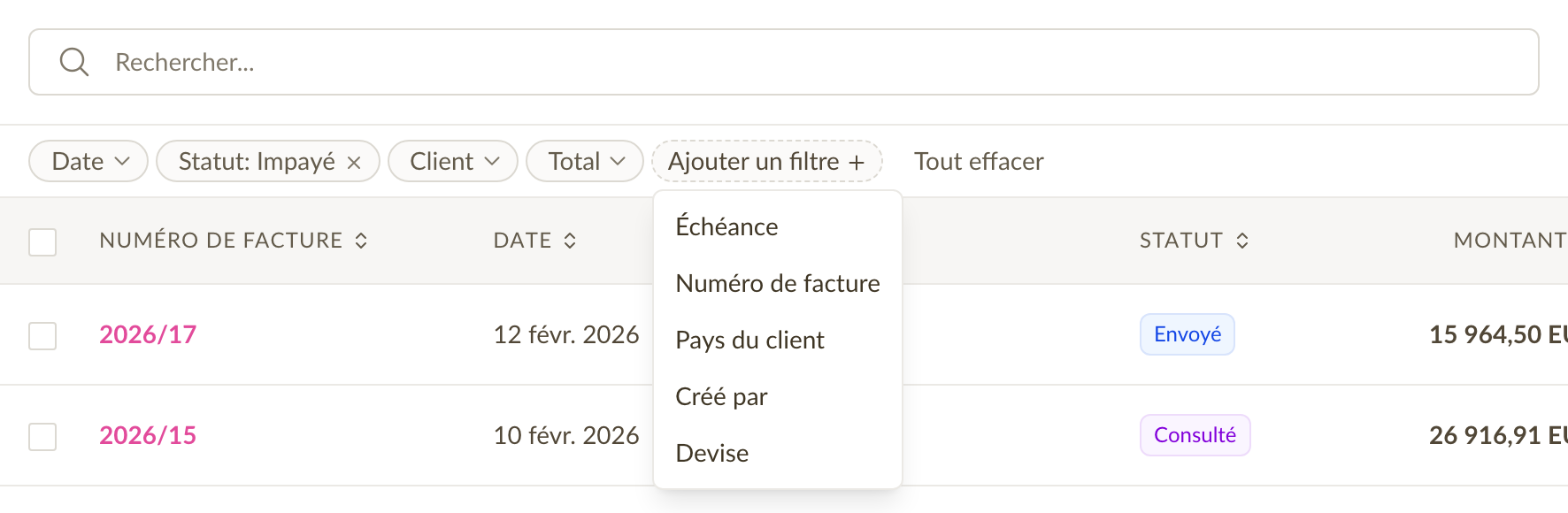
Nous avons également ajouté de nombreuses nouvelles options de filtrage. Filtre les factures et devis par période, statut, montant ou numéro de document. Filtre les clients par pays, devise, conditions de paiement et plus encore. Filtre les produits par prix, taux de taxe ou unité. Tu peux combiner autant de filtres que nécessaire.
Sélectionner et agir sur plusieurs enregistrements
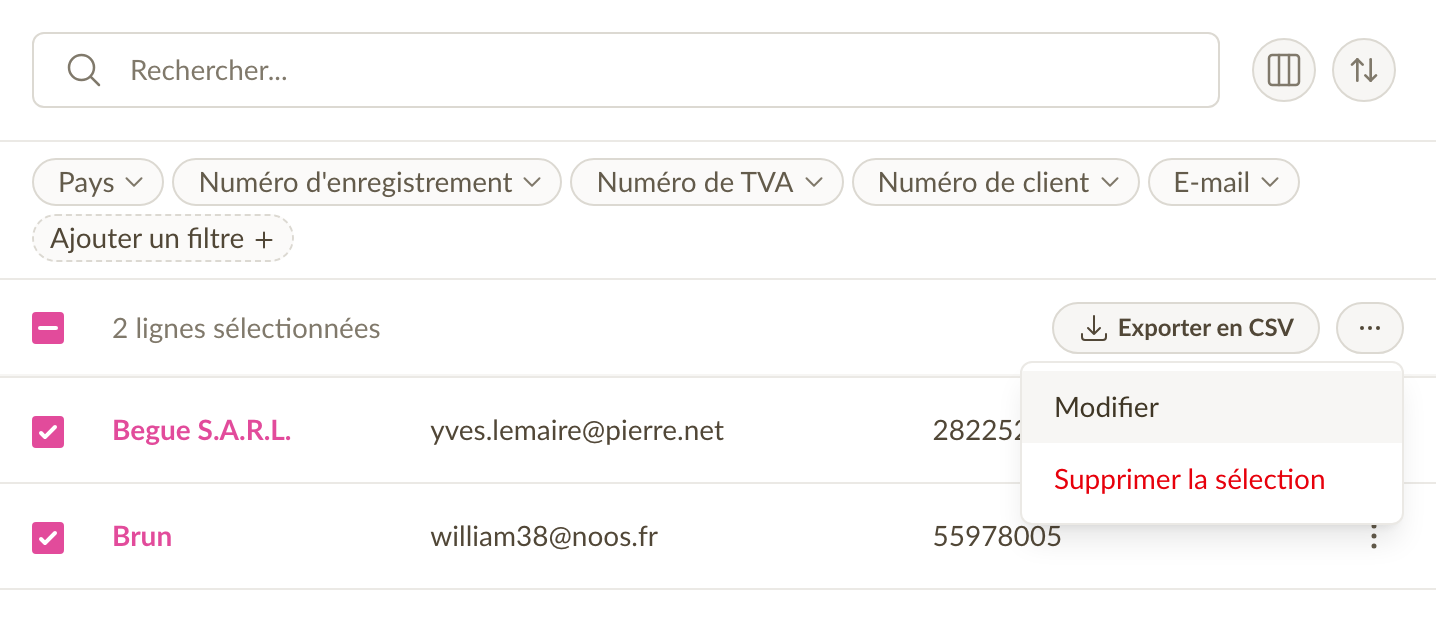
Tu peux désormais sélectionner des enregistrements à l'aide de cases à cocher et effectuer des actions groupées. Change le statut de plusieurs factures en une seule fois, exporte une sélection en CSV ou PDF, mets à jour des champs communs sur de nombreux produits ou clients, ou supprime les enregistrements dont tu n'as plus besoin. Si tu dois agir sur plus d'une page de résultats, l'option « sélectionner tout correspondant aux filtres » couvre l'ensemble.
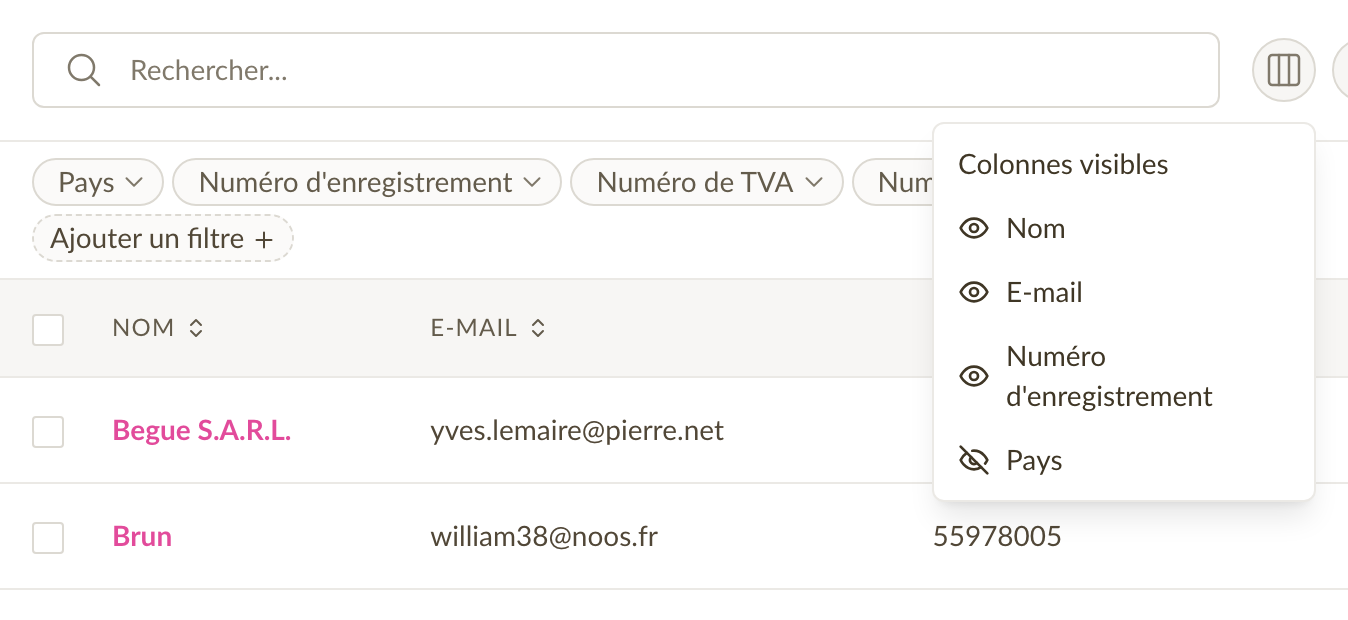
Colonnes personnalisables
Choisis les colonnes visibles dans tes vues en liste. Tu préfères voir les dates d'échéance plutôt que les dates d'émission ? Tu souhaites masquer la colonne pays ? Tes préférences de colonnes sont sauvegardées, la vue est donc toujours configurée comme tu le souhaites.
Pages de factures et devis plus rapides
Les pages de détail des factures et devis se chargent désormais nettement plus vite. Le fil d'activité (commentaires, changements de statut, e-mails envoyés) se charge progressivement en arrière-plan au lieu de bloquer la page, tu vois donc le document immédiatement.
Corrections et améliorations
- Nous avons corrigé un bug qui pouvait produire un fichier XML de facture électronique UBL/Peppol incorrect.
- Diverses améliorations visuelles et de performance dans toute l'application, ainsi qu'une meilleure navigation au clavier et une meilleure accessibilité.
Prise en charge des numeros de reference finlandais
Sliptree prend désormais en charge les numéros de référence finlandais sur les factures. Ces numéros font partie du quotidien de la facturation en Finlande : les banques s'en servent pour rattacher un paiement à la bonne facture, si bien que les paiements sont traités correctement. Sliptree peut maintenant en ajouter un automatiquement à tes factures, à partir du numéro de facture ou du numéro de client.

Pour commencer, clique sur les détails de la facture (numéro, date) lors de la création d'une facture, puis clique sur Numéro de référence, et choisis un numéro Basé sur la facture ou Basé sur le client.
Enregistre les paramètres et poursuis la création de la facture. Le numéro de référence est ajouté lorsque tu enregistres la facture.
Plus de détails sont disponibles dans notre documentation d'aide.
Recherche amelioree de donnees d'entreprises dans plusieurs pays
La recherche d'entreprises couvre désormais la Finlande et la Lettonie en plus de l'Estonie, et elle est plus rapide et plus fiable qu'avant.

Jusqu'ici, la recherche interrogeait directement le registre du commerce estonien : elle ne couvrait que les entreprises estoniennes, et quand le service du registre était lent ou indisponible, la recherche l'était aussi. Sliptree conserve maintenant sa propre copie des données d'entreprises et la met à jour chaque jour depuis les registres officiels, si bien que les résultats arrivent immédiatement et ne dépendent plus de la disponibilité du registre.
Commence à taper le nom d'un client lors de la création d'une facture ou d'un client, et Sliptree te propose les entreprises correspondantes dans les trois pays. D'autres pays seront ajoutés au fil du temps.
Tri ameliore et duplication de factures
Aujourd'hui, nous avons effectue deux mises a jour qui ameliorent les factures et les devis :
Le tri des factures par numero est desormais plus logique
Lors du tri des factures (ou des devis) par numero, les resultats ne correspondaient pas toujours a ce que les utilisateurs attendent. Cela se produisait parce que les ordinateurs et les humains trient differemment les textes mixtes (lettres et chiffres). Par exemple, avec des numeros comme A20249 et A202410, nous, les humains, pensons que A20249 devrait apparaitre en premier. Mais les ordinateurs les placaient dans l'ordre inverse.
Nous avons modifie le fonctionnement du tri pour correspondre a ce que les utilisateurs attendent naturellement. Ce n'est pas parfait a chaque fois, mais c'est beaucoup mieux !
Les factures dupliquees utilisent les dernieres informations client et entreprise
Sliptree conserve un historique complet des informations de l'entreprise et du client sur chaque facture. Ainsi, si ces informations changent par la suite, les anciennes factures affichent toujours ce qu'elles contenaient au moment de leur creation.
Desormais, lorsque tu crees une nouvelle facture en dupliquant une ancienne, nous utilisons les informations client et entreprise les plus recentes au lieu des anciennes. Cela signifie que tu n'utiliseras pas accidentellement des informations obsoletes si quelque chose a change depuis la facture originale.
Exporter des factures au format Peppol e-facture
Il est desormais possible d'exporter les factures creees dans Sliptree au format Peppol BIS Billing v3.0 XML, largement utilise en Europe pour la facturation electronique. Cela permet a nos utilisateurs d'envoyer des factures a leurs clients via les points d'acces Peppol.
Comment exporter des factures au format Peppol BIS Billing v3.0 XML
Pour exporter une facture, ouvre simplement une facture, clique sur Plus d'actions et selectionne Peppol BIS Billing v3.0 XML.
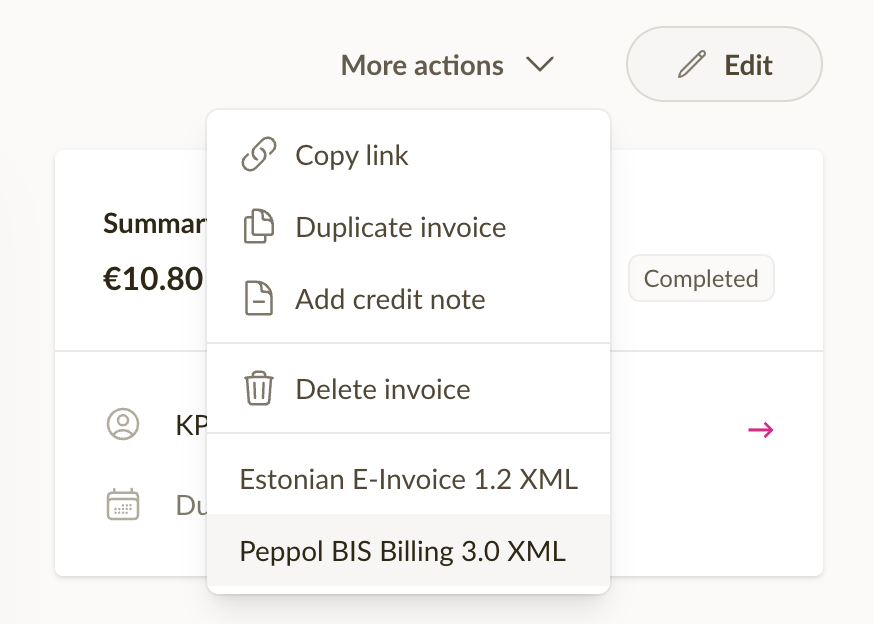
Pour exporter plusieurs factures, va dans la liste des factures, selectionne la periode que tu souhaites exporter, clique sur Exporter et selectionne Peppol BIS Billing v3.0 XML.
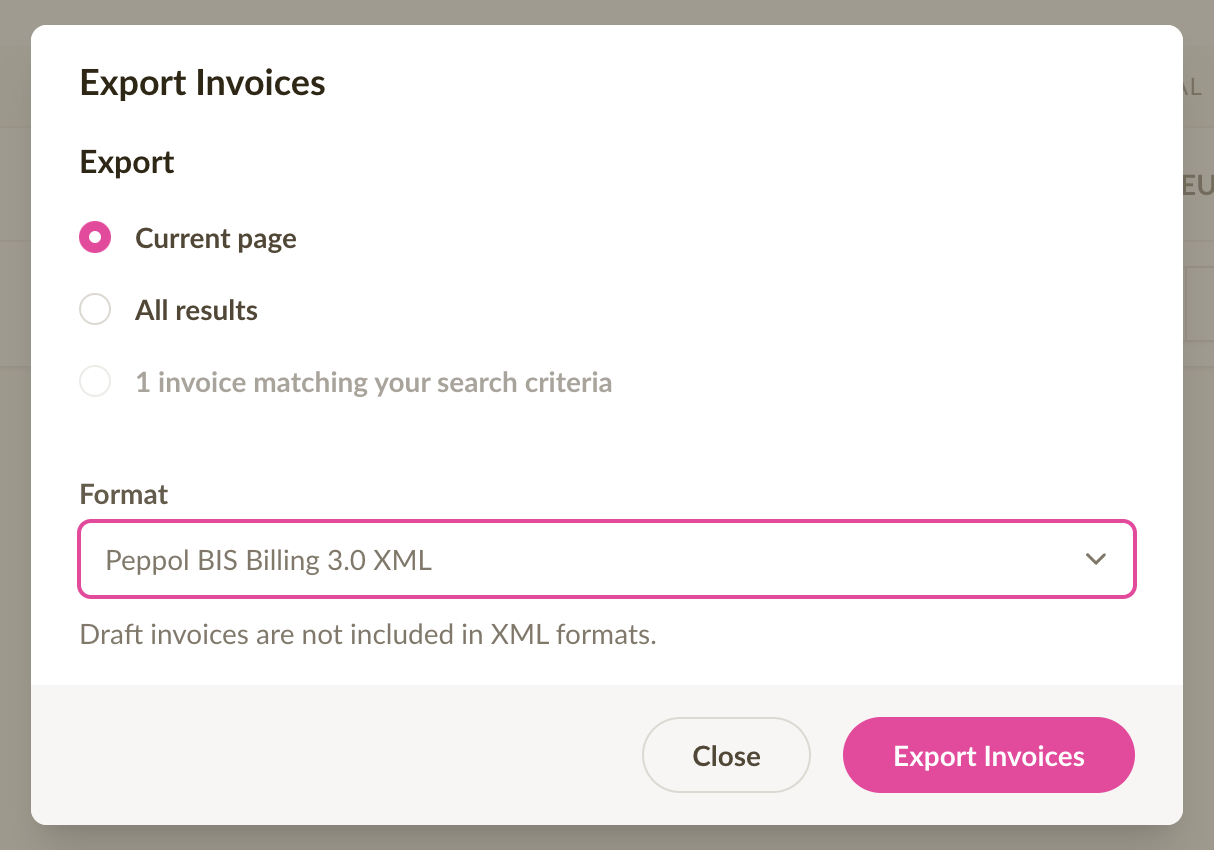
Que peut-on faire avec le fichier exporte ?
Le fichier exporte peut etre envoye par e-mail a ton client, ou transmis a ton client via un point d'acces Peppol.
Certains pays, comme la Lettonie, proposent un portail gouvernemental pour telecharger et envoyer ces fichiers a tes clients.
Reorganiser les lignes et ameliorations mobiles
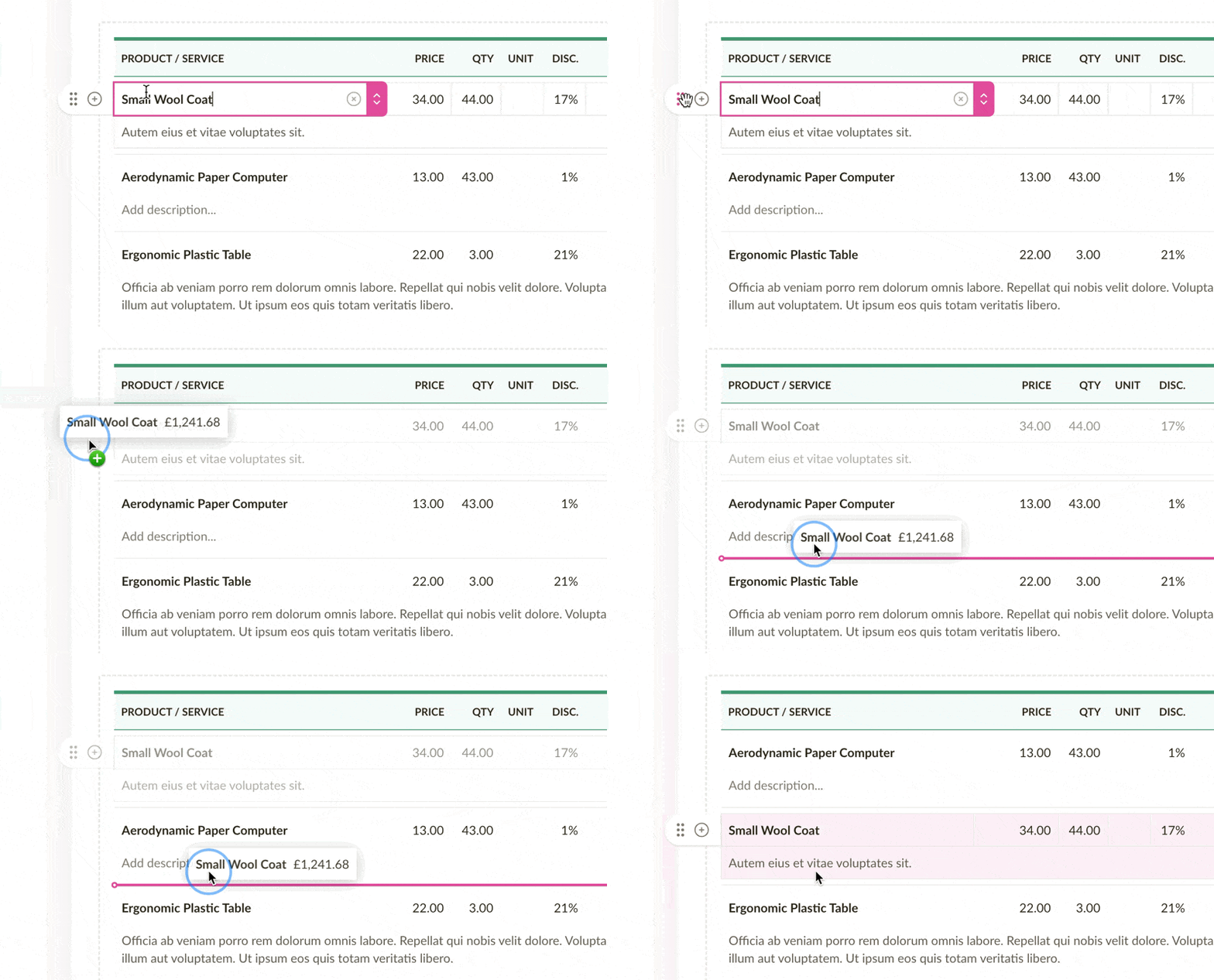
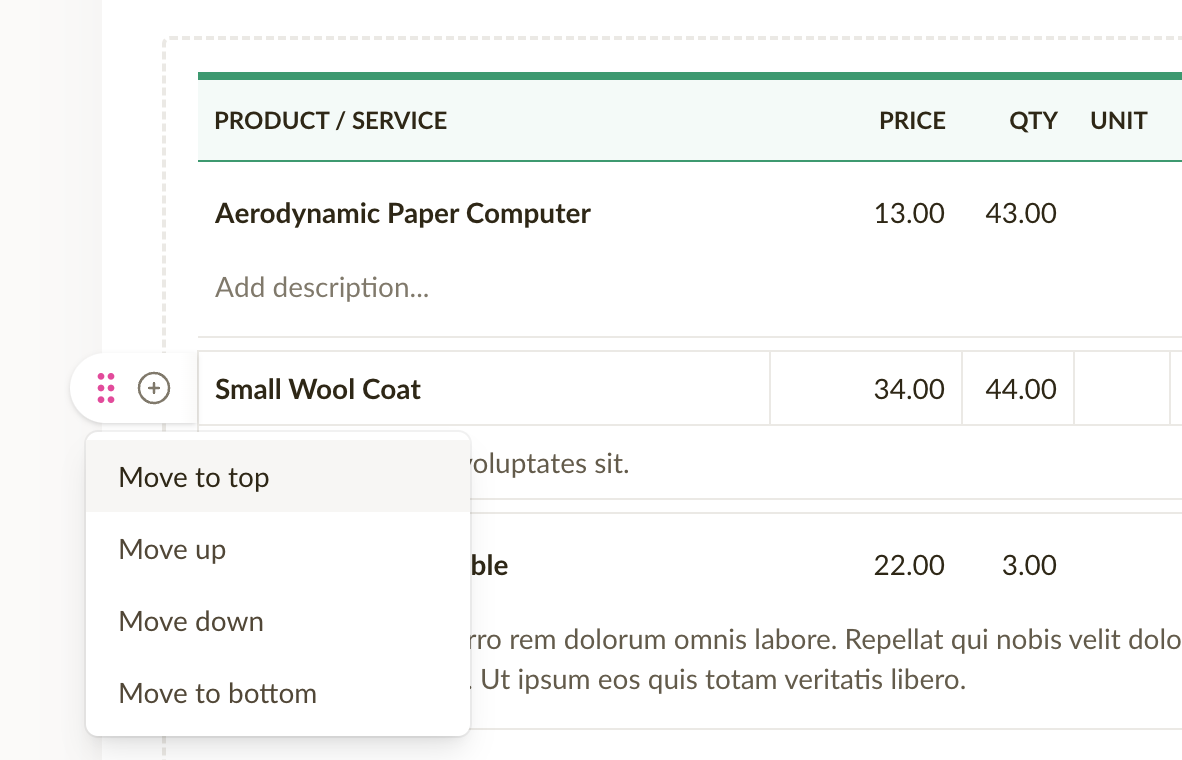
Il est desormais possible de reorganiser les lignes sur les factures et les devis. Il existe 2 facons de reorganiser les lignes.
Glisser la ligne depuis la poignee pour reorganiser
Utiliser le menu pour deplacer une ligne vers le haut, le bas, le debut ou la fin
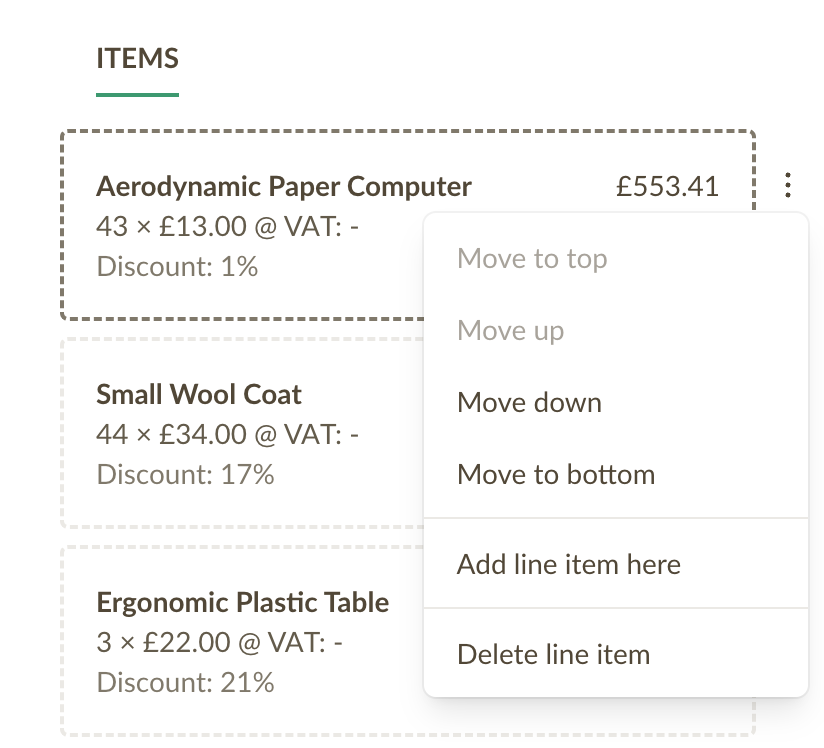
Reorganiser les lignes sur mobile
Nous avons egalement ajoute un menu d'actions pour les lignes dans la version mobile, facilitant l'insertion, la reorganisation et la suppression de lignes en deplacement.
Presentation du role de representant commercial
Un representant commercial ne peut voir que ses propres factures et devis.
- Peut creer, modifier et consulter ses propres factures
- Peut creer, modifier et consulter ses propres devis
- Peut creer, modifier et consulter tous les produits
- Peut creer, modifier et consulter tous les clients
- Ne peut pas acceder a la facturation ou aux parametres de l'entreprise
Modeles d'e-mail : envoyer des copies et joindre des PDF
Aujourd'hui, nous avons publie une mise a jour qui te permet d'envoyer une copie de chaque facture a ta propre adresse e-mail (ou celle de ton comptable) - comme c'etait le cas dans l'ancienne version.
Voici comment cela fonctionne :
- Va dans les parametres de l'entreprise
- Clique sur E-mails
- Clique sur le bouton Nouveau modele d'e-mail, ou a cote d'un modele existant, clique sur les 3 points pour ouvrir le menu, puis "Modifier"
- Entre jusqu'a 3 adresses e-mail dans le champ "Envoyer une copie a"
- Coche ou decoche l'option "Joindre le PDF"
- Enregistre le modele
Desormais, la prochaine fois que tu enverras une facture en utilisant ce modele, le champ Cci sera automatiquement rempli avec cette adresse e-mail.
Remarque : chaque modele d'e-mail possede ses propres parametres pour le champ BCC (copie). Lorsque tu utilises plusieurs modeles d'e-mail differents pour envoyer des factures, assure-toi d'ajouter l'adresse e-mail a chacun d'entre eux.
5 nouvelles langues dans Sliptree
Sliptree a ete entierement traduit dans 5 langues supplementaires :
- Francais
- Allemand
- Grec
- Italien
- Espagnol
La periode de synthese selectionnee est desormais memorisee sur le tableau de bord
La plage de dates selectionnee sur le tableau de bord pour les syntheses de factures est desormais memorisee. Cela signifie que lorsque tu reviens sur le tableau de bord, la plage de dates que tu as selectionnee en dernier sera pre-selectionnee, ce qui facilite le suivi des performances de ton entreprise au fil du temps, selon tes preferences.
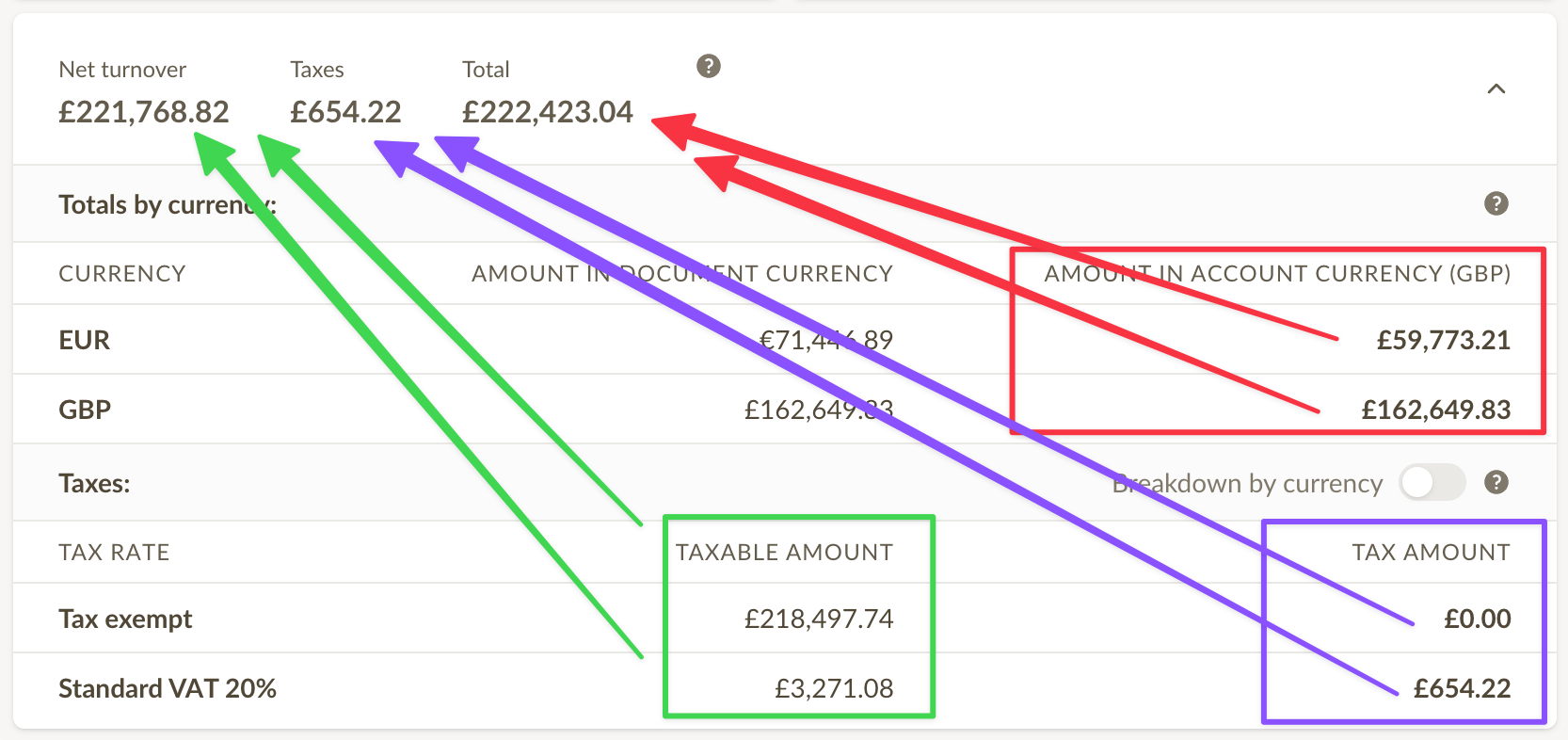
Consulter les totaux des factures par periode
Un resume des totaux des factures pour la periode selectionnee est desormais disponible dans les listes de factures. Ce resume n'inclut que les factures non-brouillon et est mis a jour en temps reel lorsque tu modifies la periode ou filtres la liste.
Ce resume facilite la visualisation du chiffre d'affaires genere sur une periode donnee, du montant des taxes collectees et des devises utilisees pour la facturation, ce qui simplifie les declarations fiscales et le suivi des performances de ton entreprise.
Choisir l'affichage des prix sur les factures
Suite a notre mise a jour qui te permet d'ajuster le montant d'une ligne sur les factures, nous avons ajoute une nouvelle fonctionnalite qui te permet de choisir comment les prix sont affiches sur les factures.
Il y a 3 modes d'affichage au choix :
- Net - le prix unitaire et le total de la ligne sont affiches hors taxes.
- Brut - le prix unitaire et le total de la ligne sont affiches toutes taxes comprises.
- Divise - le prix unitaire est affiche hors taxes et le total de la ligne est affiche toutes taxes comprises.
Alors que les comptables choisissent generalement le mode net ou brut, le mode divise semblera plus naturel aux non-comptables, car les chiffres s'additionnent en lisant de gauche a droite.
L'affichage des prix peut etre ajuste depuis Parametres de l'entreprise > Parametres, sous Devise, prix et produits - ou, alternativement, en cliquant sur Parametres de facturation lors de la creation ou de la modification d'une facture.
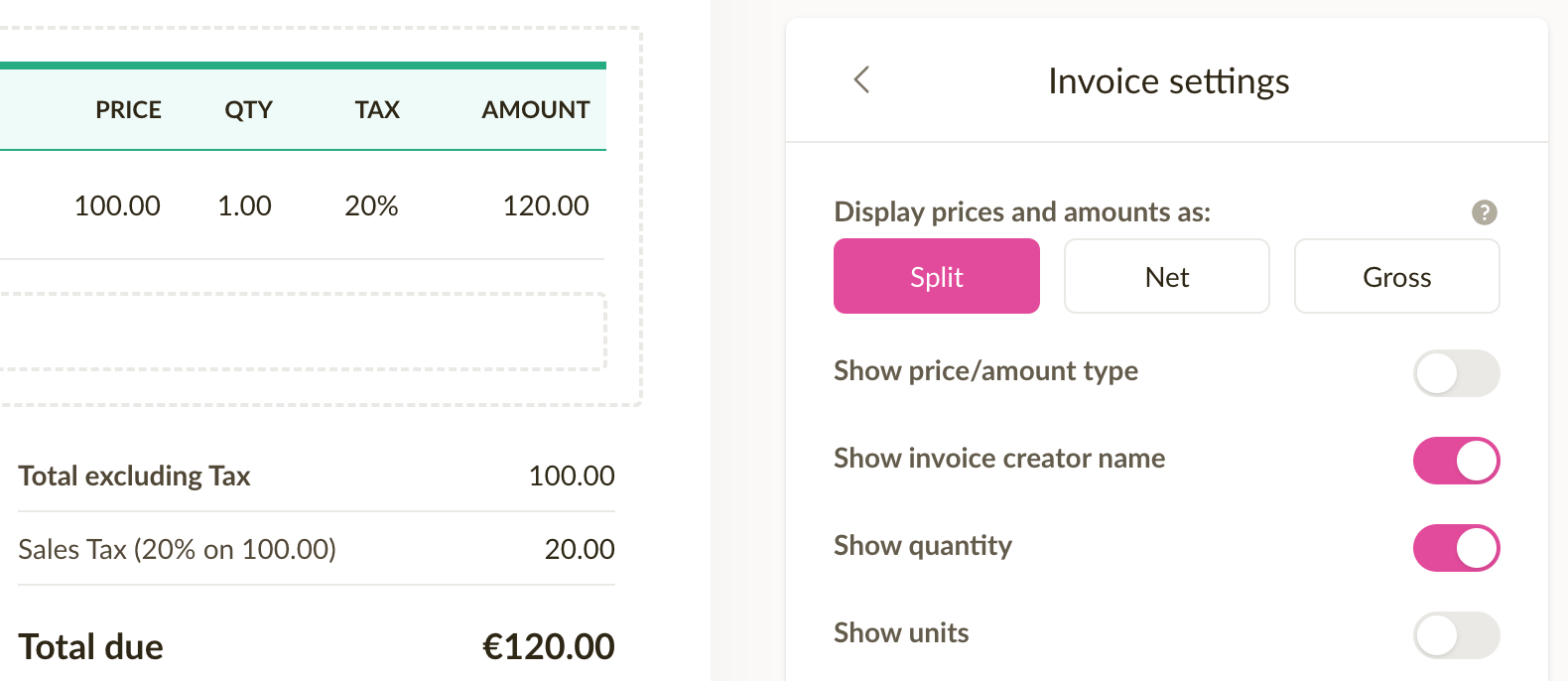
NB ! Ce parametre affecte egalement l'affichage des prix sur les devis.
Modifier le statut de facture rapidement
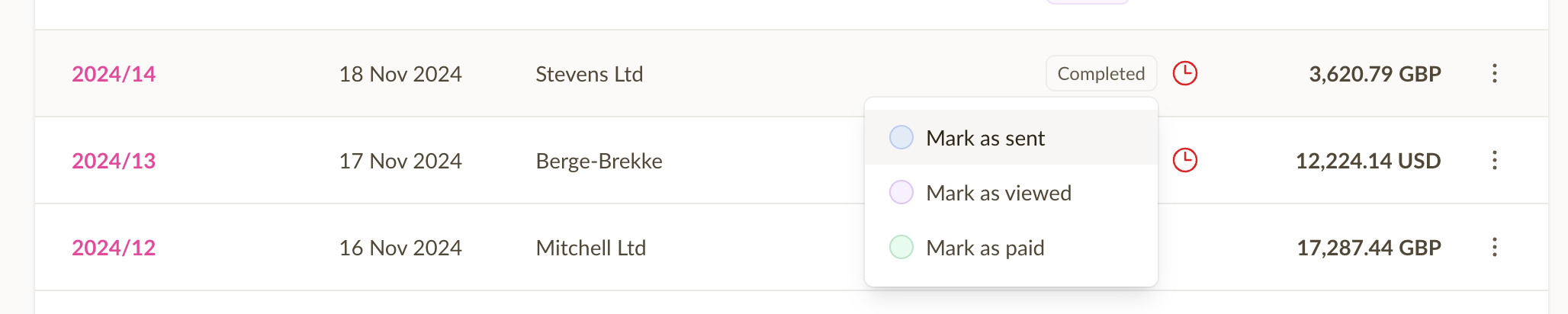
Il est desormais possible de modifier rapidement le statut d'une facture ou d'un devis en cliquant simplement sur le badge de statut et en choisissant un nouveau statut. Cela peut etre fait aussi bien depuis la liste des factures que lors de la consultation d'une facture individuelle.
Cela accelere le processus de mise a jour du statut d'une facture ou d'un devis et facilite le suivi du statut de tes factures et devis.
Lorsque tu marques une facture comme payee, Sliptree creera un paiement en arriere-plan, en utilisant le montant impaye et le mode de paiement de la facture comme details du paiement.
Ajuster le montant d'une ligne sur une facture
Nous avons reintroduit la possibilite d'ajuster les montants des lignes sur les factures (et les devis). Cette fonctionnalite etait auparavant disponible dans Sliptree, mais n'avait pas ete incluse dans la nouvelle version. Nous avons ecoute les retours et decide de la remettre en place.
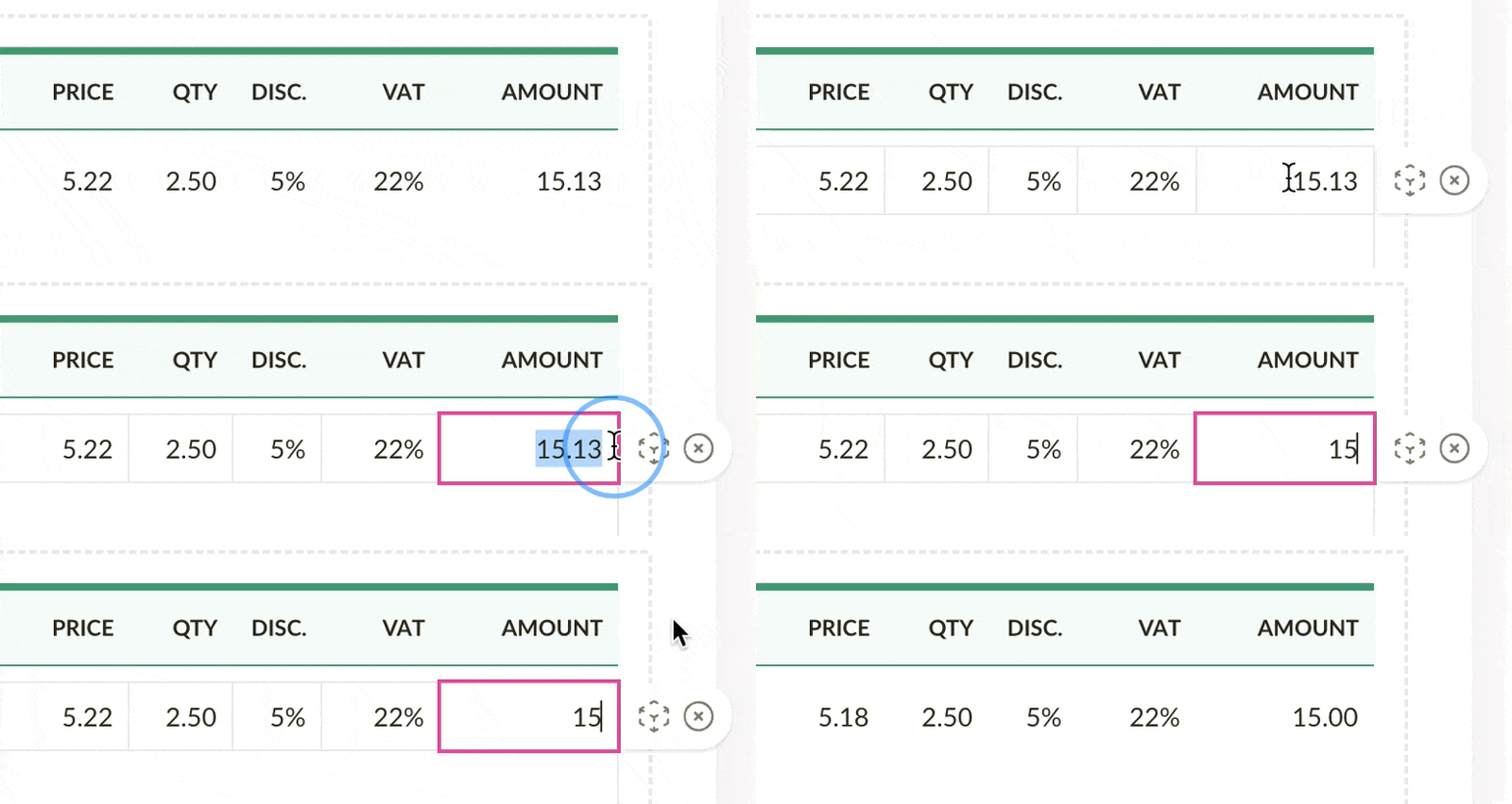
Voici comment cela fonctionne : parfois, tu dois ajuster le montant d'une ligne sur une facture. Par exemple, supposons que le montant d'une ligne s'eleve a quelque chose comme 15,13 $, mais que tu souhaites accorder une petite remise et arrondir a exactement 15,00 $. Au lieu d'essayer de modifier le pourcentage de remise, le prix net ou la quantite, entre simplement 15 dans le champ du montant de la ligne et Sliptree ajustera automatiquement le prix net.