Страница клиента в новом дизайне: сразу видно, как обстоят дела с каждым клиентом
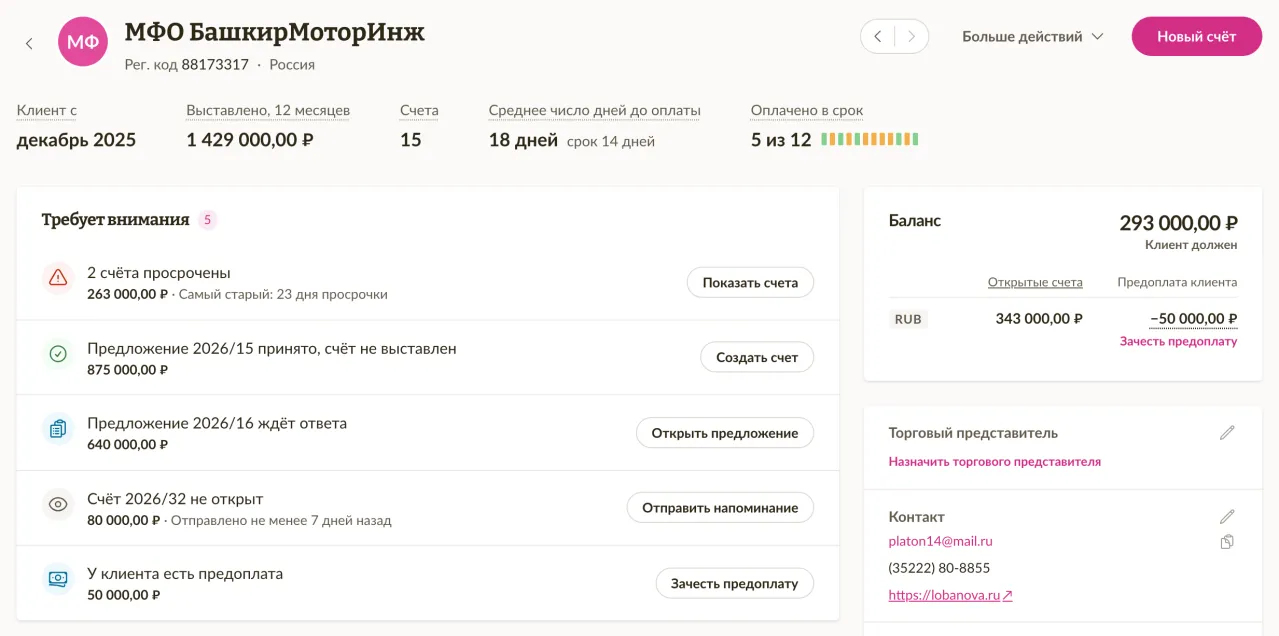
У страницы клиента новый дизайн, и на ней с первого взгляда видно, как обстоят дела с клиентом: что нужно сделать, сколько он должен и все его счета, коммерческие предложения и платежи. Данные клиента можно менять там же, по одному разделу. Подробнее о странице клиента.
Всё, что требует внимания, видно сразу
Карточка Требует внимания показывает, что ждёт тебя или клиента. Это может быть просроченный счёт, счёт, который клиент не открыл через неделю после отправки, или принятое коммерческое предложение, по которому ещё нет счёта. В каждой строке есть одно действие, например Отправить напоминание у просроченного счёта или Создать счёт у принятого коммерческого предложения. Когда всё в порядке, карточка тоже об этом говорит.
Над ней строка фактов подводит итог по клиенту, например сколько ты выставил ему счетов за последние 12 месяцев и за сколько дней он в среднем платит. Если навести курсор на название, видно, что именно оно считает. Рядом карточка Баланс показывает, сколько клиент должен и сколько у него предоплаты.
Документы клиента на вкладках
На вкладках Счета, Коммерческие предложения, Повторяющиеся и Платежи показаны последние документы и платежи клиента со ссылкой на полный список, отфильтрованный по этому клиенту. Строка в карточке Требует внимания, которая относится к нескольким документам, открывает нужную вкладку уже с фильтром, например только с просроченными счетами.
Активность и комментарии о клиенте
На вкладке Активность в одной ленте собрано всё, что происходило с клиентом: отправленные, открытые и оплаченные счета, принятые коммерческие предложения, изменения данных клиента и многое другое. Там же можно написать комментарий о клиенте, и его видит только твоя команда.
Комментарий можно закрепить кнопкой Закрепить сверху, и тогда он показывается вверху страницы как Закреплённая заметка. Это хорошее место для того, что все должны увидеть первым, например «Счета отправлять бухгалтеру, а не директору».
Редактирование по одному разделу
Данные клиента теперь находятся в боковой панели страницы и сгруппированы по разделам, например Контакт, Адрес и Настройки документов. У каждого раздела своя кнопка редактирования, которая открывает короткую форму только с этими полями, а отдельной страницы редактирования для всего сразу больше нет. Вместо пустого поля показана ссылка, чтобы его заполнить, например Добавить e-mail или Добавить адрес.
Если у клиента есть регистрационный код из страны, в бизнес-реестре которой Sliptree умеет искать данные, в разделе Юридические данные и банк есть также Обновить из бизнес-реестра. Sliptree сравнивает сохранённые данные с реестром и перечисляет все различия, а перед сохранением ты снимаешь отметки с тех, которые хочешь оставить. Уже отправленные документы сохраняют те данные, с которыми были отправлены.
Исправления и улучшения
- Если референс-номера твоих счетов основаны на клиенте (По клиенту в разделе Референс-номера счетов на странице Настройки бизнеса), на странице клиента показан его референс-номер с кнопкой копирования. В списке клиентов у него свой столбец Референс-номер и фильтр, а поиск находит клиента и по нему.
- В названиях вкладок браузера теперь первым стоит то, что показывает страница, например номер счёта и клиент, так что несколько открытых вкладок легко различить.
- На странице клиента стрелки рядом с действиями ведут к предыдущему или следующему клиенту.
- В разделе Активность счёта или коммерческого предложения изменение теперь показывает старое и новое значение каждого изменённого поля. Записи каждого дня теперь находятся под заголовком с датой.
Баланс клиента и предоплата клиента
Теперь можно видеть, сколько должен каждый клиент и сколько его денег лежит у тебя, и несколькими кликами использовать эти деньги для оплаты его следующих счетов. Предоплаты, переплаты и остатки по кредит-нотам больше не нужно вести отдельно. Подробнее о предоплате клиента.
Откуда берётся предоплата клиента
Предоплата клиента: деньги, которые принадлежат клиенту, но пока не отнесены ни к одному его счёту. Она появляется, когда клиент платит больше, чем составляют счета, с которыми ты сопоставляешь платёж, или когда ты записываешь банковский платёж как предоплату через Предоплата или прочий доход. Если кредит-нота больше, чем ещё не оплачено по её счёту, остаток тоже становится предоплатой, пока ты не вернёшь его или не используешь в другом счёте.
Когда ты убираешь платёж из счёта, деньги остаются предоплатой клиента. Для платежа, внесённого вручную, Sliptree спрашивает, оставить его как предоплату или удалить. Если ты возвращаешь предоплату, сопоставь исходящий банковский платёж как возврат этому клиенту. Возврат уменьшает его предоплату, поэтому те же деньги не предлагаются для счёта повторно.
Карточка баланса на странице клиента
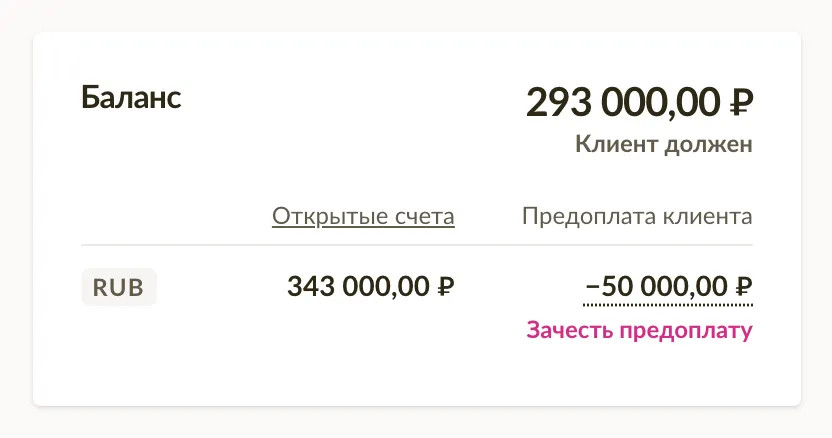
На странице клиента есть карточка Баланс с двумя суммами для каждой валюты: Открытые счета показывают, сколько ещё не оплачено, а Предоплата клиента выводится со знаком минус. Нажми на сумму предоплаты, и увидишь, сколько из неё приходится на Остаток по кредит-нотам и сколько на Неиспользованные платежи, со ссылкой на каждый список.
Вверху карточки обе суммы складываются в общий итог, под которым написано Клиент должен или У клиента есть предоплата. Например, открытые счета на 1 240,00 € и предоплата −500,00 € дают итог 740,00 €, которые клиент должен. Если суммы в разных валютах, итог показан в валюте твоей компании по последнему курсу и отмечен знаком ≈.
Предоплата для оплаты счёта
На неоплаченном счёте панель Добавить платеж сообщает над формой, сколько предоплаты у клиента. Нажми Зачесть предоплату, отметь предоплату, которую хочешь использовать, и уменьши сумму, если нужна только часть. Тогда счёт оплачивается полностью или частично, а неиспользованное остаётся предоплатой на потом. В том же списке есть открытые кредит-ноты этого клиента, так что остаток по кредит-ноте может оплатить и другой счёт.
Чтобы использовать предоплату сразу для нескольких счетов, нажми Зачесть предоплату на карточке Баланс клиента. Sliptree отмечает самые старые открытые счета, пока предоплата не закончится, а перед сохранением можно изменить, какие счета её получают и в каком размере. Сообщение после сохранения в обоих случаях предлагает Отменить.
Баланс клиентов в списке клиентов
В списке клиентов появились два новых столбца, Открытые счета и Предоплата клиента, и по любому из них можно сортировать. Фильтр Баланс находит клиентов с открытыми счетами или предоплатой. Сумма баланса сужает выборку по размеру, например до клиентов с открытыми счетами больше 500 €.
Баланс в письмах со счетами
В письмах со счетами есть две новые переменные, Баланс клиента и Просроченная задолженность клиента. Введи : в шаблоне письма или в самом сообщении и выбери одну из них. Тогда в письме будет видно, сколько клиент должен всего или только просроченную часть за вычетом его предоплаты. Это удобно в напоминании, где клиент видит всю сумму, а не только один счёт.
Импорт банковских выписок и сопоставление платежей со счетами
Теперь можно импортировать файл выписки из банка, и Sliptree сопоставит платежи из него с неоплаченными счетами. Платёж с референс-номером из счёта отмечает счёт оплаченным без единого твоего клика, так что проверка того, кто заплатил, занимает минуты, а не полдня. Подробнее об импорте банковских выписок.
Всё о платежах находится в разделе Платежи
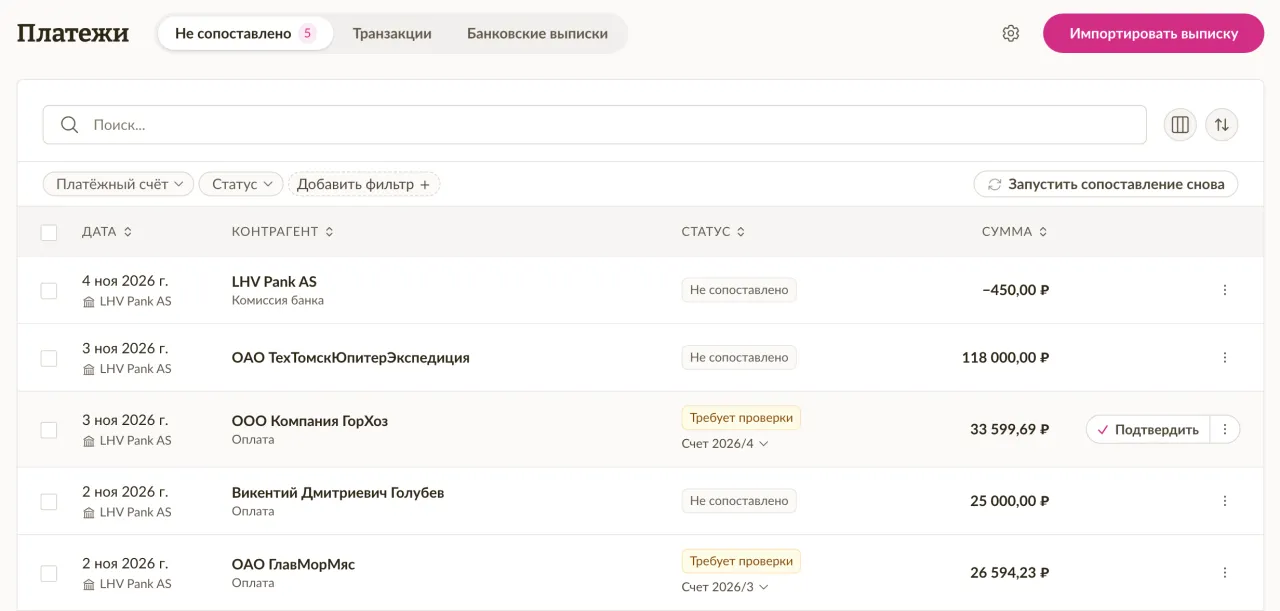
В главном меню появился раздел Платежи с тремя вкладками: Не сопоставлено, Транзакции и Банковские выписки. Число рядом с Платежи показывает, сколько банковских строк ещё ждёт тебя, так что сразу видно, когда есть что сопоставить.
Импорт файла выписки из банка
На любой вкладке раздела Платежи нажми Импортировать выписку и выбери файл. Sliptree читает XML-выписку (camt.053 или camt.052), которую предлагает большинство банков, а также файлы CSV и Excel со страницы выписок твоего банка. Если банк предлагает оба формата, выбирай XML: в нём есть референс-номера, благодаря которым сопоставление точнее. С файлом CSV на шаге Сопоставить столбцы можно сначала проверить, в каком столбце дата, сумма и плательщик.
Когда это возможно, Sliptree определяет банковский счёт по номеру счёта в файле. Если банковского счёта в Sliptree ещё нет, на шаге Новый банковский счёт показываются его данные из выписки, а Создать счёт и продолжить добавляет его. Если в файле нет номера счёта, банковский счёт выбираешь ты сам. Одну и ту же выписку можно спокойно импортировать дважды, потому что строки, которые уже есть в Sliptree, пропускаются.
Платежи сопоставляются со счетами сразу при импорте
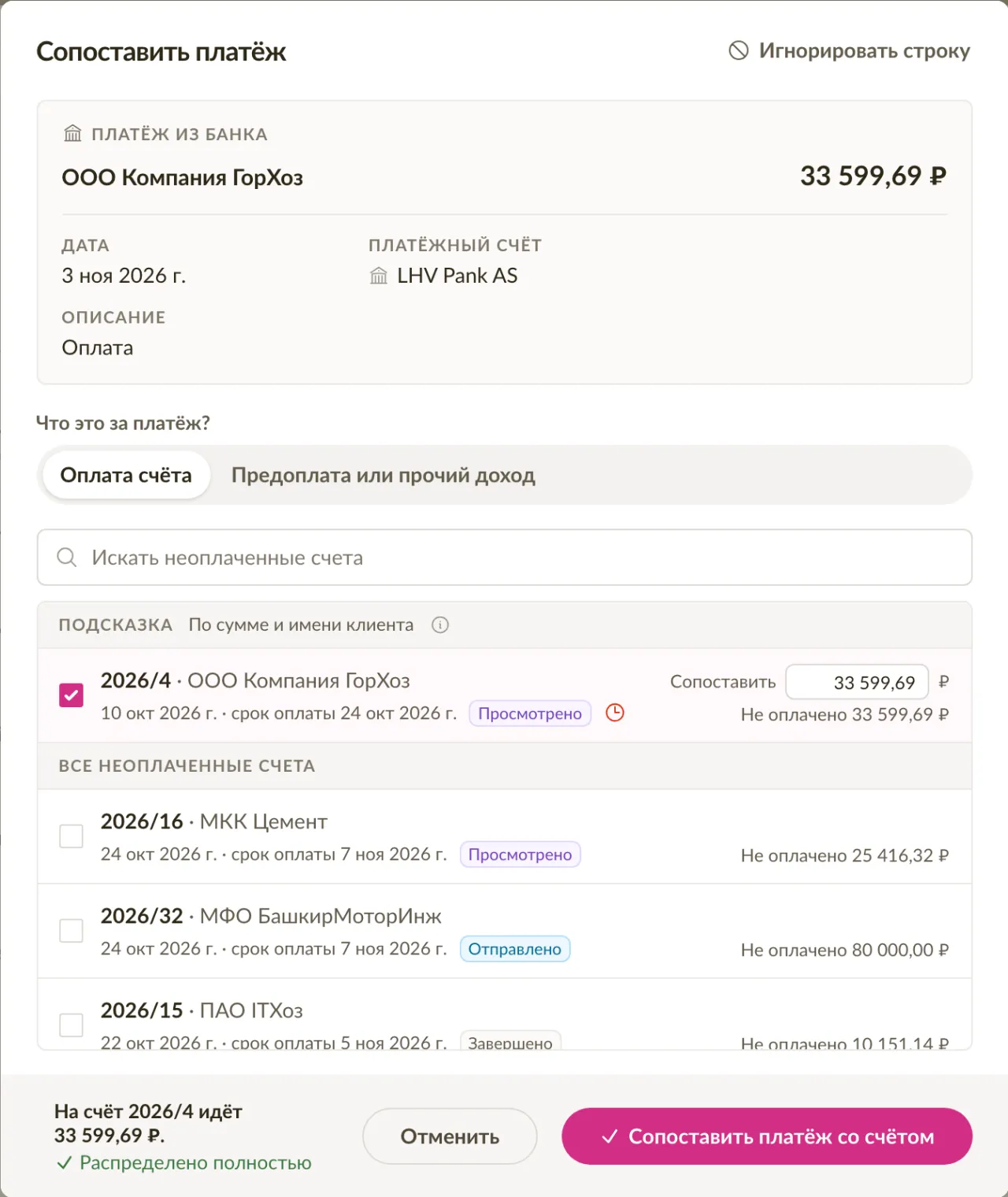
Когда референс-номер платежа или номер счёта указывает на неоплаченный счёт, Sliptree сразу записывает платёж в этот счёт, и счёт становится оплаченным или частично оплаченным, если сумма была меньше. Если Sliptree находит вероятный счёт другим способом, например по сумме и имени плательщика, строка получает статус Требует проверки. Нажми Подтвердить в строке, если подсказка верна, или отметь несколько строк и нажми Подтвердить подсказки.
Остальные строки ждут на вкладке Не сопоставлено. Нажми в строке Сопоставить и отметь счёт, который она оплачивает, или несколько счетов, если один платёж покрывает больше одного. Если платёж больше счетов, остаток становится предоплатой клиента, которую можно использовать для его следующего счёта. После сопоставления сообщение внизу экрана предлагает Отменить на случай, если выбрана не та строка. Подробнее о сопоставлении платежей.
Платежи без счёта и исходящие деньги
Не каждая строка выписки оплачивает счёт. В окне сопоставления Предоплата или прочий доход записывает платёж как предоплату клиента, а если клиента нет, как прочий доход. Строки, которые вообще не нужно сопоставлять, например банковские комиссии или переводы между твоими счетами, можно отложить с помощью Игнорировать.
Деньги, уходящие с твоего счёта, сопоставляются с кредит-нотами, так что возврат, выплаченный клиенту, записывается в ту кредит-ноту, к которой он относится. В окне сопоставления выбери Возврат по кредит-ноте, а если кредит-ноты нет, Возврат или прочий исходящий платёж.
Платёж, который ты уже внёс вручную
Бывает, что платёж, который ты уже внёс в счёт вручную, есть и в импортируемой выписке. Тогда Sliptree находит внесённый тобой платёж по сумме и дате и связывает строку с ним или предлагает его, чтобы платёж не учитывался дважды. Связать их можно и самому через Платёж, который ты внёс раньше в окне сопоставления, и тогда платёж берёт дату и счёт из банка.
Сопоставление со страницы счёта
Банковский платёж можно сопоставить и на странице счёта. Когда несопоставленный платёж из банка похож на оплату этого счёта, панель Добавить платеж сообщает об этом над формой, а Сопоставить записывает платёж в несколько кликов.
Исправления и улучшения
- На странице счёта платежи теперь перечислены в панели рядом с документом, над блоком активности. Раньше их приходилось открывать через Управление платежами.
- Если удалить импортированную выписку на вкладке Банковские выписки (открой меню строки и выбери Удалить выписку), её несопоставленные и игнорируемые строки удаляются. Уже сопоставленные строки остаются, поэтому ни один счёт не меняется, пока ты сам не решишь удалить и их.
Вход с passkey, Google или Smart-ID

Теперь в Sliptree можно входить с помощью passkey или аккаунта Google, так что на один пароль, который нужно помнить и вводить, становится меньше. В Эстонии, Латвии и Литве можно также зарегистрироваться через Smart-ID, Mobile-ID или ID-карту и с их помощью вернуться в свой аккаунт, когда ничто другое уже не помогает.
Вход с помощью passkey
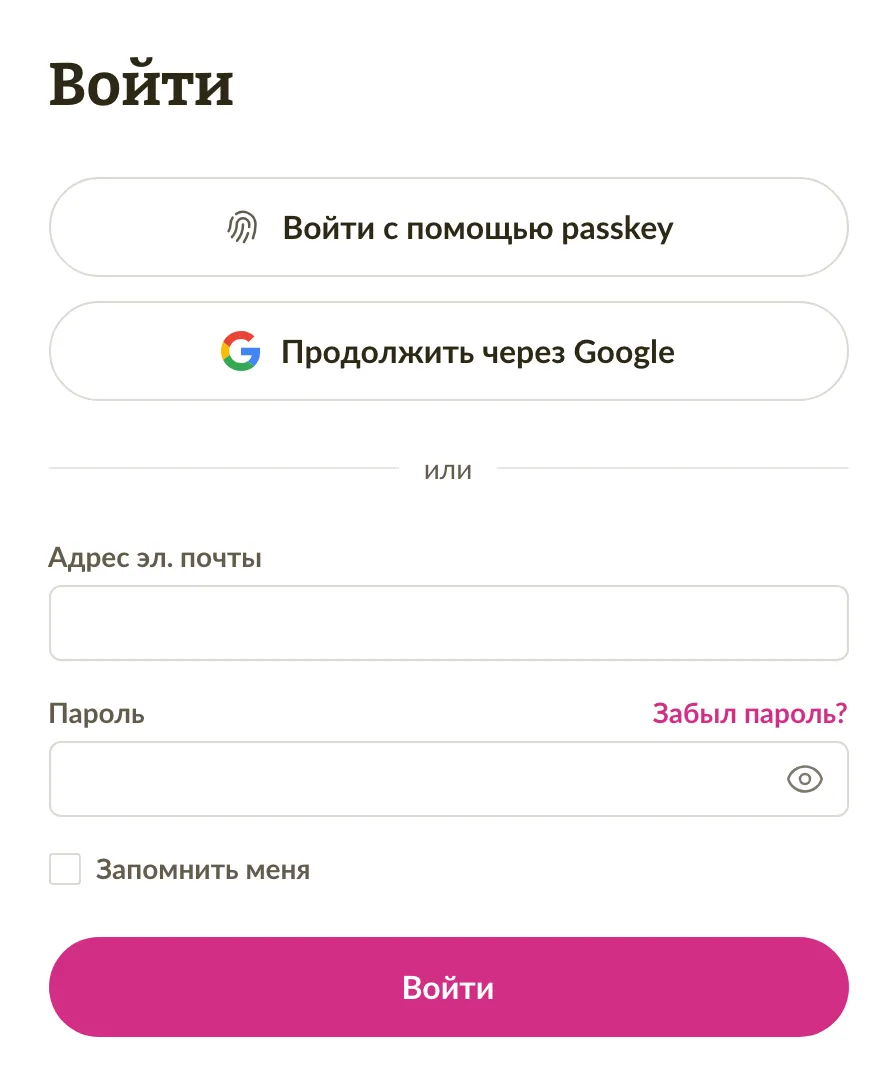
Passkey вместо пароля использует отпечаток пальца, распознавание лица или PIN-код твоего устройства, и поддельный сайт не сможет выманить его у тебя. На странице входа нажми Войти с помощью passkey или выбери свой passkey среди подсказок, которые появляются в поле электронной почты. Если ты пользуешься двухфакторной аутентификацией, при входе с passkey код не нужен, потому что passkey на твоём устройстве уже и есть второй шаг.
После входа с паролем Sliptree предлагает добавить passkey, а ещё его можно добавить в любое время в разделе Профиль. Там же новый раздел Вход показывает твои passkey и содержит форму для пароля. Подробнее о профиле и безопасности аккаунта.
Вход и регистрация через Google
Кнопка Продолжить через Google теперь есть на страницах входа и регистрации, так что можно войти с аккаунтом Google или создать с ним новый аккаунт Sliptree. Если твой аккаунт Sliptree использует тот же адрес Gmail или Google Workspace, Google сразу впустит тебя в него. Чтобы использовать аккаунт Google с другим адресом, подключи его в разделе Вход на странице Профиль.
Теперь Sliptree присылает тебе письмо, когда добавляется или удаляется passkey, когда подключается или отключается Google, а также когда к аккаунту привязывается личный код, чтобы ты заметил изменение, которого сам не делал.
Smart-ID, Mobile-ID и ID-карта в Эстонии, Латвии и Литве
Если ты находишься в одной из трёх стран Балтии или пользуешься Sliptree на эстонском, латышском или литовском языке, страница регистрации теперь начинается с варианта Smart-ID, Mobile-ID или ID-карта. Ты подтверждаешь свою личность в окне на этой же странице и выбираешь компанию, а Sliptree заполняет её данные из реестра компаний. Потом ты добавляешь адрес электронной почты и passkey или пароль. Твоя личность уже подтверждена, поэтому, когда ты позже включишь электронные счета, эта проверка будет уже пройдена.
Этот же способ помогает, когда войти не получается. Под формой входа нажми Не получается войти? и подтверди свою личность. Твой личный код привязан к аккаунту, если ты зарегистрировался этим способом или подтверждал личность для электронных счетов. В этом случае Sliptree впустит тебя в аккаунт и попросит добавить passkey или задать новый пароль.
Присоединение к компании, которая уже есть в Sliptree
Теперь каждая компания может быть в Sliptree только один раз. Если ты добавляешь компанию, регистрационный код которой уже использует другой аккаунт, то вместо второй копии ты запрашиваешь доступ у владельца этого аккаунта. Если по данным реестра компаний ты можешь представлять компанию, нажми Запросить доступ. Владелец получит письмо, и если он не ответит в течение 7 дней, ты автоматически получишь права администратора. Все остальные могут нажать Отправить запрос на присоединение, и тогда решение принимает владелец. Владельцы видят оба вида запросов на странице Участники. Запрос на присоединение можно одобрить или отклонить, а запрос на доступ можно одобрить раньше назначенной даты.
Исправления и улучшения
- Когда ты подтверждаешь личность на странице настройки электронных счетов или в разделе Профиль, это теперь происходит в окне на той же странице. Раньше тебя перенаправляли на другой сайт, а потом обратно.
- Чтобы сменить адрес электронной почты в разделе Профиль, теперь нужно сначала подтвердить, что это ты, например паролем или passkey. Новый адрес начинает действовать только после того, как ты откроешь ссылку, которую Sliptree на него отправит, поэтому опечатка больше не лишит тебя доступа. Затем на старый адрес придёт письмо об изменении.
- Если по данным эстонского реестра компаний ты можешь представлять компанию только вместе с другими членами правления, теперь ты всё равно можешь включить электронные счета. Сначала ты подтверждаешь, что другие члены правления согласны.
- Если ты член правления латвийской компании, но у тебя нет латвийского личного кода, при настройке электронных счетов теперь можно подтвердить твоё право представлять компанию. Раньше проверка не находила такого права, и включить электронные счета было нельзя.
- Когда оператор клиента отклоняет отправленный тобой электронный счёт, Sliptree теперь присылает тебе письмо с причиной, если оператор её указал. Раньше отклонение было видно только в разделе Активность документа. Подробнее об уведомлениях от Sliptree.
- В некоторых странах Sliptree ещё некоторое время после полуночи показывал предыдущий день как сегодняшний. Теперь даты и время отображаются по настройке Часовой пояс в разделе Настройки бизнеса.
- Когда блок итогов счёта не помещается на одну страницу, например из-за множества разных ставок НДС, в PDF он теперь продолжается на следующей странице. Раньше последние строки, включая Итого к оплате, обрезались.
- Счёт, у которого сумма без налога ниже нуля, а итог выше нуля, например облагаемая работа минус необлагаемый аванс, теперь остаётся счётом. Раньше страница счёта превращала его в кредит-ноту. В редких случаях кредит-нота сохранялась с итогом выше нуля, а теперь такое сохранение отклоняется с сообщением о том, что нужно исправить.
- Когда ты меняешь статус нескольких счетов сразу (выбери их в списке, затем Отметить как...), вариант Частично оплачено больше не предлагается. Счёт становится частично оплаченным, когда ты записываешь платёж меньше его суммы, поэтому за этим статусом всегда стоит платёж.
- При экспорте в CSV-файл ячейка, которая начинается с =, +, - или @, теперь получает апостроф в начале, чтобы табличная программа не выполнила её как формулу. Обычные числа и номера телефонов остаются как есть, а при повторном импорте файла апостроф удаляется.
- При импорте клиентов или товаров пробелы вокруг значений теперь удаляются. Столбец с тем же значением, что и в другом столбце, например город и примечание, где в обоих написано «Tallinn», больше не теряется. С вариантом Обновить существующие пустая ячейка теперь всегда сохраняет уже записанное значение.
- Когда ты вводишь название товара в строке счёта, теперь подсвечивается товар, название которого начинается с введённого текста, поэтому Tab или Enter выбирает именно тот товар, который ты имел в виду. Раньше подсветка могла оставаться на первом товаре в списке.
- На телефоне полноэкранный предпросмотр счёта, коммерческого предложения или повторяющегося счёта теперь показывает заголовок и кнопку закрытия, которые раньше закрывала верхняя панель. В предпросмотре повторяющегося счёта также есть переключатель Предпросмотр следующего счёта, чтобы ты видел даты такими, какими они будут в следующем счёте.
- Внешний вид Sliptree немного обновился. Заголовки страниц набраны новым шрифтом, у статусов и уведомлений более чёткие цвета, а страницы входа и регистрации получили новый дизайн.
- Если твоя компания находится в Норвегии, твой номер плательщика НДС теперь указывается в счетах за подписку Sliptree.
Округление итоговой суммы счёта
Итог счёта, коммерческого предложения или повторяющегося счёта теперь можно округлить, а разница показывается в документе отдельной строкой. Это полезнее всего, когда клиенты платят наличными: в нескольких странах оплату наличными требуется округлять до 5 центов.
Округление задаётся для каждого документа, на странице счёта
Работая над счётом, нажми на блок итогов под строками счёта. Откроется панель Детали счета сразу на поле Округлять итог:, где можно выбрать до 0,05, до 0,10, до целого числа или ввести вручную. Эта же панель открывается, если нажать на номер счёта и даты в верхней части документа. Итог меняется сразу после выбора, а над суммой к оплате появляется строка Округление с разницей. Например, 10,03 при округлении до 0,05 превращается в 10,05, а в строке округления остаётся 0,02.
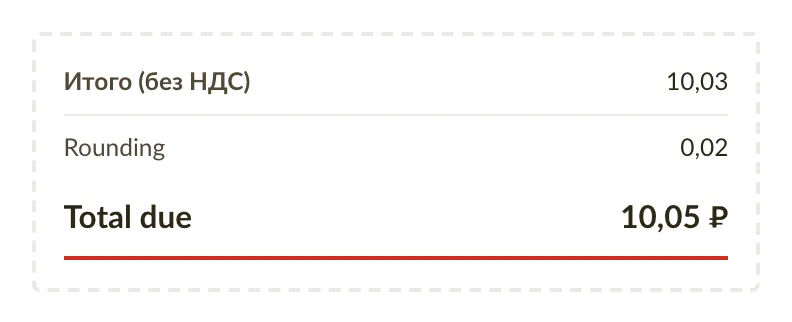
С вариантом ввести вручную ты вводишь разницу сам, до 5,00 в любую сторону. Это нужно, например, когда с клиентом согласована ровная сумма 100,00, а расчёт НДС даёт 100,01.
Округление по умолчанию для новых счетов и предложений
Если ты округляешь все счета одинаково, достаточно настроить это один раз. Открой Настройки бизнеса и в разделе Пени за просрочку, условия оплаты и примечания выбери значение для Округлять суммы счетов. Для коммерческих предложений есть отдельная настройка Округлять суммы предложений в разделе Срок действия коммерческого предложения и примечания к коммерческому предложению. Новые документы получают этот выбор, и его по-прежнему можно изменить в каждом документе.
Оплата наличными в странах, где округляют до 5 центов
В Бельгии, Эстонии, Финляндии, Ирландии, Италии, Литве, Нидерландах и Словакии оплату наличными требуется округлять до 5 центов. Если твоя компания находится в одной из этих стран, в счетах в евро вариант до 0,05 отмечен как рекомендуемый. На той же панели находится поле Способ платежа, и если выбрать в нём Наличные, это округление включится для счёта, если ты сам ещё не выбрал другое.
Банковским переводом всегда платят точную сумму, поэтому ничего не округляется, пока ты сам этого не выберешь.
Округление сохраняется вместе с документом
Строка округления печатается в PDF и передаётся в электронном счёте, так что бухгалтерская программа клиента считывает ту же округлённую сумму. Коммерческое предложение сохраняет округление, когда ты превращаешь его в счёт, а повторяющийся счёт передаёт своё округление каждому созданному по нему счёту. В кредит-ноте округление имеет противоположный знак, поэтому счёт и его кредит-нота по-прежнему взаимно погашаются.
Исправления и улучшения
- Когда вы помечаете счёт как оплаченный через его статус (нажмите на статус, затем Пометить как оплаченный), платёж получает способ платежа, сохранённый в счёте. Если в счёте способ не указан, используется способ из настроек (Способ платежа по умолчанию в разделе Настройки бизнеса). Если и он пуст, платёж записывается как Банковский перевод.
- Для повторяющегося счёта теперь можно указать способ платежа, который печатается на каждом созданном по нему счёте. Поле Способ платежа находится на вкладке Детали счета панели Детали и расписание.
- Новый повторяющийся счёт теперь начинается с одной пустой строки, как и новый счёт. Раньше первую строку приходилось добавлять самому.
- Рядом с заголовком таблицы строк счёта при наведении курсора теперь появляется шестерёнка. Она открывает панель Настройки счета, где можно выбрать, какие столбцы показывать и как отображать цены.
- В редких случаях электронный счёт отклонялся, потому что регистрационный номер клиента был сохранён с лишним символом, например запятой. Теперь такие символы удаляются при сохранении, и электронные счета этим клиентам должны доходить.
- Ссылка на справку под списками счетов, предложений, клиентов и товаров теперь открывает статью прямо в приложении, на твоём языке. Раньше она открывала англоязычный сайт справки в новой вкладке.
Автоматические повторяющиеся счета

Долгожданное: настраиваешь повторяющийся счёт с нужным интервалом, а Sliptree создаёт счёт каждый раз заново — и отправляет его, если хочешь. Это хороший способ перевести рутинное выставление счетов на автопилот и вернуть себе часть времени.
Как сделать повторяющийся счёт?
Зайди в Счета, оттуда на вкладку Повторяющиеся счета и нажми Новый повторяющийся счёт. Сделать повторяющимся можно и уже готовый счёт: открой на странице счёта меню Больше действий и выбери Сделать повторяющимся.
У каждого повторяющегося счёта своё расписание
В разделе Детали и расписание ты задаёшь, как часто счёт повторяется и какая у него Дата начала. Поле Срок истекает определяет, закончится ли расписание в конкретный день, после заданного числа счетов, или никогда. Для выставления счетов в конце месяца есть отдельный переключатель Всегда создавать в последний день месяца — тогда счёт создаётся в последний день каждого месяца. Это важно, например, в феврале и марте.
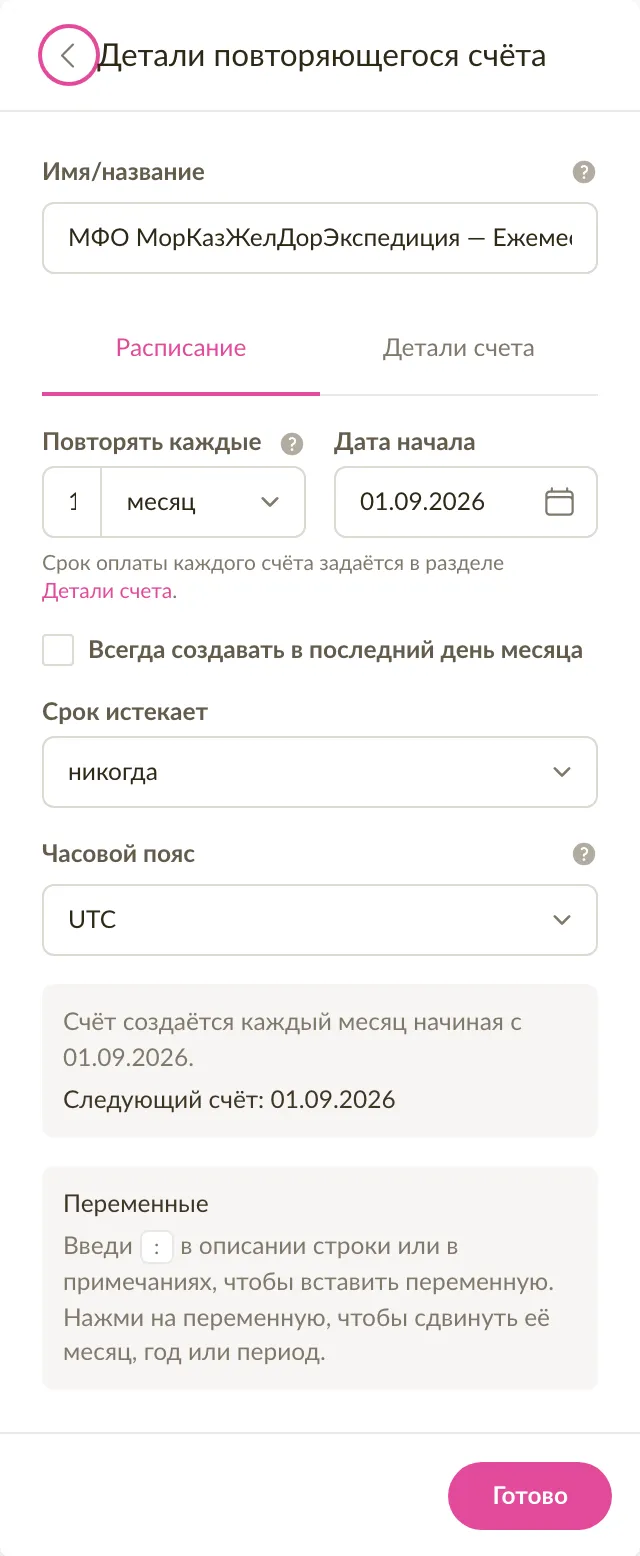
Каждый счёт создаётся по расписанию, в часовом поясе повторяющегося счёта, утром около 8:00. На странице повторяющегося счёта всегда видна дата следующего.
Обрати внимание! Новый повторяющийся счёт сначала неактивен и ничего не создаёт, пока ты не нажмёшь Активировать.
Созданный счёт может остаться черновиком или сразу уйти клиенту
На вкладке Доставка в разделе После формирования счёта есть четыре варианта. С вариантом Сохранить как черновик счёт ждёт, пока ты сам его просмотришь и отправишь, а с вариантом Сохранить как завершённый он сразу получает номер. С вариантом Отправить по электронной почте он уходит с выбранным шаблоном письма и выбранными получателями, а с вариантом Отправить как электронный счёт доходит до клиента именно в таком виде, если клиент их принимает. Каждый созданный счёт попадает в список счетов, как и любой другой, но рядом с его номером стоит маленькая пометка, которая его выделяет. Фильтр списка Повторяющийся счёт собирает вместе счета одного повторяющегося счёта.
Переменные подставляют в счёт меняющиеся значения
Скорее всего, в счёте нужно назвать период, за который он выставлен. В счёте за аренду это месяц и год, например «август 2026». Чтобы не вписывать это вручную в каждый счёт, можно использовать переменные.
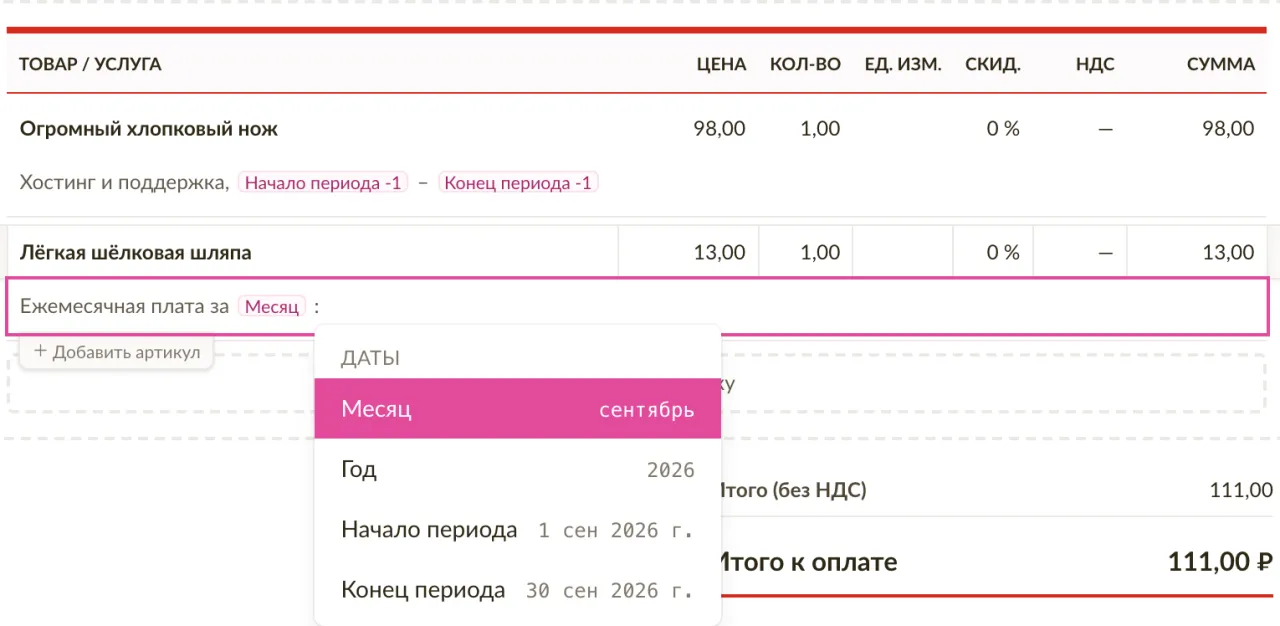
Набери : (двоеточие) в описании строки или в примечаниях и выбери Месяц, Год, Начало периода или Конец периода. Переменная появляется в тексте как заметная метка с её названием, а если навести на неё мышь, видно значение, которое встанет на её место в следующем счёте.
Нажми на метку, чтобы сдвинуть её период вперёд или назад. Обычно это нужно, когда в сентябре выставляешь счёт за август. Переключатель Предпросмотр следующего счёта на странице повторяющегося счёта показывает документ, где вместо каждой переменной уже стоит значение, которое получит следующий счёт.
Расписание можно приостановить или создать счёт сразу
Создать счёт сейчас выставляет счёт немедленно и расписание не трогает. Это может понадобиться для первого пробного счёта или для дополнительного. Деактивировать останавливает расписание, а Активировать запускает его снова. На странице каждого повторяющегося счёта видны все созданные до сих пор счета и вся его история.

Примечание: в тарифе Бесплатно одновременно доступен один активный повторяющийся счёт; в тарифах Стартовый и Безлимитный ограничений нет.
Исправления и улучшения
- Поиск в списке счетов по клиенту или по строке стал заметно быстрее, в том числе у компаний с тысячами счетов.
- Когда ты выбираешь клиента в счёте, поиск по бизнес-регистру отвечает быстрее и предлагает совпадения уже с третьего символа.
- Итоги счёта или коммерческого предложения теперь считаются быстрее, в том числе на телефоне и в документах с сотнями строк.
- Когда у строки электронного счёта не было названия, раньше появлялась довольно непонятная техническая ошибка. Теперь сообщение ясно говорит, какую строку нужно исправить.
Документ на экране соответствует напечатанной странице
Счёт или коммерческое предложение на экране теперь показываются в тех же пропорциях, что и напечатанная страница. Текст переносится на тех же словах, и каждая страница начинается с той же строки, поэтому клиент получает документ ровно в том виде, в каком ты его собрал.
Одна и та же страница при составлении, при просмотре документа и по общей ссылке
Раньше ширина страницы была верной, но текст был крупнее, поэтому длинное описание на экране могло занимать больше строк, чем в готовом файле. Теперь страница немного шире, а текст немного мельче. Благодаря этому на экране помещается больше содержимого длинного документа.
Исправления и улучшения
- Отметка разрыва страницы внутри длинного описания теперь стоит ровно у того слова, с которого начинается следующая страница, а не парой слов раньше или позже. Подробнее: Разрывы страниц в счетах и предложениях.
- Счетам и коммерческим предложениям на широких экранах отведено больше места, поэтому и документ, и панель рядом с ним сохраняют полную ширину.
Место для номеров лицензии и свидетельства в счетах
В новом поле Дополнительная информация теперь можно указать номер лицензии, номер свидетельства о деятельности или личный идентификационный код. Всё, что там написано, печатается в счёте под данными компании ровно в том виде, в каком было введено.
Номера, которые не являются регистрационным номером
Не у каждого предпринимателя есть регистрационный номер. В Литве тот, кто работает как физическое лицо, выставляет счета по номеру свидетельства о деятельности и кодам деятельности, а исландский частный предприниматель — по личному идентификационному коду. У многих есть ещё номер лицензии, который должен быть виден в счёте. До сих пор для них было только поле Регистрационный номер, куда помещается один номер и больше ничего.
Новое поле находится в разделе Настройки бизнеса, на вкладке Профиль компании, в блоке НДС и регистрация. Такое же поле есть у каждого клиента, поэтому запрошенный клиентом номер печатается под его данными. Подробнее об этом — Добавление номера лицензии, свидетельства или личного кода в счета.
Регистрационный номер печатается под тем названием, которое принято в его стране
В счёте финской компании теперь стоит Y-tunnus вместо общего слова, у чешской — IČO, у датской — CVR-nr. Название берётся из реестра, выдавшего номер, поэтому в счёте номер назван так, как его стал бы искать читатель.
Если реестр публикует это название на нескольких языках, используется язык читателя: финское название — Business ID по-английски и FO-nummer по-шведски. Если у реестра нет названия на языке читателя, остаётся его собственное, поэтому в эстонском счёте у финской компании по-прежнему стоит Y-tunnus.
То же касается номеров клиентов, поэтому в одном счёте может быть два разных названия, каждое верное для той компании, под чьими данными оно стоит.
Исправления и улучшения
- Поле Регистрационный номер теперь подсказывает, что делать, если номер не принят. Если перед номером написано пояснение, поле предлагает сам номер отдельно. А если это вовсе не регистрационный номер, поле подскажет перенести его в Дополнительная информация.
- Эстонская компания или клиент без регистрационного номера может ввести в поле Регистрационный номер личный идентификационный код.
- В документах обозначение сокращается так, как это принято в счетах, поэтому длинная строка данных компании читается легче.
- В редких случаях часть текста в PDF оставалась непереведённой. Это исправлено, и PDF теперь должны быть всегда переведены полностью.
Форматирование текста в счетах
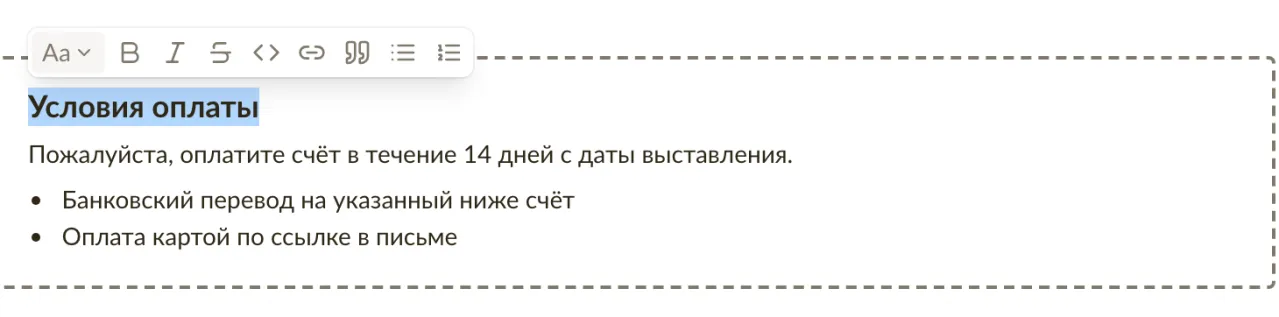
Текст в счетах и коммерческих предложениях теперь можно форматировать: жирный шрифт, списки, заголовки и ссылки в примечаниях и в описаниях строк и товаров, чтобы условия оплаты и сведения о товарах выглядели так, как ты задумал. В комментариях и письмах теперь тот же редактор, так что форматировать стало проще и там: выдели текст, и небольшая панель над ним сделает остальное, Markdown помнить не нужно. Что ты видишь при написании, то клиент и получит — на странице, в PDF и в письме.
Форматируй текст там, где его пишешь
Выдели текст в примечании, описании или комментарии, и над ним появится небольшая панель: жирный, курсив, зачёркнутый, ссылки, цитаты, а также маркированные и нумерованные списки. У каждого действия есть и сочетание клавиш — панель показывает его при наведении на кнопку. В примечаниях и письмах можно также использовать заголовки и горизонтальную линию, так что длинные условия получают структуру, которую клиенту легко окинуть взглядом.
Написанные ранее примечания и описания выглядят ровно так же, как прежде. А если ты предпочитаешь набирать Markdown, он по-прежнему работает. Полный список есть в статье Форматирование текста.
Переменные в письмах выбираются из списка
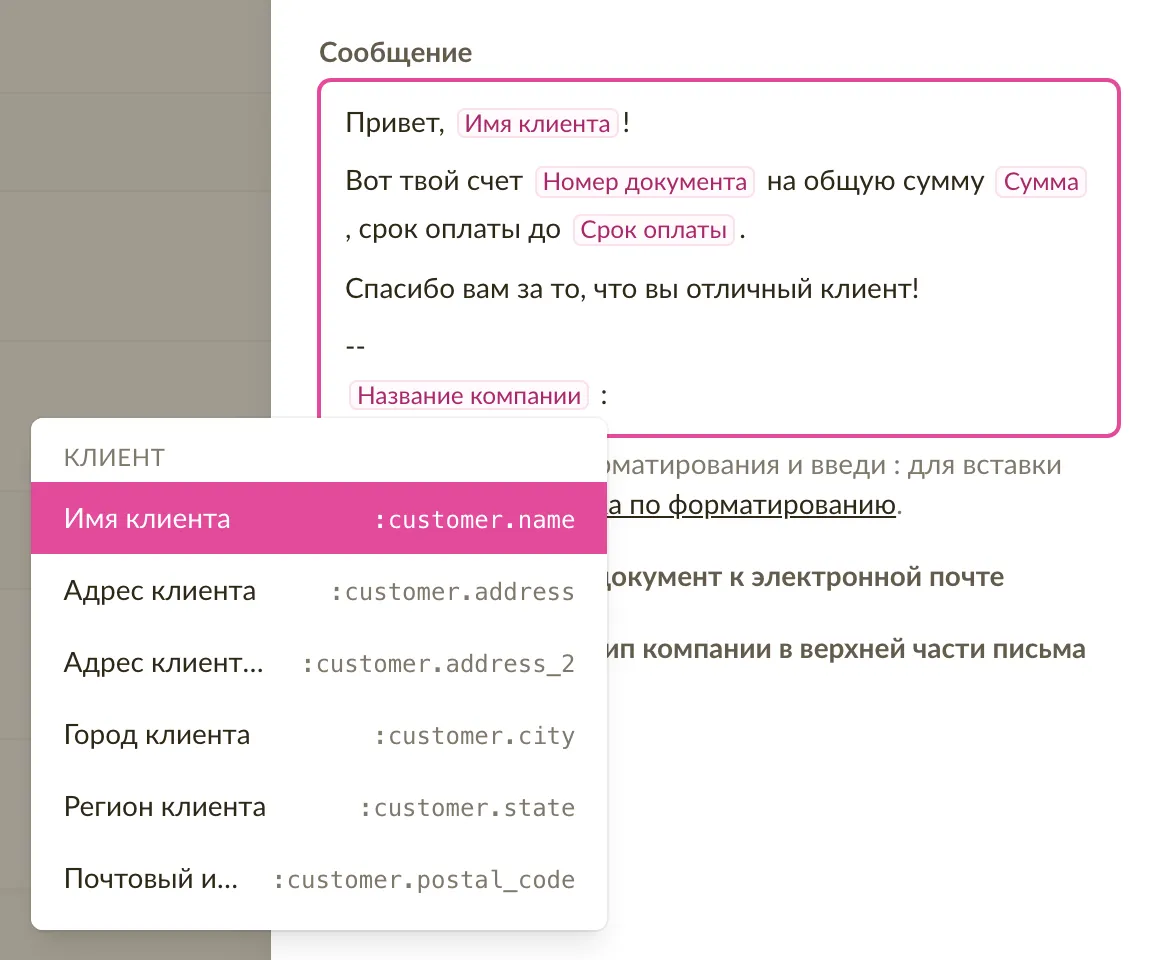
В шаблоне письма или в сообщении, которое открывает кнопка Отправить счет, введи : и выбери переменную из открывшегося списка: имя клиента, номер счёта, сумму к оплате, срок оплаты и так далее. Переменная остаётся в тексте подписанной меткой, поэтому при написании ты читаешь Имя клиента, а не :customer.name. Настоящее значение подставляется при отправке письма. Существующие шаблоны продолжают работать без изменений. См. Использование переменных в письмах.
Исправления и улучшения
- Редактировать счёт с сотнями строк стало заметно быстрее: щелчок в описании или набор текста больше не заставляет редактор замирать.
- Пунктирная линия разрыва страницы в редакторе теперь видна и на телефоне, между строками в мобильной раскладке. Линия проходит и через длинное описание или примечания, ровно по той строке, где заканчивается печатная страница, и движется вместе с текстом при наборе.
- Следующий номер документа больше не может совпасть с уже занятым номером — раньше из-за этого подтверждение счёта могло завершиться ошибкой. Если ты выберешь занятый номер, поле сообщит об этом ещё при вводе.
- Кнопка «Назад» в браузере после сохранения счёта или коммерческого предложения больше не открывает заново только что сохранённую форму, поэтому один и тот же документ нельзя случайно сохранить дважды.
Разрывы страниц уже при создании счёта, аккуратные строки и быстрое скачивание PDF
Теперь при создании счёта или коммерческого предложения видно, где заканчивается каждая печатная страница, поэтому число страниц известно ещё до того, как ты скачаешь PDF. Строки при этом занимают на экране меньше места, а PDF-файлы скачиваются заметно быстрее.
Разрывы страниц видны уже при создании счёта
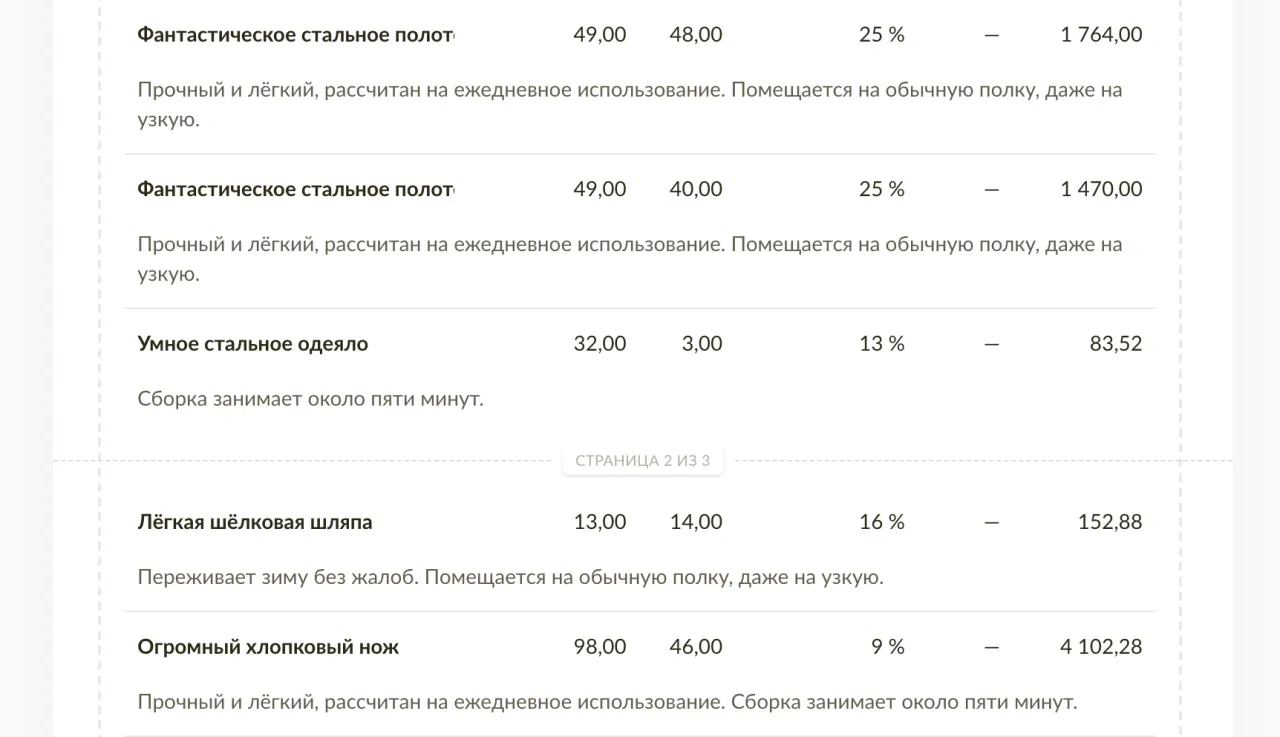
Пунктирная линия с номером страницы отмечает, где заканчивается каждая печатная страница, и сдвигается, когда ты добавляешь строки или пишешь более длинное описание. Линия служит только подсказкой и ничего не меняет в самом документе.
Пустые поля описания и артикула скрыты при создании счёта
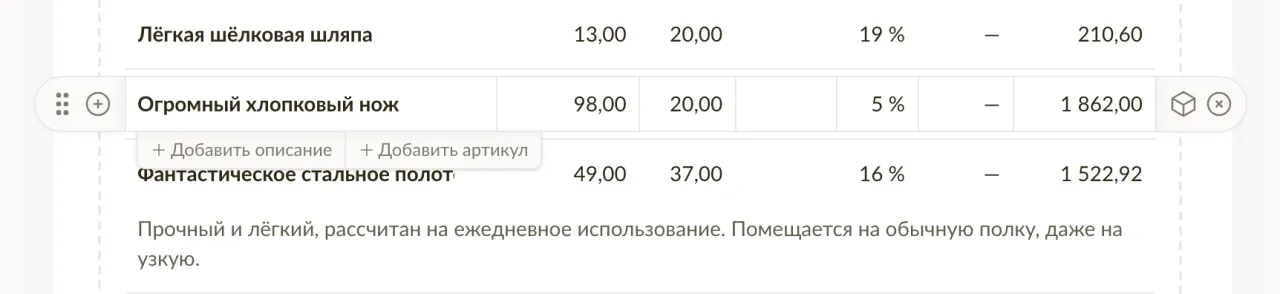
При создании счёта или коммерческого предложения поля описания и артикула видны в строке только тогда, когда в них что-то есть. Раньше оба поля показывались в каждой строке, пользовался ты ими или нет, а теперь документ с обычными строками занимает на экране заметно меньше места. Наведи курсор на строку, и под ней появятся + Добавить описание и + Добавить артикул. Заполненное поле остаётся видимым всегда, а если очистить его, оно снова сворачивается, когда ты переходишь на другую строку.
Исправления и улучшения
- Скачивание PDF и экспорт документов стали заметно быстрее, в том числе в документах с сотнями строк.
- Описание строки, которое не помещается на одну страницу, теперь продолжается на следующей странице и больше не обрезается в PDF.
Экспорт стал надёжнее
Мы полностью перестроили внутреннюю работу экспорта. Экспортируешь ли ты несколько счетов или весь архив в PDF — экспорт теперь выполняется в фоновом режиме на наших серверах и всегда доводится до конца.
Запусти экспорт и займись другими делами
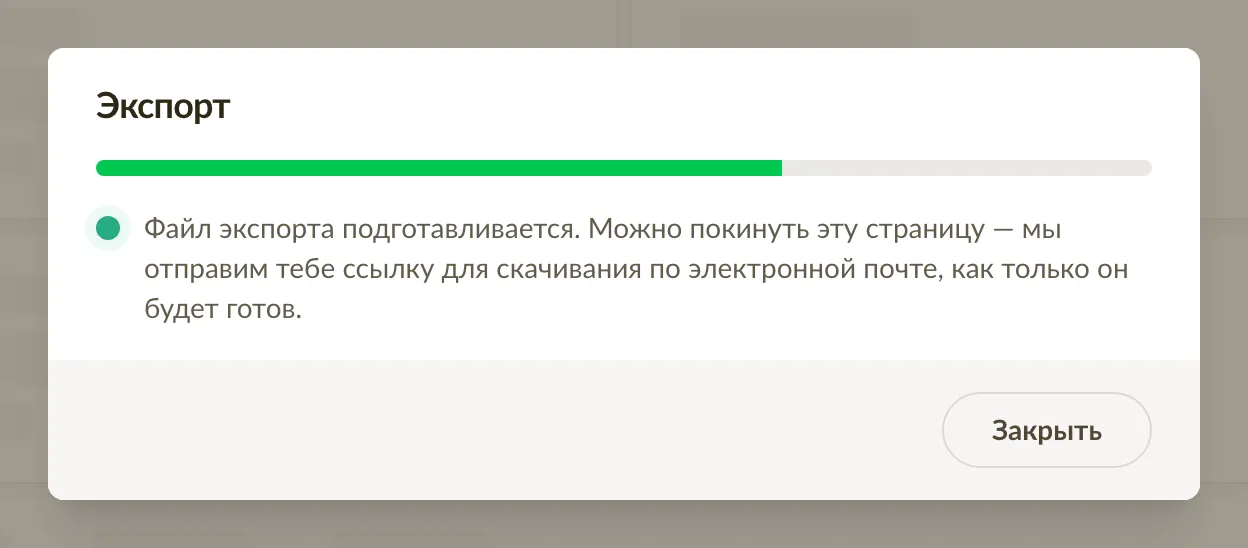
После запуска экспорта держать страницу открытой не нужно. Можно продолжить работу в другом разделе Sliptree или вовсе закрыть вкладку — экспорт продолжится в фоне. Если остаться на странице, индикатор покажет, как продвигается работа.
Ссылка для скачивания — в твоём почтовом ящике
Когда файл экспорта готов, он скачивается автоматически, если страница ещё открыта. В любом случае мы также отправим тебе ссылку для скачивания по электронной почте, так что ничего не потеряется. Ссылка действует 7 дней.
Большие экспорты доводятся до конца
Раньше экспорт большого числа документов за раз мог прерваться по тайм-ауту и оставить тебя ни с чем. Теперь каждый документ обрабатывается отдельно, поэтому экспорт даже сотен PDF-файлов завершается надёжно. А если какой-то отдельный документ по какой-то причине включить не удаётся, остальной экспорт всё равно завершается — с пометкой, чего именно не хватает.
Регистрационные номера теперь проверяются на опечатки
Когда ты вводишь регистрационный номер своей компании или клиента, Sliptree теперь проверяет, соответствует ли он официальному формату страны компании. Ошибка в номере обнаруживается прямо в форме — до того, как номер попадёт в счёт.
Проверка по официальному формату страны
Регистрационные номера 23 стран теперь проходят проверку формата — российские ОГРН состоят из 13 цифр (15 у индивидуальных предпринимателей), эстонские регистрационные коды из 8, шведские организационные номера выглядят как 556677-8899 и так далее. Если в номерах страны предусмотрена контрольная цифра, мы проверяем и её — поэтому будет замечен даже номер правильной длины, в котором переставлены две цифры. Если номер не проходит проверку, форма подсказывает, как должен выглядеть номер этой страны.
Вводи номера так, как они записаны
Перед вставкой номера не нужно убирать пробелы, точки и другие разделители. Норвежский номер плательщика НДС, записанный как NO 974 760 673 MVA, или швейцарский, записанный как CHE-109.322.551 MWST, распознаётся как есть. Проверка номеров НДС также стала точнее: некоторые действительные французские, швейцарские, норвежские и британские номера, которые раньше отклонялись, теперь принимаются.
Существующие номера остаются без изменений
Проверка выполняется при вводе или изменении номера. Уже сохранённые номера остаются как есть — редактирование других данных компании или клиента, как и повторный импорт неизменённого списка клиентов, работает точно так же, как раньше.
Электронные счета теперь можно отправлять литовским компаниям
Литва присоединяется к Эстонии и Латвии как страна, поддерживающая электронные счета. Если твоя компания зарегистрирована в Литве, теперь можно настроить электронное выставление счетов и отправлять электронные счета так же, как это уже делают эстонские и латвийские компании.
Автоматическая проверка через бизнес-реестр
Прежде чем ты сможешь отправлять электронные счета от имени компании, нам нужно подтвердить, что у тебя есть законные полномочия её представлять. Для литовских компаний мы теперь проверяем это автоматически через Registrų centras — бизнес-реестр Литвы — так же, как уже делаем это для реестров Эстонии и Латвии.
Если проверка не может тебя подтвердить
Если автоматическая проверка не может сопоставить тебя с компанией — например, если твоя роль в реестре не соответствует однозначно ни одной из распознаваемых нами, — ты можешь подтвердить свои полномочия самостоятельно, заполнив короткую форму, точно так же, как и для любой другой страны.
Шаблоны писем теперь можно создавать из готовых переводов
Теперь легко добавить шаблоны писем для нового языка. В Sliptree есть готовые шаблоны на многих языках, и их можно перенести в свой аккаунт вместо того, чтобы писать каждый с нуля.
Готовая основа — когда она нужна
При создании шаблона, после выбора типа и языка, если тема и текст письма ещё пустые, появляется подсказка: «Для этого есть готовый шаблон Sliptree — Использовать». Если согласиться, тема, текст и название (если оно пустое) заполнятся из готового содержимого Sliptree, а дальше их можно свободно редактировать.
Новый язык добавляется в один клик
В разделе настроек Электронные письма появилось действие Добавить язык, которое сразу создаёт готовые шаблоны — Счёт, Напоминание о счете, Коммерческое предложение и Напоминание по коммерческому предложению — для любого языка, для которого у компании ещё нет полного набора. В списке показаны только языки, для которых шаблонов не хватает, поэтому дубликаты не появятся.
Мы также проверили и исправили ряд существующих переводов в приложении в рамках постоянной работы над локализацией.
Шаблоны писем теперь упорядочены по типам
Раньше шаблоны писем были просто списком, слабо связанным со счетами и коммерческими предложениями. Теперь у каждого шаблона есть тип, по которому Sliptree при отправке выбирает нужный шаблон за тебя.
Четыре типа писем
Типов четыре: Счёт, Напоминание о счете, Коммерческое предложение и Напоминание по коммерческому предложению. Тип определяет, к какому документу относится шаблон и когда его использовать, поэтому напоминание о счете не уйдёт тогда, когда ты хочешь отправить новое коммерческое предложение.
Нужный шаблон выбирается за тебя
Когда ты отправляешь документ — счёт или коммерческое предложение, — Sliptree выбирает за тебя самый подходящий шаблон письма: напоминание, когда счёт просрочен, и напоминание по уже отправленному коммерческому предложению. Всё это на языке документа. Если шаблонов одного типа и языка несколько, один из них можно отметить как шаблон по умолчанию. Перед отправкой можно выбрать другой шаблон и изменить итоговую тему и сообщение.
Раздел настроек Электронные письма теперь группирует шаблоны по типу и показывает язык каждого, так что весь набор легко окинуть взглядом, даже если ты пишешь клиентам на нескольких языках.
Клиентов теперь можно назначать торговым представителям и тем самым ограничивать, что они видят
Продолжение роли торгового представителя, представленной в 2024 году: клиентам теперь можно назначить ответственного члена команды, а торговый представитель видит только то, что относится к нему.
Каждому клиенту можно назначить торгового представителя
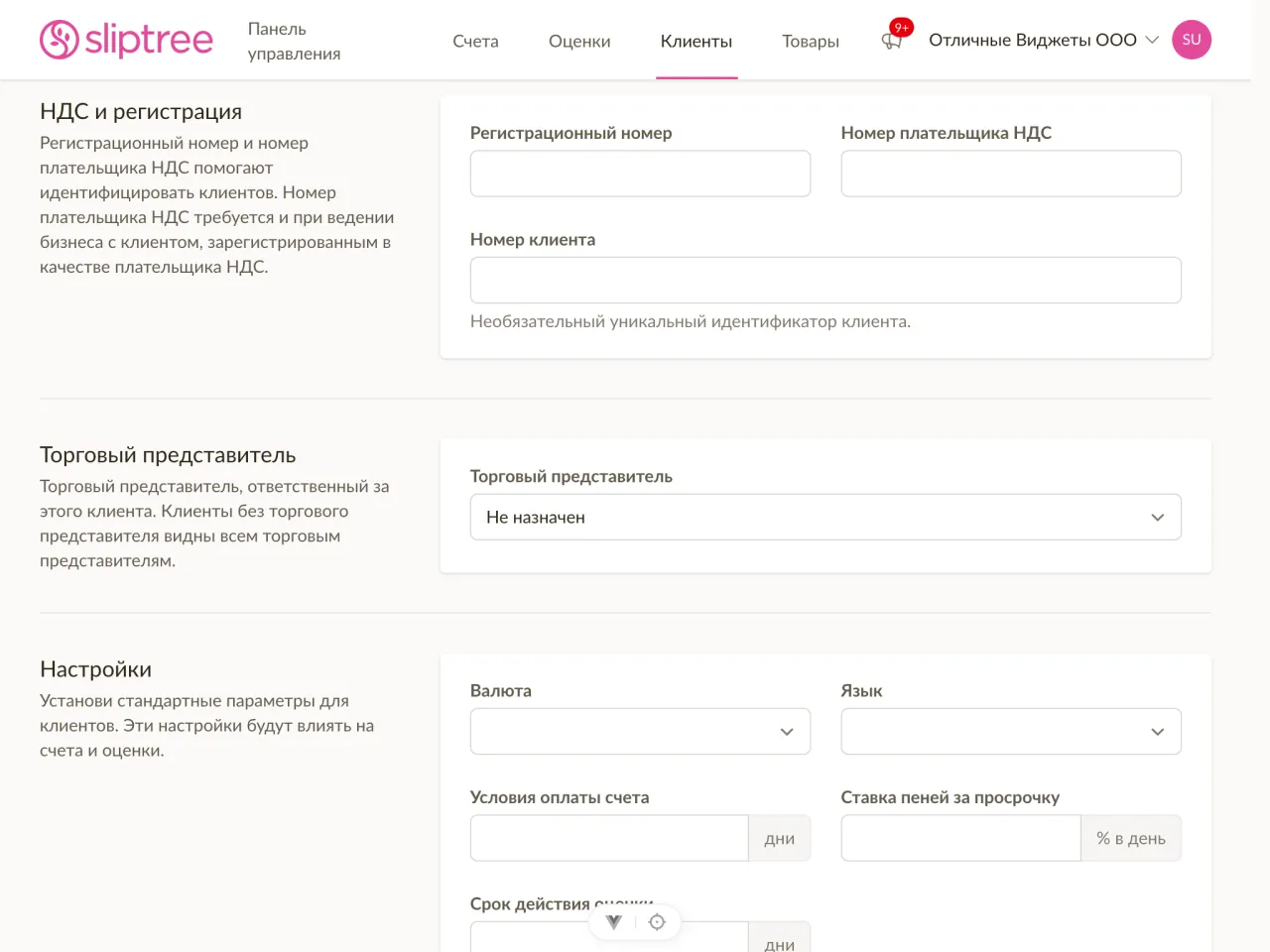
При создании или редактировании клиента ты теперь можешь выбрать члена команды, который за него отвечает. Клиенты без назначенного представителя видны всем — это удобный общий список для контактов с выставок, входящих запросов или всего, что ещё никому не назначено.
Торговый представитель видит только своих клиентов
Торговый представитель теперь видит только назначенных ему клиентов и общий список. Клиенты других представителей полностью скрыты — их нет в списке, в поиске и по прямой ссылке. Администраторы по-прежнему видят всё.
Это работает так же, как уже работало для счетов и предложений у торговых представителей, и делает роль цельным механизмом ограничения видимости, а не только ограничением на уровне счетов.
Фильтрация по ответственному
Администраторы получают новый фильтр Торговый представитель в списке клиентов и фильтр Создал в списках счетов и предложений. Фильтруй по конкретному члену команды или используй Не назначено, чтобы найти клиентов, ещё не закреплённых ни за кем.
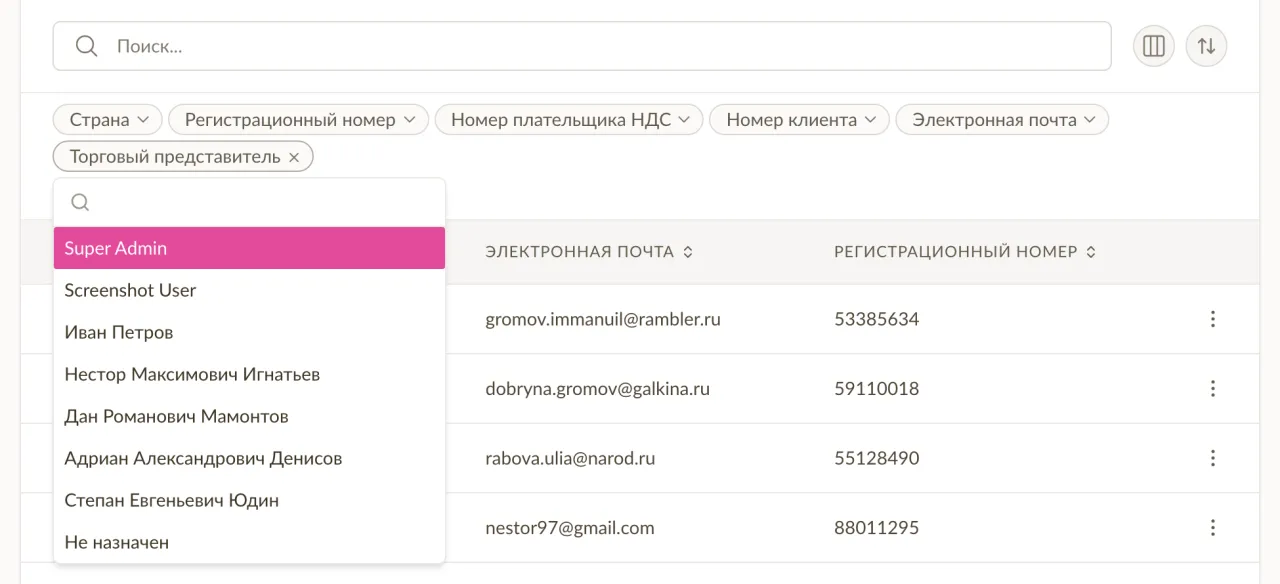
Оба списка также получили скрытый по умолчанию столбец Торговый представитель / Создал, который можно включить при необходимости.
Массовое переназначение клиентов
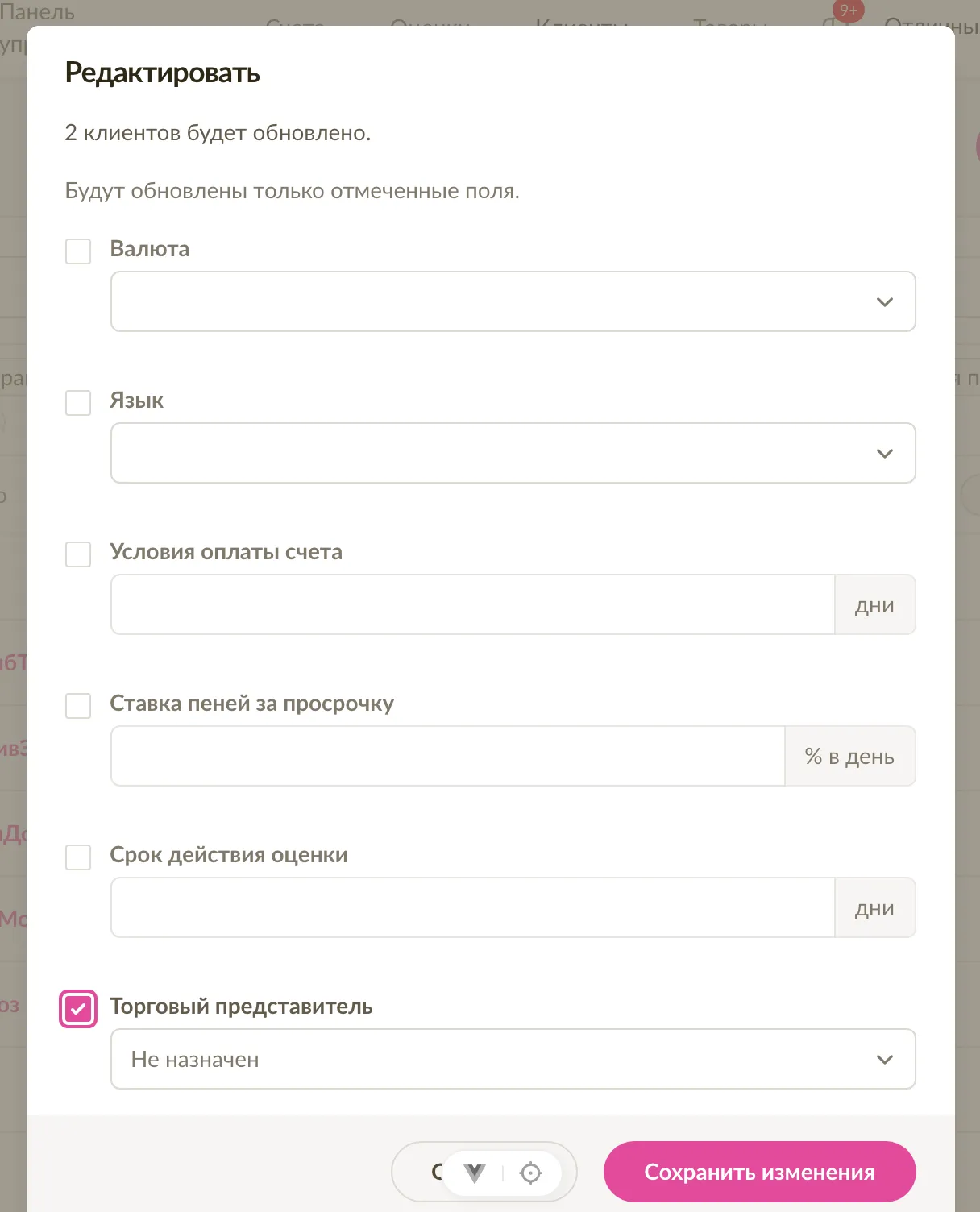
Когда член команды уходит или меняются торговые зоны, теперь можно выбрать несколько клиентов и переназначить их другому члену команды — или вернуть в общий список — за один раз. Больше не нужно править клиентов по одному.
Прочие мелкие улучшения
В карточке клиента теперь отображается назначенный торговый представитель, форма автоматически выбирает текущего пользователя, когда представитель создаёт клиента, а диалог подтверждения смены роли теперь точно описывает область видимости торгового представителя как для счетов, так и для клиентов.
Трансграничные электронные счета, поддержка Латвии и Литвы и упрощённая настройка
Sliptree теперь отправляет электронные счета через сеть Peppol, поэтому ты можешь выставлять их клиентам в других странах Европы. Электронные счета также доступны компаниям в Латвии и Литве, а настройка переработана в пошаговый процесс с подсказками.
Отправляй электронные счета через границы по сети Peppol
Раньше электронные счета в Sliptree работали только внутри Эстонии: обе стороны счёта должны были находиться в эстонской сети. Sliptree теперь отправляет UBL-счета, совместимые с Peppol BIS 3.0, что означает, что эстонская компания может отправить электронный счёт клиенту в Латвии, Литве, Финляндии или любой другой стране, подключённой к сети Peppol. Интерфейс показывает, через какую сеть (эстонскую или Peppol) был доставлен каждый счёт, чтобы всегда было понятно, как именно он ушёл.
Электронные счета в Латвии и Литве
Латвийские и литовские компании теперь могут отправлять электронные счета прямо из Sliptree так же, как это уже делают эстонские компании. Это включает проверку личности и проверку прав представительства через латвийский реестр VISS, чтобы мы знали, что человек, выполняющий настройку, действительно имеет полномочия действовать от имени компании.
Упрощённая настройка электронных счетов
Мы значительно упростили настройку электронных счетов. Теперь это пошаговый процесс с подсказками, который проводит тебя через подтверждение личности, права представительства, требования и активацию — показывая только то, что актуально для страны твоей компании. Если чего-то не хватает, ты увидишь точно что и почему. Если в твоей стране автоматические проверки недоступны, ты можешь самостоятельно подтвердить свои права представительства и продолжить.
Лучшая видимость доставки
Когда данные о статусе доставки доступны, события доставки и возврата электронных счетов теперь отображаются в журнале активности счёта — так что ты сразу видишь, действительно ли электронный счёт дошёл до получателя.
Поиск данных компаний в семи странах
Мы расширили поиск данных компаний на четыре новые страны: Бельгия, Литва, Швеция и Норвегия — в дополнение к уже поддерживаемым Эстонии, Латвии и Финляндии.
Как только ты начнёшь вводить название клиента, Sliptree предложит варианты в реальном времени из всех семи стран, заполнив регистрационный номер, адрес и — когда реестр это предоставляет — номер плательщика НДС. Данные синхронизируются ежедневно из официальных государственных источников и хранятся локально, так что поиск работает быстро и надёжно.
Улучшения шаблонов электронного письма и несколько исправлений
Небольшая партия обновлений того, как Sliptree отправляет электронные письма со счетами и предложениями, а также пара исправлений, заслуживающих упоминания.
Скрой логотип компании в отправляемых письмах
Некоторые из вас сообщили нам, что большой логотип в верхней части каждого письма со счётом выглядит неуместно. У каждого шаблона электронного письма теперь есть настройка Показывать логотип компании в верхней части письма, так что ты можешь для каждого шаблона электронного письма решить, отображается ли в шапке твой логотип (или название компании в качестве запасного варианта) или она остаётся чистой. Существующие шаблоны электронного письма по умолчанию сохраняют логотип — новые шаблоны электронного письма начинают без него.
Переносы строк в электронных письмах теперь сохраняются
До сих пор одиночные переносы строк, которые ты добавляешь в шаблон электронного письма, тихо удалялись при отрисовке, и абзацы сливались. Переносы строк теперь корректно сохраняются, а пустые строки по-прежнему создают расстояние между абзацами — так что письмо приходит именно таким, каким ты его напишешь.
Пени остаются отключёнными, когда ты их выключишь
Иногда ставка пени добавлялась в счёт при выборе клиента — даже если пени были полностью отключены в настройках компании. Мы это исправили, так что пеня никогда не добавляется в счёт, если она отключена в настройках.
QR-код двухфакторной аутентификации отображается надёжно
Ошибка в процессе включения 2FA могла оставить QR-код скрытым после активации. Теперь QR-код появляется каждый раз, поэтому ты можешь завершить настройку приложения-аутентификатора за один шаг.
Представляем план Starter
Мы представляем новый план Starter, чтобы сделать Sliptree более доступным для фрилансеров и малого бизнеса, которым нужно больше, чем бесплатный уровень, но не нужно всё безлимитно.
Новые тарифные уровни
Теперь мы предлагаем три плана:
- Free - 10 счетов в год, 5 клиентов, 1 участник команды
- Starter - 30 счетов в год, 25 клиентов, 1 участник команды — 9 EUR + НДС/месяц или 90 EUR + НДС/год
- Unlimited - Неограниченное количество счетов, клиентов и участников команды — 17 EUR + НДС/месяц или 170 EUR + НДС/год
Все планы включают поддержку электронного выставления счетов и бесплатный пробный период 14 дней.
Что меняется для бесплатных аккаунтов
Бесплатные аккаунты теперь имеют ограничение в 5 клиентов в дополнение к существующему ограничению в 10 счетов в год. Если у тебя уже более 5 клиентов, ты сохранишь полный доступ ко всем существующим данным, но не сможешь добавлять новых клиентов, пока не перейдёшь на платный план или не архивируешь некоторых.
Годовая оплата экономит 2 месяца
Планы Starter и Unlimited предлагают годовую оплату со скидкой в 2 месяца: 90 EUR + НДС/год за Starter и 170 EUR + НДС/год за Unlimited.
Порекомендуй другу
Знаешь кого-то, кому мог бы пригодиться Sliptree? Поделись реферальной ссылкой со страницы оплаты. Когда они оформят подписку, вы оба получите бесплатный месяц на своём плане.
Мощные фильтры, массовые действия и улучшения производительности
Списки счетов, смет, клиентов и товаров переработаны, чтобы можно было быстрее находить нужные записи и работать сразу с несколькими.
Обновленные фильтры
Раньше все фильтры были спрятаны в одном выпадающем меню, и их легко было не заметить. Теперь самые используемые фильтры расположены прямо над списком, а добавить ещё один можно одним нажатием. Новое оформление работает и на мобильных устройствах.
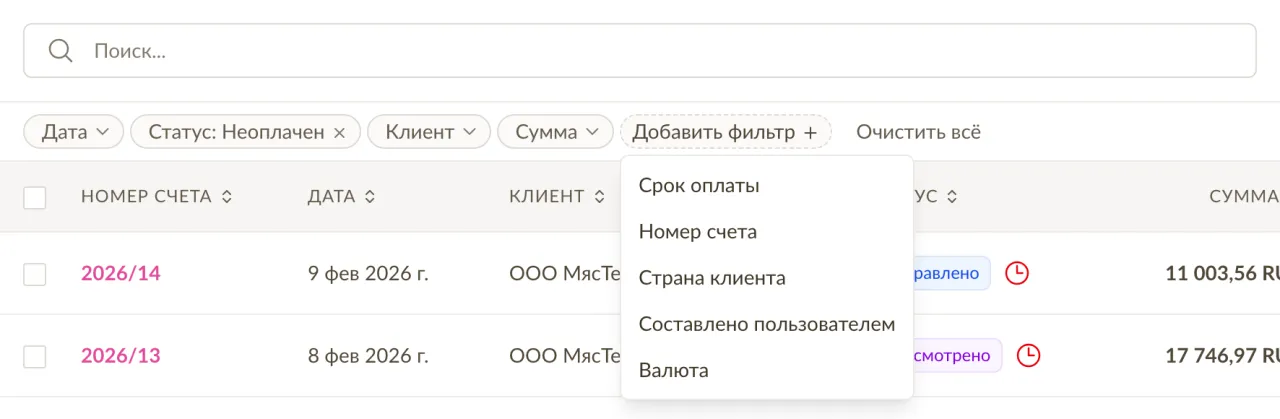
Мы также добавили множество новых параметров фильтрации. Фильтруй счета и сметы по диапазону дат, статусу, сумме или номеру документа. Фильтруй клиентов по стране, валюте, условиям оплаты и другим параметрам. Фильтруй товары по цене, ставке налога или единице измерения. Ты можешь комбинировать столько фильтров, сколько нужно.
Выбор и массовые действия с записями
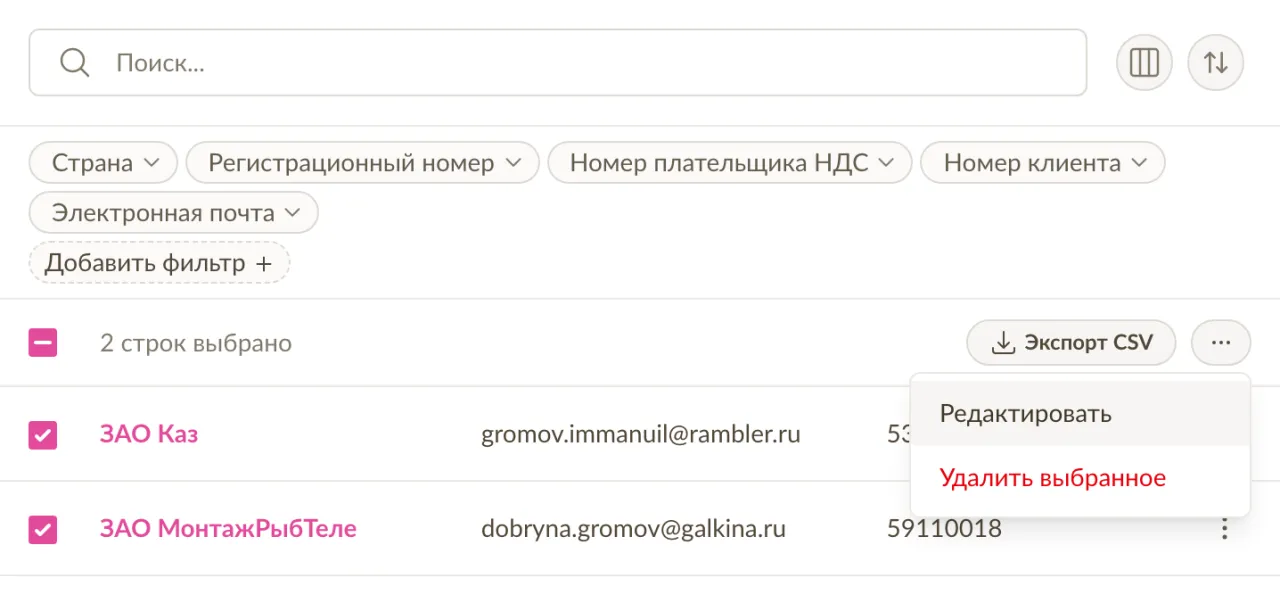
Теперь ты можешь выбирать записи с помощью флажков и выполнять над ними действия массово. Меняй статус нескольких счетов одновременно, экспортируй выборку в CSV или PDF, обновляй общие поля у нескольких товаров или клиентов, или удаляй ненужные записи. Если нужно обработать больше одной страницы результатов, есть опция «выбрать все, соответствующие фильтрам», которая охватывает все записи.
Настраиваемые столбцы
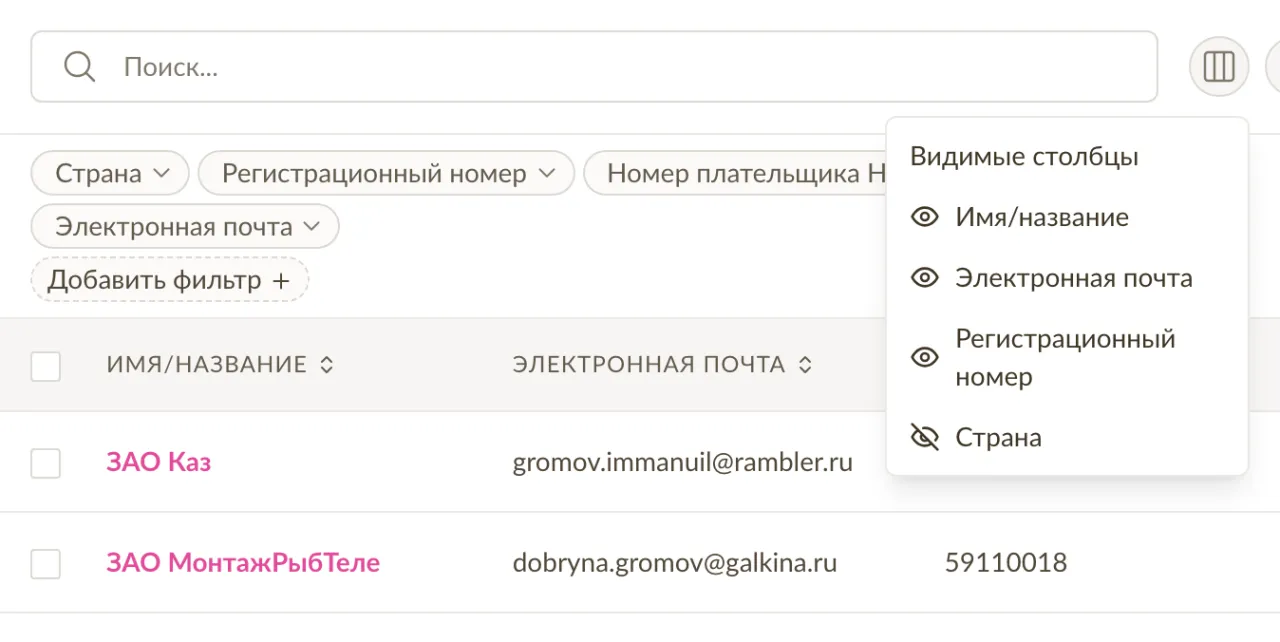
Выбирай, какие столбцы отображаются в твоих списках. Хочешь видеть даты оплаты вместо дат выставления? Хочешь скрыть столбец страны? Твои настройки столбцов сохраняются, и представление всегда будет таким, каким ты его настроишь.
Ускоренная загрузка страниц счетов и смет
Страницы отдельных счетов и смет теперь загружаются заметно быстрее. Лента активности (комментарии, изменения статуса, отправленные письма) загружается постепенно в фоновом режиме, не блокируя страницу, и ты видишь документ сразу.
Исправления и улучшения
- Мы исправили ошибку, из-за которой XML-файл электронного счёта UBL/Peppol мог формироваться некорректно.
- Различные визуальные улучшения и улучшения производительности по всему приложению, а также улучшенная навигация с клавиатуры и доступность.
Поддержка финских референсных номеров
Sliptree теперь поддерживает финские референсные номера в счетах. В Финляндии это обычная часть выставления счетов: по такому номеру банк связывает платёж с нужным счётом, поэтому платежи обрабатываются точно. Sliptree может добавлять такой номер в твои счета автоматически, на основе номера счёта или номера клиента.
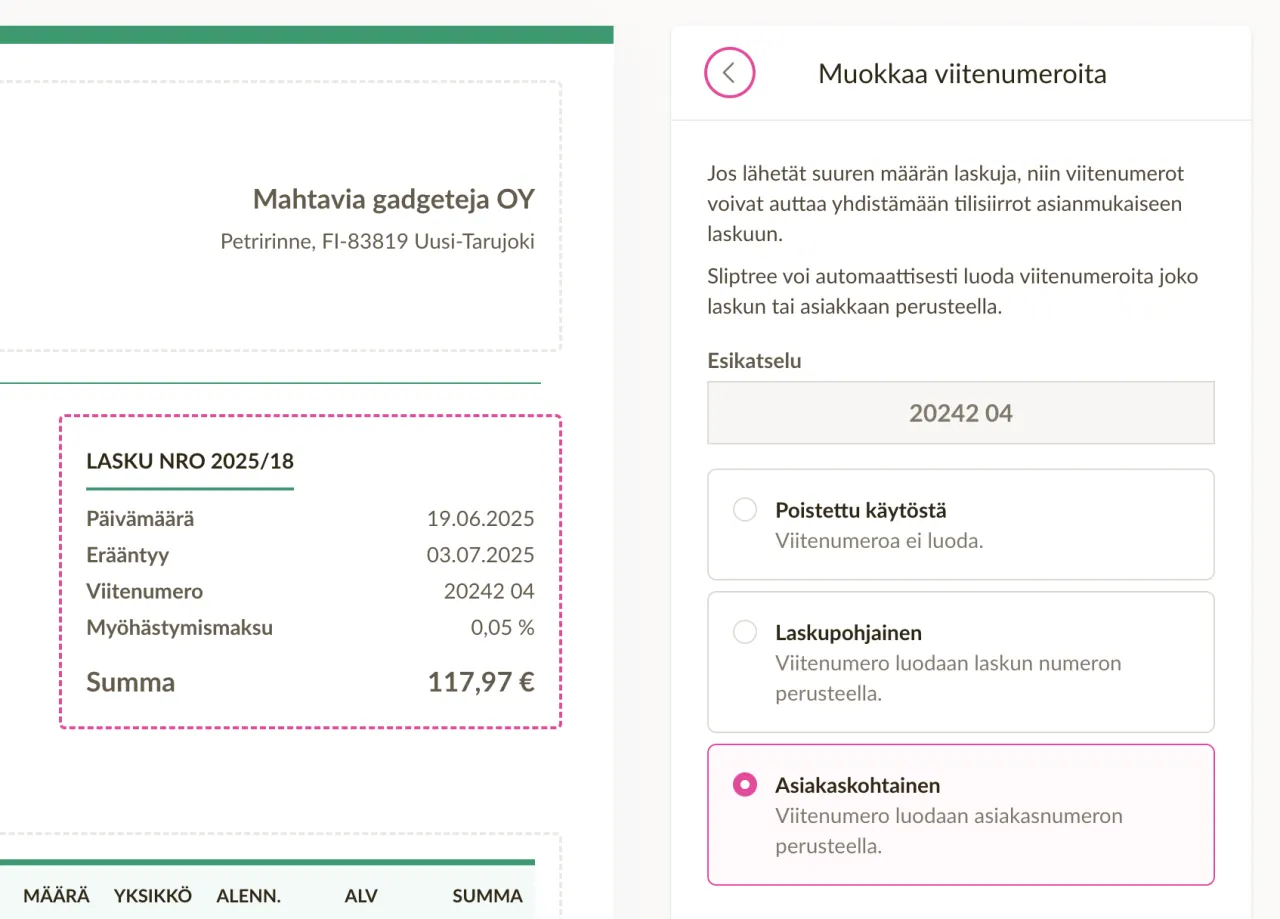
Чтобы начать, нажми на реквизиты счёта (номер, дата) при создании счёта, затем нажми на Референсный номер и выбери, использовать ли референсные номера на основе счёта или на основе клиента.
Сохрани настройки и продолжай работу со счётом. Референсный номер добавится, когда ты сохранишь счёт.
Более подробная информация доступна в нашей документации.
Улучшенный поиск данных компаний в нескольких странах
Поиск компаний теперь охватывает не только Эстонию, но и Финляндию с Латвией, а работает он быстрее и надёжнее прежнего.
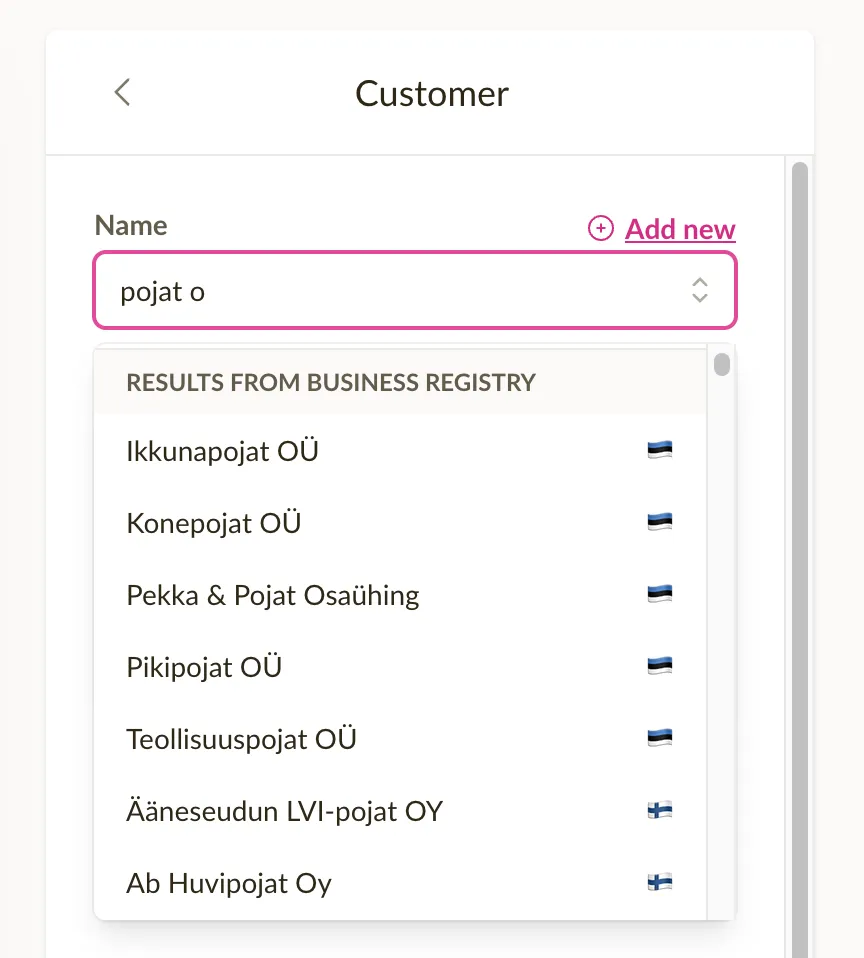
Раньше поиск обращался напрямую к Эстонскому бизнес-реестру, поэтому находил только эстонские компании, а при сбоях реестра замедлялся вместе с ним. Теперь Sliptree хранит собственную копию данных о компаниях и ежедневно обновляет её из официальных реестров, поэтому результаты появляются сразу и не зависят от доступности реестра.
Начните вводить название клиента при создании счёта или карточки клиента, и Sliptree предложит подходящие компании из всех трёх стран. Со временем добавятся и другие страны.
Улучшенная сортировка и дублирование счетов
Сегодня мы выпустили два обновления, которые улучшают работу со счетами и сметами:
Сортировка счетов по номеру теперь работает логичнее
При сортировке счетов (или смет) по номеру результаты не всегда соответствовали ожиданиям. Это происходило потому, что компьютеры и люди по-разному сортируют смешанный текст (буквы и цифры). Например, для номеров A20249 и A202410 мы, люди, считаем, что A20249 должен быть первым. Но компьютеры располагали их в обратном порядке.
Мы изменили алгоритм сортировки, чтобы он соответствовал естественным ожиданиям. Он не всегда идеален, но стал гораздо ближе к тому, что ожидают пользователи!
Дублированные счета используют актуальные данные клиента и компании
Sliptree сохраняет полные данные компании и клиента в каждом счёте. Таким образом, если эти данные изменятся позже, старые счета по-прежнему будут отображать информацию, актуальную на момент их создания.
Теперь при создании нового счёта путём дублирования старого используются самые актуальные данные клиента и компании вместо устаревших. Это значит, что ты не будешь случайно использовать устаревшую информацию, если что-то изменилось с момента создания исходного счёта.
Экспорт счетов в формат электронных счетов Peppol
Теперь можно экспортировать счета, созданные в Sliptree, в формат XML Peppol BIS Billing v3.0, который широко используется в Европе для электронного выставления счетов. Это позволяет нашим пользователям отправлять счета своим клиентам через точки доступа Peppol.
Как экспортировать счета в формат XML Peppol BIS Billing v3.0
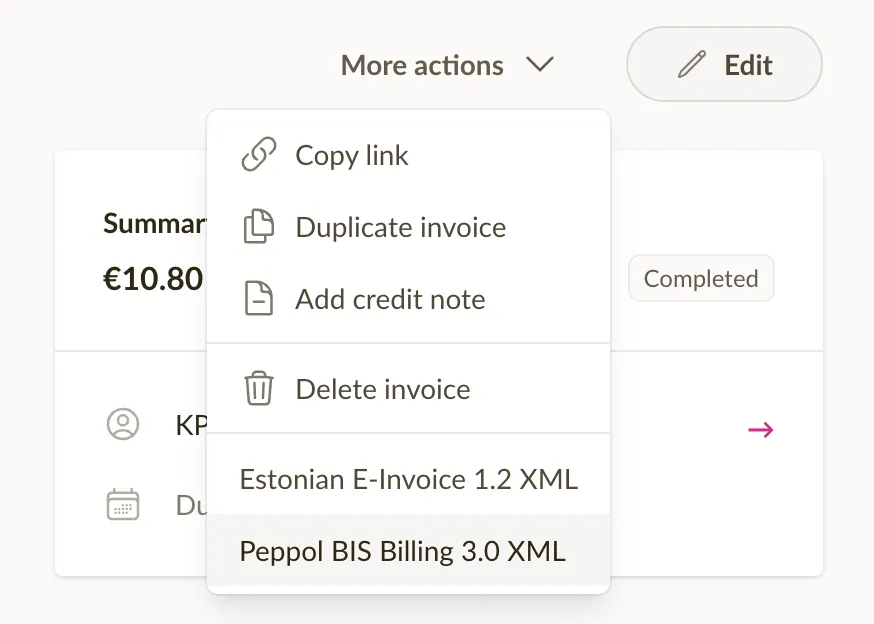
Чтобы экспортировать счёт, просто откройте его, нажмите Дополнительные действия и выберите Peppol BIS Billing v3.0 XML.
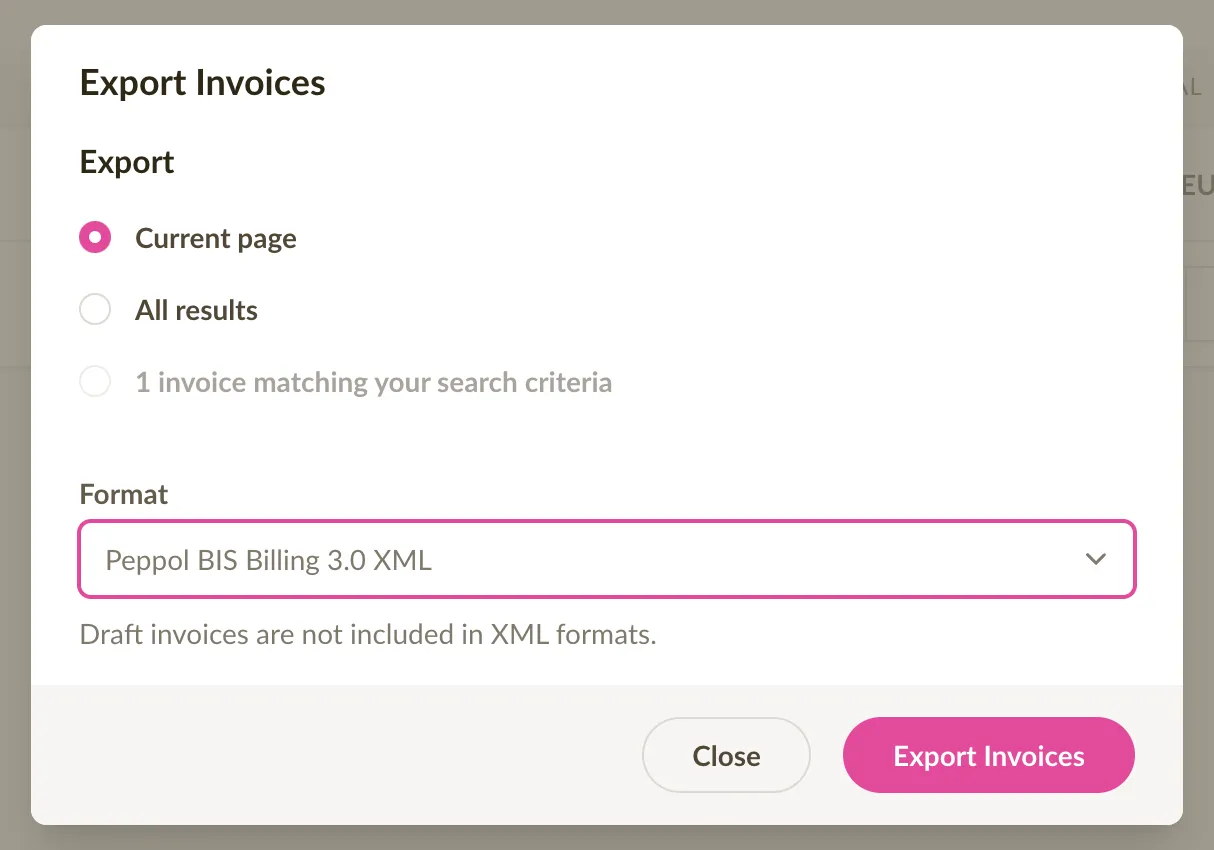
Чтобы экспортировать несколько счетов, перейдите в список счетов, выберите период, который хотите экспортировать, нажмите Экспорт и выберите Peppol BIS Billing v3.0 XML.
Что можно сделать с экспортированным файлом?
Экспортированный файл можно отправить клиенту по электронной почте или через точку доступа Peppol.
Некоторые страны, например Латвия, предоставляют государственный портал для загрузки и отправки таких файлов клиентам.
Изменение порядка позиций и улучшения для мобильных устройств
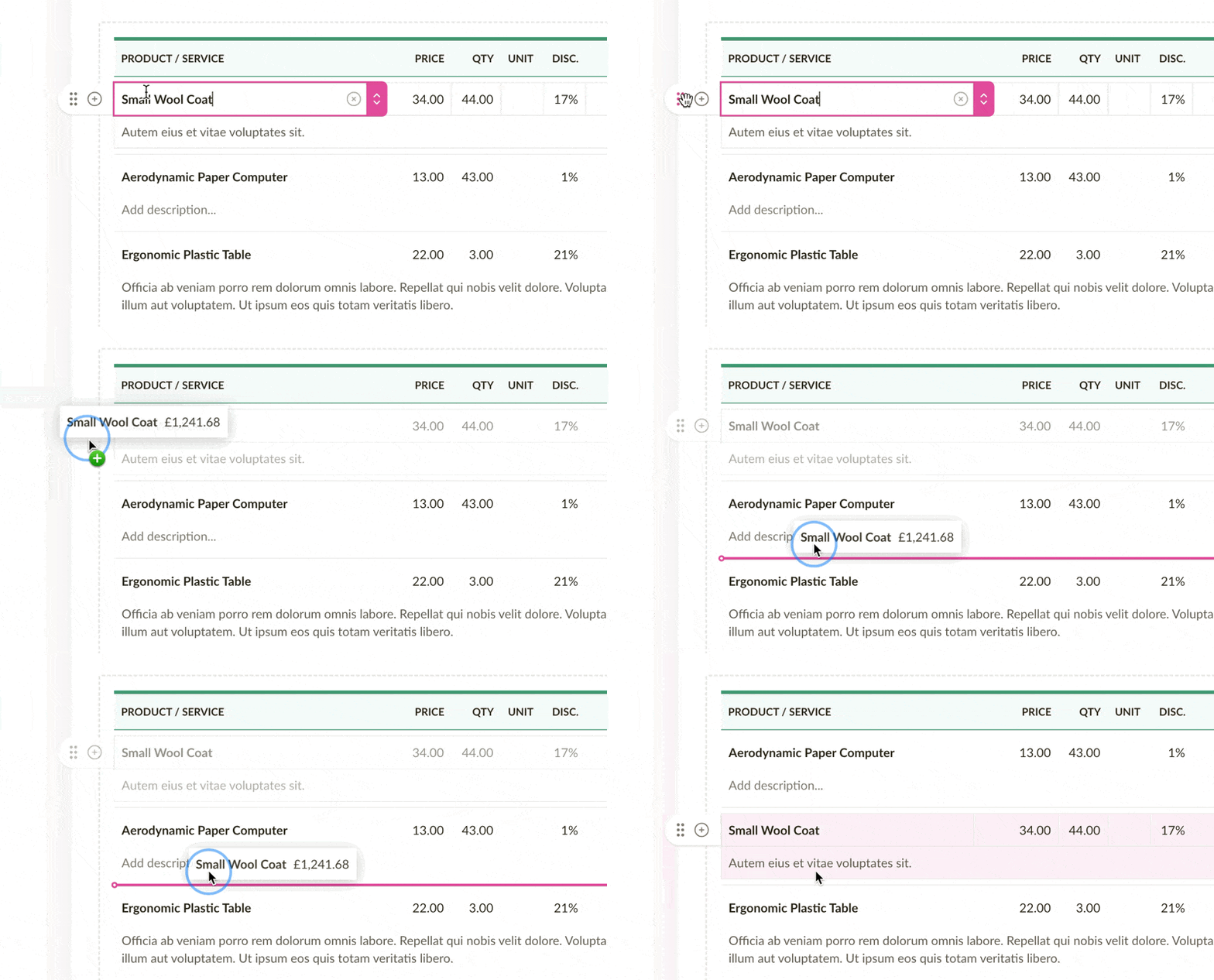
Теперь можно изменять порядок позиций в счетах и сметах. Существует 2 способа изменения порядка позиций.
Перетащите позицию за ручку для изменения порядка
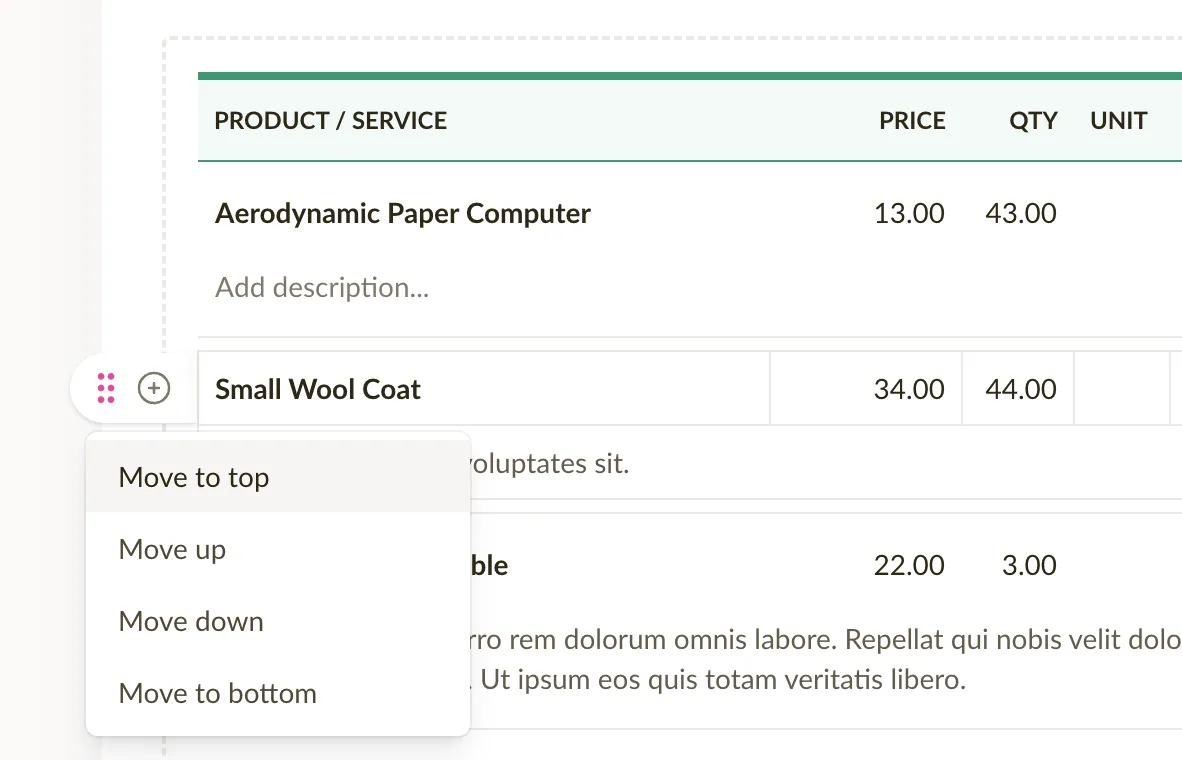
Используйте меню для перемещения позиции вверх, вниз, в начало или в конец
Изменение порядка позиций на мобильных устройствах
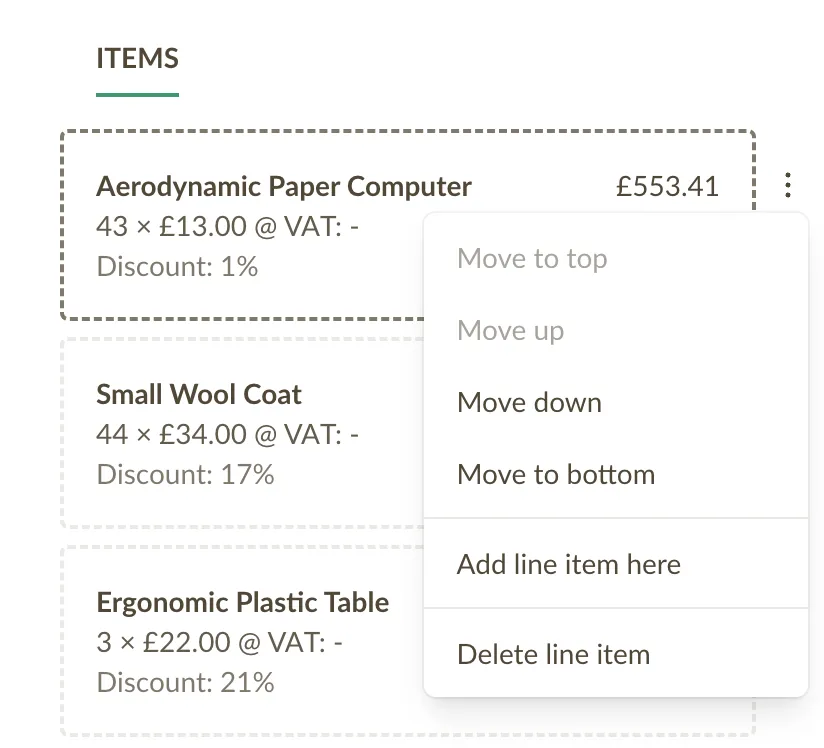
Мы также добавили меню действий для позиций в мобильной версии, упрощая вставку, изменение порядка и удаление позиций на ходу.
Представляем роль торгового представителя
Торговый представитель может видеть только свои собственные счета и сметы.
- Может создавать, редактировать и просматривать свои собственные счета
- Может создавать, редактировать и просматривать свои собственные сметы
- Может создавать, редактировать и просматривать все товары
- Может создавать, редактировать и просматривать всех клиентов
- Не может получить доступ к биллингу или настройкам компании
Шаблоны писем: отправка копий и вложение PDF
Сегодня мы выпустили обновление, которое позволяет отправлять копию каждого счёта на твою (или твоего бухгалтера) электронную почту - как это было в старой версии.
Вот как это работает:
- Перейди в настройки компании
- Нажми на «Электронная почта»
- Нажми кнопку «Новый шаблон письма», или рядом с существующим шаблоном нажми на 3 точки, чтобы открыть меню, а затем «Редактировать»
- Введи до 3 адресов электронной почты в поле «Отправить копию на»
- Установи или сними флажок «Прикрепить PDF»
- Сохрани шаблон
Теперь при следующей отправке счёта с использованием этого шаблона поле BCC будет автоматически заполнено указанным адресом электронной почты.
Примечание: каждый шаблон письма имеет собственные настройки для поля BCC (копия). При использовании нескольких различных шаблонов для отправки счетов убедись, что адрес электронной почты добавлен в каждый из них.
5 новых языков в Sliptree
Sliptree полностью переведён ещё на 5 языков:
- Французский
- Немецкий
- Греческий
- Итальянский
- Испанский
Выбранный период сводки сохраняется на главной панели
Выбранный диапазон дат на главной панели для сводки по счетам теперь запоминается. Это значит, что при возвращении на главную панель ранее выбранный диапазон дат будет предварительно установлен, что упрощает отслеживание показателей бизнеса так, как тебе удобно.
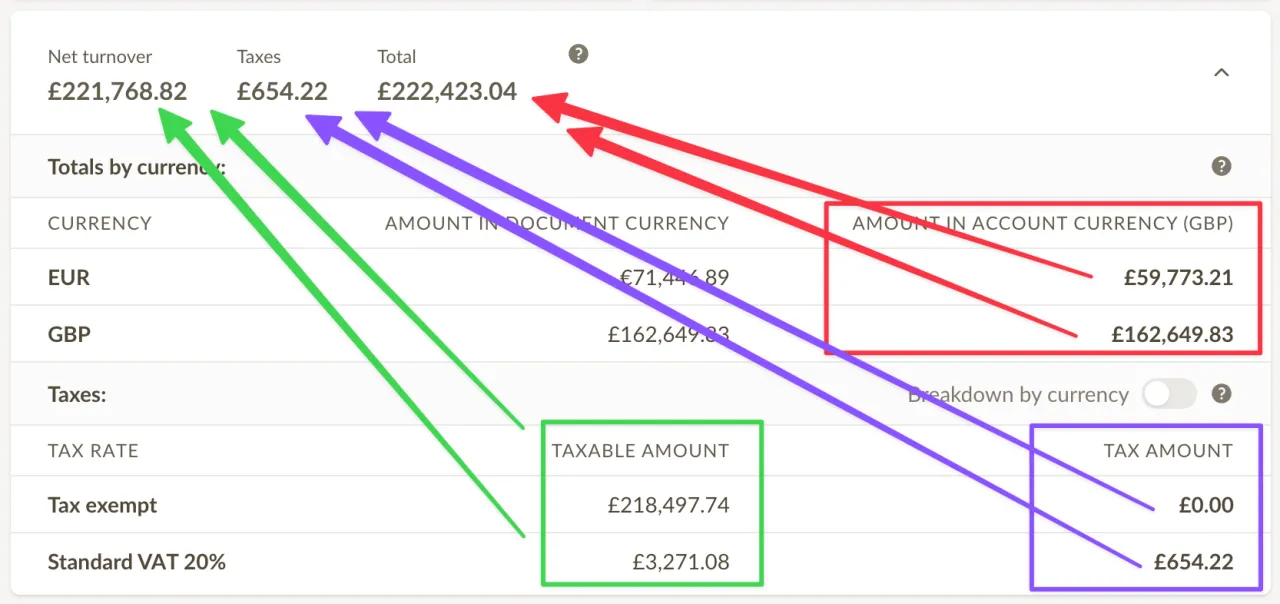
Итоги счетов по периодам
В списках счетов теперь доступна сводка итогов за выбранный период. Сводка включает только нечерновые счета и обновляется в реальном времени при изменении периода или фильтрации списка.
Сводка упрощает просмотр выручки за определённый период, суммы собранных налогов и валют, в которых выставлялись счета, что облегчает подготовку налоговой отчётности и отслеживание показателей бизнеса.
Выбор отображения цен в счетах
В продолжение нашего обновления, позволяющего корректировать сумму позиции в счетах, мы добавили новую функцию, которая позволяет выбирать, как цены отображаются в счетах.
Доступны 3 режима отображения:
- Нетто - цена за единицу и сумма позиции отображаются без налога.
- Брутто - цена за единицу и сумма позиции отображаются с налогом.
- Раздельный - цена за единицу отображается без налога, а сумма позиции - с налогом.
Бухгалтеры обычно выбирают режим нетто или брутто, а раздельный режим, как правило, будет более привычным для тех, кто не является бухгалтером, так как числа складываются при чтении слева направо.
Режим отображения цен можно настроить в разделе Настройки компании > Настройки, в блоке Валюта, цены и товары, или нажав Настройки счёта при создании или редактировании счёта.
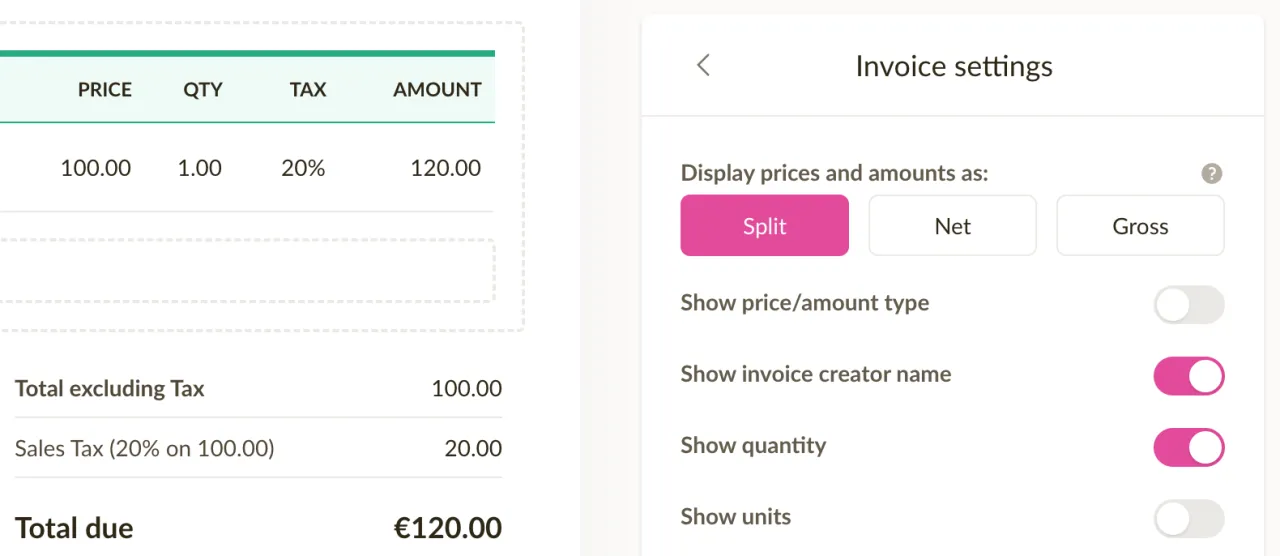
Примечание: эта настройка также влияет на отображение цен в сметах.
Быстрая смена статуса счёта
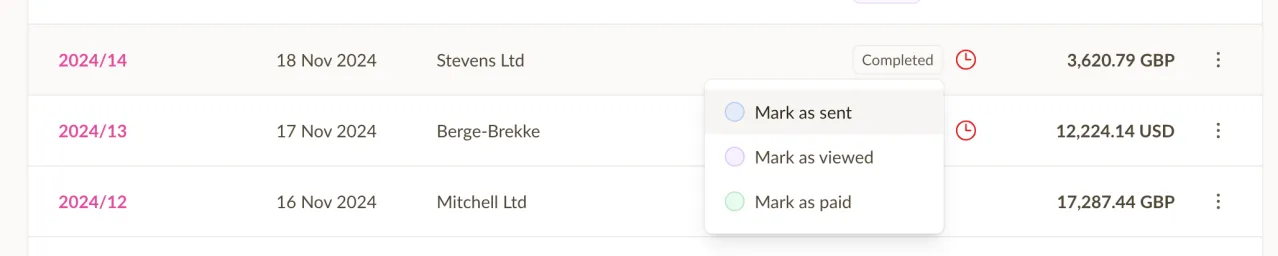
Теперь можно быстро изменить статус счёта или сметы, просто нажав на значок статуса и выбрав новый. Это можно сделать как из списка счетов, так и при просмотре отдельного счёта.
Это ускоряет процесс обновления статуса счёта или сметы и упрощает отслеживание состояния твоих счетов и смет.
При отметке счёта как оплаченного Sliptree автоматически создаст платёж, используя неоплаченную сумму и способ оплаты из счёта в качестве данных платежа.
Корректировка суммы позиции в счёте
Мы вернули возможность корректировать суммы позиций в счетах (и сметах). Эта функция ранее была доступна в Sliptree, но не попала в новую версию. Мы прислушались к отзывам и решили вернуть её.
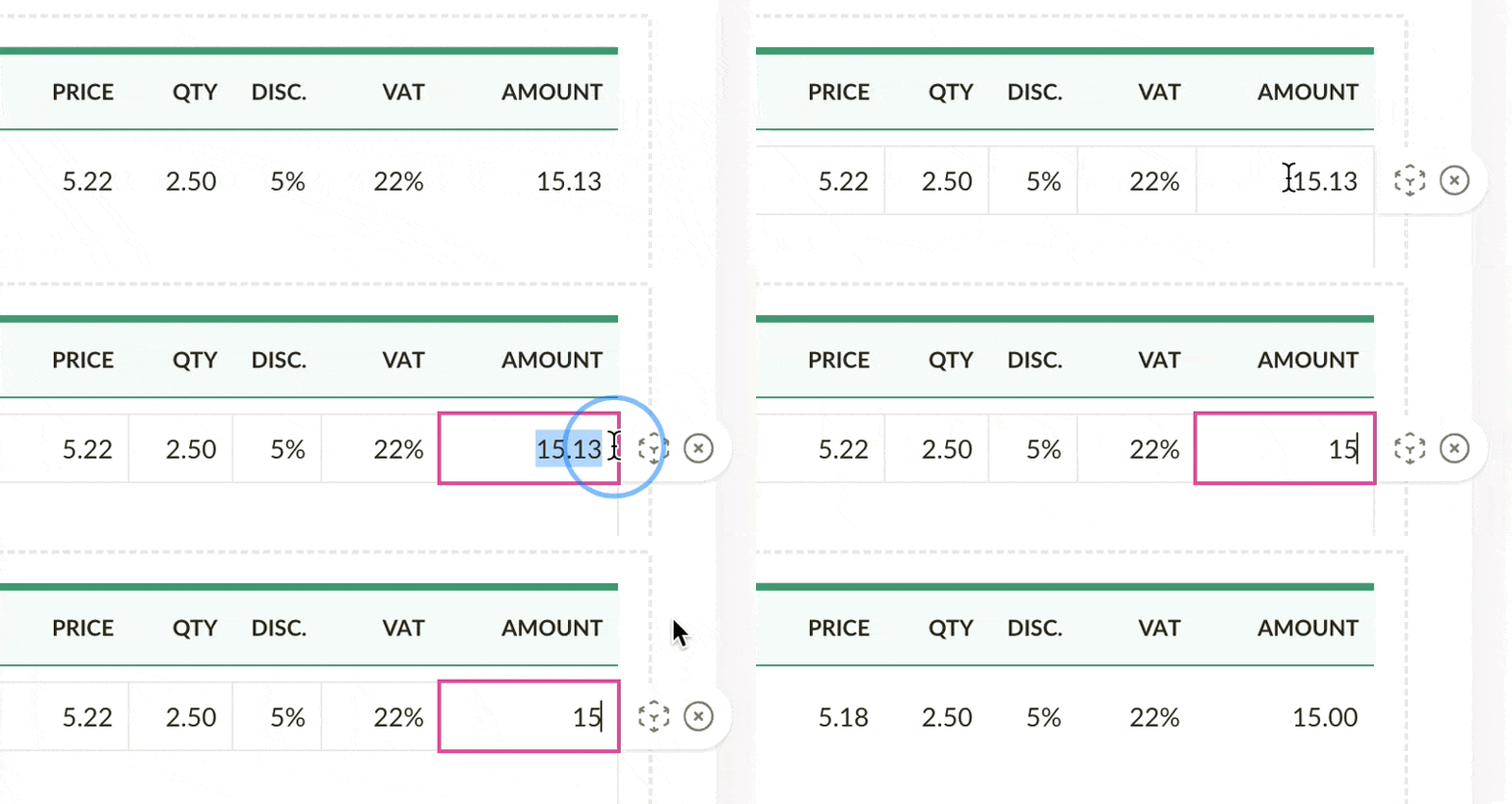
Вот как это работает: иногда тебе может понадобиться скорректировать сумму позиции в счёте. Например, допустим, сумма позиции составляет что-то вроде $15.13, но ты хочешь сделать небольшую скидку и округлить её до $15.00. Вместо того чтобы подбирать процент скидки, цену без налога или количество, просто введи 15 в поле суммы позиции, и Sliptree автоматически скорректирует цену без налога.