Kundesiden har fået nyt design, så du kan se, hvor du står med hver kunde
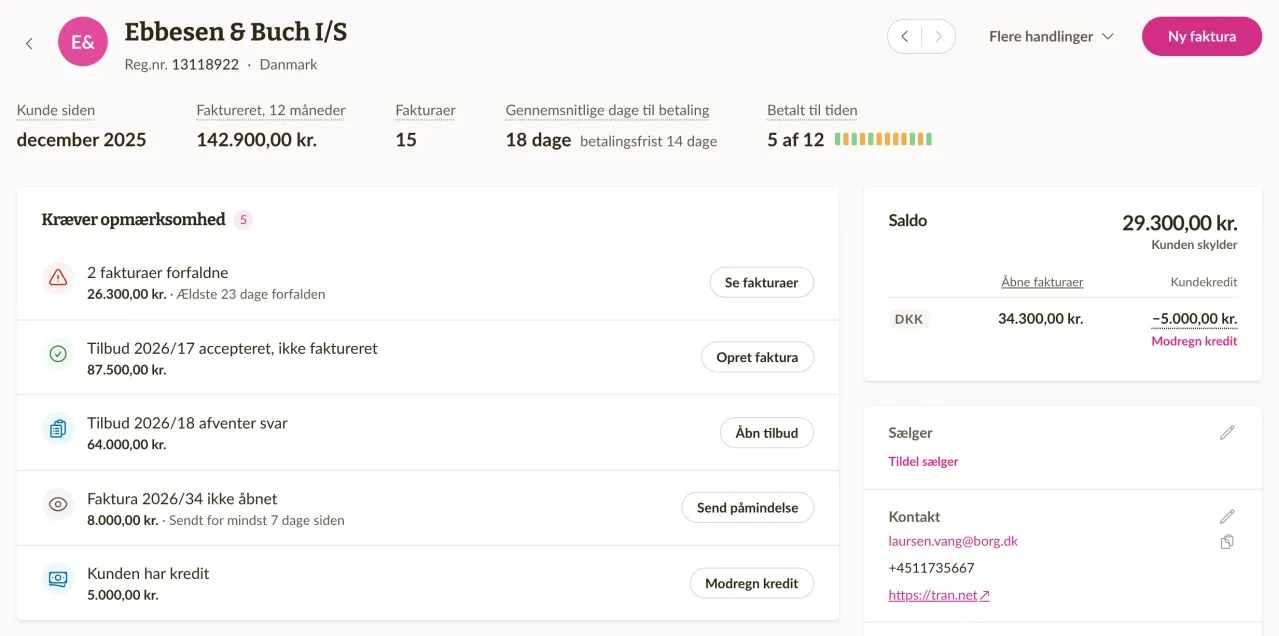
Kundesiden har fået et nyt design, der med ét blik viser, hvor du står med kunden: hvad der skal gøres, hvad kunden skylder, og alle kundens fakturaer, tilbud og betalinger. Du ændrer også kundens oplysninger lige dér, én sektion ad gangen. Læs mere om kundesiden.
Det, der kræver opmærksomhed, ser du med det samme
Kortet Kræver opmærksomhed viser det, der venter på dig eller på kunden. Det kan være en forfalden faktura, en faktura, som kunden ikke har åbnet en uge efter, du sendte den, eller et accepteret tilbud, der endnu ikke har nogen faktura. Hver række har én handling, for eksempel Send påmindelse på en forfalden faktura eller Opret faktura på et accepteret tilbud. Når alt er i orden, siger kortet det.
Over kortet opsummerer en række fakta kunden, for eksempel hvor meget du har faktureret kunden de seneste 12 måneder, og hvor mange dage kunden i gennemsnit er om at betale. Peg på en etiket for at se, hvad den tæller. Ved siden af ligger kortet Saldo, der viser, hvad kunden skylder, og kundens kredit.
Kundens dokumenter på faner
Fanerne Fakturaer, Tilbud, Gentagne og Betalinger viser kundens seneste dokumenter og betalinger, med et link til hele listen filtreret på kunden. En række i Kræver opmærksomhed, der dækker flere dokumenter, åbner den rigtige fane, allerede filtreret, for eksempel på de forfaldne fakturaer.
Aktivitet og kommentarer om kunden
Fanen Aktivitet samler det, der er sket med kunden, i ét flow: fakturaer, der er sendt, åbnet og betalt, tilbud, der er accepteret, ændringer i kundens oplysninger og mere. Dér kan du også skrive en kommentar om kunden, og kun dit team kan se den.
En kommentar kan fastgøres med Fastgør øverst, og vises så som Fastgjort note øverst på siden. Det er et godt sted for det, alle skal se først, for eksempel "Send fakturaer til revisoren, ikke til direktøren".
Redigér én sektion ad gangen
Kundens oplysninger ligger nu i sidepanelet, grupperet i sektioner som Kontakt, Adresse og Dokumentindstillinger. Hver sektion har sin egen redigeringsknap, der åbner en kort formular med netop de felter, i stedet for en separat redigeringsside til det hele. Et tomt felt viser et link til at udfylde det, for eksempel Tilføj e-mail eller Tilføj adresse.
Har kunden en registreringskode fra et land, hvis virksomhedsregister Sliptree kan slå op i, tilbyder sektionen Juridisk og bank også Opdater fra virksomhedsregistret. Sliptree sammenligner de gemte oplysninger med registret og lister hver forskel, og du fjerner fluebenet ved det, du vil beholde, før du gemmer. Dokumenter, du allerede har sendt, beholder de oplysninger, de blev sendt med.
Rettelser og forbedringer
- Hvis dine fakturareferencenumre er baseret på kunden (Kundebaseret under Fakturareferencenumre i Virksomhedsindstillinger), viser kundesiden kundens referencenummer med en kopiknap. I kundelisten har det sin egen kolonne, Referencenummer, og sit eget filter, og søgningen finder også en kunde på det.
- Browserfaner nævner nu først det, siden viser, for eksempel fakturanummeret og kunden, så du kan kende flere åbne faner fra hinanden.
- På kundesiden flytter pilene ved siden af handlingerne til den forrige eller næste kunde.
- I Aktivitet på en faktura eller et tilbud viser en ændring nu hvert ændret felt med sin gamle og nye værdi. Posterne for hver dag ligger nu under en overskrift med datoen.
Kundesaldo og kundekredit
Du kan nu se, hvad hver kunde skylder, og hvor mange af kundens penge du sidder med, og bruge pengene til at betale kundens næste fakturaer med få klik. Forudbetalinger, overbetalinger og det, der er tilbage på en kreditnota, skal ikke længere holdes styr på ved siden af. Læs mere om kundekredit.
Hvor kundekredit kommer fra
Kundekredit er penge, der tilhører en kunde, men endnu ikke ligger på nogen af kundens fakturaer. Den opstår, når en kunde betaler mere end de fakturaer, du afstemmer betalingen med, eller når du registrerer en bankbetaling som forudbetaling med Forudbetaling eller anden indtægt. En kreditnota, der er større end det, der stadig er åbent på fakturaen, efterlader også resten som kredit, indtil du tilbagebetaler den eller bruger den på en anden faktura.
Når du fjerner en betaling fra en faktura, bliver pengene stående som kundens kredit. Ved en betaling, du har indtastet manuelt, spørger Sliptree, om du vil beholde den som kredit eller slette den. Betaler du kredit tilbage, afstemmer du den udgående bankbetaling som en tilbagebetaling til kunden. Tilbagebetalingen trækker så beløbet fra kreditten, så de samme penge ikke tilbydes til en faktura igen.
Saldokortet på kundesiden
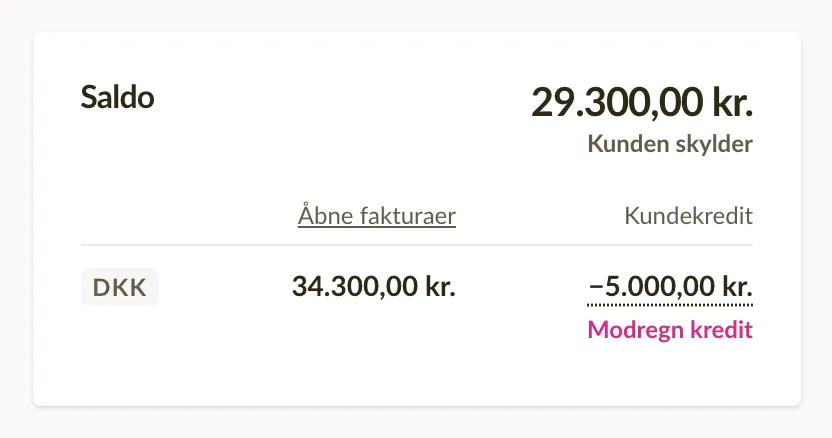
Kundesiden har et kort, Saldo, med to beløb for hver valuta: Åbne fakturaer, det der stadig er ubetalt, og Kundekredit, vist med minus. Klik på kreditbeløbet for at se, hvor meget der er Tilbage på kreditnotaer, og hvor meget der er Ubrugte betalinger, med et link til hver liste.
Øverst på kortet er de to lagt sammen til én sum, med Kunden skylder eller Kunden har kredit under. For eksempel giver 1.240,00 € i åbne fakturaer og −500,00 € i kredit en sum på 740,00 €, som kunden skylder. Når beløbene er i flere valutaer, står summen i virksomhedens valuta efter den seneste valutakurs og er markeret med ≈.
Brug kredit til at betale en faktura
På en ubetalt faktura fortæller panelet Tilføj betaling over formularen, hvor meget kredit kunden har. Klik på Modregn kredit, markér den kredit, du vil bruge, og sæt beløbet ned, hvis du kun vil bruge en del. Fakturaen bliver så betalt eller delvist betalt, og det, du ikke brugte, bliver stående som kredit til senere. Kundens åbne kreditnotaer ligger i samme liste, så det, der er tilbage på en kreditnota, også kan betale en anden faktura.
Vil du bruge kredit på flere fakturaer på én gang, så klik på Modregn kredit på kundens kort Saldo. Sliptree markerer de ældste åbne fakturaer, til kreditten er brugt op, og du kan ændre, hvilke fakturaer der får den, og hvor meget, før du gemmer. Meddelelsen efter du har gemt, tilbyder Fortryd begge steder.
Kundens saldo i kundelisten
Kundelisten har to nye kolonner, Åbne fakturaer og Kundekredit, og du kan sortere efter begge. Filteret Saldo finder de kunder, der har åbne fakturaer eller kredit. Saldobeløb indsnævrer dem efter størrelse, for eksempel til kunder med mere end 500 € i åbne fakturaer.
Saldoen i e-mails om fakturaer
E-mails om fakturaer har to nye variabler, Kundesaldo og Kundens forfaldne saldo. Skriv : i en e-mailskabelon eller i meddelelsen, og vælg en af dem. E-mailen viser så, hvad kunden skylder i alt, eller kun den forfaldne del, når kreditten er trukket fra. Det er nyttigt i en påmindelse, hvor kunden ser hele beløbet og ikke kun én faktura.
Importer kontoudtog og afstem betalinger med fakturaer
Du kan nu importere kontoudtoget fra din bank, og Sliptree afstemmer betalingerne i det med dine ubetalte fakturaer. En betaling med fakturaens referencenummer markerer fakturaen som betalt uden et klik fra dig, så det tager minutter i stedet for en hel eftermiddag at se, hvem der har betalt. Læs mere om import af kontoudtog.
Alt om betalinger findes under Betalinger
Hovedmenuen har en ny sektion, Betalinger, med tre faner: Umatchet, Transaktioner og Kontoudtog. Tallet ved siden af Betalinger viser, hvor mange banklinjer der stadig venter på dig, så du med det samme kan se, når noget skal afstemmes.
Importer kontoudtoget fra banken
Klik på Importer kontoudtog på en vilkårlig fane under Betalinger, og vælg filen. Sliptree læser XML-udtog (camt.053 eller camt.052), som de fleste banker tilbyder, og også CSV- og Excel-filer fra bankens side med kontoudtog. Tilbyder banken begge, så vælg XML, fordi den indeholder betalingernes referencenumre og giver en mere præcis afstemning. Med en CSV-fil lader trinnet Tilknyt kolonner dig først kontrollere, hvilken kolonne der indeholder dato, beløb og betaler.
Når det er muligt, genkender Sliptree kontoen ud fra kontonummeret i filen. Findes kontoen ikke i Sliptree endnu, viser trinnet Ny bankkonto kontoens oplysninger fra udtoget, og Opret konto og fortsæt tilføjer den. Har filen intet kontonummer, vælger du selv kontoen. Du kan roligt importere det samme udtog to gange, fordi linjer, der allerede findes i Sliptree, springes over.
Betalinger afstemmes med fakturaer, så snart du importerer
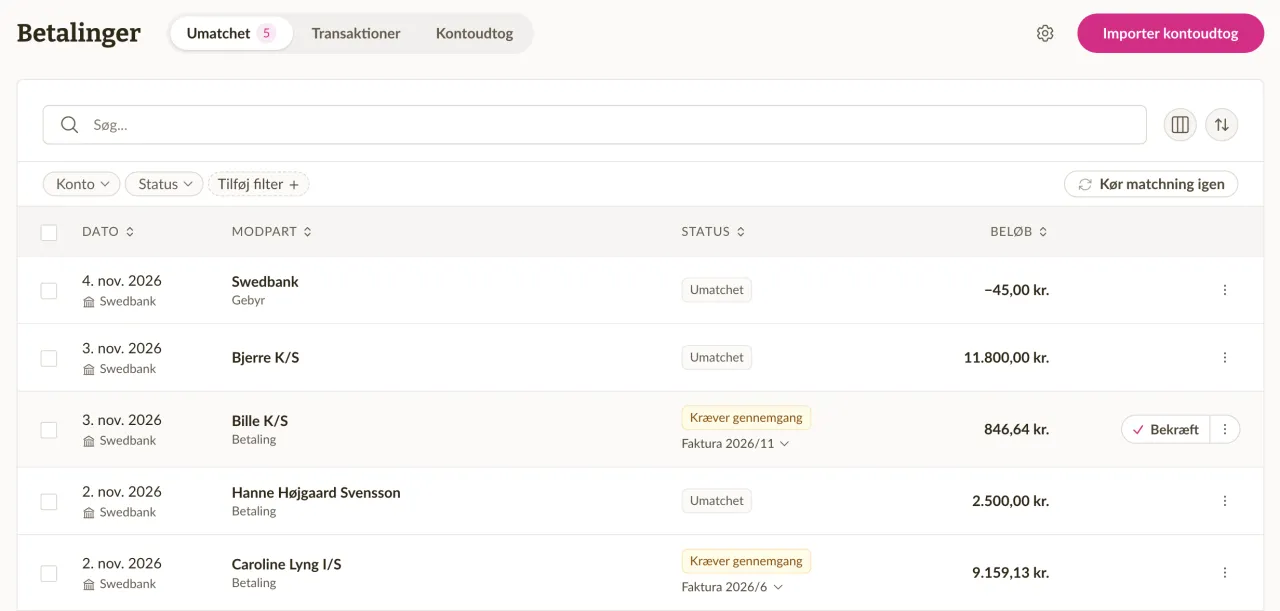
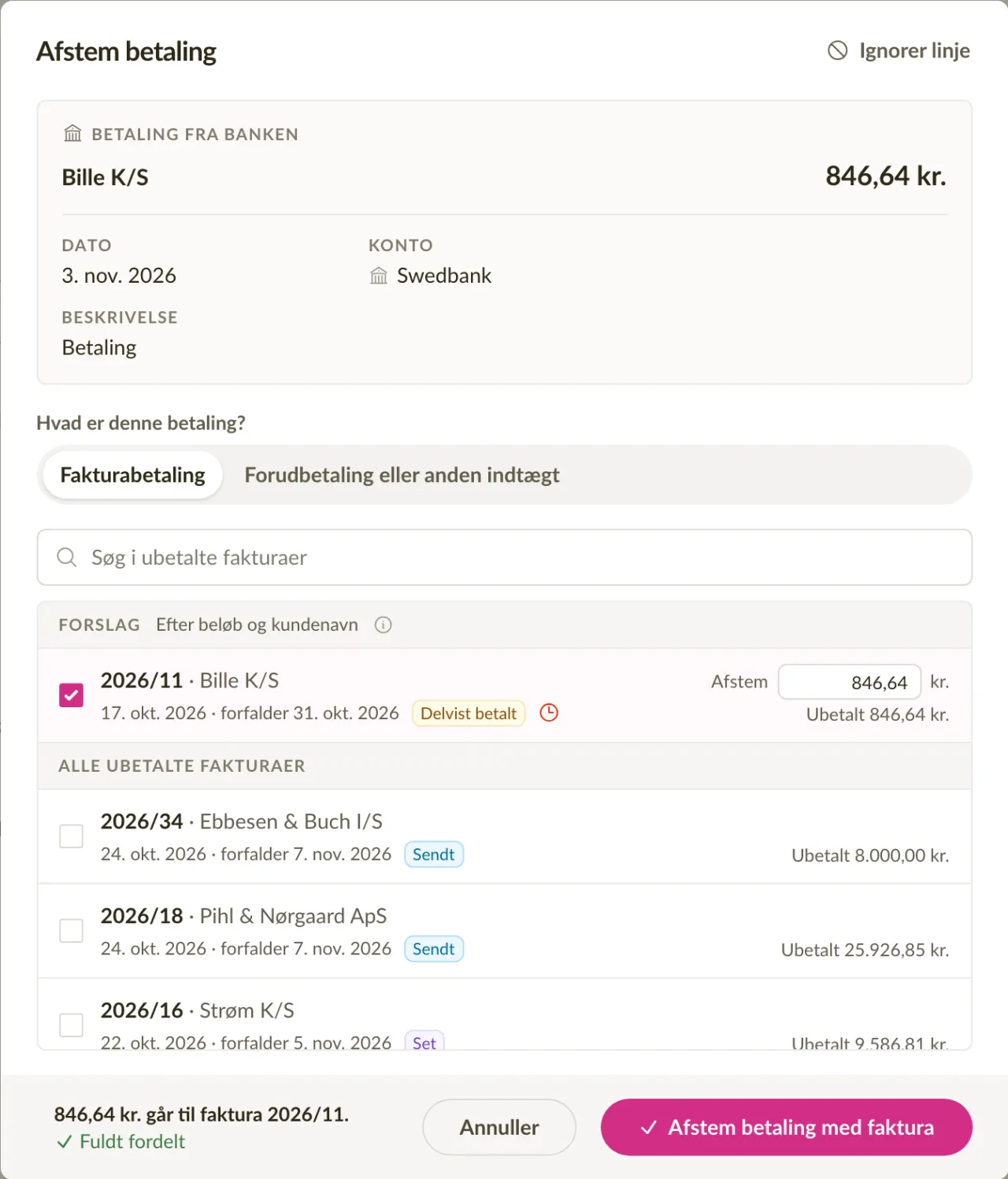
Peger en betalings referencenummer eller fakturanummer på en ubetalt faktura, registrerer Sliptree betalingen på fakturaen med det samme. Fakturaen bliver betalt, eller delvist betalt, hvis beløbet var mindre. Finder Sliptree en sandsynlig faktura på anden måde, for eksempel ud fra beløbet og betalerens navn, får linjen status Kræver gennemgang. Klik på Bekræft på rækken, hvis forslaget er rigtigt, eller markér flere linjer og klik på Bekræft forslag.
Alle andre linjer venter på fanen Umatchet. Klik på Afstem på rækken, og markér den faktura, betalingen dækker, eller flere fakturaer, når én betaling dækker mere end én. Er betalingen større end fakturaerne, bliver resten til kundekredit, som du kan bruge på kundens næste faktura. Efter afstemningen tilbyder meddelelsen nederst på skærmen Fortryd, hvis du skulle have valgt den forkerte linje. Læs mere om afstemning af betalinger.
Betalinger uden faktura og penge, der går ud
Ikke hver linje på et udtog betaler en faktura. I afstemningsvinduet registrerer Forudbetaling eller anden indtægt en kundes forudbetaling som kundekredit eller, uden en kunde, som anden indtægt. Linjer, der slet ikke skal afstemmes, for eksempel bankgebyrer eller overførsler mellem dine egne konti, kan du lægge til side med Ignorer.
Penge, der forlader kontoen, afstemmes med kreditnotaer, så en tilbagebetaling til en kunde registreres på den kreditnota, den hører til. Vælg Tilbagebetaling mod en kreditnota i afstemningsvinduet, eller Tilbagebetaling eller anden udbetaling, når der ikke er nogen kreditnota.
En betaling, du allerede har registreret manuelt
Nogle gange står en betaling, du allerede har registreret manuelt på en faktura, også på et kontoudtog, du importerer. Sliptree finder så den betaling, du har registreret, ud fra beløb og dato og kobler linjen til den, eller foreslår den, så betalingen ikke tælles to gange. Du kan også koble dem sammen selv med Betaling, du har registreret tidligere i afstemningsvinduet, og betalingen får så dato og konto fra banken.
Afstemning fra fakturasiden
Du kan også afstemme en bankbetaling fra fakturasiden. Ligner en uafstemt betaling fra banken en betaling af fakturaen, står det i panelet Tilføj betaling over formularen, og Afstem registrerer den med få klik.
Rettelser og forbedringer
- På fakturasiden vises betalingerne nu i panelet ved siden af dokumentet, over aktiviteten. Før skulle du åbne dem med Administrer betalinger.
- Når du sletter et importeret udtog på fanen Kontoudtog (åbn rækkens menu, og vælg Slet kontoudtog), fjernes dets umatchede og ignorerede linjer. Linjer, der allerede er afstemt, bliver liggende, så ingen faktura ændres, medmindre du også vælger at fjerne dem.
Log ind med adgangsnøgle, Google eller Smart-ID

Du kan nu logge ind på Sliptree med en adgangsnøgle eller med din Google-konto, så du har én adgangskode mindre at huske og taste. I Estland, Letland og Litauen kan du også oprette en konto med Smart-ID, Mobile-ID eller ID-kort og bruge dem til at komme ind på din konto igen, når intet andet virker.
Log ind med en adgangsnøgle
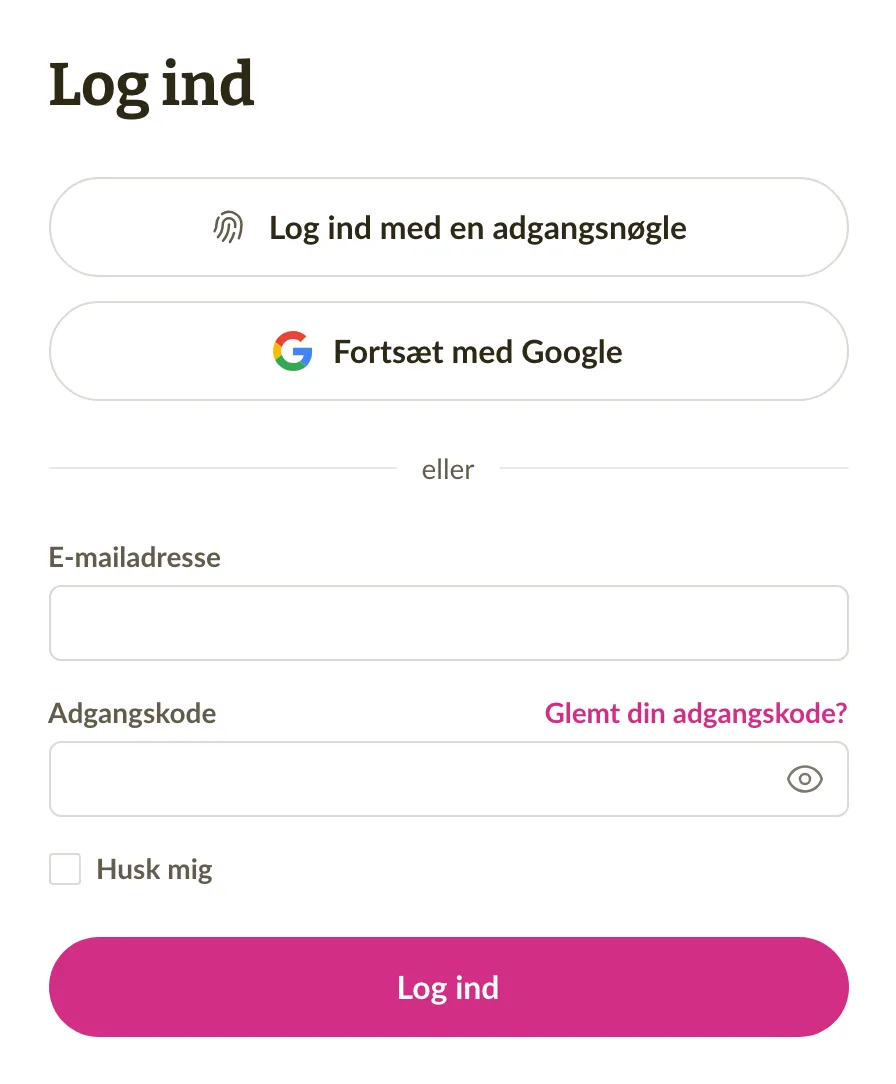
En adgangsnøgle bruger din enheds fingeraftryk, ansigtsgenkendelse eller PIN-kode i stedet for en adgangskode, og en falsk hjemmeside kan ikke narre dig til at give den fra dig. Klik på Log ind med en adgangsnøgle på login-siden, eller vælg din adgangsnøgle blandt de forslag, der dukker op i e-mailfeltet. Bruger du to-faktor-godkendelse, skal du ikke indtaste nogen kode, når du logger ind med en adgangsnøgle, fordi adgangsnøglen på din enhed allerede er det andet trin.
Når du logger ind med en adgangskode, tilbyder Sliptree at tilføje en adgangsnøgle, og du kan også tilføje en når som helst under Profil. Det nye afsnit Login viser dine adgangsnøgler og har også formularen til din adgangskode. Læs mere om din profil og kontosikkerhed.
Log ind eller opret en konto med Google
Fortsæt med Google findes nu både på login-siden og på siden, hvor du opretter en konto, så du kan logge ind med din Google-konto eller oprette en ny Sliptree-konto med den. Hvis din Sliptree-konto bruger den samme Gmail- eller Google Workspace-adresse, logger Google dig direkte ind på den. Vil du bruge en Google-konto med en anden adresse, forbinder du den i afsnittet Login under Profil.
Sliptree sender dig nu en e-mail, når en adgangsnøgle bliver tilføjet eller fjernet, når Google bliver forbundet eller frakoblet, eller når et personnummer bliver knyttet til din konto, så du opdager en ændring, du ikke selv har lavet.
Smart-ID, Mobile-ID og ID-kort i Estland, Letland og Litauen
Hvis du befinder dig i et af de tre baltiske lande eller bruger Sliptree på estisk, lettisk eller litauisk, starter siden til oprettelse af en konto nu med Smart-ID, Mobile-ID eller ID-kort. Du bekræfter din identitet i et vindue på siden og vælger din virksomhed, hvorefter Sliptree udfylder virksomhedens oplysninger fra virksomhedsregisteret. Til sidst tilføjer du din e-mailadresse og en adgangsnøgle eller en adgangskode. Fordi din identitet allerede er bekræftet, er det trin klaret, når du senere slår e-fakturering til.
Den samme vej ind hjælper også, når du ikke kan logge ind. Klik på Kan du ikke logge ind? under login-formularen, og bekræft din identitet. Dit personnummer er knyttet til din konto, hvis du har oprettet den på denne måde eller har bekræftet din identitet til e-fakturering. I så fald logger Sliptree dig ind og beder dig tilføje en adgangsnøgle eller angive en ny adgangskode.
Adgang til en virksomhed, der allerede er på Sliptree
En virksomhed kan nu kun være på Sliptree én gang. Tilføjer du en virksomhed, hvis registreringskode en anden konto allerede bruger, beder du ejeren af den konto om adgang i stedet for at lave en kopi mere. Hvis virksomhedsregisteret viser, at du kan repræsentere virksomheden, klikker du på Bed om adgang. Ejeren får en e-mail, og svarer vedkommende ikke inden for 7 dage, får du automatisk administratorrettigheder. Alle andre kan klikke på Send anmodning om at blive med, og så er det ejeren, der beslutter. Ejere ser begge slags anmodninger på siden Medlemmer. En anmodning om at blive medlem kan de godkende eller afvise, og en anmodning om adgang kan de godkende før dens dato.
Rettelser og forbedringer
- Når du bekræfter din identitet på siden til opsætning af e-fakturering eller under Profil, sker det nu i et vindue på samme side. Før blev du sendt over på en anden hjemmeside og tilbage igen.
- Før du ændrer e-mailadressen under Profil, bekræfter du nu, at det er dig, for eksempel med din adgangskode eller en adgangsnøgle. Den nye adresse gælder først, når du åbner linket, som Sliptree sender til den, så en tastefejl ikke længere låser dig ude. Din gamle adresse får derefter en e-mail om ændringen.
- Hvis det estiske virksomhedsregister viser, at du kun kan repræsentere din virksomhed sammen med andre bestyrelsesmedlemmer, kan du nu slå e-fakturering til. Først bekræfter du, at de andre bestyrelsesmedlemmer er enige.
- Er du bestyrelsesmedlem i en lettisk virksomhed uden at have et lettisk personnummer, kan opsætningen af e-fakturering nu bekræfte din ret til at repræsentere virksomheden. Før fandt kontrollen ingen ret, og så kunne du ikke slå e-fakturering til.
- Når kundens operatør afviser en e-faktura, du har sendt, sender Sliptree dig nu en e-mail med årsagen, hvis operatøren har oplyst en. Før kunne du kun se afvisningen under dokumentets Aktivitet. Læs mere om notifikationer fra Sliptree.
- I nogle lande viste Sliptree stadig gårsdagen som i dag et stykke tid efter midnat. Nu følger datoer og klokkeslæt Tidszone under Virksomhedsindstillinger.
- Når totalerne på en faktura fylder mere end en side, for eksempel med mange forskellige momssatser, fortsætter de nu på næste side i PDF'en. Før blev de sidste rækker skåret af, også Samlet forfaldent.
- En faktura med et nettobeløb under nul, men en total over nul, for eksempel momspligtigt arbejde minus en momsfri forudbetaling, forbliver nu en faktura. Før lavede fakturasiden den om til en kreditnota. I sjældne tilfælde blev en kreditnota gemt med en total over nul, og nu kan sådan en kreditnota ikke gemmes, men du får en besked om, hvad du skal rette.
- Når du ændrer status på flere fakturaer på én gang (markér dem på listen, og vælg Markér som...), bliver Delvist betalt ikke længere tilbudt. En faktura bliver delvist betalt, når du registrerer en betaling, der er mindre end fakturaens total, så der altid ligger en betaling bag den status.
- Når du eksporterer til en CSV-fil, får en celle, der starter med =, +, - eller @, nu en apostrof foran, så et regneark ikke kører den som en formel. Almindelige tal og telefonnumre bliver ikke ændret, og når du importerer filen igen, fjernes apostroffen.
- Når du importerer kunder eller produkter, fjernes mellemrum før og efter værdierne nu. En kolonne med samme værdi som en anden kolonne, for eksempel en by og en note, der begge siger "Tallinn", går ikke længere tabt. Med Opdater eksisterende beholder en tom celle nu altid den værdi, der allerede er gemt.
- Mens du skriver et produktnavn på en fakturalinje, bliver det produkt, der starter med det, du har skrevet, nu fremhævet, så Tab eller Enter vælger det produkt, du mente. Før kunne fremhævningen blive stående på det første produkt på listen.
- På en telefon viser fuldskærmsvisningen af en faktura, et tilbud eller en gentagen faktura nu titlen og lukkeknappen, som topbjælken før dækkede. På en gentagen faktura har visningen også kontakten Forhåndsvis næste faktura, så du kan se datoerne, som de kommer til at stå på den næste faktura.
- Sliptree har fået et lille visuelt løft. Sideoverskrifter har en ny skrifttype, statusser og meddelelser har tydeligere farver, og siderne til login og oprettelse af konto har fået nyt design.
- Hvis din virksomhed ligger i Norge, står dit CVR-nummer nu på fakturaerne for dit Sliptree-abonnement.
Afrunding af fakturatotalen
Du kan nu afrunde totalen på en faktura, et tilbud eller en gentagen faktura, og forskellen vises på dokumentet som sin egen linje. Det er mest nyttigt, når dine kunder betaler kontant, fordi flere lande kræver, at kontantbetalinger afrundes til 5 cent.
Afrundingen vælges for hvert dokument, på fakturasiden
Når du arbejder på en faktura, klikker du på totalerne under fakturalinjerne. Så åbner Fakturadetaljer direkte på Afrund totalen:, hvor du kan vælge til nærmeste 0,05, til nærmeste 0,10, til nærmeste hele tal eller indtast manuelt. Det samme panel åbner, når du klikker på fakturanummeret og datoerne øverst i dokumentet. Totalen ændres, så snart du vælger, og en linje Afrunding med forskellen vises over beløbet til betaling. En total på 10,03 bliver for eksempel til 10,05, når den afrundes til nærmeste 0,05, med 0,02 på afrundingslinjen.
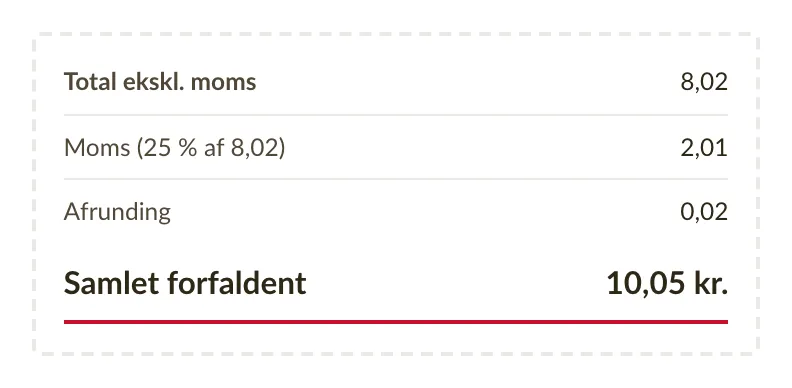
Med indtast manuelt skriver du selv forskellen, op til 5,00 i hver retning. Det får du brug for, når du for eksempel har aftalt runde 100,00 med en kunde, og momsberegningen lander på 100,01.
En standard for nye fakturaer og tilbud
Hvis du afrunder alle fakturaer på samme måde, kan du indstille det én gang. Åbn Virksomhedsindstillinger, og vælg en værdi for Afrund fakturatotaler i afsnittet Rykkergebyrer på faktura, betalingsbetingelser og noter. Tilbud har deres egen indstilling, Afrund tilbudstotaler, i afsnittet Udløb og noter for tilbud. Nye dokumenter starter med det valg, og du kan stadig ændre det på hvert dokument.
Kontantbetalinger i lande, der afrunder til 5 cent
Belgien, Estland, Finland, Irland, Italien, Litauen, Holland og Slovakiet kræver, at kontantbetalinger afrundes til nærmeste 5 cent. Hvis din virksomhed ligger i et af de lande, er til nærmeste 0,05 markeret som foreslået på fakturaer i euro. Betalingsmetode findes i det samme panel, og når du vælger Kontant der, slås den afrunding til for fakturaen, medmindre du allerede har valgt en anden.
Bankoverførsler betales altid med det nøjagtige beløb, så intet afrundes, før du selv vælger det.
Afrundingen følger dokumentet
Afrundingslinjen kommer med på PDF'en og følger også med på e-fakturaer, så din kundes regnskabsprogram læser det samme afrundede beløb. Et tilbud beholder sin afrunding, når du laver det om til en faktura, og en gentagen faktura giver sin afrunding videre til hver faktura, den genererer. På en kreditnota har afrundingen modsat fortegn, så fakturaen og dens kreditnota stadig går lige op.
Rettelser og forbedringer
- Når du markerer en faktura som betalt fra dens status (klik på status, og vælg Marker som betalt), får betalingen den betalingsmetode, der er gemt på fakturaen. Har fakturaen ingen, bruges den, der er valgt i indstillingerne (Standardbetalingsmetode under Virksomhedsindstillinger). Er den også tom, registreres betalingen som Bankoverførsel.
- En gentagen faktura kan nu have en Betalingsmetode, som udskrives på hver faktura, den genererer. Du finder den på fanen Fakturadetaljer under Detaljer & tidsplan.
- En ny gentagen faktura starter nu med én tom linje, ligesom en ny faktura. Før skulle du selv tilføje den første linje.
- Et tandhjul vises nu ved siden af overskriftsrækken i tabellen med fakturalinjer, når du holder musen over den. Det åbner Indstillinger for faktura, hvor du vælger, hvilke kolonner der vises, og hvordan priser vises.
- I sjældne tilfælde blev en e-faktura afvist, fordi kundens registreringsnummer var gemt med et ekstra tegn, for eksempel et komma. Sådanne tegn fjernes nu, når du gemmer, og e-fakturaer til de kunder bør gå igennem.
- Hjælpelinket under listerne med fakturaer, tilbud, kunder og produkter åbner nu artiklen inde i appen, på dit eget sprog. Før åbnede det den engelske hjælpeside i en ny fane.
Automatisk gentagne fakturaer

Længe ventet: du opsætter en gentagen faktura, der gentages med et fast interval, og Sliptree genererer fakturaen hver gang (og sender den også, hvis du vil). Det er en god måde at sætte rutinefaktureringen på autopilot og vinde noget tid tilbage.
Hvordan laver jeg en gentagen faktura?
Gå til Fakturaer, derefter til fanen Gentagne fakturaer, og klik på Ny gentagen faktura. Du kan også gøre en faktura, du allerede har, til en gentagen: åbn menuen Flere handlinger på fakturasiden og vælg Gør til gentagen faktura.
Hver gentagen faktura har sin egen tidsplan
Under Detaljer & tidsplan bestemmer du, hvor tit fakturaen gentages, hvad dens Startdato er, og om den Udløber på en dato, efter et antal fakturaer, eller aldrig. Til fakturering ved månedens udgang er der en separat indstilling, Generér altid på månedens sidste dag, så fakturaen bliver genereret på den sidste dag i hver måned. Det betyder noget i februar og marts, for eksempel.
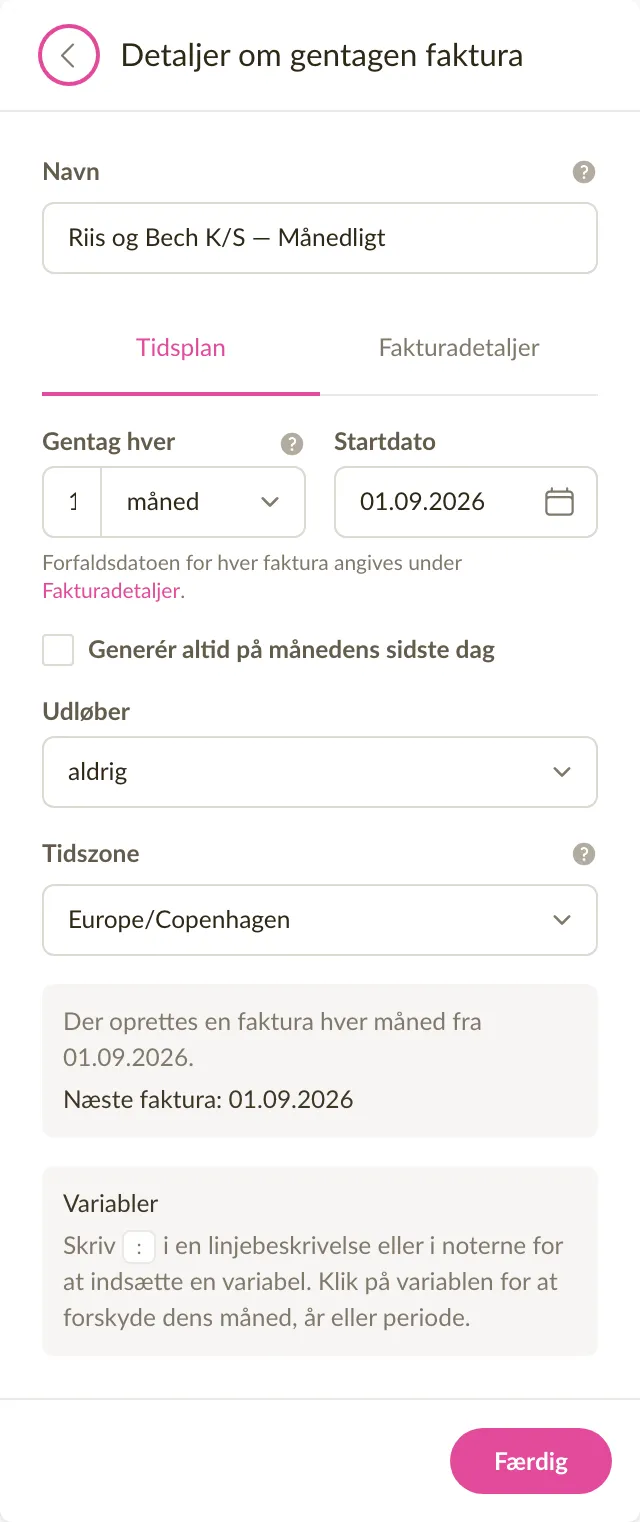
Hver faktura genereres efter tidsplanen, i den gentagne fakturas tidszone, om morgenen omkring kl. 8:00. På den gentagne fakturas side står altid datoen for den næste.
Bemærk! En ny gentagen faktura er inaktiv til at begynde med og genererer ingenting, før du klikker på Aktiver.
En genereret faktura kan blive liggende som kladde eller gå direkte til kunden
Fanen Levering har fire valg under Når en faktura er genereret. Med Gem som kladde venter fakturaen, til du selv ser den igennem og sender den, og med Gem som fuldført får den et nummer med det samme. Med Send via e-mail går den af sted med den e-mailskabelon og de modtagere, du har valgt, og med Send som e-faktura når den frem til kunden som e-faktura, hvis kunden tager imod dem. Hver genereret faktura havner på din fakturaliste som alle andre, med et lille mærke ved siden af nummeret, der skiller den ud. Listens filter Gentagen faktura samler fakturaerne fra én gentagen faktura.
Variabler sætter de skiftende værdier på fakturaen
Fakturaen skal sandsynligvis nævne den periode, den dækker. På en huslejefaktura kan det være måneden og året, for eksempel "august 2026". For at du ikke skal skrive det i hånden på hver faktura, kan du bruge variabler.
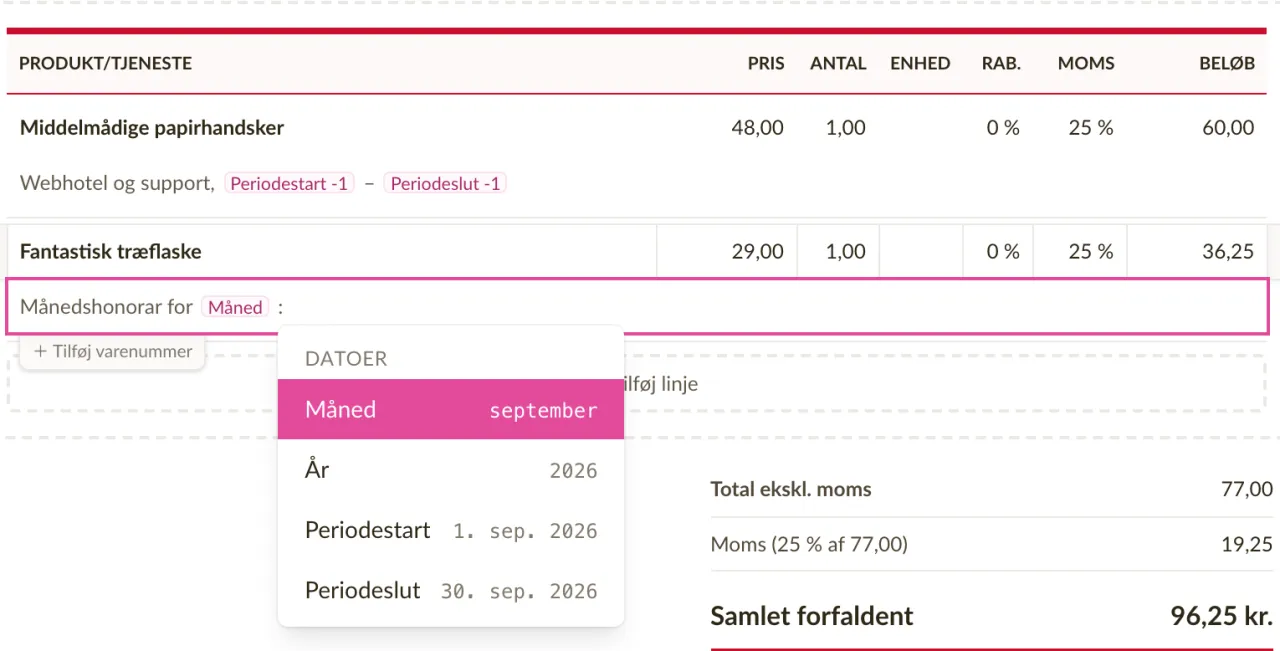
Skriv : (et kolon) i beskrivelsen på en linje eller i noterne, og vælg Måned, År, Periodestart eller Periodeslut. Variablen dukker op i teksten som en tydeligt markeret etiket med sit navn, og når du holder musen over den, kan du se den værdi, der kommer i stedet på den næste faktura.
Klik på en etiket for at rykke dens periode frem eller tilbage. Det har du som regel brug for, når du i september fakturerer for august. Indstillingen Forhåndsvis næste faktura på den gentagne fakturas side viser dokumentet med hver variabel erstattet af den værdi, den næste faktura får.
En tidsplan kan sættes på pause, eller en faktura genereres med det samme
Generer faktura nu laver en faktura med det samme og lader tidsplanen være. Det kan du få brug for til en første prøvefaktura eller en ekstra. Deaktivér stopper tidsplanen, og Aktiver starter den igen. Under hver gentagen faktura kan du se alle de fakturaer, der er genereret indtil nu, og hele historikken for den gentagne faktura.

Bemærk: Gratis-pakken tillader én aktiv gentagen faktura ad gangen; pakkerne Starter og Ubegrænset har ingen grænse.
Rettelser og forbedringer
- At søge i fakturalisten på kunde eller på fakturalinje er nu mærkbart hurtigere, også for virksomheder med tusindvis af fakturaer.
- Når du vælger en kunde på en faktura, svarer opslaget i virksomhedsregistret hurtigere og giver forslag allerede fra tredje tegn.
- Totalerne på en faktura eller et tilbud bliver nu regnet hurtigere ud, også på telefonen og på dokumenter med hundredvis af linjer.
- Når en linje på en e-faktura ikke havde noget navn, dukkede der før en ret kryptisk teknisk fejl op. Nu siger beskeden tydeligt, hvilken linje der skal rettes.
Dokumentet på skærmen svarer til den trykte side
Fakturaen eller tilbuddet på skærmen har nu den trykte sides proportioner. Teksten ombrydes ved de samme ord, og hver side begynder med den samme linje, så det, du sætter op, er det, kunden modtager.
Den samme side under redigering, på dokumentsiden og i det delte link
Før havde siden den rigtige bredde, men teksten var større, så en lang beskrivelse kunne fylde flere linjer på skærmen end i filen. Siden er nu en anelse bredere og teksten en anelse mindre. Derfor er der plads til mere af et langt dokument på skærmen ad gangen.
Rettelser og forbedringer
- Sideskiftmarkøren inde i en lang beskrivelse står nu præcis ved det ord, den næste side begynder med, i stedet for et par ord før eller efter. Læs mere i Sideskift på fakturaer og tilbud.
- Fakturaer og tilbud har mere plads på brede skærme, så dokumentet og panelet ved siden af det begge beholder deres fulde bredde.
Plads til licens- og bevisnumre på dine fakturaer
I det nye felt Yderligere oplysninger kan du nu skrive et licensnummer, nummeret på et næringsbevis eller et personnummer. Alt, hvad du skriver der, kommer med på fakturaen under virksomhedens oplysninger, præcis som du skrev det.
Numre, der ikke er et registreringsnummer
Ikke alle virksomheder har et registreringsnummer. Den, der driver virksomhed som privatperson i Litauen, fakturerer med nummeret på et næringsbevis og aktivitetskoder, mens en islandsk enkeltmandsvirksomhed bruger sit personnummer. Mange har derudover et licensnummer, der skal fremgå af fakturaen. Hidtil var det eneste sted til dem Registreringsnummer, hvor der er plads til ét nummer og intet andet.
Det nye felt finder du under Virksomhedsindstillinger, på fanen Virksomhedsprofil, i afsnittet Moms og registrering. Det samme felt findes på hver kunde, så et nummer, kunden beder om, kommer med under kundens oplysninger. Læs mere i Tilføj et licens-, bevis- eller personnummer til fakturaer.
Registreringsnummeret står med det navn, landet selv bruger
På en finsk virksomheds faktura står der nu Y-tunnus i stedet for det generelle ord, på en tjekkisk IČO og på en dansk CVR-nr. Navnet kommer fra det register, der har udstedt nummeret, så fakturaen bruger den betegnelse, læseren ville søge efter.
Udgiver registret navnet på flere sprog, bruges læserens eget: det finske hedder officielt Business ID på engelsk og FO-nummer på svensk. Har registret intet navn på læserens sprog, bliver dets eget stående, så en finsk virksomhed på en estisk faktura stadig viser Y-tunnus.
Det samme gælder kundernes numre, så én faktura kan bære to forskellige navne, hvert korrekt for den virksomhed, hvis oplysninger det står under.
Rettelser og forbedringer
- Feltet Registreringsnummer fortæller nu også, hvad du skal gøre, når et nummer ikke godtages. Står der en betegnelse foran nummeret, tilbyder feltet nummeret uden den. Er det slet ikke et registreringsnummer, henviser feltet til Yderligere oplysninger.
- En estisk virksomhed eller kunde uden registreringsnummer kan skrive sit personnummer i Registreringsnummer.
- På dokumenter står betegnelsen nu forkortet, så en lang række virksomhedsoplysninger er lettere at læse.
- I sjældne tilfælde blev noget af teksten på en PDF ikke oversat. Det er rettet, og PDF'er bør nu altid være fuldt oversat.
Formatér tekst på fakturaer
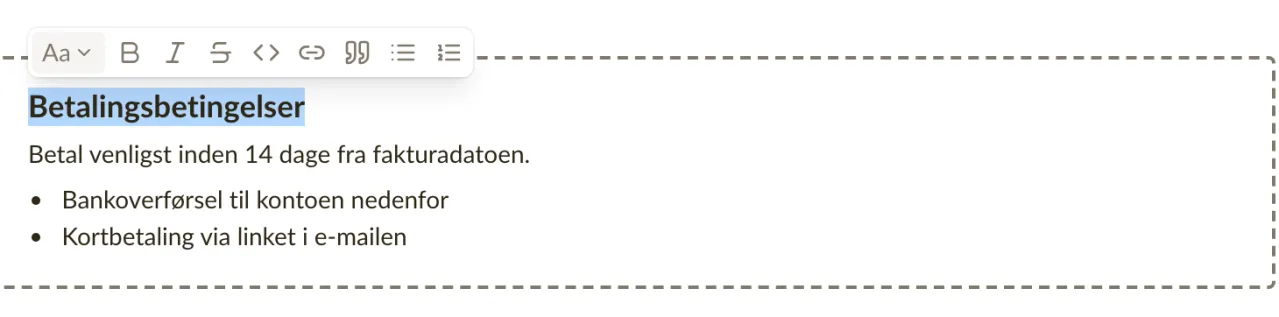
Du kan nu formatere teksten på fakturaer og tilbud: fed skrift, lister, overskrifter og links i noterne og i beskrivelser af fakturalinjer og produkter, så betalingsbetingelser og produktoplysninger fremstår, som du mente dem. Kommentarer og e-mails får den samme editor, så formatering også er nemmere dér: markér lidt tekst, så klarer en lille værktøjslinje resten, uden at du skal huske Markdown. Det, du ser, mens du skriver, er præcis det, kunden får på siden, i PDF'en og i e-mailen.
Formatér teksten dér, hvor du skriver den
Markér tekst i en note, en beskrivelse eller en kommentar, så dukker der en lille værktøjslinje op med fed, kursiv, gennemstreget, links, citater samt punkt- og nummererede lister. Hvert valg har også en genvejstast, som værktøjslinjen viser, når du holder musen over en knap. Noter og e-mails kan desuden have overskrifter og en vandret linje, så længere betingelser får en struktur, kunden kan skimme.
Noter og beskrivelser, der er skrevet tidligere, ser ud præcis som før, og hvis du hellere skriver Markdown, virker det stadig. Hele listen findes i Formatering af tekst.
Variabler i e-mails vælges fra en liste
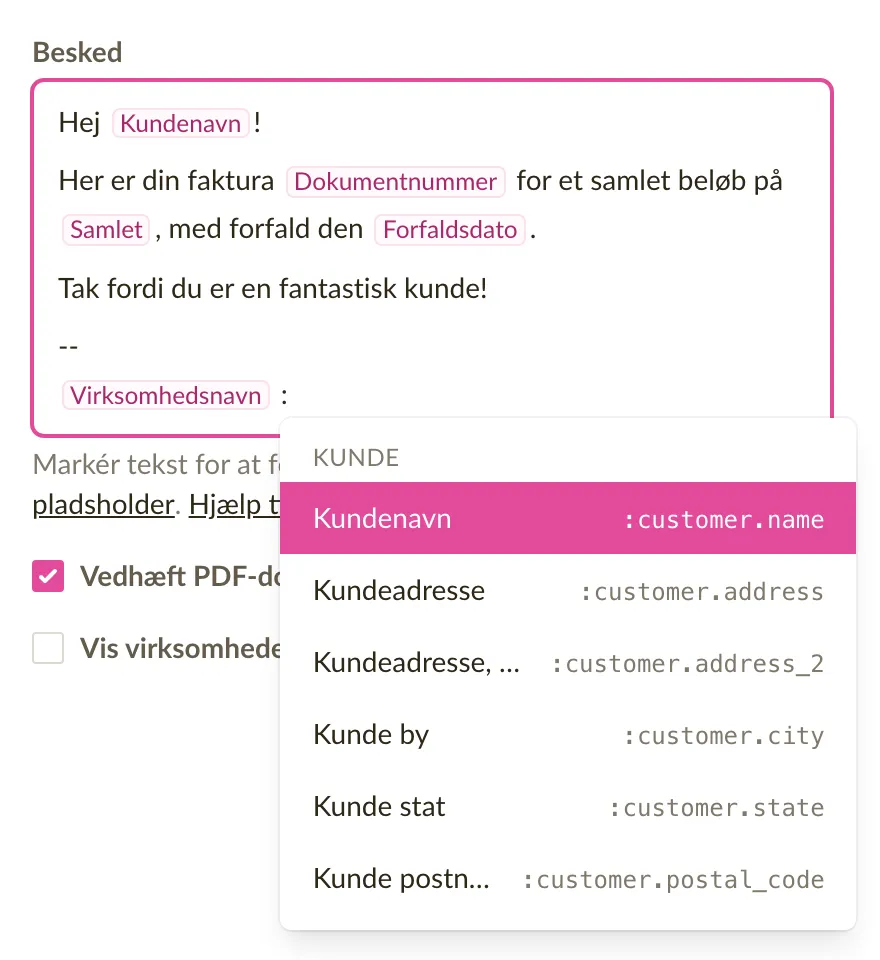
I en e-mailskabelon, eller i beskeden når du klikker på Send faktura, skriver du : og vælger en variabel fra listen, der åbner: kundens navn, fakturanummeret, beløbet til betaling, forfaldsdatoen og så videre. Variablen ligger derefter i teksten som en navngivet etiket, så du læser Kundenavn, mens du skriver, i stedet for :customer.name, og den rigtige værdi udfyldes, når e-mailen sendes. Eksisterende skabeloner virker videre uændret. Se Brug af pladsholdere i e-mails.
Rettelser og forbedringer
- Det går mærkbart hurtigere at redigere en faktura med hundredvis af linjer: at klikke i en beskrivelse eller skrive får ikke længere editoren til at hakke.
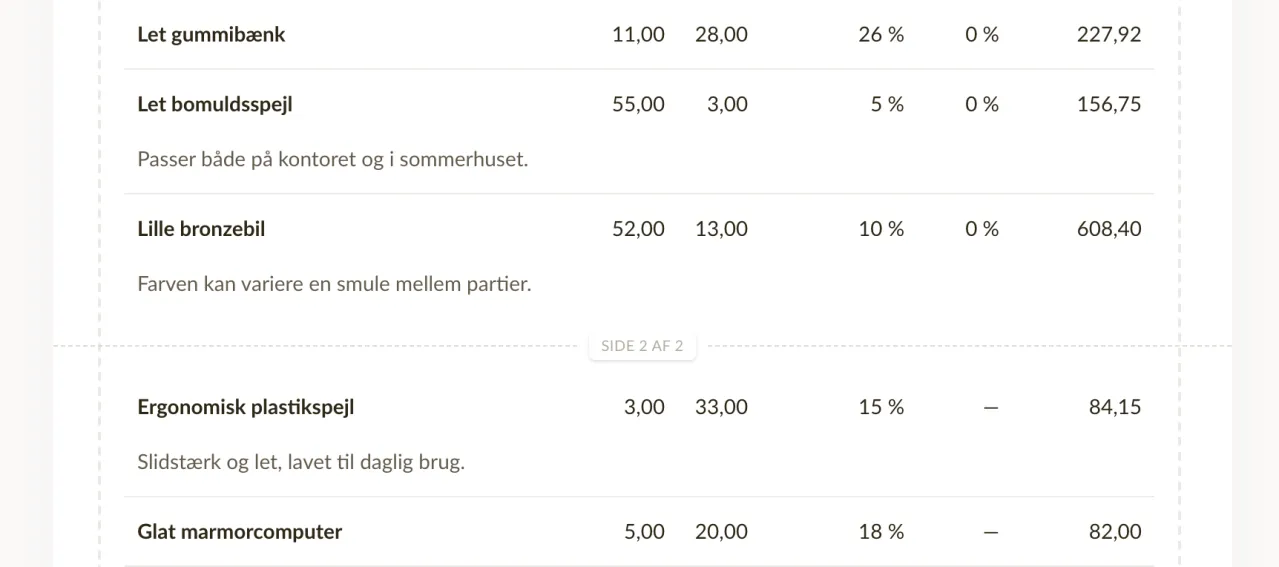
- Sideskiftets stiplede streg vises nu også på telefonen, mellem linjerne i mobilvisningen. Stregen løber også gennem en lang beskrivelse eller noterne, på netop den linje, hvor den udskrevne side slutter, og følger teksten, mens du skriver.
- Næste dokumentnummer kan ikke længere havne på et nummer, der allerede er i brug, hvilket kunne få bekræftelsen af en faktura til at fejle. Vælger du et nummer, der er optaget, siger feltet til, mens du skriver.
- Et tryk på Tilbage i browseren, efter at en faktura eller et tilbud er gemt, åbner ikke længere den formular, du lige har gemt. Det samme dokument kan altså ikke gemmes to gange ved en fejl.
Sideskift allerede mens du opretter fakturaen, ryddigere linjer og hurtigere PDF'er
Når du opretter en faktura eller et tilbud, kan du nu se, hvor hver udskrevet side slutter, så du kender sidetallet, før du downloader PDF'en. Linjerne fylder samtidig mindre på skærmen, og PDF'er downloades mærkbart hurtigere.
Sideskift vises, mens du opretter fakturaen
En stiplet streg med et sidetal markerer, hvor hver udskrevet side slutter, og den flytter sig, når du tilføjer linjer eller skriver længere beskrivelser. Stregen er kun en hjælp og ændrer ikke noget i selve dokumentet.
Tomme felter til beskrivelse og varenummer er skjult, mens du opretter fakturaen
Felterne til beskrivelse og varenummer vises nu kun på de linjer, hvor der står noget, så et dokument med enkle linjer fylder meget mindre på skærmen. Tidligere blev begge felter vist på hver eneste linje i en faktura eller et tilbud, uanset om du brugte dem. Hold musen over en linje, så vises + Tilføj beskrivelse og + Tilføj varenummer under den. Et felt med tekst bliver altid stående, og rydder du det, foldes det sammen igen, når du går videre til en anden linje.

Rettelser og forbedringer
- At downloade en PDF og eksportere dokumenter går mærkbart hurtigere, også på dokumenter med hundredvis af linjer.
- En linjebeskrivelse, der ikke kan være på én side, fortsætter nu på næste side i stedet for at blive skåret af i PDF'en.
Eksport er nu mere pålidelig
Vi har bygget om, hvordan eksport fungerer bag kulisserne. Uanset om du eksporterer en håndfuld fakturaer eller hele arkivet som PDF-filer, kører eksporten nu i baggrunden på vores servere — og den bliver færdig, hver gang.
Start en eksport, og gå videre
Når du har startet en eksport, behøver du ikke holde siden åben. Du kan fortsætte med at arbejde andre steder i Sliptree eller lukke fanen helt — eksporten fortsætter i baggrunden. Bliver du på siden, viser en statuslinje, hvor langt arbejdet er nået.
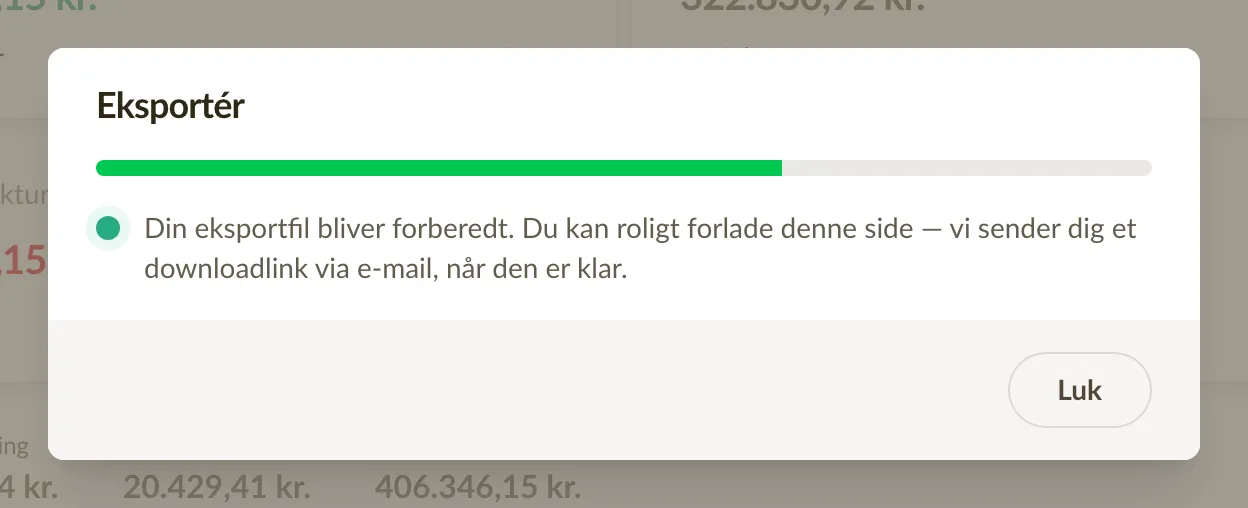
Et downloadlink i din indbakke
Når eksportfilen er klar, downloades den automatisk, hvis du stadig har siden åben. Under alle omstændigheder sender vi dig også et downloadlink via e-mail, så intet går tabt, hvis du er gået videre. Linket er gyldigt i 7 dage.
Store eksporter bliver færdige
Tidligere kunne eksport af mange dokumenter på én gang løbe ind i en timeout og efterlade dig uden noget. Nu behandles hvert dokument separat, så eksporter med hundredvis af PDF-filer gennemføres pålideligt. Og hvis et enkelt dokument af en eller anden grund ikke kan inkluderes, bliver resten af eksporten alligevel færdig — med en note om præcis, hvad der mangler.
Registreringsnumre tjekkes nu for tastefejl
Når du indtaster et registreringsnummer for din virksomhed eller en kunde, tjekker Sliptree nu, at det følger det officielle format i virksomhedens land. Et forkert indtastet nummer fanges direkte i formularen, før det ender på en faktura.
Tjekkes mod landets officielle format
Registreringsnumre fra 23 lande får nu et formattjek — danske CVR-numre har 8 cifre, estiske registreringskoder ligeledes 8, svenske organisationsnumre ser ud som 556677-8899, og så videre. Hvor et land indbygger et kontrolciffer i sine numre, tjekker vi også det — så selv et nummer med den rigtige længde, hvor to cifre har byttet plads, bliver fanget. Hvis et nummer ikke består tjekket, viser formularen, hvordan et nummer fra det land skal se ud.
Skriv numrene, som de står skrevet
Du behøver ikke fjerne mellemrum, punktummer eller andre skilletegn, før du indsætter et nummer. Et norsk momsnummer skrevet som NO 974 760 673 MVA eller et schweizisk som CHE-109.322.551 MWST forstås, præcis som det står. Tjekket af momsnumre er samtidig blevet mere præcist: visse gyldige franske, schweiziske, norske og britiske momsnumre, der før blev afvist, accepteres nu.
Eksisterende numre røres ikke
Tjekket kører, når et nummer indtastes eller ændres. Numre, der allerede er gemt, bliver stående, som de er. Du kan redigere andre oplysninger om din virksomhed eller en kunde og genimportere en uændret kundeliste præcis som før.
Litauiske virksomheder kan nu sende e-fakturaer
Litauen slutter sig til Estland og Letland som understøttet land for e-fakturering. Hvis din virksomhed er registreret i Litauen, kan du nu sætte e-fakturering op og sende e-fakturaer på samme måde, som estiske og lettiske virksomheder allerede gør.
Automatisk bekræftelse mod virksomhedsregistret
Før du kan sende e-fakturaer på vegne af en virksomhed, skal vi bekræfte, at du er juridisk bemyndiget til at repræsentere den. For litauiske virksomheder kontrollerer vi nu dette automatisk mod Registrų centras, Litauens virksomhedsregister — på samme måde, som vi allerede kontrollerer mod Estlands og Letlands registre.
En reserveløsning, når tjekket ikke kan bekræfte dig
Hvis det automatiske tjek ikke kan matche dig med virksomheden — for eksempel hvis din rolle i registret ikke passer entydigt til en, vi genkender — kan du selv bekræfte din bemyndigelse med en kort selverklæring, ligesom for ethvert andet land.
E-mailskabeloner starter nu fra Sliptrees indbyggede oversættelser
Det er nu nemt at tilføje e-mailskabeloner til et nyt sprog. Sliptree leveres med indbyggede skabeloner på mange sprog, som du kan hente ind i din konto i stedet for at skrive dem fra bunden.
Et udgangspunkt, når du har brug for et
Når du opretter en skabelon og har valgt type og sprog, mens emnelinje og besked stadig er tomme, dukker der et forslag op: "Sliptree har en indbygget skabelon til dette — Brug den." Vælger du det, udfyldes emnelinje, besked og navn (hvis tomt) med Sliptrees indbyggede indhold, som du derefter kan redigere frit.
Et nyt sprog tilføjes med ét klik
Indstillingssiden E-mails har nu en handling kaldet Tilføj sprog, der samlet opretter de indbyggede skabeloner — Faktura, Fakturapåmindelse, Tilbud og Tilbudsopfølgning — for ethvert sprog, din virksomhed endnu ikke har et komplet sæt til. Vælgeren viser kun sprog, der stadig mangler skabeloner, så du ikke ender med dubletter.
Vi har også gennemgået og rettet en række eksisterende oversættelser i appen som led i det løbende lokaliseringsarbejde.
E-mailskabeloner er nu organiseret efter type
Tidligere var e-mailskabelonerne en simpel liste, der løst hørte sammen med fakturaer og tilbud. Nu har hver skabelon en type, som Sliptree bruger til at vælge den rigtige for dig ved afsendelse.
Fire typer e-mail
Der findes fire typer: Faktura, Fakturapåmindelse, Tilbud og Tilbudsopfølgning. Typen afgør, hvilket dokument skabelonen hører til, og hvornår den skal bruges, så en fakturapåmindelse ikke sendes, når du ville sende et nyt tilbud.
Den rigtige skabelon vælges for dig
Når du sender et dokument (for eksempel en faktura eller et tilbud), vælger Sliptree den mest passende e-mailskabelon for dig: en påmindelse, når en faktura er forfalden, og en opfølgning på et tilbud, du allerede har sendt — på dokumentets sprog. Hvis der er flere skabeloner med samme type og sprog, kan du markere én som standard. Du kan vælge en anden skabelon, før du sender, og stadig ændre den endelige emnelinje og besked.
Indstillingssiden E-mails grupperer nu skabelonerne efter type og viser hver skabelons sprog, så hele samlingen er let at overskue, også når du skriver til kunder på flere sprog.
Tildel kunder til sælgere og begræns hvad sælgerne ser
Vi bygger videre på sælgerrollen vi introducerede i 2024: kunder kan nu tildeles et bestemt teammedlem, og hvad en sælger ser i appen afspejler tildelingen.
Tildel en sælger til hver kunde
Når du opretter eller redigerer en kunde, kan du nu vælge teammedlemmet, der er ansvarlig for kunden. Kunder uden tildelt sælger er synlige for alle — en nyttig delt pulje for messekontakter, indkomne forespørgsler eller alt der endnu ikke er fordelt.
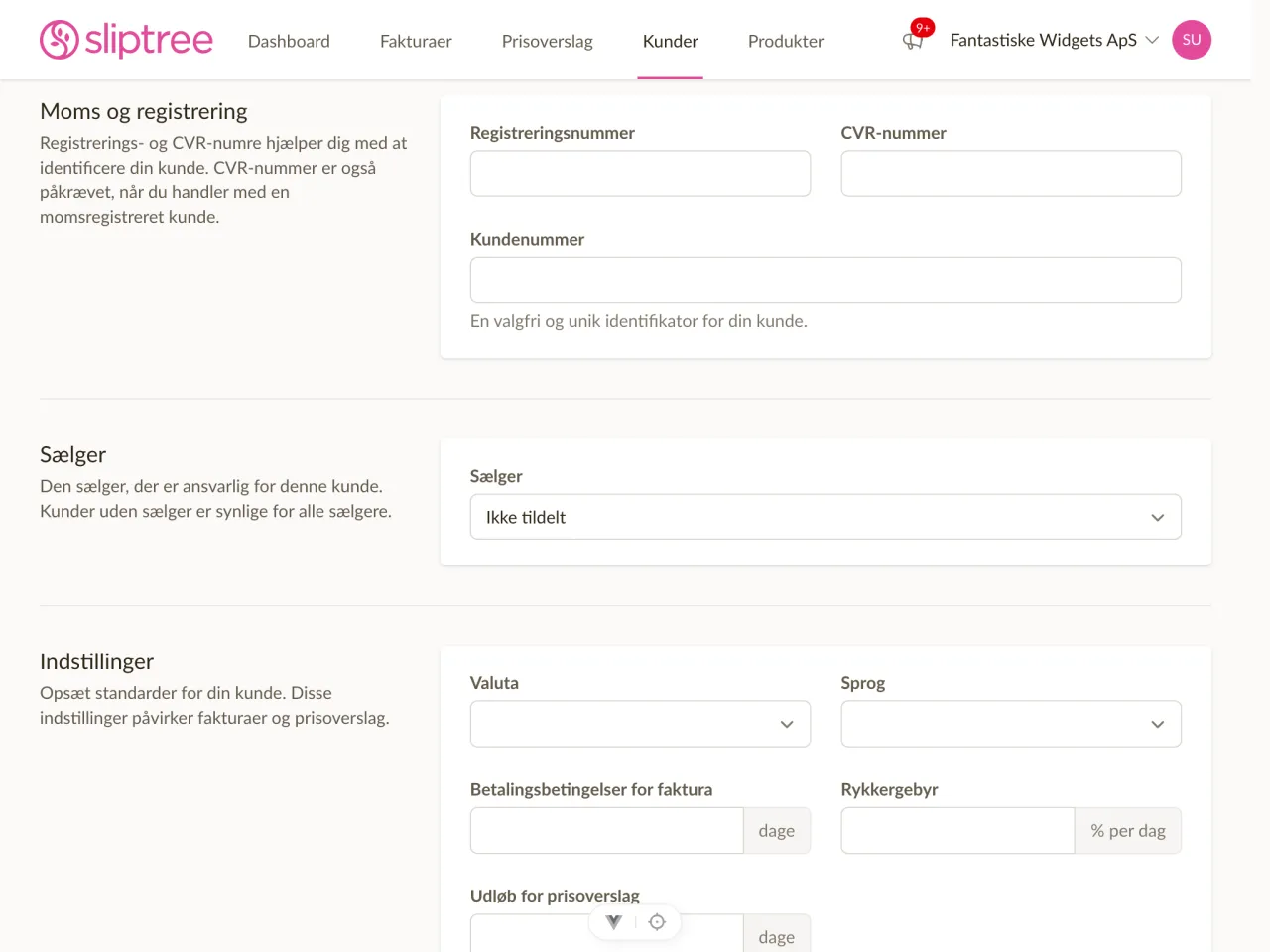
Sælgere ser kun deres egne kunder
En sælger ser nu kun de kunder, de er tildelt, samt den delte pulje. Andre sælgeres kunder er helt skjult — de vises ikke i listen, i søgning eller via direkte link. Administratorer ser stadig alt.
Dette svarer til, hvordan fakturaer og tilbud allerede fungerede for sælgere, og gør rollen til en sammenhængende synlighedsbegrænsning i stedet for kun en fakturabegrænsning.
Filtrer kunder, fakturaer og tilbud efter ansvarlig
Administratorer får et nyt Sælger-filter på kundelisten og et Oprettet af-filter på faktura- og tilbudslisten. Filtrer på et bestemt teammedlem, eller brug Ikke tildelt for at finde kunder, der stadig er i den delte pulje.
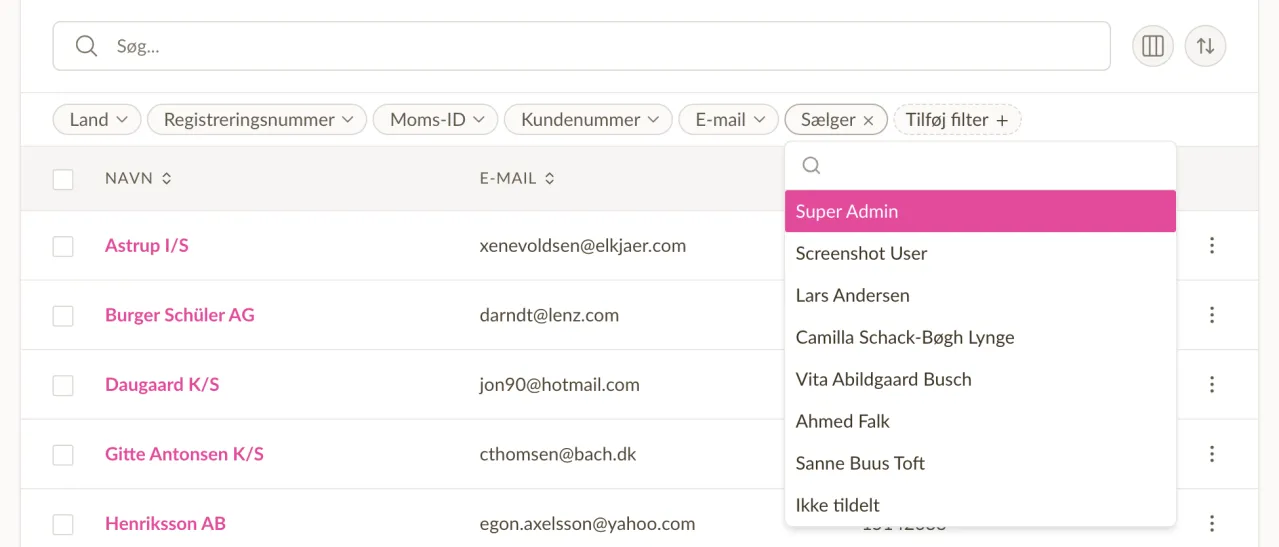
Begge lister har også fået en som standard skjult Sælger- / Oprettet af-kolonne, du kan slå til, hvis du vil have den synlig.
Omfordel kunder i bulk
Når et teammedlem stopper, eller du omfordeler salgsområder, kan du nu vælge flere kunder og omfordele dem til et andet teammedlem — eller tilbage til den delte pulje — i ét trin.
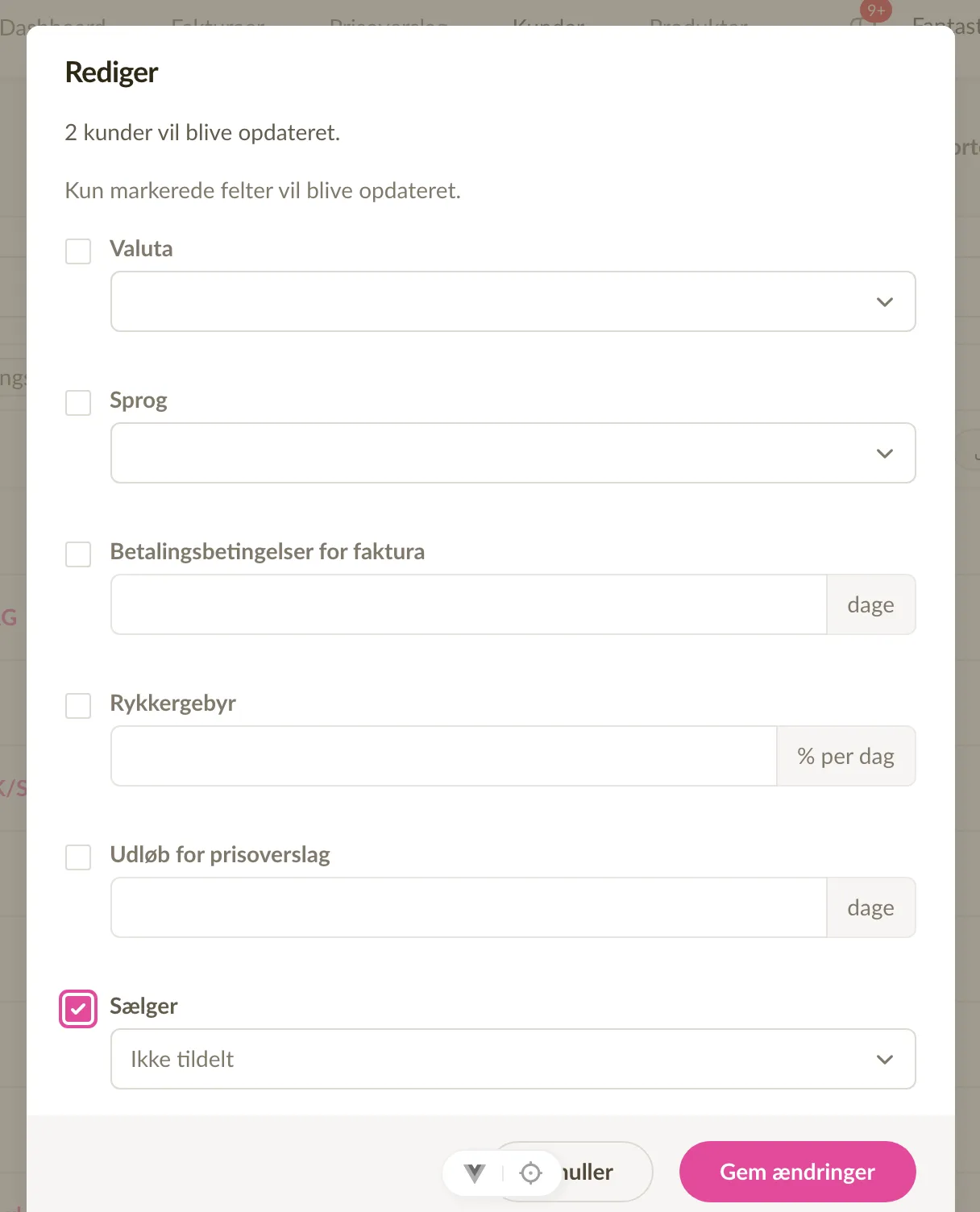
Andre små justeringer
Kundens detaljekort viser nu tildelt sælger, formularen vælger automatisk den aktuelle bruger, når en sælger opretter en kunde, og bekræftelsesdialogen for rolleændring beskriver nu sælgerens omfang korrekt for både fakturaer og kunder.
Grænseoverskridende e-fakturaer, støtte til Letland og Litauen og en enklere opsætning
Sliptree sender nu e-fakturaer via Peppol-netværket, så du kan sende dem til kunder i andre europæiske lande. E-fakturering er nu også tilgængelig for virksomheder i Letland og Litauen, og opsætningen er bygget om til et guidet flow.
Send e-fakturaer på tværs af grænser via Peppol
Indtil nu fungerede e-fakturering i Sliptree kun inden for Estland: begge parter i en faktura skulle være på det estiske netværk. Sliptree sender nu Peppol BIS 3.0-kompatible UBL-fakturaer, hvilket betyder, at en estisk virksomhed kan sende en e-faktura til en kunde i Letland, Litauen, Finland eller et hvilket som helst andet land, der er tilsluttet Peppol-netværket. Brugerfladen viser, hvilket netværk (estisk eller Peppol) hver faktura blev leveret gennem, så du altid ved, hvordan den blev sendt.
E-fakturering i Letland og Litauen
Lettiske og litauiske virksomheder kan nu sende e-fakturaer direkte fra Sliptree, på samme måde som estiske virksomheder allerede gør. Dette inkluderer en identitetskontrol og en kontrol af repræsentationsrettigheder mod det lettiske VISS-register, så vi ved, at den person, der laver opsætningen, faktisk har myndighed til at handle på virksomhedens vegne.
En enklere opsætning af e-fakturering
Vi har gjort opsætningen af e-fakturering markant enklere. Den er nu et trinvis guidet flow, der fører dig gennem identitetsbekræftelse, repræsentationsrettigheder, krav og aktivering — og viser kun det, der er relevant for din virksomheds land. Hvis noget mangler, ser du præcist hvad og hvorfor. Hvis automatiske kontroller ikke er tilgængelige i dit land, kan du selv bekræfte dine repræsentationsrettigheder og fortsætte.
Bedre indsigt i leveringen
Når leveringsstatusdata er tilgængelige, vises hændelser for levering og returnering af e-fakturaer nu i fakturaens aktivitetslog — så du med et hurtigt blik kan se, om en e-faktura faktisk nåede modtageren.
Virksomhedsdatasøgning i syv lande
Vi har udvidet vores virksomhedsdatasøgning til fire nye lande: Belgien, Litauen, Sverige og Norge — ud over Estland, Letland og Finland, som allerede var understøttet.
Når du begynder at skrive et kundenavn, giver Sliptree forslag i realtid fra alle syv lande og udfylder CVR-nummer, adresse og — når registeret stiller det til rådighed — momsnummer. Alle data synkroniseres dagligt fra officielle statslige kilder og gemmes lokalt, så søgningen er hurtig og pålidelig.
Forbedringer af e-mailskabeloner og et par rettelser
En lille samling opdateringer til, hvordan Sliptree sender faktura- og tilbuds-e-mails, plus et par rettelser, der er værd at nævne.
Skjul virksomhedens logo i afsendte e-mails
Nogle af jer fortalte os, at det store logo øverst i hver faktura-e-mail føltes malplaceret. Hver e-mailskabelon har nu en indstilling Vis virksomhedens Logo øverst i e-mailen, så du kan beslutte pr. e-mailskabelon, om sidehovedet viser dit logo (eller firmanavnet som reserve) eller holdes rent. Eksisterende e-mailskabeloner beholder logoet som standard — nye e-mailskabeloner starter uden det.
Linjeskift i e-mailbeskeder bevares nu
Indtil nu blev enkelte linjeskift, du tilføjede til en e-mailskabelon, stille fjernet, når e-mailen blev gengivet, og afsnit flød sammen. Linjeskift bevares nu korrekt, og tomme linjer skaber stadig afsnitsmellemrum — så e-mailen ankommer præcis, som du skrev den.
Morarenter forbliver deaktiveret, når du har slået dem fra
En morarentesats blev nogle gange tilføjet til en faktura, når en kunde blev valgt — selv hvis morarenter var helt deaktiveret i virksomhedsindstillingerne. Vi har rettet dette, så en morarente aldrig tilføjes til fakturaen, hvis den er deaktiveret i indstillingerne.
QR-koden til tofaktorgodkendelse vises pålideligt
En fejl i 2FA-aktiveringsflowet kunne efterlade QR-koden skjult efter aktivering. QR-koden vises nu hver gang, så du kan fuldføre opsætningen af autentificeringsappen i ét trin.
Introduktion af Starter-planen
Vi introducerer en ny Starter-plan for at goere Sliptree mere tilgaengelig for freelancere og smaa virksomheder, der har brug for mere end det gratis niveau, men ikke har brug for ubegroenset alt.
Nye prisniveauer
Vi tilbyder nu tre planer:
- Free - 10 fakturaer om aaret, 5 kunder, 1 teammedlem
- Starter - 30 fakturaer om aaret, 25 kunder, 1 teammedlem — 9 EUR + Moms/maaned eller 90 EUR + Moms/aar
- Unlimited - Ubegroenset antal fakturaer, kunder og teammedlemmer — 17 EUR + Moms/maaned eller 170 EUR + Moms/aar
Alle planer inkluderer e-fakturering og kommer med en 14-dages gratis prooveperiode.
Hvad aendrer sig for gratis konti
Gratis konti har nu en graense paa 5 kunder ud over den eksisterende graense paa 10 fakturaer om aaret. Hvis du allerede har mere end 5 kunder, beholder du fuld adgang til alle dine eksisterende data, men du vil ikke kunne tilfoeje nye kunder, foer du opgraderer eller arkiverer nogle.
Aarlig fakturering sparer dig 2 maaneder
Baade Starter- og Unlimited-planerne tilbyder aarlig fakturering med 2 maaneders rabat: 90 EUR + Moms/aar for Starter og 170 EUR + Moms/aar for Unlimited.
Henvis en ven
Kender du nogen, der kunne bruge Sliptree? Del dit henvisningslink fra faktureringssiden. Naar de tegner abonnement, faar I begge en gratis maaned paa jeres plan.
Kraftige filtre, massehandlinger og ydelsesforbedringer
Listevisningerne for fakturaer, tilbud, kunder og produkter er blevet redesignet, så du hurtigere finder det, du leder efter, og kan arbejde med flere poster på én gang.
Nye filtre
Indtil nu lå alle filtre i én enkelt dropdown, hvor de var nemme at overse. De filtre, du bruger mest, ligger nu øverst på listen, og det tager ét klik at tilføje flere. Det nye layout fungerer også på mobil.
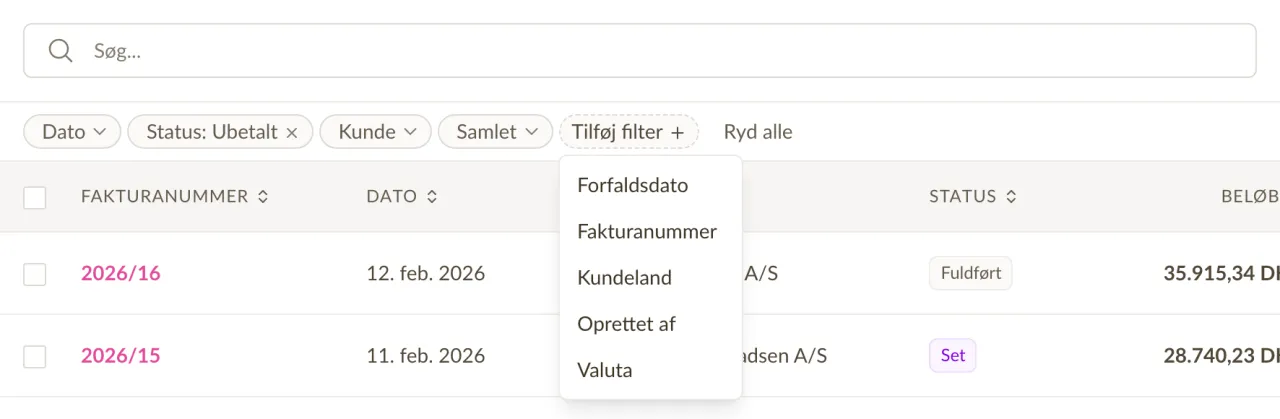
Vi har også tilføjet mange nye filtreringsmuligheder. Filtrer fakturaer og tilbud efter datoperiode, status, beløb eller dokumentnummer. Filtrer kunder efter land, valuta, betalingsbetingelser og mere. Filtrer produkter efter pris, momssats eller enhed. Du kan kombinere så mange filtre, som du har brug for.
Vælg og udfør handlinger på flere poster
Du kan nu vælge poster med afkrydsningsfelter og udføre handlinger på dem samlet. Ændr status på flere fakturaer på én gang, eksporter et udvalg til CSV eller PDF, opdater fælles felter på tværs af mange produkter eller kunder, eller slet poster, du ikke længere har brug for. Hvis du skal handle på mere end én side med resultater, er der en "vælg alle der matcher filtrene"-mulighed, som dækker alt.
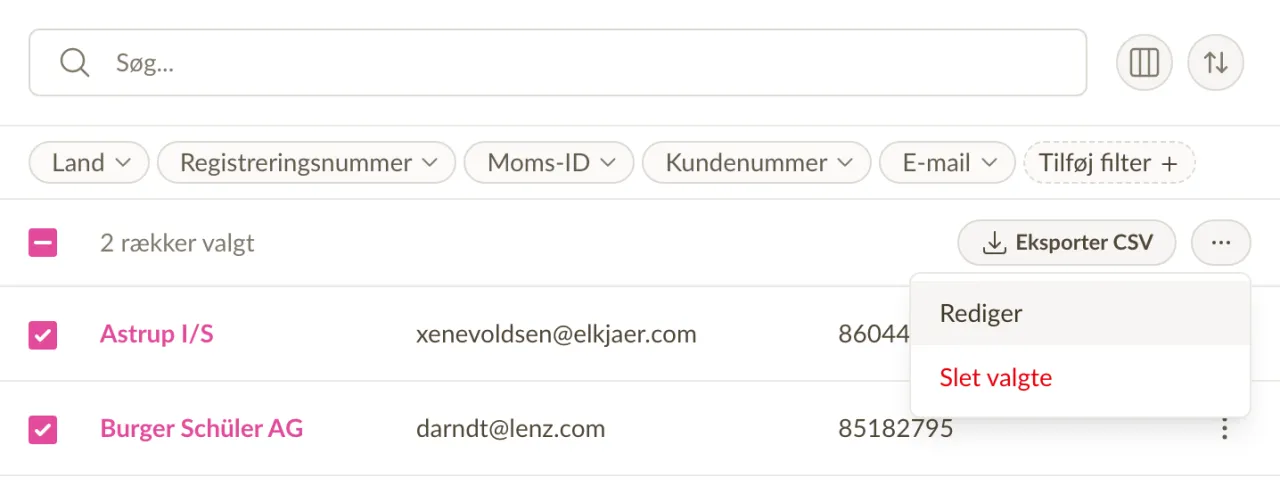
Tilpasselige kolonner
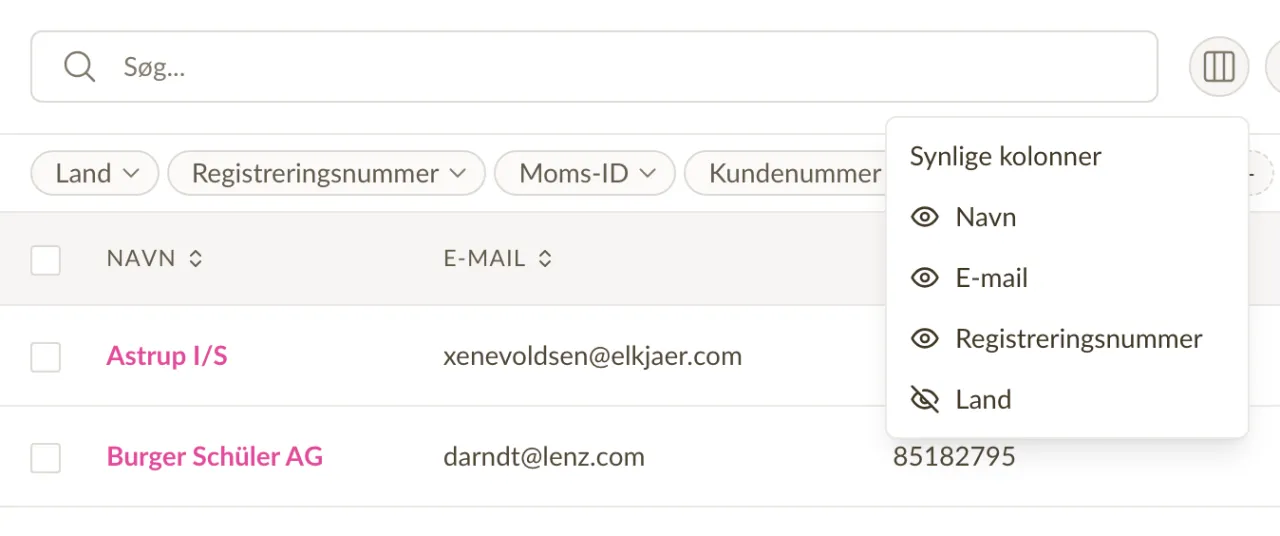
Vælg hvilke kolonner der skal vises i dine listevisninger. Foretrækker du at se forfaldsdatoer i stedet for udstedelsesdatoer? Vil du skjule landekolonnen? Dine kolonnepræferencer gemmes, så visningen altid er sat op, som du kan lide det.
Hurtigere faktura- og tilbudssider
Detaljsiderne for fakturaer og tilbud indlæser nu mærkbart hurtigere. Aktivitetsfeedet (kommentarer, statusændringer, sendte e-mails) indlæses gradvist i baggrunden i stedet for at blokere siden, så du ser dokumentet med det samme.
Rettelser og forbedringer
- Vi har rettet en fejl, der kunne give en forkert XML-fil til UBL/Peppol-e-fakturaer.
- Diverse visuelle forbedringer og ydelsesforbedringer i hele appen samt bedre tastaturnavigation og tilgængelighed.
Understottelse af finske referencenumre
Sliptree understøtter nu finske referencenumre på fakturaer. Referencenumre er en normal del af fakturering i Finland: bankerne bruger dem til at koble en betaling til den rigtige faktura, så betalinger behandles korrekt. Sliptree kan nu tilføje et referencenummer til dine fakturaer automatisk, enten ud fra fakturanummeret eller kundenummeret.
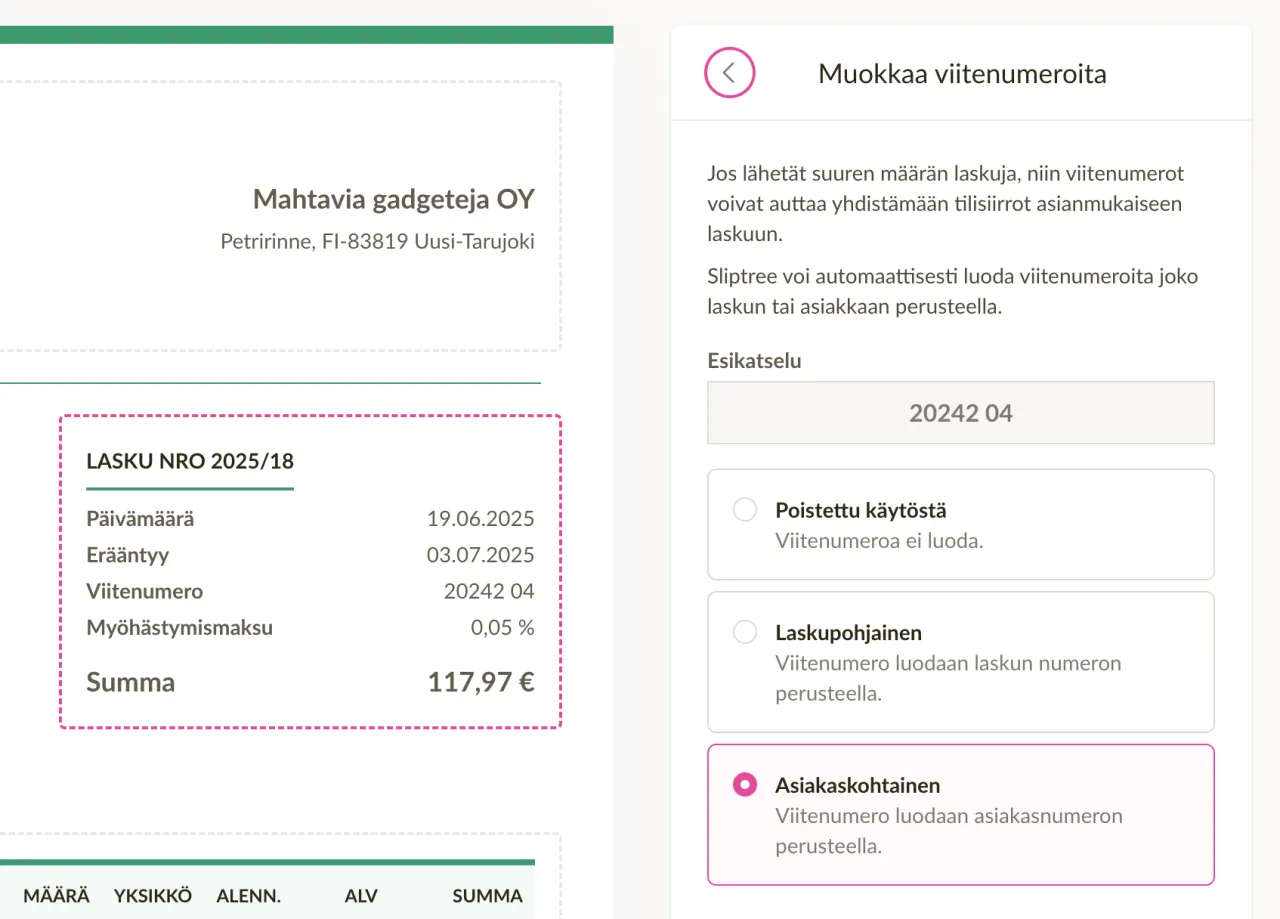
For at komme i gang skal du klikke på fakturaoplysningerne (nummer, dato), når du opretter en faktura, derefter klikke på Referencenummer og vælge, om du vil bruge fakturabaserede eller kundebaserede referencenumre.
Gem indstillingerne, og fortsæt med at oprette fakturaen. Referencenummeret bliver tilføjet, når du gemmer fakturaen.
Flere detaljer kan findes i vores hjælpedokumentation.
Forbedret virksomhedssogning pa tvaers af flere lande
Virksomhedssøgningen dækker nu Finland og Letland ud over Estland, og den er hurtigere og mere pålidelig end før.
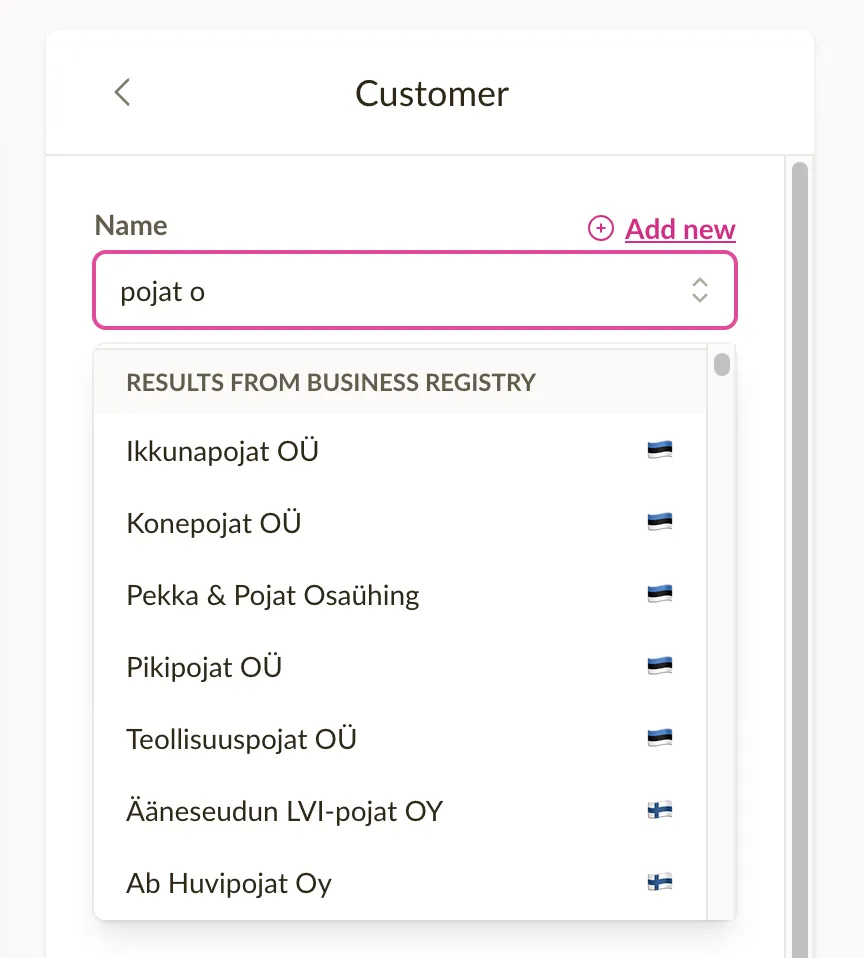
Indtil nu spurgte søgningen det estiske erhvervsregister direkte, så den dækkede kun estiske virksomheder. Var registrets tjeneste langsom eller nede, gjaldt det samme for søgningen. Sliptree har nu sin egen kopi af virksomhedsdataene og opdaterer den hver dag fra de officielle registre. Resultaterne kommer derfor med det samme og afhænger ikke af, at registret kan nås.
Begynd at skrive et kundenavn, når du opretter en faktura eller en kunde, så foreslår Sliptree virksomheder fra alle tre lande. Flere lande kommer til med tiden.
Forbedret sortering og fakturakopiering
I dag har vi lavet to opdateringer, der forbedrer bade fakturaer og tilbud:
Sortering af fakturaer efter nummer giver nu mere mening
Nar man sorterede fakturaer (eller tilbud) efter nummer, matchede resultaterne ikke altid det, folk forventer. Dette skete, fordi computere og mennesker sorterer blandet tekst (bogstaver og tal) forskelligt. F.eks. med numre som A20249 og A202410 taenker vi mennesker, at A20249 bor komme forst. Men computere plejede at saette dem i den modsatte raekkefolge.
Vi har aendret, hvordan sorteringen fungerer, sa den matcher det, folk naturligt forventer. Det er ikke perfekt hver gang, men det er meget taettere pa!
Kopierede fakturaer bruger de nyeste kunde- og virksomhedsoplysninger
Sliptree gemmer en komplet registrering af virksomheds- og kundeoplysninger pa hver faktura. Pa den made viser gamle fakturaer stadig, hvordan de sa ud, da de blev oprettet, selvom oplysningerne aendrer sig senere.
Nar du nu opretter en ny faktura ved at kopiere en gammel, bruger vi de mest opdaterede kunde- og virksomhedsoplysninger i stedet for de gamle. Det betyder, at du ikke ved et uheld bruger foraeIdede oplysninger, hvis noget er aendret siden den oprindelige faktura.
Eksporter fakturaer til Peppol e-fakturaformat
Det er nu muligt at eksportere fakturaer oprettet i Sliptree til Peppol BIS Billing v3.0 XML-format, som er meget udbredt i Europa til e-fakturering. Dette giver vores brugere mulighed for at sende fakturaer til deres kunder via Peppol Access Points.
Sadan eksporterer du fakturaer til Peppol BIS Billing v3.0 XML-format
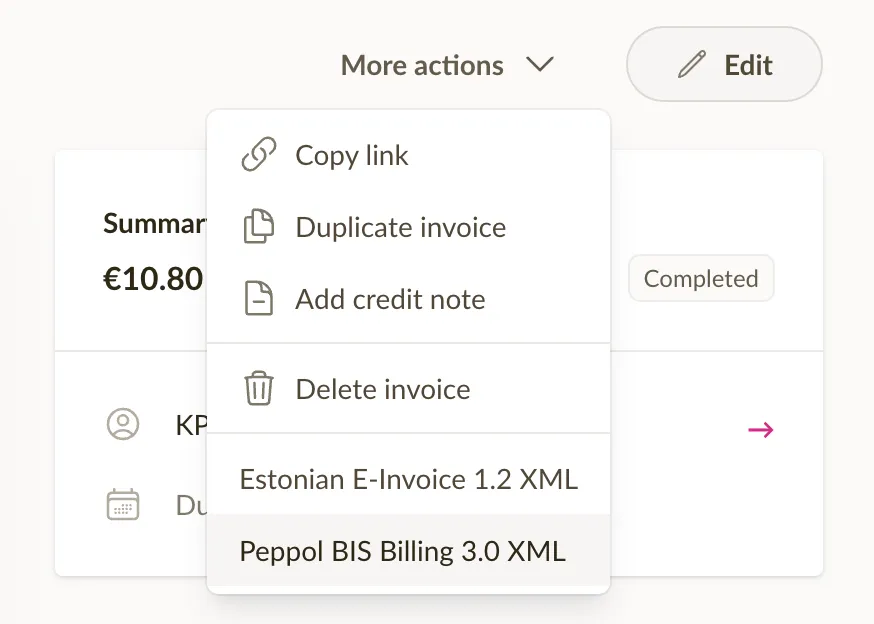
For at eksportere en faktura skal du blot abne en faktura, klikke pa Flere handlinger og vaelge Peppol BIS Billing v3.0 XML.
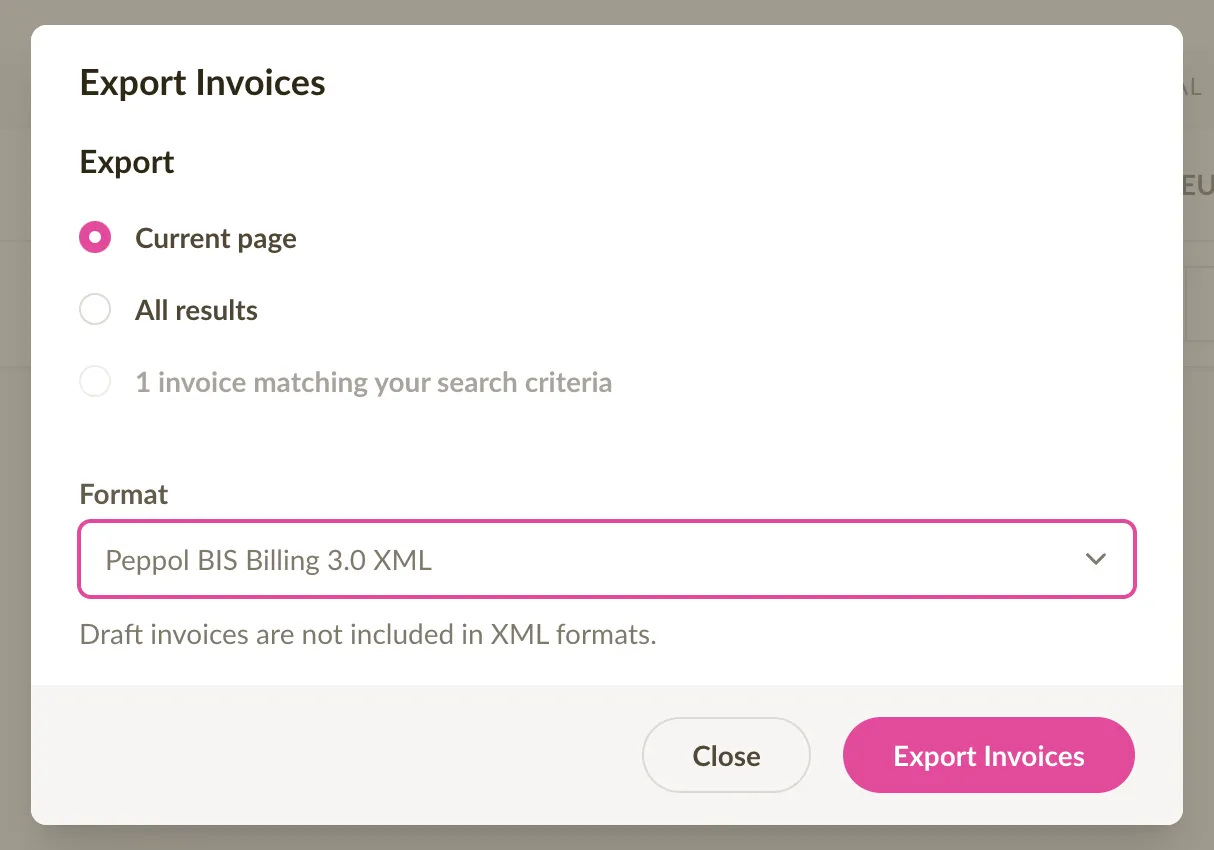
For at eksportere flere fakturaer skal du ga til fakturalisten, vaelge den datoperiode, du vil eksportere, klikke pa Eksporter og vaelge Peppol BIS Billing v3.0 XML.
Hvad kan man gore med den eksporterede fil?
Den eksporterede fil kan enten sendes pr. e-mail til din kunde eller sendes til din kunde via et Peppol Access Point.
Nogle lande, som Letland, tilbyder en offentlig portal til upload og afsendelse af disse filer til dine kunder.
Omarranger linjer og mobilforbedringer
Det er nu muligt at omarrangere linjer pa fakturaer og tilbud. Der er 2 mader at omarrangere linjer pa.
Traek linjen fra handtaget for at omarrangere
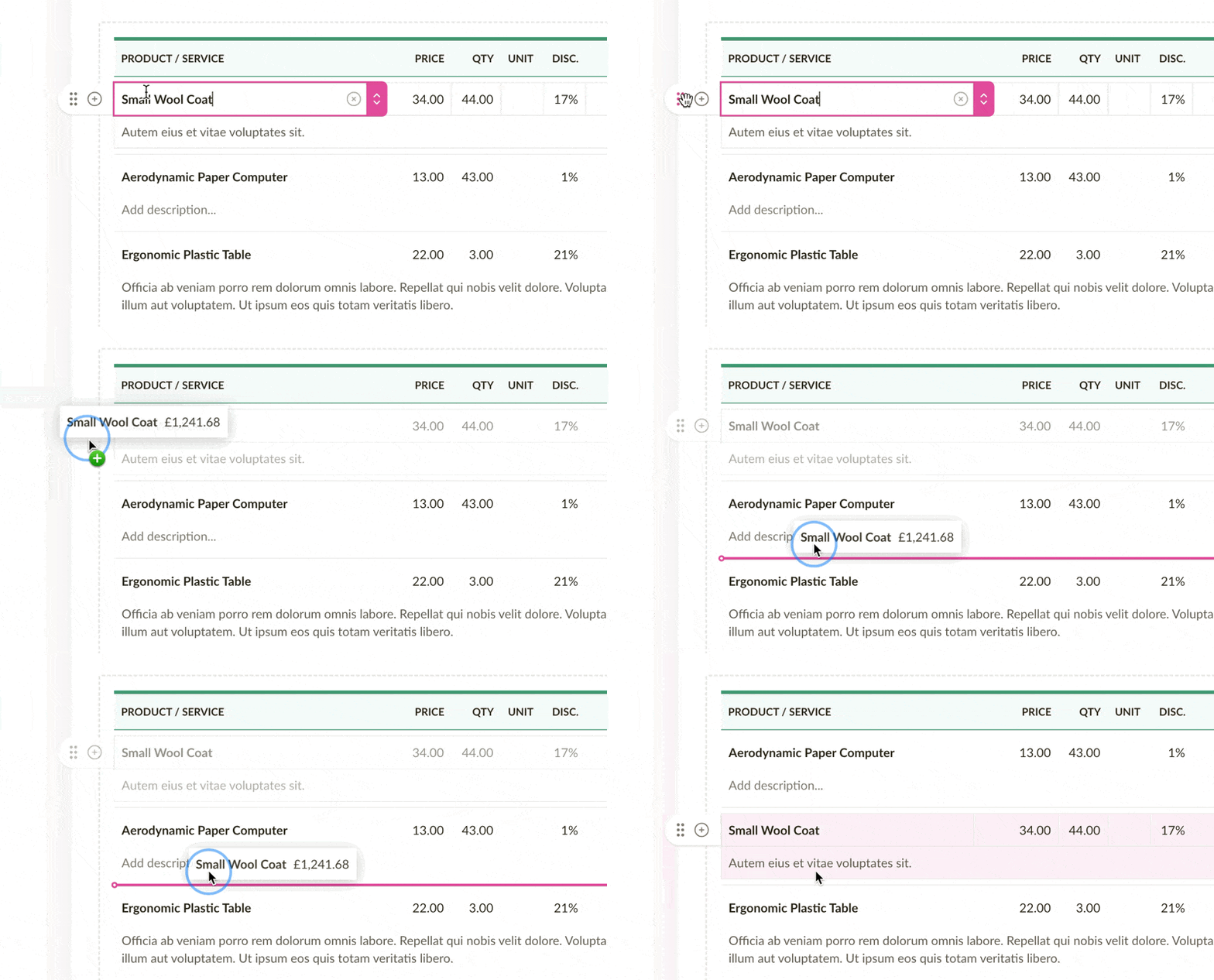
Brug menuen til at flytte linjen op, ned, til toppen eller til bunden
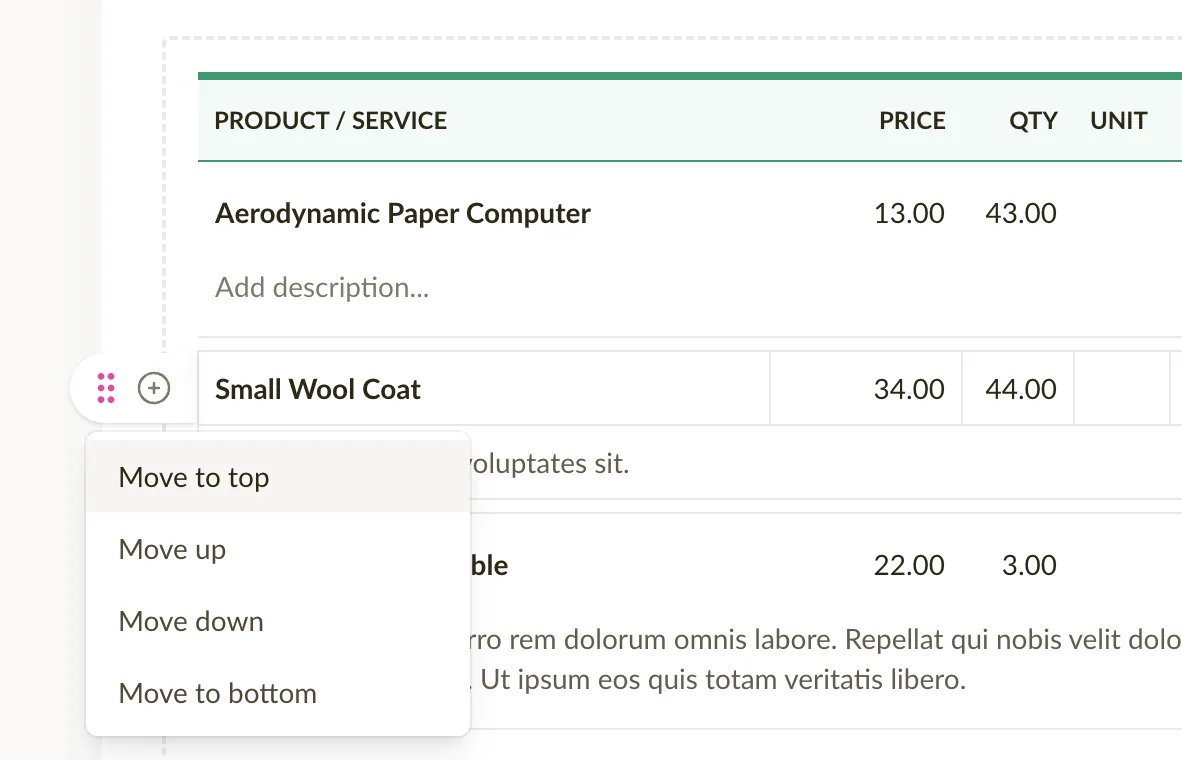
Omarranger linjer pa mobil
Vi har ogsa tilfojet en handlingsmenu for linjer i mobilversionen, hvilket gor det lettere at indsaette, omarrangere og slette linjer pa farten.
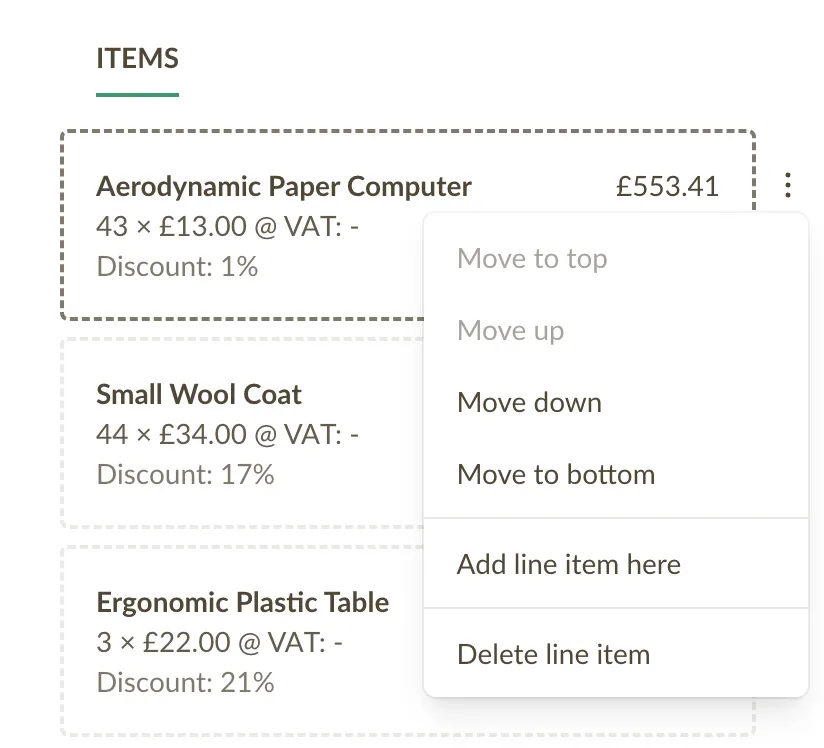
Vi praesenterer salgsrepraesentant-rollen
En salgsrepraesentant kan kun se sine egne fakturaer og tilbud.
- Kan oprette, redigere og se sine egne fakturaer
- Kan oprette, redigere og se sine egne tilbud
- Kan oprette, redigere og se alle produkter
- Kan oprette, redigere og se alle kunder
- Kan ikke tilga virksomhedens fakturering eller indstillinger
E-mailskabeloner: send kopier og vedhaeft PDF
I dag har vi udgivet en opdatering, som giver dig mulighed for at sende en kopi af hver faktura til din egen (eller din revisors) e-mail - ligesom det var i den gamle version 🙂
Sadan fungerer det:
- Ga til virksomhedsindstillinger
- Klik pa E-mails
- Klik pa knappen Ny e-mailskabelon, eller klik pa de 3 prikker ud for en eksisterende skabelon for at abne menuen, og klik derefter pa "Rediger"
- Indtast op til 3 e-mailadresser i feltet "Send en kopi til"
- Marker eller afmarker indstillingen "Vedhaeft PDF"
- Gem skabelonen
Naeste gang du sender en faktura med denne skabelon, vil BCC-feltet automatisk blive udfyldt med denne e-mailadresse 🎉.
Bemaerk: Hver e-mailskabelon har sine egne indstillinger for BCC-feltet (kopi). Nar du bruger flere forskellige e-mailskabeloner til at sende fakturaer, skal du huske at tilfoje e-mailadressen til hver enkelt af dem.
5 nye sprog i Sliptree
Sliptree er blevet fuldt oversat til 5 flere sprog:
- Fransk
- Tysk
- Graesk
- Italiensk
- Spansk
Valgt oversigtsperiode huskes nu pa dashboardet
Det valgte datointervallet pa dashboardet for fakturaoversigter huskes nu. Det betyder, at nar du vender tilbage til dashboardet, vil det datointervallet, du sidst valgte, vaere forvalgt, hvilket gor det lettere at folge med i din virksomheds resultater over tid pa den made, du foretraekker.
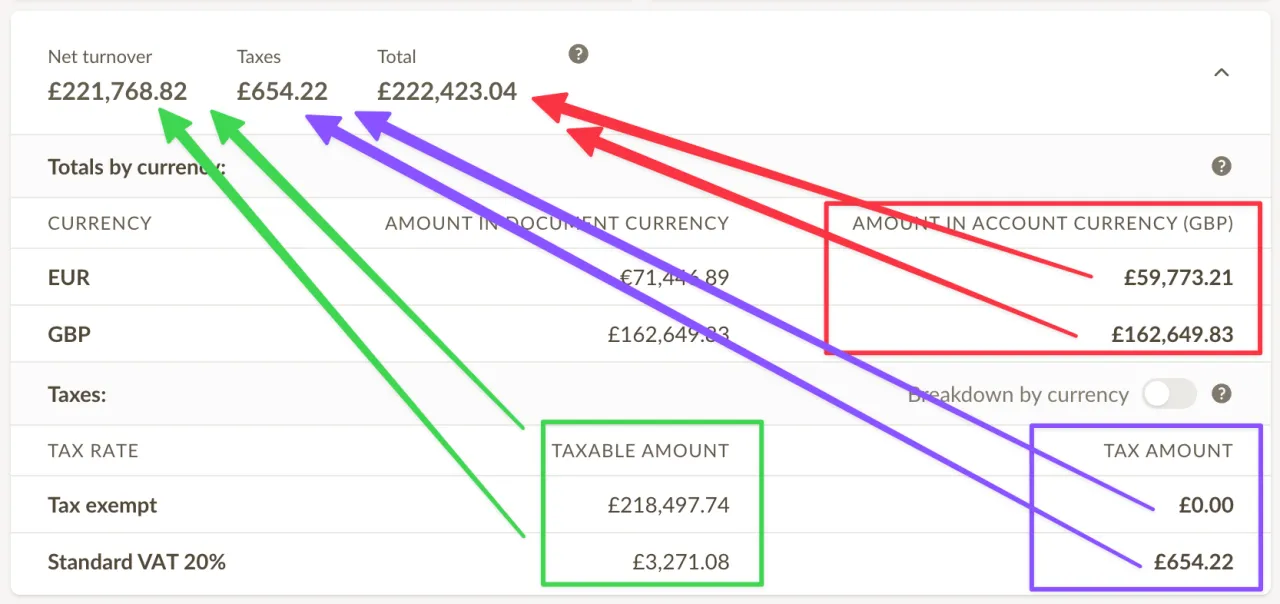
Se fakturatotaler efter periode
En oversigt over fakturatotaler for den aktuelt valgte periode er nu tilgaengelig i fakturalister. Denne oversigt inkluderer kun ikke-kladde fakturaer og opdateres i realtid, nar du aendrer perioden eller filtrerer listen.
Oversigten gor det lettere at se, hvor meget omsaetning du har genereret i en given periode, hvor meget moms du har opkraevet, og hvilke valutaer du har faktureret i, hvilket gor det lettere at indberette moms og holde styr pa din virksomheds resultater.
Vaelg hvordan priser vises pa fakturaer
Som opfolgning pa vores opdatering, der giver dig mulighed for at justere linjebelob pa fakturaer, har vi tilfojet en ny funktion, der lader dig vaelge, hvordan priser vises pa fakturaer.
Der er 3 visningstilstande at vaelge imellem:
- Netto - bade enhedsprisen og linjetotalen vises eksklusiv moms.
- Brutto - bade enhedsprisen og linjetotalen vises inklusiv moms.
- Opdelt - enhedsprisen vises eksklusiv moms og linjetotalen vises inklusiv moms.
Mens revisorer normalt vaelger enten netto- eller bruttovisning, vil den opdelte tilstand normalt foles mere naturlig for ikke-revisorer, da tallene gar op, nar man laeser fra venstre mod hojre.
Prisvisningen kan justeres fra Virksomhedsindstillinger > Indstillinger under Valuta, priser og produkter - eller alternativt ved at klikke pa Fakturaindstillinger, nar du opretter eller redigerer en faktura.
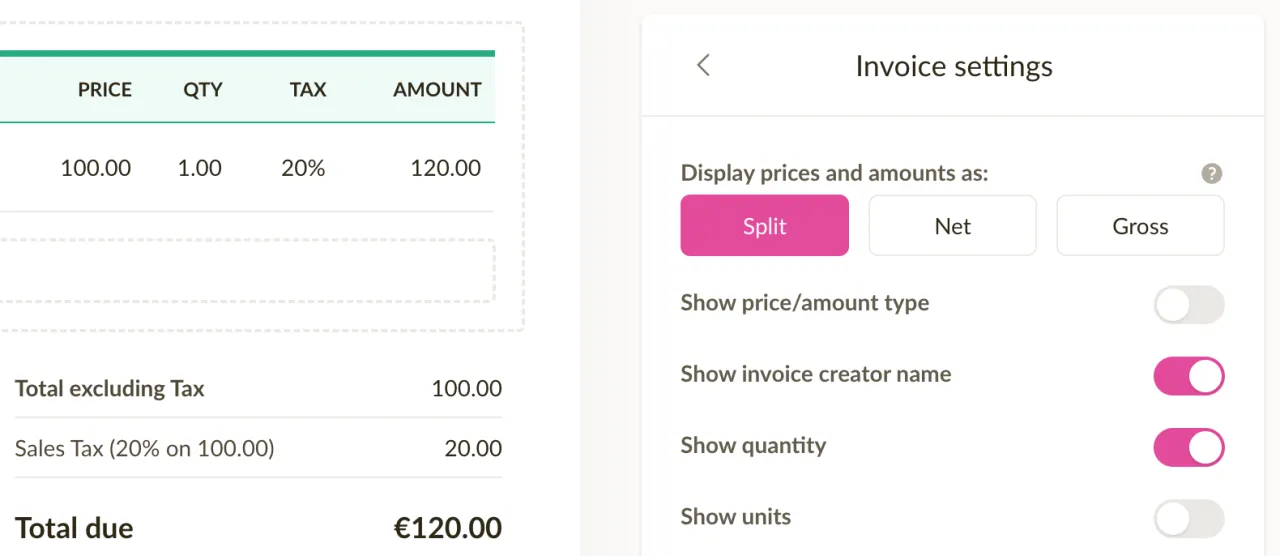
NB! Denne indstilling paavirker ogsa prisvisning pa tilbud.
Skift fakturastatus hurtigt
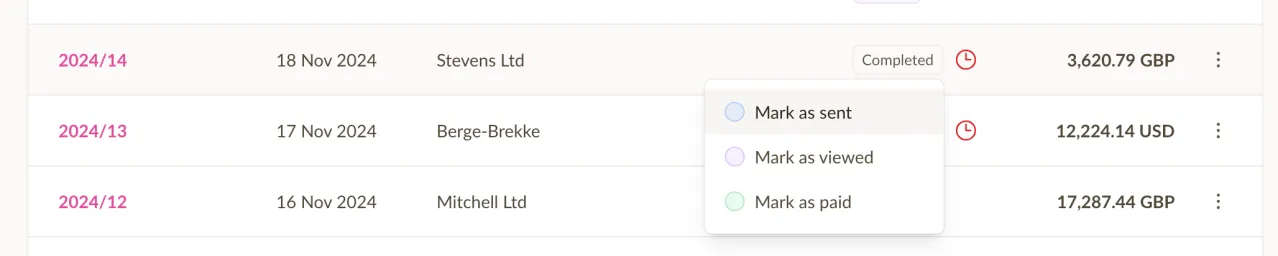
Det er nu muligt hurtigt at aendre status pa en faktura eller et tilbud ved blot at klikke pa statusmaerket og vaelge en ny status. Dette kan gores bade fra fakturalisten og nar du ser en enkelt faktura.
Dette fremskynder processen med at opdatere status pa en faktura eller et tilbud og gor det lettere at holde styr pa status for dine fakturaer og tilbud.
Nar du markerer en faktura som betalt, opretter Sliptree en betaling i baggrunden med det ubetalte belob og betalingsmetoden fra fakturaen som betalingsoplysninger.
Juster linjebelob pa faktura
Vi har genindfort muligheden for at justere linjebelob pa fakturaer (og tilbud). Denne funktion var tidligere tilgaengelig i Sliptree, men naede ikke med i den nye version fra starten. Vi har lyttet til jeres feedback og besluttet at bringe den tilbage.
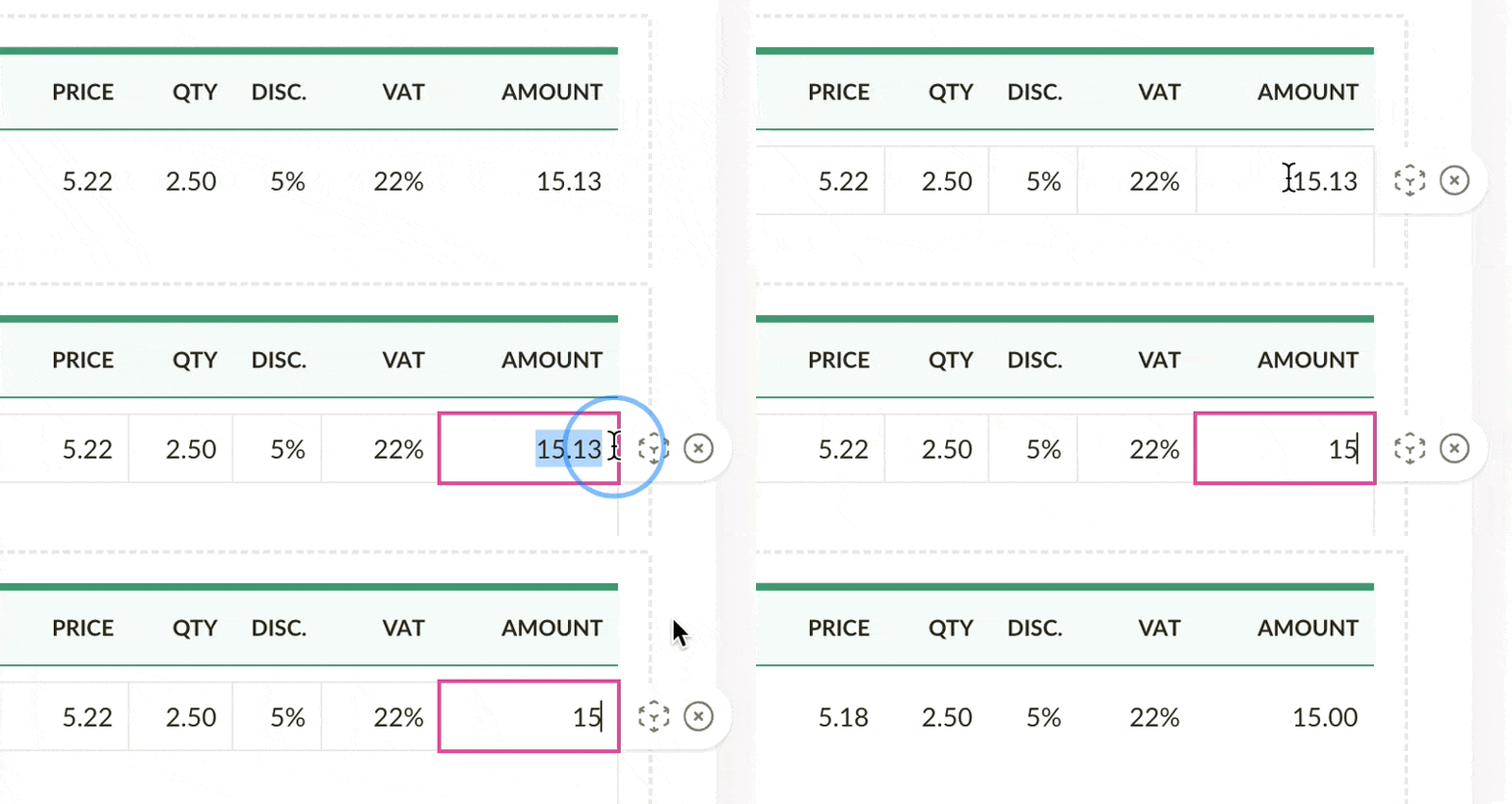
Sadan fungerer det: nogle gange kan du have behov for at justere belobet pa en linje pa en faktura. Lad os f.eks. sige, at linjebelobet lober op i noget som kr 15,13, men du gerne vil give en lille rabat og gore det til praecis kr 15,00. I stedet for at forsoge at justere rabatprocenten, nettoprisen eller antallet, skal du blot indtaste 15 i linjebelobfeltet, og Sliptree vil justere nettoprisen automatisk.