Du kan nu importere kontoudtoget fra din bank, og Sliptree afstemmer betalingerne i det med dine ubetalte fakturaer. En betaling med fakturaens referencenummer markerer fakturaen som betalt uden et klik fra dig, så det tager minutter i stedet for en hel eftermiddag at se, hvem der har betalt. Læs mere om import af kontoudtog.
Alt om betalinger findes under Betalinger
Hovedmenuen har en ny sektion, Betalinger, med tre faner: Umatchet, Transaktioner og Kontoudtog. Tallet ved siden af Betalinger viser, hvor mange banklinjer der stadig venter på dig, så du med det samme kan se, når noget skal afstemmes.
Importer kontoudtoget fra banken
Klik på Importer kontoudtog på en vilkårlig fane under Betalinger, og vælg filen. Sliptree læser XML-udtog (camt.053 eller camt.052), som de fleste banker tilbyder, og også CSV- og Excel-filer fra bankens side med kontoudtog. Tilbyder banken begge, så vælg XML, fordi den indeholder betalingernes referencenumre og giver en mere præcis afstemning. Med en CSV-fil lader trinnet Tilknyt kolonner dig først kontrollere, hvilken kolonne der indeholder dato, beløb og betaler.
Når det er muligt, genkender Sliptree kontoen ud fra kontonummeret i filen. Findes kontoen ikke i Sliptree endnu, viser trinnet Ny bankkonto kontoens oplysninger fra udtoget, og Opret konto og fortsæt tilføjer den. Har filen intet kontonummer, vælger du selv kontoen. Du kan roligt importere det samme udtog to gange, fordi linjer, der allerede findes i Sliptree, springes over.
Betalinger afstemmes med fakturaer, så snart du importerer
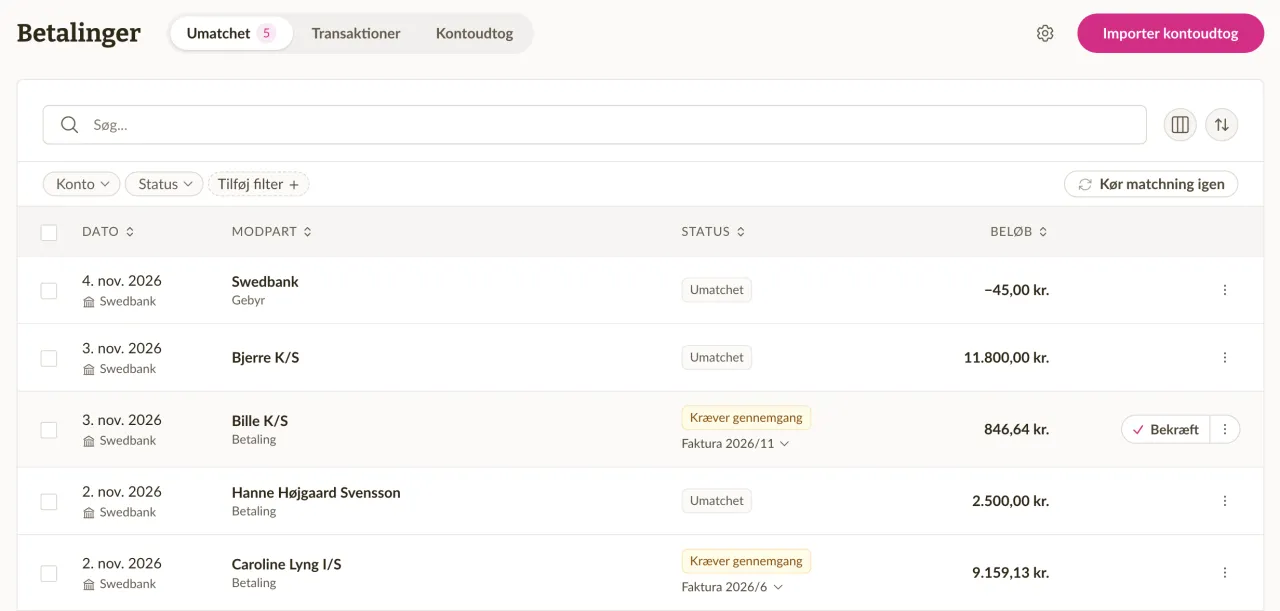
Peger en betalings referencenummer eller fakturanummer på en ubetalt faktura, registrerer Sliptree betalingen på fakturaen med det samme. Fakturaen bliver betalt, eller delvist betalt, hvis beløbet var mindre. Finder Sliptree en sandsynlig faktura på anden måde, for eksempel ud fra beløbet og betalerens navn, får linjen status Kræver gennemgang. Klik på Bekræft på rækken, hvis forslaget er rigtigt, eller markér flere linjer og klik på Bekræft forslag.
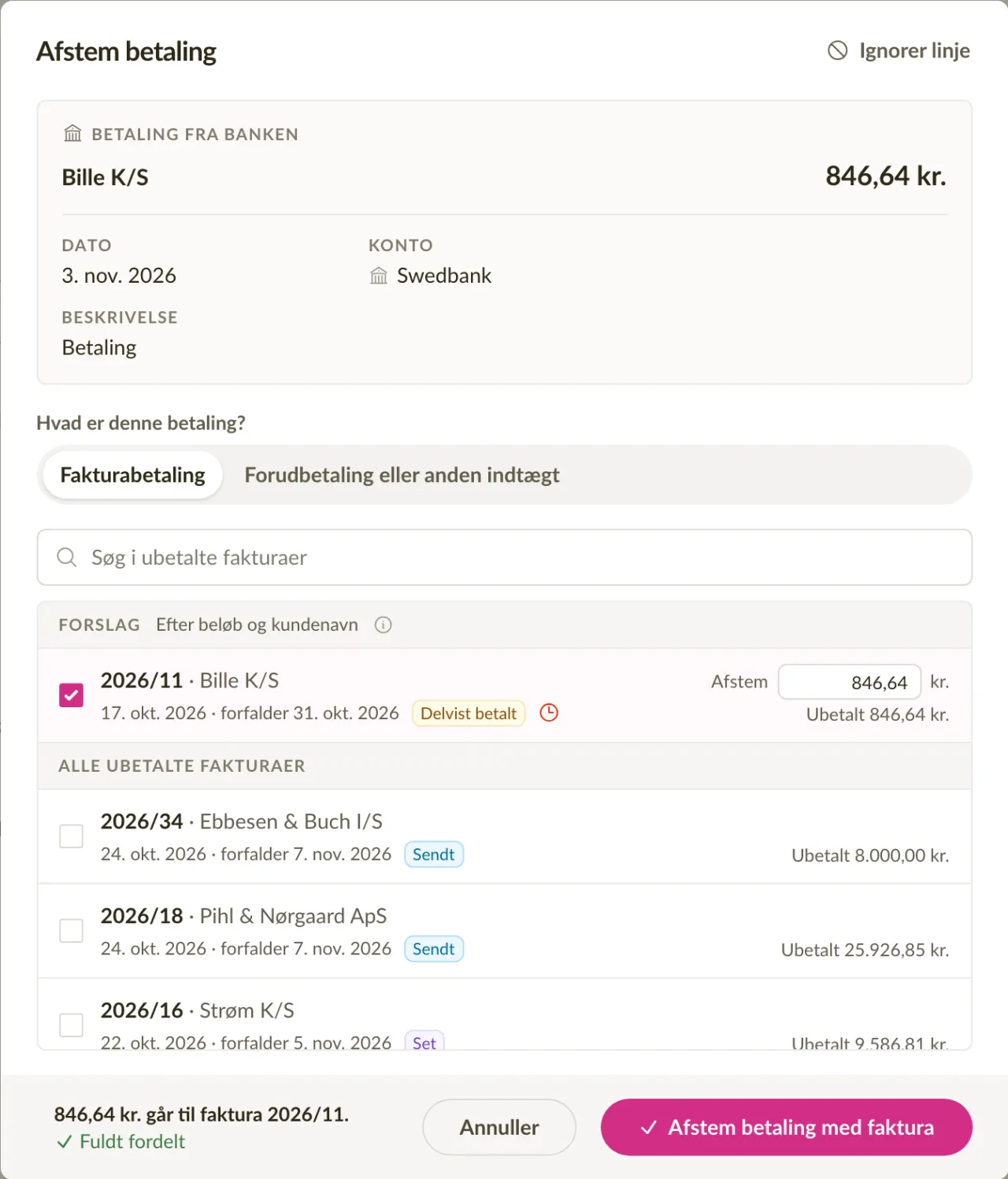
Alle andre linjer venter på fanen Umatchet. Klik på Afstem på rækken, og markér den faktura, betalingen dækker, eller flere fakturaer, når én betaling dækker mere end én. Er betalingen større end fakturaerne, bliver resten til kundekredit, som du kan bruge på kundens næste faktura. Efter afstemningen tilbyder meddelelsen nederst på skærmen Fortryd, hvis du skulle have valgt den forkerte linje. Læs mere om afstemning af betalinger.
Betalinger uden faktura og penge, der går ud
Ikke hver linje på et udtog betaler en faktura. I afstemningsvinduet registrerer Forudbetaling eller anden indtægt en kundes forudbetaling som kundekredit eller, uden en kunde, som anden indtægt. Linjer, der slet ikke skal afstemmes, for eksempel bankgebyrer eller overførsler mellem dine egne konti, kan du lægge til side med Ignorer.
Penge, der forlader kontoen, afstemmes med kreditnotaer, så en tilbagebetaling til en kunde registreres på den kreditnota, den hører til. Vælg Tilbagebetaling mod en kreditnota i afstemningsvinduet, eller Tilbagebetaling eller anden udbetaling, når der ikke er nogen kreditnota.
En betaling, du allerede har registreret manuelt
Nogle gange står en betaling, du allerede har registreret manuelt på en faktura, også på et kontoudtog, du importerer. Sliptree finder så den betaling, du har registreret, ud fra beløb og dato og kobler linjen til den, eller foreslår den, så betalingen ikke tælles to gange. Du kan også koble dem sammen selv med Betaling, du har registreret tidligere i afstemningsvinduet, og betalingen får så dato og konto fra banken.
Afstemning fra fakturasiden
Du kan også afstemme en bankbetaling fra fakturasiden. Ligner en uafstemt betaling fra banken en betaling af fakturaen, står det i panelet Tilføj betaling over formularen, og Afstem registrerer den med få klik.
Rettelser og forbedringer
- På fakturasiden vises betalingerne nu i panelet ved siden af dokumentet, over aktiviteten. Før skulle du åbne dem med Administrer betalinger.
- Når du sletter et importeret udtog på fanen Kontoudtog (åbn rækkens menu, og vælg Slet kontoudtog), fjernes dets umatchede og ignorerede linjer. Linjer, der allerede er afstemt, bliver liggende, så ingen faktura ændres, medmindre du også vælger at fjerne dem.