Ora puoi importare il file dell'estratto conto della tua banca, e Sliptree abbina i pagamenti che contiene alle tue fatture non pagate. Un pagamento con il numero di riferimento della fattura la segna come pagata senza che tu faccia clic. Capire chi ha pagato richiede così pochi minuti invece di un pomeriggio. Scopri di più sull'importazione degli estratti conto.
Tutto sui pagamenti è in Pagamenti
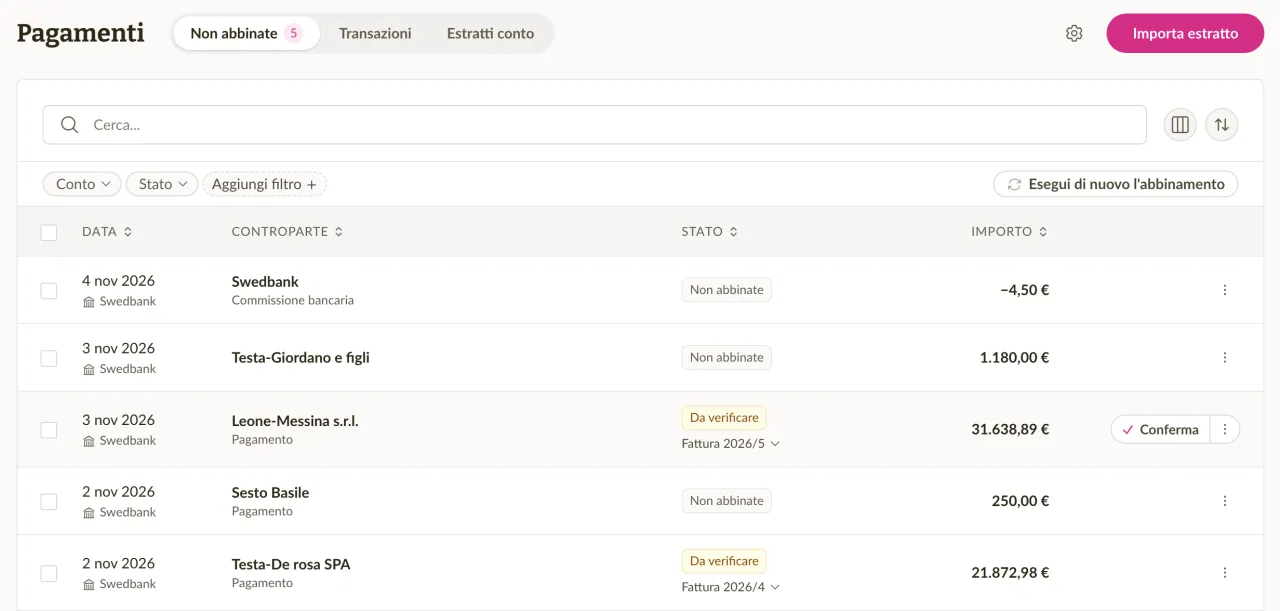
Il menu principale ha una nuova sezione, Pagamenti, con tre schede: Non abbinate, Transazioni ed Estratti conto. Il numero accanto a Pagamenti conta le righe della banca che aspettano ancora te, così vedi a colpo d'occhio quando c'è qualcosa da abbinare.
Importa il file dell'estratto conto della tua banca
In una qualsiasi scheda di Pagamenti, fai clic su Importa estratto e scegli il file. Sliptree legge l'estratto in XML (camt.053 o camt.052) che offre la maggior parte delle banche, oltre ai file CSV ed Excel che trovi nella pagina degli estratti conto della tua banca. Se la banca offre entrambi, scegli XML, perché contiene i numeri di riferimento dei pagamenti e l'abbinamento risulta più preciso. Con un file CSV, il passaggio Associa le colonne ti fa controllare prima quale colonna contiene la data, l'importo e chi ha pagato.
Quando può, Sliptree riconosce il conto dal numero di conto nel file. Se il conto non è ancora in Sliptree, il passaggio Nuovo conto bancario mostra i suoi dati presi dall'estratto, e Crea il conto e continua lo aggiunge. Se il file non ha un numero di conto, scegli tu il conto. Puoi importare due volte lo stesso estratto senza rischi, perché le righe già presenti in Sliptree vengono saltate.
I pagamenti si abbinano alle fatture appena importi
Quando il numero di riferimento o il numero di fattura di un pagamento rimanda a una fattura non pagata, Sliptree registra subito il pagamento su quella fattura. La fattura risulta pagata, o pagata in parte se l'importo era minore. Se trova una fattura probabile in altri modi, ad esempio dall'importo e dal nome di chi ha pagato, la riga riceve lo stato Da verificare. Fai clic su Conferma sulla riga se il suggerimento è giusto, oppure seleziona più righe e fai clic su Conferma i suggerimenti.
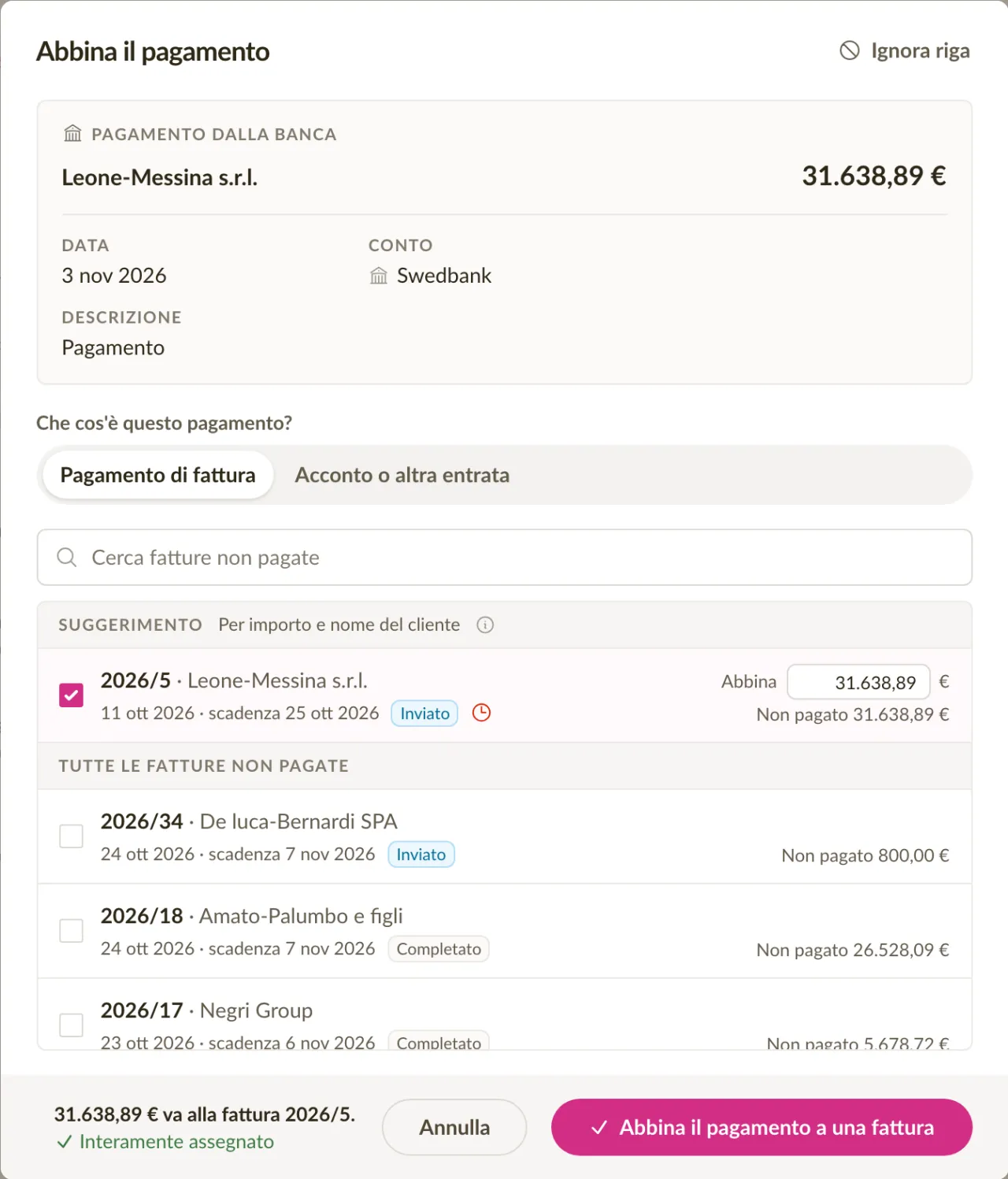
Tutte le altre righe aspettano nella scheda Non abbinate. Fai clic su Abbina sulla riga e seleziona la fattura che paga, oppure più fatture quando un solo pagamento ne copre più d'una. Se il pagamento supera le fatture, il resto diventa credito del cliente, che puoi usare sulla sua prossima fattura. Dopo l'abbinamento, il messaggio in fondo allo schermo offre Annulla, nel caso tu abbia scelto la riga sbagliata. Scopri di più sull'abbinamento dei pagamenti.
Pagamenti senza fattura e denaro in uscita
Non ogni riga di un estratto paga una fattura. Nella finestra di abbinamento, Acconto o altra entrata registra l'anticipo di un cliente come suo credito oppure, se non c'è un cliente, come altra entrata. Le righe che non richiedono alcun abbinamento, come le commissioni bancarie o i giri tra i tuoi conti, si mettono da parte con Ignora.
Il denaro in uscita dal tuo conto si abbina alle note di credito, così un rimborso pagato a un cliente viene registrato sulla nota di credito a cui appartiene. Scegli Rimborso di una nota di credito nella finestra di abbinamento, oppure Rimborso o altro pagamento in uscita quando non c'è una nota di credito.
Un pagamento che hai già registrato a mano
A volte un pagamento che hai già registrato a mano su una fattura compare anche in un estratto che importi. Sliptree trova allora il pagamento che hai registrato per importo e data e collega la riga a esso, oppure lo suggerisce, così il pagamento non viene contato due volte. Puoi anche collegarli tu con Pagamento che hai registrato in precedenza nella finestra di abbinamento, e il pagamento prende allora la data e il conto dalla banca.
Abbinare dalla pagina della fattura
Puoi abbinare un pagamento della banca anche dalla pagina della fattura. Quando un pagamento non abbinato della banca sembra pagare la fattura, il pannello Aggiungi pagamento lo segnala sopra il modulo, e Abbina lo registra in pochi clic.
Correzioni e miglioramenti
- Nella pagina di una fattura, i pagamenti sono ora elencati nel pannello accanto al documento, sopra l'attività. Prima dovevi aprirli con Gestisci i pagamenti.
- Quando elimini un estratto importato nella scheda Estratti conto (apri il menu della riga, poi Elimina estratto conto), le sue righe non abbinate e ignorate vengono rimosse. Le righe già abbinate restano, quindi nessuna fattura cambia a meno che tu non scelga di rimuovere anche quelle.