Du kannst jetzt die Auszugsdatei deiner Bank importieren, und Sliptree ordnet die darin enthaltenen Zahlungen deinen unbezahlten Rechnungen zu. Eine Zahlung mit der Referenznummer der Rechnung markiert diese ohne Klick von dir als bezahlt, sodass du in Minuten statt an einem ganzen Nachmittag siehst, wer bezahlt hat. Mehr zum Importieren von Kontoauszügen.
Alles zu Zahlungen steht unter Zahlungen
In der Hauptnavigation gibt es den neuen Bereich Zahlungen mit drei Tabs: Nicht zugeordnet, Transaktionen und Kontoauszüge. Die Zahl neben Zahlungen zählt die Kontoauszugszeilen, die noch auf dich warten, sodass du auf einen Blick siehst, wann es etwas zuzuordnen gibt.
Die Auszugsdatei deiner Bank importieren
Klicke auf einem beliebigen Tab unter Zahlungen auf Auszug importieren und wähle die Datei aus. Sliptree liest den XML-Auszug (camt.053 oder camt.052), den die meisten Banken anbieten, und auch CSV- und Excel-Dateien von der Auszugsseite deiner Bank. Bietet deine Bank beides an, wähle XML, denn diese Datei enthält die Referenznummern der Zahlungen, mit denen die Zuordnung genauer wird. Bei einer CSV-Datei kannst du im Schritt Spalten zuordnen zuerst prüfen, welche Spalte das Datum, den Betrag und den Zahler enthält.
Wo es geht, erkennt Sliptree das Konto an der Kontonummer in der Datei. Ist das Konto noch nicht in Sliptree, zeigt der Schritt Neues Bankkonto seine Daten aus dem Auszug, und Konto erstellen und fortfahren legt es an. Hat die Datei keine Kontonummer, wählst du das Konto selbst. Du kannst denselben Auszug bedenkenlos zweimal importieren, denn Zeilen, die schon in Sliptree sind, werden übersprungen.
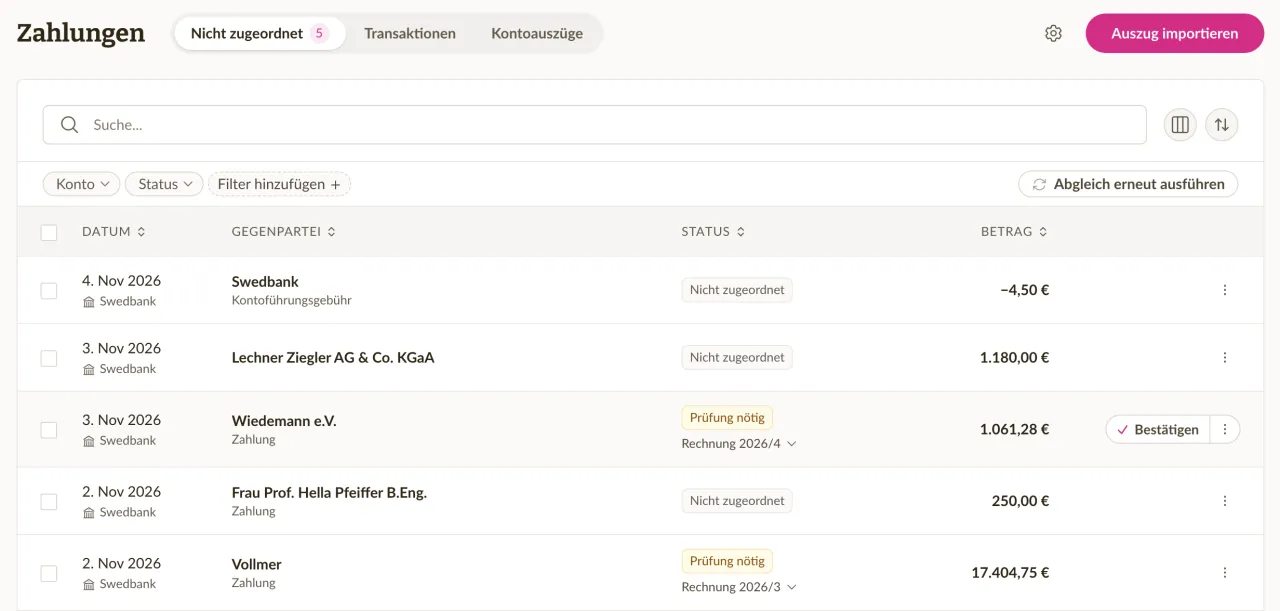
Zahlungen werden beim Import sofort Rechnungen zugeordnet
Verweist die Referenznummer oder die Rechnungsnummer einer Zahlung auf eine unbezahlte Rechnung, erfasst Sliptree die Zahlung sofort auf dieser Rechnung, und die Rechnung gilt als bezahlt, oder bei einem kleineren Betrag als teilweise bezahlt. Findet Sliptree auf anderem Weg eine wahrscheinliche Rechnung, etwa über den Betrag und den Namen des Zahlers, bekommt die Zeile den Status Prüfung nötig. Klicke in der Zeile auf Bestätigen, wenn der Vorschlag stimmt, oder hake mehrere Zeilen an und klicke auf Vorschläge bestätigen.
Alle anderen Zeilen warten auf dem Tab Nicht zugeordnet. Klicke in ihrer Zeile auf Zuordnen und hake die Rechnung an, die sie bezahlt, oder mehrere Rechnungen, wenn eine Zahlung mehr als eine davon deckt. Ist die Zahlung größer als die Rechnungen, wird der Rest zum Kundenguthaben, das du für die nächste Rechnung des Kunden nutzen kannst. Nach dem Zuordnen bietet die Meldung unten auf dem Bildschirm Rückgängig an, falls du die falsche Zeile erwischt hast. Mehr zum Zuordnen von Zahlungen.
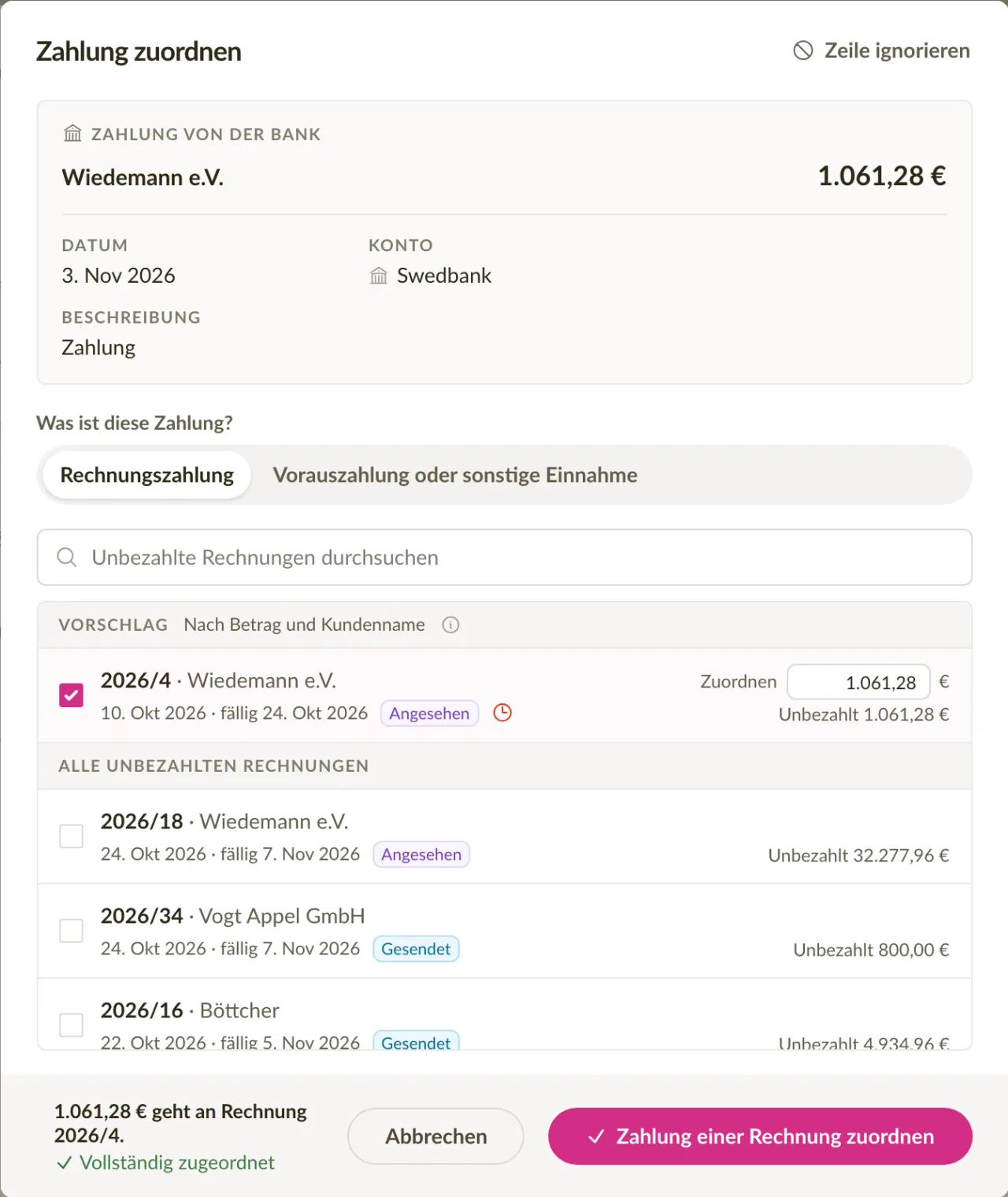
Zahlungen ohne Rechnung und ausgehendes Geld
Nicht jede Zeile eines Kontoauszugs bezahlt eine Rechnung. Im Zuordnungsdialog erfasst Vorauszahlung oder sonstige Einnahme die Anzahlung eines Kunden als sein Guthaben oder, ohne Kunden, als sonstige Einnahme. Zeilen, die gar nicht zugeordnet werden müssen, etwa Bankgebühren oder Überweisungen zwischen deinen eigenen Konten, legst du mit Ignorieren beiseite.
Geld, das dein Konto verlässt, wird Gutschriften zugeordnet, sodass eine Erstattung an einen Kunden auf der Gutschrift erfasst wird, zu der sie gehört. Wähle im Zuordnungsdialog Erstattung zu einer Gutschrift, oder Erstattung oder sonstiger Zahlungsausgang, wenn es keine Gutschrift gibt.
Eine Zahlung, die du schon von Hand erfasst hast
Manchmal steht eine Zahlung, die du schon von Hand auf einer Rechnung erfasst hast, auch auf einem Kontoauszug, den du importierst. Sliptree findet dann die erfasste Zahlung anhand von Betrag und Datum und verknüpft die Zeile damit oder schlägt sie vor, damit die Zahlung nicht doppelt zählt. Du kannst beide auch selbst verknüpfen, mit Früher erfasste Zahlung im Zuordnungsdialog, und die Zahlung übernimmt dann Datum und Konto von der Bank.
Zuordnen von der Rechnungsseite aus
Du kannst eine Bankzahlung auch von der Rechnungsseite aus zuordnen. Sieht eine nicht zugeordnete Zahlung von der Bank aus, als würde sie die Rechnung bezahlen, sagt dir das der Bereich Zahlung hinzufügen über dem Formular, und Zuordnen erfasst sie mit wenigen Klicks.
Korrekturen und Verbesserungen
- Auf der Rechnungsseite stehen die Zahlungen jetzt im Bereich neben dem Dokument, über der Aktivität. Bisher musstest du sie mit Zahlungen verwalten öffnen.
- Wenn du einen importierten Kontoauszug auf dem Tab Kontoauszüge löschst (öffne das Menü der Zeile, dann Kontoauszug löschen), werden seine nicht zugeordneten und ignorierten Zeilen entfernt. Bereits zugeordnete Zeilen bleiben, sodass sich keine Rechnung ändert, solange du nicht auch diese entfernst.