Importa extractos bancarios y concilia los pagos con tus facturas
Ahora puedes importar el extracto de tu banco, y Sliptree concilia los pagos que contiene con tus facturas sin pagar. Un pago con el número de referencia de la factura la marca como pagada sin que hagas clic. Ver quién ha pagado lleva así unos minutos y no una tarde entera. Más información sobre cómo importar extractos bancarios.
Todo lo relativo a los pagos está en Pagos
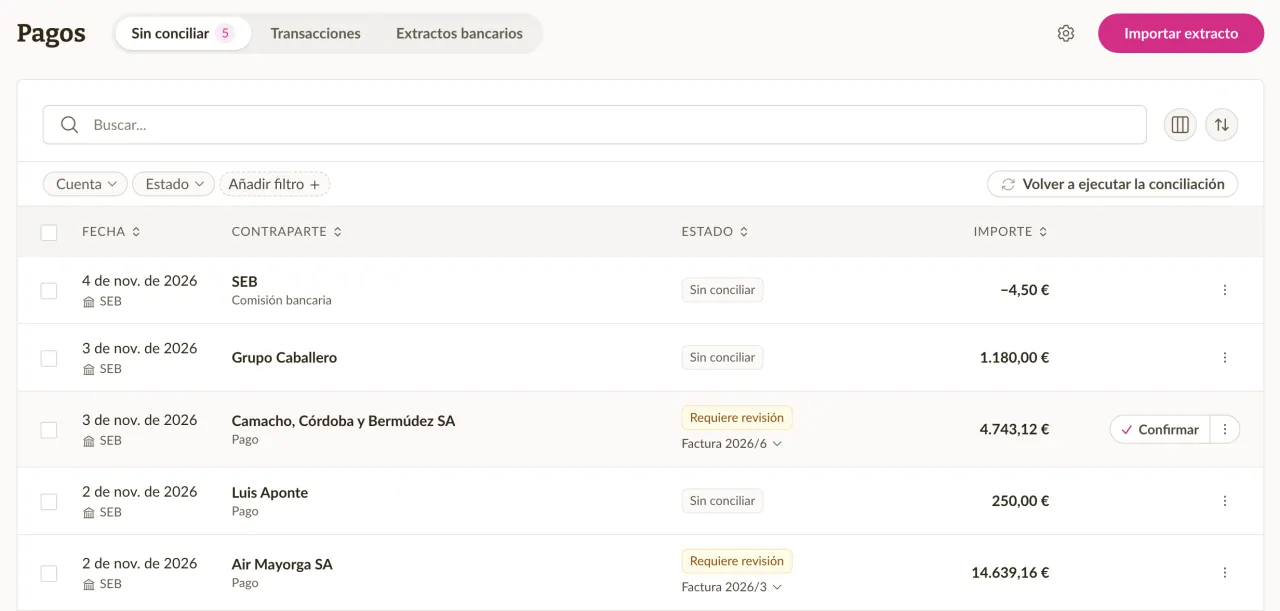
La navegación principal tiene una sección nueva, Pagos, con tres pestañas: Sin conciliar, Transacciones y Extractos bancarios. El número junto a Pagos cuenta las líneas del banco que siguen esperando tu atención, así ves de un vistazo cuándo hay algo que conciliar.
Importa el extracto de tu banco
En cualquier pestaña de Pagos, haz clic en Importar extracto y elige el archivo. Sliptree lee el extracto en XML (camt.053 o camt.052) que ofrecen la mayoría de los bancos, y también los archivos CSV y Excel de la página de extractos de tu banco. Si tu banco ofrece ambos, elige XML, porque incluye los números de referencia de los pagos y la conciliación es más precisa. Con un archivo CSV, el paso Asociar columnas te deja comprobar antes qué columna contiene la fecha, el importe y el pagador.
Siempre que puede, Sliptree reconoce la cuenta por el número de cuenta del archivo. Si la cuenta aún no está en Sliptree, el paso Cuenta bancaria nueva muestra sus datos tomados del extracto y Crear cuenta y continuar la añade. Si el archivo no trae número de cuenta, eliges tú la cuenta. Puedes importar el mismo extracto dos veces sin riesgo, porque las líneas que ya están en Sliptree se omiten.
Los pagos se concilian con las facturas en cuanto importas
Cuando el número de referencia o el número de factura de un pago apunta a una factura sin pagar, Sliptree registra el pago en esa factura al instante. La factura pasa a pagada, o a pagada parcialmente si el importe era menor. Si encuentra una factura probable por otros medios, como el importe y el nombre del pagador, la línea recibe el estado Requiere revisión. Haz clic en Confirmar en la fila si la sugerencia es correcta, o marca varias líneas y haz clic en Confirmar sugerencias.
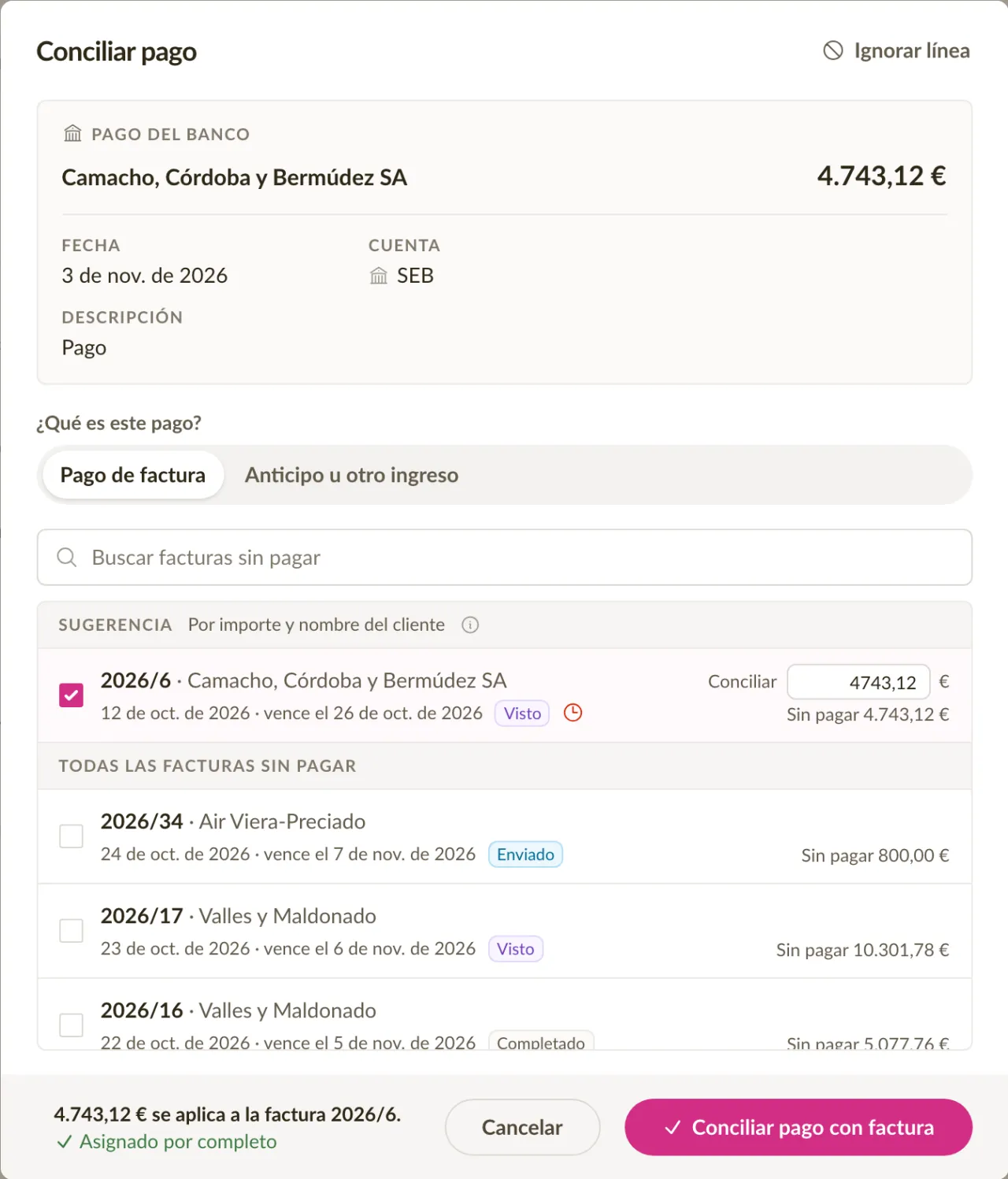
Las demás líneas esperan en la pestaña Sin conciliar. Haz clic en Conciliar en su fila y marca la factura que paga, o varias facturas cuando un solo pago cubre más de una. Si el pago es mayor que las facturas, el resto pasa a ser crédito del cliente, que puedes usar en su próxima factura. Después de conciliar, el mensaje al pie de la pantalla ofrece Deshacer, por si elegiste la línea equivocada. Más información sobre cómo conciliar pagos.
Pagos sin factura y dinero que sale
No todas las líneas de un extracto pagan una factura. En la ventana de conciliación, Anticipo u otro ingreso registra el pago adelantado de un cliente como crédito suyo o, si no hay cliente, como otro ingreso. Las líneas que no necesitan conciliación, como las comisiones bancarias o los traspasos entre tus propias cuentas, se apartan con Ignorar.
El dinero que sale de tu cuenta se concilia con notas de crédito, así que un reembolso pagado a un cliente queda en la nota de crédito que le corresponde. Elige Reembolso de una nota de crédito en la ventana de conciliación, o Reembolso u otro pago emitido cuando no hay nota de crédito.
Un pago que ya registraste a mano
A veces, un pago que ya registraste a mano en una factura aparece también en un extracto que importas. Sliptree encuentra entonces el pago que registraste por su importe y su fecha y vincula la línea con él, o lo sugiere, para que el pago no se cuente dos veces. También puedes vincularlos tú con Pago que registraste antes en la ventana de conciliación, y entonces el pago toma la fecha y la cuenta del banco.
Conciliar desde la factura
También puedes conciliar un pago del banco desde la página de la factura. Cuando un pago sin conciliar del banco parece pagar la factura, el panel Añadir pago lo indica encima del formulario, y Conciliar lo registra en pocos clics.
Correcciones y mejoras
- En la página de una factura, los pagos aparecen ahora en el panel junto al documento, encima de la actividad. Antes tenías que abrirlos con Gestionar pagos.
- Cuando eliminas un extracto importado en la pestaña Extractos bancarios (abre el menú de la fila y elige Eliminar extracto), se quitan sus líneas sin conciliar e ignoradas. Las líneas ya conciliadas se quedan, así que ninguna factura cambia a menos que decidas quitarlas también.