Je kunt nu het afschriftbestand van je bank importeren, en Sliptree koppelt de betalingen daarin aan je onbetaalde facturen. Een betaling met het referentienummer van de factuur markeert die als betaald zonder dat je hoeft te klikken, zodat je in minuten ziet wie heeft betaald in plaats van na een hele middag. Lees meer over het importeren van bankafschriften.
Alles over betalingen staat onder Betalingen
In het hoofdmenu staat een nieuw onderdeel Betalingen met drie tabs: Niet gekoppeld, Transacties en Bankafschriften. Het getal naast Betalingen telt de afschriftregels die nog op je wachten, zodat je in één oogopslag ziet wanneer er iets te koppelen valt.
Het afschriftbestand van je bank importeren
Klik op een willekeurige tab onder Betalingen op Afschrift importeren en kies het bestand. Sliptree leest het XML-afschrift (camt.053 of camt.052) dat de meeste banken aanbieden, en ook csv- en Excel-bestanden van de afschriftenpagina van je bank. Biedt je bank beide aan, kies dan XML. Dat bestand bevat de betalingskenmerken waarmee het koppelen nauwkeuriger wordt. Bij een csv-bestand kun je in de stap Kolommen koppelen eerst controleren welke kolom de datum, het bedrag en de betaler bevat.
Waar het kan, herkent Sliptree de rekening aan het rekeningnummer in het bestand. Staat de rekening nog niet in Sliptree, dan toont de stap Nieuwe bankrekening de gegevens uit het afschrift, en Rekening aanmaken en doorgaan voegt haar toe. Staat er geen rekeningnummer in het bestand, dan kies je de rekening zelf. Hetzelfde afschrift twee keer importeren is veilig, want regels die al in Sliptree staan worden overgeslagen.
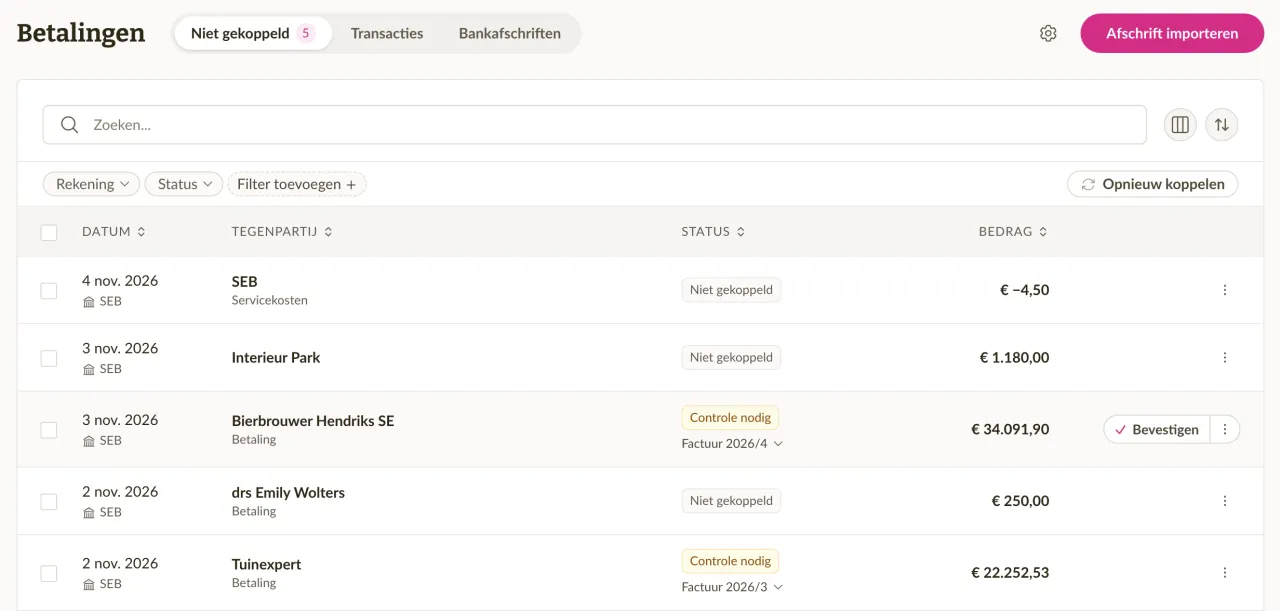
Betalingen worden bij het importeren meteen aan facturen gekoppeld
Verwijst het referentienummer of het factuurnummer van een betaling naar een onbetaalde factuur, dan legt Sliptree de betaling meteen vast op die factuur, en de factuur wordt betaald, of gedeeltelijk betaald als het bedrag kleiner was. Vindt Sliptree op een andere manier een waarschijnlijke factuur, bijvoorbeeld via het bedrag en de naam van de betaler, dan krijgt de regel de status Controle nodig. Klik in de regel op Bevestigen als het voorstel klopt, of vink meerdere regels aan en klik op Suggesties bevestigen.
Alle andere regels wachten op de tab Niet gekoppeld. Klik in hun rij op Koppelen en vink de factuur aan die ze betaalt, of meerdere facturen als één betaling er meer dan één dekt. Is de betaling groter dan de facturen, dan wordt de rest het tegoed van de klant. Dat kun je op zijn volgende factuur gebruiken. Na het koppelen biedt de melding onderaan het scherm Ongedaan maken aan, voor het geval je de verkeerde regel hebt gekozen. Lees meer over het koppelen van betalingen.
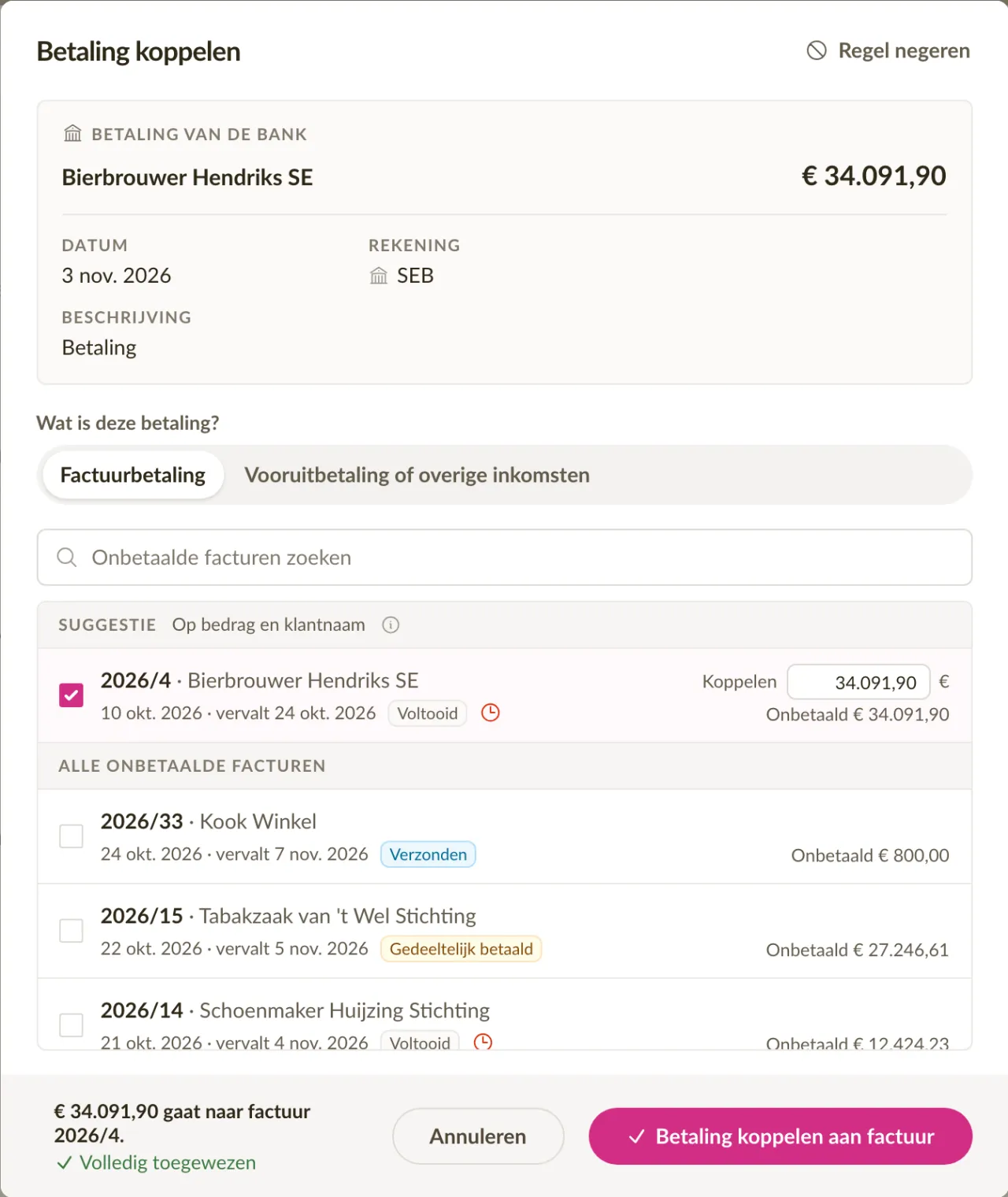
Betalingen zonder factuur en geld dat naar buiten gaat
Niet elke regel op een afschrift betaalt een factuur. In het koppelvenster legt Vooruitbetaling of overige inkomsten de vooruitbetaling van een klant vast als zijn tegoed, of, zonder klant, als overige inkomsten. Regels die helemaal niet gekoppeld hoeven te worden, zoals bankkosten of overboekingen tussen je eigen rekeningen, zet je opzij met Negeren.
Geld dat je rekening verlaat wordt aan creditnota's gekoppeld, zodat een terugbetaling aan een klant wordt vastgelegd op de creditnota waartoe ze behoort. Kies in het koppelvenster Terugbetaling op een creditnota, of Terugbetaling of overige uitgaande betaling als er geen creditnota is.
Een betaling die je al met de hand hebt vastgelegd
Soms staat een betaling die je al met de hand op een factuur hebt vastgelegd, ook op een afschrift dat je importeert. Sliptree vindt dan de betaling die je hebt vastgelegd op bedrag en datum en koppelt de regel eraan, of stelt dat voor, zodat de betaling niet dubbel wordt geteld. Je kunt ze ook zelf koppelen met Eerder geregistreerde betaling in het koppelvenster, en de betaling neemt dan de datum en de rekening van de bank over.
Koppelen vanaf de factuurpagina
Je kunt een bankbetaling ook vanaf de factuurpagina koppelen. Lijkt een niet-gekoppelde betaling van de bank de factuur te betalen, dan zegt het paneel Voeg betaling toe dat boven het formulier, en Koppelen legt de betaling in een paar klikken vast.
Opgeloste problemen en verbeteringen
- Op de factuurpagina staan de betalingen nu in het paneel naast het document, boven de activiteit. Voorheen moest je ze openen met Beheer betalingen.
- Als je een geïmporteerd afschrift verwijdert op de tab Bankafschriften (open het menu van de rij en kies Afschrift verwijderen), worden de niet-gekoppelde en genegeerde regels ervan verwijderd. Regels die al gekoppeld zijn blijven staan, zodat er geen factuur verandert, tenzij je ook die regels verwijdert.