Теперь можно импортировать файл выписки из банка, и Sliptree сопоставит платежи из него с неоплаченными счетами. Платёж с референс-номером из счёта отмечает счёт оплаченным без единого твоего клика, так что проверка того, кто заплатил, занимает минуты, а не полдня. Подробнее об импорте банковских выписок.
Всё о платежах находится в разделе Платежи
В главном меню появился раздел Платежи с тремя вкладками: Не сопоставлено, Транзакции и Банковские выписки. Число рядом с Платежи показывает, сколько банковских строк ещё ждёт тебя, так что сразу видно, когда есть что сопоставить.
Импорт файла выписки из банка
На любой вкладке раздела Платежи нажми Импортировать выписку и выбери файл. Sliptree читает XML-выписку (camt.053 или camt.052), которую предлагает большинство банков, а также файлы CSV и Excel со страницы выписок твоего банка. Если банк предлагает оба формата, выбирай XML: в нём есть референс-номера, благодаря которым сопоставление точнее. С файлом CSV на шаге Сопоставить столбцы можно сначала проверить, в каком столбце дата, сумма и плательщик.
Когда это возможно, Sliptree определяет банковский счёт по номеру счёта в файле. Если банковского счёта в Sliptree ещё нет, на шаге Новый банковский счёт показываются его данные из выписки, а Создать счёт и продолжить добавляет его. Если в файле нет номера счёта, банковский счёт выбираешь ты сам. Одну и ту же выписку можно спокойно импортировать дважды, потому что строки, которые уже есть в Sliptree, пропускаются.
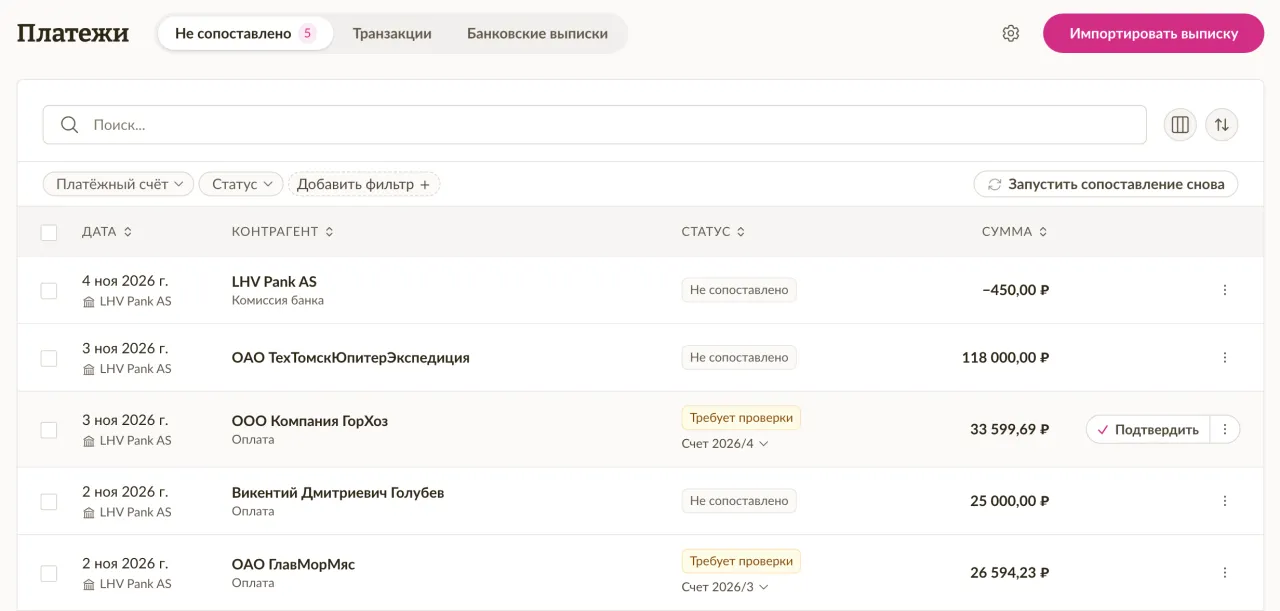
Платежи сопоставляются со счетами сразу при импорте
Когда референс-номер платежа или номер счёта указывает на неоплаченный счёт, Sliptree сразу записывает платёж в этот счёт, и счёт становится оплаченным или частично оплаченным, если сумма была меньше. Если Sliptree находит вероятный счёт другим способом, например по сумме и имени плательщика, строка получает статус Требует проверки. Нажми Подтвердить в строке, если подсказка верна, или отметь несколько строк и нажми Подтвердить подсказки.
Остальные строки ждут на вкладке Не сопоставлено. Нажми в строке Сопоставить и отметь счёт, который она оплачивает, или несколько счетов, если один платёж покрывает больше одного. Если платёж больше счетов, остаток становится предоплатой клиента, которую можно использовать для его следующего счёта. После сопоставления сообщение внизу экрана предлагает Отменить на случай, если выбрана не та строка. Подробнее о сопоставлении платежей.
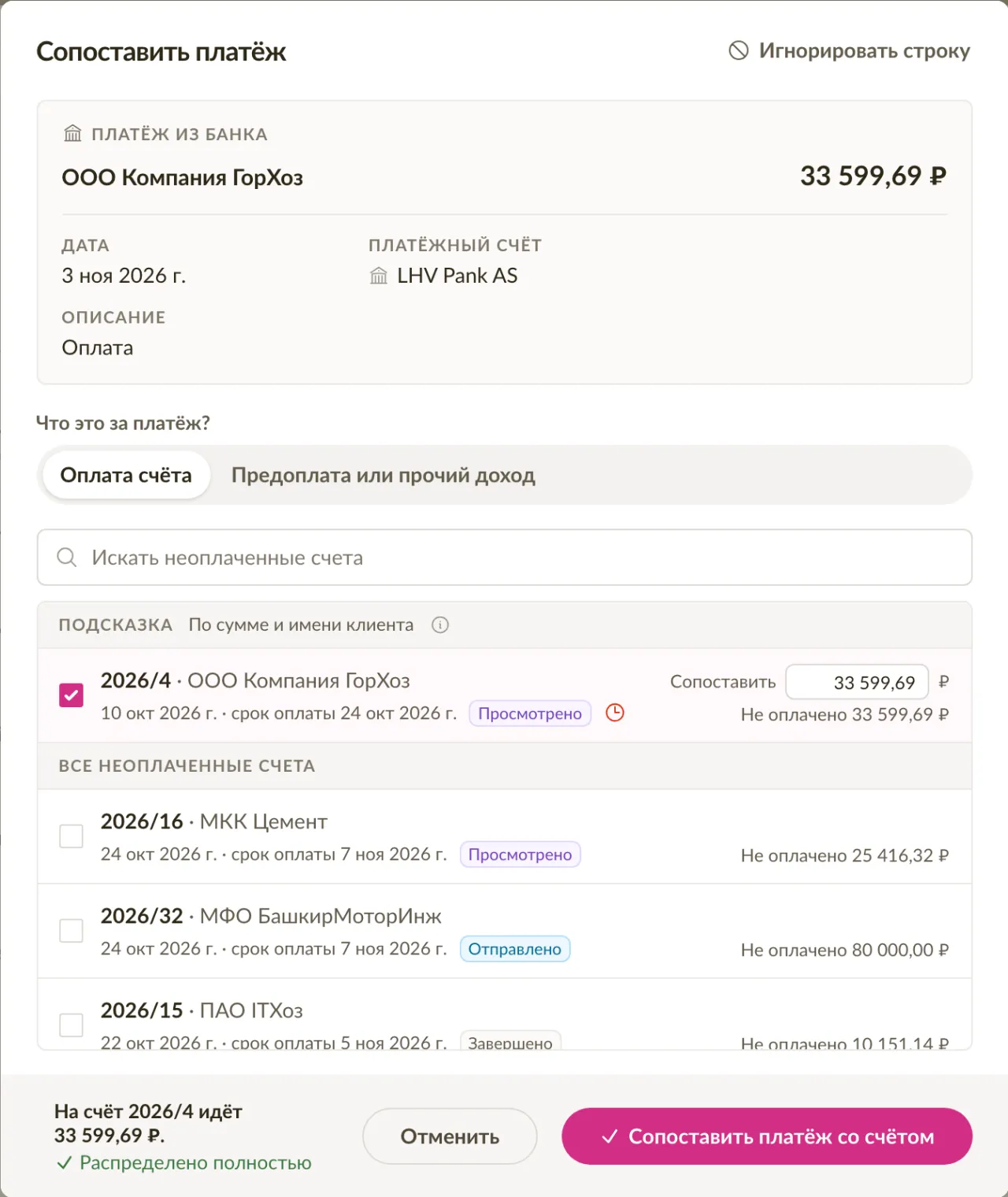
Платежи без счёта и исходящие деньги
Не каждая строка выписки оплачивает счёт. В окне сопоставления Предоплата или прочий доход записывает платёж как предоплату клиента, а если клиента нет, как прочий доход. Строки, которые вообще не нужно сопоставлять, например банковские комиссии или переводы между твоими счетами, можно отложить с помощью Игнорировать.
Деньги, уходящие с твоего счёта, сопоставляются с кредит-нотами, так что возврат, выплаченный клиенту, записывается в ту кредит-ноту, к которой он относится. В окне сопоставления выбери Возврат по кредит-ноте, а если кредит-ноты нет, Возврат или прочий исходящий платёж.
Платёж, который ты уже внёс вручную
Бывает, что платёж, который ты уже внёс в счёт вручную, есть и в импортируемой выписке. Тогда Sliptree находит внесённый тобой платёж по сумме и дате и связывает строку с ним или предлагает его, чтобы платёж не учитывался дважды. Связать их можно и самому через Платёж, который ты внёс раньше в окне сопоставления, и тогда платёж берёт дату и счёт из банка.
Сопоставление со страницы счёта
Банковский платёж можно сопоставить и на странице счёта. Когда несопоставленный платёж из банка похож на оплату этого счёта, панель Добавить платеж сообщает об этом над формой, а Сопоставить записывает платёж в несколько кликов.
Исправления и улучшения
- На странице счёта платежи теперь перечислены в панели рядом с документом, над блоком активности. Раньше их приходилось открывать через Управление платежами.
- Если удалить импортированную выписку на вкладке Банковские выписки (открой меню строки и выбери Удалить выписку), её несопоставленные и игнорируемые строки удаляются. Уже сопоставленные строки остаются, поэтому ни один счёт не меняется, пока ты сам не решишь удалить и их.