Uudistettu asiakassivu näyttää yhdellä silmäyksellä, missä kunkin asiakkaan kanssa mennään
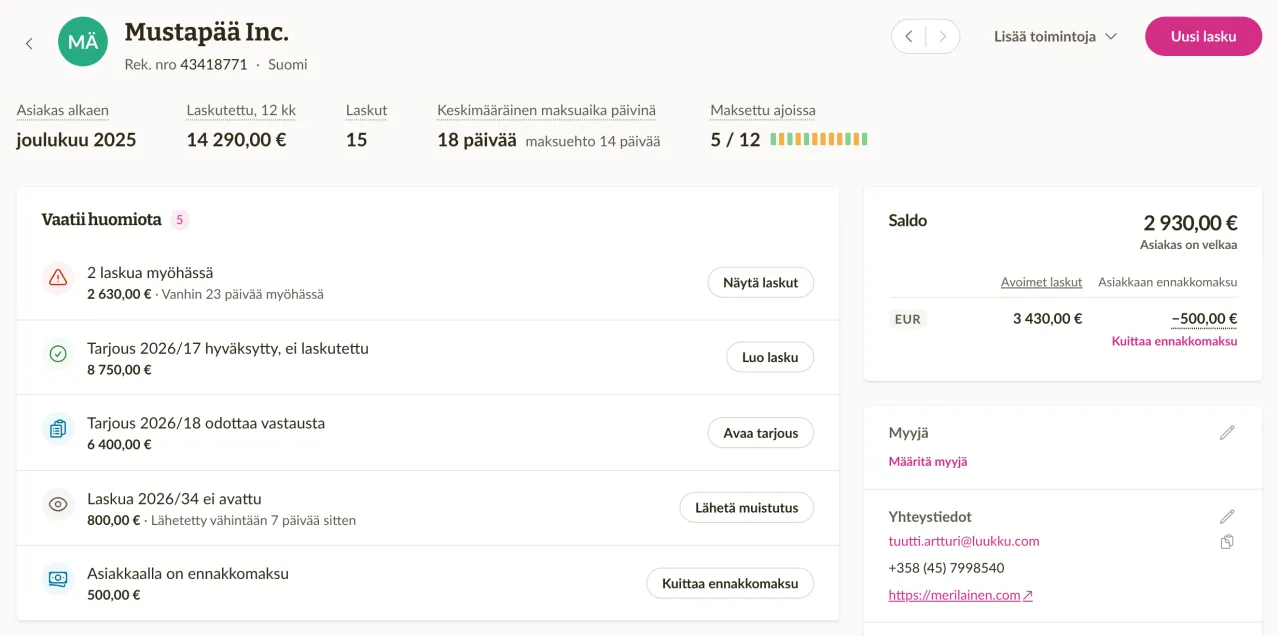
Asiakassivu on suunniteltu uudelleen, ja siitä näkee yhdellä silmäyksellä, missä asiakkaan kanssa mennään: mitä pitää tehdä, paljonko hän on velkaa ja kaikki hänen laskunsa, tarjouksensa ja maksunsa. Asiakkaan tiedot voi muuttaa samalla sivulla, yksi osio kerrallaan. Lue lisää asiakassivusta.
Huomiota vaativat asiat näkyvät heti
Vaatii huomiota -kortissa luetellaan, mikä odottaa sinua tai asiakasta. Se voi olla myöhässä oleva lasku, lasku, jota asiakas ei ole avannut viikon kuluttua lähettämisestä, tai hyväksytty tarjous, jolle ei ole vielä laskua. Jokaisella rivillä on yksi toiminto, esimerkiksi Lähetä muistutus myöhässä olevalla laskulla tai Luo lasku hyväksytyllä tarjouksella. Kun kaikki on kunnossa, kortti kertoo senkin.
Kortin yläpuolella oleva faktarivi tiivistää asiakkaan tilanteen, esimerkiksi paljonko olet laskuttanut häntä viimeisten 12 kuukauden aikana ja kuinka monta päivää hän keskimäärin maksaa. Kun osoitat nimikettä, näet, mitä se laskee. Vieressä oleva Saldo-kortti näyttää, paljonko asiakas on velkaa ja paljonko hänellä on ennakkomaksua.
Asiakkaan asiakirjat välilehdillä
Välilehdillä Laskut, Tarjoukset, Toistuvat ja Maksut näkyvät asiakkaan viimeisimmät asiakirjat ja maksut sekä linkki koko luetteloon, joka on suodatettu tämän asiakkaan mukaan. Vaatii huomiota -kortin rivi, joka koskee useita asiakirjoja, avaa oikean välilehden valmiiksi suodatettuna, esimerkiksi vain myöhässä oleviin laskuihin.
Historia ja kommentit asiakkaasta
Historia-välilehdelle on koottu yhteen syötteeseen kaikki, mitä asiakkaalle on tapahtunut: lähetetyt, avatut ja maksetut laskut, hyväksytyt tarjoukset, asiakkaan tietojen muutokset ja muuta. Siellä voi myös kirjoittaa kommentin asiakkaasta, ja sen näkee vain tiimisi.
Kommentin voi kiinnittää toiminnolla Kiinnitä ylös, jolloin se näkyy sivun yläreunassa Kiinnitetty muistiinpano -otsikon alla. Sinne sopii se, minkä kaikkien pitäisi nähdä ensimmäisenä, esimerkiksi ”Lähetä laskut kirjanpitäjälle, älä toimitusjohtajalle”.
Muokkaus yksi osio kerrallaan
Asiakkaan tiedot ovat nyt sivun sivupaneelissa osioihin ryhmiteltyinä, esimerkiksi Yhteystiedot, Osoite ja Asiakirja-asetukset. Jokaisella osiolla on oma muokkauspainike, joka avaa lyhyen lomakkeen vain kyseisille kentille, joten kaikille tiedoille yhteistä muokkaussivua ei enää ole. Tyhjän kentän kohdalla on linkki sen täyttämiseen, esimerkiksi Lisää sähköposti tai Lisää osoite.
Jos asiakkaalla on rekisterikoodi maasta, jonka yritysrekisteristä Sliptree osaa hakea tietoja, Oikeudelliset tiedot ja pankki -osiossa on myös Päivitä yritysrekisteristä. Sliptree vertaa tallennettuja tietoja rekisteriin ja luettelee kaikki erot, ja ennen tallennusta poistat valinnan niiltä, jotka haluat säilyttää. Jo lähetetyt asiakirjat säilyttävät tiedot, joilla ne lähetettiin.
Korjaukset ja parannukset
- Jos laskujesi viitenumerot perustuvat asiakkaaseen (Asiakaskohtainen kohdassa Laskun viitenumerot sivulla Yrityksen asetukset), asiakassivulla näkyy asiakkaan viitenumero kopiointipainikkeen kanssa. Asiakasluettelossa viitenumerolla on oma Viitenumero-sarake ja suodatin, ja haku löytää asiakkaan myös sen perusteella.
- Selaimen välilehtien nimissä on nyt ensimmäisenä se, mitä sivu näyttää, esimerkiksi laskun numero ja asiakas, joten useat avoimet välilehdet erottaa toisistaan.
- Asiakassivulla toimintojen vieressä olevat nuolet vievät edelliseen tai seuraavaan asiakkaaseen.
- Laskun tai tarjouksen Historia-osiossa muutos näyttää nyt jokaisen muutetun kentän vanhan ja uuden arvon. Kunkin päivän merkinnät ovat nyt päivämäärällä varustetun otsikon alla.
Asiakkaan saldo ja ennakkomaksu
Nyt voi nähdä, paljonko kukin asiakas on velkaa ja kuinka paljon hänen rahojaan sinulla on, ja nämä rahat voi käyttää hänen seuraavien laskujensa maksamiseen muutamalla napsautuksella. Ennakkomaksuja, ylimaksuja ja hyvityslaskulle jäänyttä summaa ei tarvitse enää seurata erikseen. Lue lisää asiakkaan ennakkomaksusta.
Mistä asiakkaan ennakkomaksu tulee
Asiakkaan ennakkomaksu on rahaa, joka kuuluu asiakkaalle mutta ei ole vielä millään hänen laskullaan. Sitä syntyy, kun asiakas maksaa enemmän kuin ne laskut, joille maksun kohdistat, tai kun kirjaat pankkimaksun ennakkomaksuksi valinnalla Ennakkomaksu tai muu tulo. Myös hyvityslasku, joka on suurempi kuin laskun avoin summa, jättää loppuosan ennakkomaksuksi, kunnes se palautetaan tai käytetään toiseen laskuun.
Kun poistat maksun laskulta, raha jää asiakkaan ennakkomaksuksi, ja käsin kirjatusta maksusta Sliptree kysyy, säilytetäänkö se ennakkomaksuna vai poistetaanko se. Jos maksat ennakkomaksua takaisin, kohdista lähtevä pankkimaksu palautukseksi kyseiselle asiakkaalle, sillä palautus vähentää summan hänen ennakkomaksustaan ja samaa rahaa ei tarjota uudelleen laskulle.
Saldo-kortti asiakassivulla
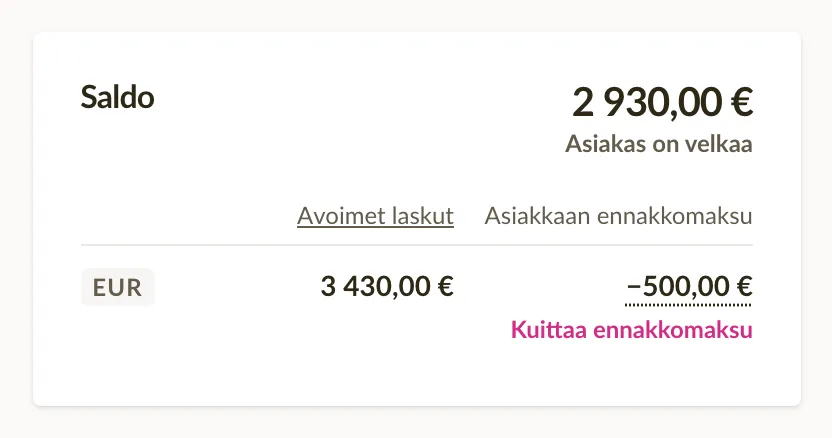
Asiakassivulla on Saldo-kortti, jossa on kaksi summaa kunkin valuutan osalta: Avoimet laskut, eli vielä maksamaton summa, ja Asiakkaan ennakkomaksu, joka näkyy miinusmerkillä. Napsauttamalla ennakkomaksun summaa näet erittelyn Jäljellä hyvityslaskuilla ja Käyttämättömät maksut, ja kummastakin on linkki omaan luetteloonsa.
Kortin yläreunassa kaksi summaa lasketaan yhteen, ja summan alla lukee Asiakas on velkaa tai Asiakkaalla on ennakkomaksu. Esimerkiksi 1 240,00 euron avoimet laskut ja −500,00 euron ennakkomaksu antavat yhteensä 740,00 euroa, jonka asiakas on velkaa. Jos summat ovat useassa valuutassa, yhteissumma näytetään yrityksesi valuutassa viimeisimmällä vaihtokurssilla ja merkitään ≈-merkillä.
Ennakkomaksun käyttö laskun maksamiseen
Maksamattoman laskun Lisää maksu -paneeli kertoo lomakkeen yläpuolella, paljonko ennakkomaksua asiakkaalla on. Napsauta Kuittaa ennakkomaksu, valitse käytettävä ennakkomaksu ja pienennä summaa, jos haluat käyttää vain osan. Lasku on sen jälkeen maksettu tai osittain maksettu, ja käyttämättä jäänyt osa säilyy ennakkomaksuna myöhempää käyttöä varten. Samassa luettelossa ovat saman asiakkaan avoimet hyvityslaskut, joten hyvityslaskulle jäänyt summa voi maksaa myös toisen laskun.
Ennakkomaksun voi kuitata usealle laskulle kerralla napsauttamalla asiakkaan Saldo-kortilla Kuittaa ennakkomaksu. Sliptree valitsee vanhimmat avoimet laskut, kunnes ennakkomaksu loppuu, ja ennen tallennusta voit muuttaa, mille laskuille summa menee ja kuinka paljon. Tallennuksen jälkeinen viesti tarjoaa Kumoa-toimintoa kummassakin tapauksessa.
Asiakkaiden saldot asiakasluettelossa
Asiakasluettelossa on kaksi uutta saraketta, Avoimet laskut ja Asiakkaan ennakkomaksu, ja kumman tahansa mukaan voi lajitella. Saldo-suodatin löytää asiakkaat, joilla on avoimia laskuja tai ennakkomaksua. Saldon määrä rajaa joukkoa summan mukaan, esimerkiksi asiakkaisiin, joilla on yli 500 euron avoimet laskut.
Saldo laskujen sähköposteissa
Laskujen sähköposteissa on kaksi uutta muuttujaa, Asiakkaan saldo ja Asiakkaan myöhästynyt saldo. Kirjoita viestipohjaan tai viestiin : ja valitse jompikumpi. Sähköposti näyttää silloin, paljonko asiakas on yhteensä velkaa tai vain myöhästyneen osan, kun hänen ennakkomaksunsa on vähennetty. Siitä on hyötyä muistutuksessa, jossa asiakas näkee koko summan eikä vain yhtä laskua.
Tiliotteiden tuonti ja maksujen kohdistus laskuille
Pankin tiliotetiedoston voi nyt tuoda Sliptreehen, ja ohjelma kohdistaa sen maksut maksamattomille laskuille. Maksu, jossa on laskun viitenumero, merkitsee laskun maksetuksi ilman, että sinun tarvitsee tehdä mitään, joten maksajien tarkistamiseen kuluu minuutteja iltapäivän sijaan. Lue lisää tiliotteiden tuonnista.
Kaikki maksuihin liittyvä on Maksut-osiossa
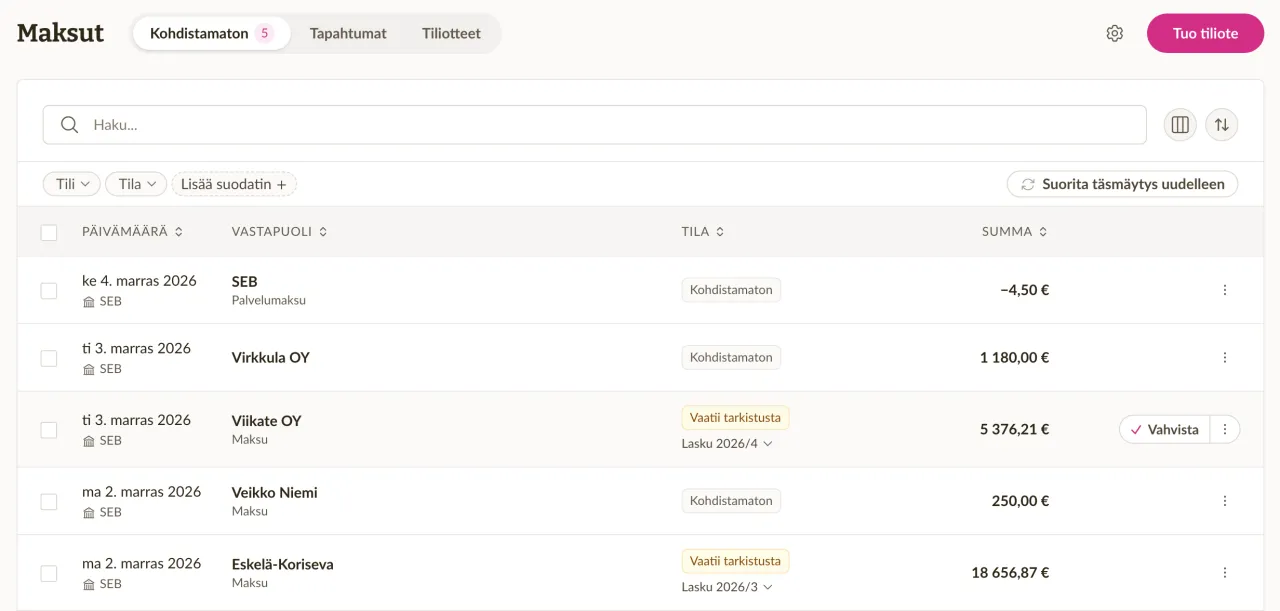
Päävalikossa on uusi Maksut-osio, jossa on kolme välilehteä: Kohdistamaton, Tapahtumat ja Tiliotteet. Maksut-kohdan vieressä oleva luku kertoo, montako pankin riviä odottaa vielä sinua, joten näet yhdellä silmäyksellä, milloin kohdistettavaa on.
Pankin tiliotetiedoston tuonti
Napsauta jollakin Maksut-osion välilehdellä Tuo tiliote ja valitse tiedosto. Sliptree lukee XML-tiliotteen (camt.053 tai camt.052), jota useimmat pankit tarjoavat, sekä pankin tiliotesivulta ladattavat CSV- ja Excel-tiedostot. Jos pankki tarjoaa molempia, valitse XML, koska siinä on maksujen viitenumerot, jotka tekevät kohdistuksesta tarkemman. CSV-tiedoston kohdalla voit Kohdista sarakkeet -vaiheessa ensin tarkistaa, missä sarakkeessa ovat päivämäärä, summa ja maksaja.
Sliptree tunnistaa tilin mahdollisuuksien mukaan tiedostossa olevasta tilinumerosta. Jos tiliä ei vielä ole Sliptreessä, Uusi pankkitili -vaiheessa näkyvät tilin tiedot tiliotteesta, ja Luo tili ja jatka lisää sen. Jos tiedostossa ei ole tilinumeroa, valitset tilin itse. Saman tiliotteen voi tuoda turvallisesti kahdesti, koska rivit, jotka ovat jo Sliptreessä, ohitetaan.
Maksut kohdistuvat laskuille heti tuonnissa
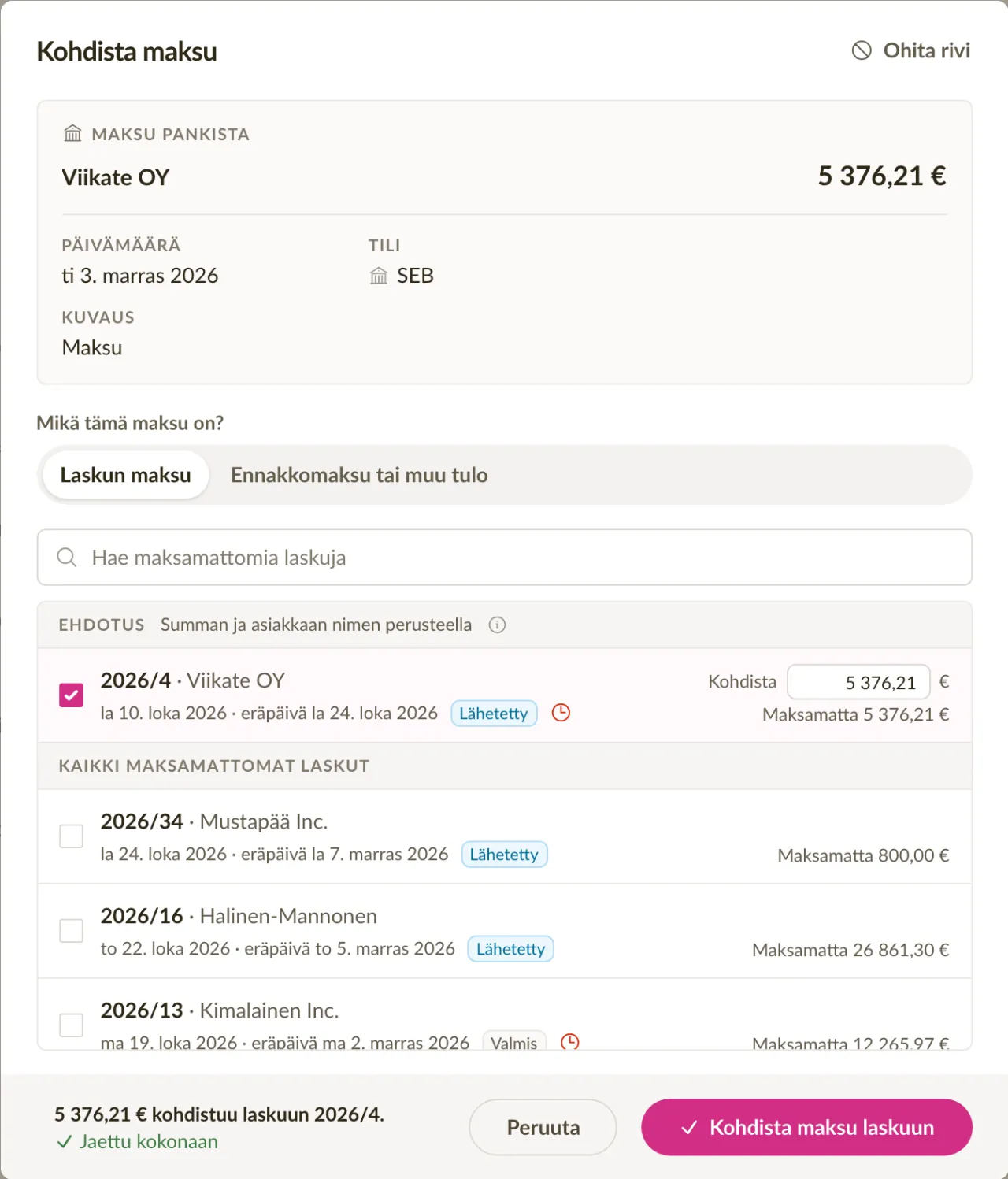
Kun maksun viitenumero tai laskun numero osoittaa maksamattomaan laskuun, Sliptree kirjaa maksun sille laskulle saman tien, ja lasku muuttuu maksetuksi tai osittain maksetuksi, jos summa oli pienempi. Kun Sliptree löytää todennäköisen laskun muulla tavalla, esimerkiksi summan ja maksajan nimen perusteella, rivin tilaksi tulee Vaatii tarkistusta. Napsauta rivillä Vahvista, jos ehdotus on oikea, tai valitse useita rivejä ja napsauta Vahvista ehdotukset.
Kaikki muut rivit odottavat Kohdistamaton-välilehdellä. Napsauta rivillä Kohdista ja valitse lasku, jonka maksu kattaa, tai useita laskuja, jos yksi maksu kattaa useamman. Jos maksu on laskuja suurempi, loppuosa jää asiakkaan ennakkomaksuksi, jonka voi käyttää hänen seuraavaan laskuunsa. Kohdistuksen jälkeen ruudun alareunan viesti tarjoaa Kumoa-toimintoa siltä varalta, että valitsit väärän rivin. Lue lisää maksujen kohdistuksesta.
Maksut ilman laskua ja lähtevät maksut
Kaikki tiliotteen rivit eivät maksa laskua. Kohdistusikkunassa Ennakkomaksu tai muu tulo kirjaa maksun asiakkaan ennakkomaksuksi tai, jos asiakasta ei ole, muuksi tuloksi. Rivit, joita ei tarvitse kohdistaa lainkaan, kuten pankkikulut tai omien tiliesi väliset siirrot, voi jättää sivuun toiminnolla Ohita.
Tililtäsi lähtevät rahat kohdistetaan hyvityslaskuille, joten asiakkaalle maksamasi palautus kirjataan sille hyvityslaskulle, johon se kuuluu. Valitse kohdistusikkunassa Palautus hyvityslaskulle, tai Palautus tai muu lähtevä maksu, kun hyvityslaskua ei ole.
Jo käsin kirjattu maksu
Joskus laskulle jo käsin kirjaamasi maksu on myös tiliotteella, jonka tuot. Sliptree löytää silloin kirjaamasi maksun summan ja päivämäärän perusteella ja yhdistää rivin siihen tai ehdottaa sitä, joten maksua ei lasketa kahdesti. Voit yhdistää ne myös itse valinnalla Aiemmin kirjaamasi maksu kohdistusikkunassa, jolloin maksu saa päivämäärän ja tilin pankilta.
Kohdistus laskun sivulta
Pankkimaksun voi kohdistaa myös laskun sivulla. Kun pankin kohdistamaton maksu näyttää maksavan laskun, Lisää maksu -paneeli kertoo siitä lomakkeen yläpuolella, ja Kohdista kirjaa maksun muutamalla napsautuksella.
Korjaukset ja parannukset
- Laskun sivulla maksut luetellaan nyt asiakirjan vieressä olevassa paneelissa historian yläpuolella, kun aiemmin ne piti avata kohdasta Hallinnoi maksuja.
- Kun poistat tuodun tiliotteen Tiliotteet-välilehdellä (avaa rivin valikko ja valitse Poista tiliote), sen kohdistamattomat ja ohitetut rivit poistuvat. Jo kohdistetut rivit säilyvät, joten mikään lasku ei muutu, ellet itse poista niitäkin.
Kirjautuminen avainkoodilla, Googlella tai Smart-ID:llä

Sliptreehen voi nyt kirjautua avainkoodilla tai Google-tilillä, joten muistettavia ja näppäiltäviä salasanoja on yksi vähemmän. Virossa, Latviassa ja Liettuassa tilin voi lisäksi luoda Smart-ID:llä, Mobiilivarmenteella tai henkilökortilla, ja niillä pääsee takaisin tilille silloinkin, kun mikään muu ei enää auta.
Kirjautuminen avainkoodilla
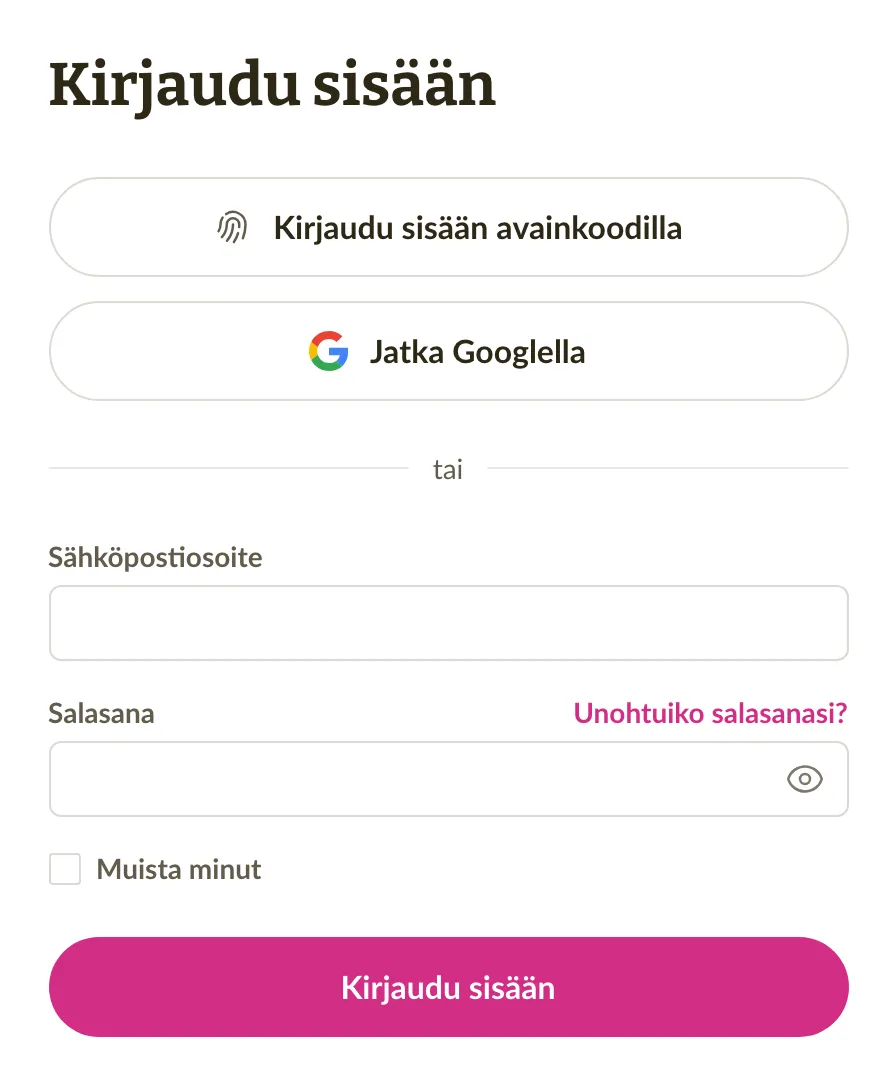
Avainkoodi käyttää salasanan sijaan laitteesi sormenjälkeä, kasvojentunnistusta tai PIN-koodia, eikä huijaussivusto pysty houkuttelemaan sitä sinulta. Napsauta kirjautumissivulla Kirjaudu sisään avainkoodilla tai valitse avainkoodisi niistä ehdotuksista, jotka tulevat näkyviin sähköpostikenttään. Jos käytät kaksivaiheista todennusta, avainkoodilla kirjautuessa koodia ei kysytä, koska laitteessasi oleva avainkoodi on jo itsessään se toinen vaihe.
Kun kirjaudut salasanalla, Sliptree tarjoutuu lisäämään avainkoodin, ja sen voi lisätä milloin tahansa myös Profiili-sivulla. Sivun uudessa osiossa Kirjautuminen ovat sekä avainkoodisi että salasanan vaihtamisen lomake. Lue lisää käyttäjäprofiilista ja tilin turvallisuudesta.
Kirjautuminen ja rekisteröityminen Googlella
Kirjautumis- ja rekisteröitymissivuilla on nyt painike Jatka Googlella, jolla voi kirjautua Google-tilillä tai luoda sen avulla uuden Sliptree-tilin. Jos Sliptree-tilisi käyttää samaa Gmail- tai Google Workspace -osoitetta, Google kirjaa sinut suoraan siihen. Google-tilin, jossa on eri osoite, voi yhdistää Profiili-sivun osiossa Kirjautuminen.
Sliptree lähettää sinulle nyt sähköpostia, kun tiliin lisätään avainkoodi tai siitä poistetaan sellainen kun Google yhdistetään tai sen yhteys katkaistaan tai kun tiliin liitetään henkilötunnus, joten huomaat heti muutoksen, jota et itse tehnyt.
Smart-ID, Mobiilivarmenne ja henkilökortti Virossa, Latviassa ja Liettuassa
Jos olet jossakin kolmesta Baltian maasta tai käytät Sliptreetä viroksi, latviaksi tai liettuaksi, rekisteröitymissivun ensimmäinen vaihtoehto on nyt Smart-ID, Mobiilivarmenne tai henkilökortti. Tunnistat henkilöllisyytesi samalle sivulle avautuvassa ikkunassa ja valitset yrityksesi, jonka tiedot Sliptree täyttää yritysrekisteristä. Lopuksi lisäät sähköpostiosoitteesi sekä avainkoodin tai salasanan. Koska henkilöllisyytesi on jo tunnistettu, tunnistusta ei tarvitse tehdä uudelleen, kun otat e-laskutuksen myöhemmin käyttöön.
Samaa reittiä pääsee tilille myös silloin, kun kirjautuminen ei onnistu. Napsauta kirjautumislomakkeen alla Etkö pääse kirjautumaan? ja tunnista henkilöllisyytesi. Henkilötunnuksesi on liitetty tiliisi, jos rekisteröidyit tällä tavalla tai tunnistit henkilöllisyytesi e-laskutusta varten. Silloin Sliptree kirjaa sinut sisään ja pyytää lisäämään avainkoodin tai asettamaan uuden salasanan.
Yritys, joka on jo Sliptreessä
Sama yritys voi nyt olla Sliptreessä vain kerran. Kun lisäät yrityksen, jonka rekisterinumero on jo toisen tilin käytössä, pyydät pääsyä tuon tilin omistajalta etkä tee yrityksestä toista kopiota. Jos yritysrekisterin mukaan voit edustaa yritystä, napsauta Pyydä pääsyä. Omistaja saa siitä sähköpostin, ja jos hän ei vastaa 7 päivän kuluessa, saat järjestelmänvalvojan oikeudet automaattisesti. Muut voivat napsauttaa Lähetä liittymispyyntö, ja päätöksen tekee omistaja. Omistajat näkevät molemmat pyynnöt Jäsenet-sivulla. Liittymispyynnön voi hyväksyä tai hylätä, ja käyttöoikeuspyynnön voi hyväksyä ennen sen päivämäärää.
Korjaukset ja parannukset
- Henkilöllisyyden tunnistus e-laskutuksen käyttöönottosivulla ja Profiili-sivulla tapahtuu nyt ikkunassa, joka avautuu samalle sivulle. Aiemmin sinut ohjattiin toiselle sivustolle ja sieltä takaisin.
- Sähköpostiosoitteen vaihtaminen Profiili-sivulla alkaa nyt vahvistuksella siitä, että kyse on sinusta, esimerkiksi salasanalla tai avainkoodilla. Uusi osoite otetaan käyttöön vasta, kun avaat linkin, jonka Sliptree lähettää siihen, joten kirjoitusvirhe ei enää lukitse sinua ulos. Sen jälkeen vanhaan osoitteeseen lähetetään viesti muutoksesta.
- Jos Viron kaupparekisterin mukaan voit edustaa yritystäsi vain yhdessä muiden hallituksen jäsenten kanssa, e-laskutuksen voi nyt silti ottaa käyttöön. Sitä ennen vahvistat, että muut hallituksen jäsenet ovat asiasta samaa mieltä.
- Jos olet latvialaisen yrityksen hallituksen jäsen mutta sinulla ei ole latvialaista henkilötunnusta, e-laskutuksen käyttöönotossa voidaan nyt vahvistaa oikeutesi edustaa yritystä. Aiemmin tarkistus ei löytänyt edustusoikeutta, eikä e-laskutusta voinut ottaa käyttöön.
- Kun asiakkaan operaattori hylkää lähettämäsi e-laskun, Sliptree lähettää sinulle nyt sähköpostin ja kertoo siinä syyn, jos operaattori ilmoitti sen. Aiemmin hylkäys näkyi vain asiakirjan Historia-osiossa. Lue lisää Sliptreen ilmoituksista.
- Joissakin maissa Sliptree näytti vielä hetken puolenyön jälkeen edellistä päivää kuluvana päivänä. Päivämäärät ja kellonajat määräytyvät nyt Yrityksen asetukset -sivun Aikavyöhyke-asetuksen mukaan.
- Kun laskun summat eivät mahdu yhdelle sivulle, esimerkiksi monien eri ALV-kantojen vuoksi, ne jatkuvat nyt PDF:n seuraavalla sivulla. Aiemmin viimeiset rivit, myös Erääntyvä summa, jäivät kokonaan pois.
- Lasku, jonka nettosumma on alle nollan mutta kokonaissumma yli nollan (esimerkiksi verollinen työ, josta vähennetään veroton ennakkomaksu), pysyy nyt laskuna. Aiemmin laskunäkymä muutti sen hyvityslaskuksi. Harvoissa tapauksissa hyvityslasku tallentui summalla, joka oli yli nollan, ja nyt tällainen tallennus estetään viestillä, joka kertoo, mitä pitää korjata.
- Kun muutat usean laskun tilaa kerralla (valitse ne listasta ja sitten Merkitse...), vaihtoehtoa Maksettu osittain ei enää tarjota. Lasku muuttuu osittain maksetuksi, kun kirjaat sille maksun, joka on laskun summaa pienempi, joten tilan taustalla on aina maksu.
- Kun tietoja viedään CSV-tiedostoon, merkillä =, +, - tai @ alkavan solun eteen lisätään nyt heittomerkki, jotta taulukko-ohjelma ei suorita sitä kaavana. Tavalliset luvut ja puhelinnumerot jäävät ennalleen, ja kun tiedosto tuodaan uudelleen, heittomerkki poistetaan.
- Kun asiakkaita tai tuotteita tuodaan, arvojen ympäriltä poistetaan nyt välilyönnit. Sarake, jossa on sama arvo kuin toisessa sarakkeessa, kuten kaupunki ja muistiinpano, joissa molemmissa lukee "Tallinn", ei enää katoa. Valinnalla Päivitä olemassaoleva tyhjä solu säilyttää nyt aina jo tallennetun arvon.
- Kun kirjoitat tuotteen nimeä laskuriville, korostus siirtyy nyt tuotteeseen, jonka nimi alkaa kirjoittamallasi tekstillä, joten Tab tai Enter valitsee juuri sen tuotteen, jota tarkoitit. Aiemmin korostus saattoi jäädä listan ensimmäiseen tuotteeseen.
- Puhelimessa laskun, tarjouksen ja toistuvan laskun koko näytön esikatselussa näkyvät nyt otsikko ja sulkemispainike, jotka yläpalkki ennen peitti. Toistuvan laskun esikatselussa on lisäksi kytkin Esikatsele seuraavaa laskua, joten näet päivämäärät sellaisina kuin ne tulevat seuraavaan laskuun.
- Sliptreen ulkoasua on hieman raikastettu. Sivujen otsikoissa on uusi kirjasin, tiloilla ja ilmoituksilla on selkeämmät värit, ja kirjautumis- ja rekisteröitymissivut on uudistettu.
- Jos yrityksesi on Norjassa, ALV-numerosi näkyy nyt laskuissa, jotka Sliptree lähettää sinulle tilauksestasi.
Laskun summan pyöristys
Laskun, tarjouksen ja toistuvan laskun summan voi nyt pyöristää, ja pyöristysero näkyy asiakirjassa omalla rivillään. Tästä on eniten hyötyä, kun asiakkaat maksavat käteisellä, sillä monessa maassa käteismaksut on pyöristettävä 5 senttiin.
Pyöristys valitaan jokaiselle asiakirjalle erikseen laskunäkymässä
Kun teet laskua, napsauta laskurivien alla olevaa summaosiota. Se avaa paneelin Laskun tiedot suoraan kentän Pyöristä summa: kohdalta, ja vaihtoehdot ovat lähimpään 5 senttiin, lähimpään 10 senttiin, lähimpään kokonaislukuun ja syötä käsin. Sama paneeli avautuu myös, kun napsautat asiakirjan yläosassa laskun numeroa ja päivämääriä. Summa muuttuu heti valinnan mukaan, ja maksettavan summan yläpuolelle tulee rivi Pyöristys, jolla ero näkyy. Esimerkiksi 10,03 pyöristyy lähimpään 5 senttiin arvoon 10,05, ja pyöristysriville jää 0,02.
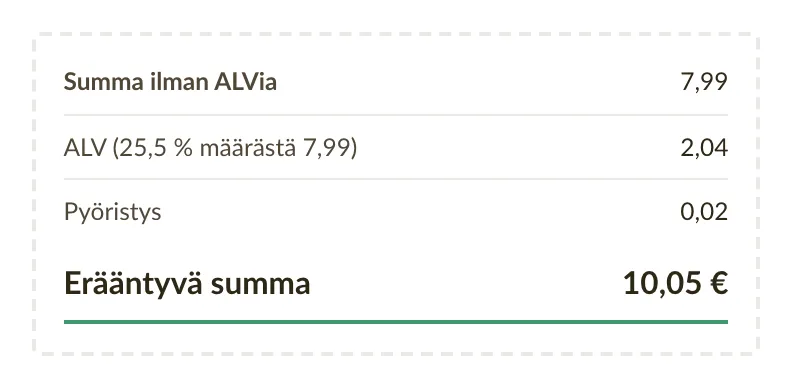
Vaihtoehdolla syötä käsin kirjoitat eron itse, enintään 5,00 kumpaankin suuntaan. Sitä tarvitaan esimerkiksi silloin, kun asiakkaan kanssa on sovittu tasan 100,00, mutta arvonlisäveron laskenta antaa tulokseksi 100,01.
Uusille laskuille ja tarjouksille voi asettaa oletuspyöristyksen
Jos pyöristät kaikki laskut samalla tavalla, riittää, että asetat sen kerran. Avaa Yrityksen asetukset ja valitse osiossa Laskun viivästysmaksut, maksuehdot & muistiinpanot arvo kohtaan Pyöristä laskujen summat. Tarjouksille on oma valintansa Pyöristä tarjousten summat osiossa Tarjouksen vanheneminen ja muistiinpanot. Uudet asiakirjat saavat tämän valinnan, ja sitä voi silti muuttaa jokaisessa asiakirjassa.
Käteismaksut maissa, joissa pyöristetään 5 senttiin
Belgiassa, Virossa, Suomessa, Irlannissa, Italiassa, Liettuassa, Alankomaissa ja Slovakiassa käteismaksut on pyöristettävä lähimpään 5 senttiin. Jos yrityksesi toimii jossakin näistä maista, euromääräisissä laskuissa vaihtoehto lähimpään 5 senttiin on merkitty suositukseksi. Samassa paneelissa on myös Maksutapa, ja kun valitset siihen Käteinen, tämä pyöristys tulee laskulle käyttöön, ellet ole jo itse valinnut muuta pyöristystä.
Tilisiirrolla maksetaan aina tarkka summa, joten mitään ei pyöristetä ennen kuin valitset sen itse.
Pyöristys kulkee asiakirjan mukana
Pyöristysrivi näkyy PDF:ssä ja siirtyy myös e-laskulle, joten asiakkaan kirjanpito-ohjelma lukee saman pyöristetyn summan. Tarjouksen pyöristys säilyy, kun teet siitä laskun, ja toistuva lasku antaa pyöristyksensä jokaiselle luomalleen laskulle. Hyvityslaskulla pyöristys on vastakkaismerkkinen, joten lasku ja sen hyvityslasku kumoavat edelleen toisensa.
Korjaukset ja parannukset
- Kun merkitset laskun maksetuksi sen tilasta (napsauta tilaa ja valitse Merkitse maksetuksi), maksu saa laskulle tallennetun maksutavan. Jos laskulla ei ole maksutapaa, käytetään asetuksissa määritettyä maksutapaa (Oletusmaksutapa kohdassa Yrityksen asetukset). Jos sekin on tyhjä, maksun maksutavaksi merkitään Tilisiirto.
- Toistuvalle laskulle voi nyt valita maksutavan, joka näkyy jokaisella sen pohjalta luodulla laskulla. Kenttä Maksutapa on paneelin Tiedot & aikataulu välilehdellä Laskun tiedot.
- Uusi toistuva lasku alkaa nyt yhdellä tyhjällä rivillä, kuten uusi laskukin. Aiemmin ensimmäinen rivi piti lisätä itse.
- Laskurivien taulukon otsikkorivin viereen ilmestyy hammasratas, kun viet hiiren sen päälle. Se avaa paneelin Laskutuksen asetukset, jossa valitset näkyvät sarakkeet ja hintojen esitystavan.
- Harvinaisissa tapauksissa e-lasku hylättiin, koska asiakkaan rekisterinumeroon oli tallentunut ylimääräinen merkki, esimerkiksi pilkku. Tällaiset merkit poistetaan nyt tallennettaessa, ja e-laskujen pitäisi mennä näille asiakkaille perille.
- Laskujen, tarjousten, asiakkaiden ja tuotteiden luetteloiden alla oleva ohjelinkki avaa nyt artikkelin sovelluksen sisällä ja omalla kielelläsi. Aiemmin se avasi englanninkielisen ohjesivuston uuteen välilehteen.
Automaattisesti toistuvat laskut

Pitkään odotettu: määrität toistuvan laskun, joka toistuu säännöllisin välein, ja Sliptree luo laskun joka kerta (ja lähettää sen myös, jos haluat). Näin rutiinilaskutus hoituu itsestään ja aikaa jää muuhun.
Miten toistuva lasku tehdään?
Mene kohtaan Laskut, sieltä välilehdelle Toistuvat laskut ja napsauta Uusi toistuva lasku. Voit myös tehdä toistuvaksi laskun, joka sinulla jo on: avaa laskusivulla valikko Lisää toimintoja ja valitse Tee toistuvaksi.
Jokaisella toistuvalla laskulla on oma aikataulu
Välilehdellä Tiedot & aikataulu valitset, kuinka usein lasku toistuu, mikä on Alkamispäivä ja milloin lasku Vanhenee: tiettynä päivänä, tietyn laskumäärän jälkeen vai ei koskaan. Kuun lopun laskutukselle on oma valintansa, Luo lasku aina kuun viimeisenä päivänä, jolloin lasku syntyy jokaisen kuukauden viimeisenä päivänä. Sillä on merkitystä esimerkiksi helmikuussa ja maaliskuussa.
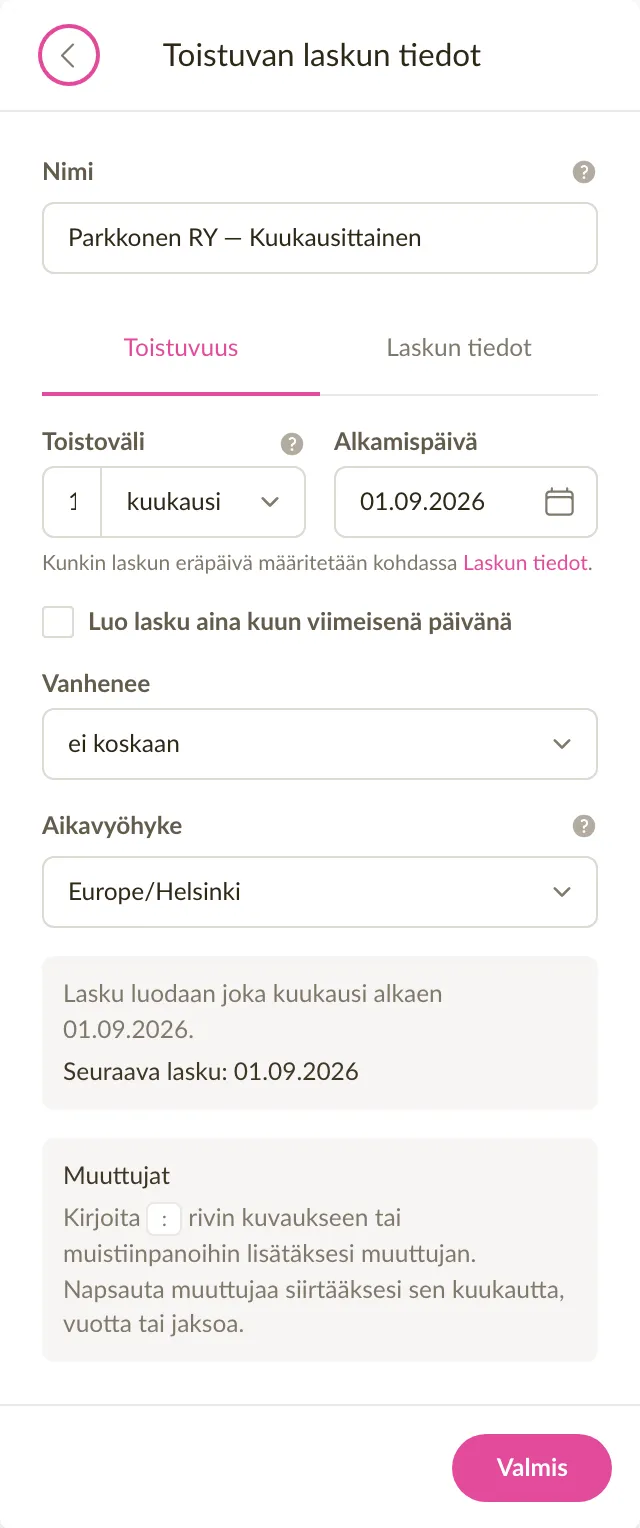
Jokainen lasku luodaan aikataulun mukaan, toistuvan laskun aikavyöhykkeellä, aamulla noin kello 8:00. Toistuvan laskun sivulla näkyy aina seuraavan laskun päivä.
Huom! Uusi toistuva lasku ei ole aluksi käytössä eikä luo mitään, ennen kuin napsautat Aktivoi.
Luotu lasku voi jäädä luonnokseksi tai lähteä suoraan asiakkaalle
Välilehdellä Toimitus on kohdassa Kun lasku on luotu neljä vaihtoehtoa. Valinnalla Tallenna luonnoksena lasku jää odottamaan, että katsot sen läpi ja lähetät itse, ja valinnalla Tallenna valmiina se saa numeron heti. Valinnalla Lähetä sähköpostitse se lähtee valitsemallasi viestipohjalla valitsemillesi vastaanottajille, ja valinnalla Lähetä e-laskuna se tavoittaa asiakkaan e-laskuna, jos asiakas ottaa niitä vastaan. Jokainen luotu lasku päätyy laskuluetteloon kuten mikä tahansa muu lasku, ja sen numeron vieressä on pieni merkki, joka erottaa sen muista. Luettelon suodatin Toistuva lasku kokoaa yhden toistuvan laskun laskut yhteen.
Muuttujat tuovat laskulle vaihtuvat tiedot
Laskulla pitää todennäköisesti mainita, minkä kauden se kattaa. Vuokralaskussa se tarkoittaa kuukautta ja vuotta, esimerkiksi ”elokuu 2026”. Jotta sitä ei tarvitse kirjoittaa käsin joka laskulle, voit käyttää muuttujia.
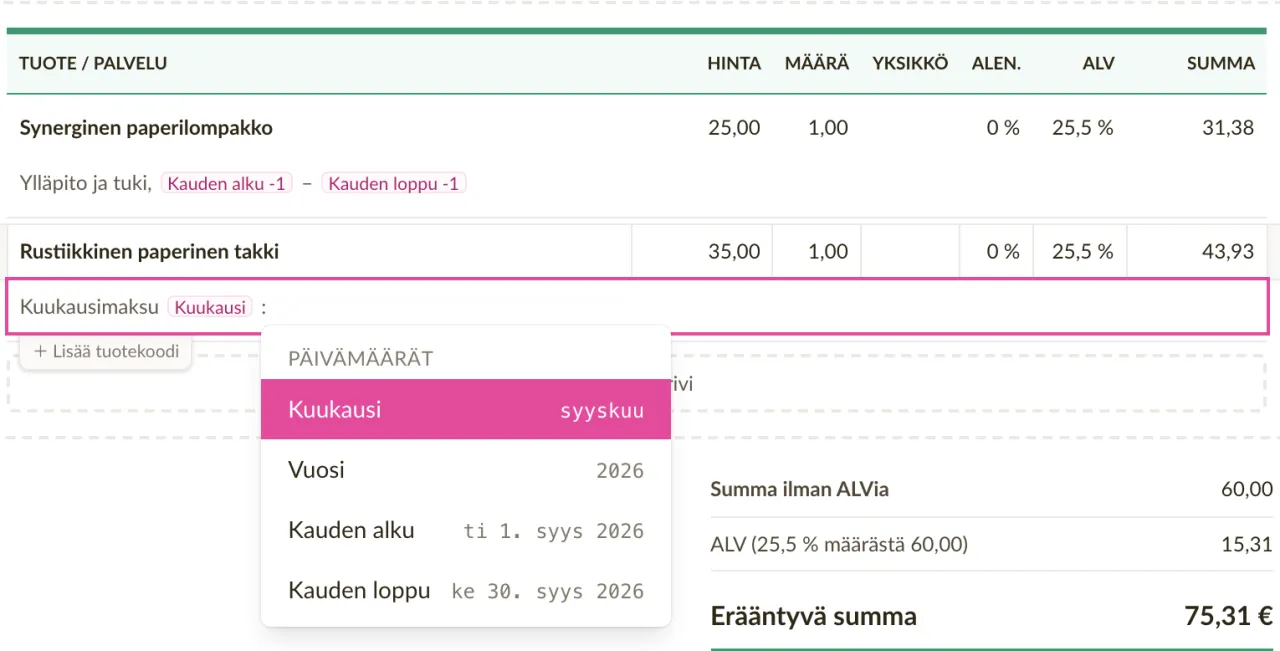
Kirjoita laskurivin kuvaukseen tai muistiinpanoihin : (kaksoispiste) ja valitse Kuukausi, Vuosi, Kauden alku tai Kauden loppu. Muuttuja ilmestyy tekstiin selvästi erottuvana merkkinä, jossa lukee muuttujan nimi, ja kun viet hiiren sen päälle, näet arvon, joka tulee sen tilalle seuraavaan laskuun.
Napsauta merkkiä, niin voit siirtää sen jaksoa eteen- tai taaksepäin. Sitä tarvitaan yleensä silloin, kun laskutat syyskuussa elokuusta. Toistuvan laskun sivulla oleva valinta Esikatsele seuraavaa laskua näyttää asiakirjan niin, että jokaisen muuttujan tilalla on jo se arvo, jonka seuraava lasku saa.
Aikataulun voi pysäyttää tai laskun luoda heti
Luo lasku nyt tekee laskun saman tien eikä koske aikatauluun. Sitä voi tarvita ensimmäiseen koelaskuun tai ylimääräiseen laskuun. Pysäytä pysäyttää aikataulun ja Aktivoi käynnistää sen uudelleen. Jokaisen toistuvan laskun alta näet kaikki tähän mennessä luodut laskut ja koko sen toistuvan laskun historian.

Huomaa: Ilmainen-paketissa voi olla yksi aktiivinen toistuva lasku kerrallaan; Starter- ja Rajaton-paketeissa rajaa ei ole.
Korjaukset ja parannukset
- Laskuluettelon haku asiakkaan tai laskurivin mukaan on nyt selvästi nopeampi, myös yrityksillä, joilla on tuhansia laskuja.
- Kun valitset asiakkaan laskulle, kaupparekisterihaku vastaa nopeammin ja tarjoaa osumia jo kolmannesta merkistä.
- Laskun tai tarjouksen summat lasketaan nyt nopeammin, myös puhelimella ja asiakirjoissa, joissa on satoja rivejä.
- Kun e-laskun rivillä ei ollut nimeä, näkyviin tuli ennen melko käsittämätön tekninen virheilmoitus. Nyt viesti kertoo selvästi, mikä rivi pitää korjata.
Asiakirja näytöllä vastaa tulostettua sivua
Lasku tai tarjous näkyy nyt näytöllä samassa mittasuhteessa kuin tulostettu sivu. Teksti vaihtaa riviä samojen sanojen kohdalla ja jokainen sivu alkaa samalta riviltä, joten asiakas saa juuri sellaisen asiakirjan kuin olet sen asetellut.
Sama sivu laskua laatiessa, asiakirjaa katsellessa ja jaetussa linkissä
Aiemmin sivu oli oikean levyinen, mutta teksti oli suurempi, joten pitkä kuvaus saattoi viedä näytöllä useamman rivin kuin valmiissa tiedostossa. Nyt sivu on hieman leveämpi ja teksti hieman pienempi, joten pitkästä asiakirjasta mahtuu näytölle kerralla enemmän.
Korjaukset ja parannukset
- Pitkän kuvauksen sisällä oleva sivunvaihdon merkki on nyt täsmälleen sen sanan kohdalla, josta seuraava sivu alkaa, eikä paria sanaa ennen tai jälkeen. Tarkemmin asiasta kertoo Sivunvaihdot laskuilla ja tarjouksilla.
- Laskuilla ja tarjouksilla on leveällä näytöllä enemmän tilaa, joten asiakirja ja sen vieressä oleva paneeli säilyttävät molemmat täyden leveytensä.
Laskuille mahtuu nyt lupa- ja todistusnumero
Uuteen Lisätiedot-kenttään voi nyt kirjoittaa lupanumeron, elinkeinotodistuksen numeron tai henkilötunnuksen. Kaikki kenttään kirjoitettu tulostuu laskulle yrityksen tietojen alle juuri sellaisena kuin sen kirjoitit.
Numerot, jotka eivät ole rekisterinumeroita
Kaikilla yrittäjillä ei ole Y-tunnusta. Liettuassa yksityishenkilönä toimiva laskuttaa elinkeinotodistuksen numerolla ja toimialakoodeilla, islantilainen yksinyrittäjä taas henkilötunnuksella. Monella on lisäksi lupanumero, jonka pitää näkyä laskulla. Tähän asti ainoa paikka niille oli Rekisterinumero, johon mahtuu yksi rekisterinumero eikä mitään muuta.
Avaa Yrityksen asetukset, niin löydät uuden kentän Yrityksen profiili -välilehdeltä kohdasta ALV & rekisteröinti. Sama kenttä on jokaisella asiakkaalla, joten asiakkaan pyytämä numero tulostuu laskulle asiakkaan tietojen alle. Tarkemmin asiasta kertoo Lupa-, todistus- tai henkilötunnuksen lisääminen laskuille.
Rekisterinumero tulostuu sillä nimellä, jota sen omassa maassa käytetään
Suomalaisen yrityksen laskulla lukee nyt yleisen sanan sijaan Y-tunnus, tšekkiläisen IČO ja tanskalaisen CVR-nr. Nimi tulee siitä rekisteristä, joka numeron on antanut, joten laskulla se on sillä nimellä, jolla lukija sitä etsisi.
Jos rekisteri julkaisee nimen useammalla kielellä, käytetään lukijan omaa: Suomen Y-tunnus on englanniksi virallisesti Business ID ja ruotsiksi FO-nummer. Jos rekisterillä ei ole nimeä lukijan kielellä, sen oma jää voimaan, joten vironkielisellä laskulla suomalaisen yrityksen kohdalla lukee edelleen Y-tunnus.
Sama koskee asiakkaiden numeroita, joten yhdellä laskulla voi olla kaksi eri nimeä, kumpikin oikea sille yritykselle, jonka tietojen alla se on.
Korjaukset ja parannukset
- Rekisterinumero-kenttä kertoo nyt myös, mitä tehdä, jos numeroa ei hyväksytä. Jos numeron eteen on kirjoitettu selite, kenttä tarjoaa numeroa yksinään. Jos kyse ei ole rekisterinumerosta lainkaan, kenttä ohjaa Lisätiedot-kenttään.
- Virolainen yritys tai asiakas, jolla ei ole rekisterinumeroa, voi kirjoittaa Rekisterinumero-kenttään henkilötunnuksensa.
- Laskulla nimitys on nyt lyhennettynä, joten pitkä rivi yrityksen tietoja on helpompi lukea.
- Harvoissa tapauksissa osa PDF:n teksteistä jäi kääntämättä. Tämä on nyt korjattu, ja PDF-tiedostojen pitäisi jatkossa olla aina kokonaan käännettyjä.
Laskujen tekstin voi nyt muotoilla
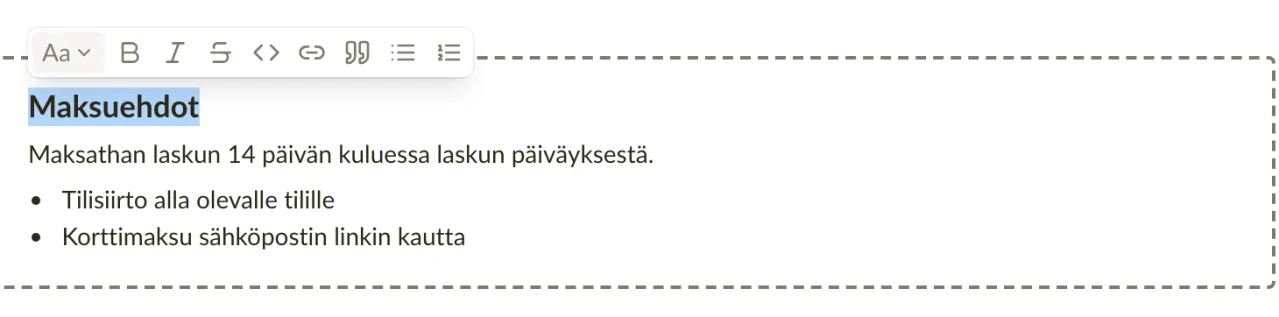
Laskujen ja tarjousten tekstin voi nyt muotoilla: lihavointi, luettelot, otsikot ja linkit muistiinpanoissa sekä laskurivien ja tuotteiden kuvauksissa, joten maksuehdot ja tuotetiedot näyttävät juuri siltä kuin tarkoititkin. Sama työkalurivi on nyt myös kommenteissa ja sähköposteissa, joten muotoilu on kaikkialla helpompaa: valitse tekstiä, ja pieni rivi sen yläpuolella hoitaa loput. Markdownia ei tarvitse muistaa. Se, mitä kirjoittaessa näet, päätyy samanlaisena laskun sivulle, PDF-tiedostoon ja sähköpostiin.
Tekstin voi muotoilla siinä, missä sen kirjoittaa
Valitse tekstiä muistiinpanosta, kuvauksesta tai kommentista, niin sen yläpuolelle avautuu pieni työkalurivi: lihavointi, kursivointi, yliviivaus, linkit, lainaukset sekä merkityt ja numeroidut luettelot. Jokaisella valinnalla on myös pikanäppäin, jonka työkalurivi näyttää, kun viet hiiren painikkeen päälle. Muistiinpanoihin ja sähköposteihin voi lisätä myös otsikoita ja vaakaviivan, joten pidemmät ehdot saavat rakenteen, jonka asiakas hahmottaa silmäilemällä.
Aiemmin kirjoitetut muistiinpanot ja kuvaukset näyttävät täsmälleen samalta kuin ennenkin, ja Markdownin kirjoittaminen toimii edelleen. Koko luettelo on artikkelissa Tekstin muotoilu.
Sähköpostien muuttujat valitaan luettelosta
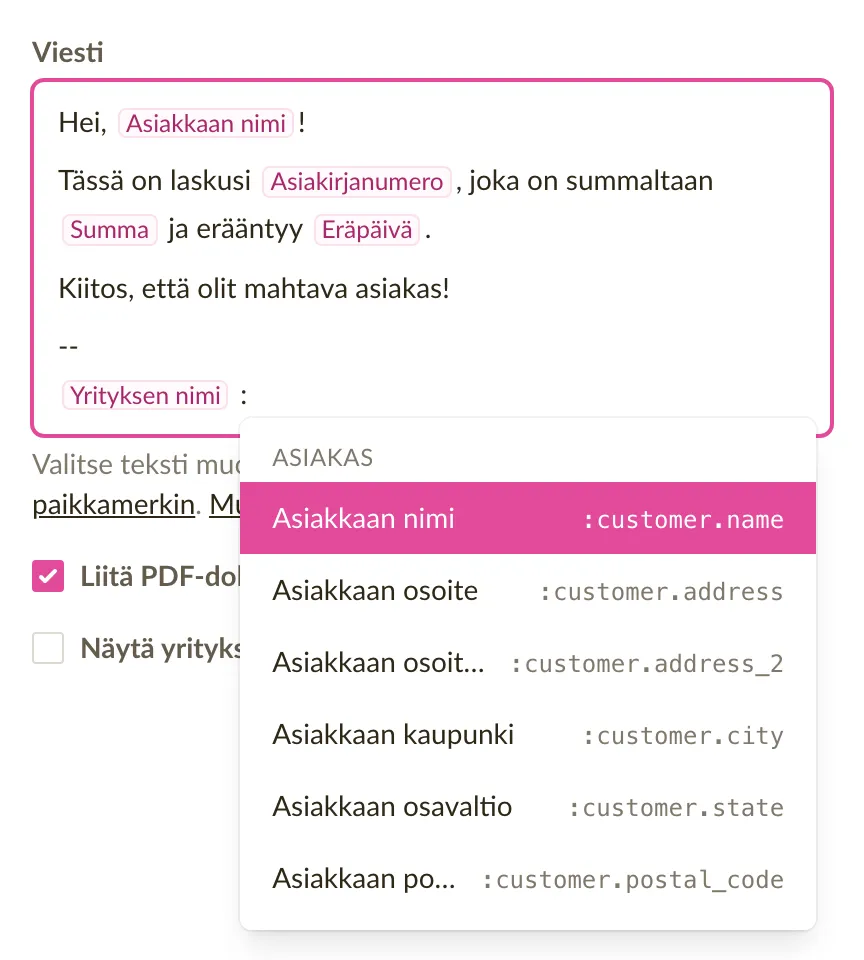
Kirjoita sähköpostipohjaan tai Lähetä lasku -napin avaamaan viestiin kaksoispiste : ja valitse avautuvasta luettelosta muuttuja: asiakkaan nimi, laskun numero, maksettava summa, eräpäivä ja niin edelleen. Muuttuja jää tekstiin merkkinä, jossa lukee sen nimi, joten kirjoittaessa luet Asiakkaan nimi etkä :customer.name. Oikea arvo täytetään, kun sähköposti lähetetään. Nykyiset pohjat toimivat edelleen sellaisinaan. Katso Paikkamerkkien käyttö sähköposteissa.
Korjaukset ja parannukset
- Satoja rivejä sisältävän laskun muokkaus on huomattavasti nopeampaa: kuvaukseen napsauttaminen tai kirjoittaminen ei enää pysäytä editoria hetkeksi.
- Sivunvaihdon katkoviiva näkyy laskua muokatessa nyt myös puhelimessa, mobiiliasettelun rivien välissä. Viiva kulkee myös pitkän kuvauksen tai muistiinpanojen läpi, sen rivin kohdalta, johon tulostettu sivu päättyy, ja seuraa tekstiä sitä mukaa kuin kirjoitat.
- Seuraava asiakirjan numero ei voi enää päätyä numeroon, joka on jo käytössä, mikä saattoi estää laskun vahvistamisen. Jos valitset jo käytetyn numeron, kenttä kertoo sen heti kirjoittaessa.
- Kun olet tallentanut laskun tai tarjouksen, selaimen Takaisin-painike ei enää avaa juuri täyttämääsi lomaketta uudelleen, joten samaa asiakirjaa ei voi vahingossa tallentaa kahdesti.
Sivunvaihdot jo laskua tehdessä, siistimmät rivit ja nopeammat PDF-tiedostot
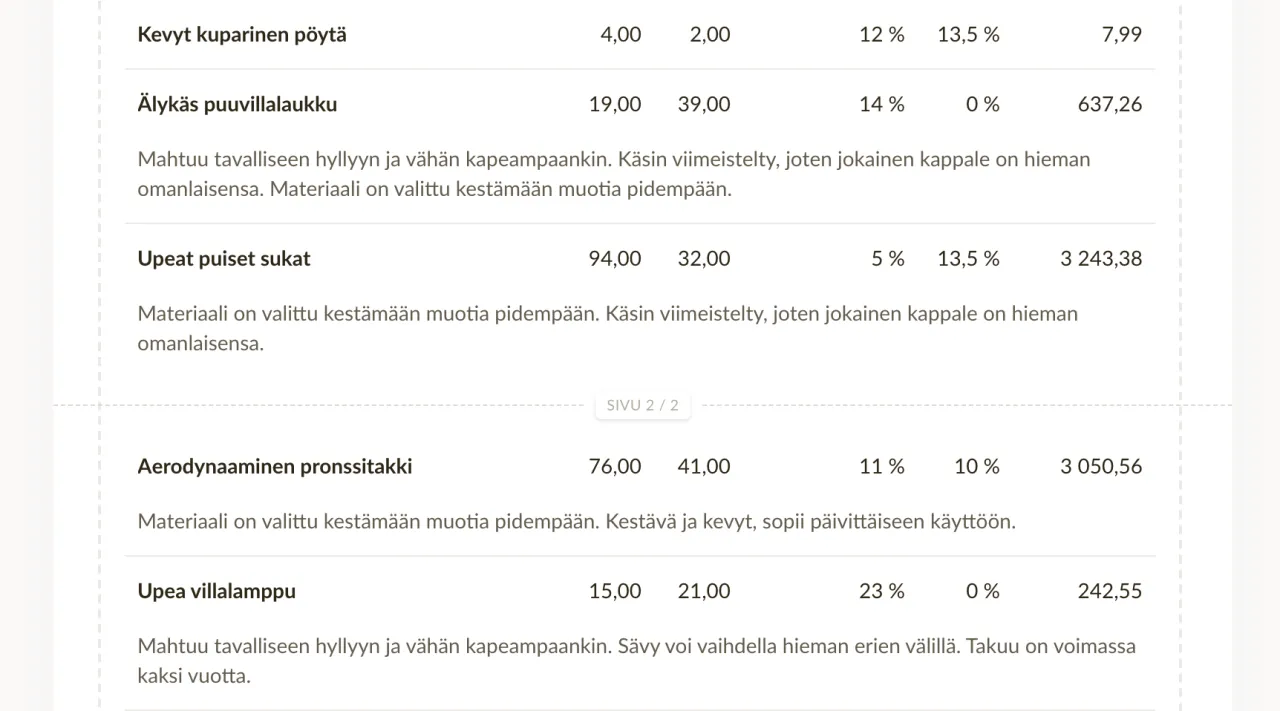
Laskua tai tarjousta tehdessä näkee nyt, mihin kukin tulostettava sivu päättyy, joten sivujen määrä on tiedossa jo ennen PDF-tiedoston lataamista. Rivit vievät ruudulla myös vähemmän tilaa, ja PDF-tiedostot latautuvat huomattavasti nopeammin.
Sivunvaihdot näkyvät jo laskua tehdessä
Katkoviiva ja sivunumero merkitsevät, mihin kukin tulostettava sivu päättyy, ja viiva siirtyy sitä mukaa kun lisäät rivejä tai kirjoitat pidempiä kuvauksia. Viiva on vain apuna eikä muuta itse asiakirjassa mitään.
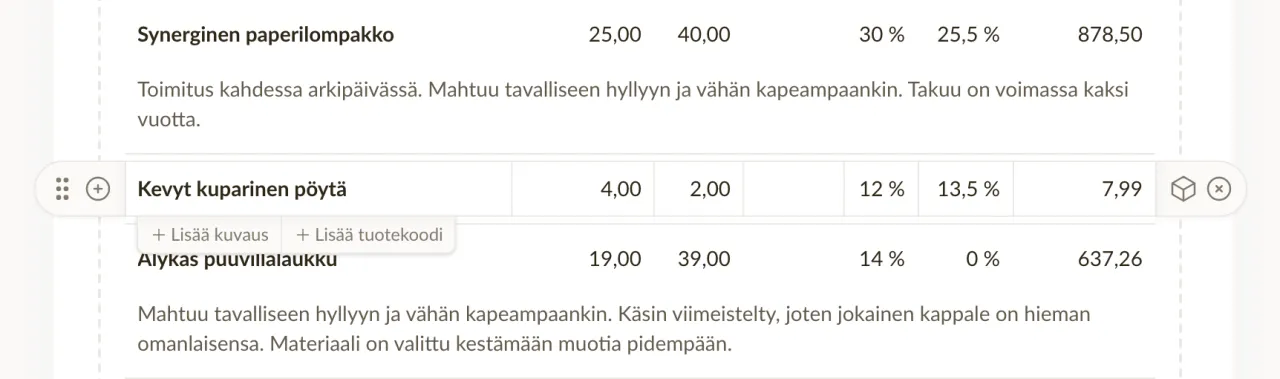
Tyhjät kuvaus- ja tuotekoodikentät ovat piilossa laskua tehdessä
Laskua tai tarjousta tehdessä rivin kuvaus- ja tuotekoodikenttä näkyvät nyt vain, kun niissä on jotakin, joten tavallisista riveistä koostuva asiakirja vie ruudulla huomattavasti vähemmän tilaa. Aiemmin molemmat kentät näkyivät jokaisella rivillä riippumatta siitä, käytitkö niitä. Vie osoitin rivin päälle, niin sen alle ilmestyvät + Lisää kuvaus ja + Lisää tuotekoodi. Täytetty kenttä pysyy aina näkyvissä, ja kun tyhjennät sen, se painuu taas kokoon heti, kun siirryt toiselle riville.
Korjaukset ja parannukset
- PDF-tiedoston lataaminen ja asiakirjojen vieminen ovat huomattavasti nopeampia, myös silloin kun asiakirjassa on satoja rivejä.
- Rivin kuvaus, joka ei mahdu yhdelle sivulle, jatkuu nyt seuraavalla sivulla eikä jää PDF-tiedostossa kesken.
Viennit ovat nyt luotettavampia
Olemme rakentaneet vientien taustatoiminnot kokonaan uusiksi. Vietpä muutaman laskun tai koko arkiston PDF-tiedostoina, vienti tehdään nyt taustalla palvelimillamme — ja se valmistuu joka kerta.
Käynnistä vienti ja jatka muita töitä
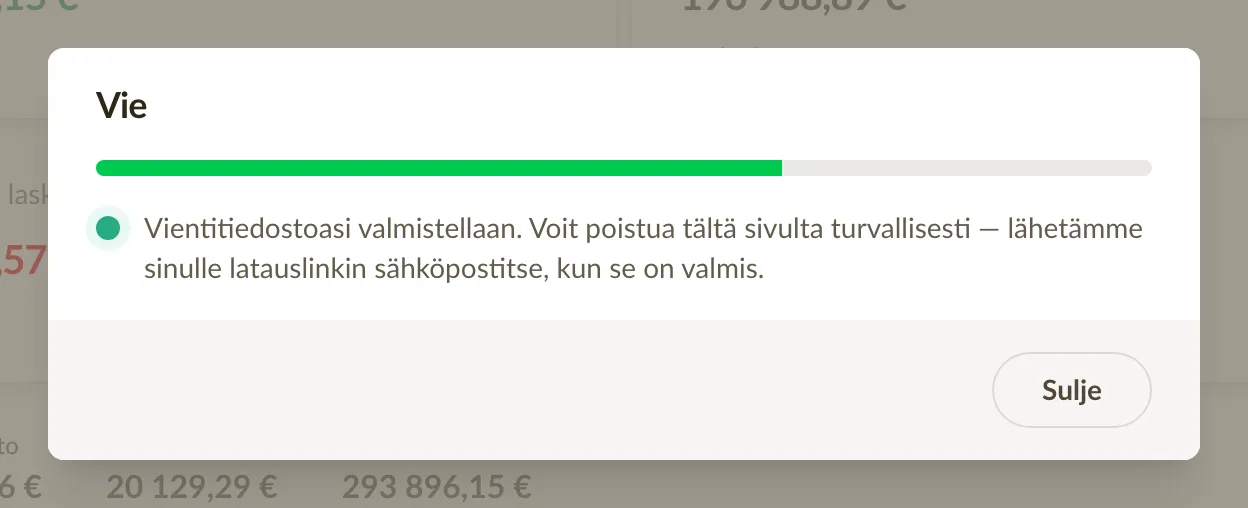
Kun vienti on käynnissä, sivua ei tarvitse pitää auki. Voit jatkaa työskentelyä muualla Sliptreessä tai sulkea välilehden kokonaan — vienti jatkuu taustalla. Jos jäät odottamaan, edistymispalkki näyttää, miten pitkällä työ on.
Latauslinkki sähköpostiisi
Kun vientitiedosto on valmis, se latautuu automaattisesti, jos sivu on vielä auki. Lähetämme sinulle joka tapauksessa myös latauslinkin sähköpostitse, joten mitään ei jää saamatta. Linkki on voimassa 7 päivää.
Suuret viennit valmistuvat
Aiemmin monen asiakirjan vieminen kerralla saattoi katketa aikakatkaisuun, jolloin et saanut mitään. Nyt jokainen asiakirja käsitellään erikseen, joten satojenkin PDF-tiedostojen viennit valmistuvat luotettavasti. Ja jos jotakin yksittäistä asiakirjaa ei jostain syystä voida sisällyttää, muu vienti valmistuu silti — ja saat tiedon siitä, mikä tarkalleen jäi puuttumaan.
Rekisterinumeroiden kirjoitusvirheet jäävät nyt kiinni
Kun syötät yrityksesi tai asiakkaan rekisterinumeron, Sliptree tarkistaa nyt, että se vastaa yrityksen maan virallista muotoa. Väärin kirjoitettu numero jää kiinni jo lomakkeella, ennen kuin se päätyy laskulle.
Tarkistus maan virallista muotoa vasten
Rekisterinumerot tarkistetaan nyt 23 maassa — suomalaiset Y-tunnukset ovat muotoa 1234567-8, virolaiset rekisterikoodit ovat 8-numeroisia, ruotsalaiset organisaationumerot muotoa 556677-8899 ja niin edelleen. Jos maan numeroihin sisältyy tarkistusnumero, tarkistamme senkin — kiinni jää siis myös oikean pituinen numero, jossa kaksi numeroa on vaihtanut paikkaa. Jos numero ei läpäise tarkistusta, lomake kertoo, miltä kyseisen maan numeron pitäisi näyttää.
Syötä numerot siinä muodossa kuin ne on kirjoitettu
Välilyöntejä, pisteitä tai muita erotinmerkkejä ei tarvitse poistaa ennen numeron liittämistä. Norjalainen ALV-numero muodossa NO 974 760 673 MVA tai sveitsiläinen muodossa CHE-109.322.551 MWST tunnistetaan sellaisenaan. ALV-numeroiden tarkistus tarkentui samalla: tietyt kelvolliset ranskalaiset, sveitsiläiset, norjalaiset ja brittiläiset ALV-numerot, jotka aiemmin hylättiin, hyväksytään nyt.
Olemassa oleviin numeroihin ei kosketa
Tarkistus tehdään, kun numero syötetään tai sitä muutetaan. Jo tallennetut numerot säilyvät ennallaan — yrityksen tai asiakkaan muiden tietojen muokkaaminen tai muuttumattoman asiakaslistan tuonti uudelleen toimii täsmälleen kuten ennenkin.
E-laskuja voi nyt lähettää liettualaisille yrityksille
Liettua liittyy nyt Viron ja Latvian joukkoon tuettuna e-laskutusmaana. Jos yrityksesi on rekisteröity Liettuassa, voit nyt ottaa e-laskutuksen käyttöön ja lähettää e-laskuja samalla tavalla kuin virolaiset ja latvialaiset yritykset jo tekevät.
Automaattinen vahvistus yritysrekisteristä
Ennen kuin voit lähettää e-laskuja yrityksen puolesta, meidän on vahvistettava, että sinulla on laillinen oikeus edustaa sitä. Liettualaisten yritysten kohdalla tarkistamme tämän nyt automaattisesti Liettuan yritysrekisteristä Registrų centrasista — samalla tavalla kuin tarkistamme jo Viron ja Latvian rekistereistä.
Vaihtoehto, jos tarkistus ei vahvista oikeuttasi
Jos automaattinen tarkistus ei pysty yhdistämään sinua yritykseen — esimerkiksi jos rekisterissä oleva roolisi ei vastaa suoraan mitään tunnistamaamme roolia — voit vahvistaa oikeutesi itse lyhyellä ilmoituksella, aivan kuten muissakin maissa.
Sähköpostipohjat saa nyt Sliptreen valmiista käännöksistä
Uuden kielen sähköpostipohjien lisääminen on nyt helppoa. Sliptreessä on valmiina sähköpostipohjat monella kielellä, ja ne voi hakea suoraan omaan tiliin sen sijaan, että jokainen kirjoitettaisiin alusta asti itse.
Valmis lähtökohta, jos sitä haluat
Kun luot pohjaa ja olet valinnut tyypin ja kielen, mutta aihe ja viesti ovat vielä tyhjät, näkyviin tulee ilmoitus: "Sliptreessä on tähän sisäänrakennettu pohja — Käytä sitä." Kun hyväksyt sen, aihe, viesti ja nimi (jos se on tyhjä) täyttyvät Sliptreen valmiista sisällöstä, jota voit sen jälkeen muokata vapaasti.
Kielen voi nyt lisätä yhdellä napsautuksella
Asetusten Sähköpostit-sivulla on nyt Lisää kieli -toiminto, joka luo kerralla valmiit pohjat — Lasku, Laskun muistutus, Tarjous ja Tarjouksen seuranta — jokaiselle kielelle, jonka pohjat yritykseltäsi vielä puuttuvat. Valitsimessa näkyvät vain kielet, joilta pohjat vielä puuttuvat, joten päällekkäisiä pohjia ei synny.
Tarkistimme ja korjasimme samalla myös useita sovelluksen olemassa olevia käännöksiä osana jatkuvaa lokalisointityötämme.
Sähköpostipohjat on nyt järjestetty tyypeittäin
Ennen sähköpostipohjat olivat pelkkä luettelo, joka liittyi vain löyhästi laskuihin ja tarjouksiin. Nyt jokaisella pohjalla on tyyppi, jonka perusteella Sliptree valitsee lähetettäessä oikean pohjan puolestasi.
Neljä sähköpostityyppiä
Tyyppejä on neljä: Lasku, Laskun muistutus, Tarjous ja Tarjouksen seuranta. Tyyppi määrää, mihin asiakirjaan pohja kuuluu ja milloin sitä käytetään, joten laskun maksumuistutus ei lähde silloin, kun aioit lähettää uuden tarjouksen.
Oikea pohja valitaan puolestasi
Kun lähetät asiakirjan (kuten laskun tai tarjouksen), Sliptree valitsee puolestasi sopivimman sähköpostipohjan: muistutuksen, kun lasku on erääntynyt, ja seurannan jo lähetetylle tarjoukselle — asiakirjan kielellä. Jos samalla tyypillä ja kielellä on useita pohjia, voit merkitä yhden oletuspohjaksi. Voit valita ennen lähettämistä toisen pohjan ja muokata lopullista aihetta ja viestiä.
Asetusten Sähköpostit-sivu ryhmittelee pohjat nyt tyypin mukaan ja näyttää kunkin pohjan kielen, joten koko valikoima pysyy helposti hahmotettavana, vaikka kirjoittaisit asiakkaille useilla kielillä.
Asiakkaille voi nyt määrittää myyntiedustajan ja rajata sen mukaan näkyvyyttä
Jatkoa vuonna 2024 julkaistulle myyntiedustajan roolille: jokaiselle asiakkaalle voi nyt määrittää vastuussa olevan tiimin jäsenen, ja myyntiedustaja näkee vain itselleen kuuluvat tiedot.
Asiakkaalle valitaan myyntiedustaja
Asiakasta luotaessa tai muokattaessa voit nyt valita tiimin jäsenen, joka vastaa asiakkaasta. Asiakkaat ilman myyntiedustajaa näkyvät kaikille — tämä on kätevä yhteinen lista esimerkiksi messukontakteille, sisääntuleville kyselyille tai mille tahansa, mitä ei vielä ole kohdennettu kenellekään.
Myyntiedustaja näkee vain omat asiakkaansa
Myyntiedustaja näkee nyt vain itselleen määritetyt asiakkaat ja jaetun listan. Muiden myyntiedustajien asiakkaat ovat kokonaan piilossa — ei listalla, ei haussa eikä suoran osoitelinkin kautta. Ylläpitäjät näkevät edelleen kaiken.
Tämä toimii samalla tavalla kuin laskut ja tarjoukset jo toimivat myyntiedustajille. Roolin näkyvyysrajaus on nyt kokonaisvaltainen, ei vain laskutason rajoitus.
Suodatus vastuuhenkilön mukaan
Ylläpitäjät saavat uuden Myyjä-suodattimen asiakaslistaan sekä Luoja-suodattimen laskuille ja tarjouksille. Voit suodattaa tietyn tiimin jäsenen mukaan tai löytää Ei määritetty -valinnalla asiakkaat, joille kukaan ei vielä ole vastuussa.
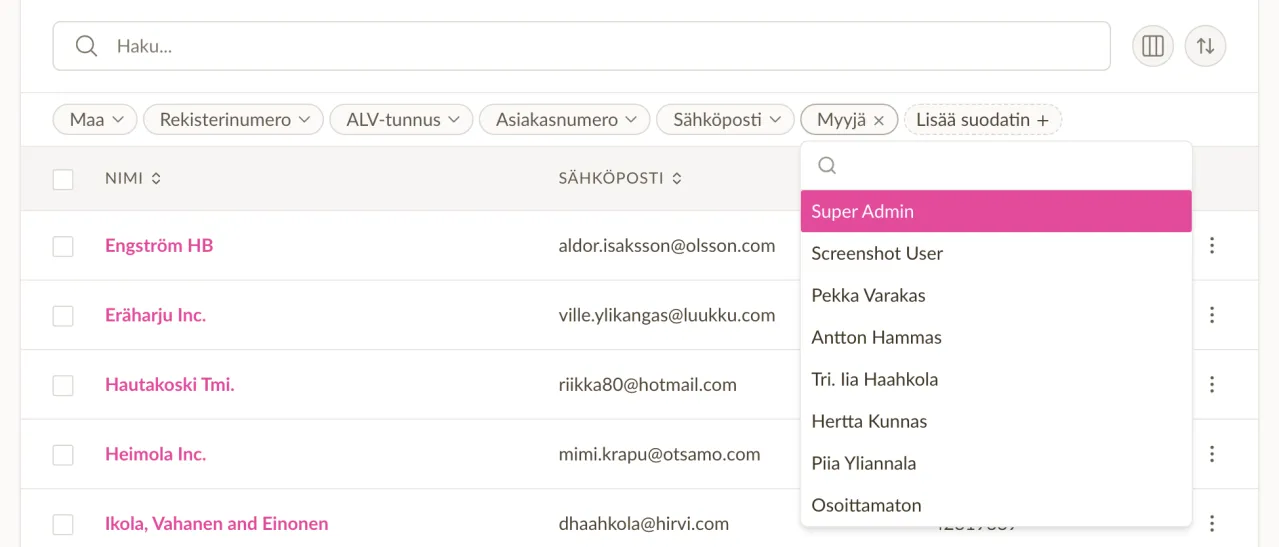
Molemmat listat saivat myös oletuksena piilotetun Myyjä- / Luoja-sarakkeen, jonka voi tarvittaessa ottaa käyttöön.
Asiakkaiden joukkomäärittäminen
Kun tiimin jäsen lähtee tai myyntialueet muuttuvat, voit nyt valita useita asiakkaita ja siirtää heidät kerralla toiselle tiimin jäsenelle — tai takaisin yhteiseen listaan. Asiakkaita ei tarvitse enää käydä yksi kerrallaan.
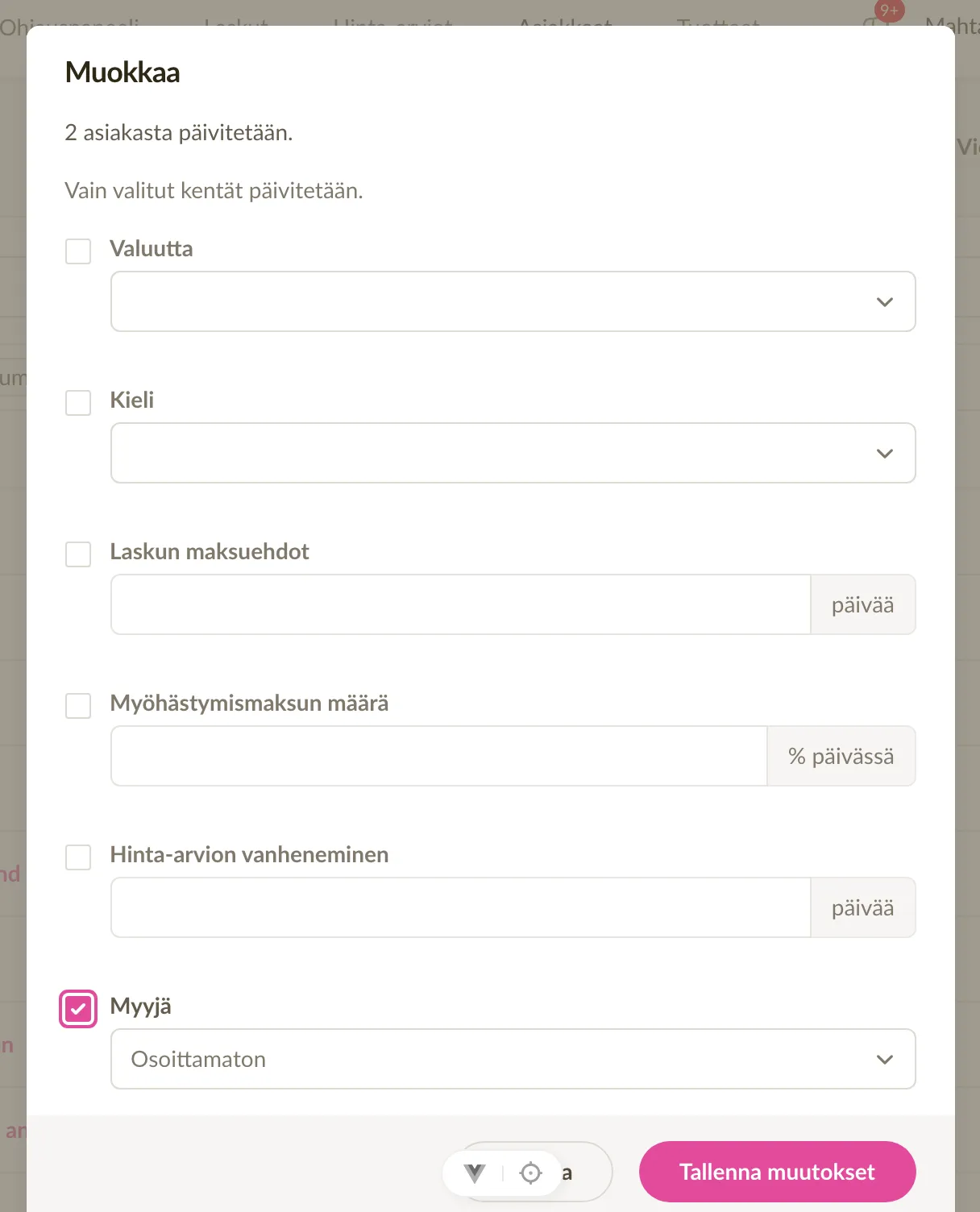
Pienempiä parannuksia
Asiakkaan tietokortti näyttää nyt vastuussa olevan myyntiedustajan, myyntiedustajan luodessa asiakkaan järjestelmä valitsee hänet automaattisesti, ja roolin vaihtamisen vahvistus kuvaa myyntiedustajan näkyvyyttä tarkasti sekä laskuille että asiakkaille.
Rajat ylittävä verkkolaskutus, tuki Latvialle ja Liettualle sekä helpompi käyttöönotto
Sliptree lähettää nyt verkkolaskuja Peppol-verkon kautta, joten voit lähettää niitä asiakkaille muihin Euroopan maihin. Verkkolaskutus on käytettävissä myös latvialaisille ja liettualaisille yrityksille, ja käyttöönotto on rakennettu uudelleen ohjatuksi prosessiksi.
Lähetä verkkolaskuja yli rajojen Peppolin kautta
Tähän asti verkkolaskutus toimi Sliptreessä vain Viron sisällä: laskun kummankin osapuolen oli oltava Viron verkossa. Sliptree lähettää nyt Peppol BIS 3.0 -yhteensopivia UBL-laskuja, mikä tarkoittaa, että virolainen yritys voi lähettää verkkolaskun asiakkaalle Latviaan, Liettuaan, Suomeen tai mihin tahansa muuhun Peppol-verkkoon liittyneeseen maahan. Käyttöliittymä näyttää, minkä verkon (Viron vai Peppolin) kautta kukin lasku lähti, niin tiedät aina miten se kulki.
Verkkolaskutus Latviassa ja Liettuassa
Latvialaiset ja liettualaiset yritykset voivat nyt lähettää verkkolaskuja suoraan Sliptreestä samalla tavalla kuin virolaiset yritykset jo tekevät. Mukana ovat henkilöllisyyden tunnistaminen sekä edustusoikeuksien tarkistus Latvian VISS-rekisteristä, jotta varmistutaan siitä, että käyttöönottoa tekevällä on todellinen oikeus toimia yrityksen puolesta.
Sujuvampi verkkolaskutuksen käyttöönotto
Olemme parantaneet verkkolaskutuksen käyttöönottoa merkittävästi. Se on nyt vaiheittainen ohjattu prosessi, joka vie sinut henkilöllisyyden tunnistuksen, edustusoikeuksien, edellytysten ja aktivoinnin läpi — näyttäen vain sen, mikä on yrityksesi maan kannalta olennaista. Jos jotain puuttuu, näet täsmälleen mitä ja miksi. Jos maassasi ei ole automaattisia tarkistuksia, voit vahvistaa edustusoikeutesi itse ja jatkaa.
Parempi näkyvyys toimitukseen
Kun toimitustietoja on saatavilla, verkkolaskun toimitus- ja palautustapahtumat näkyvät nyt laskun aktiviteettilokissa — niin näet yhdellä silmäyksellä, saavuttiko verkkolasku oikeasti vastaanottajan.
Yritystietohaku nyt seitsemässä maassa
Olemme laajentaneet yritystietojen haun neljään uuteen maahan: Belgia, Liettua, Ruotsi ja Norja — jo tuettujen Viron, Latvian ja Suomen rinnalle.
Kun alat kirjoittaa asiakkaan nimeä, Sliptree tarjoaa reaaliaikaisia ehdotuksia kaikista seitsemästä maasta ja täyttää rekisterinumeron, osoitteen ja — kun rekisteri sen tarjoaa — ALV-tunnuksen. Tiedot synkronoidaan päivittäin virallisista valtion lähteistä ja tallennetaan paikallisesti, joten haku on nopea ja luotettava.
Sähköpostipohjien parannuksia ja muutamia korjauksia
Pieni nippu päivityksiä siihen, miten Sliptree lähettää lasku- ja tarjoussähköposteja, sekä muutama mainitsemisen arvoinen korjaus.
Yrityksen logon voi nyt piilottaa lähetetyistä sähköposteista
Osa teistä kertoi, että iso logo jokaisen laskusähköpostin yläosassa tuntui paikkaansa kuulumattomalta. Jokaisessa sähköpostipohjassa on nyt asetus Näytä yrityksen logo sähköpostin yläosassa, joten voit päättää sähköpostipohjakohtaisesti, näkyykö yläpalkissa logosi (tai yrityksen nimi varalla) vai pysyykö se siistinä. Olemassa olevat sähköpostipohjat säilyttävät logon oletuksena — uudet sähköpostipohjat alkavat ilman sitä.
Sähköpostiviestien rivinvaihdot säilyvät nyt
Tähän asti sähköpostipohjaan lisätyt yksittäiset rivinvaihdot katosivat hiljaisesti, kun sähköposti renderöitiin, ja kappaleet sulautuivat yhteen. Rivinvaihdot säilyvät nyt oikein, ja tyhjät rivit tuottavat edelleen kappaleväliä — joten viesti saapuu juuri sellaisena kuin sen kirjoitit.
Viivästyskorkoa ei enää lisätä laskulle yllättäen
Viivästyskorkoprosentti lisättiin joskus laskulle asiakasta valittaessa — vaikka viivästyskorot oli kokonaan poistettu käytöstä yrityksen asetuksissa. Olemme korjanneet tämän, joten viivästyskorkoa ei koskaan lisätä laskulle, jos se on poistettu käytöstä asetuksissa.
Kaksivaiheisen tunnistautumisen QR-koodi näkyy nyt aina
2FA:n käyttöönottovaiheessa ollut bugi saattoi jättää QR-koodin piiloon käyttöönoton jälkeen. QR-koodi tulee nyt aina näkyviin, joten voit viimeistellä autentikointisovelluksen käyttöönoton yhdellä kertaa.
Starter-paketin esittely
Olemme kuunnelleet palautettanne ja esittelemme tänään uuden hinnoittelutason freelancereille ja pienyrityksille.
Uudet hinnoittelutasot
Tarjoamme nyt kolme pakettia:
- Ilmainen — 10 laskua vuodessa, 5 asiakasta, 1 tiimin jäsen
- Starter — 30 laskua vuodessa, 25 asiakasta, 1 tiimin jäsen — alkaen vain 9 EUR + ALV/kk (tai 90 EUR + ALV/vuosi — säästä 2 kuukautta!)
- Rajaton — Rajattomat laskut, asiakkaat ja tiimin jäsenet — 17 EUR + ALV/kk tai 170 EUR + ALV/vuosi
Kaikki paketit sisältävät verkkolaskutuen ja 14 päivän ilmaisen kokeilujakson.
Mitä muuttuu ilmaisissa tileissä
Ilmaisilla tileillä on nyt 5 asiakkaan raja olemassa olevan 10 laskun vuosirajan lisäksi. Jos sinulla on jo yli 5 asiakasta, pääsy kaikkiin tietoihisi säilyy — mutta uusia asiakkaita ei voi lisätä ennen kuin päivität paketin tai arkistoit joitakin asiakkaita.
Vuosilaskutus säästää 2 kuukautta
Sekä Starter- että Unlimited-paketti tarjoavat vuosilaskutuksen 2 kuukauden alennuksella: 90 EUR + ALV/vuosi Starter ja 170 EUR + ALV/vuosi Unlimited.
Suosittele ystävälle
Tunnetko jonkun, joka voisi käyttää Sliptreeä? Jaa suosittelulinkkisi laskutussivulta. Kun he tilaavat, saatte molemmat ilmaisen kuukauden pakettiinne.
Tehokkaat suodattimet, joukkotoiminnot ja suorituskyvyn parannukset
Laskujen, tarjousten, asiakkaiden ja tuotteiden listanäkymät on uudistettu, joten löydät tarvitsemasi nopeammin ja voit käsitellä useita tietueita kerralla.
Uudistetut suodattimet
Tähän asti kaikki suodattimet olivat yhden pudotusvalikon takana, jossa ne jäivät helposti huomaamatta. Eniten käytetyt suodattimet ovat nyt heti listan yläosassa, ja uuden lisääminen onnistuu yhdellä klikkauksella. Uusi asettelu toimii myös mobiilissa.
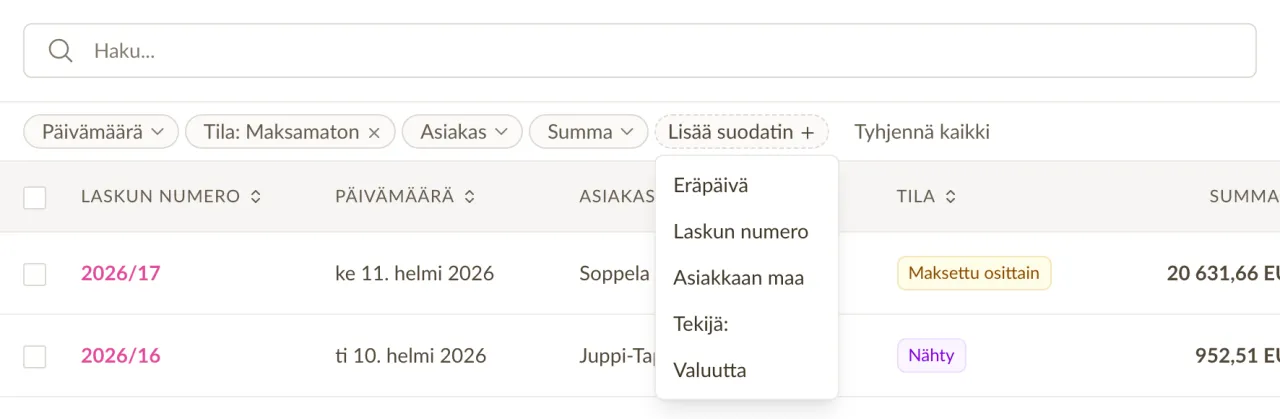
Olemme lisänneet myös monia uusia suodatusvaihtoehtoja. Suodata laskuja ja tarjouksia päivämäärävälin, tilan, summan tai asiakirjanumeron mukaan. Suodata asiakkaita maan, valuutan, maksuehtojen ja muiden tietojen perusteella. Suodata tuotteita hinnan, veroprosentin tai yksikön mukaan. Voit yhdistää niin monta suodatinta kuin tarvitset.
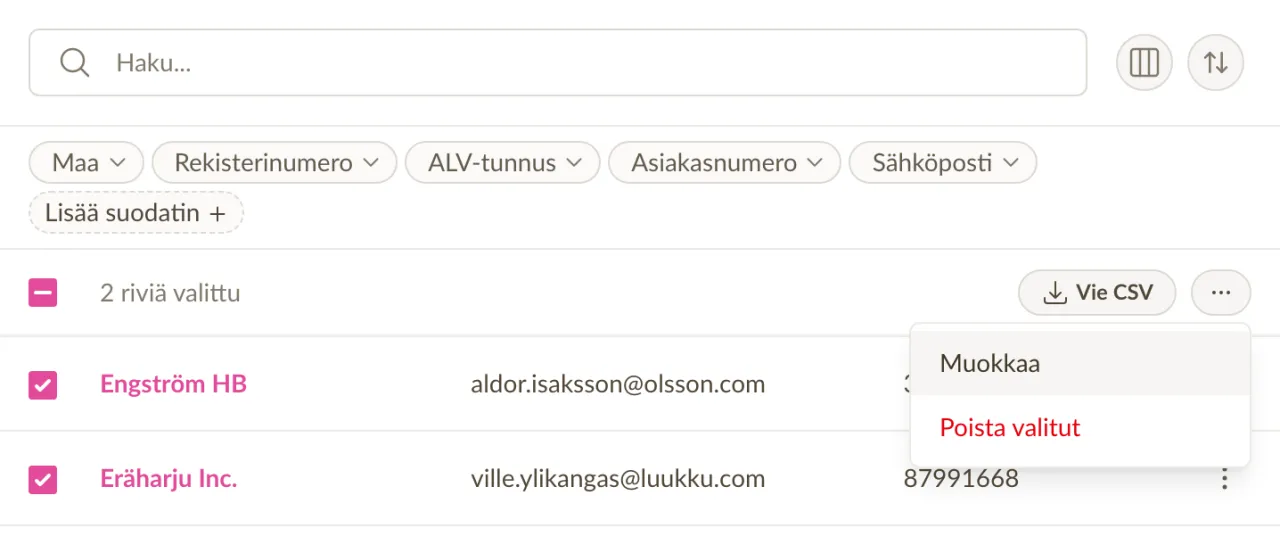
Valitse ja käsittele useita tietueita kerralla
Voit nyt valita tietueita valintaruuduilla ja suorittaa joukkotoimintoja. Muuta useiden laskujen tilaa kerralla, vie valikoima CSV- tai PDF-muodossa, päivitä yhteisiä kenttiä useiden tuotteiden tai asiakkaiden osalta tai poista tarpeettomia tietueita. Jos tarvitset toimia useamman kuin yhden sivun tuloksille, käytettävissä on "valitse kaikki suodattimia vastaavat" -vaihtoehto, joka kattaa kaiken.
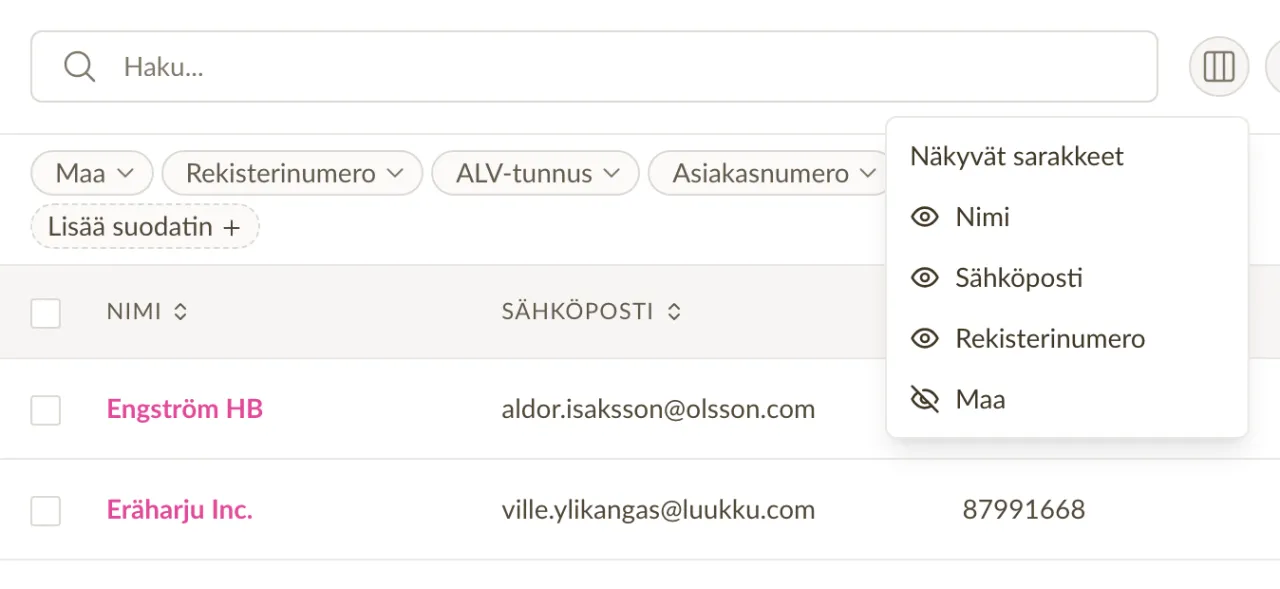
Mukautettavat sarakkeet
Valitse, mitkä sarakkeet näkyvät listanäkymissä. Haluatko nähdä eräpäivät lähetyspäivien sijaan? Haluatko piilottaa maasarakkeen? Sarake-asetuksesi tallennetaan, joten näkymä on aina juuri sellainen kuin haluat.
Nopeammat lasku- ja tarjoussivut
Laskujen ja tarjousten yksityiskohtasivut latautuvat nyt huomattavasti nopeammin. Toimintasyöte (kommentit, tilamuutokset, lähetetyt sähköpostit) latautuu taustalla asteittain sivun estämisen sijaan, joten näet asiakirjan heti.
Korjaukset ja parannukset
- Korjasimme virheen, joka saattoi tuottaa virheellisen UBL/Peppol-verkkolaskun XML-tiedoston.
- Useita visuaalisia ja suorituskykyparannuksia koko sovelluksessa sekä parannettu näppäimistönavigaatio ja saavutettavuus.
Tuki suomalaisille viitenumeroille
Sliptree tukee nyt suomalaisia viitenumeroita laskuilla. Viitenumerot ovat tavallinen osa suomalaista laskutusta: pankit kohdistavat maksun niiden avulla oikeaan laskuun, joten maksut käsitellään täsmällisesti. Sliptree voi nyt lisätä viitenumeron laskuille automaattisesti joko laskun numeron tai asiakasnumeron perusteella.
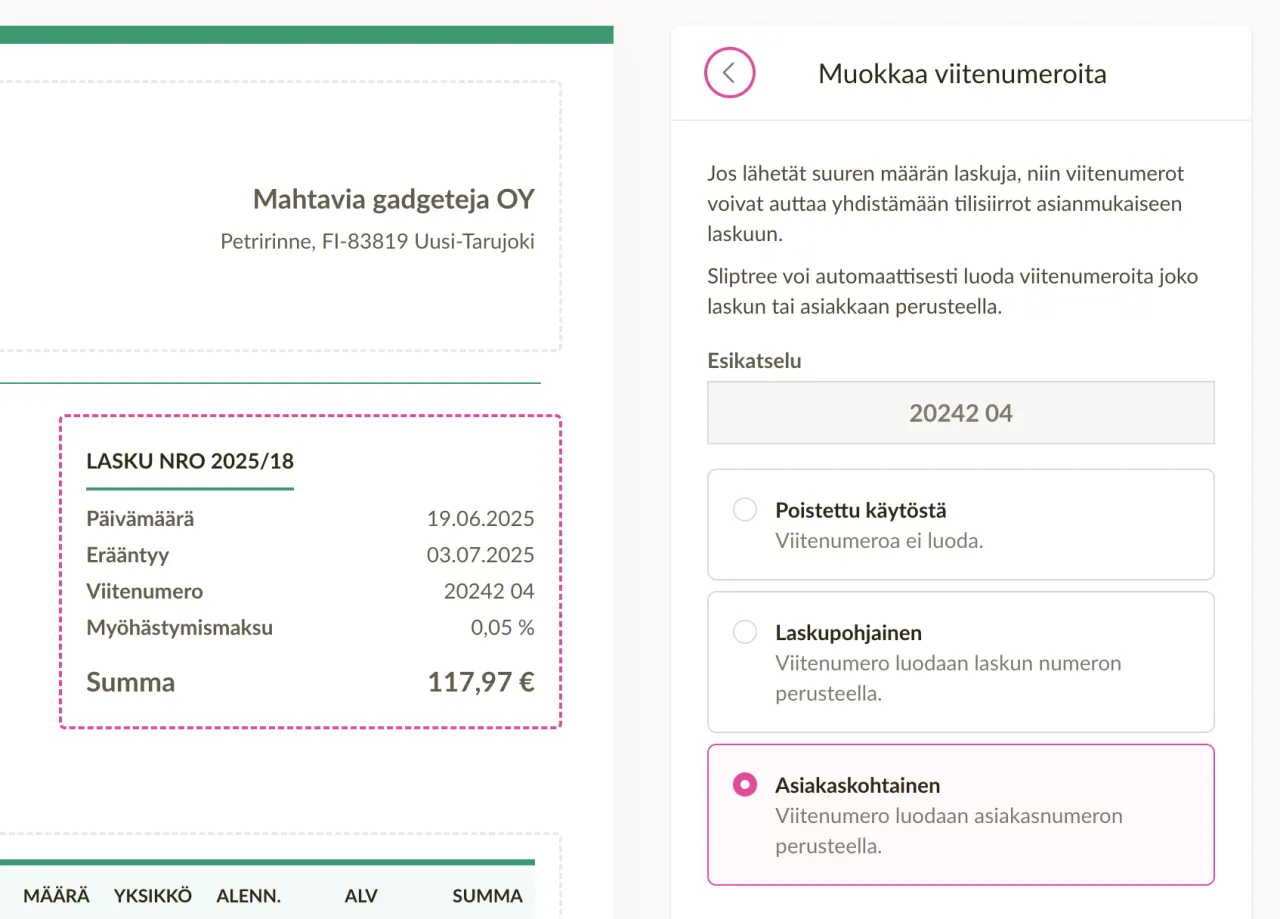
Aloittaaksesi klikkaa laskun tietoja (numero, päivämäärä) laskua luodessasi, valitse sitten Viitenumero ja päätä, haluatko käyttää laskukohtaista vai asiakaskohtaista viitenumeroa.
Tallenna asetukset ja jatka laskun laatimista, niin viitenumero lisätään laskulle tallennuksen yhteydessä.
Lisätietoja löydät ohjekeskuksestamme.
Parannettu yritystietojen haku useissa maissa
Yritystietojen haku kattaa nyt Viron lisäksi myös Suomen ja Latvian, ja se on aiempaa nopeampi ja luotettavampi.
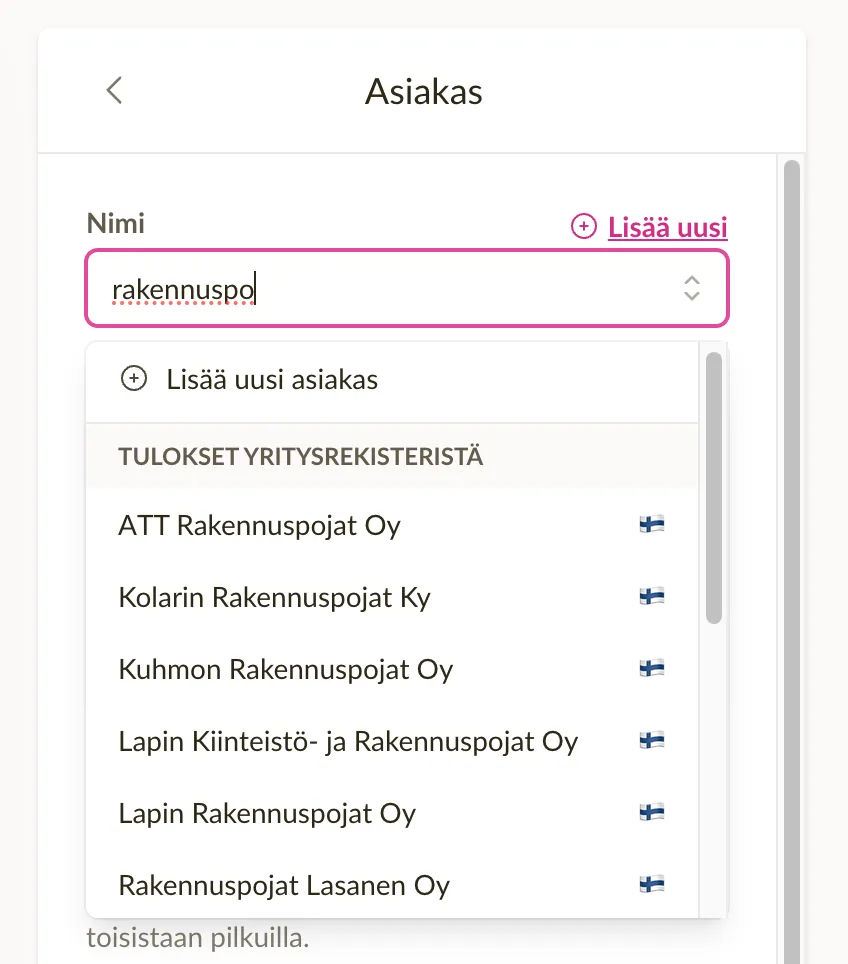
Tähän asti haku kysyi tiedot suoraan Viron yritysrekisteristä, joten se kattoi vain virolaiset yritykset, ja rekisterin palvelun hidastuessa myös haku hidastui. Sliptree säilyttää nyt yritystiedot omassa tietokannassaan ja päivittää ne joka päivä virallisista rekistereistä, joten tulokset tulevat heti eivätkä ole riippuvaisia rekisterin saatavuudesta.
Kun laadit laskua tai lisäät asiakasta, ala kirjoittaa asiakkaan nimeä, niin Sliptree ehdottaa sopivia yrityksiä kaikista kolmesta maasta. Lisää maita otetaan mukaan myöhemmin.
Parannettu lajittelu ja laskun kopiointi
Tänään teimme kaksi päivitystä, jotka parantavat sekä laskuja että tarjouksia:
Laskujen lajittelu numeron mukaan toimii nyt loogisemmin
Kun laskuja (tai tarjouksia) lajiteltiin numeron mukaan, tulokset eivät aina vastanneet odotuksia. Tämä johtui siitä, että tietokoneet ja ihmiset lajittelevat sekatekstiä (kirjaimia ja numeroita) eri tavalla. Esimerkiksi numeroilla A20249 ja A202410 me ihmiset ajattelemme, että A20249 tulee ensin. Mutta tietokoneet järjestivät ne päinvastaiseen järjestykseen.
Olemme muuttaneet lajittelun vastaamaan ihmisten luonnollista odotusta. Se ei ole täydellinen joka tilanteessa, mutta se on paljon lähempänä!
Kopioidut laskut käyttävät ajantasaisia asiakas- ja yritystietoja
Sliptree säilyttää täydelliset yritys- ja asiakastiedot jokaisella laskulla. Näin vanhat laskut näyttävät edelleen alkuperäiset tiedot, vaikka ne muuttuisivat myöhemmin.
Nyt kun luot uuden laskun kopioimalla vanhan, käytetään ajantasaisimpia asiakas- ja yritystietoja vanhojen tietojen sijaan. Tämä tarkoittaa, että et vahingossa käytä vanhentuneita tietoja, jos jokin on muuttunut alkuperäisen laskun jälkeen.
Laskujen vienti Peppol-verkkolaskumuotoon
Nyt on mahdollista viedä Sliptree-sovelluksessa luodut laskut Peppol BIS Billing v3.0 XML -muotoon, jota käytetään laajalti Euroopassa verkkolaskutuksessa. Tämä mahdollistaa laskujen lähettämisen asiakkaille Peppol-liityntäpisteiden kautta.
Laskujen vienti Peppol BIS Billing v3.0 XML -muotoon
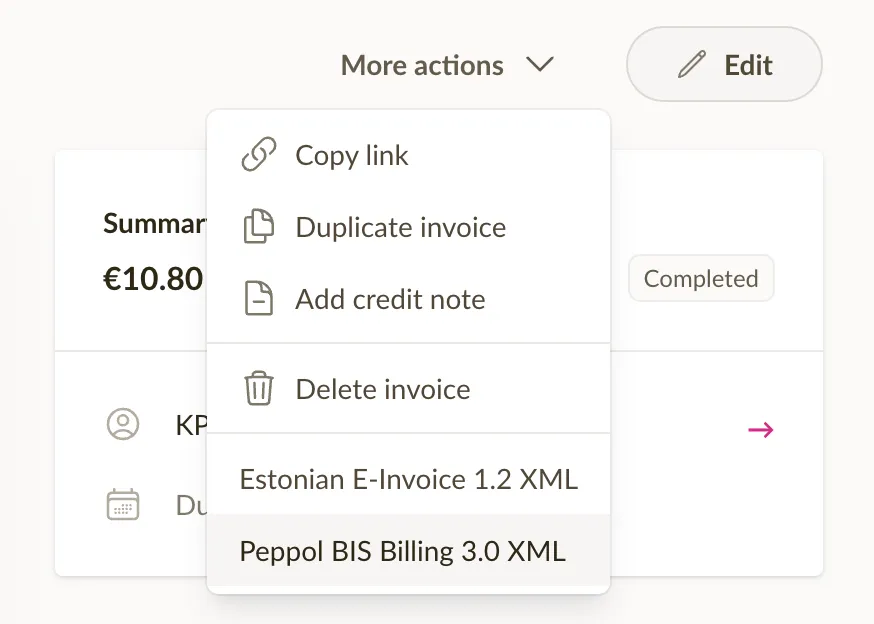
Vie yksittäinen lasku avaamalla lasku, klikkaamalla Lisätoiminnot ja valitsemalla Peppol BIS Billing v3.0 XML.
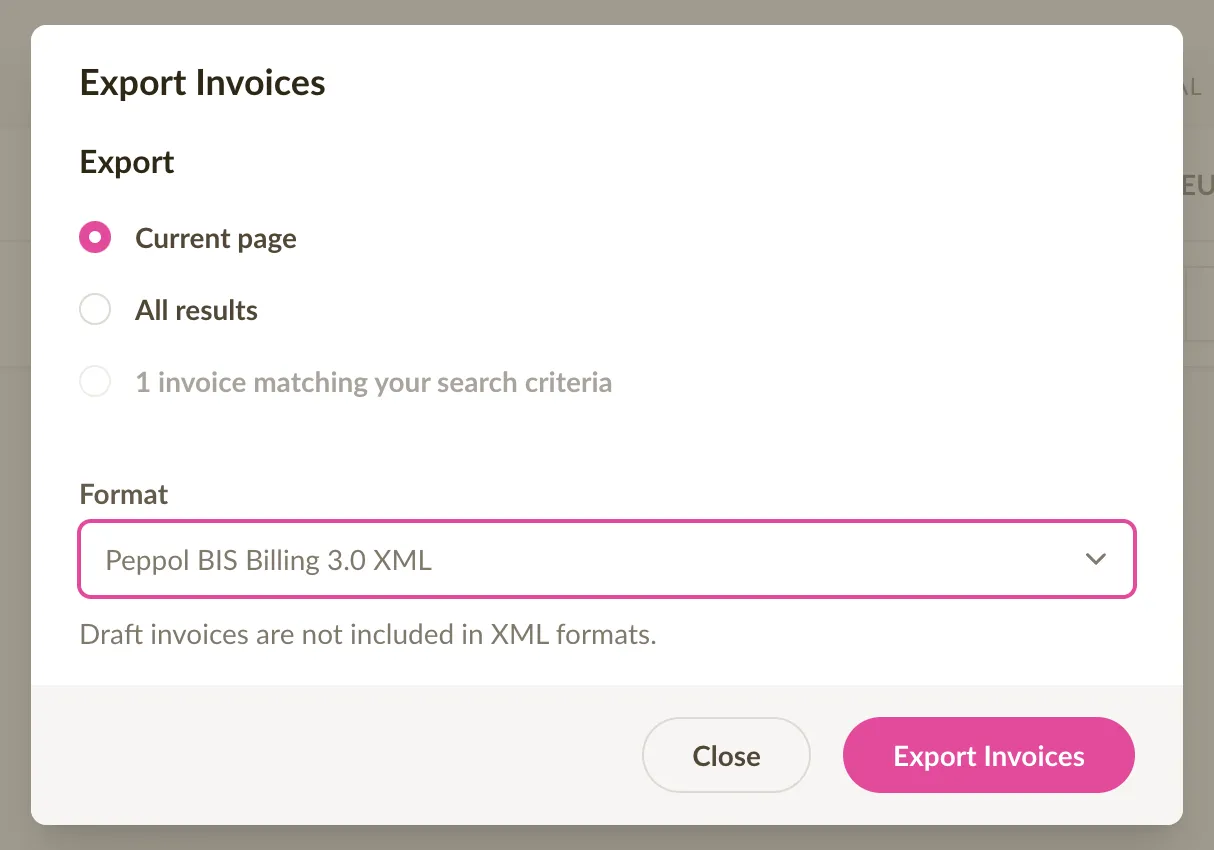
Vie useita laskuja siirtymällä laskulistaan, valitsemalla haluamasi ajanjakso, klikkaamalla Vie ja valitsemalla Peppol BIS Billing v3.0 XML.
Mitä viedyllä tiedostolla voi tehdä?
Viedyn tiedoston voi joko lähettää sähköpostilla asiakkaalle tai toimittaa asiakkaalle Peppol-liityntäpisteen kautta.
Joissakin maissa, kuten Latviassa, on tarjolla valtion portaali näiden tiedostojen lähettämiseen asiakkaille.
Laskurivien järjestäminen ja mobiiliparannukset
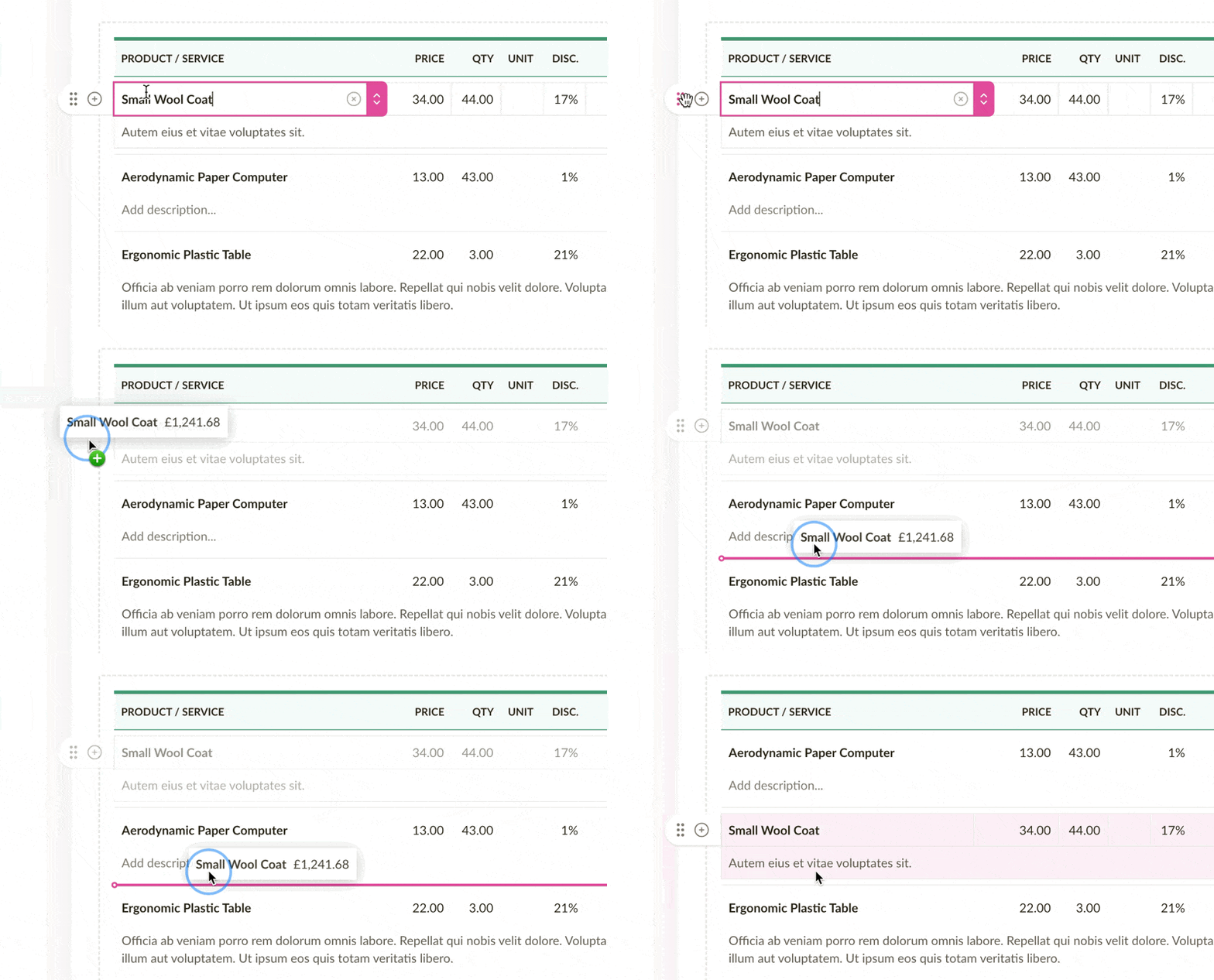
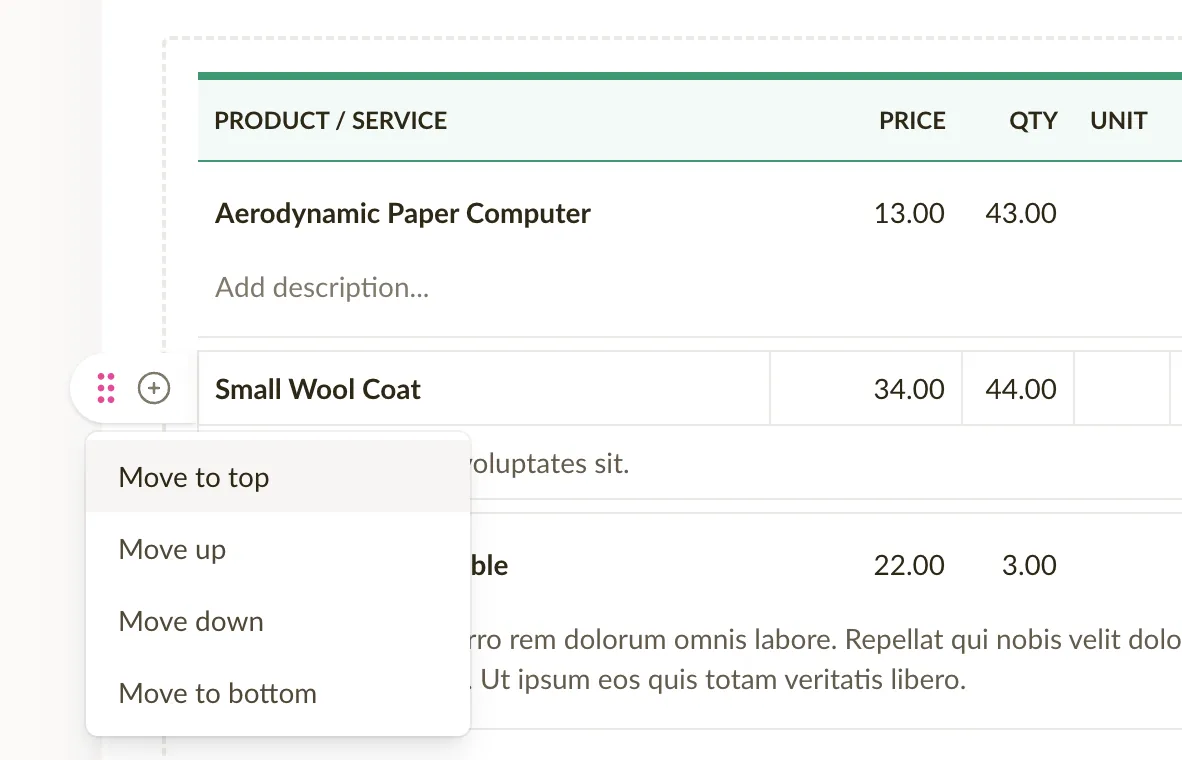
Nyt on mahdollista järjestää laskurivejä uudelleen laskuilla ja tarjouksilla. Laskurivien järjestämiseen on 2 tapaa.
Vedä laskuriviä kahvasta järjestääksesi uudelleen
Käytä valikkoa siirtääksesi laskurivin ylös, alas, alkuun tai loppuun
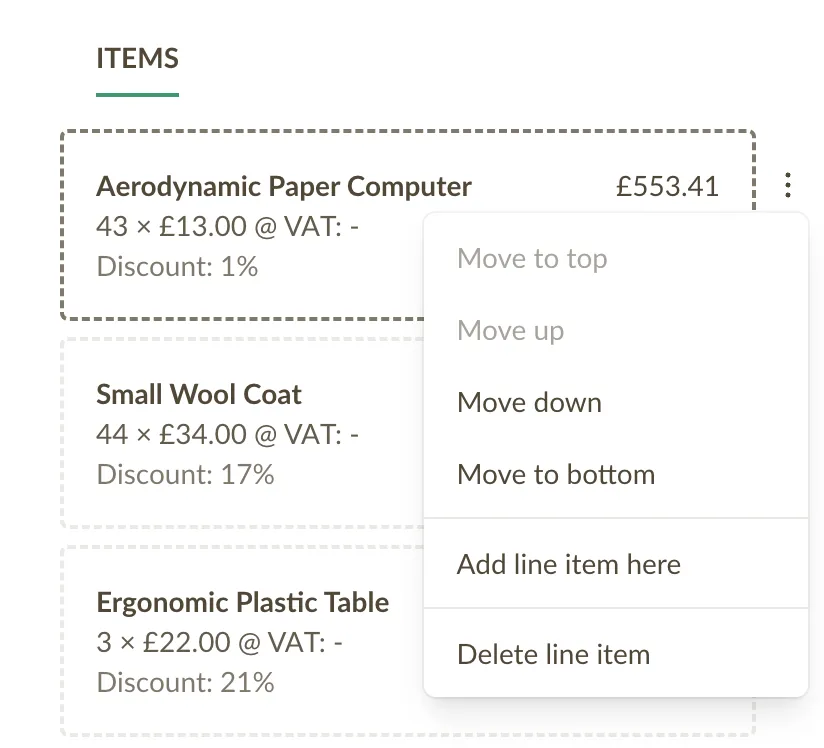
Laskurivien järjestäminen mobiilissa
Olemme lisänneet laskurivien toimintovalikon myös mobiiliversioon, mikä helpottaa laskurivien lisäämistä, järjestämistä ja poistamista liikkeellä ollessa.
Myyntiedustajan rooli
Myyntiedustaja näkee vain omat laskunsa ja tarjouksensa.
- Voi luoda, muokata ja tarkastella omia laskujaan
- Voi luoda, muokata ja tarkastella omia tarjouksiaan
- Voi luoda, muokata ja tarkastella kaikkia tuotteita
- Voi luoda, muokata ja tarkastella kaikkia asiakkaita
- Ei voi käyttää yrityksen laskutus- tai asetussivuja
Sähköpostipohjat: kopioiden lähetys ja PDF-liitteet
Tänään julkaisimme päivityksen, jonka avulla voit lähettää kopion jokaisesta laskusta omaan (tai kirjanpitäjäsi) sähköpostiin - samaan tapaan kuin vanhassa versiossa.
Näin se toimii:
- Siirry yrityksen asetuksiin
- Klikkaa Sähköpostit
- Klikkaa Uusi sähköpostipohja -painiketta tai olemassa olevan pohjan vieressä klikkaa kolmea pistettä avataksesi valikon ja valitse "Muokkaa"
- Syötä enintään 3 sähköpostiosoitetta "Lähetä kopio" -kenttään
- Valitse tai poista valinta "Liitä PDF" -vaihtoehdosta
- Tallenna pohja
Kun seuraavan kerran lähetät laskun tällä pohjalla, BCC-kenttä täytetään automaattisesti tällä sähköpostiosoitteella.
Huom: jokaisella sähköpostipohjalla on omat asetuksensa BCC (kopio) -kentälle. Jos käytät useita eri sähköpostipohjia laskujen lähettämiseen, muista lisätä sähköpostiosoite jokaiseen niistä.
5 uutta kieltä Sliptree-sovelluksessa
Sliptree on käännetty kokonaan 5 uudelle kielelle:
- ranska
- saksa
- kreikka
- italia
- espanja
Valittu yhteenvetojakso muistetaan kojelaudalla
Kojelaudan laskuyhteenvetojen valittu aikaväli muistetaan nyt. Tämä tarkoittaa, että kun palaat kojelaudalle, viimeksi valitsemasi aikaväli on valmiiksi valittuna, mikä helpottaa liiketoiminnan seurantaa haluamallasi tavalla.
Laskujen summat jaksoittain
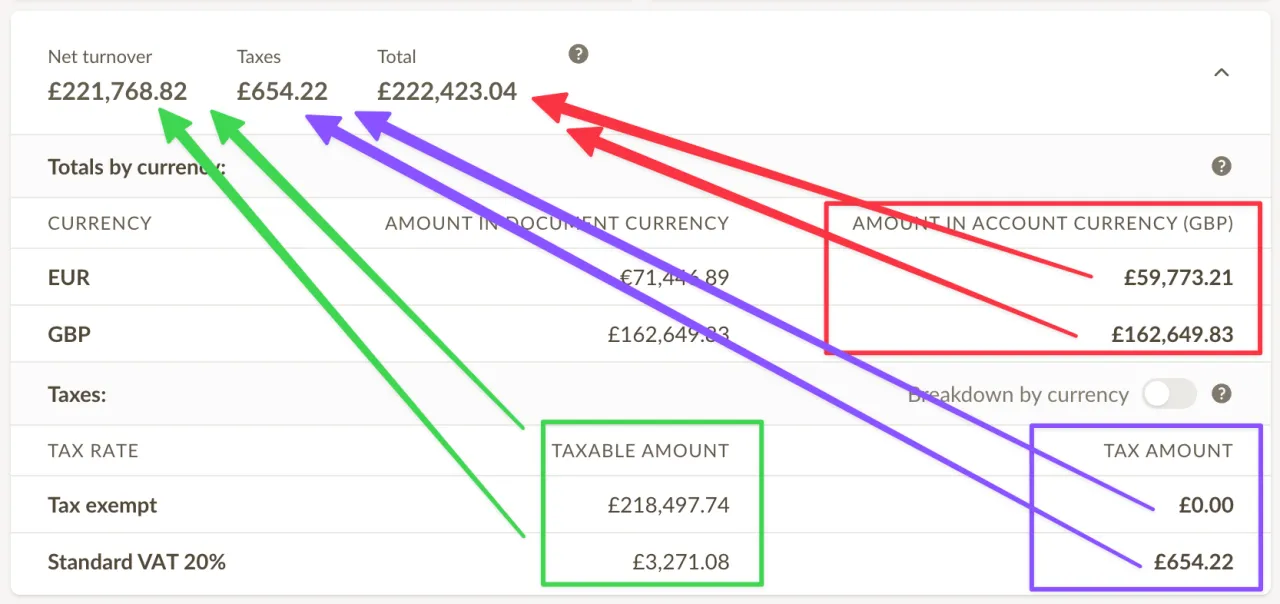
Laskulistoissa on nyt saatavilla yhteenveto valitun ajanjakson laskujen summista. Yhteenveto sisältää vain lähetetyt laskut (ei luonnoksia), ja se päivittyy reaaliajassa, kun vaihdat ajanjaksoa tai suodatat listaa.
Yhteenveto helpottaa hahmottamaan, kuinka paljon liikevaihtoa olet tuottanut tietyllä ajanjaksolla, kuinka paljon veroa olet kerännyt ja missä valuutoissa olet laskuttanut, mikä helpottaa veroilmoitusten tekemistä ja liiketoiminnan seurantaa.
Valitse, miten hinnat nakyivat laskuilla
Laskurivin summan muuttamismahdollisuuden lisäksi olemme lisänneet uuden ominaisuuden, jolla voit valita, miten hinnat näytetään laskuilla.
Valittavana on 3 näyttötapaa:
- Netto - sekä laskurivin yksikköhinta että rivin summa näytetään ilman veroa.
- Brutto - sekä laskurivin yksikköhinta että rivin summa näytetään veroineen.
- Jaettu - laskurivin yksikköhinta näytetään ilman veroa ja rivin summa näytetään veroineen.
Kirjanpitäjät valitsevat yleensä netto- tai bruttonäkymän, mutta jaettu näkymä tuntuu luonnollisemmalta muille käyttäjille, koska luvut täsmäävät vasemmalta oikealle luettaessa.
Hintanäkymän voi säätää kohdasta Yrityksen asetukset > Asetukset, osiosta Valuutta, hinnat ja tuotteet - tai vaihtoehtoisesti klikkaamalla Laskun asetukset laskua luotaessa tai muokatessa.
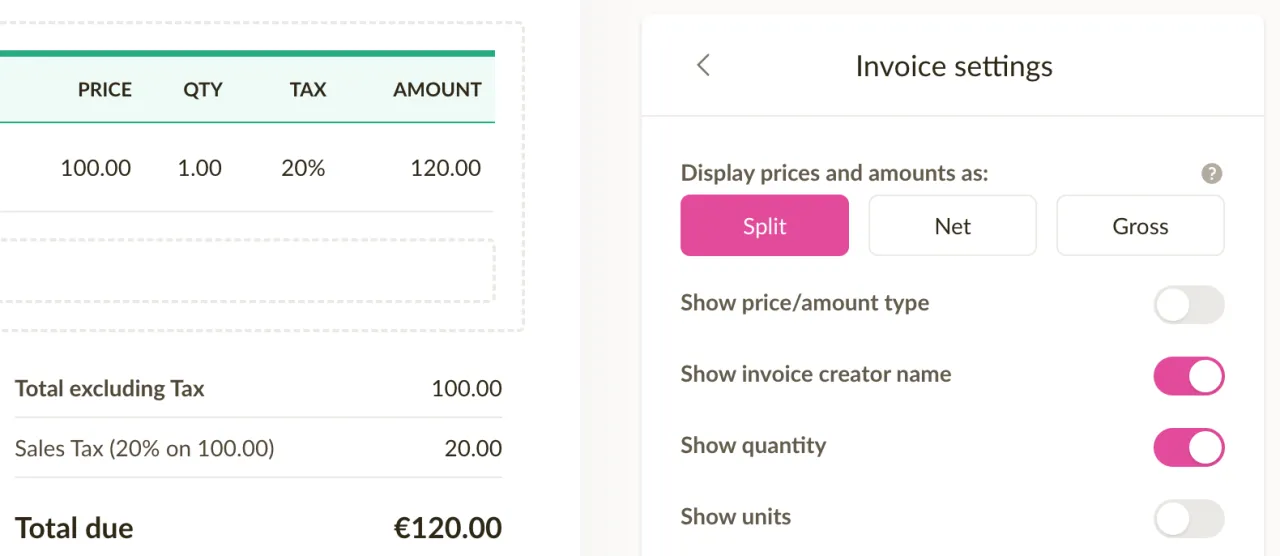
Huom! Tämä asetus vaikuttaa myös tarjousten hintanäkymään.
Laskun tilan nopea muuttaminen
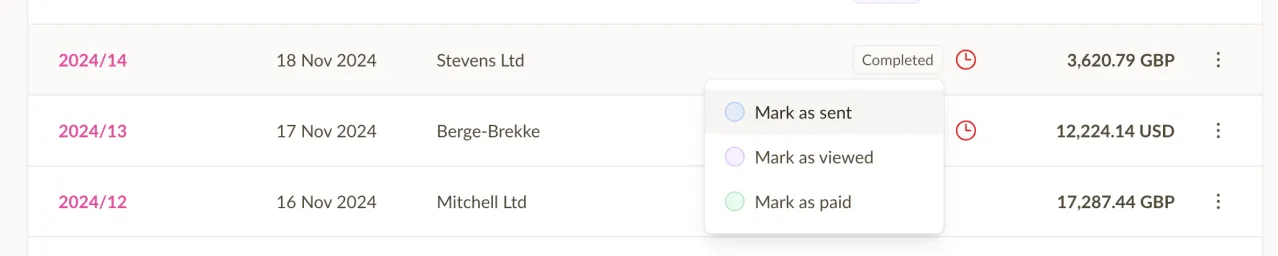
Nyt on mahdollista muuttaa laskun tai tarjouksen tila nopeasti klikkaamalla tilamerkkia ja valitsemalla uusi tila. Tämä onnistuu sekä laskulistasta että yksittäistä laskua tarkasteltaessa.
Tämä nopeuttaa laskun tai tarjouksen tilan päivittämistä ja helpottaa laskujen ja tarjousten tilan seuraamista.
Kun lasku merkitään maksetuksi, Sliptree luo automaattisesti maksumerkinnän käyttäen laskun maksamatonta summaa ja maksutapaa maksun tietoina.
Laskurivin summan muuttaminen
Olemme tuoneet takaisin mahdollisuuden muuttaa laskurivien summia laskuilla (ja tarjouksilla). Tämä ominaisuus oli aiemmin saatavilla Sliptree-sovelluksessa, mutta se ei alun perin siirtynyt uuteen versioon. Olemme kuunnelleet palautettanne ja päättäneet tuoda sen takaisin.
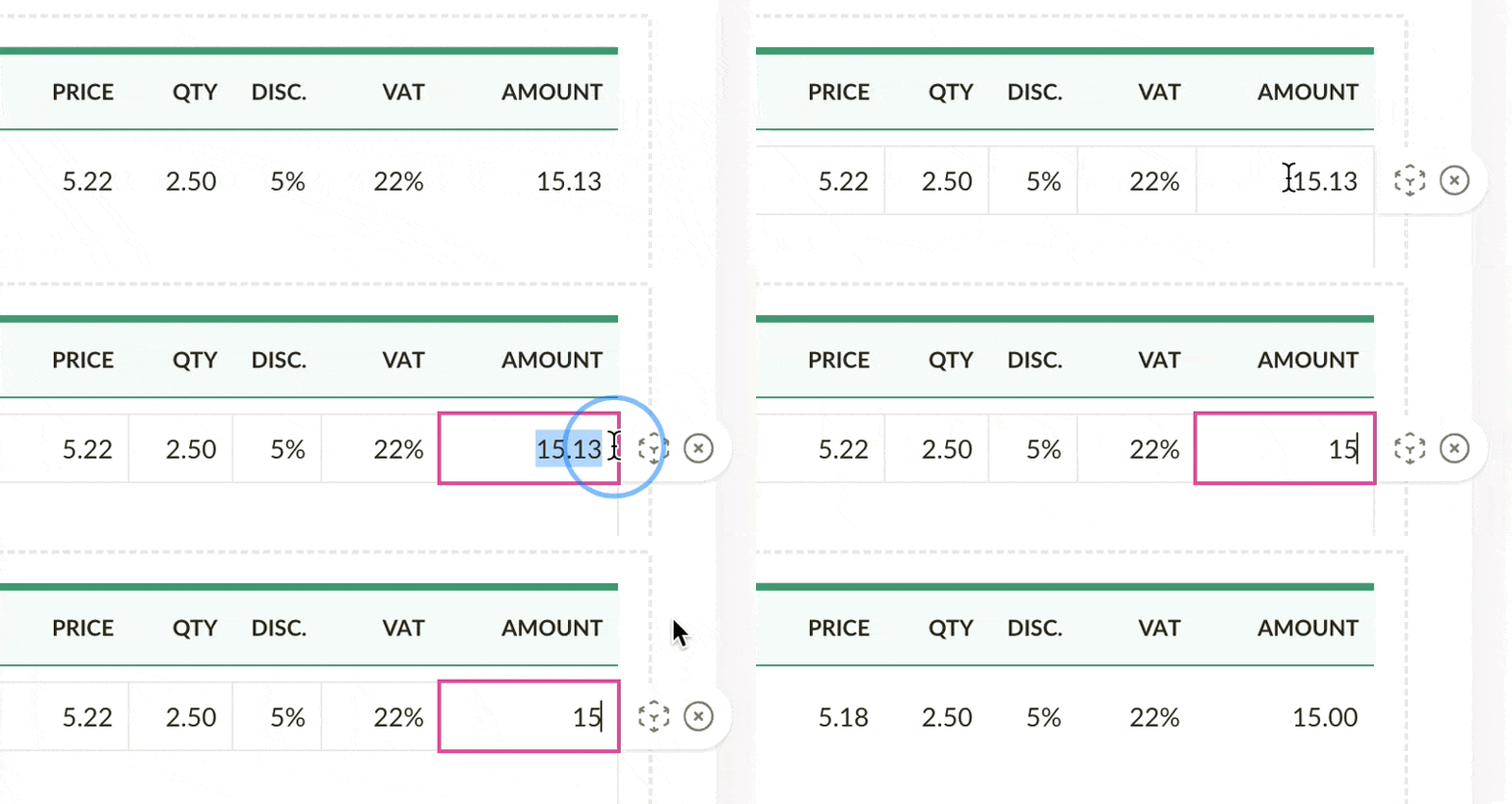
Näin se toimii: joskus sinun täytyy muuttaa laskurivin summaa. Esimerkiksi laskurivin summa voi olla vaikkapa 15,13 EUR, mutta haluat antaa pienen alennuksen ja pyöristää sen tasan 15,00 EUR:oon. Sen sijaan, että yrittäisit säätää alennusprosenttia, nettohintaa tai määrää, kirjoita yksinkertaisesti 15 laskurivin summakenttään, ja Sliptree säätää nettohinnan automaattisesti.