Die Kundenseite im neuen Design: Du siehst auf einen Blick, wo du bei jedem Kunden stehst
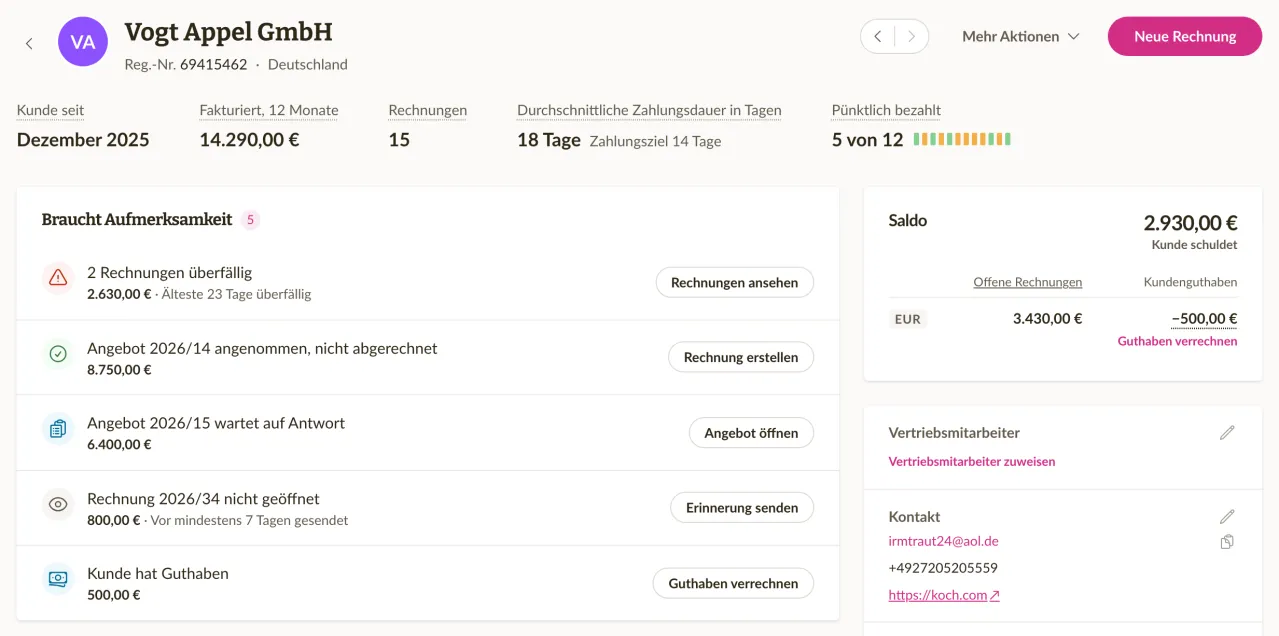
Die Kundenseite hat ein neues Design und zeigt auf einen Blick, wo du bei einem Kunden stehst: was zu tun ist, was er schuldet und alle seine Rechnungen, Angebote und Zahlungen. Außerdem änderst du die Daten des Kunden gleich dort, einen Abschnitt nach dem anderen. Mehr zur Kundenseite.
Was deine Aufmerksamkeit braucht, steht oben
Die Karte Braucht Aufmerksamkeit listet auf, was auf dich oder auf den Kunden wartet. Das kann eine überfällige Rechnung sein, eine Rechnung, die der Kunde eine Woche nach dem Versand noch nicht geöffnet hat, oder ein angenommenes Angebot ohne Rechnung. Jede Zeile hat eine Aktion, zum Beispiel Erinnerung senden bei einer überfälligen Rechnung oder Rechnung erstellen bei einem angenommenen Angebot. Ist alles in Ordnung, sagt die Karte das.
Darüber fasst eine Zeile mit Kennzahlen den Kunden zusammen, etwa wie viel du ihm in den letzten 12 Monaten berechnet hast und wie viele Tage er im Durchschnitt zum Zahlen braucht. Zeige mit der Maus auf eine Beschriftung, um zu sehen, was sie zählt. Daneben zeigt die Karte Saldo, was der Kunde schuldet und welches Guthaben er hat.
Die Dokumente des Kunden in Tabs
Die Tabs Rechnungen, Angebote, Wiederkehrend und Zahlungen zeigen die neuesten Dokumente und Zahlungen des Kunden, mit einem Link zur vollständigen Liste, gefiltert auf diesen Kunden. Eine Zeile in Braucht Aufmerksamkeit, die mehrere Dokumente umfasst, öffnet den passenden Tab schon gefiltert, zum Beispiel auf die überfälligen Rechnungen.
Aktivität und Kommentare zum Kunden
Der Tab Aktivität sammelt in einem Verlauf, was mit dem Kunden passiert ist: gesendete, geöffnete und bezahlte Rechnungen, angenommene Angebote, Änderungen an den Daten des Kunden und mehr. Dort kannst du auch einen Kommentar zum Kunden schreiben, den nur dein Team sieht.
Einen Kommentar kannst du mit Oben anheften fixieren, und er erscheint dann als Angeheftete Notiz oben auf der Seite. Das ist ein guter Platz für etwas, das alle zuerst sehen sollen, zum Beispiel „Rechnungen an die Buchhaltung schicken, nicht an den Geschäftsführer“.
Einen Abschnitt nach dem anderen bearbeiten
Die Daten des Kunden stehen jetzt im Bereich am Rand der Seite, gegliedert in Abschnitte wie Kontakt, Adresse und Dokumenteinstellungen. Jeder Abschnitt hat eine eigene Schaltfläche zum Bearbeiten, die ein kurzes Formular nur für diese Felder öffnet, statt einer eigenen Bearbeitungsseite für alles. Ein leeres Feld zeigt einen Link zum Ausfüllen, etwa E-Mail hinzufügen oder Adresse hinzufügen.
Hat der Kunde einen Registercode aus einem Land, dessen Unternehmensregister Sliptree abfragen kann, bietet der Abschnitt Rechtliches und Bank außerdem Aus dem Unternehmensregister aktualisieren an. Sliptree vergleicht die gespeicherten Daten mit dem Register und listet jeden Unterschied auf, und du entfernst vor dem Speichern den Haken bei dem, was du behalten willst. Dokumente, die du schon gesendet hast, behalten die Daten, mit denen sie gesendet wurden.
Korrekturen und Verbesserungen
- Basieren deine Rechnungsreferenznummern auf dem Kunden (Kundenbasiert unter Rechnungsreferenznummern in den Unternehmenseinstellungen), zeigt die Kundenseite die Referenznummer des Kunden mit einer Kopierschaltfläche. In der Kundenliste hat sie eine eigene Spalte Referenznummer und einen eigenen Filter, und die Suche findet einen Kunden auch darüber.
- Browser-Tabs nennen jetzt zuerst, was die Seite zeigt, zum Beispiel die Rechnungsnummer und den Kunden, sodass du mehrere offene Tabs auseinanderhalten kannst.
- Auf der Kundenseite springen die Pfeile neben den Aktionen zum vorherigen oder nächsten Kunden.
- In der Aktivität einer Rechnung oder eines Angebots zeigt eine Änderung jetzt jedes geänderte Feld mit altem und neuem Wert. Die Einträge jedes Tages stehen jetzt unter einer Überschrift mit dem Datum.