La página del cliente, rediseñada para ver en qué punto estás con cada cliente
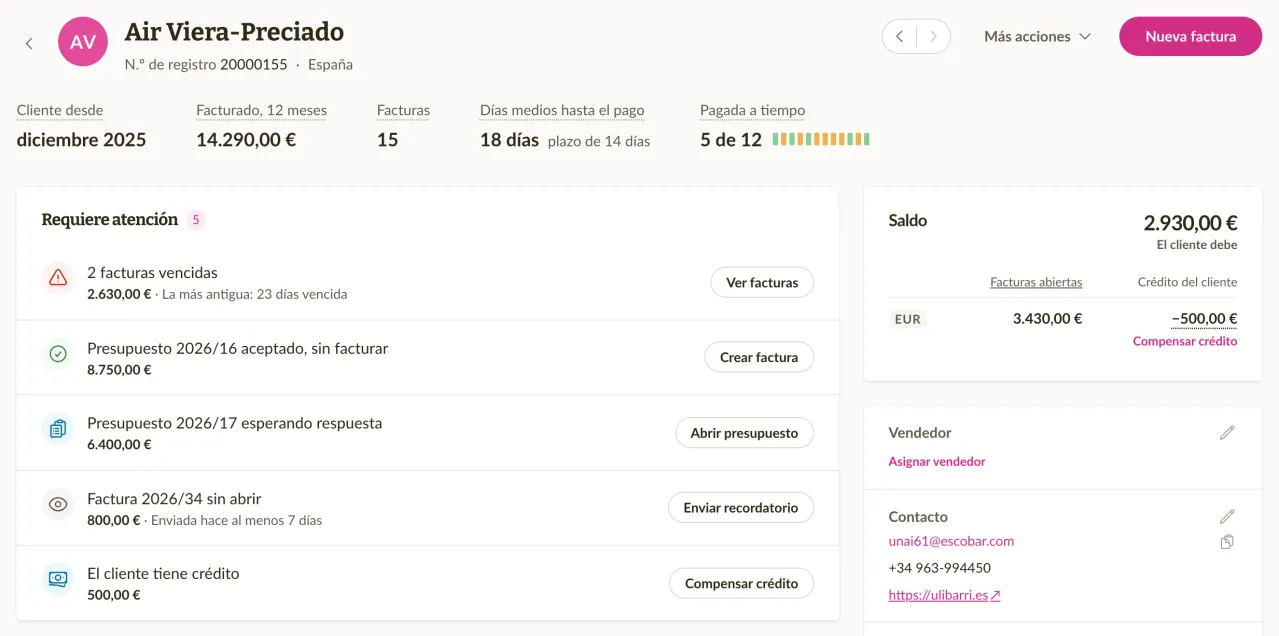
La página del cliente tiene un diseño nuevo que muestra de un vistazo en qué punto estás con el cliente: lo que hay que hacer, lo que debe y todas sus facturas, presupuestos y pagos. Además, cambias los datos del cliente allí mismo, sección por sección. Más información sobre la página de cliente.
Lo que requiere tu atención se ve enseguida
La tarjeta Requiere atención enumera lo que te espera a ti o al cliente. Puede ser una factura vencida, una factura que el cliente no ha abierto una semana después de enviarla, o un presupuesto aceptado que aún no tiene factura. Cada fila tiene una acción, por ejemplo Enviar recordatorio en una factura vencida o Crear factura en un presupuesto aceptado. Cuando todo está en orden, la tarjeta lo dice.
Encima hay una fila de datos que resume al cliente, como cuánto le has facturado en los últimos 12 meses y cuántos días tarda en pagar de media. Pasa el cursor sobre una etiqueta para ver qué cuenta. A su lado, la tarjeta Saldo muestra lo que el cliente debe y su crédito.
Los documentos del cliente en pestañas
Las pestañas Facturas, Presupuestos, Recurrentes y Pagos muestran los últimos documentos y pagos del cliente, con un enlace a la lista completa filtrada por este cliente. Una fila de Requiere atención que abarca varios documentos abre la pestaña correcta, ya filtrada, por ejemplo con las facturas vencidas.
Actividad y comentarios sobre el cliente
La pestaña Actividad reúne en un solo registro lo que ha pasado con el cliente. Verás facturas enviadas, abiertas y pagadas, presupuestos aceptados, cambios en sus datos y más. También puedes escribir allí un comentario sobre el cliente, y solo tu equipo lo ve.
Un comentario se puede fijar con Fijar arriba, y entonces aparece como Nota fijada al principio de la página. Es un buen sitio para algo que todos deberían ver primero, como «Envía las facturas al contable, no al director».
Edita una sección cada vez
Los datos del cliente están ahora en el panel lateral de la página, agrupados en secciones como Contacto, Dirección y Ajustes de documentos. Cada sección tiene su propio botón de edición, que abre un formulario corto solo con esos campos, en lugar de una página de edición aparte para todo. Un campo vacío muestra un enlace para rellenarlo, como Añadir correo electrónico o Añadir dirección.
Si el cliente tiene un código de registro de un país cuyo registro mercantil Sliptree puede consultar, la sección Datos legales y banco ofrece además Actualizar desde el registro mercantil. Sliptree compara los datos guardados con el registro y enumera cada diferencia, y antes de guardar desmarcas lo que quieres conservar. Los documentos que ya enviaste mantienen los datos con los que se enviaron.
Correcciones y mejoras
- Si tus números de referencia de facturas se basan en el cliente (Según cliente en Números de referencia de facturas, dentro de Ajustes de negocio), la página del cliente muestra su número de referencia con un botón para copiarlo. En la lista de clientes tiene su propia columna y su propio filtro, Número de referencia, y el buscador también encuentra a un cliente por él.
- Las pestañas del navegador nombran ahora primero lo que muestra la página, como el número de factura y el cliente, para que distingas varias pestañas abiertas.
- En la página del cliente, las flechas junto a las acciones pasan al cliente anterior o al siguiente.
- En la Actividad de una factura o de un presupuesto, una edición muestra ahora cada campo cambiado con su valor anterior y el nuevo. Las entradas de cada día quedan bajo un encabezado con la fecha.