
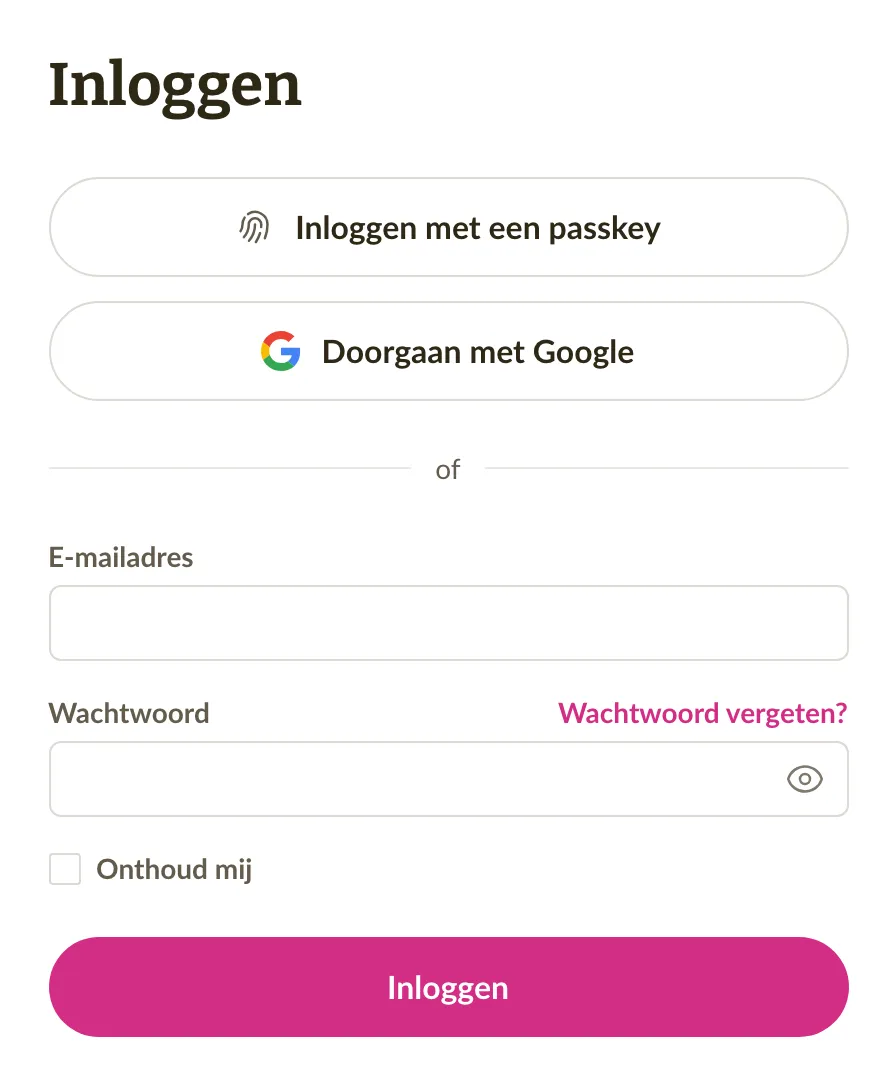
Je kunt nu bij Sliptree inloggen met een passkey of met je Google-account, zodat je één wachtwoord minder hoeft te onthouden en te typen. In Estland, Letland en Litouwen kun je je ook aanmelden met Smart-ID, Mobile-ID of je ID-kaart, en daarmee weer in je account komen als niets anders meer werkt.
Inloggen met een passkey
Een passkey gebruikt de vingerafdruk, gezichtsherkenning of pincode van je apparaat in plaats van een wachtwoord, en een nepwebsite kan je niet verleiden om hem af te geven. Klik op de inlogpagina op Inloggen met een passkey, of kies je passkey uit de suggesties die in het e-mailveld verschijnen. Gebruik je tweefactorauthenticatie, dan vraagt een inlog met een passkey geen code, omdat de passkey op je apparaat al de tweede stap is.
Nadat je met een wachtwoord bent ingelogd, biedt Sliptree aan om een passkey toe te voegen. Je kunt er ook op elk moment een toevoegen in je Profiel. Het nieuwe onderdeel Inloggen daar toont je passkeys en bevat ook het formulier voor je wachtwoord. Lees meer over je profiel en de beveiliging van je account.
Inloggen of aanmelden met Google
Doorgaan met Google staat nu op de inlog- en aanmeldpagina, zodat je met je Google-account kunt inloggen of er een nieuw Sliptree-account mee kunt aanmaken. Gebruikt je Sliptree-account hetzelfde Gmail- of Google Workspace-adres, dan brengt Google je direct in dat account. Wil je een Google-account met een ander adres gebruiken, koppel het dan in het onderdeel Inloggen van je Profiel.
Sliptree stuurt je nu een e-mail als er een passkey wordt toegevoegd of verwijderd, als Google wordt gekoppeld of ontkoppeld, of als er een persoonlijke identificatiecode aan je account wordt gekoppeld, zodat je een wijziging opmerkt die je niet zelf hebt gedaan.
Smart-ID, Mobile-ID en ID-kaart in Estland, Letland en Litouwen
Als je in een van de drie Baltische landen bent, of Sliptree in het Ests, Lets of Litouws gebruikt, begint de aanmeldpagina nu met Smart-ID, Mobile-ID of ID-kaart. Je verifieert je identiteit in een venster op de pagina en kiest je bedrijf, waarna Sliptree de gegevens van het bedrijf invult uit het handelsregister. Daarna voeg je je e-mailadres en een passkey of een wachtwoord toe. Omdat je identiteit al geverifieerd is, is die controle al gedaan als je later e-facturatie inschakelt.
Dezelfde weg naar binnen helpt ook als je niet kunt inloggen. Klik onder het inlogformulier op Kun je niet inloggen? en verifieer je identiteit. Je persoonlijke identificatiecode is aan je account gekoppeld als je je op deze manier hebt aangemeld of je identiteit hebt geverifieerd voor e-facturatie. In dat geval logt Sliptree je in en vraagt je om een passkey toe te voegen of een nieuw wachtwoord in te stellen.
Toegang tot een bedrijf dat al in Sliptree staat
Een bedrijf kan nu maar één keer in Sliptree staan. Voeg je een bedrijf toe waarvan een ander account de registercode al gebruikt, dan vraag je de eigenaar van dat account om toegang in plaats van een tweede kopie te maken. Als je volgens het handelsregister het bedrijf mag vertegenwoordigen, klik je op Toegang aanvragen. De eigenaar krijgt een e-mail, en als die niet binnen 7 dagen reageert, krijg je automatisch beheerdersrechten. Iedereen anders kan op Verzoek om lid te worden versturen klikken, en dan beslist de eigenaar. Eigenaren zien beide soorten verzoeken op de pagina Leden. Een verzoek om lid te worden keuren ze goed of wijzen ze af, en een toegangsverzoek kunnen ze vóór de datum goedkeuren.
Opgeloste problemen en verbeteringen
- Als je je identiteit verifieert op de pagina waar je e-facturatie instelt of in je Profiel, gebeurt dat nu in een venster op dezelfde pagina. Voorheen werd je naar een andere website gestuurd en weer terug.
- Voordat je het e-mailadres in je Profiel wijzigt, bevestig je nu eerst dat jij het bent, bijvoorbeeld met je wachtwoord of een passkey. Het nieuwe adres geldt pas als je de link opent die Sliptree ernaartoe stuurt, zodat een typfout je niet meer buitensluit. Je oude adres krijgt daarna een e-mail over de wijziging.
- Als je volgens het Estse handelsregister je bedrijf alleen samen met andere bestuursleden mag vertegenwoordigen, kun je nu toch e-facturatie inschakelen. Je bevestigt dan eerst dat de andere bestuursleden ermee akkoord gaan.
- Als je bestuurslid bent van een Lets bedrijf maar geen Letse persoonlijke code hebt, kan de instelling van e-facturatie nu bevestigen dat je het bedrijf mag vertegenwoordigen. Voorheen vond de controle geen vertegenwoordigingsbevoegdheid, en kon je e-facturatie niet inschakelen.
- Als de operator van je klant een e-factuur weigert die je hebt verstuurd, stuurt Sliptree je nu een e-mail, met de reden als de operator die heeft opgegeven. Voorheen was de weigering alleen te zien onder Activiteit van het document. Lees meer over meldingen van Sliptree.
- In sommige landen toonde Sliptree na middernacht nog even de vorige dag als vandaag. Datums en tijden volgen nu de Tijdzone in Bedrijfsinstellingen.
- Als de totalen van een factuur langer zijn dan een pagina, bijvoorbeeld bij veel verschillende btw-tarieven, lopen ze in de pdf nu door op de volgende pagina. Voorheen werden de laatste regels afgesneden, ook Totaal verschuldigd.
- Een factuur met een nettobedrag onder nul maar een totaal boven nul, bijvoorbeeld belast werk min een onbelast voorschot, blijft nu een factuur. Voorheen maakte de factuurpagina er een creditnota van. In zeldzame gevallen werd een creditnota opgeslagen met een totaal boven nul. Zo'n creditnota wordt nu niet meer opgeslagen, en een melding zegt wat je moet aanpassen.
- Als je de status van meerdere facturen tegelijk wijzigt (selecteer ze in de lijst en kies dan Markeren als...), wordt Gedeeltelijk betaald niet meer aangeboden. Een factuur wordt gedeeltelijk betaald wanneer je een betaling vastlegt die kleiner is dan het totaal, zodat er achter die status altijd een betaling zit.
- Als je exporteert naar een csv-bestand, krijgt een cel die begint met =, +, - of @ nu een apostrof ervoor, zodat een spreadsheetprogramma de inhoud niet als formule uitvoert. Gewone getallen en telefoonnummers blijven zoals ze zijn, en als je het bestand opnieuw importeert, wordt de apostrof weer verwijderd.
- Als je klanten of producten importeert, worden spaties rond de waarden nu verwijderd. Een kolom met dezelfde waarde als een andere kolom, zoals een plaats en een notitie waarin allebei "Tallinn" staat, gaat niet meer verloren. Met Bestaande bijwerken blijft bij een lege cel nu altijd de waarde staan die al was opgeslagen.
- Terwijl je een productnaam typt op een factuurregel, wordt nu het product gemarkeerd dat begint met wat je hebt getypt, zodat Tab of Enter het product kiest dat je bedoelde. Voorheen kon de markering op het eerste product in de lijst blijven staan.
- Op een telefoon toont het voorbeeld op volledig scherm van een factuur, offerte of periodieke factuur nu de titel en de sluitknop, die eerst onder de bovenste balk verdwenen. Bij een periodieke factuur heeft het voorbeeld ook de schakelaar Volgende factuur bekijken, zodat je de datums ziet zoals ze op de volgende factuur komen te staan.
- Sliptree heeft een kleine opfrisbeurt gekregen. Paginatitels hebben een nieuw lettertype, statussen en meldingen hebben duidelijkere kleuren, en de pagina's om in te loggen en je aan te melden hebben een nieuw uiterlijk.
- Als je bedrijf in Noorwegen is gevestigd, staat je btw-nummer nu op de facturen voor je Sliptree-abonnement.