
Tu peux maintenant te connecter à Sliptree avec une clé d'accès ou avec ton compte Google, ce qui fait un mot de passe de moins à retenir et à taper. En Estonie, en Lettonie et en Lituanie, tu peux aussi t'inscrire avec Smart-ID, Mobile-ID ou une carte d'identité, Ils te servent ensuite à retrouver l'accès à ton compte quand plus rien d'autre ne marche.
Se connecter avec une clé d'accès
Une clé d'accès remplace le mot de passe par l'empreinte digitale, le visage ou le code PIN de ton appareil. Un faux site web ne peut pas te piéger pour que tu la lui donnes. Sur la page de connexion, clique sur Se connecter avec une clé d'accès, ou choisis ta clé d'accès parmi les suggestions qui s'affichent dans le champ de l'adresse e-mail. Si tu utilises l'authentification à deux facteurs, une connexion par clé d'accès ne demande aucun code, car la clé d'accès de ton appareil est déjà la deuxième étape.
Après une connexion avec ton mot de passe, Sliptree te propose d'ajouter une clé d'accès. Tu peux aussi en ajouter une à tout moment dans ton Profil. La nouvelle section Connexion de cette page liste tes clés d'accès et contient aussi le formulaire du mot de passe. En savoir plus sur ton profil et la sécurité de ton compte.
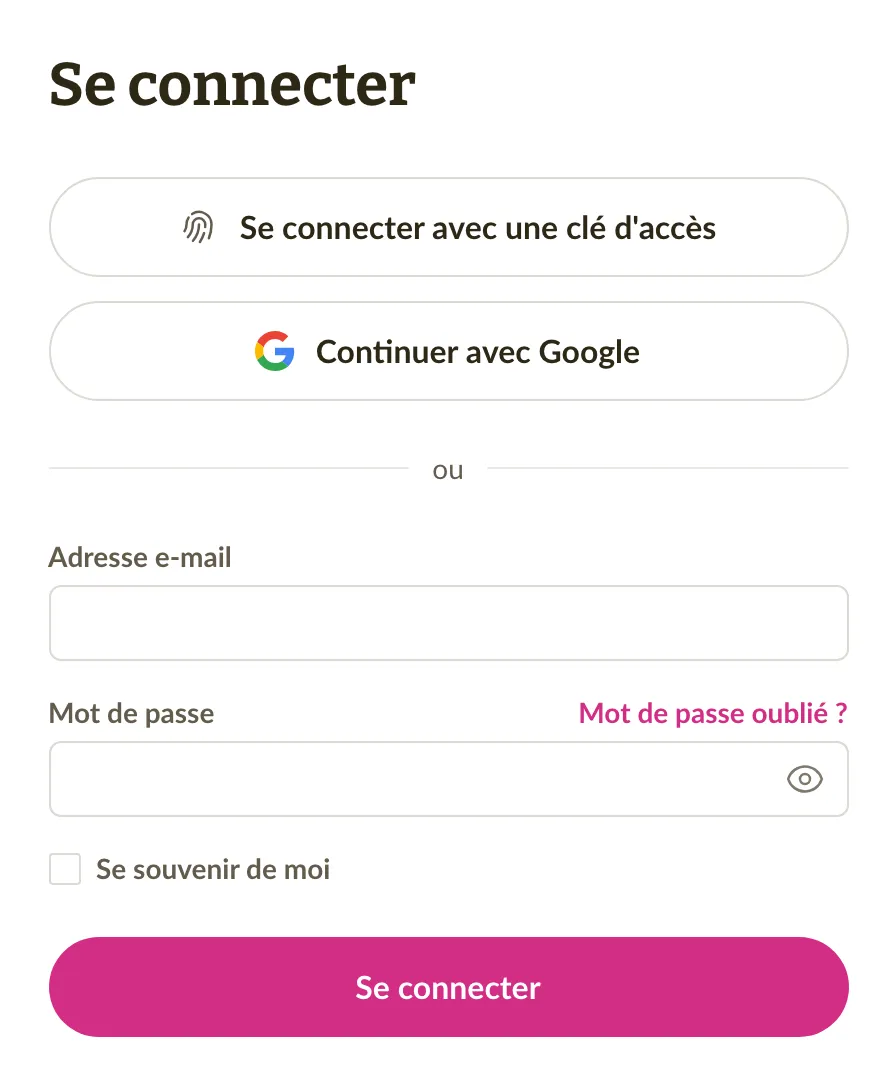
Se connecter ou s'inscrire avec Google
Continuer avec Google figure maintenant sur les pages de connexion et d'inscription. Tu peux donc te connecter avec ton compte Google ou t'en servir pour créer un nouveau compte Sliptree. Si ton compte Sliptree utilise la même adresse Gmail ou Google Workspace, Google te connecte directement à ce compte. Pour utiliser un compte Google avec une autre adresse, connecte-le dans la section Connexion de ton Profil.
Sliptree t'envoie désormais un e-mail quand une clé d'accès est ajoutée ou supprimée, quand Google est connecté ou déconnecté, ou quand un code d'identification est associé à ton compte. Tu remarques ainsi tout changement que tu n'as pas fait toi-même.
Smart-ID, Mobile-ID et carte d'identité en Estonie, en Lettonie et en Lituanie
Si tu te trouves dans l'un des pays baltes ou si tu utilises Sliptree en estonien, en letton ou en lituanien, la page d'inscription commence maintenant par Smart-ID, Mobile-ID ou carte d'identité. Tu vérifies ton identité dans une fenêtre sur la page et tu choisis ton entreprise. Sliptree remplit alors ses données à partir du registre du commerce. Tu ajoutes ensuite ton adresse e-mail et une clé d'accès ou un mot de passe. Comme ton identité est déjà vérifiée, cette étape est faite pour le jour où tu activeras la facturation électronique.
Ce même moyen t'aide aussi quand tu n'arrives pas à te connecter. Sous le formulaire de connexion, clique sur Tu n'arrives pas à te connecter ? et vérifie ton identité. Ton code d'identification est associé à ton compte si tu t'es inscrit de cette façon ou si tu as vérifié ton identité pour la facturation électronique. Dans ce cas, Sliptree te connecte et te demande d'ajouter une clé d'accès ou de définir un nouveau mot de passe.
Rejoindre une entreprise qui est déjà sur Sliptree
Une entreprise ne peut désormais figurer qu'une seule fois dans Sliptree. Quand tu ajoutes une entreprise dont un autre compte utilise déjà le numéro d'immatriculation, tu demandes l'accès à son propriétaire au lieu de créer une deuxième copie. Si le registre du commerce indique que tu peux représenter l'entreprise, clique sur Demander l'accès. Le propriétaire reçoit un e-mail, et s'il ne répond pas dans les 7 jours, tu obtiens automatiquement les droits d'administrateur. Toute autre personne peut cliquer sur Envoyer la demande d'adhésion, et c'est le propriétaire qui décide. Les propriétaires voient les deux types de demande sur la page Membres. Ils acceptent ou refusent une demande pour rejoindre l'entreprise, et peuvent accepter une demande d'accès avant sa date.
Corrections et améliorations
- Quand tu vérifies ton identité en configurant la facturation électronique ou dans ton Profil, une fenêtre s'ouvre maintenant sur la même page. Avant, tu étais envoyé sur un autre site, puis ramené.
- Pour changer l'adresse e-mail dans ton Profil, tu confirmes maintenant d'abord que c'est bien toi, par exemple avec ton mot de passe ou une clé d'accès. La nouvelle adresse ne prend effet qu'une fois que tu as ouvert le lien que Sliptree y envoie, donc une faute de frappe ne te bloque plus l'accès. Ton ancienne adresse reçoit ensuite un e-mail sur ce changement.
- Si le registre du commerce estonien indique que tu ne peux représenter ton entreprise qu'avec d'autres membres du conseil d'administration, tu peux maintenant activer la facturation électronique. Tu confirmes d'abord que les autres membres du conseil d'administration sont d'accord.
- Si tu es membre du conseil d'administration d'une entreprise lettone sans code personnel letton, la configuration de la facturation électronique peut maintenant confirmer ton droit de la représenter. Avant, la vérification ne trouvait aucun droit, et tu ne pouvais pas activer la facturation électronique.
- Quand l'opérateur de ton client rejette une facture électronique que tu as envoyée, Sliptree t'envoie maintenant un e-mail, avec le motif si l'opérateur en a donné un. Avant, le rejet n'apparaissait que dans l'Activité du document. En savoir plus sur les notifications de Sliptree.
- Dans certains pays, peu après minuit, Sliptree affichait encore la veille comme date du jour. Les dates et les heures suivent désormais le Fuseau horaire défini dans Paramètres de l'entreprise.
- Quand les totaux d'une facture dépassent la hauteur d'une page, par exemple avec de nombreux taux de TVA différents, ils continuent maintenant sur la page suivante du PDF. Avant, les dernières lignes, y compris Total dû, étaient coupées.
- Une facture dont le montant net est négatif mais dont le total est positif, par exemple un travail taxé moins un acompte non taxé, reste maintenant une facture. Avant, la page de la facture la transformait en avoir. Dans de rares cas, un avoir était enregistré avec un total positif. Un tel enregistrement est maintenant refusé, avec un message qui indique quoi corriger.
- Quand tu changes le statut de plusieurs factures à la fois (sélectionne-les dans la liste, puis Marquer comme...), Partiellement payé n'est plus proposé. Une facture devient partiellement payée quand tu enregistres un paiement inférieur à son total, si bien que ce statut repose toujours sur un paiement.
- Quand tu exportes vers un fichier CSV, une cellule qui commence par =, +, - ou @ reçoit maintenant une apostrophe devant, pour qu'un tableur ne l'exécute pas comme une formule. Les nombres simples et les numéros de téléphone restent tels quels, et l'apostrophe disparaît quand tu importes à nouveau le fichier.
- Quand tu importes des clients ou des produits, les espaces autour des valeurs sont maintenant supprimés. Une colonne qui contient la même valeur qu'une autre, comme une ville et une note qui disent toutes les deux « Tallinn », n'est plus perdue. Avec Mettre à jour l'existant, une cellule vide conserve maintenant toujours la valeur déjà enregistrée.
- Quand tu tapes un nom de produit sur une ligne de facture, le produit qui commence par ces lettres est maintenant mis en surbrillance, pour que Tab ou Entrée choisisse le bon. Avant, la surbrillance pouvait rester sur le premier produit de la liste.
- Sur téléphone, l'aperçu plein écran d'une facture, d'un devis ou d'une facture récurrente affiche maintenant son titre et son bouton de fermeture. Avant, la barre du haut les masquait. Sur une facture récurrente, l'aperçu propose aussi l'interrupteur Aperçu de la prochaine facture, pour que tu voies les dates telles qu'elles apparaîtront sur la prochaine facture.
- Sliptree a eu droit à un petit rafraîchissement visuel. Les titres des pages utilisent une nouvelle police, les statuts et les messages ont des couleurs plus nettes, et les pages de connexion et d'inscription ont un nouvel aspect.
- Si ton entreprise est en Norvège, ton numéro de TVA figure maintenant sur les factures de ton abonnement Sliptree.