
Muy esperado: configuras una factura recurrente que se repite a intervalos fijos y Sliptree genera la factura cada vez (y también la envía, si quieres). Es una buena manera de poner la facturación rutinaria en piloto automático y recuperar algo de tiempo.
¿Cómo creo una factura recurrente?
Ve a Facturas, luego a la pestaña Facturas recurrentes, y haz clic en Nueva Factura Recurrente. También puedes convertir en recurrente una factura que ya tengas: abre el menú Más acciones en la página de la factura y elige Hacer recurrente.
Cada factura recurrente tiene su propia programación
En Detalles y programación indicas con qué frecuencia se repite la factura, cuál es la Fecha de inicio y si Vence en una fecha, después de un número de facturas, o nunca. Para la facturación a fin de mes hay un interruptor aparte, Generar siempre el último día del mes, para que la factura se genere el último día de cada mes. Eso es lo que importa en febrero y marzo, por ejemplo.
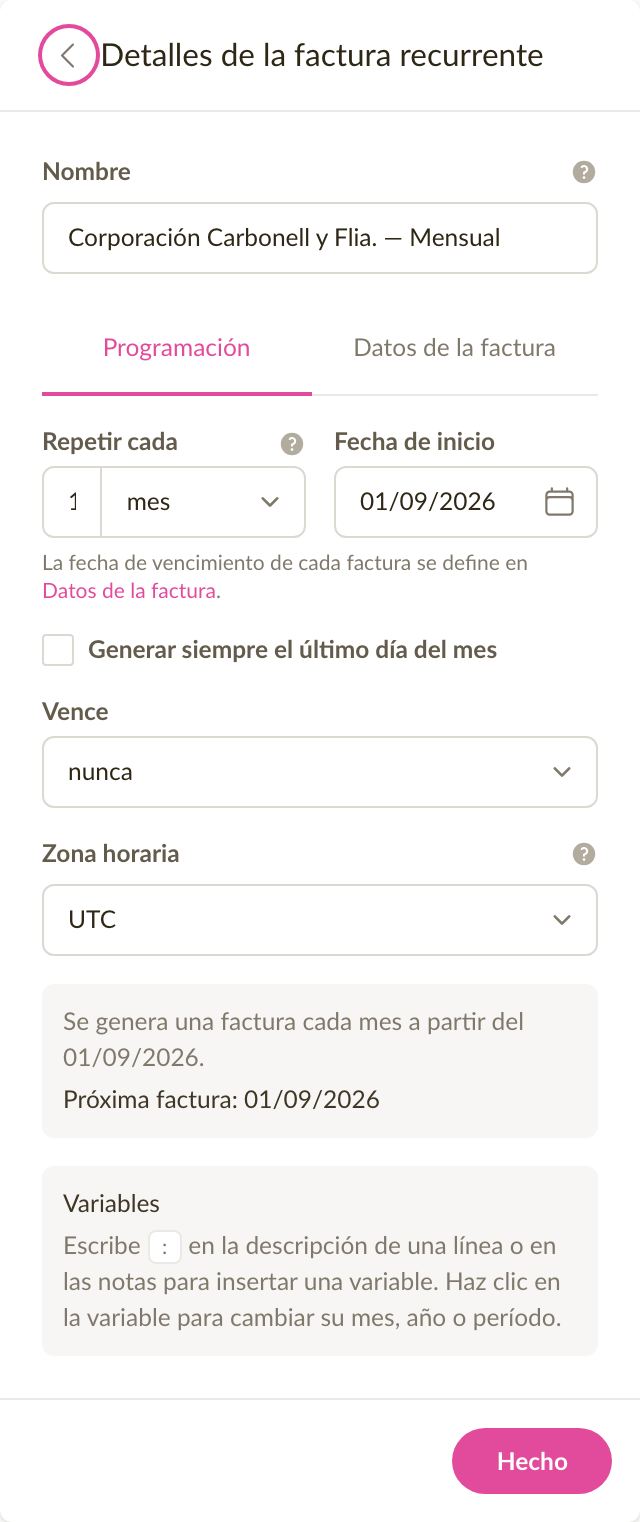
Cada factura se genera según la programación, en la zona horaria de la factura recurrente, por la mañana sobre las 8:00. La página de la factura recurrente muestra siempre la fecha de la siguiente.
Atención: una factura recurrente nueva empieza inactiva y no genera nada hasta que haces clic en Activar.
Una factura generada puede quedarse en borrador o salir directa al cliente
La pestaña Entrega ofrece cuatro opciones en Después de que se genere una factura. Con Guardar como borrador la factura espera a que la revises y la envíes tú, y con Guardar como completado recibe un número al momento. Con Enviar por correo electrónico sale con la plantilla de correo electrónico y los destinatarios que hayas elegido, y con Enviar como factura electrónica llega al cliente en ese formato, si el cliente las acepta. Cada factura generada aparece en tu lista de facturas como cualquier otra, con una pequeña marca junto a su número que la distingue. El filtro Factura recurrente de la lista reúne las facturas de una misma factura recurrente.
Las variables ponen en la factura los valores que cambian
Lo más probable es que la factura tenga que nombrar el período que cubre. En una factura de alquiler serán el mes y el año, por ejemplo «agosto de 2026». Para no escribirlo a mano en cada factura, puedes usar variables.
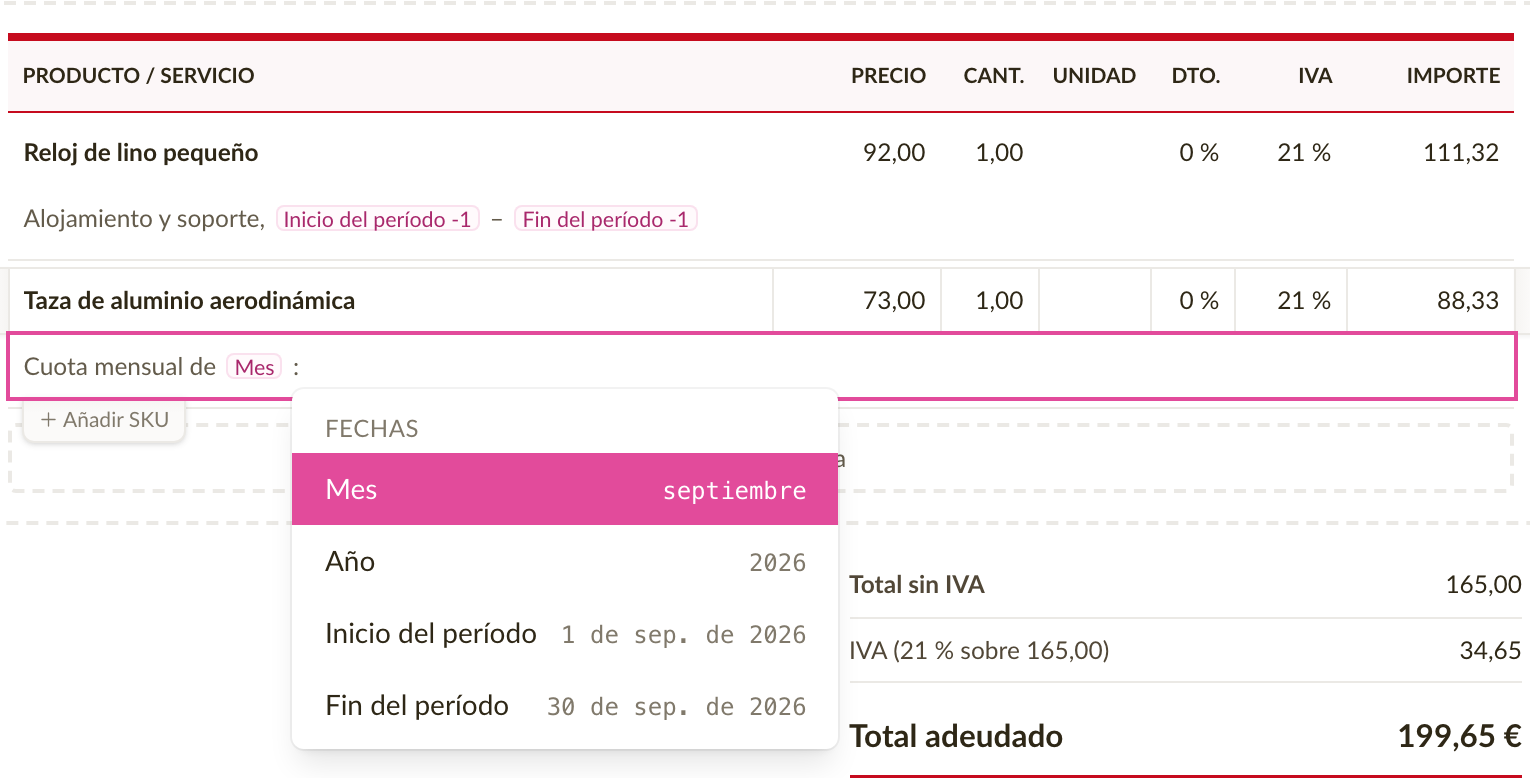
Escribe : (dos puntos) en la descripción de una línea o en las notas y elige Mes, Año, Inicio del período o Fin del período. La variable aparece en el texto como una etiqueta bien marcada con su nombre, y al pasar el ratón por encima ves el valor que ocupará su lugar en la próxima factura.
Haz clic en una etiqueta para mover su período hacia delante o hacia atrás. Normalmente lo necesitas cuando facturas en septiembre el mes de agosto. El botón Vista previa de la próxima factura, en la página de la factura recurrente, muestra el documento con cada variable sustituida por el valor que tendrá la próxima factura.
Una programación se puede pausar, o generar una factura al momento
Generar factura ahora crea una factura enseguida y deja la programación intacta. Puede que lo necesites para una primera factura de prueba o para una extra. Desactivar detiene la programación y Activar la vuelve a poner en marcha. Bajo cada factura recurrente ves todas las facturas generadas hasta ahora y todo el historial de esa factura recurrente.

Nota: el plan Gratis permite una factura recurrente activa a la vez; los planes Inicial e Ilimitado no tienen límite.
Correcciones y mejoras
- Buscar en la lista de facturas por cliente o por línea es ahora bastante más rápido, también en empresas con miles de facturas.
- Cuando eliges un cliente en una factura, la búsqueda en el registro mercantil responde más rápido y ofrece coincidencias desde el tercer carácter.
- Los totales de una factura o un presupuesto se calculan ahora más rápido, también en el móvil y en documentos con cientos de líneas.
- Cuando una línea de una factura electrónica no tenía nombre, antes aparecía un error técnico bastante críptico. Ahora el mensaje dice con claridad qué línea hay que corregir.