
Longtemps attendu : tu crées une facture récurrente qui se répète à intervalle régulier, et Sliptree génère la facture à chaque échéance (et l'envoie aussi, si tu le souhaites). C'est une bonne façon de mettre la facturation de routine en pilote automatique et de récupérer du temps.
Comment créer une facture récurrente ?
Va dans Factures, puis dans l'onglet Factures récurrentes, et clique sur Nouvelle facture récurrente. Tu peux aussi rendre récurrente une facture que tu as déjà : ouvre le menu Plus d'actions sur la page de la facture et choisis Rendre récurrente.
Chaque facture récurrente a sa propre planification
Sous Détails & planification, tu indiques à quelle fréquence la facture se répète, la Date de début, et si elle Expire à une date, après un certain nombre de factures, ou jamais. Pour la facturation de fin de mois, il y a un réglage à part, Toujours générer le dernier jour du mois, pour que la facture soit générée le dernier jour de chaque mois. C'est ce qui compte en février et en mars, par exemple.
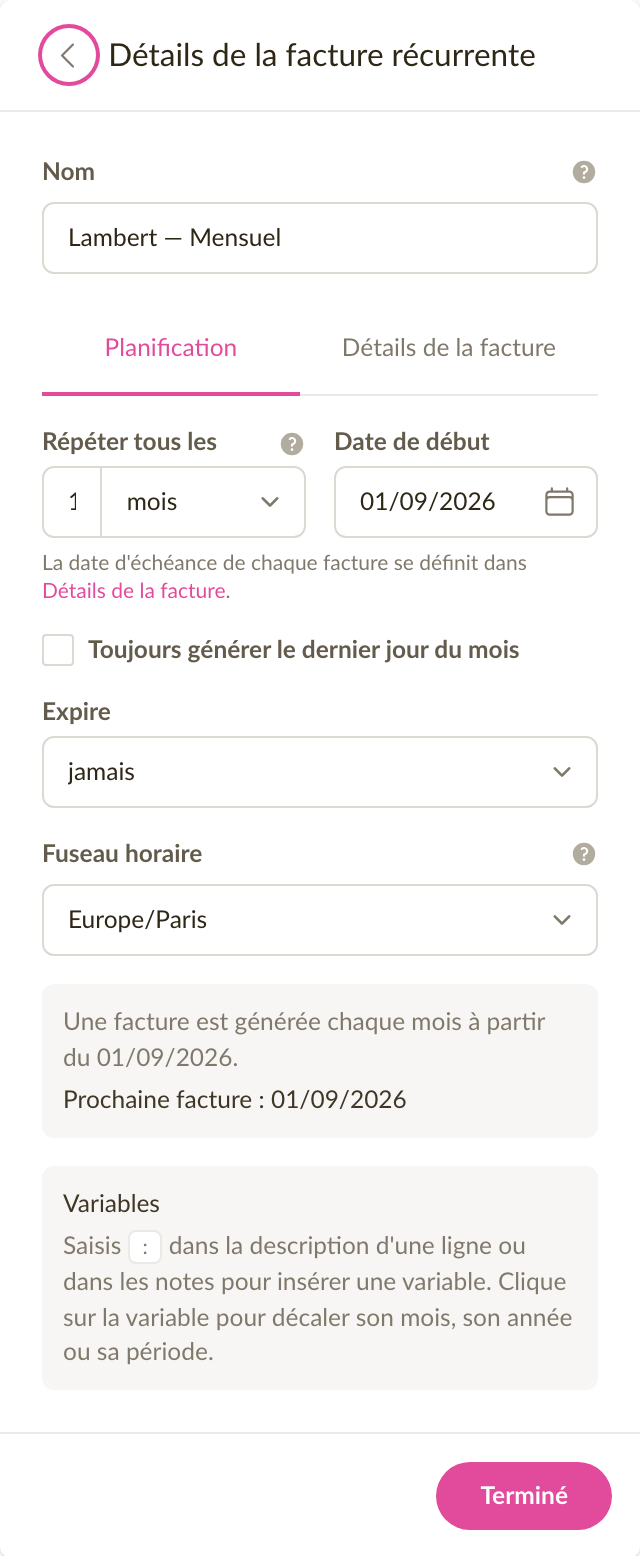
Chaque facture est générée selon la planification, dans le fuseau horaire de la facture récurrente, le matin vers 8h00. La page de la facture récurrente affiche toujours la date de la prochaine.
Attention ! Une nouvelle facture récurrente est inactive au départ et ne génère rien tant que tu n'as pas cliqué sur Activer.
Une facture générée reste un brouillon ou part directement au client
L'onglet Livraison propose quatre choix sous Après la génération d'une facture. Avec Enregistrer en tant que brouillon, la facture attend que tu la relises et l'envoies toi-même, et avec Enregistrer comme terminé elle reçoit un numéro tout de suite. Avec Envoyer par e-mail, elle part avec le modèle d'e-mail et les destinataires que tu as choisis, et avec Envoyer en tant que facture électronique, elle arrive chez le client sous cette forme, si le client les accepte. Chaque facture générée arrive dans ta liste de factures comme n'importe quelle autre, avec une petite marque à côté de son numéro qui la distingue. Le filtre Facture récurrente de la liste rassemble les factures d'une même facture récurrente.
Les variables placent les valeurs changeantes sur la facture
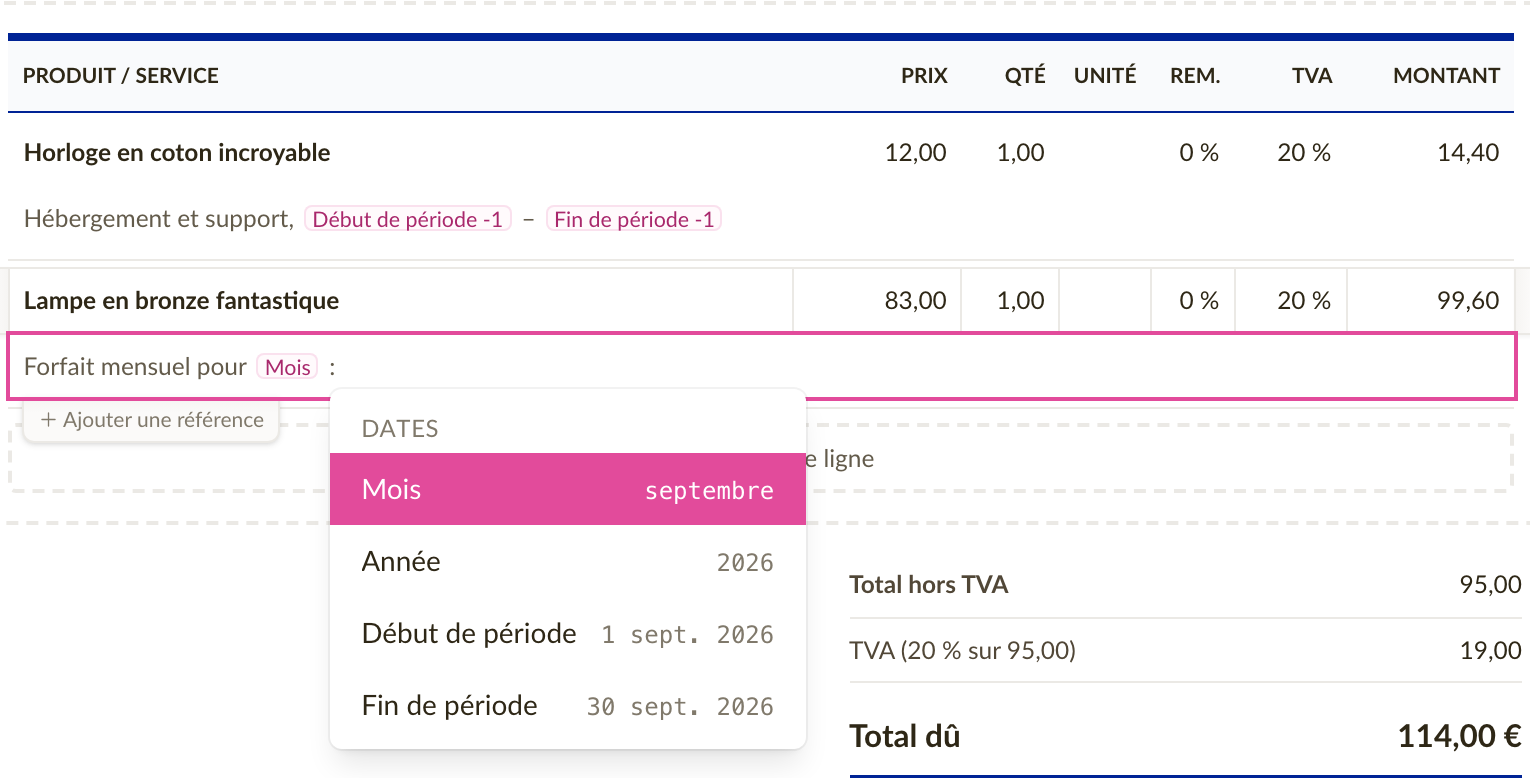
La facture doit sans doute nommer la période qu'elle couvre. Sur une facture de loyer, ce sont le mois et l'année, par exemple « août 2026 ». Pour ne pas le retaper sur chaque facture, tu peux utiliser des variables.
Tape : (deux-points) dans la description d'une ligne ou dans les notes, puis choisis Mois, Année, Début de période ou Fin de période. La variable apparaît dans le texte sous forme d'étiquette bien visible qui porte son nom, et en passant la souris dessus tu vois la valeur qui la remplacera sur la prochaine facture.
Clique sur une étiquette pour décaler sa période en avant ou en arrière. C'est ce qu'il te faut en général quand tu factures en septembre le mois d'août. Le bouton Aperçu de la prochaine facture, sur la page de la facture récurrente, montre le document avec chaque variable remplacée par la valeur que recevra la prochaine facture.
Une planification peut être mise en pause, ou une facture générée tout de suite
Générer une facture maintenant crée une facture immédiatement et laisse la planification intacte. Cela peut servir pour une première facture d'essai ou une facture supplémentaire. Désactiver arrête la planification et Activer la relance. Sous chaque facture récurrente, tu vois toutes les factures générées jusqu'ici et tout l'historique de cette facture récurrente.

À noter : le forfait Gratuit permet une facture récurrente active à la fois ; les forfaits Starter et Illimité n'ont pas de limite.
Corrections et améliorations
- La recherche dans la liste des factures par client ou par ligne est maintenant nettement plus rapide, y compris pour les entreprises qui ont des milliers de factures.
- Quand tu choisis un client sur une facture, la recherche au registre du commerce répond plus vite et propose des correspondances dès le troisième caractère.
- Les totaux d'une facture ou d'un devis sont calculés plus vite, y compris sur téléphone et sur des documents de centaines de lignes.
- Quand une ligne d'une facture électronique n'avait pas de nom, une erreur technique assez obscure apparaissait. Le message dit maintenant clairement quelle ligne corriger.