
Attesa da tempo: imposti una fattura ricorrente che si ripete a intervalli regolari e Sliptree genera la fattura ogni volta (e la invia anche, se vuoi). È un buon modo per mettere la fatturazione di routine in pilota automatico e recuperare un po' di tempo.
Come si crea una fattura ricorrente?
Vai su Fatture, poi sulla scheda Fatture ricorrenti, e fai clic su Nuova Fattura Ricorrente. Puoi anche rendere ricorrente una fattura che hai già: apri il menu Altre azioni nella pagina della fattura e scegli Rendi ricorrente.
Ogni fattura ricorrente ha la sua pianificazione
In Dettagli e pianificazione stabilisci ogni quanto la fattura si ripete, qual è la Data di inizio e se Scade a una certa data, dopo un certo numero di fatture, o mai. Per la fatturazione a fine mese c'è un interruttore a parte, Genera sempre l'ultimo giorno del mese, così la fattura viene generata l'ultimo giorno di ogni mese. È quello che conta a febbraio e a marzo, per esempio.
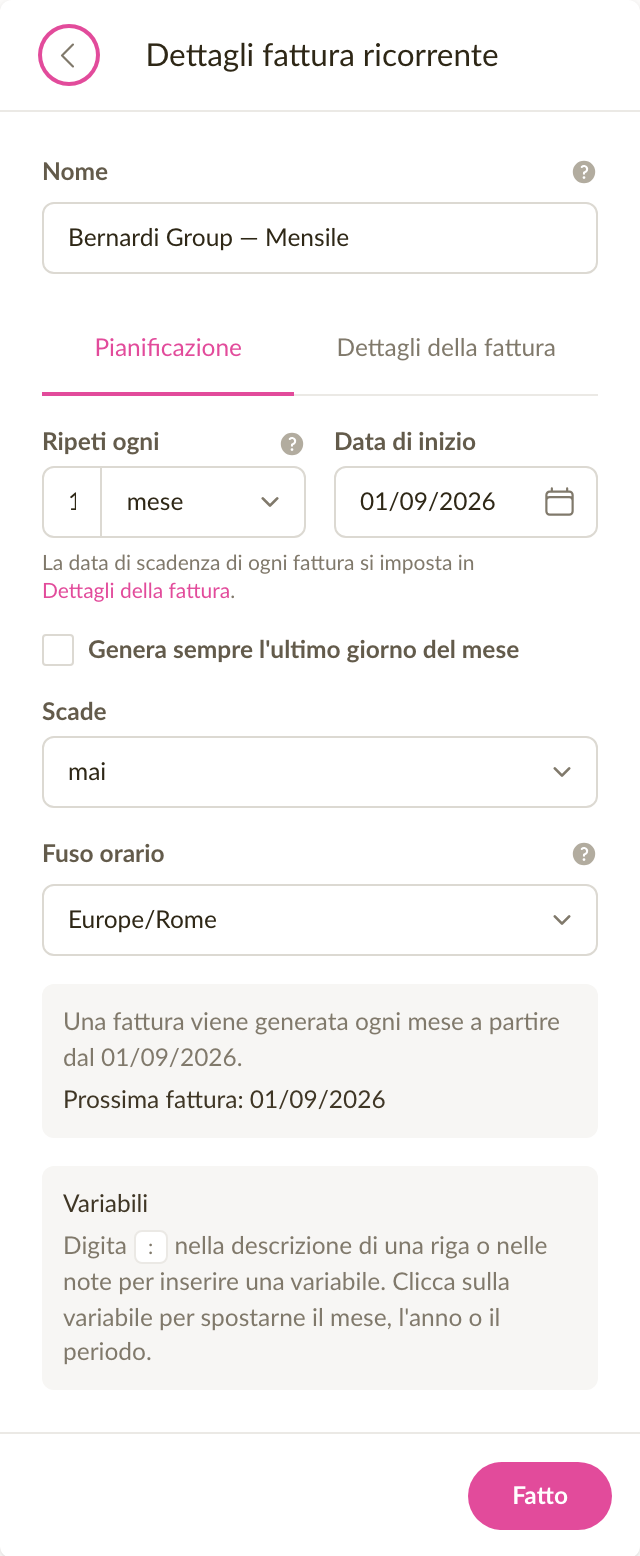
Ogni fattura viene generata secondo la pianificazione, nel fuso orario della fattura ricorrente, la mattina verso le 8:00. La pagina della fattura ricorrente mostra sempre la data della successiva.
Attenzione! Una nuova fattura ricorrente all'inizio è inattiva e non genera nulla finché non fai clic su Attiva.
Una fattura generata può restare in bozza o andare dritta al cliente
La scheda Consegna offre quattro scelte sotto Dopo la generazione di una fattura. Con Salva come bozza la fattura aspetta che tu la controlli e la invii, e con Salva come completato riceve subito un numero. Con Invia via email parte con il modello e-mail e i destinatari che hai scelto, e con Invia come fattura elettronica arriva al cliente in quella forma, se il cliente le accetta. Ogni fattura generata finisce nel tuo elenco fatture come tutte le altre, con un piccolo segno accanto al numero che la distingue. Il filtro Fattura ricorrente dell'elenco raccoglie insieme le fatture di una stessa fattura ricorrente.
Le variabili mettono in fattura i valori che cambiano
Con ogni probabilità la fattura deve indicare il periodo che copre. In una fattura d'affitto sono il mese e l'anno, per esempio «agosto 2026». Per non riscriverlo a mano su ogni fattura, puoi usare le variabili.
Digita : (due punti) nella descrizione di una riga o nelle note e scegli Mese, Anno, Inizio periodo o Fine periodo. La variabile compare nel testo come un'etichetta ben visibile con il suo nome, e passandoci sopra il mouse vedi il valore che prenderà il suo posto sulla prossima fattura.
Fai clic su un'etichetta per spostarne il periodo avanti o indietro. Di solito serve quando fatturi a settembre il mese di agosto. Il pulsante Anteprima della prossima fattura, nella pagina della fattura ricorrente, mostra il documento con ogni variabile sostituita dal valore che avrà la prossima fattura.
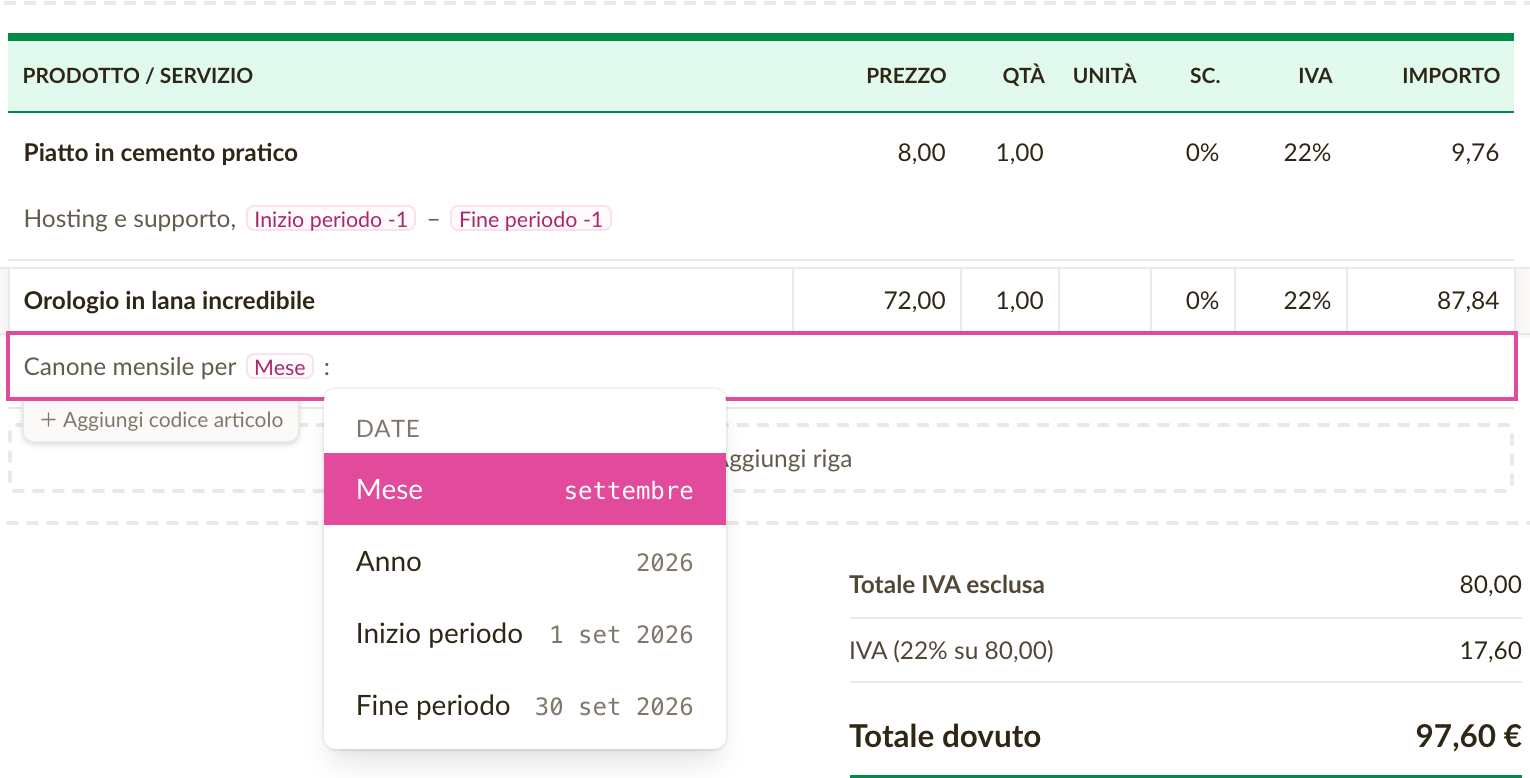
Una pianificazione si può mettere in pausa, o generare subito una fattura
Genera fattura ora crea una fattura immediatamente e lascia stare la pianificazione. Può servirti per una prima fattura di prova o per una in più. Disattiva ferma la pianificazione e Attiva la riavvia. Sotto ogni fattura ricorrente vedi tutte le fatture generate finora e l'intera cronologia di quella fattura ricorrente.

Nota: il piano Gratuito consente una fattura ricorrente attiva alla volta; i piani Starter e Illimitato non hanno limiti.
Correzioni e miglioramenti
- La ricerca nell'elenco fatture per cliente o per riga è ora molto più veloce, anche per le aziende con migliaia di fatture.
- Quando scegli un cliente su una fattura, la ricerca nel registro delle imprese risponde più in fretta e propone risultati già dal terzo carattere.
- I totali di una fattura o di un preventivo vengono calcolati più in fretta, anche da telefono e su documenti con centinaia di righe.
- Quando una riga di una fattura elettronica non aveva un nome, prima compariva un errore tecnico piuttosto oscuro. Ora il messaggio dice chiaramente quale riga va corretta.