
Lange erwartet: Du richtest eine wiederkehrende Rechnung ein, die sich in festen Abständen wiederholt, und Sliptree erstellt die Rechnung jedes Mal – und verschickt sie auf Wunsch auch. So läuft die Routine-Rechnungsstellung von allein und du gewinnst Zeit zurück.
Wie erstelle ich eine wiederkehrende Rechnung?
Geh zu Rechnungen, dann auf den Tab Wiederkehrende Rechnungen, und klicke auf Neue wiederkehrende Rechnung. Du kannst auch eine bestehende Rechnung wiederkehrend machen: Öffne auf der Rechnungsseite das Menü Mehr Aktionen und wähle Wiederkehrend machen.
Jede wiederkehrende Rechnung hat ihren eigenen Zeitplan
Unter Details & Zeitplan legst du fest, wie oft sich die Rechnung wiederholt und was das Startdatum ist. Unter Läuft ab wählst du, ob sie an einem Datum endet, nach einer bestimmten Anzahl Rechnungen oder gar nicht. Für die Abrechnung zum Monatsende gibt es einen eigenen Schalter, Immer am letzten Tag des Monats erstellen, damit die Rechnung am letzten Tag jedes Monats entsteht. Das ist zum Beispiel im Februar und im März wichtig.
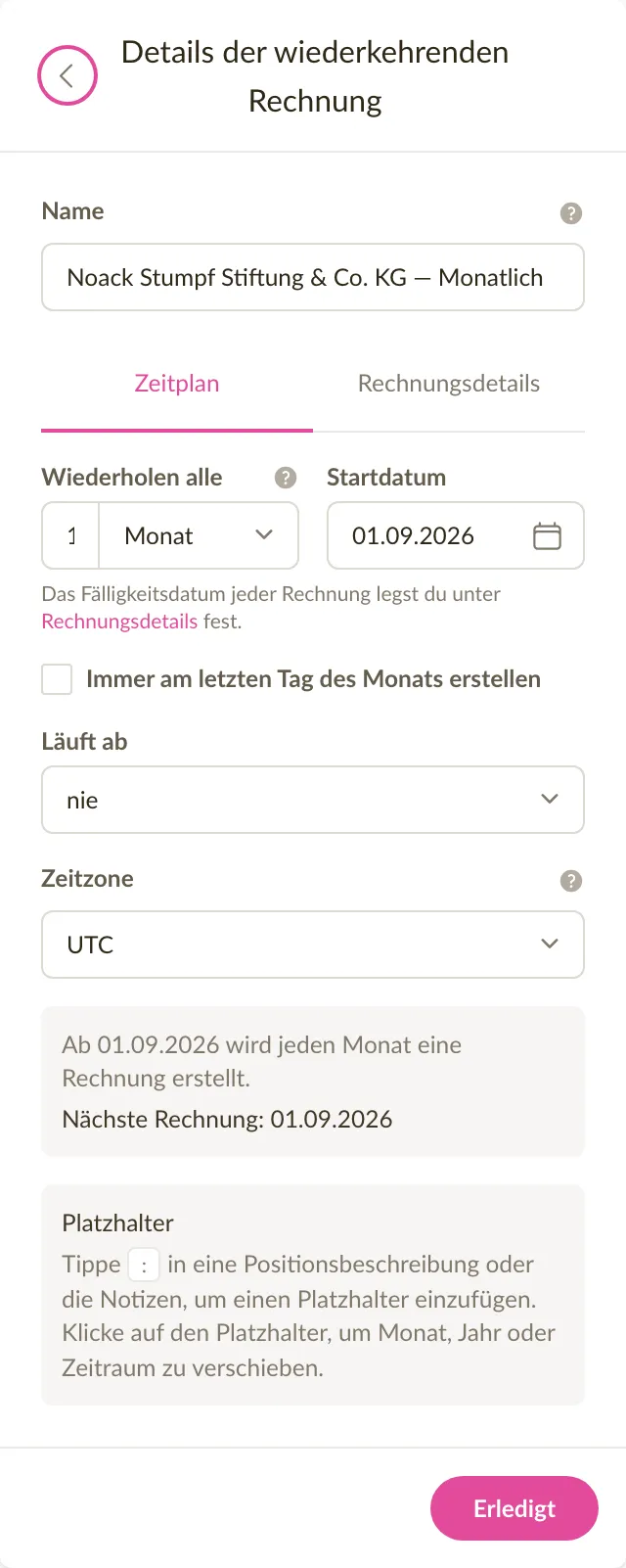
Jede Rechnung wird nach dem Zeitplan erstellt, in der Zeitzone der wiederkehrenden Rechnung, morgens gegen 8:00 Uhr. Auf der Seite der wiederkehrenden Rechnung steht immer das Datum der nächsten.
Achtung! Eine neue wiederkehrende Rechnung ist zunächst inaktiv und erstellt nichts, bis du auf Aktivieren klickst.
Eine erstellte Rechnung bleibt Entwurf oder geht direkt an den Kunden
Der Tab Zustellung bietet unter Nachdem eine Rechnung erstellt wurde vier Möglichkeiten. Mit Als Entwurf speichern wartet die Rechnung darauf, dass du sie ansiehst und selbst verschickst, und mit Als abgeschlossen speichern bekommt sie sofort eine Nummer. Mit Per E-Mail senden geht sie mit der gewählten E-Mail-Vorlage an die gewählten Empfänger, und mit Als E-Rechnung senden erreicht sie den Kunden als E-Rechnung, sofern er E-Rechnungen annimmt. Jede erstellte Rechnung landet wie jede andere in deiner Rechnungsliste, mit einem kleinen Zeichen neben der Nummer, das sie kenntlich macht. Der Filter Wiederkehrende Rechnung in der Liste fasst die Rechnungen einer wiederkehrenden Rechnung zusammen.
Platzhalter setzen wechselnde Werte in die Rechnung
Wahrscheinlich muss auf der Rechnung stehen, welchen Zeitraum sie abdeckt. Bei einer Mietrechnung sind das etwa Monat und Jahr, zum Beispiel „August 2026“. Damit du das nicht auf jeder Rechnung von Hand tippst, gibt es Platzhalter.
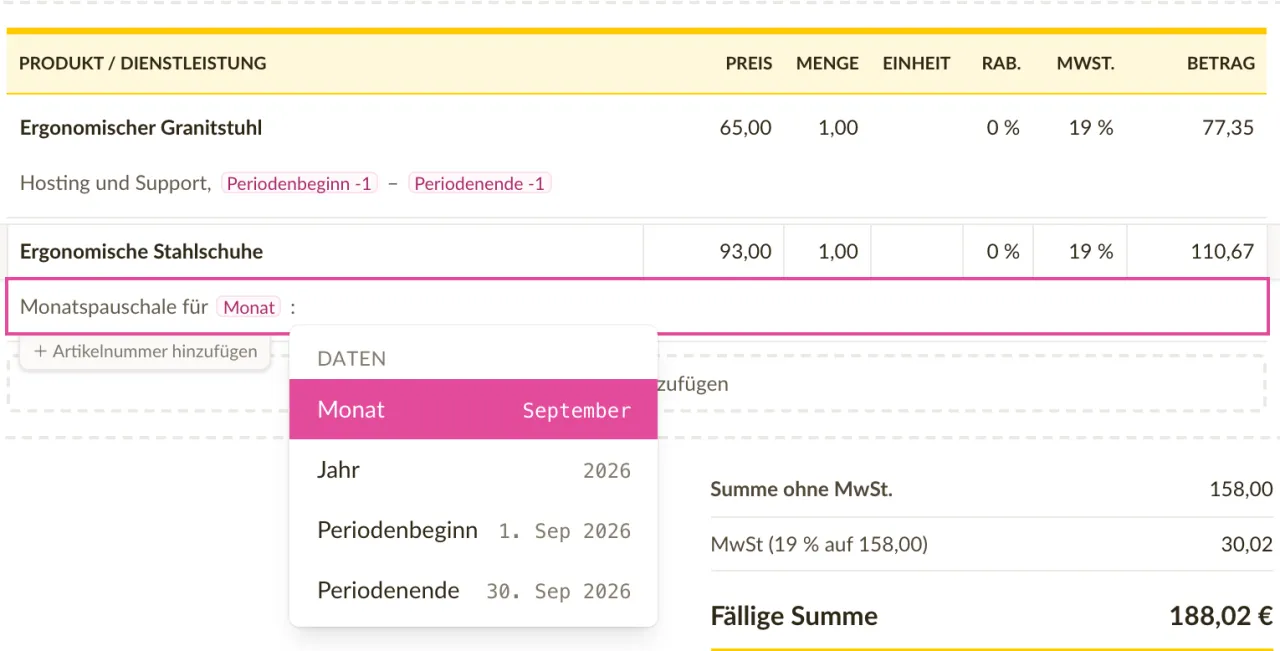
Tippe : (einen Doppelpunkt) in eine Positionsbeschreibung oder in die Notizen und wähle Monat, Jahr, Periodenbeginn oder Periodenende. Der Platzhalter erscheint im Text als deutlich markierter Chip mit seinem Namen, und wenn du mit der Maus darüberfährst, siehst du den Wert, der auf der nächsten Rechnung an seine Stelle tritt.
Klicke auf einen Chip, um seinen Zeitraum vor- oder zurückzuschieben. Das brauchst du meistens, wenn du im September für August abrechnest. Der Schalter Nächste Rechnung ansehen auf der Seite der wiederkehrenden Rechnung zeigt das Dokument, in dem jeder Platzhalter schon durch den Wert der nächsten Rechnung ersetzt ist.
Ein Zeitplan lässt sich pausieren, oder eine Rechnung sofort erstellen
Rechnung jetzt erstellen erstellt sofort eine Rechnung und lässt den Zeitplan unberührt. Das brauchst du vielleicht für eine erste Testrechnung oder für eine zusätzliche Rechnung. Deaktivieren hält den Zeitplan an und Aktivieren startet ihn wieder. Unter jeder wiederkehrenden Rechnung siehst du alle bisher erstellten Rechnungen und die ganze Historie dieser wiederkehrenden Rechnung.

Hinweis: Im Tarif Kostenlos kann immer nur eine wiederkehrende Rechnung gleichzeitig aktiv sein. In den Tarifen Starter und Unbegrenzt gibt es kein Limit.
Korrekturen und Verbesserungen
- Die Suche in der Rechnungsliste nach Kunde oder nach Position ist jetzt spürbar schneller, auch bei Unternehmen mit Tausenden von Rechnungen.
- Wenn du auf einer Rechnung einen Kunden auswählst, antwortet die Suche im Handelsregister schneller und bietet Treffer ab dem dritten Zeichen.
- Die Summen einer Rechnung oder eines Angebots werden jetzt schneller berechnet, auch auf dem Handy und in Dokumenten mit Hunderten von Positionen.
- Hatte eine Position auf einer E-Rechnung keinen Namen, erschien früher ein ziemlich kryptischer technischer Fehler. Jetzt sagt die Meldung klar, welche Zeile korrigiert werden muss.