
Lang verwacht: je stelt een periodieke factuur in die met een vaste tussenpoos terugkomt, en Sliptree maakt de factuur elke keer aan (en verstuurt hem ook, als je dat wilt). Zo loopt je routinefacturatie vanzelf en houd je tijd over.
Hoe maak ik een periodieke factuur?
Ga naar Facturen, dan naar het tabblad Periodieke facturen, en klik op Nieuwe Periodieke Factuur. Je kunt ook een factuur die je al hebt periodiek maken: open het menu Meer acties op de factuurpagina en kies Periodiek maken.
Elke periodieke factuur heeft zijn eigen planning
Onder Details & planning stel je in hoe vaak de factuur terugkomt, wat de Startdatum is en of hij op een datum, na een aantal facturen, of helemaal niet Verloopt. Voor facturatie aan het eind van de maand is er een aparte schakelaar, Altijd op de laatste dag van de maand genereren, zodat de factuur op de laatste dag van elke maand wordt aangemaakt. Dat maakt uit in februari en maart, bijvoorbeeld.
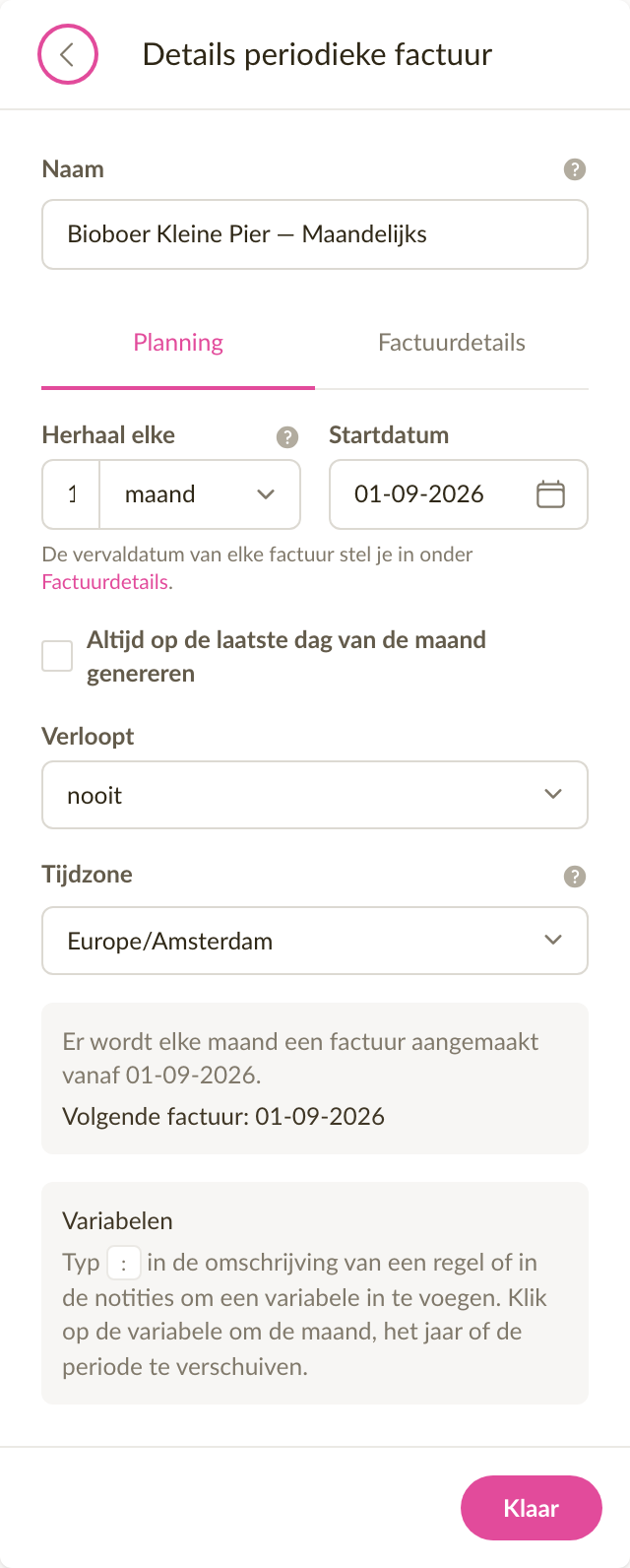
Elke factuur wordt volgens de planning aangemaakt, in de tijdzone van de periodieke factuur, 's ochtends rond 8:00 uur. Op de pagina van de periodieke factuur staat altijd de datum van de volgende.
Let op! Een nieuwe periodieke factuur staat eerst inactief en maakt niets aan totdat je op Activeren klikt.
Een aangemaakte factuur blijft concept of gaat meteen naar de klant
Het tabblad Bezorging biedt vier keuzes onder Nadat een factuur is aangemaakt. Met Opslaan als concept wacht de factuur tot je hem nakijkt en zelf verstuurt, en met Opslaan als voltooid krijgt hij meteen een nummer. Met Verzenden via e-mail gaat hij weg met het e-mailsjabloon en de ontvangers die je hebt gekozen, en met Verzenden als e-factuur bereikt hij de klant als e-factuur, als de klant ze accepteert. Elke aangemaakte factuur belandt in je facturenlijst als elke andere, met een klein teken naast het nummer dat hem onderscheidt. Het filter Periodieke factuur in de lijst brengt de facturen van één periodieke factuur bij elkaar.
Variabelen zetten wisselende waarden op de factuur
Waarschijnlijk moet op de factuur staan welke periode hij dekt. Op een huurfactuur zijn dat de maand en het jaar, bijvoorbeeld "augustus 2026". Om dat niet op elke factuur met de hand te typen, kun je variabelen gebruiken.
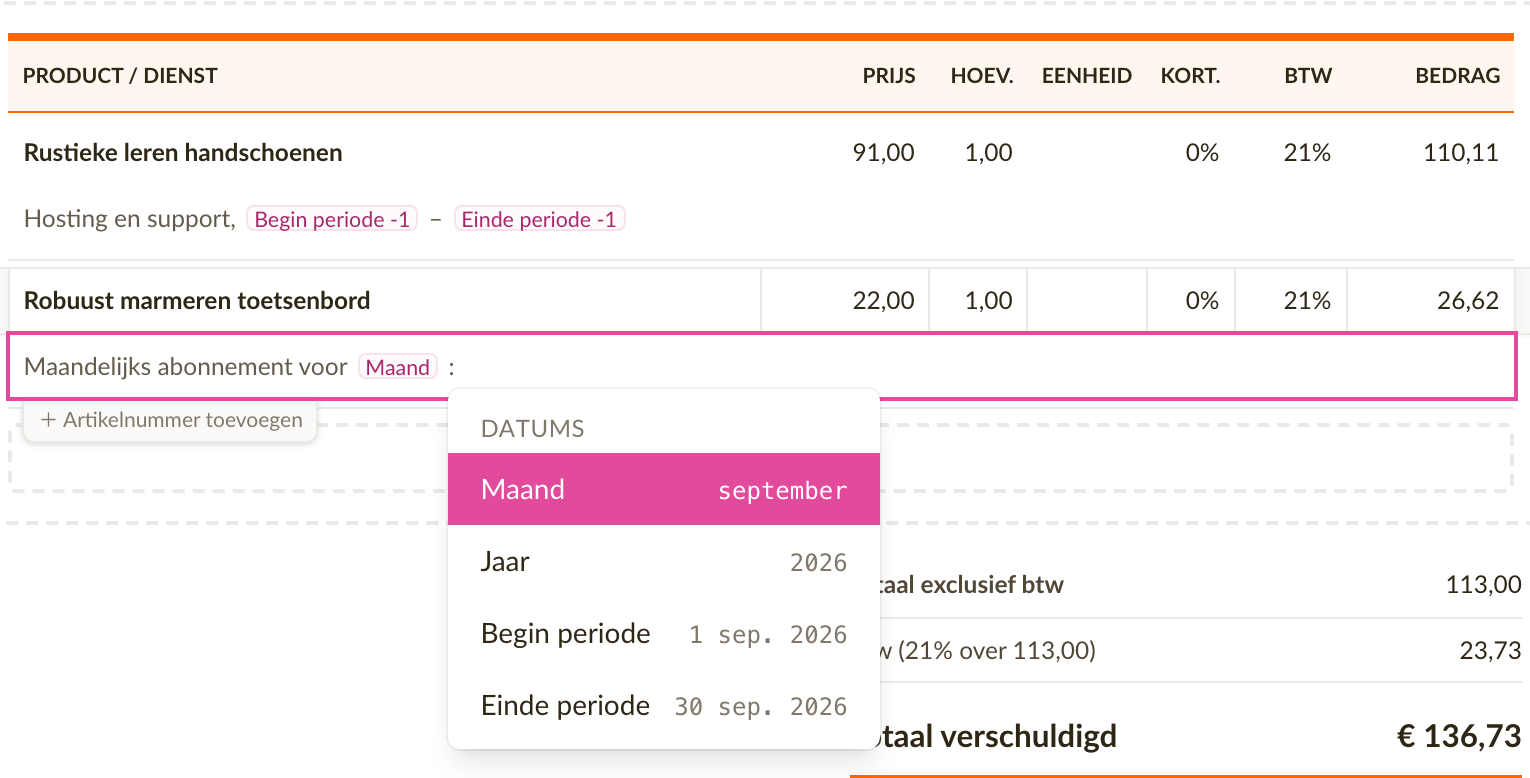
Typ : (een dubbele punt) in de omschrijving van een regel of in de notities en kies Maand, Jaar, Begin periode of Einde periode. De variabele verschijnt in de tekst als een duidelijk gemarkeerd label met zijn naam, en als je er met de muis overheen gaat, zie je welke waarde er op de volgende factuur voor in de plaats komt.
Klik op een label om de periode ervan vooruit of achteruit te zetten. Dat heb je meestal nodig als je in september de maand augustus factureert. De knop Volgende factuur bekijken op de pagina van de periodieke factuur toont het document met elke variabele vervangen door de waarde die de volgende factuur krijgt.
Een planning kan op pauze, of een factuur meteen aangemaakt worden
Factuur nu genereren maakt direct een factuur aan en laat de planning met rust. Dat heb je misschien nodig voor een eerste proeffactuur of een extra factuur. Deactiveren stopt de planning en Activeren start hem weer. Onder elke periodieke factuur zie je alle tot nu toe aangemaakte facturen en de hele geschiedenis van die periodieke factuur.

Let op: het Gratis pakket staat één actieve periodieke factuur tegelijk toe; de pakketten Starter en Onbeperkt kennen geen limiet.
Oplossingen en verbeteringen
- Zoeken in de facturenlijst op klant of op regel is nu merkbaar sneller, ook bij bedrijven met duizenden facturen.
- Als je een klant op een factuur kiest, antwoordt de zoekopdracht in het handelsregister sneller en komen er resultaten vanaf het derde teken.
- De totalen van een factuur of offerte worden nu sneller berekend, ook op de telefoon en op documenten met honderden regels.
- Als een regel op een e-factuur geen naam had, verscheen er vroeger een nogal cryptische technische fout. Nu zegt het bericht duidelijk welke regel gecorrigeerd moet worden.